У вас большие запросы!
Точнее, от вашего браузера их поступает слишком много, и сервер VK забил тревогу.
Эта страница была загружена по HTTP, вместо безопасного HTTPS, а значит телепортации обратно не будет.
Обратитесь в поддержку сервиса.
Вы отключили сохранение Cookies, а они нужны, чтобы решить проблему.
Почему-то страница не получила всех данных, а без них она не работает.
Обратитесь в поддержку сервиса.
Вы вернётесь на предыдущую страницу через 5 секунд.
Вернуться назад
У вас большие запросы!
Точнее, от вашего браузера их поступает слишком много, и сервер VK забил тревогу.
Эта страница была загружена по HTTP, вместо безопасного HTTPS, а значит телепортации обратно не будет.
Обратитесь в поддержку сервиса.
Вы отключили сохранение Cookies, а они нужны, чтобы решить проблему.
Почему-то страница не получила всех данных, а без них она не работает.
Обратитесь в поддержку сервиса.
Вы вернётесь на предыдущую страницу через 5 секунд.
Вернуться назад
У вас большие запросы!
Точнее, от вашего браузера их поступает слишком много, и сервер VK забил тревогу.
Эта страница была загружена по HTTP, вместо безопасного HTTPS, а значит телепортации обратно не будет.
Обратитесь в поддержку сервиса.
Вы отключили сохранение Cookies, а они нужны, чтобы решить проблему.
Почему-то страница не получила всех данных, а без них она не работает.
Обратитесь в поддержку сервиса.
Вы вернётесь на предыдущую страницу через 5 секунд.
Вернуться назад
Как сжать таблицу в Word: 3 способа

Всем привет! Сегодня в коротком уроке мы рассмотрим несколько простых способов, как уменьшить или сжать таблицу в Ворде. Напомню, что по умолчанию при создании таблички она заполняет все пространство от двух пробелов слева и справа. Их, кстати, также можно настраивать с помощью линейки. В статье я постараюсь как можно подробнее рассмотреть все нюансы и важные методы. Если что-то будет не получаться, возникнут вопросы – пишите в комментариях и специалисты портала WiFiGiD.RU вам помогут.
Способ 1: Ручной метод
Уменьшить размер таблицы в Word можно с помощью курсора мыши ручным способом. Но для этого вам нужна уже готовая табличка. Ознакомьтесь с дополнительным уроком.
Далее мы попробуем немного уменьшить сетку до нужного размера. Прежде чем мы приступим, хочу вас предупредить, что уменьшение ячеек будет происходить до размера содержимого. Дальше ячейки уменьшаться не будут.
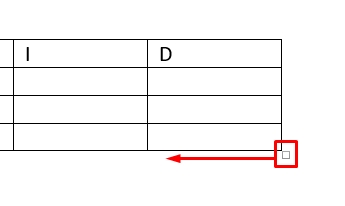
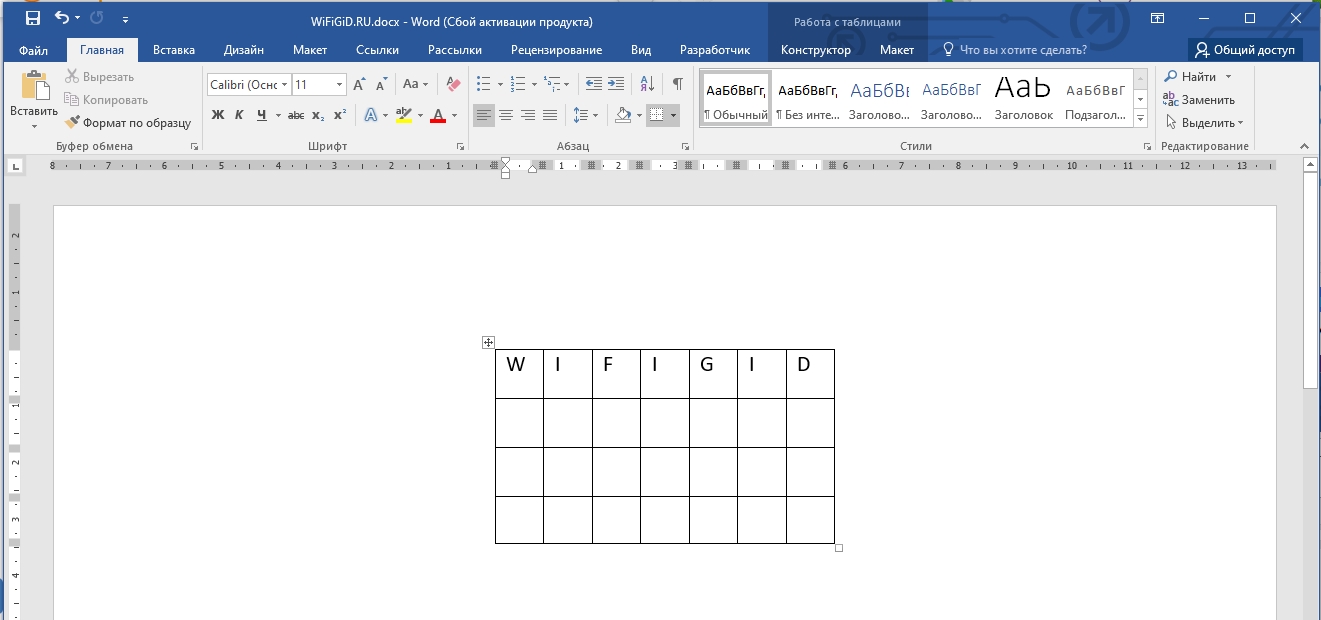
- Кликните на любые ячейки таблицы, чтобы начать с ней работать. Обратите внимание на то, как в правом нижнем углу появился маленький квадратик – это и есть маркер изменения формы и размера.
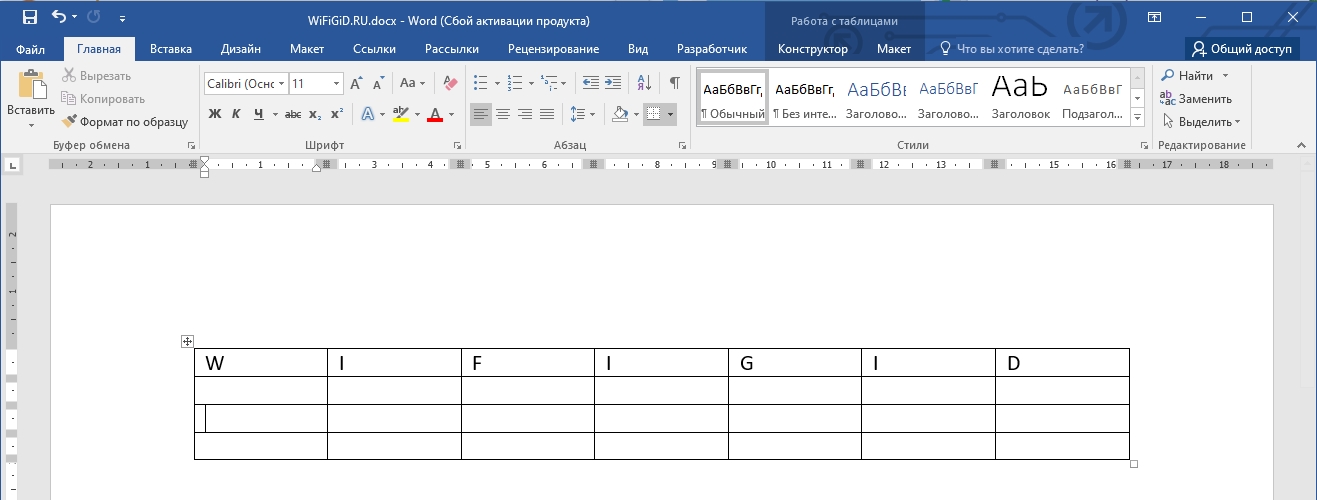
- Наведите на него курсор (стрелочку), далее зажимаем левую кнопку мыши и, не отпуская, ведем в любую сторону. Обратите внимание на то, что табличка начнет изменять свой размер и форму. В конце отпустите кнопку мыши.
- Отлично, но теперь табличка находится слева. Давайте её передвинем в центр листа. Для этого в левом верхнем углу находим квадратик с крестиком, аналогично зажимаем левую кнопку мыши поверх этого значка и передвигаем сетку вправо.
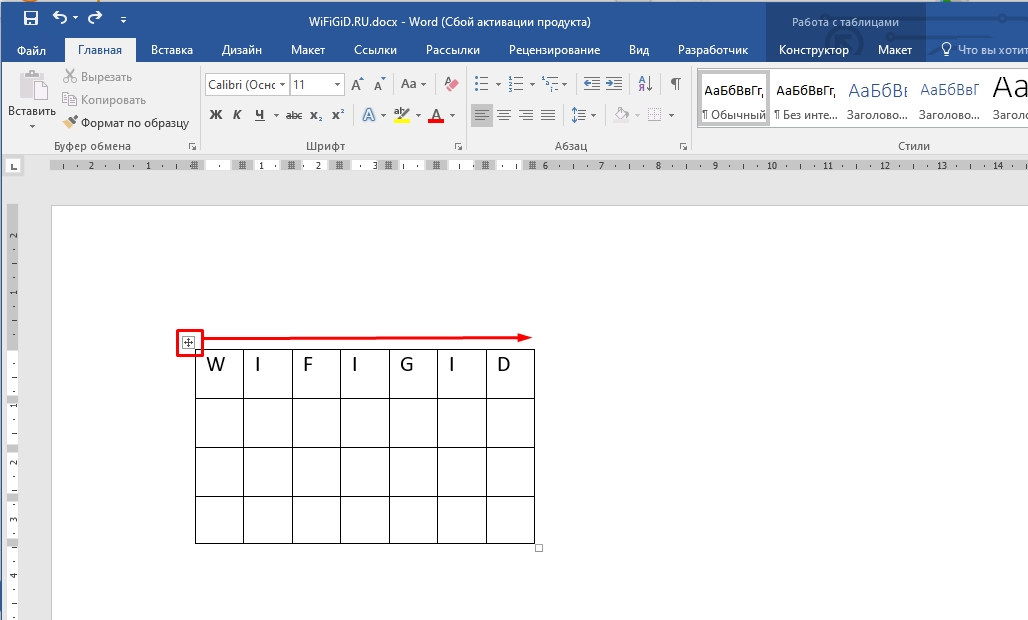
- Я поместил нашу таблицу в центр, но вы можете расположить её так как вам хочется.
Способ 2: Свойства таблицы
Сузить таблицу в Ворде можно по точным параметрам, задав ширину и высоту ячейки в сантиметрах или процентах от общей ширины или длины листа.
- Кликните правой кнопкой мыши по сетке и зайдите в её свойства.
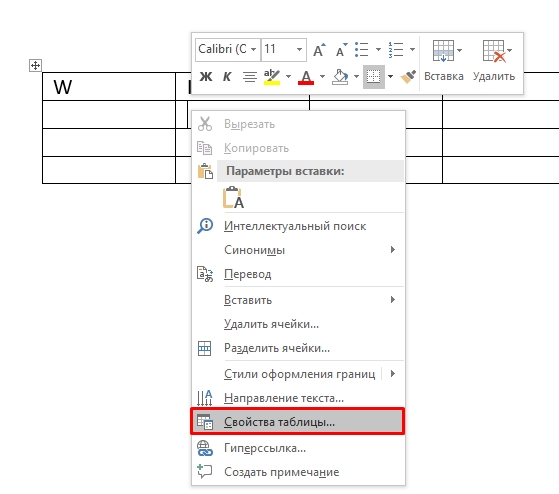
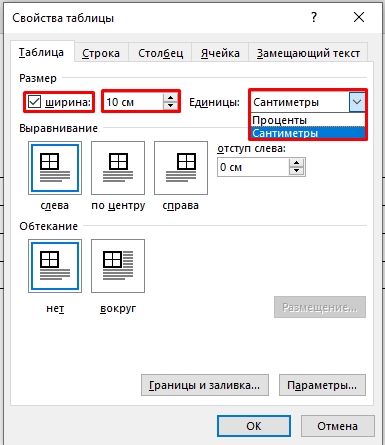
- А теперь очень внимательно – здесь несколько вкладок, которые взаимно зависимы друг от друга и поэтому менять нужно не все параметры. В первой вкладке можно установить галочку «Ширина» и установить ширину ВСЕЙ таблицы на листе. Ориентируйтесь при этом на линейку. Обратите внимание, что можно установить ширину как в сантиметрах, так и настроить относительный параметр в процентах.
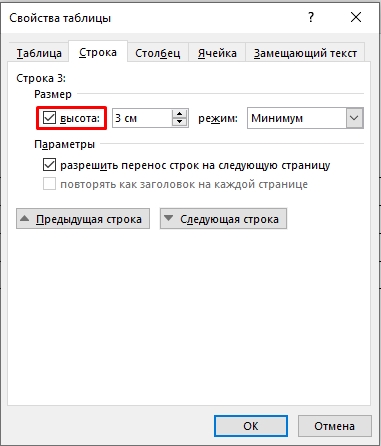
- Далее идет «Строка» – не строки, а именно та строка, которую вы выделили в данный момент. Таким образом можно отдельно уменьшить или увеличить размер определенной строчки. Чтобы перейти между строками, используйте кнопки ниже.
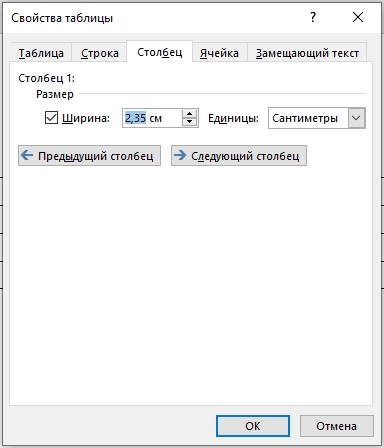
- Столбец – та же самая механика, как и со строкой. Тут можно задать определенную ширину выделенного столбца. Обратите внимание, что после того как мы определили размер таблицы в 10 сантиметров, столбец автоматически имеет размер 2,35.
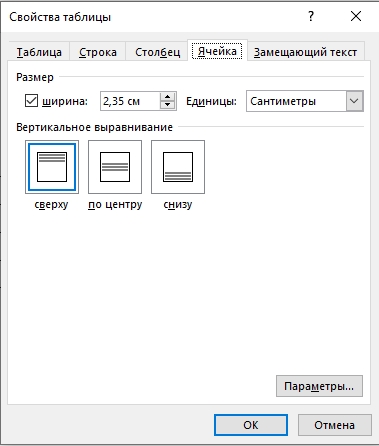
- Ячейка – тут определяется размер всех ячеек. Этот параметр не нужно менять, так как он отталкивается от ширины всей таблицы.
- В конце жмем «ОК» и смотрим на результат. Я понимаю, что в параметрах можно запутаться и поэтому с первого раза может быть ничего не понятно. Вам нужно будет поиграться с ними и, возможно, еще раз перечитать эту главу, чтобы понять, как они работают.
Способ 3: Уменьшение только одной строки (столбца)
Как сделать таблицу меньше в Ворде, мы уже поняли. Но как уменьшить или наоборот увеличить размер только одной строки или столбца, по высоте и ширине. Да это можно сделать прошлым способом, но это не очень удобно. Проще всего воспользоваться еще одним ручным методом. Наведите стрелочку на боковую грань, зажмите левую кнопку и тяните вправо или влево.
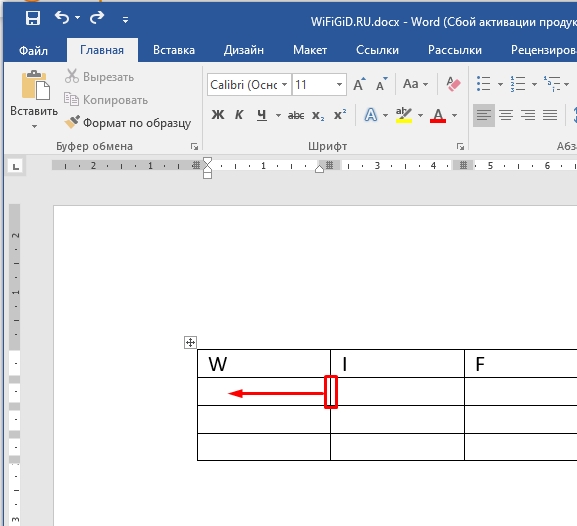
Вот таким нехитрым способом можно сузить только один столбец. А теперь в качестве небольшого домашнего задания – попробуйте таким же образом увеличить размер строки. Делается все также, только нужно навести курсор не на боковую грань, а на нижнюю линию. Попробуйте сделать это самостоятельно.