Как сохранить настройки Google Chrome при переносе на другой ПК
Перенос нужен затем, чтобы не потерять накопленные полезные данные, то есть пароли, историю браузера, данные для автозаполнения и избранные сайты, сохраненные в закладках.
Если перенести профиль Chrome на другой компьютер целиком – это значительно упростит работу с интернетом, позволит не искать и не вводить ничего заново.
Где хранятся настройки браузера
Закладки, а также пароли хрома находятся в файлах под названиями “Bookmarks” и “Login”, которые сами находятся по адресу Пользователи – Имя пользователя – AppData – Local – Google – Chrome – User Data – Default
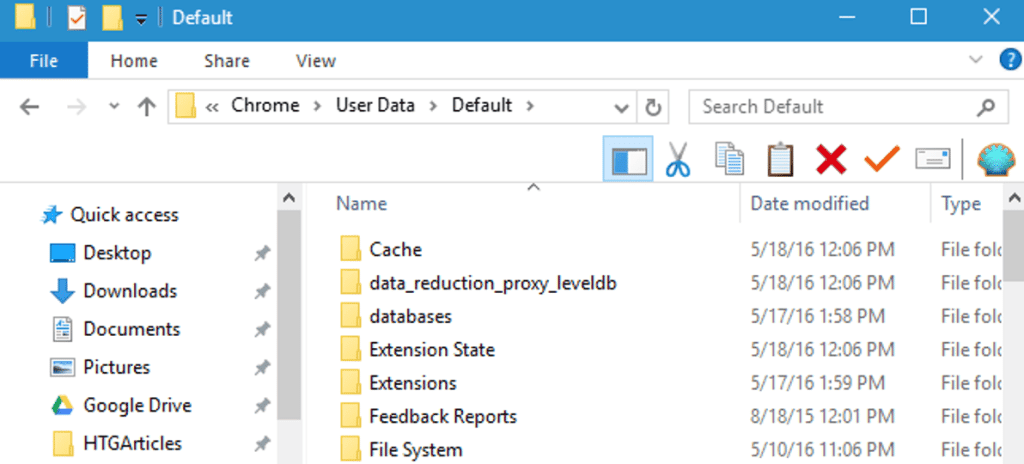
Чтобы найти эти файлы, нужно включить отображение скрытых папок:
- открываем проводник (Win + E);
- жмем на «Вид» вверху;
- проставляем галочку в чекбоксе “Скрытые элементы”;
После этого в папке «Пользователи» вам откроются элементы, что ранее были автоматически скрыты.
Способы переноса настроек на другой компьютер
Перенести настройки Google Chrome на другой компьютер можно автоматически – при помощи синхронизации. Либо вручную: через экспорт-импорт файлов или копирование папки профиля.
Синхронизация
Перенос профиля Chrome на другой компьютер при помощи синхронизации – это самый удобный и правильный путь.
Для включения синхронизации нужно:
- Кликнуть на аватарку пользователя в правом верхнем углу Chrome.
- Нажать «Включить синхронизацию».
- Войти в свой аккаунт Gmail.
- Повторить всё то же самое на втором устройстве.
Чтобы более подробно настроить синхронизацию, следует войти в меню по адресу chrome://settings/syncSetup – «Управление данными для синхронизации».
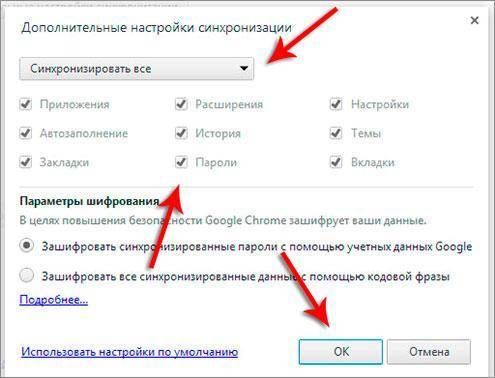
В этом подменю можно настроить синхронизацию:
- сервисов и закладок;
- расширений и истории;
- настроек и тем;
- списка для чтения и открытых вкладок;
- паролей, адресов и способов оплаты.
Там же рядом можно проверить синхронизированные данные и задать кодовую фразу для шифрования информации.
Экспорт и импорт
При экспорте и при импорте передача информации происходит с помощью HTML-файла. Для настройки переноса сохраненных паролей нужно:
- открыть Хром;
- вбить в строку адреса наверху: chrome://settings/passwords;
- кликнуть на три точки рядом с пунктом “Сохраненные пароли”;
- нажать «Экспорт паролей»;
- выбрать файл, куда вы хотите перенести пароли.
Далее на новом ПК нужно повторить все эти пункты, только выбрать «Импорт» и указать путь к ранее созданному HTML-файлу.
Похожая схема имеется как для экспорта, так и для импорта ваших закладок:
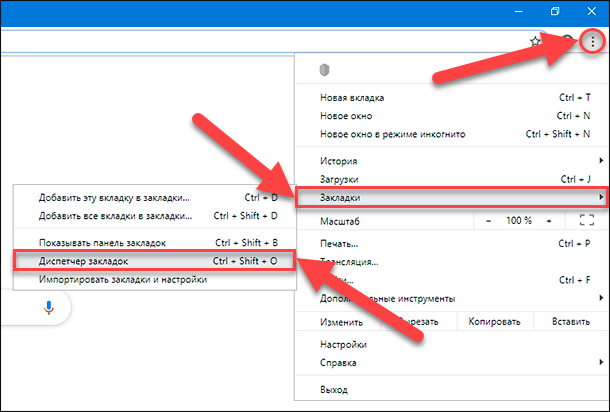
- в Хроме нажимаем Ctrl + Shift + O, чтобы открыть диспетчер закладок;
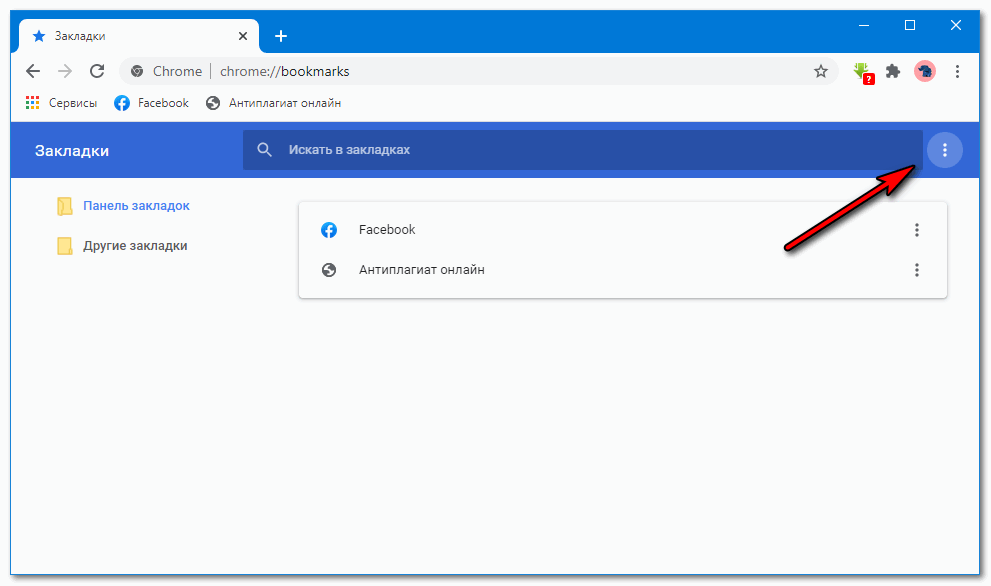
- в нем нажимаем три точки на синем фоне;
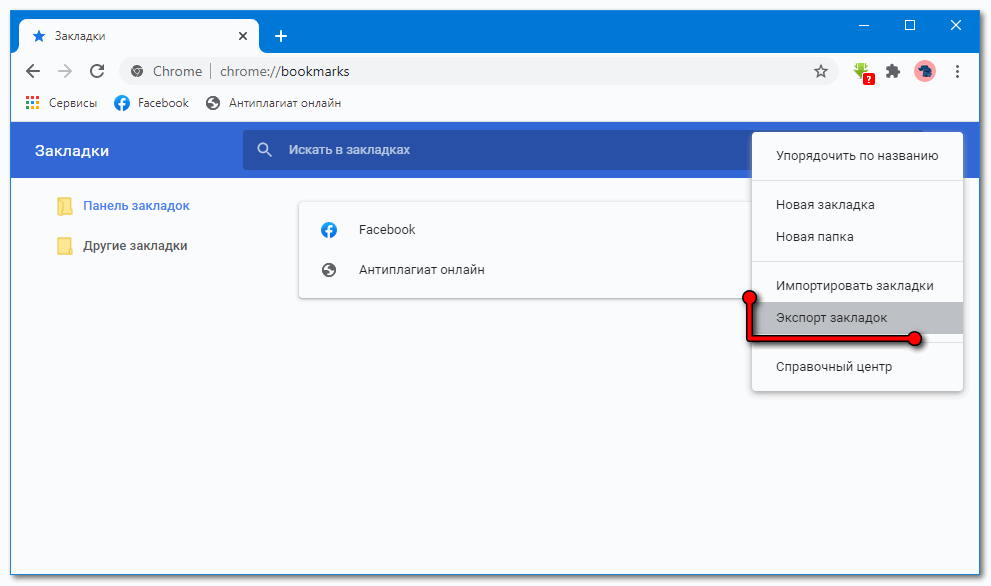
- выбираем «Экспортировать закладки».
Затем переносим полученный файл на другой ПК (например, при помощи флешки), в диспетчере закладок выбираем «Импортировать закладки» и указываем путь к этому файлу.
Копирование папки профиля
Далее будет более продвинутая информация дл опытных пользователей, о том, как сохранить профиль Google Chrome. В профиле хранится вся полезная информация о вашей работе с Google Chrome.
Где браузер хранит папку с вашим профилем? Для разных операционных систем существуют разные парки хранения:
- В Windows Хром хранит папку по адресу: C:\Users\имя пользователя\AppData\Local\ Google\Chrome\User Data\Default
- В Linux она располагается по адресу: /home/имя пользователя/.config/google-chrome/ default
- В mac OS профиль доступен по адресу: Users/user name/ Library/Application Support/ Google/Chrome/Default
Самая главная папка – “Default”, в ней содержатся самые нужные файлы. “Login Data” нужна для хранения закодированных паролей, в “Cookies” информация о действиях на всех посещаемых страницах, а “Bookmarks.bak” — это резервная копия для файла ваших закладок.
Для того, чтобы перенести “Default” на новый ПК выполняем следующие действия:
- открываем C:\Users\User\AppData\Local\Google\Chrome\Application;
- копируем папку “Default” в облако или на флешку/жесткий диск;
- на новом устройстве копируем директорию в буфер обмена;
- далее надо зайти на новом ПК в папку Хрома;
- находим “Default”;
- меняем папки (папку “Default” нового хрома на ту, что мы скопировали, то есть вставляем её в файл Хрома);
- соглашаемся на замену данных.
Таковы главные способы перенести свои настройки, полезные ссылки, закладки и пароли Google Chrome на новый компьютер. Позаботьтесь о сохранении полезной информации заранее, ведь восстанавливать её будет очень долго и нудно.
Полезно будет выполнить инструкцию и предпринять шаги по синхронизации и копированию данных, даже если вы не планируете покупку нового девайса – на случай внезапной чрезвычайной ситуации, при которой компьютер может выйти из строя, и вся имеющаяся на нем информация уничтожится.
Как сохранить закладки в Гугл Хром при переустановке системы
Google Chrome – это мощный стабильный браузер, в котором удобно работать в интернете, даже на устаревших устройствах. Он отличается высокой скоростью загрузки страниц, а также содержит огромное количество полезных функций, в которых есть место для сохранения закладок. Наличие избранных вкладок позволяет быстро получать доступ к любимым или важным сайтам, а также синхронизировать их с другими устройствами. Это очень удобно, налаживает работу в интернете и не создает риска забыть что-то. Как сохранить закладки в веб-обозревателе Гугл Хром, и где они находятся?
Можно ли сохранить закладки в Гугл Хром
Хром практически не отличается функционалом от других браузеров, поэтому в нем также присутствует такая возможность, как сохранить избранные вкладки. Если вы сохранили заранее список важных сайтов, вы можете без опасения обновить браузер, переустановить его или операционную систему. При любых обстоятельствах, вы не потеряете важную для вас информацию. Ведь многие пользователи сталкиваются с этой проблемой, хотя закладки очень легко добавить не только в браузере, но и можно пересохранить на компьютере.
Где хранятся закладки
- В самом веб-обозревателе Гугл.
- В системных файлах компьютера.
Дополнительное сохранение списка избранных сайтов на компьютере позволяет их использовать на других устройствах или при необходимости восстановить в переустановленную версию браузера.
Как отыскать в браузере? При запуске Google Chrome вы переходите на популярный для вас сайт и добавляете его в закладки, нажав на иконку со звездочкой в конце адресной строки. После этого найти сохраненный сайт можно через кнопку меню – «Диспетчер закладок», а также они отражаются вверху окна браузера, на панели закладок, если она не скрыта. Кроме Хрома, данные программы переносятся в соответствующую папку системы компьютера. Путь ее следующий: Локальный диск С:\Chrome\User Data\Default\. Остановившись на папке Default, находите в ней файл Bookmarks, который означает – закладки.
Варианты сохранения
Для сохранения или пересохранения избранных сайтов существует несколько удобных способов. В зависимости от целей, вы можете выбрать для себя подходящий.
Как сохранить избранные страницы
Для сохранения избранных страниц из браузера можно, конечно же, пересохранить файл Bookmarks из системной папки Windows – «Default» и открыть список сайтов через блокнот. Однако такой способ не всем подходит, так как некоторые системные папки могут быть скрытыми, да и сам по себе метод может оказаться сложным для неопытных пользователей компьютером. Поэтому переходим к стандартной инструкции – экспорт закладок с браузера:
- Запустите
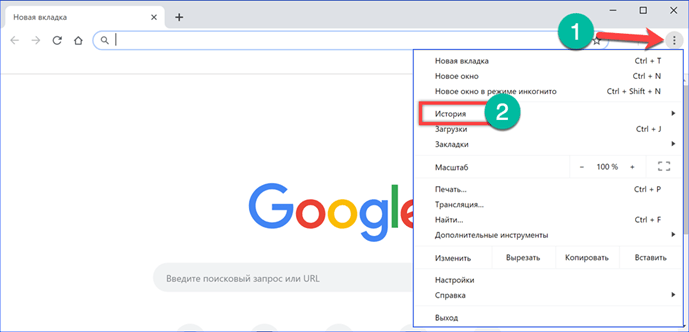
- Перейдите в меню (в правом верхнем углу кнопка с тремя точками вертикальными).
- В открывшемся списке опций выбираете «Закладки». Далее переходите в «Диспетчер закладок». Так же быстро вызвать страницу с настройками закладок можно через комбинацию клавиш Shift+Ctrl+O.
- Загружается новая страница, где среди доступных действий с закладками, справа нажимаете на три вертикальные точки, и вы увидите функцию «Экспорт закладок».
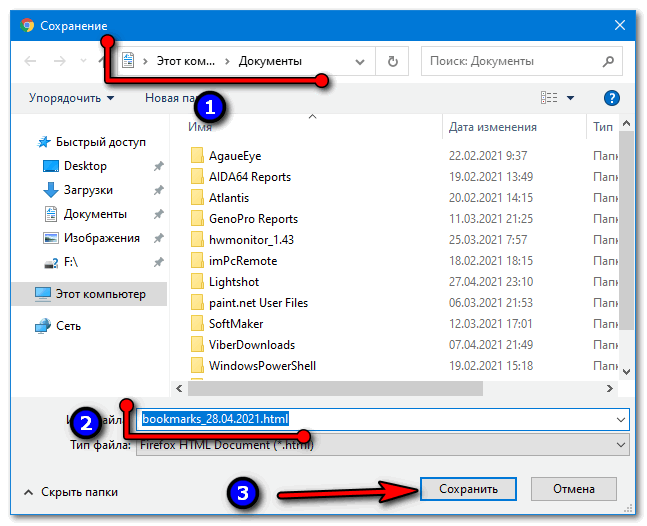
- Потом на экране появляется стандартное окно для сохранения файла.
- Вы указываете место, куда хотите сохранить на компьютере и далее «Сохранить».
- Закладки сохраняются отдельным файлом в формате html и соответствующим названием «bookmarks».
После сохранения вы можете не только использовать список сайтов на данном устройстве, но и перенести его на другое при помощи USB-носителя или отправить почтой.
Как импортировать закладки
Очень удобной функцией в Гугл Хроме является импорт закладок. Зачем он нужен? Если вы хотите перенести данные работы Chrome в другой браузер, например, Opera, FireFox, Internet Explorer или любой другой, который также установлен на вашем компьютере, вы можете осуществить импорт данных. Делается это следующим образом:
- Открываете Хром.
- Переходите в меню браузера.
- В списке опций выбираете «Закладки».
- Далее «Импорт закладок и настроек».
На экране появляется окно, где вы можете выбрать, куда импортировать сохраненные сайты из Google Chrome, а также что именно вы хотите отправить – избранные сайты, пароли к страницам, список поисковых систем. Таким образом, вы не только не потеряете, что для вас особенно дорого при работе в интернете, но и сможете добавить необходимую информацию в другие браузеры.
Сохранение панели закладок
Все размещенные закладки на верхней панели параллельно отражаются в настройках «Диспетчер закладок», где вы можете производить любые изменения – удалять, добавлять, переименовывать, а также экспортировать или импортировать в другой браузер. Но вот перенести сохраненную панель закладок вручную никак нельзя. Однако есть уникальная функцию в Google Chrome – синхронизация. Она позволяет сохранять на сервере Google все данные с браузера Хром, в том числе и панель закладок. В случае переустановки, смены устройства или обновления операционной системы, вы сможете не только перенести нужные закладки в новый браузер, но и сохранить историю посещений, все произведенные настройки, расширения, управлять паролями и учетными записями, а также многое другое.
Суть синхронизации заключается в том, что вы должны в браузере войти в свою учетную запись – почта Gmail (Google) и включить синхронизацию. Делается это так:
- Открываете Гугл Хром.
- Заходите под своей учетной записью в аккаунт Google (в правом углу иконка с человечком). Если у вас нет почты Google, тогда зарегистрируйтесь.
- Переходите в «Настройки» через кнопку меню.
- Далее выбираете раздел «Пользователи».
- Нажимаете «Включить синхронизацию».
- Выбираете пункты, которые необходимо перенести для сохранения или сразу ставите галочку «Синхронизировать все».
После активации синхронизации все данные сохранятся в облако на сервер Гугл и вы сможете перенести их на любое устройство или использовать повторно на этом же компьютере, если войти в аккаунт.
Как сохранить визуальные закладки
При помощи экспорта закладок или специального файла «bookmarks», сохранить визуальные вкладки нельзя. Они не попадают в эту категорию. Поэтому единственным выходом будет произвести синхронизацию. Только при синхронизации можно полностью отобразить интерфейс и настройки браузера на другом устройстве, если вы войдете под одной учетной записью Google. Других способов для сохранения экспресс-панели, кроме как переписать название сайтов и потом вручную их снова добавлять, больше не предусмотрено.
Как сохранить закладки и пароли в Хроме — экспорт настроек браузера

Google Chrome
Просмотров 408 Обновлено 30.04.2021
- Как сохранить закладки и пароли в Хроме – экспорт настроек браузера
- Синхронизация
- Диспетчер закладок
- Экспорт паролей
- Копирование файла
- На Android
Необходимость сохранить закладки Google Chrome возникает перед переходом или параллельным использованием другого браузера на движке Chromium. Экспорт паролей с закладками позволит работать за чужим компьютером, как за своим. Также годится для хранения резервной копии данных на случай сбоя, переустановки Windows. Рассмотрим, как проблема решается в популярном браузере его средствами и с помощью сторонних инструментов.
Как сохранить закладки и пароли в Хроме – экспорт настроек браузера
Функциональности встроенных инструментов Хрома для решения проблемы в большинстве случаев достаточно.
Синхронизация
Синхронизация переносит настройки вашего профиля после авторизации в Google Chrome на любые устройства. Среди них: сервисы, пароли, дополнения, история навигации и прочие.
- Авторизуйтесь в своей учётной записи в Google через браузер.

- Перейдите в настройки приложения через главное меню (иконка гамбургера).
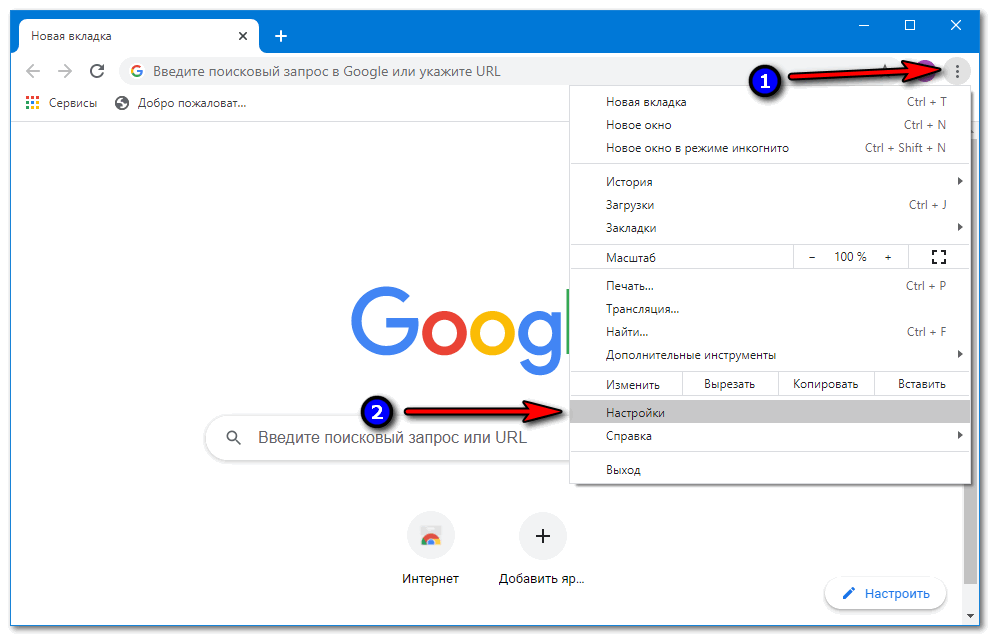
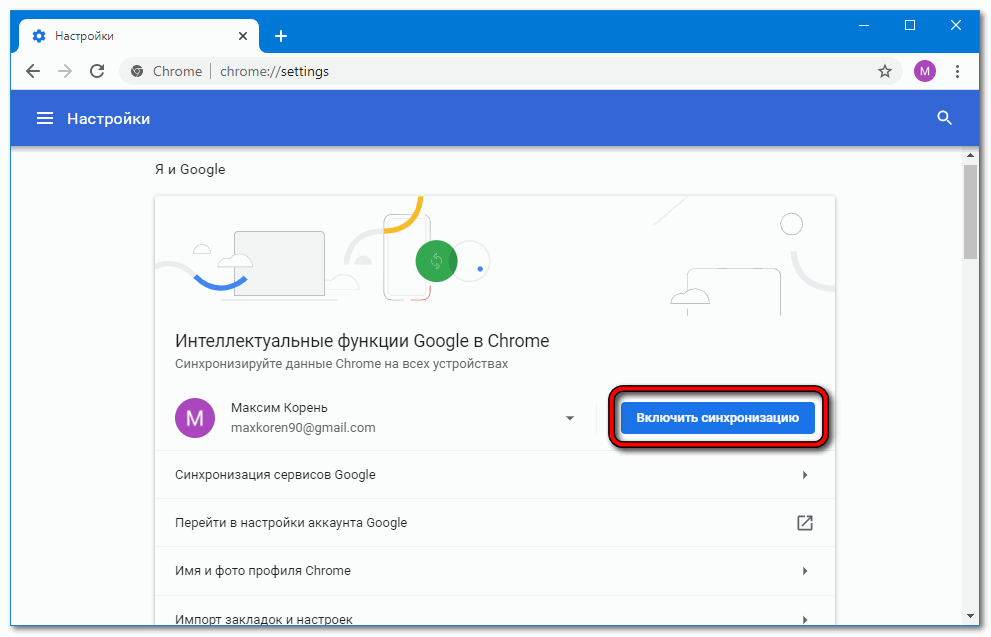
- Включите синхронизацию кликом по одноимённой кнопке.
- Посетите окно с параметрами конфигурации синхронизации.
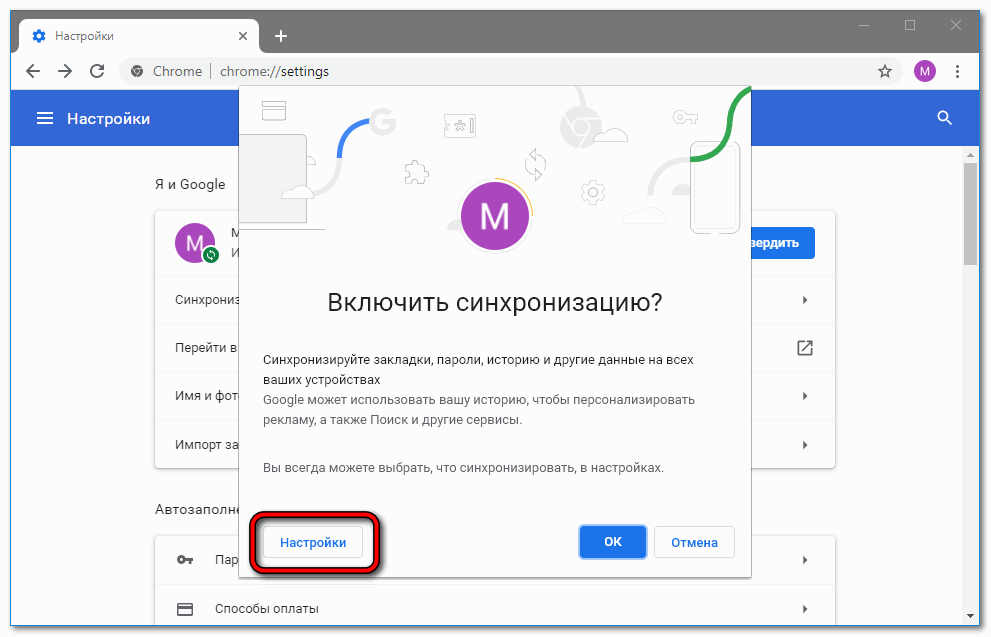
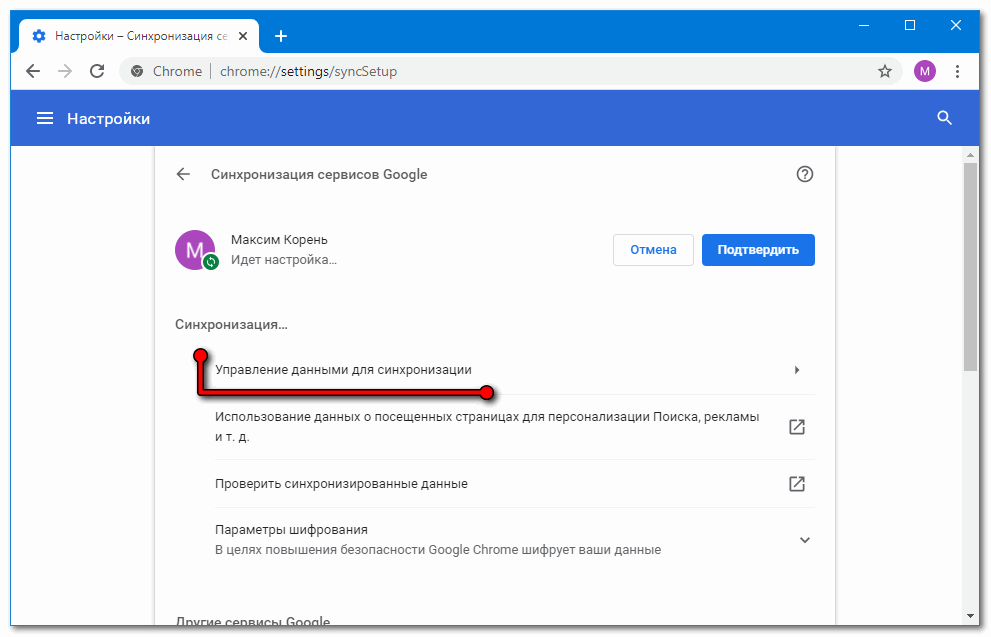
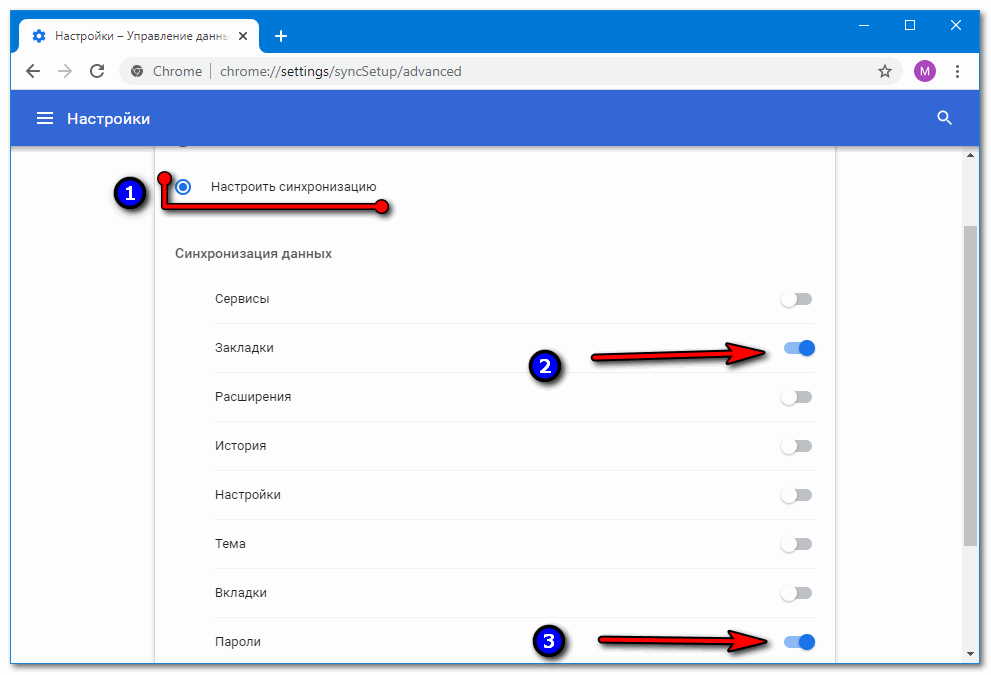
- Перенесите переключатель в положение Настроитьсинхронизацию.
- Перенесите триггеры, кроме Пароли и Закладки, в позицию Выкл. (серый цвет).
При необходимости, можете расширить список данных для авторизации.
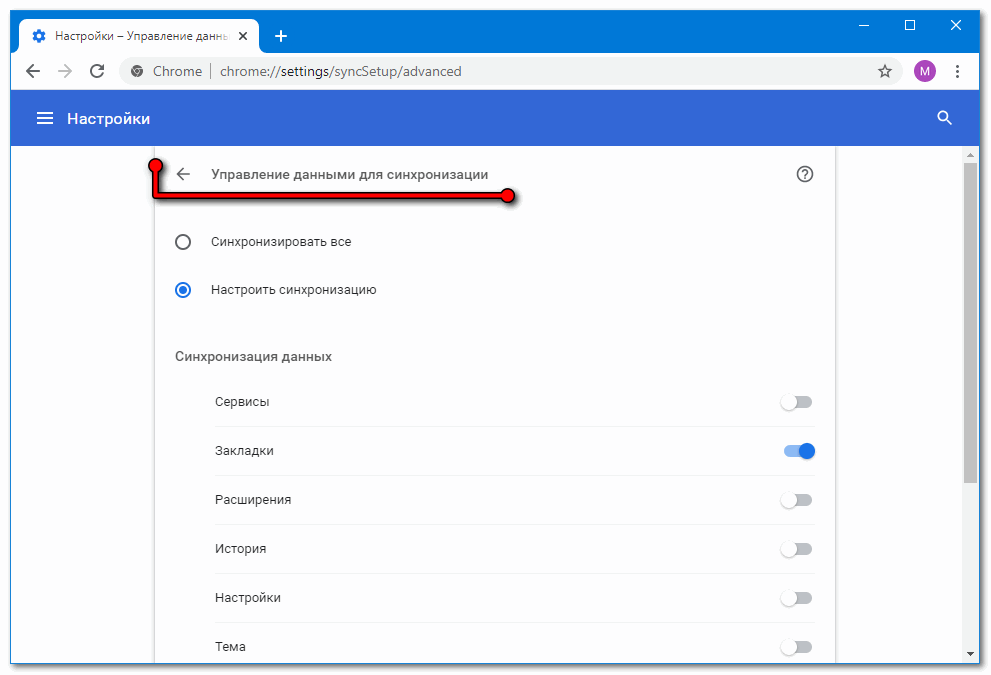
- Возвращайтесь в предыдущее окно.
- Подтвердите синхронизацию данных с изменёнными параметрами.
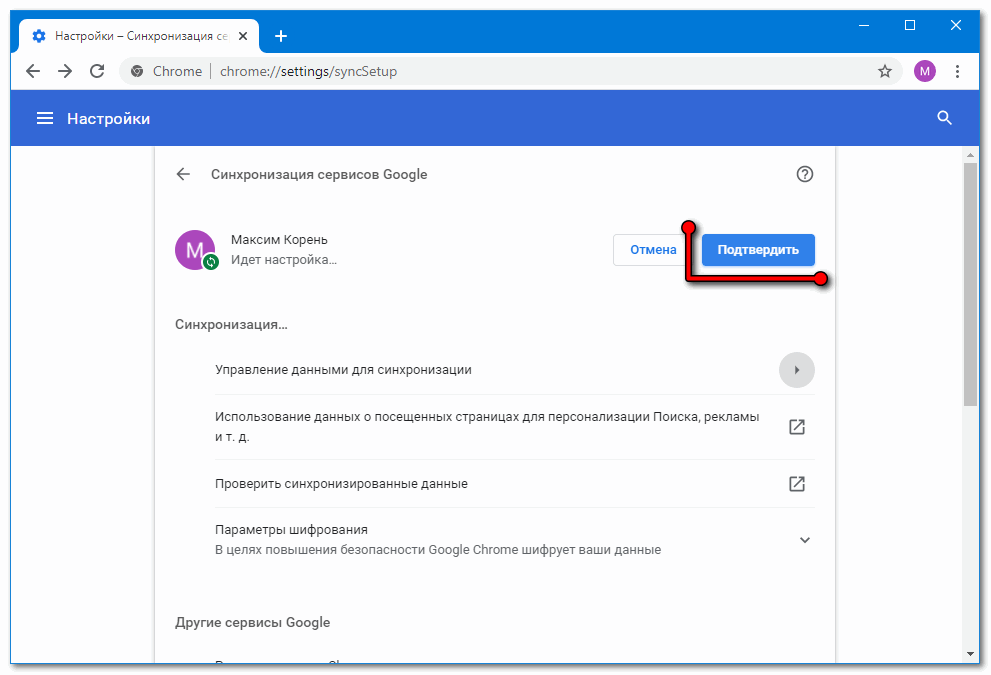
После входа в свою учётную запись Google через Chrome в браузере появятся сохранённые пароли и знакомые закладки.
Когда закончите работу за чужим либо служебным компьютером, рекомендуем избавиться от личных данных на устройстве.
- Посетите настройки Хрома.
- Нажмите Отключить (синхронизацию).
- В появившемся окне отметьте флажком опцию Удалить с устройства закладки, пароли… и снова жмите Отключить.
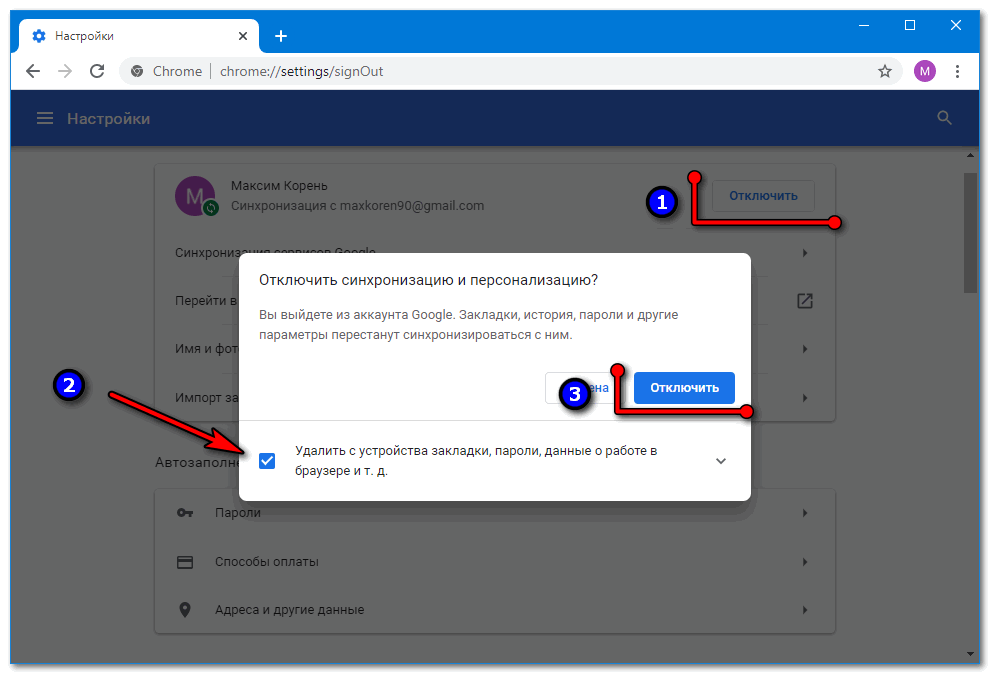
Браузер перезапустится чистым – без ваших персональных данных. Это простейший способ сохранить закладки и пароли в Хроме, например, для переноса на другой компьютер.
Диспетчер закладок
Менеджер позволяет сохранить сколько угодно ссылок на любимые и часто посещаемые веб-сайты на жёстком диске для последующего восстановления либо переноса настроек на иное устройство.
- Откройте Диспетчерзакладок удобным способом:
- комбинация клавиш – Ctrl + Shift + O;
- главное меню – Закладки – Показатьпанель….
- переход по адресу chrome://bookmarks;
- через правый клик по панели под адресной строкой (отображается клавишами Ctrl + Shift + B).
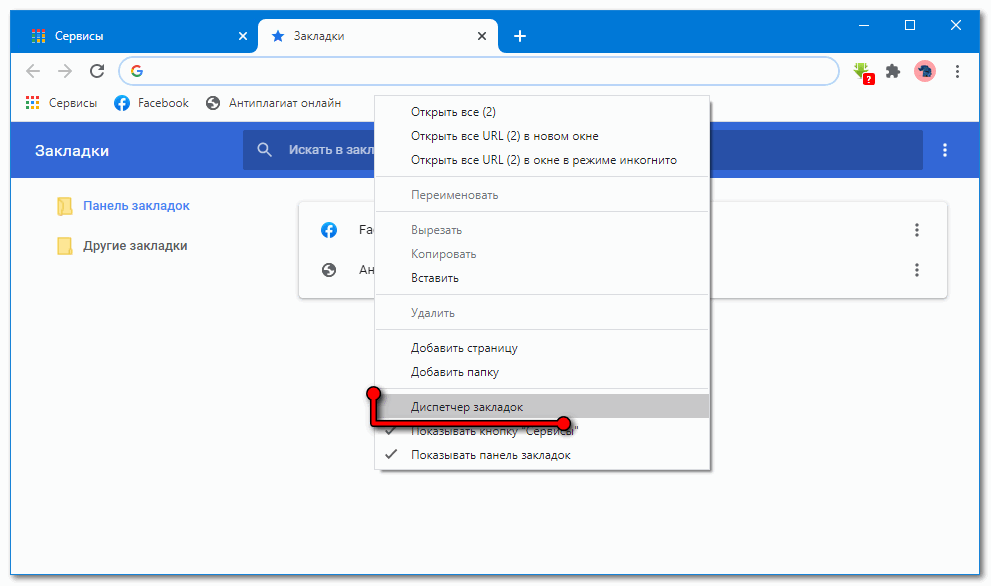
- Щёлкните по иконке с тремя точками справа вверху.
- Введите название файла, укажите путь для его хранения и нажмите Сохранить либо Enter.
В старых версиях Хрома закладки можно было сохранить в виде HTML-файла.
Экспорт паролей
Для сохранения паролей для Chrome в файл:
- Откройте настройки.
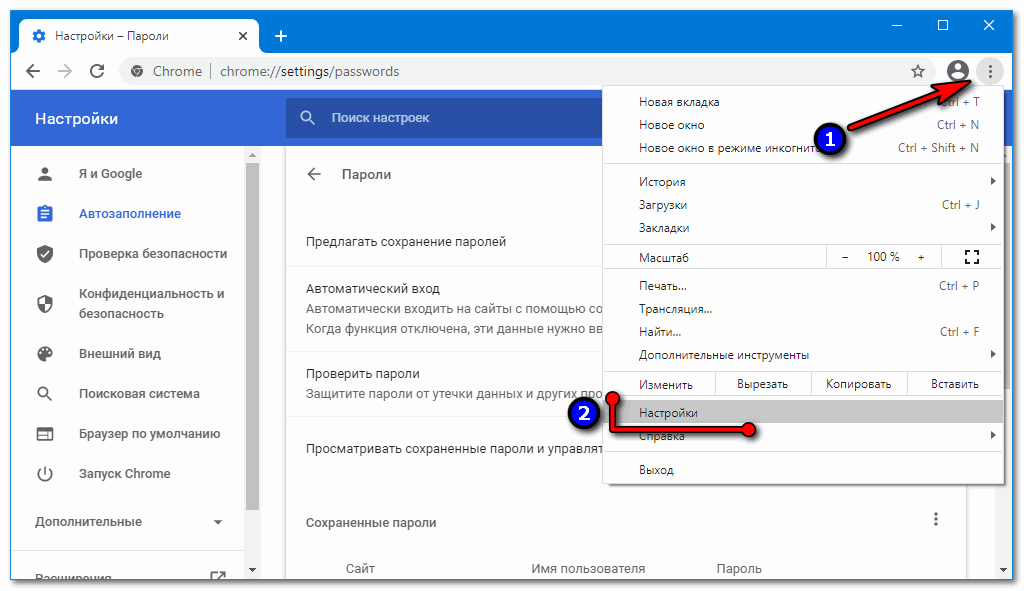
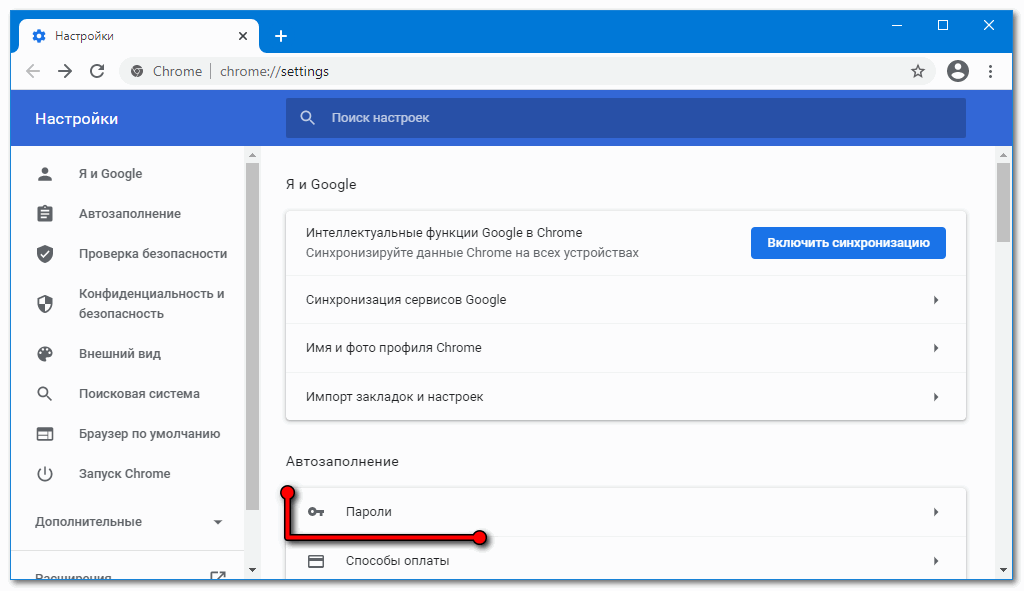
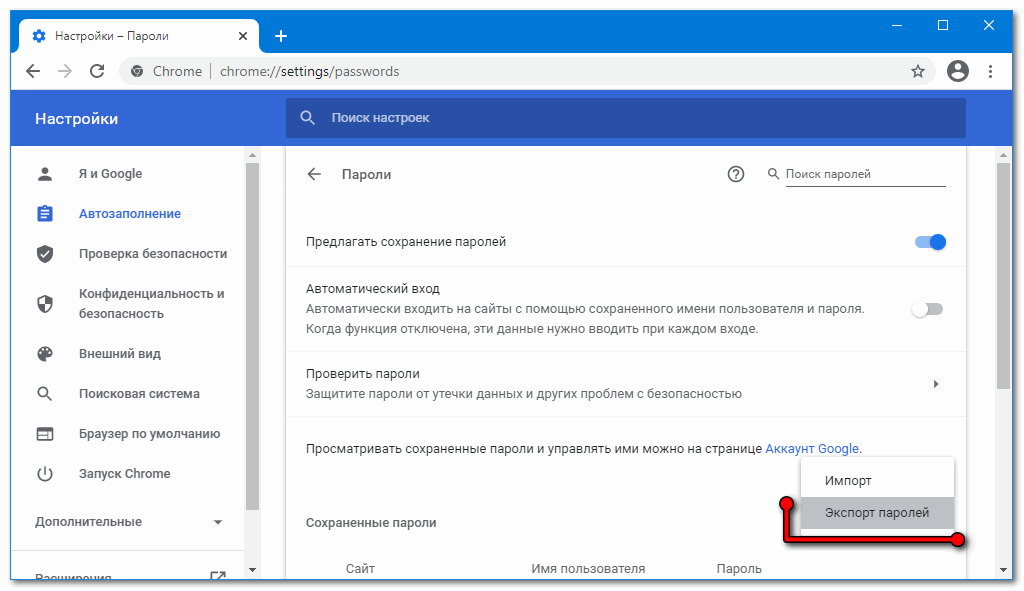
- Кликните по иконке с тремя точками, выберите Экспорт….
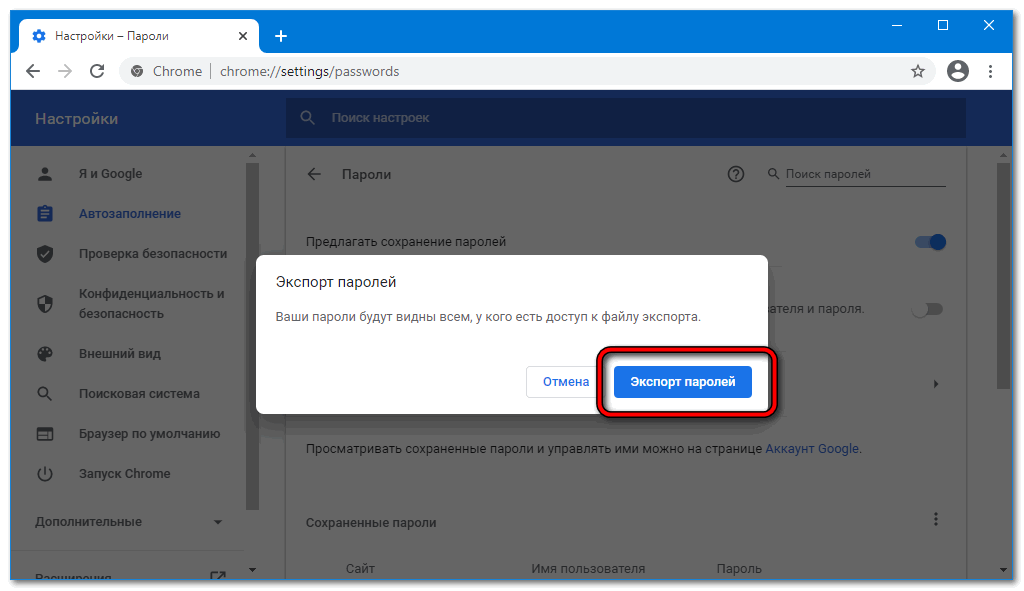
- Согласитесь с экспортом.
Данные для авторизации хранятся в незашифрованном виде.
- Укажите имя, каталог для хранения файла и нажмите Сохранить либо Enter.
Копирование файла
За настройки вашего профиля (учётной записи) в Google Chrome отвечают десятки файлов. Среди них (без расширения):
- Login Data – хранит информацию для авторизации на сайтах;
- Bookmarks – файл с закладками.
Скопируйте их с папки %$appdata%\Local\Google\Chrome\User Data\Default\Bookmarks в любое место для хранения.
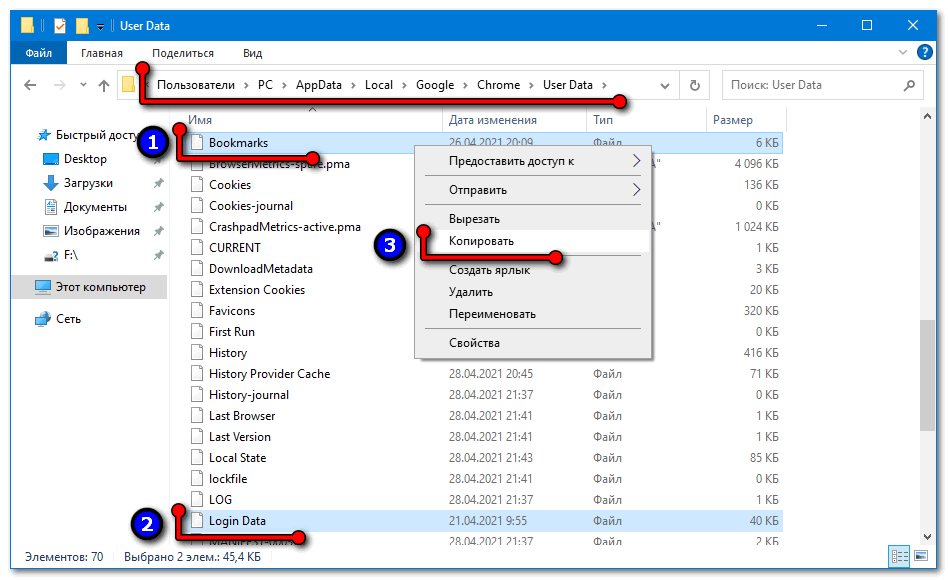
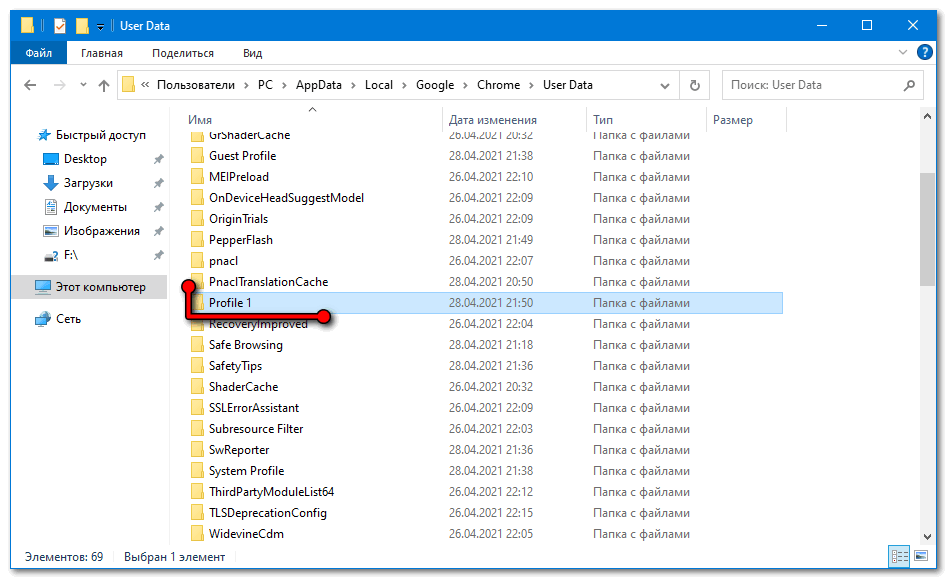
Если аккаунтов несколько, ищите файлы в каталогах %$appdata%\Local\Google\Chrome\User Data\Profile 1 (Profile 2 и т.д.).
Больше возможностей по управлению паролями в Chrome предоставляет расширение LastPass: Free Password Manager и ему подобные.
На Android
Для сохранения данных для атворизации в мобильном Хроме:
- Откройте настройки через кнопку с тремя горизонтальными иконками.
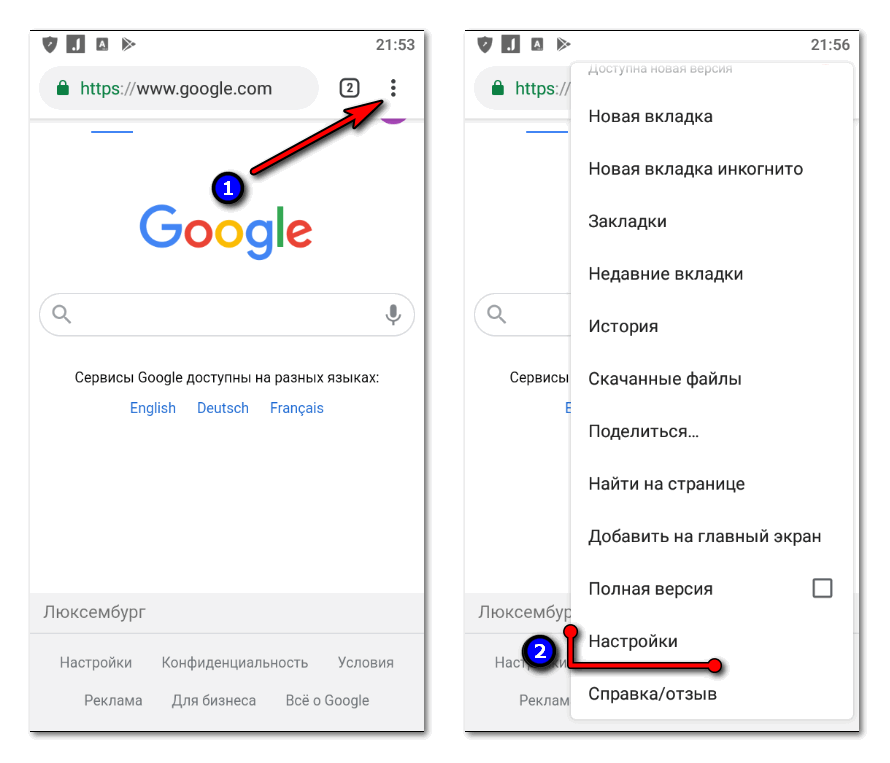
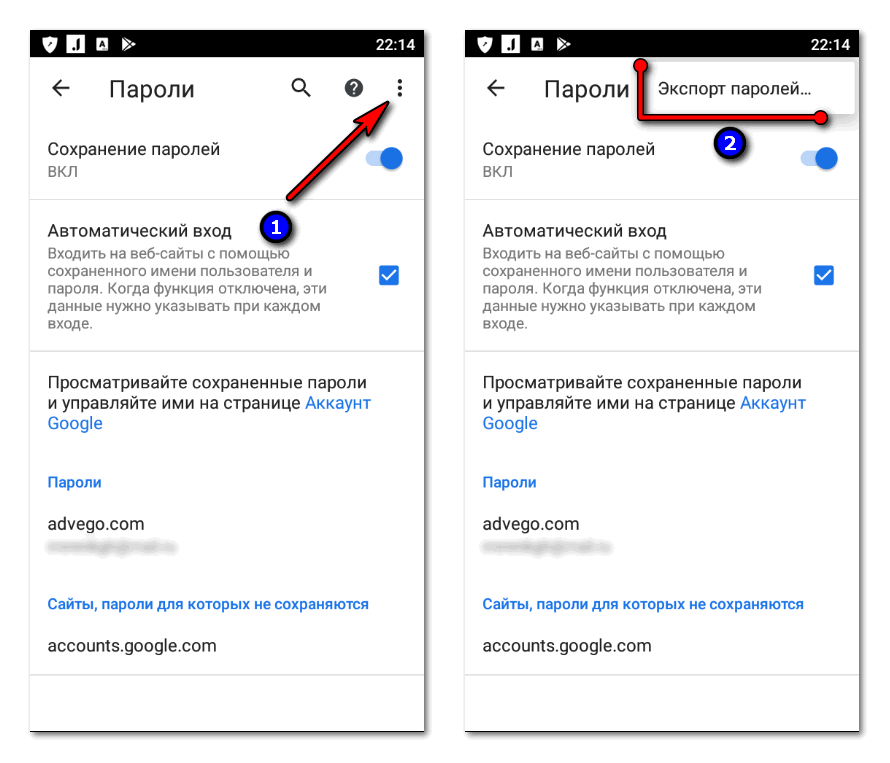
- Перейдите в раздел «Пароли», кликните по значку с тремя точками.
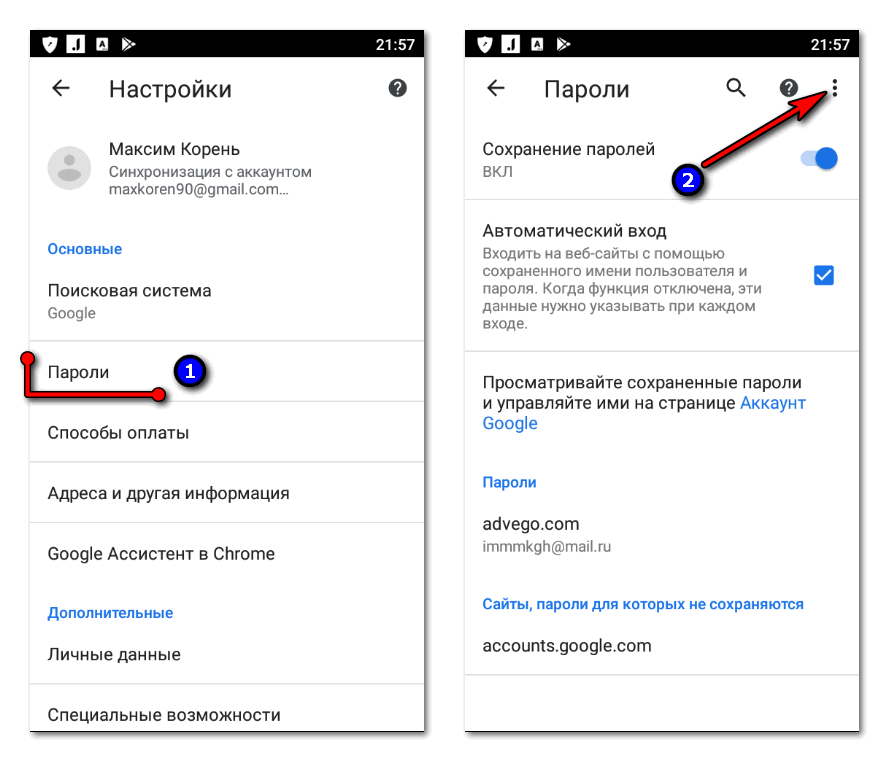
- Тапните «Экспорт…» и укажите место для сохранения файла.
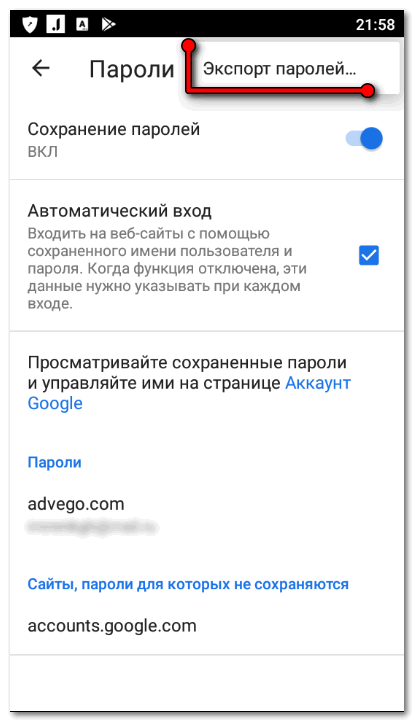
Закладки на Android экспортировать нельзя, но выход есть: синхронизация или сторонние приложения.
Для синхронизации:
- Авторизуйтесь в аккаунте Google с Chrome на мобильном.
- Откройте настройки и посетите раздел Пароли.
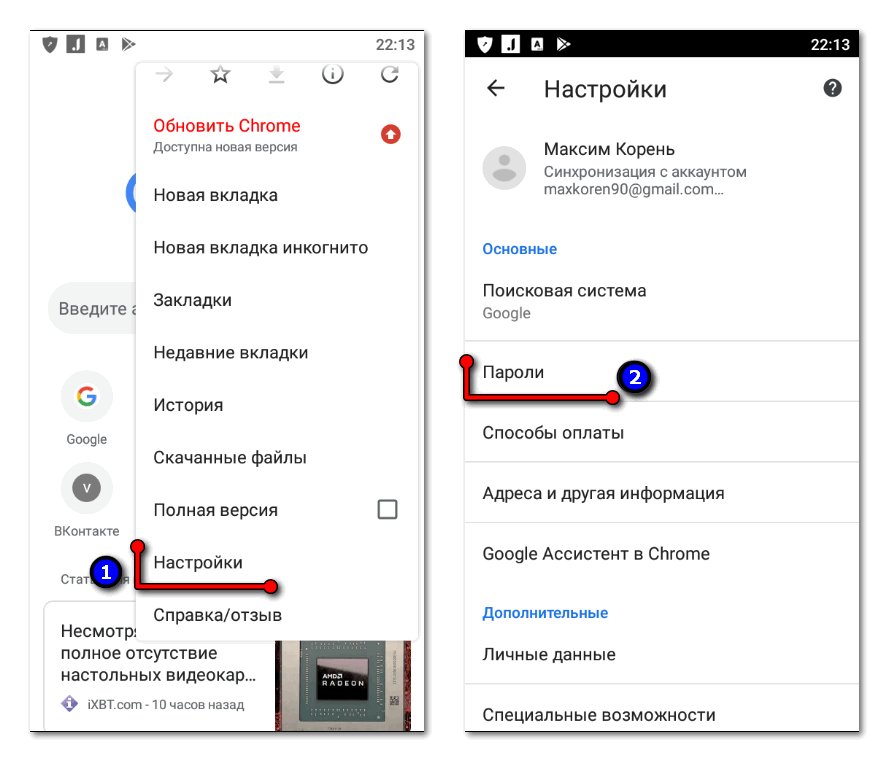
- Тапните по кнопке с точками, выберите Экспорт… и сохраните данные для авторизации в файл.
Разработчики Chrome предусмотрели несколько способов экспорта закладок и логинов с паролями с браузера для хранения либо переноса в иной интернет-обозреватель. Кроме встроенных инструментов для управления пользовательскими данными разработаны десятки расширений.
Как переустановить Google Chrome с сохранением данных
Google Chrome
Просмотров 423 Обновлено 08.05.2021
- Как переустановить Google Chrome и не потерять закладки
- Как переустановить браузер без потери данных
- Синхронизация данных в Chrome
- Удаление Chrome
- Установка Chrome
- Как вернуть все закладки
- Импорт закладок из других браузеров
Чтобы переустановить Гугл Хром на компьютере, его нужно полностью удалить, затем скачать установочный файл и распаковать его. Если не была настроена синхронизация, все данные удалятся, вернуть их не получится. Разберемся, как переустановить Chrome и не потерять сохраненные закладки, пароли, данные пластиковых карт.
Как переустановить Google Chrome и не потерять закладки
Чтобы переустановить браузер, сохранив закладки, придется войти в аккаунт Google и включить синхронизацию. Хром будет автоматически создавать копию данных, при его переустановке или случайном удалении всю информацию можно будет вернуть. С помощью опции импорта данных, можно переместить странички, сохраненные в других браузерах.
Как переустановить браузер без потери данных
Что сделать для переустановки Chrome без потери данных:
- войти в аккаунт Google и включить синхронизацию;
- удалить старую версию веб-браузера;
- скачать установочные файлы Chrome и распаковать их;
- войти в свой профиль и дождаться завершения автоматического восстановления.
Обратите внимание. Сохранить все данные без аккаунта Google не получится.
Синхронизация данных в Chrome
Перед удалением браузера следует проверить настройки и нажать на клавишу синхронизации. Все опции доступны в меню, для этого нужно войти в свой аккаунт. Вход в профиль Google выполняется с помощью иконки справа сверху, нажмите на нее, введите свой логин и пароль.
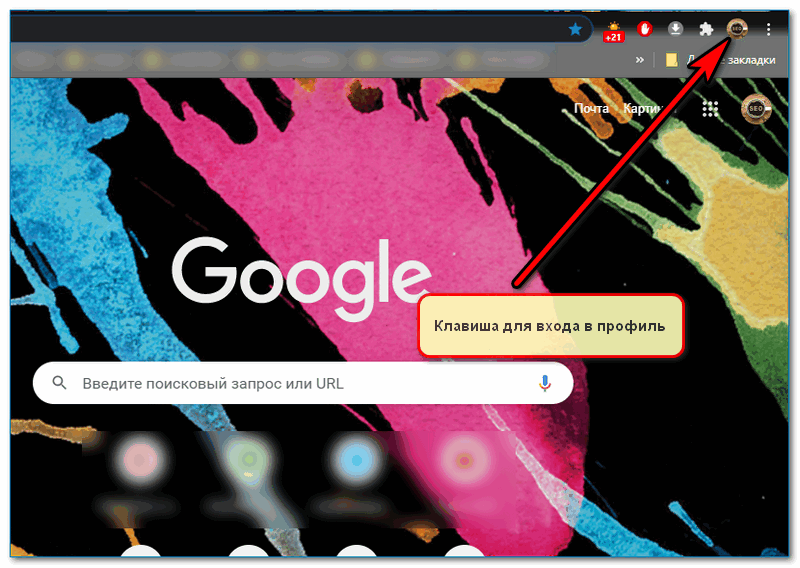
Инструкция, как настроить синхронизацию данных в браузере Гугл Хром :
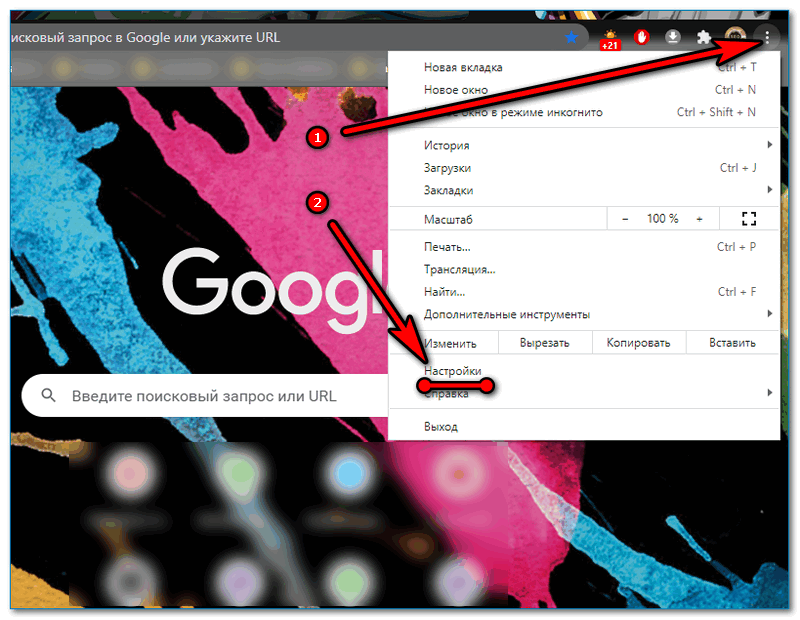
- Нажмите на три точки справа.
- Кликните по строке «Настройки».
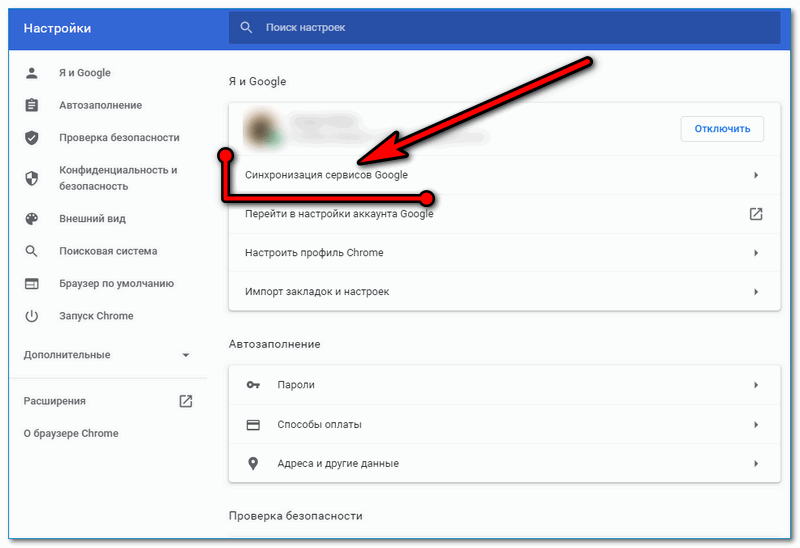
- Нажмите на опцию «Синхронизация сервисов Google».
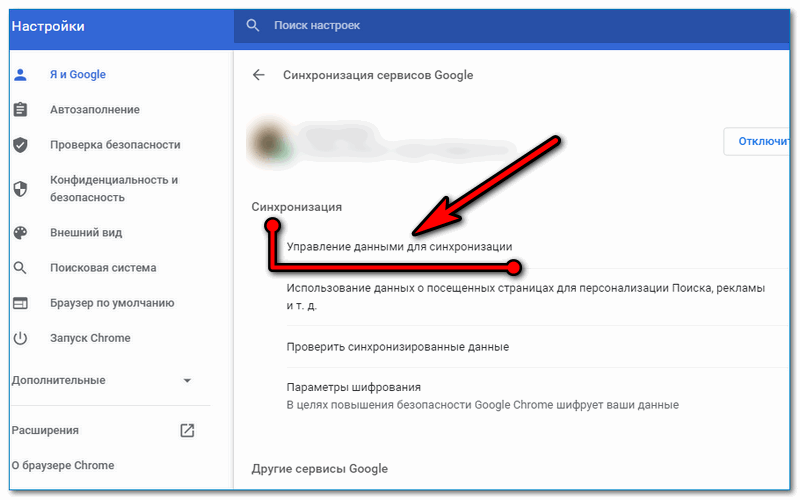
- Перейдите в раздел «Управление данными для синхронизации».
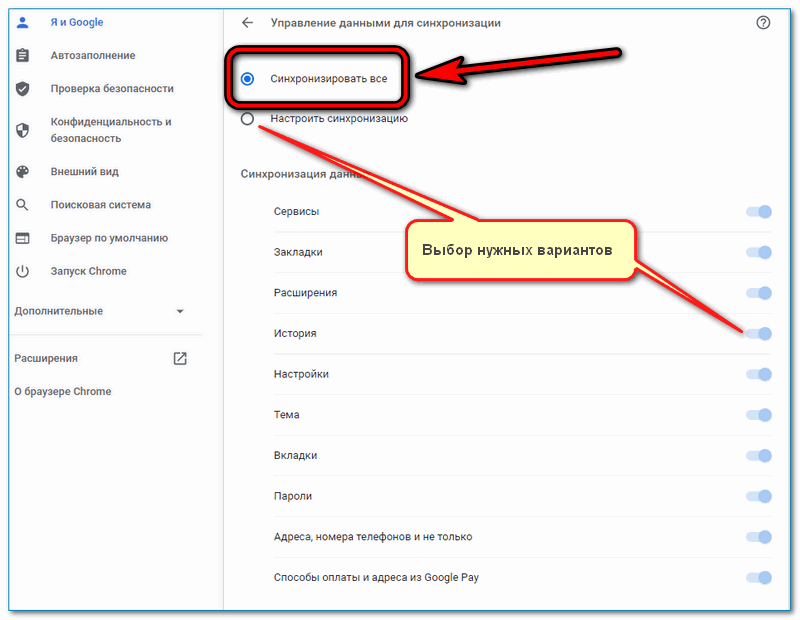
- Выберите «Синхронизировать все» или настройте нужные параметры с помощью переключателей справа.
Закройте опции Chrome. Синхронизация выполнится автоматически. После сохранения данных можно приступать к удалению старой версии обозревателя.
Обратите внимание. Для копирования настроек на сервер Google компьютер должен быть подключен к интернету.
Удаление Chrome
Разберемся, как удалить старую версию Гугл Хром. Для этого удобнее использовать встроенный список с приложениями. Устанавливать дополнительные сервисы не придется.
Инструкция, как удалить Хром с компьютера:
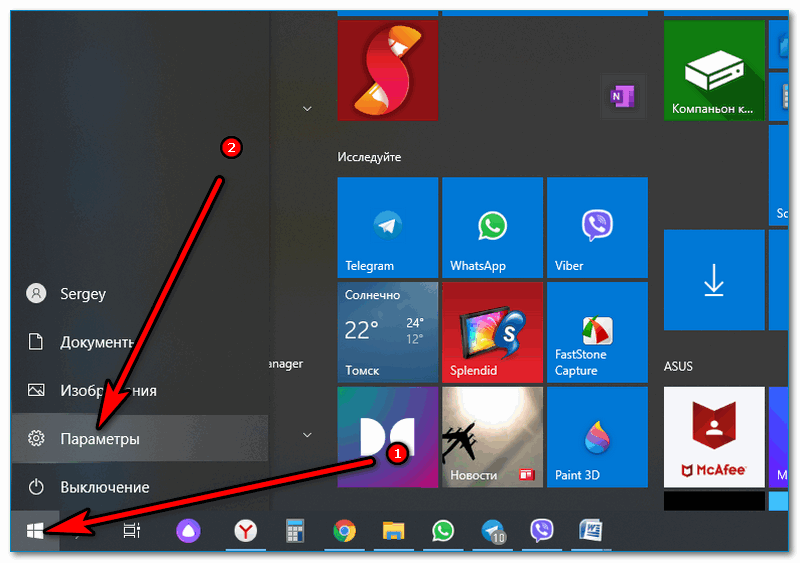
- Нажмите на клавишу «Пуск» слева снизу, наведите курсор на шестеренку и нажмите на «Параметры».
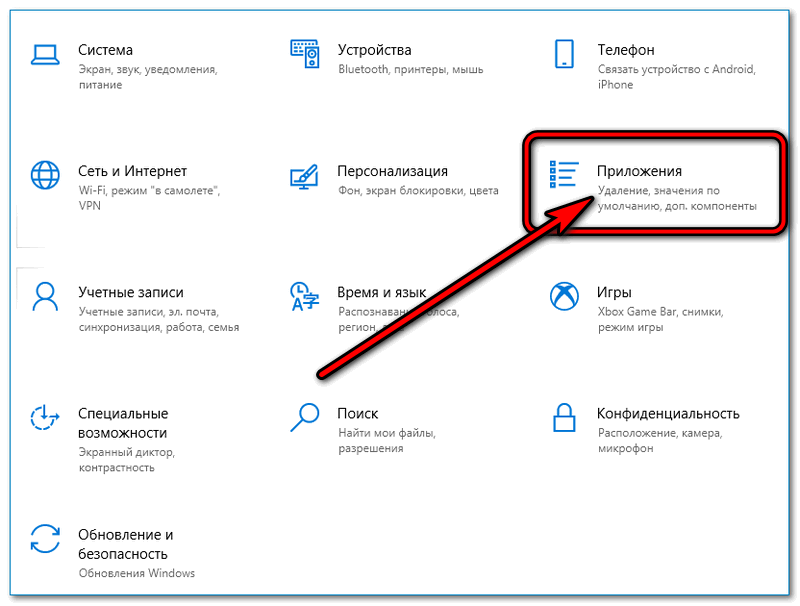
- В открывшемся окне кликните по кнопке «Приложения».
- В списке найдите Chrome, нажмите на его карточку.
- В нижней части появится клавиша для удаления, кликните по ней и подтвердите действие.
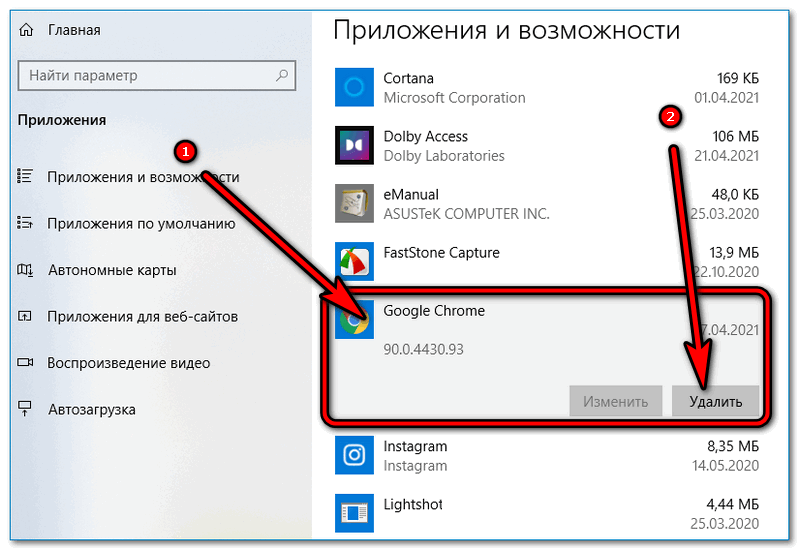
Важно. Перед удалением не забудьте закрыть браузер. Переустановить Chrome на Windows 7 можно подобным способом. Для этого нажмите на «Пуск», запустите «Панель управления», затем перейдите в сервис установки и удаления программ.
После завершения деинсталляции компьютер рекомендуется перезагрузить. Так можно удалить все временные файлы, которые могут помешать при установке новой версии обозревателя Гугл Хром.
Установка Chrome
После удаления старой версии браузера можно приступать к установке новой. Для этого придется скачать специальный файл и распаковать его.
Как установить Google Chrome на компьютер:
- Скачайте последнюю версию веб-браузера через официальный сайт.
- Нажмите на установочник два раза, подтвердите действие.
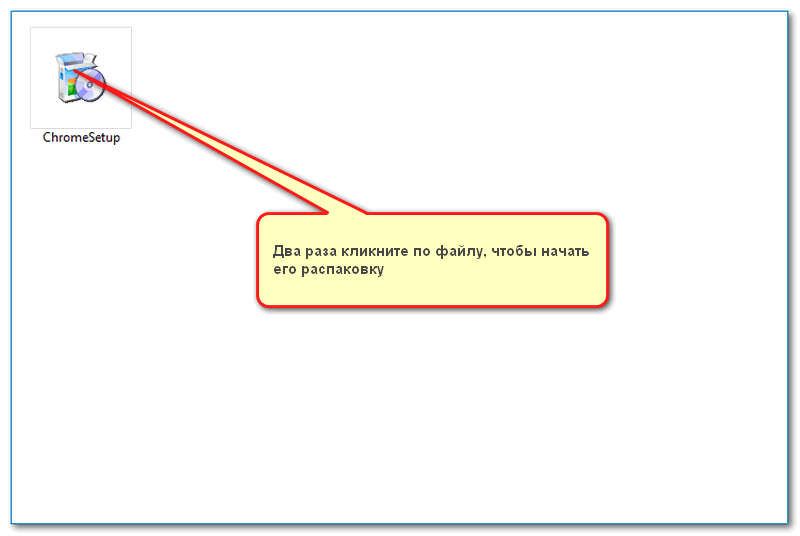
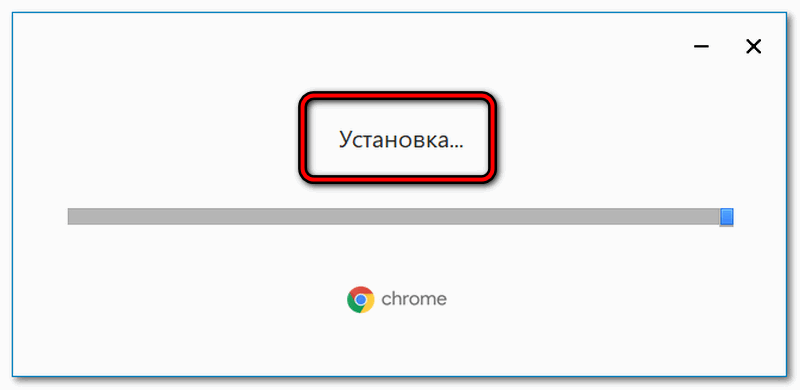
- Распаковка выполняется в автоматическом режиме, после завершения на рабочем столе появляется ярлык для запуска браузера.
Скачать Google Chrome бесплатно
Совет. Не скачивайте установочный файл через неизвестные сайты. Так можно заразить компьютер вирусным ПО.
Как вернуть все закладки
Переустановить Google Chrome можно за несколько минут. После запуска нужно повторно войти в свой аккаунт, на экране появится запрос о восстановлении данных. Подтвердите действие. Через 1-3 минуты Хром скачает все установленные ранее расширения, загрузит тему оформления, вернет панель с закладками.
Если импорт настроек не произошел автоматически, придется включить синхронизацию через меню. Для этого:
- Нажмите на три точки и откройте настройки.
- Кликните по клавише запуска синхронизации, откроется панель для входа в профиль Google.
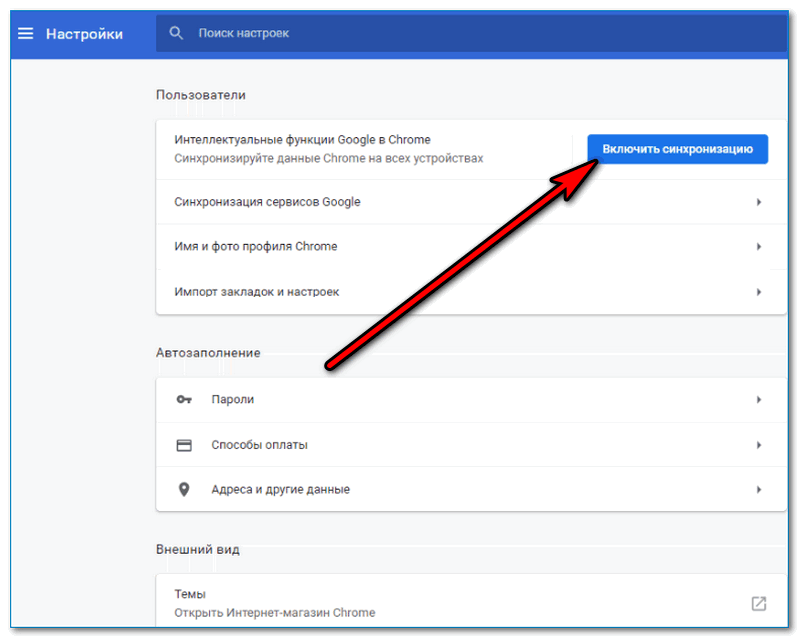
- После входа в аккаунт на экране появится запрос на копирование данных, его нужно подтвердить.
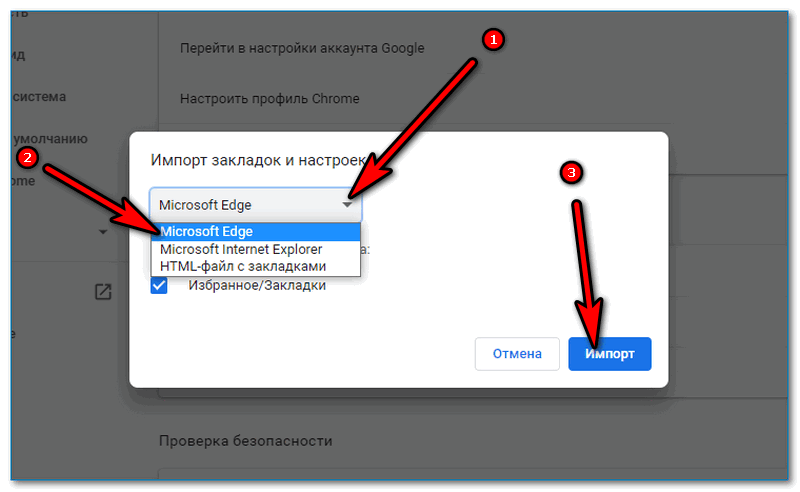
Что делать, если нужно перенести закладки из других браузеров? Для этого в меню Хром есть специальный пункт. Опция импорта позволяет скопировать сохраненные странички с популярных браузеров, их можно выбрать в списке.
Обратите внимание. Если скорость интернета низкая, копирование данных и восстановление всех расширений может занять до 10-15 минут.
Импорт закладок из других браузеров
Google Chrome умеет определять веб-браузеры, установленные на компьютере, и копировать их закладки. Для этого есть специальное меню.
Как импортировать закладки из другого браузера:
- Откройте настройки веб-браузера.
- Кликните по параметру «Импорт закладок и настроек».
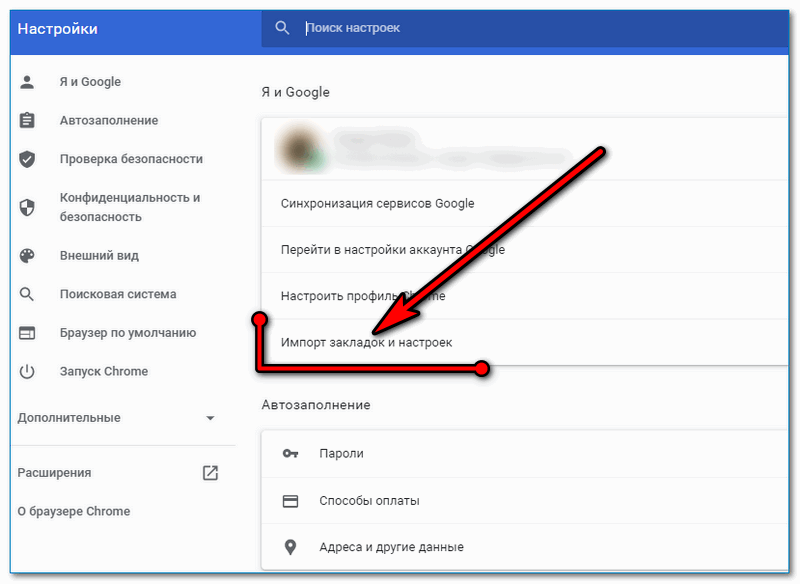
- В списке выберите нужный вариант и нажмите на кнопку копирования.
Важно. Первое время иконки страниц в закладках могут отображаться некорректно. Все восстановится автоматически, для этого нужно некоторое время.
Переустановить Chrome и не потерять сохраненные данные можно без использования дополнительных сервисов. Все необходимые инструменты уже есть в меню и доступны в любое время. Сохраненные закладки можно восстановить и на новом компьютере. Для этого скачайте Хром, войдите в свой аккаунт, и дождитесь завершения синхронизации.