Как объединить фото в один файл:
3 простых способа
В учебе или бизнес-проектах иногда требуется преобразовать фотографии или сканы документов в единую презентацию. Ведь открыть PDF-файл – намного удобнее, чем просматривать фотографии по отдельности. В этой статье мы поделимся способами, как объединить фото в один файл без потери данных при помощи софта, онлайн-инструментов или встроенных функций ПК.
Как объединить фото в PDF редакторе
PDF Commander – универсальная программа для личных проектов и бизнес-целей. Простое в управлении ПО используется для создания и редактирования электронной документации. В том числе софт позволяет преобразовывать графические файлы PNG, JPEG, TIFF, BMP в формат ПДФ. PDF Commander быстро работает с крупными файлами даже на слабых ноутбуках и поддерживает все версии Windows, в том числе устаревшие. Скачайте PDF Commander сейчас, чтобы создавать электронные книги и комиксы.

Для Windows 11, 10, 8, 7, ХР
Как объединить фотографии в PDF-файл:
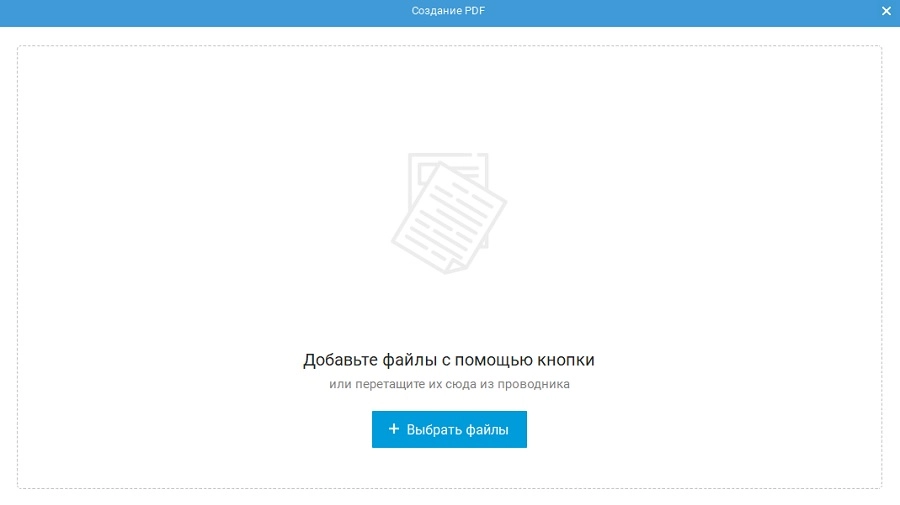
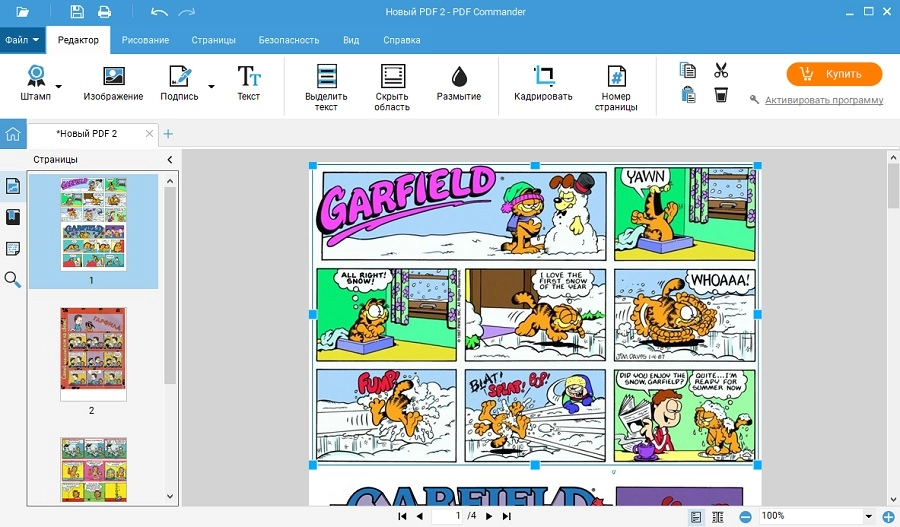
- В стартовом окне программы выберите пункт «Объединить в PDF». Когда откроется окно импорта, загрузите фотографии кнопкой «Выбрать файлы».
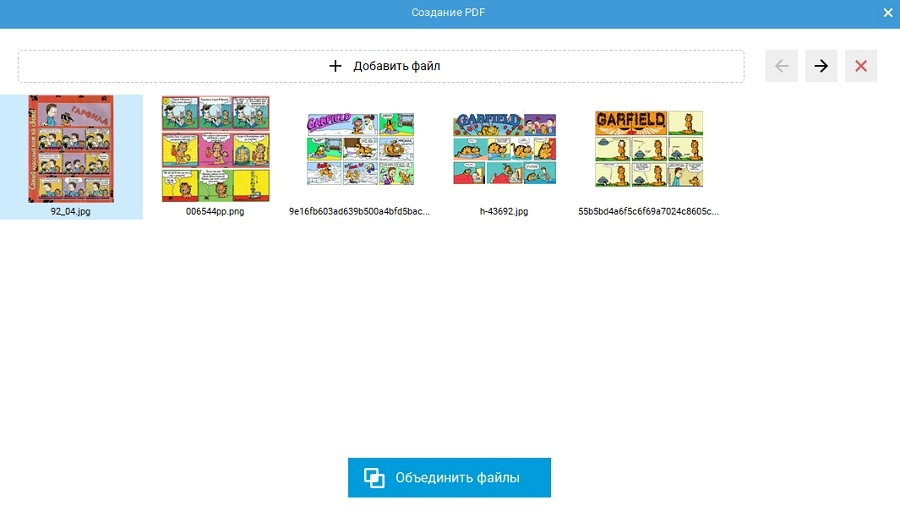
- После импорта изображений можно вручную изменить их порядок. Для этого выделяйте объекты и двигайте их с помощью иконок-стрелок в правом углу окошка импорта. Для удаления нажмите крестик.
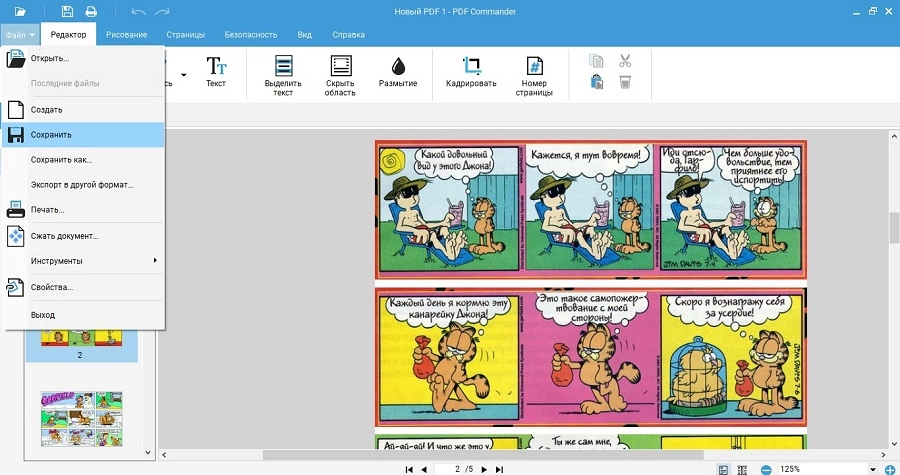
- Нажмите «Объединить файлы» для слияния. После завершения обработки документ откроется в редакторе. Для экспорта разверните пункт «Файл» в верхнем левом углу и кликните «Сохранить».
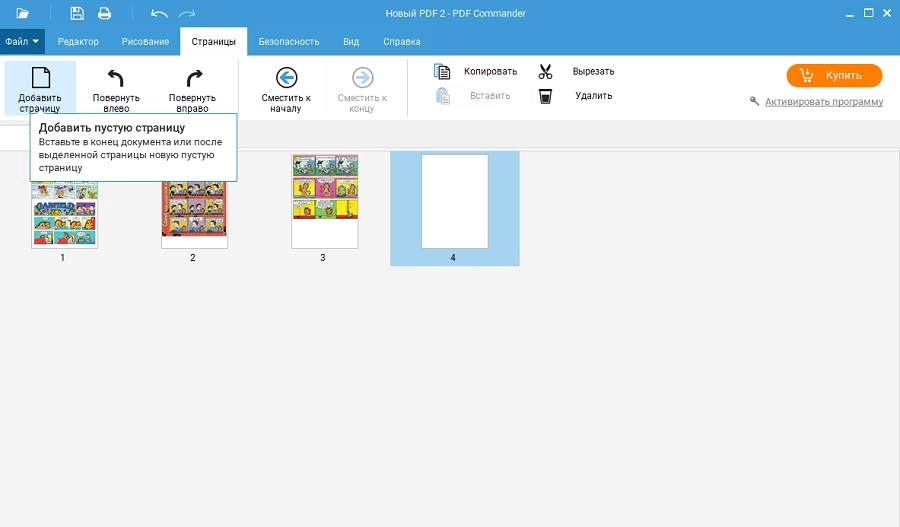
- Если вы хотите собрать несколько картинок на одном листе, это можно сделать вручную. Для этого сначала создайте пустую страницу во вкладке «Страницы».
- На панели инструментов щелкните «Изображение» и загрузите рисунок. Растяните или сожмите его до подходящего размера и расположите в нужном месте. При желании вы можете отредактировать картинку, для этого дважды кликните по ней.Таким же образом добавьте другие фото.
Как соединить файлы jpg в один pdf онлайн
Онлайн-сервисы помогут объединить файлы jpg в один pdf, если нет доступа к ПК с нужной программой или вы не хотите устанавливать софт. Большинство работает по схожему принципу: нужно загрузить фотографии на сервер, после чего онлайн-инструмент сгенерирует документ.
JPG to PDF
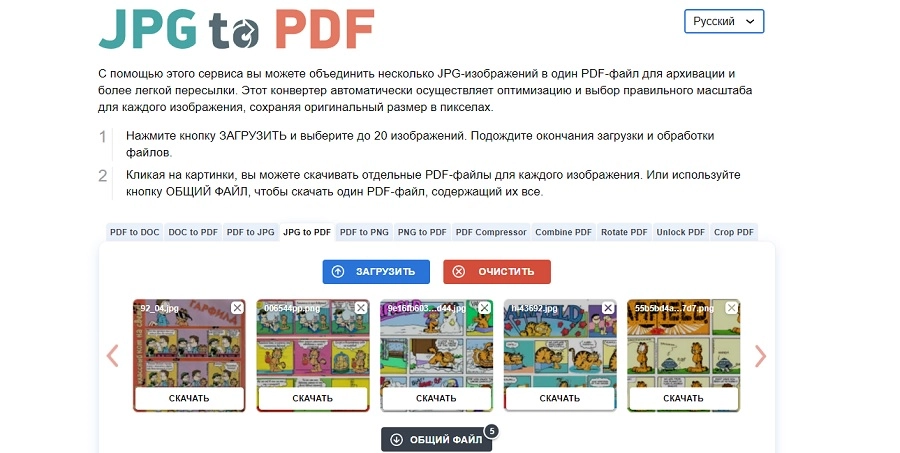
Этот сервис предлагает множество вариантов конвертирования, в том числе с его помощью можно осуществить перевод картинок в пдф. Сайт автоматически рассчитывает оптимальный размер и при необходимости увеличивает или уменьшает масштаб снимков. Также в процессе происходит сжатие фотографий – таким образом вы получите файл небольшого размера. При этом сервис обрабатывает фото без потери качества. Помимо JPG, поддерживается формат PNG и различные типы электронных книг.
- объединение проходит в автоматическом режиме;
- для работы не требуется создавать аккаунт;
- можно пользоваться совершенно бесплатно.
- лимит на количество файлов (не более 20);
- нельзя изменять загруженные фото;
- нельзя самостоятельно указывать параметры страниц.
ILovePDF
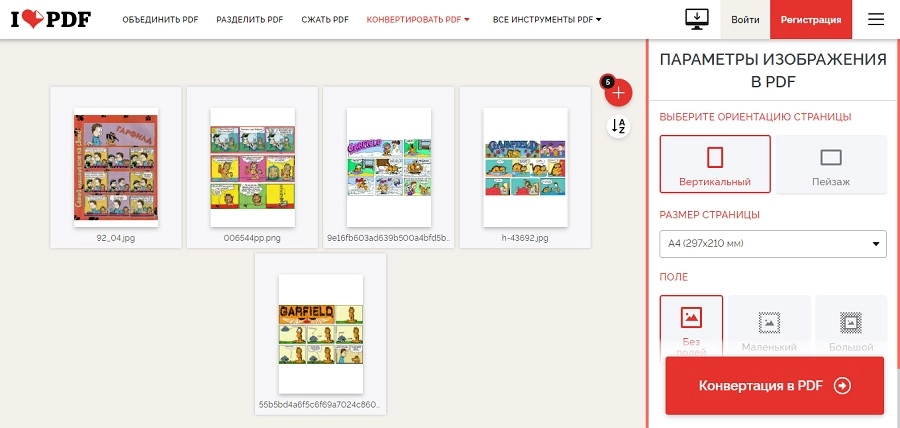
Бесплатный русскоязычный сайт предоставляет множество полезных инструментов для работы с ПДФ. Среди прочих опций сервис предлагает функцию конвертации, в том числе на площадке можно объединить джипег в pdf. Разрешается загрузка снимков с компьютера и облачных дисков Google Drive и Dropbox. ILovePDF – одно из немногих онлайн-решений, которое разрешает самостоятельно настраивать вид страниц в документе. Это позволяет создавать органично выглядящие бумаги при использовании фотографий разного размера.
- бесплатной версии достаточно для всех базовых нужд;
- разрешено изменять порядок файлов в документе;
- можно скачать файлы по отдельности или одним PDF-файлом.
- нельзя соединить несколько фото на одной странице;
- отсутствуют инструменты обработки изображений.
SmallPDF
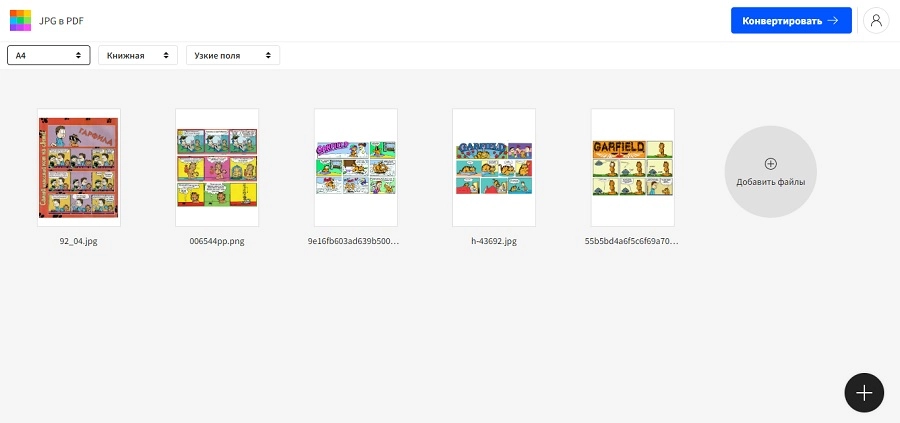
Условно-бесплатный инструмент в режиме онлайн для конвертации, редактирования, сжатия и подписи PDF-документации. Как и предыдущий вариант, он позволяет перевести джипег в пдф онлайн, загрузив файлы с ПК или из облачных хранилищ. При наличии аккаунта на сайте вы можете хранить документацию на внутреннем сервере. Присутствуют некоторые опции настроек – размер и ориентация страницы, ширина полей. Фотографии подгоняются под размер листа, при необходимости вокруг фото образовывается белая рамка.
- результат можно отправить по электронной почте или сохранить в облако;
- доступен экспорт в нескольких вариантах (PDF, Word, Excel, PowerPoint);
- можно выбирать масштаб страницы (по размеру фото или А4).
- в бесплатной версии можно провести только 2 операции в сутки;
- нельзя изменять размер изображений;
- нельзя изменять порядок фотографий после импорта.
Как объединить джипег в pdf без программ
Если у вас нет возможности устанавливать софт или отсутствует подключение к интернету, вы можете конвертировать Jpg в pdf одним файлом при помощи встроенной в Windows функции печати. Таким образом можно склеить два снимка или больше.
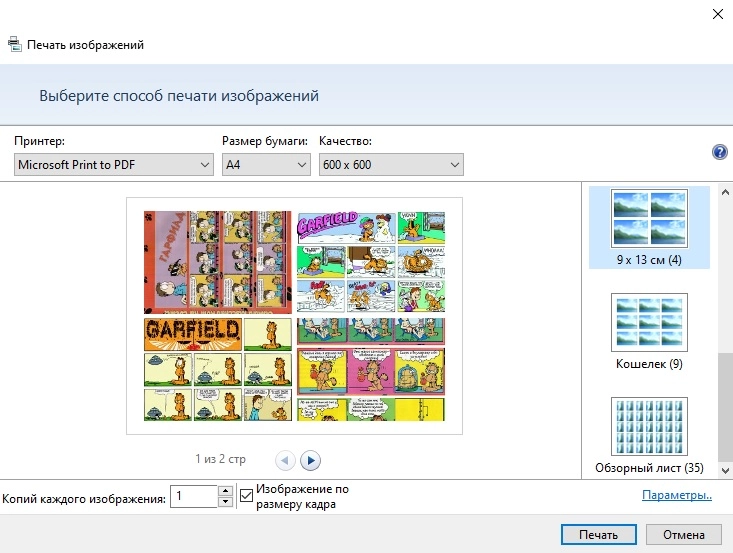
- Выделите фотографии при помощи курсора или кликните по ним с зажатой клавишей Ctrl.
- Кликните правой кнопкой мыши по выделению и отыщите строку «Печать».
- В окне настроек укажите принтер Microsoft Print to PDF. Также доступны установки размера бумаги и разрешение картинок.
- В колонке справа выберите подходящую раскладку. Можно отобразить по одной фотографии на странице или сделать коллаж.
- Щелкните « Печать». Выберите подходящую директорию, присвойте новому файлу название и нажмите «Сохранить».
Вывод
В этой статье мы разобрали, как объединить фотографии в один файл несколькими способами. Подводя итог, стоит отметить, что наиболее универсальным способом является ПО для работы с ПДФ-форматом PDF Commander. Таким образом вы можете самостоятельно решать, как должен выглядеть документ, а также при необходимости совместить несколько картинок на одном листе.

 3.1 Оценок: 7 (Ваша: )
Объединяем изображения в один PDF-файл с помощью онлайн-сервисов
Формат PDF завоевал популярность и поддерживается всеми существующими операционными системами и устройствами. Такие файлы с легкостью можно объединять и пересылать другим людям, и при этом быть уверенным в том, что его успешно прочтут.
Обновлено: 2023-06-03 20:06:58 Виталий Черкасов автор материала
Объединение изображений
Объединить два изображения (и более) можно с помощью инструментов операционной системы Windows 10. Также можно воспользоваться специализированными онлайн-сервисами. Далее мы расскажем о наиболее популярных из них.
Как объединить несколько фото в один файл PDF средствами Windows
В операционной системе Windows 10 доступны стандартные инструменты для объединения фотографий. Чтобы это сделать нужно:
- Убедиться, что фотографии отсортированы в том порядке, в котором их нужно добавлять (чтобы расположить их в нужном порядке рекомендуется перед началом имени файла добавить цифры, 1 для первого, 2 для второго изображения и так далее);
- Выделить все нужные фотографии, кликнуть по ним правой кнопкой мыши и в контекстном меню выбрать пункт « Печать »;


В операционных системах Windows 7, 8 и более ранних нет возможности объединить две и более фотографии с помощью функции печати, в них предусмотрена возможность сохранения в форматы XPS или OpenXPS. В этом случае можно воспользоваться следующими программами: Adobe Acrobat или ее аналогами.
JPG2PDF
JPG2PDF – это бесплатный сервис, который позволяет объединить до 20 JPG и PNG фотографий в одну. Обработка осуществляется автоматически, при этом пользователь не может настроить ориентацию или задать разрешение изображения. Чтобы скачать результат обработки, со всеми изображениями, нужно нажать кнопку « Общий файл », также можно скачать все картинки по отдельности. По умолчанию имя будет jpg2pdf.pdf. При работе с этим онлайн сервисом не нужна регистрация.

Кроме этого с помощью данного сервиса можно конвертировать в формат PDF и обратно файлы DOC, DOCX, TXT.
Small PDF
Условно-бесплатный сервис SmallPDF предоставляет большое количество инструментов для работы с PDF файлами, в том числе, с его помощью можно объединить два изображения (и более) в одно. Для обработки изображений нужно сделать следующее:
- кликнуть по надписи « JPG в PDF »;
- выбрать файлы в формате JPG;
- нажать кнопку « Конвертировать ».
После того, как обработка успешно завершится, итоговый файл можно будет загрузить на свой компьютер. С помощью данного сервиса, бесплатно можно выполнять не более двух задач за день.

ILovePDF
ILovePDF– бесплатный онлайн сервис, который предоставляет множество инструментов для работы с PDF. Чтобы начать объединение изображений нужно сделать следующее:
- кликнуть по иконке « JPG в PDF »;
- выбрать нужные файлы;
- нажать кнопку « Конвертация в PDF ».
После окончания работы онлайн-сервиса готовые файлы можно будет сохранить на компьютер. Данный сервис позволяет задать ориентацию страниц и их размер перед началом преобразования.
PDFCandy
Онлайн-сервис PDFCandy предоставляет большое количество разнообразных инструментов для работы с файлами в формате PDF. Чтобы из двух и более изображений создать один файл нужно сделать следующее:
- кликнуть по значку « JPG в PDF »;
- загрузить требуемые файлы с изображениями (в формате JPG);
- нажать кнопку « Конвертировать файлы »;
- нажать кнопку « Загрузить ».

Как объединить два изображения в одно на мобильном устройстве
Объединить два изображения в одно на смартфоне несложно. Для этого можно воспользоваться либо одним из описанных выше онлайн-сервисы, либо специальными утилитами. Например, для мобильных устройств, работающих под управлением операционной системы Android можно воспользоваться такими программами как Adobe Photoshop Touch, PicsArt или Movavi Photo Editor.
Объединение PDF
Если имеется два и более PDF-файла с изображениями, которые были созданы с помощью различных онлайн-сервисов, то их также можно объединить в один. Для этого можно воспользоваться одним из описанных сервисов или воспользоваться статьей.
Полное руководство о том, как объединить несколько JPG в один PDF
Если у вас несколько JPG, вам нужно решение для хранения их в одном файле, чтобы легко получить к ним доступ. Статья поможет вам, рассказав о том, как объединить несколько JPG в один PDF.

Василий Лебедев
PDFelement — мощный и простой PDF-редактор
Начните работу с самым простым способом управления PDF-файлами с помощью PDFelement!
Узнайте, как объединить несколько JPG в один PDF онлайн и офлайн. Нажмите здесь, чтобы узнать больше.
Вы хотите объединить несколько JPG в один PDF? Эта статья может помочь вам в этом. Многие инструменты в Интернете позволят вам объединить несколько JPG в PDF онлайн. Давайте узнаем о них больше.
Часто мы фотографируем везде, где бы мы ни находились, особенно если мы в отпуске. Кроме того, студенты могут собирать фотографии для своих классных модулей или лекций. Лучший способ собрать фотографии — поместить их в один файл. Объединить их в один файл проще для просмотра и обмена.
Итак, узнайте, как это можно сделать с помощью этих инструментов.
В этой статье
Часть 1. Что такое JPG? Почему люди объединяют несколько JPG в один PDF?
JPG — это формат сжатого изображения, содержащий цифровые изображения. Это один из самых распространенных форматов изображений, который используется в цифровых камерах, в Интернете и в различных операционных камерах. К фотографиям JPG можно применять степень сжатия 10:1 без потери деталей. В результате размер файла получается меньше, что позволяет легче обмениваться изображениями и хранить их. Степень сжатия, присутствующую в файле JPG, можно регулировать. Это означает, что вы можете сохранять данные изображения с минимальным-максимальным сжатием в соответствии с предпочтениями пользователя. Изображения в формате JPG отлично подходят для реалистичных картин и фотографий.
Существует несколько причин, по которым люди хотели бы объединить несколько JPG в один PDF. Давайте посмотрим на них.
- Вы хотите объединить изображения, относящиеся к одному файлу.
- Создайте свой фотоальбом.
- Вы хотите отправить связанные элементы по электронной почте без лишних хлопот.
- Чтобы заархивировать фотографии.
Часть 2. [Бонус] Как объединить JPG в один PDF с помощью настольного инструмента?
Если вы хотите объединить несколько изображений JPG в один PDF с помощью настольного инструмента, вы можете использовать PDFelement. Одна из лучших особенностей программы заключается в том, что с ее помощью можно объединять в одном PDF-документе не только изображения JPG, но и PPT, XLS, DOC и GIF.
Вы можете создавать PDF-файлы для деловых целей, нескольких проектов или учебных занятий. Основное преимущество использования этого инструмента заключается в том, что вам не придется объединять файлы одного формата. Можно одновременно объединять различные изображения, а затем помещать их в один документ PDF.
Используя PDFelement, вы можете легко объединить несколько JPG в один PDF. Также можно изменить порядок изображений после загрузки JPG. Вы можете изменить порядок изображений после загрузки JPG. Чтобы изменить порядок изображений, просто перетащите мышь на три линии, а затем измените порядок. Вам также необходимо установить PDFelement, а затем выполнить следующие действия.
Шаг 1 Доступ к опции Объединить PDF
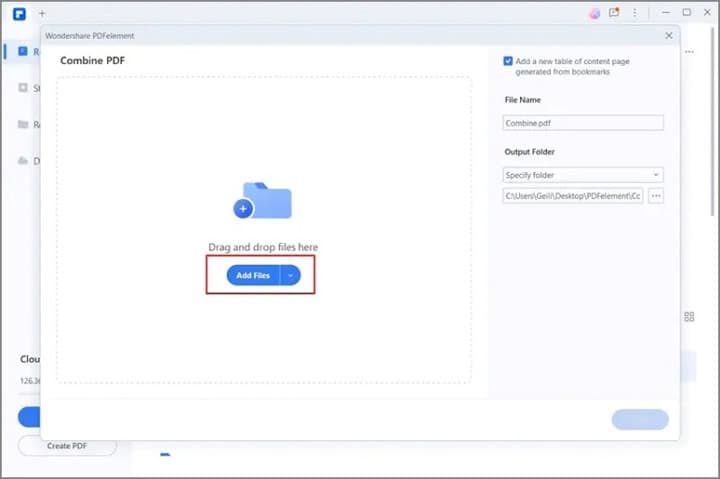
После установки достаточно нажать на PDFelement чтобы запустить приложение. Вам просто нужно нажать на «Объединить PDF»; появится совершенно новое окно, в котором вы сможете перетащить или нажать на опцию «Выбрать файл» для импорта нескольких JPG.
Шаг 2 Запуск процесса объединения
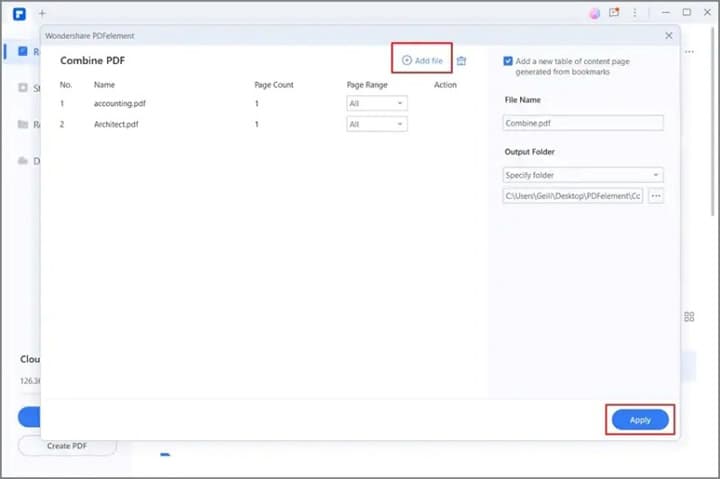
Вы можете загрузить больше файлов, просто нажав на опцию «Добавить файл». Далее необходимо отметить тип изображений, а затем нажать кнопку «Применить», чтобы объединить JPG в один PDF-файл.
Шаг 3 Сохраните объединенный PDF в формате JPG
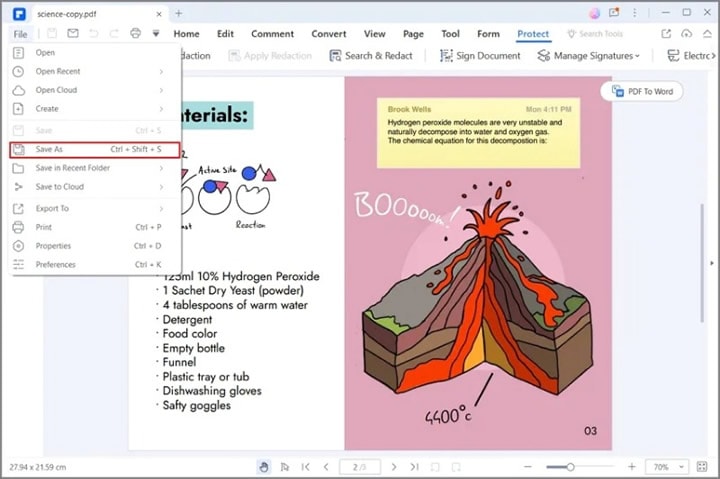
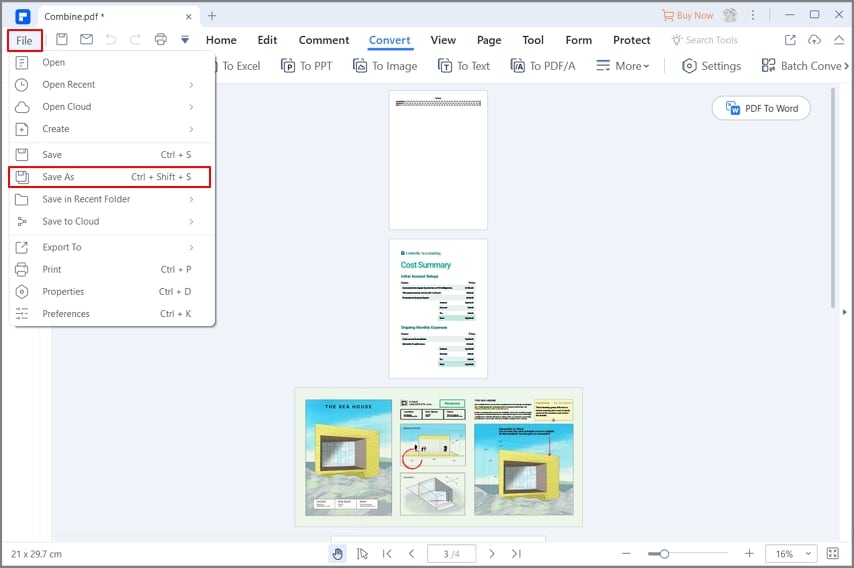
Будет создан и отображен PDF, содержащий несколько JPG. Просто подведите мышь к опции «Файл» и выберите опцию «Сохранить как», чтобы сохранить PDF-файл на вашем компьютере.
Часть 3. 4 метода слияния нескольких JPG в PDF онлайн бесплатно
Когда вы рассматриваете вопрос о слиянии нескольких JPG в PDF онлайн бесплатно, вы можете использовать некоторые онлайн инструменты. Проверьте их.
1. HiPDF, универсальное онлайн-решение для работы с PDF-файлами
HiPDF — это онлайн-инструмент, который можно использовать для объединения нескольких JPG в один PDF. Конвертер может работать идеально и легко конвертировать JPG в PDF файлы мгновенно. Инструмент конвертирования является бесплатным для использования. Доступ к инструменту можно получить с помощью Windows, Linux, Mac, iOS и Android.
Инструмент обеспечивает конфиденциальность и безопасность загружаемого файла. HiPDF удаляет файл после завершения процесса. Это конвертерный инструмент для всех, включая студентов, аналитиков данных и т.д. Инструмент также эффективен, поскольку для этого не нужно устанавливать какое-либо программное обеспечение. Более того, вы можете легко загружать файлы с вашего устройства через OneDrive, DropBox и Box.
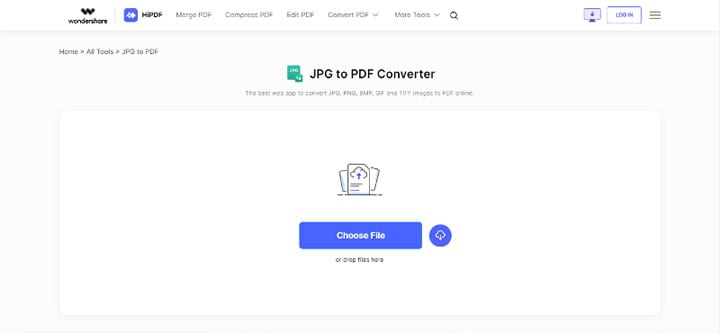
Ниже приведены шаги, которые необходимо выполнить для онлайн объединения JPG в PDF.
- Откройте веб-сайт HiPDF и перейдите к разделу «JPG в PDF» этого инструмента.
- Импортируйте файлы JPG, которые вы хотите поместить в один PDF, нажав на опцию «Выбрать файл».
- Затем нажмите на опцию «Конвертировать», и он преобразует JPG в один файл PDF.
- Нажмите кнопку «Загрузить», чтобы сохранить файл на своем устройстве. При желании вы также можете сохранить его в Box или DropBox.
2. JPG2PDF, конвертация изображений JPG в документы PDF онлайн
Вы можете легко объединить несколько изображений JPG в один каталог файлов PDF, а затем поделиться им с другими. Размер файла не ограничен, регистрация и водяной знак отсутствуют. С помощью этого инструмента можно легко поворачивать, оптимизировать и уменьшать масштаб изображений JPG, сохраняя при этом фактическое разрешение. Этот инструмент прост в использовании и не требует от вас технических знаний.
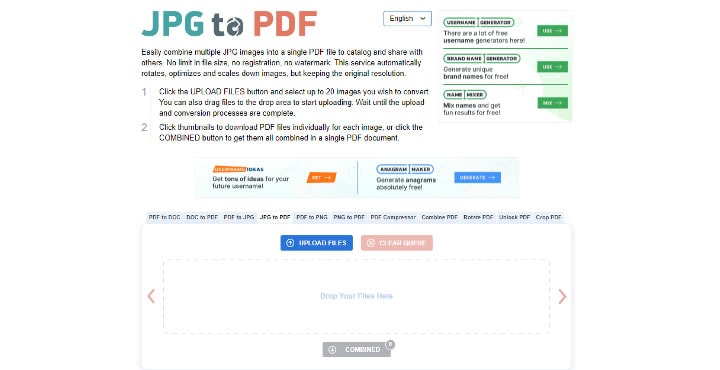
Если вам нужно поместить несколько JPG в один PDF-файл, вы можете выполнить несколько простых шагов. Давайте рассмотрим их вкратце.
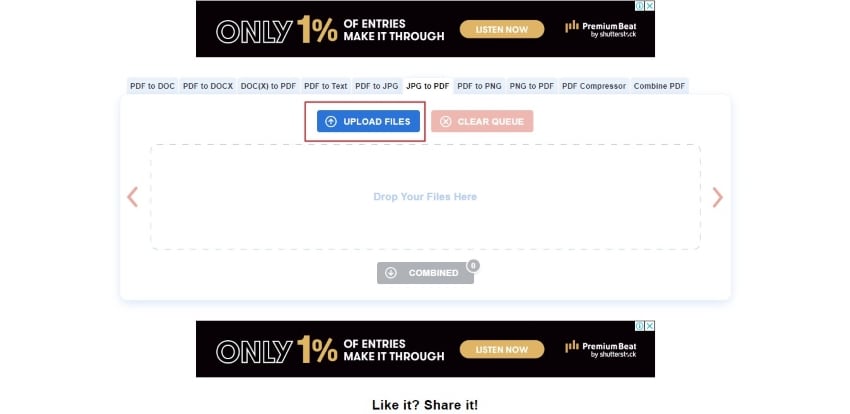
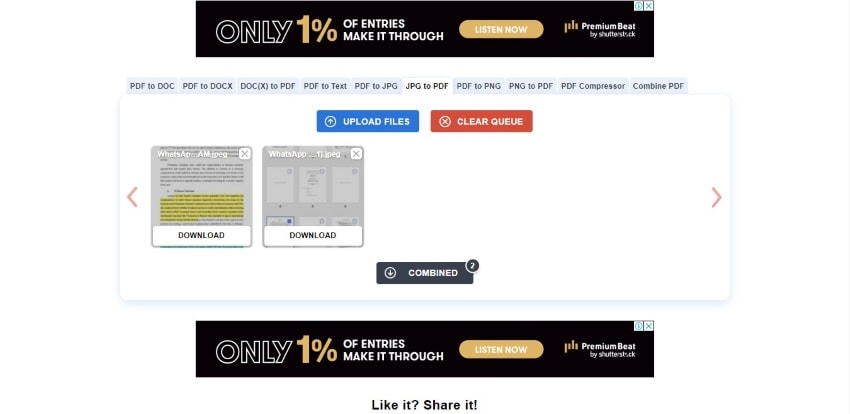
- Нажмите на кнопку «Загрузить файлы» и выберите файлы изображений. Вы можете выбрать до 20 изображений для конвертирования. У вас также есть возможность перетаскивать файлы, чтобы начать загрузку. Далее необходимо дождаться завершения процесса загрузки или конвертации.
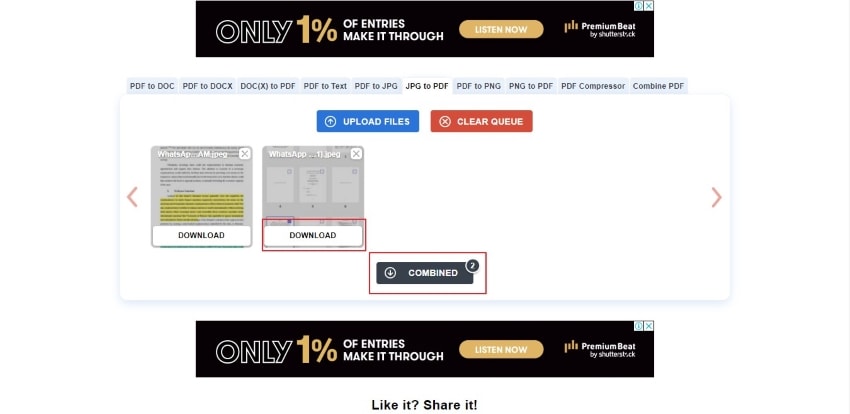
- Затем нажмите на эскизы, чтобы загрузить PDF-файлы по отдельности, или на кнопку «Объединенные», чтобы объединить их все в один PDF-документ.
3. iLovePDF, объединение файлов JPG в PDF онлайн
iLovePDF — это многоплатформенный онлайн-сервис, позволяющий управлять PDF-документами различными способами. С его помощью вы можете редактировать PDF, а также объединять несколько JPG в один PDF-файл. iLovePDF — один из инструментов, способных расширить ваши возможности. Это бесплатный инструмент. Интерфейс iLovePDF прост для понимания. Это последовательная истина. Использование инструмента довольно простое. Вы можете легко ориентироваться в платформе. Изображения JPG могут быть объединены в PDF-файл всего за несколько секунд.
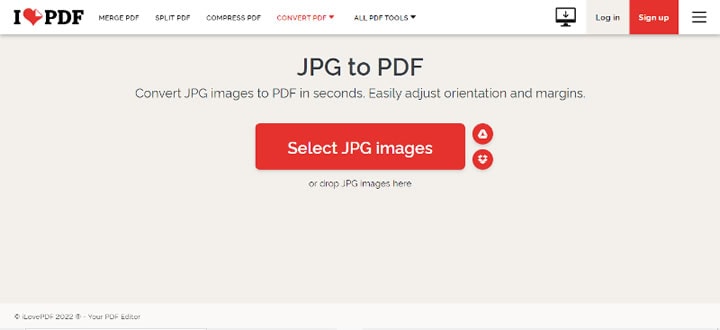
Ниже приведены шаги по объединению нескольких изображений JPG в один файл PDF. Давайте рассмотрим их вкратце.
- Откройте инструмент iLovePDF в предпочитаемом веб-браузере.
- Перейдите к разделу JPG в PDF.
- Нажмите на опцию «Выбрать изображения JPG». Вы также можете использовать опции для сброса изображений JPG для добавления в инструмент.
- Как только вы закончите загрузку файла, изображения JPG будут объединены в один файл PDF.
4. SmallPDF, конвертируйте ваши изображения в PDF-файлы онлайн бесплатно
SmallPDF — это один из лучших инструментов, которые вы найдете в Интернете для объединения нескольких JPG в один PDF-файл. С помощью этого инструмента вы можете наслаждаться быстрым и легким процессом конвертирования. Все, что вам нужно сделать, это перетащить JPG-изображения в данный набор инструментов для их преобразования.
Инструмент использует SSL-шифрование для обеспечения полной безопасности изображений, которыми вы обмениваетесь, на протяжении всего процесса передачи. Таким образом, никто не будет иметь доступа к файлам, которыми вы обмениваетесь. Конвертер JPG в PDF функционирует самостоятельно и работает через браузер. Благодаря этому вы можете легко получить доступ к нему с мобильного или настольного компьютера.
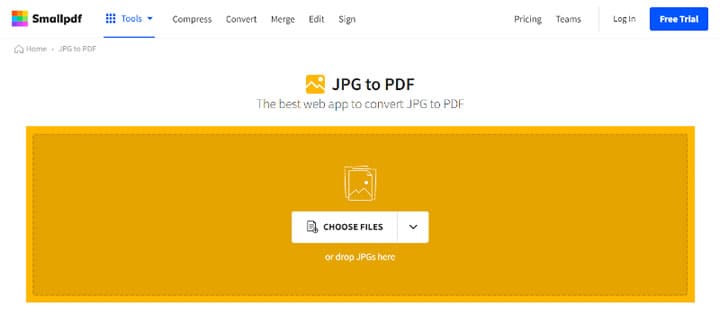
После первоначальной загрузки файла есть возможность добавить дополнительные изображения, если вы хотите сохранить и объединить несколько файлов в один PDF с помощью онлайн-инструмента.
Если вам нужно преобразовать изображения JPG в один файл PDF, вам нужно выполнить несколько простых шагов. Давайте проверим их.
- Откройте SmallPDF в предпочитаемом веб-браузере.
- Загрузите изображения в конвертер JPG в PDF.
- Далее необходимо нажать кнопку «Создать PDF сейчас!», после чего процесс преобразования будет завершен.
- Сохраните преобразованный PDF на своем устройстве.
Часть 4. Люди также спрашивают
1. Как создать ZIP из нескольких JPG на Mac и Windows?
Если вам нужно создать Zip из нескольких JPG в Windows, просто щелкните правой кнопкой мыши на опции ‘new’ и выберите ‘Compressed Folder’. Введите имя папки, а затем перетащите изображения JPG, чтобы сжать их.
На Mac достаточно переместить файлы JPG в одну папку, щелкнуть правой кнопкой мыши по папке и выбрать в меню пункт «Сжать».
2. Можно ли объединить файлы PNG?
Вы можете объединять файлы PNG и преобразовывать их в файлы PDF. Таким образом, мы рекомендуем PDFelement, поскольку этот инструмент прост в использовании.
3. Когда следует использовать JPG?
Если вы работаете с фотографиями и произведениями искусства, JPG обеспечивает правильное сжатие изображений, что делает их эффективными для веб-сайтов. Вы можете легко объединить несколько файлов jpg в PDF в режиме онлайн и загрузить их. Таким образом, вы печатаете фотографии с низким сжатием и высоким разрешением.
Объединить Изображения в Один PDF
В этой статье мы рассказали о некоторых удивительных объединителях PDF для объединения JPG в PDF онлайн.
Василий Лебедев
Формат файла PDF был специально разработан как универсальный документ и теперь стал обязательным требованием практически везде. Причина такого растущего спроса проста и очевидна. Он объединяет множество файлов в один документ, чтобы можно было поделиться им с другими.
Прошли те времена, когда люди полагались на другие сложные источники для слияния, комбинирования и преобразования своих файлов. Как и в случае с PDF, они могут легко хранить, настраивать и сжимать размер своих файлов. Поэтому в этой статье мы рассказали о некоторых удивительных объединителях PDF, чтобы объединить JPG в PDF онлайн.
coдержание
Часть 1. Объединение Нескольких Изображений с Помощью PDFelement
PDFelement — это идеальное решение для управления документами любого размера в нескольких файлах. Это универсальное решение для управления PDF-файлами представляет собой надежную, функциональную и очень удобную для начинающих программу для редактирования, управления, создания, просмотра, управления и комментирования ваших файлов в нужном месте. Благодаря идеальной рабочей среде, которую он создает для пользователя, пользователь тратит больше времени на написание, чем на форматирование.
PDFelement легко интегрируется с Mac, Windows, iOS и Android, что делает его доступным практически для всех. Он предоставляет редактор PDF, аннотатор, формы, создатель и конвертер, поэтому вы можете управлять всей своей рабочей нагрузкой с помощью этих полезных, но выполнимых инструментов. Помимо управления, этот инструмент имеет надежные меры безопасности, а также скрывает конфиденциальную информацию перед тем, как поделиться документом. Это также дает пользователю возможность добавлять пароли и ограничения на изменения.
Кроме того, чтобы придать документу более профессиональный вид, PDFelement также предлагает функцию создания электронных подписей для немедленной подписи ваших документов и предложений. Таким образом, если вы ищете единую программу, чтобы навести порядок в вашем беспорядочном и запутанном бремени файлов и для того, чтобы объединить изображения в один PDF, тогда PDFelement — идеальное решение для вас.
Пошаговое Руководство по Объединению Изображений JPEG с Помощью PDFelement
Слияние изображений JPEG тоже может быть проблемой, если оно не используется на правильной платформе. Но вам не о чем беспокоиться, так как PDFelement — идеальное решение для этого. Выполните следующие шаги, если хотите узнать, как объединить файлы JPG в один PDF.
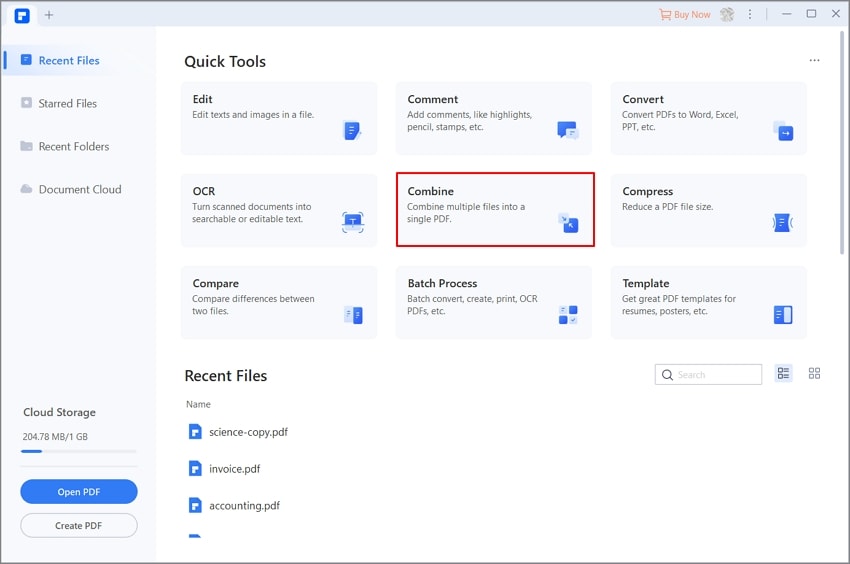
Шаг 1 Запустите PDFelement
Перейдите на официальный сайт PDFelement, чтобы загрузить и установить его. После запуска откройте программу и нажмите «Объединить PDF».
Шаг 2 Импортируйте Свои Изображения
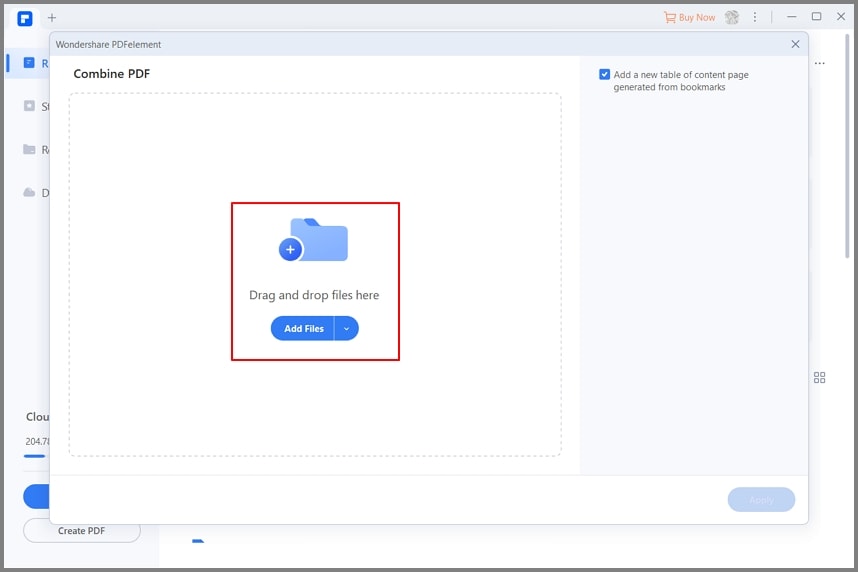
Нажмите «Выбрать файл», чтобы загрузить нужные изображения, или перетащите изображения. Вы также можете изменить порядок импортируемых файлов по своему усмотрению.
Шаг 3 Конвертируйте Изображение JPG в PDF
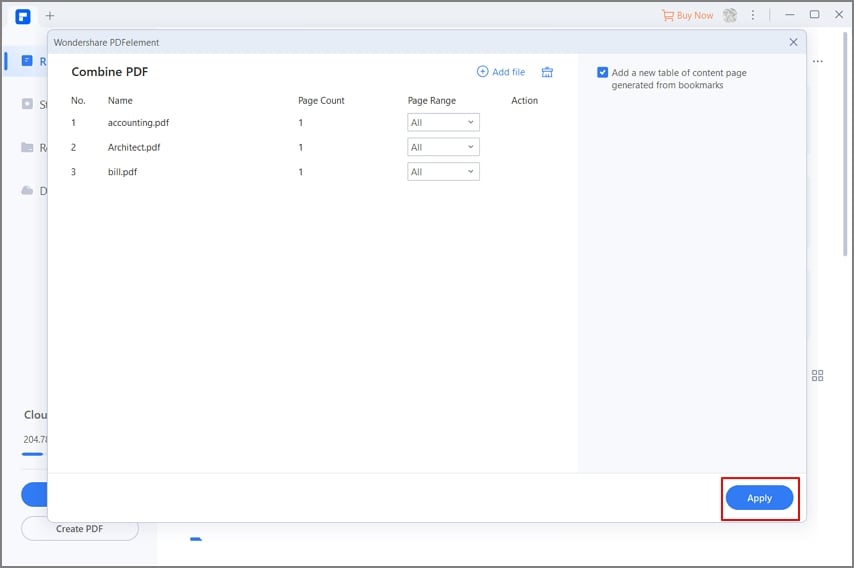
Теперь нажмите «Применить», и ваш PDFelement преобразует ваше изображение JPG в PDF в том же порядке, который вы установили ранее.
Шаг 4 Сохраните ваш PDF-документ
Перейдите в «Файл» в левом верхнем углу страницы и нажмите «Сохранить как», чтобы сохранить измененный PDF-документ на вашем устройстве.
Могу ли я объединить JPG и PNG в один PDF-файл?
Да, PDFelement не ограничен одним форматом. На самом деле, он поддерживает несколько других форматов, таких как .jpeg, .bmp, .png, .webp, .svg, .giff, .pub, .mpp, .vsd, .jpe и .docx и т. д. Таким образом, он может легко комбинировать любые форматы файлов в один PDF. Чтобы объединить несколько изображений в один PDF , все, что вам нужно сделать, это импортировать нужный формат файла, и PDFelement преобразует его в один PDF-файл.
Часть 2. Параметры Онлайн: Объединение Изображений в PDF Онлайн
В Интернете есть множество других вариантов объединения изображений в один PDF , если у вас мало времени. Преимущество онлайн-инструментов слияния по сравнению с другими инструментами заключается в отсутствии потерь места при установке программного обеспечения. В следующей части мы обсудим 3 самых надежных варианта онлайн-объединений, с которыми вы можете легко объединить JPG в PDF онлайн на любом устройстве.
1. JPG2PDF.com
JPG2PDF.com — это очень простая в использовании программа для слияния PDF-файлов, которая объединяет ваши изображения в PDF онлайн мгновенно. Эта платформа не имеет ограничений по размеру, водяных знаков и регистрационных требований. Более того, инструмент сохраняет исходное качество загруженного файла и автоматически поворачивает и оптимизирует ваши файлы для создания удобного для чтения PDF-файла для пользователя. Помимо .jpg, он поддерживает .docx, .doc, .png и текст, но пользователь может загружать файлы только с компьютера.
Чтобы объединить изображения в PDF онлайн с помощью JPG2PDF.com, выполните указанные шаги:
Шаг 1 : Перейдите на JPG2PDF.com и нажмите «Загрузить файлы» прямо перед экраном.
Шаг 2 : Выберите количество изображений, которые вы хотите конвертировать. Вы также можете перетащить файлы, чтобы продолжить.
Шаг 3 : После загрузки нажмите «Загрузить», чтобы загрузить PDF-версию каждого изображения по отдельности. В противном случае нажмите «Объединить», чтобы загрузить файлы в PDF вместе. Вы получите PDF-файлы за считанные минуты.
2. iLovePDF
iLovePDF — один из лучших JPG в PDF онлайн-объединителей бесплатно, который славится своим мастерством и отзывчивостью. Помимо слияния, он помогает пользователю во всех видах задач, таких как разделение, сжатие, организация, удаление и извлечение. Благодаря интуитивно понятной веб-разметке он доступен и подходит как для любителя, так и для профессионала, чтобы добавить фотографию в PDF онлайн . Кроме того, будучи онлайн-платформой, возникают проблемы с безопасностью, но iLovePDF использует безопасный протокол передачи гипертекста для защиты всех файлов.
Это приложение работает плавно и без проблем на любом устройстве и предлагает пользователю наилучшие возможности. Таким образом, если вы хотите объединить онлайн JPG в PDF с помощью iLovePDF, следуйте данному руководству.
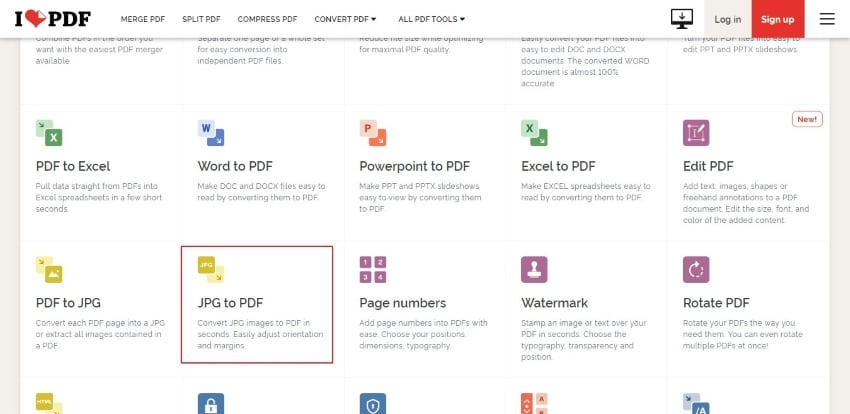
Шаг 1 : Сначала перейдите на официальный сайт iLovePDF и выберите инструмент «JPG в PDF».
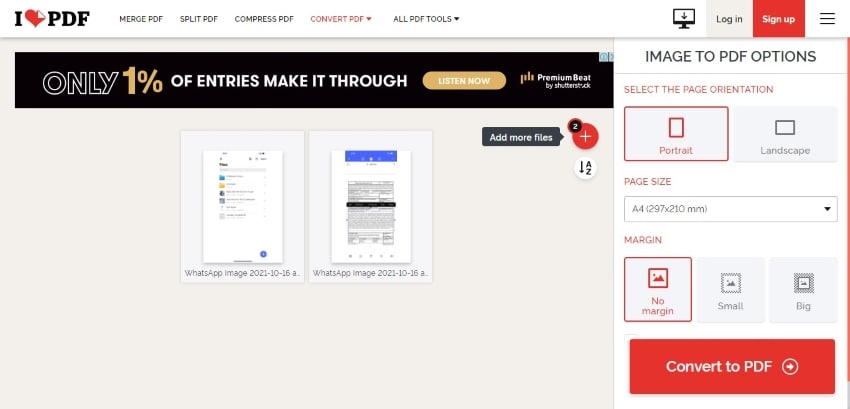
Шаг 2 :Загрузите желаемое изображение (изображения), и он предоставит вам параметры настройки размера страницы, полей и ориентации страницы. Настройте свое изображение соответствующим образом, чтобы продолжить.
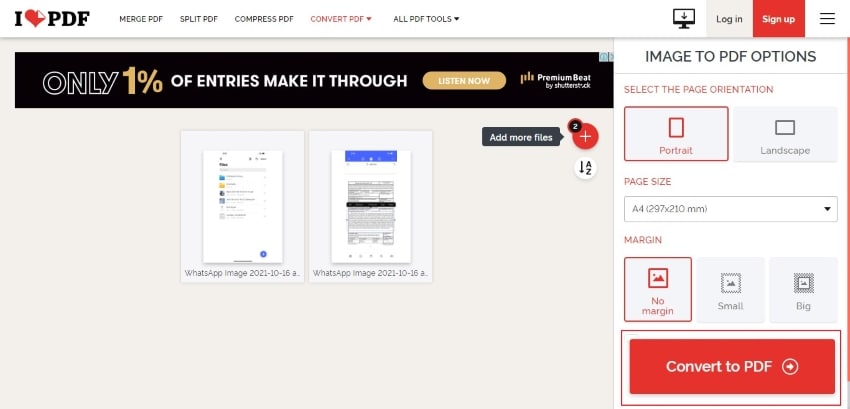
Шаг 3 : Теперь нажмите «Преобразовать в PDF», а затем загрузите файл PDF на свое устройство.
3. Smallpdf
Smallpdf — еще один полезный инструмент для объединения JPG в PDF онлайн . Благодаря своим быстрым и простым услугам он зарекомендовал себя среди множества онлайн-слияний, а одним из его наиболее полезных аспектов является мобильное приложение, которое делает его наиболее доступным слиянием PDF. Это швейцарский веб-инструмент, который предлагает бесплатные услуги по конвертации, редактированию и сжатию PDF. Более того, Smallpdf не ограничивается только JPG. На самом деле, он также предлагает преобразование в PDF из других форматов файлов, таких как BMP, GIF, TIFF и PNG.
SSL-шифрование Smallpdf не только является универсальным инструментом, но и обеспечивает безопасность ваших изображений. Что делает это слияние PDF уникальным, так это тот факт, что оно не займет лишнего места на вашем устройстве, поскольку большая часть преобразования происходит в облаке. Таким образом, чтобы знать, как объединить файлы JPG в один PDF , ознакомьтесь с приведенными рекомендациями, которые будут работать для любого из форматов файлов, поддерживаемых этим инструментом:
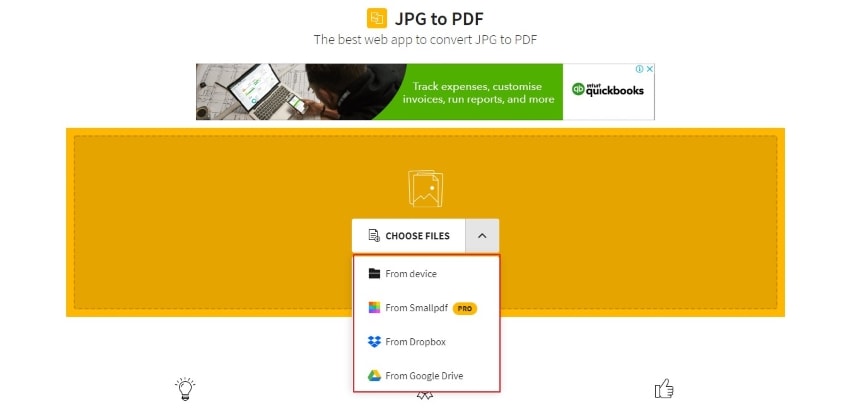
Шаг 1 : Перейдите на веб-сайт Smallpdf и загрузите файлы JPG прямо со своего компьютера, Dropbox или Google Drive.
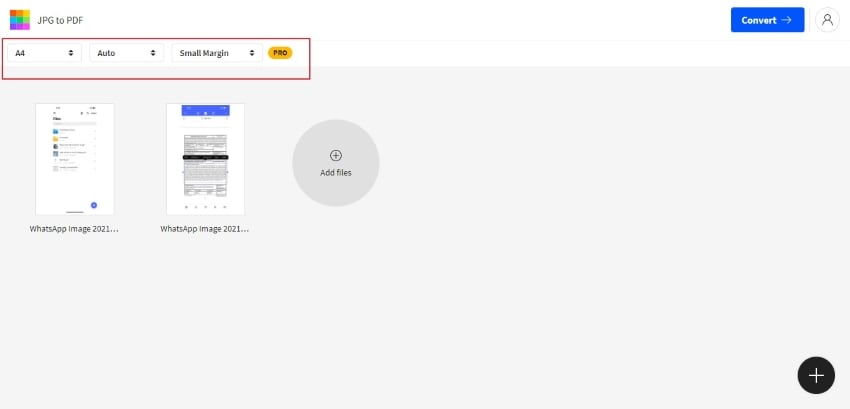
Шаг 2 : Когда ваши изображения загружены, установите размер изображения, ориентацию и поля так, как вам нравится.
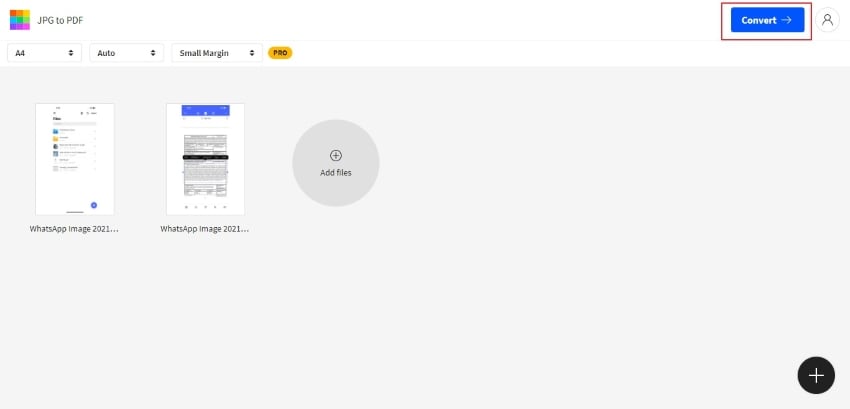
Шаг 3 : Теперь нажмите кнопку «Конвертировать», чтобы начать преобразование. После завершения преобразования сохраните файл PDF на свое устройство.
Часть 3. Люди Также Спрашивают
1. Безопасно ли объединять PDF-файлы с помощью онлайн-инструментов PDF?
Онлайн-платформы, несомненно, являются наиболее уязвимыми платформами для хакеров, что вызывает опасения у пользователей, если слияние файлов PDF в Интернете может привести к раскрытию их данных. Но на этом не нужно акцентировать внимание, так как большинство слияний PDF, доступных в Интернете, имеют строгие надежные системы безопасности с высококлассным шифрованием для обеспечения безопасности и недоступности данных пользователей. Эти сайты в основном законны и не хранят ваши файлы и не делятся ими.
2. В чем причина низкой скорости слияния при объединении PDF-файлов в Интернете?
Скорость слияния снижается при использовании онлайн-инструмента объединения в основном по двум причинам:
- Загружаемый файл может быть слишком большим, что создает нагрузку на систему, поэтому скорость снижается.
- Другой причиной может быть просто проблемой вашей сети, которая может повлиять на скорость объединения изображений в PDF онлайн .
3. Есть ли какой-либо инструмент для объединения PDF для Android и iOS?
Теперь людям требуется слияние PDF на мобильных устройствах, чтобы легко конвертировать несколько изображений в один PDF в компактном устройстве, которое они носят с собой везде. Для этого PDFelement — идеальное решение, доступное на Android и iOS, поэтому пользователи могут достать свои телефоны и объединить несколько изображений в один PDF-файл независимо от времени и места.
4. Как сжать размер нескольких объединенных PDF-файлов?
Файл PDF, созданный после слияния нескольких файлов, может иметь очень большой размер, что может занять много места на вашем устройстве. Чтобы избавиться от этой проблемы, мы рекомендуем вам функцию сжатия PDFelement, которая уменьшает размер вашего файла, чтобы он не занимал лишнего места на вашем устройстве.
5. Можете ли вы изменить порядок файлов при их объединении?
Да, некоторые инструменты дают пользователю возможность установить последовательность своих файлов по своему вкусу. При загрузке файлов в интерфейс инструменты, поддерживающие функцию изменения порядка, дают пользователю возможность изменить порядок своих файлов, если он по ошибке установил неправильную последовательность.
Подытожим
Форматы PDF являются наиболее используемыми и наиболее востребованными форматами для лучшей читабельности. Таким образом, нужно знать, как объединить файлы JPG в один PDF . Это одна из наиболее эффективных форм управления файлами, которая позволяет пользователям сэкономить на тяжелой работе по поиску одного файла JPG в списке в папке. Однако это тоже может быть проблемой, если вы не используете правильный инструмент; поэтому мы рекомендуем не что иное, как PDFelement, чтобы все ваши задачи, связанные с файлами, выполнялись под одной крышей.