Отправляем музыку с iPhone через WhatsApp, Telegram и почту

В закладки
В сегодняшней статье мы найдем ответ на вопрос: «как передать песню через WhatsApp и Telegram». Без джейлбрейка и платного софта.
Мобильная операционная система iOS имеет целый ряд ограничений. Компания Apple доступ пользователя к файловой системе решила закрыть, а список файлов, которые вы можете передать со смартфона, ограничивается фотографиями, видео и документами. Но так хочется отправить несколько треков из iTunes, поделится настроением, которое навевает окружающая обстановка. Не буду медлить, а сразу перейду к делу.
Отправляем музыку через WhatsApp, Telegram и Почту
1. В App Store cкачиваем приложение iTransfer. Lite-версия с навязчивой рекламой распространяется абсолютно бесплатно. Избавиться от докучающих всплывающих окон можно за 219 рублей.
iTransfer
Жанр: Утилиты, Работа с файлами
Издатель: ComcSoft
Версия: 3.11
iPhone: Бесплатно [Скачать из App Store]
Включает встроенные покупки
2. Запустите iTransfer и выберите пункт Music Library. Откроется список загруженной в iTunes музыки, с привычным распределением по альбомам, плейлистам и исполнителям.
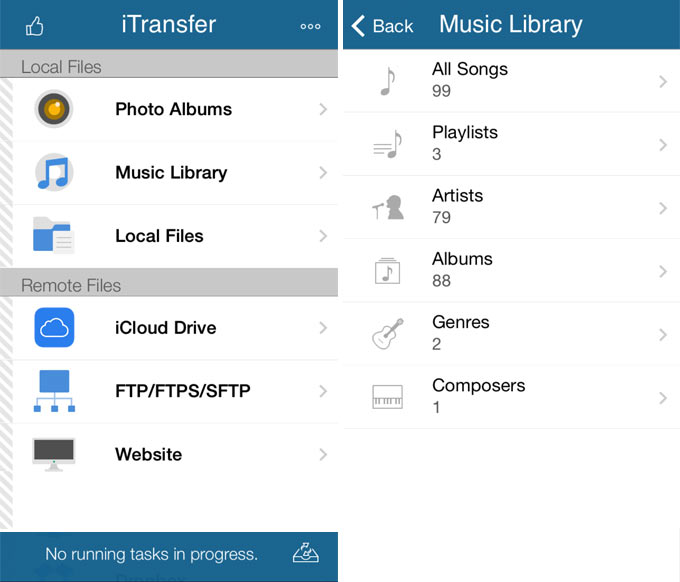
3. Откройте требуемый плейлист и в верхнем правом углу нажмите Select. Выберите песню.
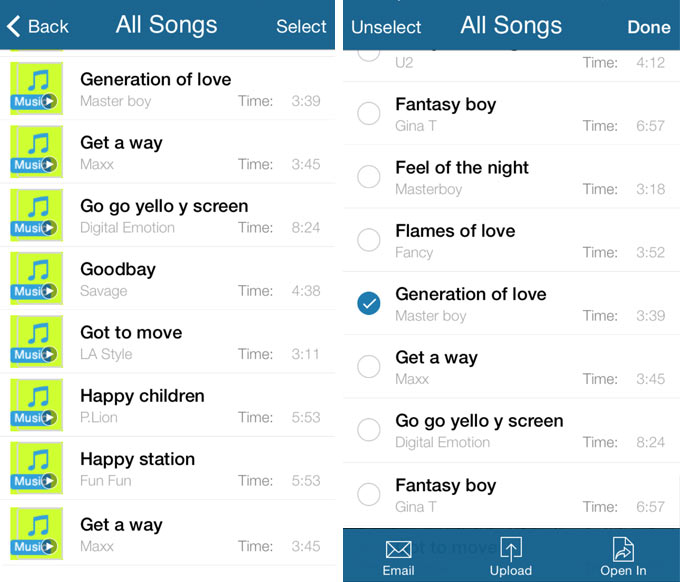
4. В нижнем правом углу выберите пункт Open In (Открыть в). Откроется список доступных приложений, среди которых будет WhatsApp, Telegram, Почта и еще несколько (список зависит от программ, установленных на вашем iPhone).
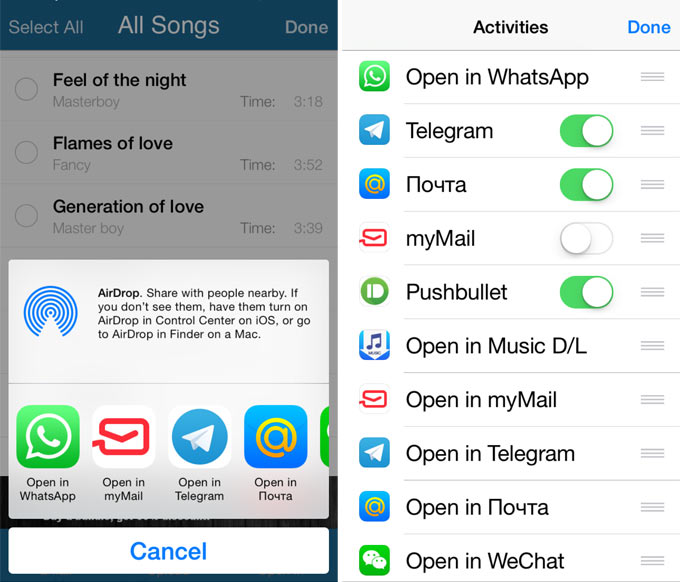
Если требуемое приложение не отобразилось, свайпом справа-налево откройте список приложений и включите недостающие.
5. После выбора требуемого приложения, откроется список последних чатов и контактов в приложении WhatsApp (Telegram).
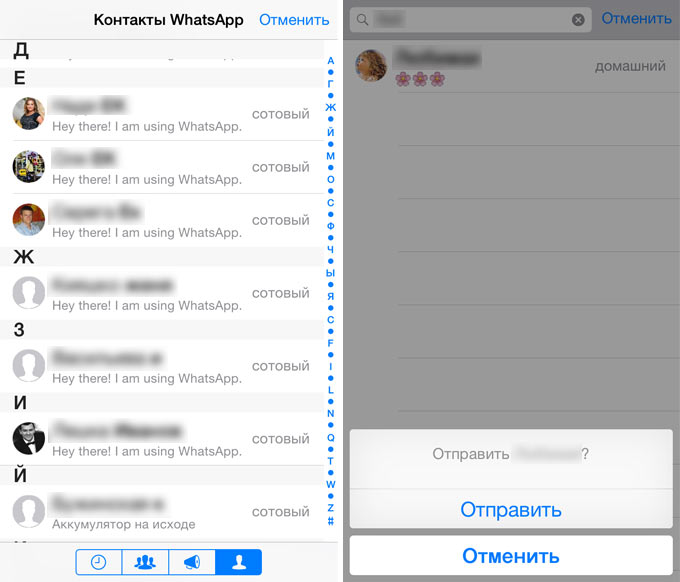
Выберите контакт и подтвердите отправку.
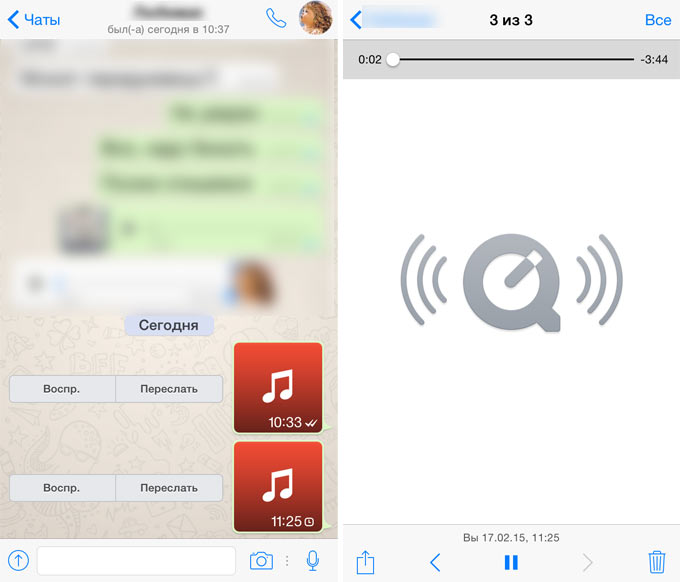
Адресат тут же получит отправленную вами композицию. Использовать данный способ можно и для отправки песен через почтовые клиенты. На сегодняшний день поддерживаются такие мессенджеры, как: WhatsApp, Telegram, WeChat. Стандартное приложение Почта, клиенты myMail и Mail.Ru также в почете.
(18 голосов, общий рейтинг: 4.39 из 5)
�� Хочешь ещё? Читай больше в Telegram
�� Ищешь ответ на вопрос? Приходи на Форум
В сегодняшней статье мы найдем ответ на вопрос: «как передать песню через WhatsApp и Telegram». Без джейлбрейка и платного софта. Мобильная операционная система iOS имеет целый ряд ограничений. Компания Apple доступ пользователя к файловой системе решила закрыть, а список файлов, которые вы можете передать со смартфона, ограничивается фотографиями, видео и документами. Но так хочется отправить.
Блог
Абоненты WhatsApp могут делиться с собеседниками любыми понравившимися композициями. Данный материал содержит подробные инструкции, которые помогут подписчикам сервиса отправлять друзьям музыкальные файлы с гаджетов на различных платформах.
Для Android
Подготовка к отсылке музыкальных композиций через Вотсап должна начинаться с изучения возможностей мессенджера. Создатели приложения установили лимит объема пересылаемых файлов на отметке 100 мегабайт. Большинство музыкальных композиций по размеру легко вписывается в такие рамки.
Поскольку абоненты мессенджера часто испытывают потребность поделиться музыкальными новинками, создатели Вотсап ввели соответствующую опцию в функционал приложения.
Чтобы поделиться музыкой, нужно выполнить следующие шаги:
- Зайти в мессенджер.
- Открыть раздел чатов.
- Перейти к нужному диалогу.
- Нажать иконку «скрепка» около текстовой строки внизу экрана.
- Нажать опцию «Аудио» из выпавшего меню.
- Отметить нужную мелодию.
- Выполнить команду «Далее».
- При желании добавить собственный комментарий.
- Нажать клавишу отправки.
В мессенджере предусмотрена возможность отправки полюбившейся мелодии нескольким адресатам. Достаточно отправить музыкальный файла одному из друзей, а потом переслать остальным собеседникам. Алгоритм действий, следующий:
- После завершения загрузки месседжа продолжительно нажать на текст послания.
- После возникновения на экране контекстного меню можно пометить и иные сообщения.
- Нажать символ стрелочки для отправки мелодию.
- Назначить получателей композиции, используя адресную книгу контактов, затем нажать команду подтверждения. Такой метод существенно уменьшает затраты сил и времени пользователя на пересылку музыки.
Если выбранный мультимедийный файл имеет размер, превышающий допустимые лимиты, можно применить следующий метод для обхода ограничений:
- Выполнить загрузку мелодии на облачный сервер, воспользовавшись любым соответствующим сервисом.
- Сохранить копию ссылки доступа в буфер обмена и отослать адресату.
Далее приводится инструкция по пересылке музыки для iPhone.
Для iOS
Стандартной функции для пересылки музыкальных композиций для устройств с iOS не предусмотрено. Это объясняется официальной позицией создателей яблочной продукции, наложивших запрет на загрузку музыки в память гаджета. Поскольку записывать мелодии невозможно, не получится также делиться контентом через WhatsApp.
Чтобы найти выход из данной ситуации, рекомендуется использовать следующий алгоритм:
- Записать музыкальные файлы в память компьютера.
- Зайти в iCloud, используя собственный login.
- Начать процедуру двухступенчатой идентификации.
- После появления на телефоне идентификационного кода ввести информацию в соответствующее поле на компьютерном экране.
- Нажать картинку iCloude Драйв из возникшего меню.
Предыдущие действия представляют первую часть алгоритма. Для отправки музыки через мессенджер Вотсап на Айфон нужно выполнить следующие шаги:
- После обращения к облачному сервису iCloude нажать значок облака со стрелкой, направленной наверх.
- После появления окошка загрузки отметить мелодии, загруженные на ПК.
- Нажать команду «Открыть» и перенести файлы на облачный сервер.
Для отправки музыки через WhatsApp необходимо снова использовать мобильник. Взяв в руки смартфон, необходимо выполнить следующие действия:
- Обратиться к встроенной программе менеджера файлов.
- Найти скачанные музыкальные файлы.
- Кликнуть по кнопке «Выбрать», расположенной вверху справа.
- Отметить нужную мелодию.
- Нажать на стрелочку справа внизу.
- После открытия контекстного меню найти в перечне программ мессенджер WhatsApp.
- Выделить «птичкой» адресата музыкального послания.
- Подтвердить команду отправки.
Воспользовавшись предложенным методом отправки песен через мессенджер WhatsApp, установленный на телефоне, абонент сервиса может переслать мелодии любым лицам из списка контактов.
Существует альтернативный платный вариант пересылки музыкальных файлов, для реализации которого потребуется установить дополнительный софт Itransfer Pro через магазин приложений. Данная утилита требует оплаты.
Чтобы воспользоваться этой возможностью, применяют следующий алгоритм:
- Зайти в маркет приложений App Store.
- Выбрать программу, кликнуть по команде загрузки, подтвердив согласие на оплату кодом или пальцевым отпечатком.
- Подождать, пока закончится процесс загрузки.
- Открыть программу.
Процедура отправки музыкальных файлов через Вацап при помощи специальных утилит состоит из следующих шагов:
- Перейти к блоку «Библиотека музыки».
- Отметить интересующую мелодию из набора файлов.
- Нажать действие «Открыть» из нижней панели.
- Обозначить Whatsapp.
- Пометить «птичкой» выбранную беседу.
- Согласиться с пересылкой музыки, нажав соответствующую клавишу.
После ознакомления с представленной инструкцией каждый юзер без труда сможет поделиться понравившейся музыкой со своими контактами.
Заключение
Даны инструкции для андроида и iphone: как скинуть, передать бесплатно аудиозапись mp3 или песню по ватсапу на другой телефон.
Вам также может понравиться
Выбор названия группы WhatsApp

27.03.2022
Как с Айфона отправить песню в Ватсап другому абоненту

Хочу через Ватсап передать подруге музыку. Почему-то не получается загрузить файл mp3 в память смартфона. Расскажите, как отправить музыку из Ватсапа на Айфон? На какую кнопку нужно нажимать, чтобы сохранить файл в смартфоне?
Владельцы iPhone не могут сохранять музыкальные файлы в памяти телефона. Ограничения были введены для защиты от распространения пиратского контента. Передать музыкальный файл можно только через сервис iCloud или сторонние приложения.
Через iCloud
Порядок передачи музыкальных файлов через iCloud:
- Скачайте музыкальную композицию на телефон.

- На смартфоне откройте приложение «Файлы». В папке «Недавние» выберите название песни, которую только что загрузили в iCloud.
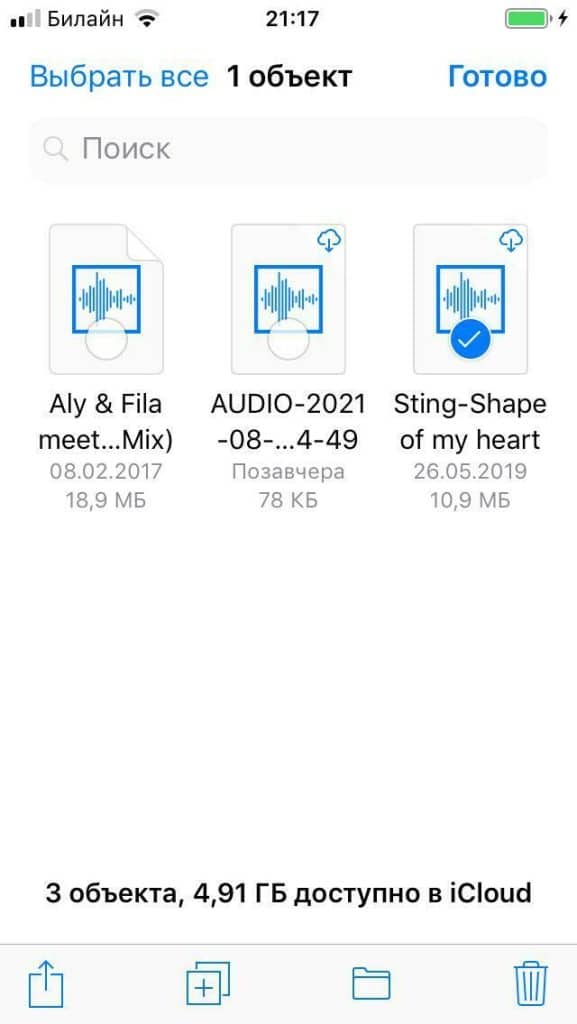
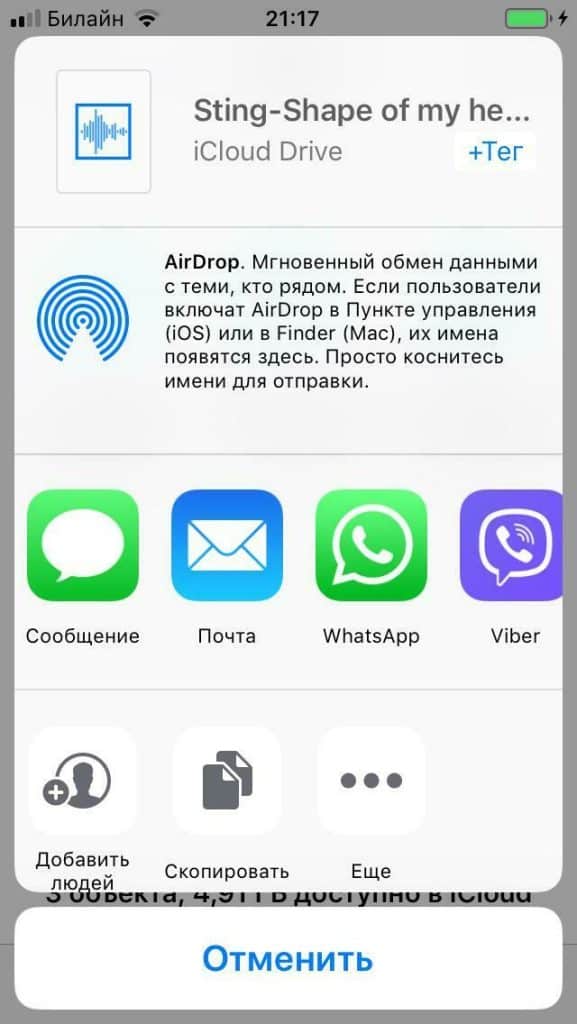
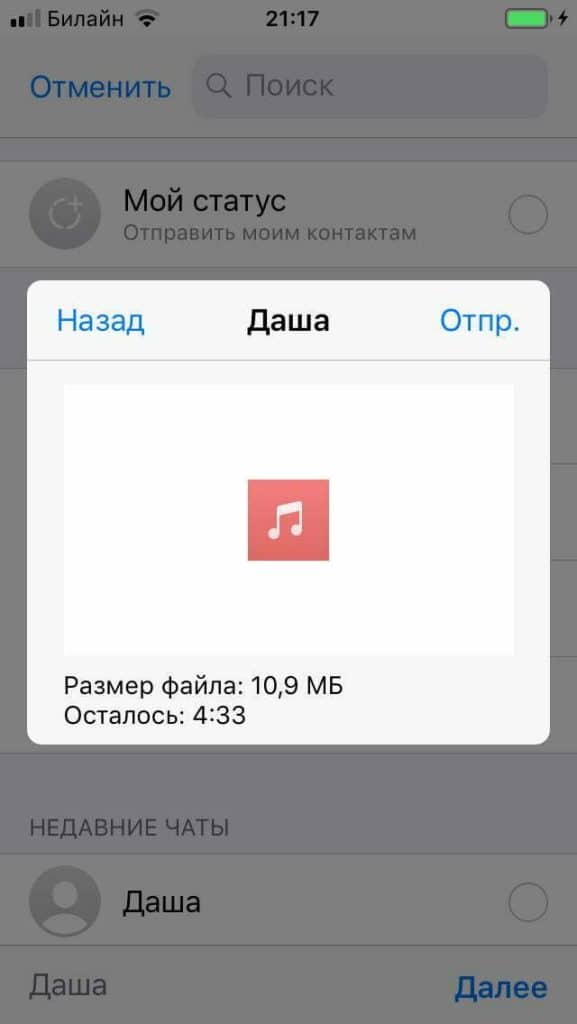
Нажмите на «Далее», кликните на команду «Отпр.».
Многие пользователи интересуются, можно ли на Айфоне отправить песню через Ватсап быстрее? Ответ на этот вопрос отрицательный.
Через iTransfer
Для передачи музыки с iPhone в мессенджер можно использовать стороннее приложение iTransfer, но его принцип работы схож с облачным сервисом. Сначала композицию нужно загрузить в iTransfer и только после этого можно отправить в Ватсап.
Отправка ссылки на скачивание
Еще один вариант передачи музыки – отправка ссылки на скачивание. Загрузите песню в любой облачный сервис и откройте доступ к файлу. После этого будет автоматически сформирована ссылка для скачивания. Ее нужно скопировать и отправить абоненту WhatsApp.
Как скинуть музыку в чате WhatsApp — проверенные способы
Разработчики мессенджера WhatsApp сделали все возможное, чтобы процесс общения был максимально удобен. Помимо звонков и текстовых сообщений, пользователи могут обмениваться различными медиаданными, картинками, видеозаписями и даже музыкой. Их формат не имеет значение, ограничение есть только на максимальный размер файла – не больше 100 МБ. В данной статье мы объясним, как отправить песню в Ватсап своему собеседнику.
Как отправить музыку в WhatsApp
В мессенджере очень удобно реализована передача файлов. Разработчики не накладывали ограничения на какие-либо форматы, потому переслать можно что угодно. Единственный нюанс – размер пересылаемого файла не должен превышать 100 МБ. Но обычный размер песни в MP3 не превышает 10 МБ, потому это совсем не проблема.
Мы разберем процедуру пересылки аудиофайлов для Android-устройств и для iPhone в двух отдельных инструкциях. Переходите сразу же к нужному разделу статьи и действуйте по подсказкам, чтобы добиться желаемого результата.
Отправляем песню по Ватсапу на Андроиде
Есть три удобных способа, как переслать понравившуюся музыку собеседнику:
- Напрямую из файлового хранилища смартфона или планшета.
- Путем пересылки из другого чата в мессенджере.
- Через любое облачное хранилище.
Передача с телефона
Это самый простой вариант, если вы уже знаете, где хранится аудиофайл у себя на устройстве и легко можете добраться до него. Разберем пошаговую инструкцию:
- Запускаем мессенджер Вотсап.
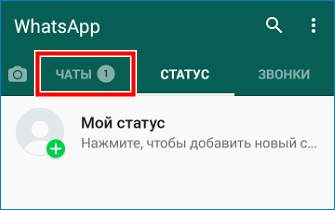
- Во вкладке «Чаты» переходим к беседе с нужным пользователем или открываем групповую переписку.
- В новом окне активируем кнопку в виде скрепки в правом нижнем углу пользовательского окна (напротив строки для ввода текстовых сообщений).
- В выпадающем меню выбираем вариант «Аудио».
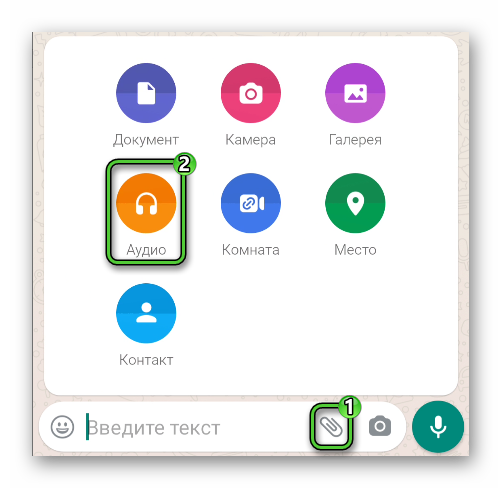
- Автоматически открывается перечень доступных композиций. Пролистываем страничку до нахождения нужного файла и отмечаем его нажатием.
- Тапаем по значку отправки в нижней части экрана.
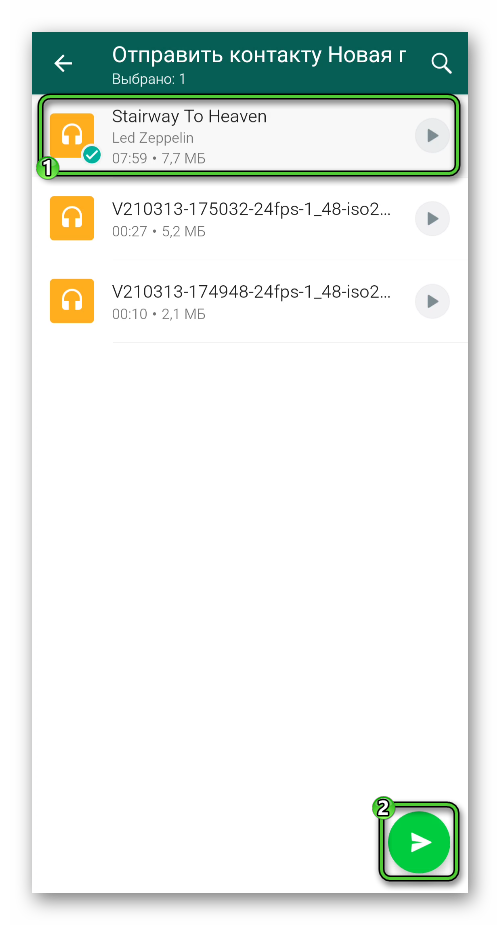
Это довольно простой способ, как в Вотсапе отправить песню собеседнику. Но если вы ее уже отправили одному человеку и хотите переслать другому, то есть удобная альтернатива.
Передача из чата
Если когда-то вы уже скидывали кому-то трек и хотите продублировать его другому пользователю, то необязательно повторно задействовать внутреннее хранилище смартфона – все делается гораздо проще.
Для претворения задуманного в жизнь:
- Открываем переписку с тем человеком, которому вы до этого пересылали аудиофайл.
- Нажимаем на значок в виде стрелочки рядом с его именем.
- Выбираем контактов, с которыми вы хотите поделиться. Это может быть один человек или несколько сразу же.
- Тапаем по значку с самолетиком в правом нижнем углу.
Так просто можно поделиться песней в Ватсапе, не используя файловый менеджер и прочие встроенные алгоритмы. Ну а мы движемся дальше.
Облачное хранилище
Этот подход позволяет обойти ограничения по размеру одного файла за счет использования облачного хранилища, например, Google-диск. Для достижения желаемого:
Читайте также:
- Открываем браузер или встроенное приложение облачного хранилища.
- Авторизуемся в системе, загружаем туда песню.
- Через меню настроек открывает доступ к ней по ссылке.
- Копируем последовательность в буфер обмена.
- Переходим в переписку с выбранным контактом, активируем строку для ввода.
- Вставляем ранее добавленную ссылку.
- Подтверждаем серьезность намерений кнопкой «Отправить».
- Ждем, пока система доставит сообщение, о чем скажет сетевой статус письма.
Если вопросов с использованием доступного функционала нет, переходим к рассмотрению особенностей процедуры для iPhone.
Как отправить песню на Айфоне
К сожалению, представители компании Apple очень трепетно относятся к авторским правам, и штатными способами скинуть песню в Ватсап своему собеседнику не получиться. Однако это не значит, что варианты отсутствуют. Давайте посмотрим, что же нам делать в подобной ситуации.
Для удобства восприятия разобьем дальнейшее повествование на несколько логических блоков.
Через сервис iCloud
Это первый подход, который слегка муторный, но обеспечит достижения желаемого результата. Для претворения задуманного в жизнь:
- Запускаем компьютер, открываем браузер и скачиваем нужные композиции.
- Вводим данные для авторизации в сервисе Айклауд.
- Подключаем смартфон к ПК, проходим двухфакторную аутентификацию.
- Ждем, пока на экране смартфона не отобразится код проверки.
- Вводим последовательность в соответствующее поле на компьютере.
- В появившемся окне кликаем по иконке iCloud Drive.
- Кликаем по иконке в виде облака со стрелкой, направленной вперед, на панели в верхней части пользовательского окна.
- В окне загрузки выбираем нужные объекты.
- Подтверждаем серьезность намерений кнопкой «Открыть».
- Отключаем смартфон от ПК, и открываем встроенный файловый менеджер.
- Пролистываем страничку до нахождения только что добавленных файлов.
- Активируем кнопку «Выбрать» в правом верхнем углу пользовательского окна.
- Тапами выделяем песни, а затем касаемся пальцем иконки в нижнем правом углу оболочки.
- В появившемся окне ищем Ватсап.
- Определяемся с кругом лиц для отправки, выделяя их чекбоксами.
- Подтверждаем серьезность намерений кнопкой «Отправить».
Остается подождать завершения доставки, авторизоваться в мессенджере, и проверить сохранность и работоспособность отправленных композиций.
Как можно убедиться, это довольно муторный способ, впрочем, дающий 100% результат. Однако давайте посмотрим и на альтернативный вариант.
Стороннее приложение iTransfer
Для решения вопроса с передачей аудиофайлов можно использовать и сторонние приложения. Рассматриваемая программа распространяется на платной основе, а free-версия состоит из сущих рекламных баннеров, так что выбор за вами. Итак, для практического использования доступного функционала:
- Разблокируем смартфон и переходим в App Store.
- Активируем вкладку с поисковой строкой (значок лупы в нижней части окна).
- Копируем название приложения, пролистываем страничку до нахождения нужного объекта.
- Тапаем по кнопке «Установить», подтверждаем серьезность намерений.
- Ждем завершения процедуры, активируем автоматически добавленный на рабочий стол ярлык.
- В открывшемся окне активируем раздел Music Library.
- Ждем, пока система составит список всех доступных треков, выбираем нужные.
- Тапаем по надписи Open In в нижней части пользовательского окна.
- Находим в списке предложенных вариантов Ватсап, тапаем по иконке.
- Выбираем получателя сообщения с аудиофайлом.
- Подтверждаем серьезность намерений соответствующей кнопкой.
Теперь авторизуемся в мессенджере и проверяем сохранность переданной информации, и качества воспроизведения.
Читайте также:
Если с этим все понятно, давайте поговорим о том, как загружать и сохранять медиафайлы из Ватсапа на смартфон.
Как сохранить музыку из приложения
Есть несколько подходов для сохранения файлов из Ватсапа во внутреннее хранилище смартфона. Рассмотрим особенности процедуры для разных версия мессенджера.
Автозагрузка
Метод заключается в использовании активной по умолчанию функции автозагрузки медиафайлов.
Для претворения задуманного в жизнь (Android OS):
- Переходим во вкладку «Чаты», тапаем по вертикальному многоточию в правом верхнем углу пользовательского окна.
- В выпадающем списке выбираем «Настройки», активируем пункт «Данные и хранилище».
- Пролистываем страничку до блока «Автозагрузка медиа», тапаем по «Мобильная сеть».
- В небольшом окошке галочкой выделяем «Аудио», подтверждаем серьезность намерений кнопкой «ОК».
- Аналогичные манипуляции проделываем с пункта «Wi-Fi» и «В роуминге».
- Возвращаемся во вкладку «Чаты», находим интересующую нас беседу.
- Пролистываем страничку до нахождения нужного аудиофайла.
- Активируем его, а затем сворачиваем приложение.
- Активируем аналог файлового менеджера на рабочем столе.
- Переходим в блок «Внутренняя память», пролистываем страничку до каталога WhatsApp.
- Находим и открываем папку Media.
Чтобы скопировать в другое место музыку, переходим в хранилище WhatsApp Audio. Для голосовых сообщений зарегистрирована папка WhatsApp Voice Notes. Остается скопировать объекты и добавить их в другую папку, воспроизвести и проделывать с ними другие манипуляции.
Примечательно: голосовые сообщения в Ватсапе хранятся с расширением .opus. Однако не пугайтесь, подобный формат поддерживается большинством медиаплееров.
Чтобы провернуть подобную процедуру для iOS, нам нужно:
- Разблокировать смартфон и ввести данные для авторизации в соответствующие поля.
- Тапнуть по иконке в виде шестерни в правом нижнем углу пользовательского окна.
- Активировать вкладку «Данные и хранилище».
- Тапнуть по пункту «Аудио», в списке предложенных выбираем приемлемый вариант: «Никогда», «Wi-Fi и сотовая связь» или только беспроводное Вай-фай подключение. Проще все выбрать второй режим.
Теперь любые аудиосообщения, которые вы прослушивали, автоматически будут сохраняться в память устройства, и их можно прослушать в окне переписки вне зависимости от наличия/отсутствия активного интернет-соединения.
К сожалению, сохранить файлы так, как в Android OS, не получится из-за политики разработчиков iOS, касающейся авторских прав.
Читайте также:
Если с этим все понятно, давайте поговорим об особенности обмена медиафайлами между Ватсап и Одноклассниками.
Отправка аудиофайлов из Одноклассников
Отправить музыку в Ватсапе из социальной сети Одноклассники выйдет так:
- Запускаем на мобильном устройстве приложение Одноклассники.
- Находим на просторах социальной сети ролик или песню.
- Открываем файл и активируем кнопку «Поделиться».
- В списке вариантов активируем «Поделиться в приложении».
- Выбираем наш мессенджер в предложенном списке, а затем получателя.
- Подтверждаем серьезность намерений кнопкой отправки.
По желанию можно отправить сопроводительное текстовое сообщение, однако вящей необходимости в этом нет.
Для проверки работоспособности методики, рекомендуем перейти в диалог с выбранным ранее пользователем, и убедиться в штатной отправке медиафайла.
Завершение
Есть масса вариантов передачи пользовательских файлов в мессенджере WhatsApp, это справедливо и для музыкальных композиций. Конечно, процедура и подходы отличаются в зависимости от используемой операционной системы, так как их разработчики несколько отличаются в подходах и политике.
Как бы там ни было, пользователь найдет на страницах этой статьи несколько эффективных способов отправки музыки, ее сохранения во внутреннем хранилище устройства. Главное начать, а там все придет с опытом!
Большинству пользователей социальных сетей нравится делиться с друзьями и знакомыми полезной информацией в виде различных изображений, видео- и аудиофайлов.
Мессенджер Ватсап предоставляет такую возможность всем, кто использует данное приложение.
Но многим пользователям требуется ответ на вопрос: как отправить песню в Ватсап?
Через облако
Этот способ передачи музыки потребует от владельца айфона одновременного доступа к компьютеру и устройству Apple. Чтобы правильно переслать музыку, нужно сделать следующее:
- Скачать на компьютер один или несколько треков в формате mp3.
- Войти с компьютера в icloud.
- Авторизоваться под своим Apple ID.
- Пройти двухфакторную аутентификацию. На смартфоне появится окошко, в котором нужно разрешить устройству вход. Кликнуть на клавишу «Разрешить», после чего появится новое окно с кодом проверки Apple ID. Этот код нужно ввести в браузере на компьютере.
- В появившемся окне нажать на кнопку «Доверять», чтобы в дальнейшем, заходя с компьютера в icloud, не проходить аутентификацию заново.
- После этого пользователь попадет на страницу icloud, где следует выбрать функцию ICloud Drive.
- На верхней панели выбрать значок облака со стрелкой, для того чтобы загружать на сервер треки, скачанные на компьютер.
- После загрузки файлов все последующие действия выполнять на IPhone.
- На смартфоне открыть утилиту «Файлы».
- Кликнуть на клавишу «Выбрать», которая находится в правом верхнем углу.
- Выбрать нужную песню для отправки.
- В левом нижнем углу нажать на изображение квадрата со стрелочкой.
- Из списка открывшихся приложений выбрать Ватсап.
- Из списка контактов выбрать пользователя, которому нужно отправить трек.
- Нажать на кнопку «Отправить».
- На этом процесс отправки песни в Вотсапе через облако завершен.
Через itransfer
Отправка музыки с помощью утилиты itransfer займет у пользователя меньше времени, чем передача песен с помощью облака. Для того чтобы скинуть композицию в мессенджере этим способом, нужно выполнить следующие действия:
- Зайти в AppStore и скачать утилиту itransfer.
- Установить ее на смартфон.
- Открыть itransfer.
- Выбрать категорию «Music Library».
- После этого последует отправка к хранилищу музыки в iTunes.
- Добавить из списка нужный трек и нажать на клавишу «Select», которая находится вверху справа.
- Кликнуть на кнопку «Open in».
- Из списка открывшихся приложений выбрать Ватсап.
- Затем в мессенджере выбрать пользователя, которому следует скинуть трек.
- Нажать на кнопку «Отправить».
- На этом передача аудиофайлов завершена.
Передавать музыку с помощью itransfer удобно и быстро. Единственным минусом является то, что для этой утилиты не существует бесплатной версии, поэтому пользоваться ей можно только платно.
Отправка музыки в ватсап с компьютера
Для того чтобы перекинуть музыку в Ватсап с компьютера, нужно открыть браузер и приложение Ватсап Веб на официальном сайте. В мобильной версии следует переключить мессенджер на функцию Ватсап Веб при помощи основного меню.
После этого компьютерная версия мессенджера будет работать точно так же, как и мобильное устройство с Андроид. Для отправки музыки с компьютера в Ватсап пользователю нужно использовать тот же алгоритм, что и при отправке с мобильного устройства Андроид.
Почему не удается отправить песню или аудио в whatsapp
В некоторых случаях у пользователя может возникнуть ситуация, когда музыка не отправляется по Вацапу. Это обусловлено несколькими причинами:
- проблемы с интернет-соединением;
- неправильная установка даты и времени на устройстве;
- недостаточно свободного места на SD-карте;
- SD-карта повреждена;
- память устройства заполнена;
- гаджет заражен вирусами.
Каждую из этих проблем пользователь может решить самостоятельно, не прибегая к помощи специалистов, после чего функция отправки музыкальных композиций в мессенджере будет восстановлена.
Скинуть музыку по WhatsApp получится бесплатно. Получатель сможет прослушать трек или сохранить его в память телефона. В инструкции рассмотрим, как отправить песню в Ватсапе, как поделиться длинным клипом с помощью сервиса Ютуб.
Как отправить музыку по Ватсапу
Скинуть песню в Ватсапе можно разными способами. Чаще всего абоненты ищут треки через меню мессенджера, однако можно воспользоваться кнопкой «Поделиться» в проводнике или плеере.
Отправлять музыку через WhatsApp можно на Айфоне, Андроиде и через компьютер. Скорость передачи сообщения зависит от веса файла, а также от качества интернет-соединения.
Отправленную или полученную песню можно переслать друзьям. Для этого выделите нужное сообщение в чате и нажмите на соответствующую стрелочку.
Обратите внимание. Если количество мегабайт в мобильном пакете ограничено, подключитесь к Wi-Fi для экономии трафика.
Способ 1: через телефон
Как отправить мелодию в Ватсапе через мобильное устройство? Для этого можно воспользоваться меню мессенджера или скинуть трек через проводник. Рассмотрим оба способа подробнее.
Инструкция, как отправить песню по WhatsApp через меню чата:
- Откройте переписку с другом.
- Нажмите на скрепку снизу, выберите «Аудио».
- Откроется папка с музыкой, для воспроизведения нажмите на кнопку с треугольником.
- Отметьте нужный трек, для отправки используйте кнопку снизу справа.
- На экране появится запрос на передачу файла, подтвердите его.
Трек загрузится в чат, его можно прослушать или перекинуть другому абоненту.
Внимание. Сохранять полученные композиции через меню WhatsApp нельзя. Для поиска файла перейдите в проводник по адресу: память телефона/WhatsApp/Media/WhatsApp Audio. Перекиньте нужный файл в любую папку телефона.
Разберемся, как скинуть музыку через мессенджер Ватсап с помощью проводника:
- Запустите проводник, откройте память мобильника или установленную карту SD, выберите папку с музыкой.
- Отметьте композицию, тапните по кнопке «Отправить».
- Нажмите на WhatsApp, выберите друга в телефонной книжке и тапните по отправке.
Скинуть файл в Ватсапе можно и через встроенный в смартфоне плеер. Для этого используйте опцию «Поделиться» или отправить, как и в случае с проводником.
Внимание. Меню на Андроиде и на Айфоне может отличаться.
Способ 2: через компьютер
Перекинуть мелодию в Ватсапе можно и через компьютер. Подойдет любая версия мессенджера: WhatsApp Web или официальное приложение.
Руководство, как отправить песню через Ватсап на компьютере:
- Для начала открываем файловый менеджер, и переходим в папку с треками.
- Запускаем Ватсап на ПК, переходим в нужный чат.
- Теперь остается перетащить песню в чат, зажав ее мышкой.
- Файл автоматически загрузится и перекинется другу.
Внимание. Сообщение появится и в синхронизированном смартфоне.
Как отправить длинный клип с YouTube
Как отправить музыку в Ватсапе с iPhone, Android и в версии для компьютера, теперь понятно. Мессенджер также понимает ссылки из соцсетей и видеохостингов. С помощью таких сервисов получится скинуть любимый видеоклип или длинную песню на несколько часов.
Как передать песню по Ватсапу с помощью YouTube:
- Откройте сервис с помощью специального приложения или во вкладке браузера.
- Найдите песню, которую нужно скинуть.
- Запустите воспроизведение и нажмите на кнопку «Поделиться».
- Выберите WhatsApp из списка.
- Тапните по карточке друга в телефонной книге и отправьте сообщение.
- В чат вставится ссылка и описание песни с мини-картинкой.
- Для начала воспроизведения достаточно тапнуть по мини-картинке.
Таким способом можно отправлять музыку в WhatsApp с помощью Айфона и Андроида. Скачивать файл в память устройства не нужно. Время трека и его вес не ограничивается. Получатель может прослушать файл в чате или перейти в YouTube, нажав на соответствующую иконку.
Ошибка при отправке песни, что делать
Инструкция о том, как отправить песню через Ватсап, подойдет владельцам устройств с iOS и Android. Переслать музыку в WhatsApp получится бесплатно, выбрать можно файл из внутренней памяти или скинуть ссылку с Ютуба.
Что делать, если во время отправки песни появляется ошибка? Как правило, появляется ошибка «Файл не поддерживается» или «Превышен размер». При превышении размера, воспользуйтесь Ютубом или социальной сетью. Также можно закачать длинный трек на облачный диск, а другу скинуть ссылку.
Если не поддерживается файл, придется искать песню в другом формате или перекодировать ее самостоятельно с помощью дополнительных приложений. Также можно попробовать вставить песню как документ, нередко это помогает. Опция вставки документов доступна через меню, которое вызывается скрепкой.
Отправить музыку в Ватсапе с телефона или компьютера можно за несколько минут. Получатель может не только прослушать запись, но и поделиться ею со своими друзьями. Чтобы сохранить понравившийся трек, придется перейти в папку с мессенджером через проводник и найти файл самостоятельно.
Многие пользователи социальных сетей и приложений любят делиться друг с другом любимой музыкой.
Поэтому не удивительно, что многих интересует вопрос, как отправить музыку в Ватсапе, ведь это приложение сегодня очень популярно.
Благо, разработчики мессенджера позаботились о том, чтобы в нем можно было делиться аудиозаписями в чатах.
Важно! Стоит отметить, что с операционной системой Андроид делается это достаточно просто, чего не скажешь про iOS. Связанно это с тем, что Apple очень рьяно относится к авторским правам, поэтому воспринимает рассылку медиафайлов не иначе, чем пиратство.
Как отправить музыку в Ватсапе на Андроид
Чтобы передать музыку по WhatsApp через устройство, работающее на базе операционной системы Андроид, необходимо придерживаться следующего алгоритма:
Как передать музыку по WhatsApp на Android?
- нажмите на иконку в виде канцелярской скрепки, которая расположена вверху дисплея либо напротив окна ввода сообщения;
- в открывшейся галерее выберите значок в виде наушников — Аудио, означающий, что пользователь хочет передать музыку;
- Выбираем в открывшемся окне пункт Выбрать трек;
- нажимаем снизу на кнопку ДА;
- И в окончании жмем на кнопку Отправить.
Как отправить музыку в WhatsApp на Iphone
WhatsApp музыка через устройства Apple попросту не передается. Так как корпорация Apple за авторское право и просто так музыку не передать. Однако все же есть возможность обойти это досадное ограничение.
Первый способ не из легких, но в данной статье постараемся разобраться как же все таки отправить музыку в ватсап на айфоне. Запаситесь терпением и дочитайте статью до конца:
- Перейдите на сайт www.icloud.com;
- Пройдите двухфакторную аутентификацию. На вашем Iphone выскочит окошко, в котором вы должны будете разрешить устройству вход, нажав на кнопку Разрешить, а затем поступит следующее окно с кодом проверки Apple ID, который нужно будет ввести на компьютере;
- После корректного ввода кода проверки Apple ID, в появившемся диалоговом окне нажмите на кнопку Доверять, для того чтобы в следующий раз в этом браузере вам не проходить аутентификацию заново;
- Если вы сделали все по инструкции, то вы попадете в icloud, где нам нужно выбрать ICloud Drive;
- После успешной загрузки файлов на ICloud Drive, дальнейшие действия мы будем проводить непосредственно на самом Iphone.
- Откройте Стандартную утилиту Файлы на вашем Iphone, либо скачайте ее в AppStore.
- Нажмите в правом верхнем углу Выбрать;
- Из списка найдите WhatsApp и нажмите на его иконку;
- Найдите контакт, которому вы хотите отправит музыкальный файл, нажмите Отправить;
- В появившемся окне, справа сверху также нажмите на Отпр.;
Читайте также: Как отправить видео по WhatsApp? Читайте также: Как отправить фото по WhatsApp?
Второй способ, который расписан почти во всех статьях по WhastApp в интернете, при помощи программы ITransfer, к сожалению не актуален, так как в бесплатной версии убрали данную функцию.
Для этого необходимо скачать приложение iTransfer в AppStore. Есть две версии: бесплатная и платная.
Внимание! Раньше была возможность отправки музыки при помощи данного приложения в бесплатной версии, но сейчас к сожалению она недоступна.
Ниже предоставлена инструкция для Itransfer Pro версия — платная версия:
Отправить музыку по Whatsapp не так уж и сложно, как может показаться на первый взгляд. Принцип работы популярного мессенджера очень прост, и обладает массой положительных характеристик.
Особенной востребованностью пользуется отправка фото, видео и аудио файлов. Многие пользователи активно делятся любимыми композициями в социальных сетях, но начав осваивать мессенджер часто теряются, не зная с чего начать и куда нажать.
Как поделиться любимой песней с контактами в чате на разных устройствах, пошаговая инструкция в помощь каждому пользователю.
Отправляем песню через WhatsApp на устройстве Android
Правильно отправить песню в Ватсап на смартфоне поможет детальная инструкция:
- открыть мессенджер;

- открыть чат, выбрать нужного получателя;
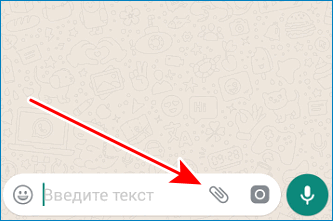
- нажать изображение скрепки (расположена вверху дисплея или сбоку в окне для ввода сообщения);
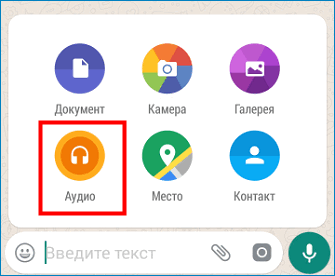
- откроется меню с форматами, выбрать иконку «Аудио» (значок с наушниками);
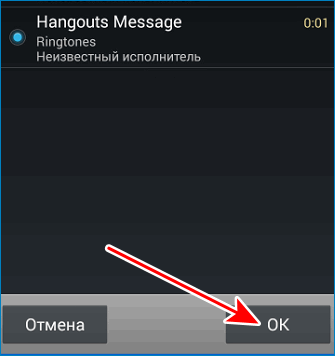
- выбрать необходимый трек, по желанию отметить сразу несколько песен;
- когда выбор завершен, внизу дисплея нажать «Ok»;
- подтвердить отправление кликнув «Отправить».
Друг поделился хорошим треком, и вам захотелось немедленно отправить эту песню кому-нибудь из своих контактов? Не проблема! Как передать присланный трек другому абоненту непосредственно из чата. Действия к выполнению:
- открыть окно чата контакта, который прислал аудиофайл;
- рядом с файлом расположена большая серая стрелка, нажать;
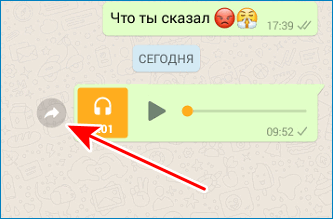
- перейти в чат, отметить нужных абонентов для получения этого файла;
- подтвердить отправку кнопкой «Переслать».
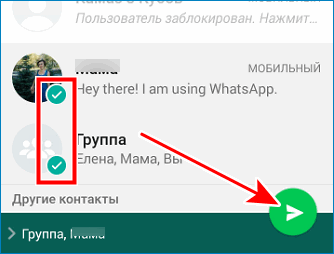
Этот вариант отправления самый эффективный, позволит не просто мгновенно переслать необходимые файлы от одного контакта другому, но также сэкономит трафик и время, так как песня не загружается заново из сети
Отправляем аудио в WhatsApp на устройстве iPhone
Устройства на базе операционной системы iOS не предоставляют своим владельцам легких способов для пересылки аудиофайлов. Здесь все гораздо сложнее. Корпорация Apple хранит и блюдет со всех сторон авторские права, а пересылку музыкальных фалов вообще расценивает как пиратство.
Но, выход есть! Рассмотрим два варианта, как отправить песню по Whatsapp на устройстве Apple
Первый вариант — сервис iCloud
Перед тем, как воспользоваться этим способом, необходимо понимать, что пользователю потребуется свободный доступ к компьютеру и Айфону одновременно. Пошаговая инструкция:
- Скачать на ПК все необходимые песни в поддерживаемых форматах.
- Открыть официальный ресурс iCloud.
- Произвести авторизацию пользователя, ввести в поле свой уникальный Apple ID.
- Синхронизировать устройства, пройти двухфакторную аутентификацию и разрешить вход.
- На iPhone придет смс с кодом для подтверждения, ввести код в строку на ПК.
- После этого пользователю открывается вход в iCloud.
- Из представленных иконок выбрать iCloud Drive.
- В облаке на верхней панеле, нажать значок загрузки, открыть все необходимые аудиофайлы.
- Когда все выбранные файлы загрузятся в облако, продолжаем на Айфоне.
- Открыть стандартное приложение «Файлы», также его можно установить из AppStore.
- Верхняя панель дисплея в правом углу кликнуть кнопку «Выбрать».
- Откроются все скачанные заранее песни, отметить все необходимые.
- В нижнем левом углу найти значок квадратика со стрелочкой вверх, нажать.
- Пользователю откроются иконки с мессенджерами, выбрать Вотсап.
- Отметить контакты, кому предназначена отправка аудиофайлов.
- Кликнуть на кнопку «Отправить», в появившемся окошке подтвердить пересылку файла.
Преимущество этого способа в том, что не требуется сохранять файлы на Афоне и перегружать память устройства. Все композиции удобно хранятся в облаке, при первой необходимости можно легко скинуть необходимый трек любому из контактов.
Второй вариант – приложение iTransfer
Владельцам Айфонов доступно две версии программы iTransfer: бесплатная и платная. В бесплатной Lite-версии уж очень сильно надоедает навязчивая реклама, не всем пользователям хватает терпения и многие переходят на платный вариант.
Скачать приложение и произвести безопасную установку можно за 219 рублей с официального веб-магазина AppStore.
Рекомендация по дальнейшему использованию:
- после полной установки открыть iTransfer, найти иконку Music Library;
- выбрать необходимый трек для отправки;
- кликнуть кнопку на нижней панели в правом углу «Открытьв»;
- на дисплее появятся доступные мессенджеры, отметить Ватсап;
- перейти в чат и выбрать необходимый контакт;
- подтвердить кнопкой «Отправить».
Популярный мессенджер предоставляет каждому активному пользователю с легкостью отправить песню по Whatsapp, поделиться свежим фото, переслать документ в необходимом формате, совершить аудио или видео звонок. Приложение эффективно работает на разных моделях мобильных устройств, при желании его можно установить даже на стационарный ПК.