Как извлечь страницы из ПДФ-файла и сохранить их


 3.6 Оценок: 14 (Ваша: )

Светлана Мадера


опубликовано
При работе с многостраничными PDF-документом бывает необходимо отделить от основного файла важные страницы. Так как в текстовых редакторах сделать это нельзя, вам потребуются программы, специально предназначенные для обработки этого формата. Из статьи вы узнаете, как извлечь страницу из ПДФ и экспортировать как отдельный документ.
Ищете программу для быстрого извлечения страниц из ПДФ-документов?
Скачайте лучший современный редактор PDF!

Поддержка систем: Windows 11, 10, 8, 7 и XP
- Как вырезать и сохранить одну страницу из нескольких в PDF
- Как извлечь и сохранить сразу несколько страниц из ПДФ
- Альтернативный способ: вытаскиваем страницы через Adobe Acrobat
- Заключение
Как вырезать и сохранить одну страницу из нескольких в PDF
Отредактировать PDF-файлы можно несколькими способами, в том числе в режиме онлайн. Но такие сервисы накладывают лимит на количество и вес обрабатываемых файлов, что не подходит для работы с многостраничными документами.
Поэтому для достижения нужной цели мы будем использовать программу PDF Commander. Это функциональный редактор на русском языке, позволяющий обрабатывать многостраничную документацию. Приложение отличается стильным минималистичным дизайном, а удобная навигация позволяет быстро разобраться даже в сложных вопросах, например, как вырезать часть текста из PDF, заменить или удалить ненужные листы и многое другое. Благодаря этому редактор используется и профессионалами, работающими с бизнес-проектами, и любителями, создающими электронные книги.
Одной из функций редактора является работа с внутренним содержимым документа. Давайте рассмотрим, как вытащить страницу из PDF и сохранить ее отдельным файлом при помощи этой функции.
Шаг 1. Установите редактор
Загрузите с нашего сайта установщик программы. По умолчанию все скачанные файлы сохраняются в папке «Загрузки». Отыщите инсталлятор с расширением exe и запустите его двойным кликом. После этого для завершения установки вам останется лишь следовать подсказкам на экране.
Шаг 2. Откройте документ
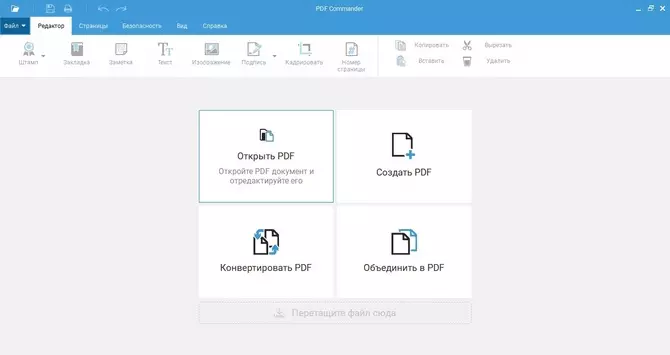
Когда программа полностью установится на компьютер, откройте софт и добавьте PDF-документ для обработки. Для этого нажмите «Открыть PDF» или перетяните файл из папки в окно программы.
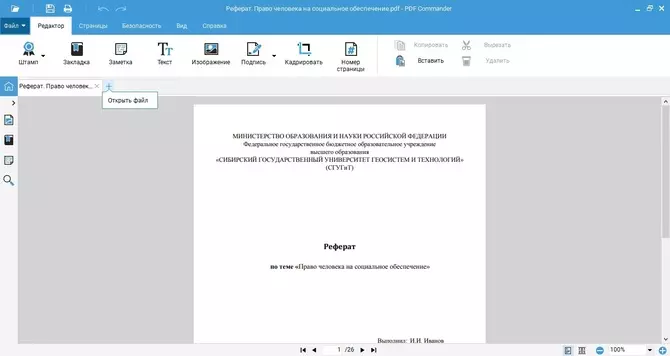
Вы можете открывать несколько документов одновременно, работая с ними параллельно. Для этого кликните пункт меню «Файл», затем «Открыть» либо кликните по иконке плюса рядом с именем документа. Второй ПДФ откроется в новой вкладке. Вы можете легко переключаться между проектами, кликая по табам с названиями.
Шаг 3. Экспортируйте страницу
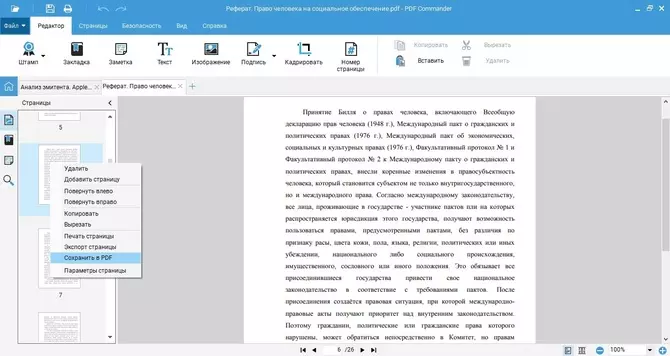
Разверните панель навигации в левой части приложения, кликнув по иконке в виде галочки. Выделите миниатюру страницы, которую нужно экспортировать как отдельный файл. Щелкните по ней правой кнопкой мыши и найдите пункт «Сохранить в PDF».
Вы также можете отправить лист на жесткий диск в формате JPG, PNG, TXT и другом. Для этого выберите пункт Экспорт страницы» и выберите подходящий формат.
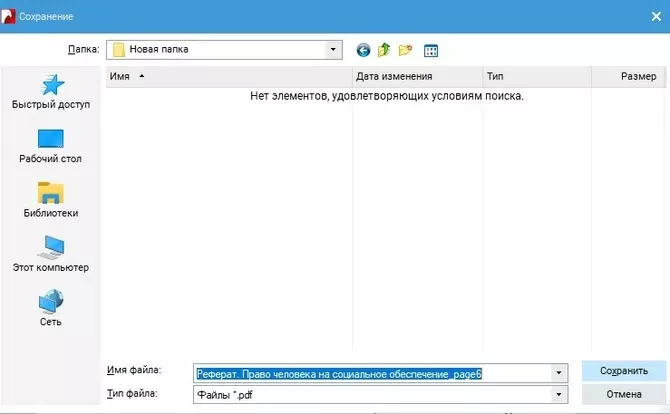
Присвойте новому объекту имя и укажите папку, в которую будет отправлен PDF-файл. После этого нажмите «Сохранить».
Теперь вы знаете, как в ПДФ сохранить одну страницу из нескольких листов. Как видите, это не так уж сложно. Но что поделать, если вам нужно экспортировать две или больше страницы? PDF Commander разрешает делать и это.
Как извлечь и сохранить сразу несколько страниц из ПДФ
Как уже было упомянуто выше, редактор позволяет сортировать отдельные листы. Вы можете поменять их местами, удалить лишнюю страницу из PDF, добавить новый элемент. Эта функция также позволяет экспортировать листы в пакетном режиме.
Шаг 1. Подготовка к работе
Как и в предыдущей инструкции, вам потребуется сам редактор, установленный на ваш ПК. Импортируйте документы в программу таким же образом, как и в предыдущем способе.
Шаг 2. Выберите объекты
В верхней части редактора находится панели с инструментами и навигация по разделам. Найдите среди них вкладку «Страницы». Вы увидите миниатюры всех листов, из которых состоит документ. Для множественного выбора зажмите клавишу Ctrl и выделите нужные элементы, щелкая по ним мышкой.
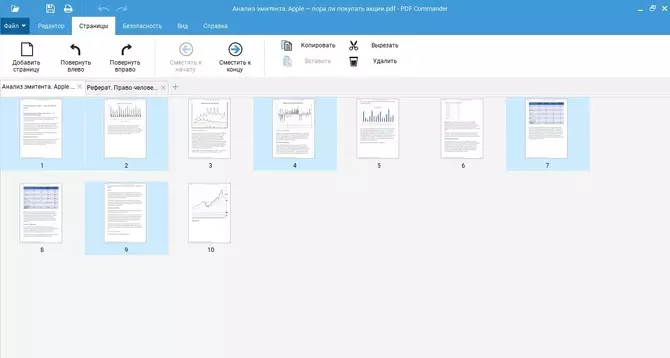
Шаг 3. Экспортируйте листы
Кликните по любой из выделенных страниц правой кнопкой мыши и выберите пункт «Сохранить в PDF». По умолчанию новому документу будет присвоено название по выбранному листу. Измените имя файла, выберите директорию и нажмите «Сохранить».
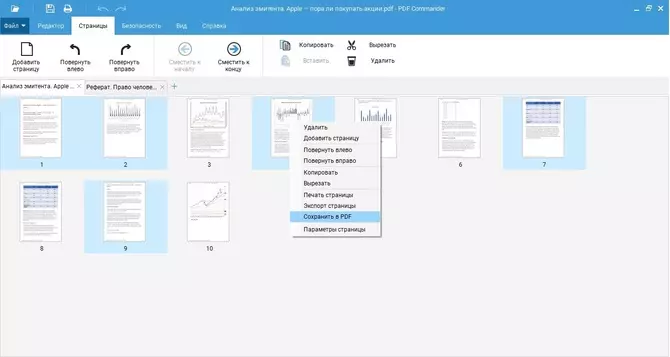
Если выделены несколько объектов, программа объединит их в новый многостраничный ПДФ, расположив в порядке, в котором они следуют в оригинальном документе. Если нужно сохранить листы раздельно, выделяйте их в одиночном режиме и экспортируйте по отдельности.
Альтернативный способ: вытаскиваем страницы через Adobe Acrobat
Adobe Acrobat включает в себя возможности для командной работы, что делает его хорошим выбором для сложных профессиональных проектов. Программа синхронизирует документацию с облаком, позволяет создавать общедоступные ссылки, подключать других пользователей и отслеживать изменения и комментарии в режиме реального времени.
В редакторе можно найти все необходимые инструменты для редактирования ПДФ-документов, в том числе систематизацию листов, которая позволяет извлечь страницу из PDF и экспортировать в выбранном формате.
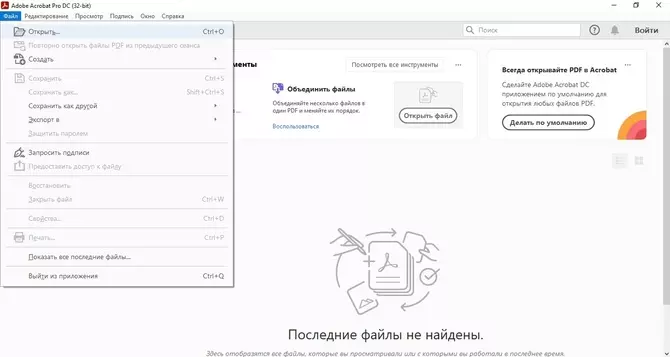
- Сначала нужно добавить ПДФ-документ для обработки через пункты «Файл» – «Открыть». Если вы уже работали с нужным проектом, вы можете открыть его из блока «Последние».
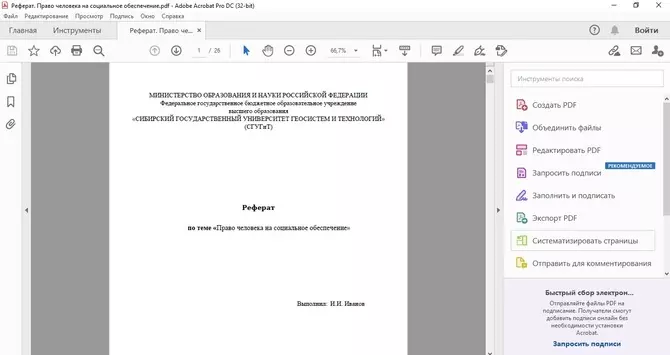
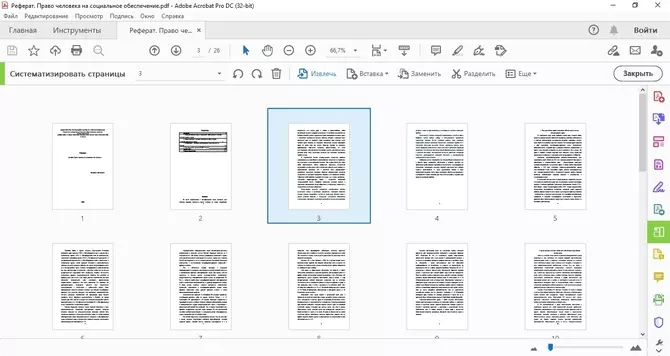
- Когда файл откроется, найдите в боковой панели справа пункт «Систематизировать страницы». Также вы можете запустить эту функцию через вкладку «Инструменты».
- Чтобы вытянуть отдельный объект, выделите его и на панели опций кликните по кнопке «Извлечь». Для множественного выбора воспользуйтесь клавишей Ctrl.
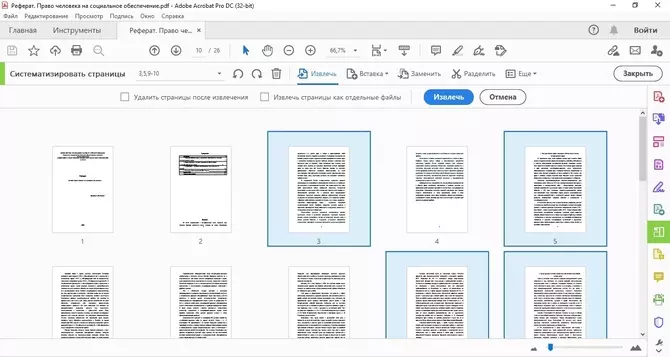
- Вы можете удалить выбранные листы из документа после их извлечения и экспортировать их по отдельности либо объединив в новый ПДФ. Галочками отметьте нужные пункты и снова нажмите «Извлечь».
- Страницы откроются в отдельной вкладке редактора. Теперь их нужно экспортировать на жесткий диск как новые проекты. Для этого воспользуйтесь пунктами «Файл» – «Сохранить как».
- В окне экспорта откройте вкладку «Мой компьютер» и выделите папку из предложенных либо нажмите «Выбрать другую папку».
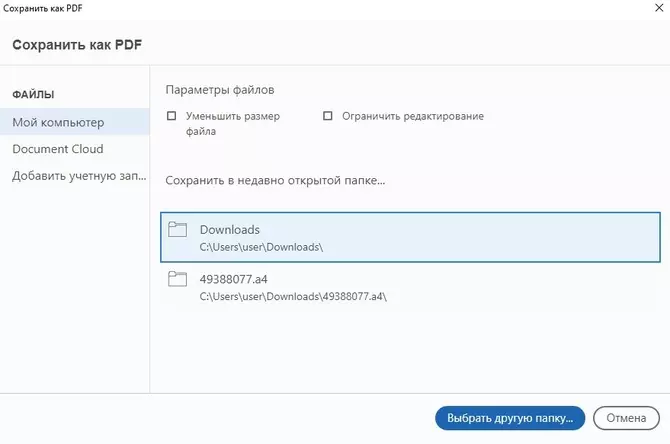
- Укажите новую директорию, измените название и кликните «Сохранить».
Систематизация содержимого не поддерживаются в бесплатной версии Adobe Reader, потребуется апгрейд до про-версии Acrobat DC. Лицензия на один месяц стоит 1932 руб/месяц, для скачивания демоверсии требуется указать данные платежной карты.
Adobe Acrobat дает большую нагрузку на системный процессор, поэтому лучше использовать его на мощных ПК. В ином случае приложение может зависать или самопроизвольно закрываться.
Работая с Acrobat, имейте в виду, что программа не всегда корректно обрабатывает файлы, созданные в других ПДФ-редакторах. В этом случае прочитайте статью о том, что делать, если при удалении страниц возникает ошибка. В ней рассматриваются варианты решения проблем, возникающих при работе с листами.
Заключение
В данной статье мы дали ответ на вопрос, как из файла ПДФ вытащить страницу или сразу несколько. Если вы не можете похвастаться продвинутыми навыками редактирования или работаете на бюджетном компьютере или ноутбуке, лучшим решением станет PDF Commander.
Программа не предъявляет высоких требований к составляющим ПК и совместима со всеми версиями Windows, в том числе устаревшими. Продвинутые инструменты вкупе с удобным управлением делают редактор отличным выбором для профессиональных и начинающих пользователей.
У вас большие запросы!
Точнее, от вашего браузера их поступает слишком много, и сервер VK забил тревогу.
Эта страница была загружена по HTTP, вместо безопасного HTTPS, а значит телепортации обратно не будет.
Обратитесь в поддержку сервиса.
Вы отключили сохранение Cookies, а они нужны, чтобы решить проблему.
Почему-то страница не получила всех данных, а без них она не работает.
Обратитесь в поддержку сервиса.
Вы вернётесь на предыдущую страницу через 5 секунд.
Вернуться назад
У вас большие запросы!
Точнее, от вашего браузера их поступает слишком много, и сервер VK забил тревогу.
Эта страница была загружена по HTTP, вместо безопасного HTTPS, а значит телепортации обратно не будет.
Обратитесь в поддержку сервиса.
Вы отключили сохранение Cookies, а они нужны, чтобы решить проблему.
Почему-то страница не получила всех данных, а без них она не работает.
Обратитесь в поддержку сервиса.
Вы вернётесь на предыдущую страницу через 5 секунд.
Вернуться назад
Поворот, перемещение, удаление и перенумерация страниц в PDF
Узнайте, как поворачивать, перемещать, удалять, извлекать и перенумеровывать страницы в файле PDF.
Перед началом работы
Мы добавили новый и более интуитивно понятный интерфейс. Если показанный здесь экран не соответствует вашему интерфейсу, перейдите к справке по текущему интерфейсу.


Чтобы управлять страницами в файле PDF, необходимы разрешения на редактирование PDF. Выберите Свойства документа в меню-гамбургер , затем выберите вкладку Безопасность в диалоговом окне. Проверьте свои разрешения для документа в разделе Сводка по ограничениям документа .
Поворот страниц в документе PDF
Можно повернуть все страницы документа или только выбранные. Поворот выполняется с шагом 90 градусов. Страницы можно поворачивать с помощью инструментов поворота на панели Миниатюры страниц или параметра Поворот .
Откройте файл PDF в Acrobat и выберите Все инструменты > Систематизировать страницы или на общей панели нажмите Редактировать > Систематизировать страницы . На панели слева отобразится набор инструментов «Систематизировать страницы».
Укажите диапазон страниц, для которого нужно применить поворот. Можно выбрать Четные страницы, Нечетные страницы, Альбомные страницы, Книжные страницы или Все страницы. Кроме того, можно ввести номер страницы, с которой требуется работать.
Задайте диапазон страниц и выберите в поле «Направление» 90 градусов против часовой стрелки  или по часовой стрелке
  .
.
Можно также применить поворот страницы на определенной странице, нажав кнопки на панели справа.

Примечание.
Чтобы временно изменить вид страницы, в меню-гамбургер выберите Вид > Повернуть вид > Повернуть вид вправо или Повернуть вид влево . При следующем открытии данного документа PDF страница будет иметь первоначальное положение.
Извлечение страниц в порядке из документа PDF
Извлечение позволяет повторно использовать страницы из одного документа PDF в другом документе PDF. Извлеченные страницы содержат информацию и все поля форм, комментарии и ссылки исходного документа.
Можно оставить извлеченные страницы в исходном документе или удалить их во время извлечения.
Примечание.
Закладки или структура статей, связанные со страницами, не извлекаются.
Откройте файл PDF в Acrobat и выберите Все инструменты > Систематизировать страницы или на общей панели нажмите Редактировать > Систематизировать страницы . На панели слева отобразится набор инструментов «Систематизировать страницы».
Укажите диапазон извлекаемых страниц. Можно выбрать Четные страницы, Нечетные страницы, Альбомные страницы, Книжные страницы или Все страницы. Или введите номер страницы, которую нужно извлечь.
Выберите Извлечь в области Параметры страницы . Появится новое диалоговое окно с командами, относящимися к операции извлечения.
В диалоговом окне выберите одно или несколько из указанных далее действий, затем нажмите Извлечь .
- Для удаления извлеченных страниц из исходного документа установите флажок Удалить страницы после извлечения .
- Для создания одностраничного файла PDF для каждой извлеченной страницы установите флажок Извлечь страницы как отдельные файлы .
- Чтобы сохранить исходные страницы неизменными и создать для извлеченных страниц отдельный файл PDF, снимите оба флажка.
Извлеченные страницы будут помещены в новый документ.
Примечание.
Автор документа PDF может установить запрет на извлечение страниц. Чтобы просмотреть параметры безопасности документа, выберите Свойства документа в меню-гамбургер и, затем Безопасность в диалоговом окне.
Извлечение страниц в произвольном порядке из документа PDF
Также можно извлекать любые страницы, выбирая их миниатюры на панели навигации Acrobat слева.
В контекстном меню миниатюры страницы выберите Извлечь страницы .
В диалоговом окне Извлечь страницы укажите страницы, которые требуется извлечь и выберите ОК.

Разделение файлов PDF на несколько документов
Можно разделить один или несколько файлов PDF на документы PDF меньшего размера. При разделении документа PDF можно задать разбиение по максимальному количеству страниц, максимальному размеру файла или по закладкам верхнего уровня.
Откройте файл PDF в Acrobat и выберите Все инструменты > Систематизировать страницы или на общей панели нажмите Редактировать > Систематизировать страницы . На панели слева отобразится набор инструментов «Систематизировать страницы».
На панели слева выберите Разделить . Для операции «Разделить» отобразится диалоговое окно команды.
В списке Разделить по выберите критерий для разделения документа:
Количество страниц
Укажите максимальное количество страниц в разбитом документе.
Размер файла
Укажите максимальный размер файла для каждого разделенного документа.
Закладки верхнего уровня
Если в документе есть закладки, будет создан один документ для каждой закладки верхнего уровня.
Чтобы указать целевую папку для разделенных файлов и параметры имен файлов, выберите Параметры вывода . Укажите необходимые параметры и нажмите ОК .
(Необязательно) Чтобы применить аналогичные параметры разделения к нескольким документам, выберите Разделить на несколько файлов. В диалоговом окне Разделить документы выберите Добавить файлы , затем команду Добавить файлы , Добавить папки или Добавить открытые файлы . Выберите файлы или папку и нажмите OK .
Перемещение или копирование страниц в документе PDF
Для копирования или перемещения страниц в пределах документа используйте миниатюры страниц на панели навигации или в области документа. С помощью миниатюр страниц можно также копировать страницы из одного документа в другой.
Перемещение или копирование страницы в документе PDF с помощью миниатюр страниц
Откройте файл PDF в Acrobat и выберите Все инструменты > Систематизировать страницы или на общей панели нажмите Редактировать > Систематизировать страницы На панели слева отобразится набор инструментов «Систематизировать страницы». Миниатюры страниц отображаются в области «Документ».
Выберите одну или несколько миниатюр страниц.
Выполните одно из следующих действий.
- Для перемещения страницы перетащите поле с номером соответствующей миниатюры страницы или саму миниатюру в новое положение. Новое положение миниатюры будет показано на появившейся линейке. При этом страницы будут перенумерованы.
- Чтобы вырезать или скопировать страницу, выберите Вырезать или Копировать в контекстном меню. Выберите между миниатюрами страниц место, куда требуется вставить страницу. Синий горизонтальный маркер указывает на место, куда будет вставлена страница. В контекстном меню выберите Вставить. Кроме того, можно вставлять страницы в другие файлы PDF.
Примечание.

Можно также выполнить описанные выше операции в области навигации, нажав кнопку «Миниатюры страниц» .
Копирование страницы между двумя документами PDF с помощью миниатюр страниц
Откройте два файла PDF и разместите их рядом друг с другом.
Примечание.
Чтобы отобразить файлы PDF рядом, выберите Окно в меню-гамбургер (Windows®) или Окно (macOS). Затем выберите Замостить > Вертикально .
Откройте панели Миниатюры страниц для обоих файлов PDF на панели инструментов справа. Или выберите Все инструменты > Систематизировать страницы в обоих файлах PDF.
Примечание.
Нажмите кнопку «Миниатюры страниц» на боковой панели справа, чтобы открыть панель «Миниатюра страницы».
Выделите страницу, которую необходимо вырезать или скопировать. Чтобы выделить несколько страниц, нажмите клавишу Ctrl, затем выберите страницы. В контекстном меню миниатюры страницы выберите Копировать .
На миниатюрах страниц целевого файла PDF нажмите в том месте, куда требуется вставить страницу. Синий горизонтальный маркер указывает на место, куда будет вставлена страница. Нажмите правую кнопку мыши и выберите Вставить . Страница копируется, затем выполняется перенумерация страниц. Кроме того, можно вставлять страницы в другие файлы PDF. Также можно перетащить миниатюру страницы на панель Миниатюры страниц целевого документа.
Удаление или замена страниц в документе PDF
Страницу документа PDF можно целиком заменить другой страницей. Заменяются только текст и изображения на исходной странице. Все интерактивные элементы, связанные с исходной страницей, например ссылки и закладки, сохраняются. Аналогично, закладки и ссылки, которые ранее, возможно, были связаны с замененной страницей, становятся недействительными. Комментарии при этом сохраняются и объединяются с комментариями, существующими в документе.
После удаления или замены страниц рекомендуется воспользоваться командой Уменьшить размер файла для переименования и сохранения документа с измененной структурой с минимально возможным размером.