Как подключить PSP к Wi-Fi и возможные ошибки при подключении

Play Station Portable выпускалась в четырех изданиях. Они имели характерные особенности, которые стоит учитывать при подключении устройства к интернету. Первое издание имело стандарт подключения «b». Как вы понимаете, имеется в виду протокол Wi-Fi, который пропускал до 11 Мегабит/секунду.
Дальнейшие выпуски увеличивали проходную скорость и меняли модули Wi-Fi связи. Поэтому нужно знать, что первые версии PSP могут не поддерживать новые роутеры.
К сожалению, проверить это, кроме как самому, возможности нет, ведь списка поддерживаемых моделей попросту не существует. Несмотря на это, многие отмечают, что их консоль успешно подключается к новейшим системам.
Алгоритм подключения

Сейчас мы расскажем о том, как подключить портативную приставку PSP к Wi-Fi. Для начала рекомендуется перевести язык устройства на русский. Это позволит лучше ориентироваться в происходящих процессах.
Для любителей видеоинструкций вот подходящий ролик:
Давайте начнем. Вот пошаговое руководство (не забудьте перевести бегунок WLAN в активный режим):
- Заходите во вкладку «Настройки системы» (самая левая) и выбирайте там «Настройки сети».
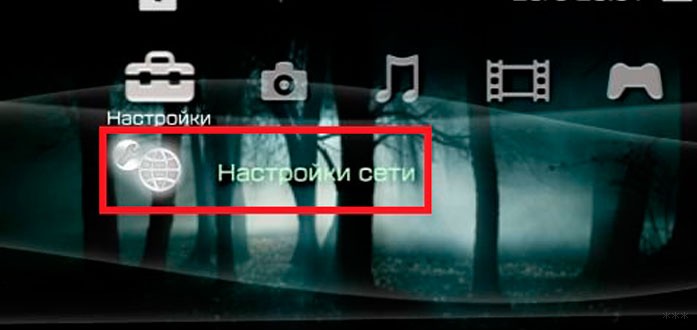
- Выбирайте «Режим инфраструктуры». Больше ничего не трогайте, так как можете сбить настройки системы!
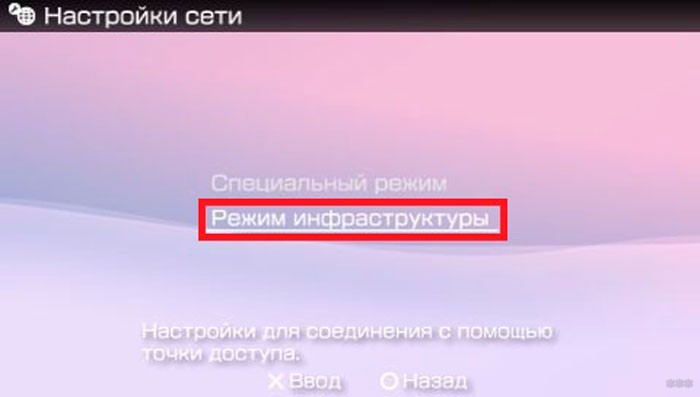
- Если ранее не подключались к рабочей точке доступа, то нажимайте «Новое соединение/подключение» (в зависимости от версии прошивки). Не переживайте, если вкладка называется немного иначе, чем в инструкции.
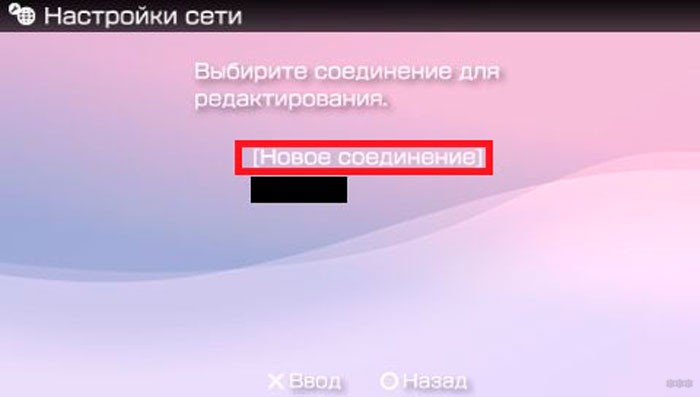
- Для нового подключения нужно придумать название – на усмотрение пользователя.
- Выбирайте «Сканирование» и ждите ответа от консоли. Данный процесс может занимать разное время, поэтому запаситесь терпением. Также лучше будет расположить приставку поближе к роутеру, ведь так выше вероятность, что она найдет сеть.
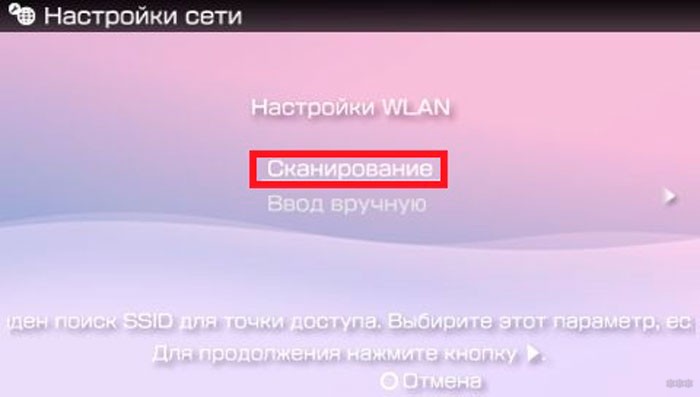
- Выбирайте нужную точку доступа Wi-Fi. При первом подключении также понадобится выбрать тип шифрования (важно, чтобы он совпадал с тем, который выбран на роутере) и ввести пароль от беспроводной сети.
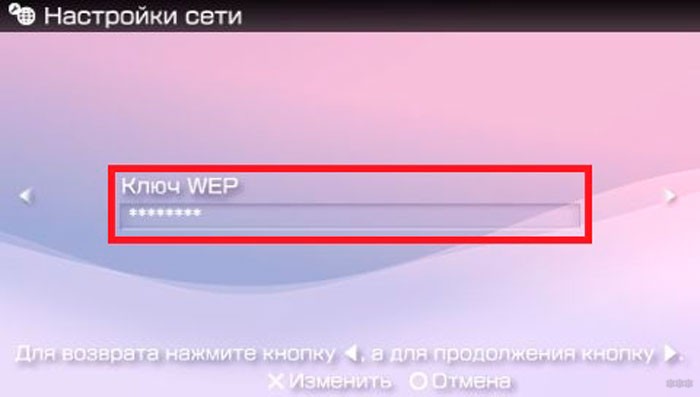
- Далее последует выбор между простым подключением или специальным. Если не планируете изменять настройки сети, то нужен первый вариант. Второй тип подключения выбирайте, если нужны дополнительные настройки.
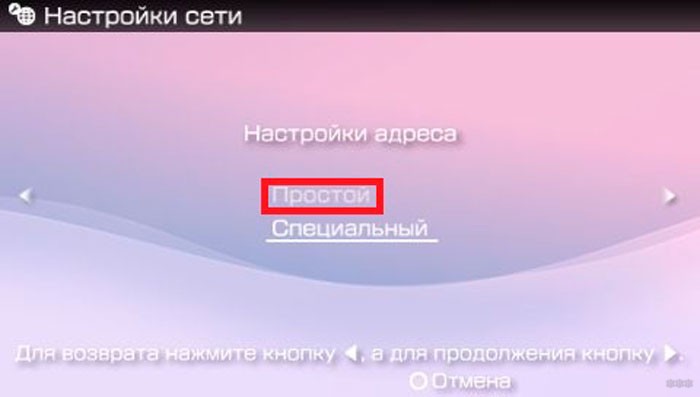
- Подтвердите все данные и сохраните их.
Каждый шаг требует подтверждения. Для этого есть кнопка «Ввод» – выглядит как крестик.
Также можно нажать на «Проверить соединение».

Если PSP без проблем подключилась к сети, то все сделано правильно.
Возможные проблемы
Теперь мы знаем, как подключить ПСП к Вай-Фай. С какими неполадками можно столкнуться при попытке соединения с сетью? Вернее, из-за чего приставка может не подключиться к Wi-Fi?
Вот самые вероятные причины:
- Неверный пароль. Это самая частая ошибка. Проверьте правильность ввода ключа безопасности беспроводной сети.
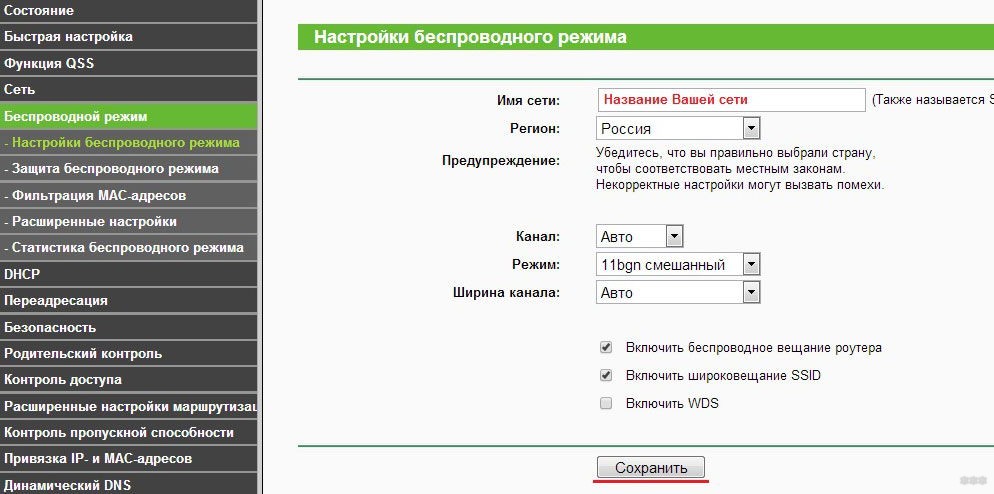
- Несовместимость стандартов. Самые современные протоколы Wi-Fi – это 802.11 n/ac. У многих на роутерах в настройках выбран именно такой режим. А если в приставке стоит беспроводной модуль, который работает с протоколом 802.11 b или g, естественно, к роутеру он не подключится. Здесь нужно заходить в веб-интерфейс маршрутизатора и менять режим работы на смешанный – 802.11 b/g/n mixed.
- Неудачная прошивка. Здесь поможет только установка родного программного обеспечения.
На этом прощаюсь. Есть вопросы – смело пишите в комментарии. До встречи!
Как настроить Wi-Fi на PSP. Я не могу настроить Wi-Fi на PSP. Помогите, ПЛИЗ.
Как только беспроводный роутер настроен, можно приступать к настройке PSP:
На PSP модуль Wi-Fi уже встроен. Чтобы включить его, переведите переключатель PSP в положение «Вверх» — «ВКЛЮЧЕНО», далее:
1. Идем в «Настройки сети» ( в меню Настройки -> Настройки сети)
2. Выбираем «Режим инфраструктуры»
3. Выбираем «Новое соединение»
4. Убеждаемся, что роутер включен и настроен, после этого жмем «Сканирование»
5. После сканирования появляется список имен доступных точек доступа, их статус безопасности (отключено, WEP, WPA) и уровень мощности сигнала.
Выбираем в нем имя нашего роутера (в моем случае «Any»)
6. SSID уже введен (если нет — введите вручную) , жмите на крестовине вправо («Далее»)
7. Если в роутере включили защиту — выберите соответствующую строку и перейдете на страницу ввода, куда сможете ввести свой код (убедитесь, что коды WEP (WPA) на ПСП и в роутере полностью совпадают) , если защиты нет — выберите «Отключено»
Обратите внимание: PSP поддерживает WPA!
8. Если вы все настроили в роутере, выберите «Настройки адреса: Простой»
Если у вас логин и пароль PPPoE или статические IP и DNS, необходимость использовать прокси-сервер, и вы по какой-то причине не ввели их настройки в роутер, придется ввести их в саму ПСП:
Для этого выбираем «Настройки адреса: СпециальныйВыбираем «Вручную», если требуется установить статические IP и DNS (если они не введены в роутер) , и переходим на поле ввода. Обратите внимание — перейти на следующее поле можно только если ВСЕ поля будут заполнены:
Если требуется вводить логин и пароль, выбираем «PPPoE», (если логин и пароль не введены в роутер) , после этого появляется поле, куда вы можете ввести свои логин и пароль:
Обратите внимание: вы не сможете настроить статический IP, если уже используете PPPoE (т. е. использовать PPPoE со статическим IP) — PSP не даст вам такой возможности: при PPPoE можно только настроить DNS, но не IP!
Если требуется вводить логин и пароль, выбираем «PPPoE», (если логин и пароль не введены в роутер) , после этого появляется поле, куда вы можете ввести свои логин и пароль:
Обратите внимание: вы не сможете настроить статический IP, если уже используете PPPoE (т. е. использовать PPPoE со статическим IP) — PSP не даст вам такой возможности: при PPPoE можно только настроить DNS, но не IP!
9. После того, как вы ввели все параметры настроек, вы можете ввести название соединения (оно ни на что не влияет, просто его название будет отображаться так, как введено в этом поле) :
10. После этого вы попадаете в поле со списком настроек, где вы можете еще раз их перепроверить и вернуться назад, если что-то не так:
11. Все! Для завершения настроек нажмите кнопку «Крест» на ПСП: Как только беспроводный роутер настроен, можно приступать к настройке PSP:
На PSP модуль Wi-Fi уже встроен. Чтобы включить его, переведите переключатель на левом боку PSP в положение «Вверх» — «ВКЛЮЧЕНО», далее: ВСЁ ПРОВЕРЯЕМ
инструкцию по настройке можно найти тут http://ithelp21.ru/kak-podklyutchity-psp-k-wi-fi/
На PSP модуль Wi-Fi уже встроен. Чтобы включить его, переведите переключатель на левом боку PSP в положение «Вверх» — «ВКЛЮЧЕНО», далее: ВСЁ ПРОВЕРЯЕМ
как подключить интернет на PSP .
Во-первых, вам нужна точка доступа. Обычно точка доступа это модем, подключенный к компьютеру и испускающий Wi-Fi волны, через которые ваш PSP может выйти в Интернет. На некоторые точки владельцы ставят пароли, из-за которых рядовой юзер PSP не может к ней подключится и зайти в Интернет. Если, конечно, он не знает этого пароля 😉 Но есть и другие точки доступа. Они продаются в виде акссесуаров к PSP в Японии. И посему они нам не подходят.
Итак — вы все прочли и сделали вот что:
1) Включили W-Lan переключатель на PSP.
2) Включили вашу (или чужую) точку доступа. Предварительно убрав (или узнав) пароль.
Начнем, собсно, настраивать Интернет на PSP.
При первом открытии браузера PSP предложит вам создать новое соединение. Создаем:
1) PSP предложи вам поискать точку доступа 3 способами. При «Сканировании» PSP сканирует окружающую местность на предмет Wi-Fi волн (самое простое) . При «Вводе вручную» вам придется вписать название вашей точки доступа вручную (неудобное) . Раздел «Автоматически» основан на использовании тех самых акссесуаров в виде точек доступа, поэтому его вообще не трогаем. Выбираем «Сканирование» . Ждем
2) PSP выдаст перечень найденных точек доступа. Выбираем свою, то есть ту, где нет пароля (в графе «Безопасность» написано «Отключено»), либо ту, где стоит пароль (в графе «Безопасность» написано «WEP»), который нам известен. Подтверждаем выбор.
3) SSID не трогаем! Просто жмем ->.
4) В «Настройках безопасности WLAN» выбираем то, что стоит на этой точке доступа. Если вы выбрали «Отключено» — идем дальше. Если любой из 3 других вариантов, то в следующем окне вам придется ввести пароль.
5) В «Настройках адреса» выбираем «Простой». Можно, конечно, выбрать «Специальный», но там придется самому настраивать IP-адрес, DNS, прокси-сервер и так далее.. . Не запутаться тут может только спец по Интернету. Если вы таковым не являетесь (и даже если являетесь! ) лучше выбирайте «Простой».
6) Теперь самое простое — надо придумать подходящее название вашему соединению. Например, «Инет на работе» .
7) Подтверждаем все настройки сначала нажатием ->, а потом O.
Все! Новое соединение для подключения к Интернету создано!
При следующем запуске браузера есть 2 варианта:
1) У вас есть всего одно соединение, и оно автоматически загрузится.
2) У вас есть несколько соединений (например, «Инет на работе», который завязан на ту точку доступа, что у вас на работе, и «Инет дома», что завязан на домашнюю точку доступа)
Редактировать соединения можно в разделе «Настройки -> Настройки сети -> Режим инфраструктуры».
Включение и подключение PlayStation Portable к Wi-Fi
Доступ к беспроводной сети позволяет настроить Wi-Fi на приставке, если у владельца есть соответствующее желание. Благодаря этому появляется возможность просмотра сайтов с помощью консоли, поддержки онлайн-игр. В осуществлении нужных настроек нет ничего сложного, даже начинающие пользователи без проблем поймут, как подключить PSP к Wi-Fi.
Особенности игровой приставки
Перед подключением PSP к Wi-Fi нужно изучить особенности, которыми обладает приставка. От этого зависит не только результат, но и то, удастся ли добиться его в принципе.
Обратите внимание! Всего выходило четыре различных версии портативной игровой приставки. Уровень качества внутренних деталей оставался примерно одинаковым, но функциональные возможности имели у разных моделей определённые отличия. Диагональ экрана на сигнал Интернета не влияет, другое дело — поддержка Wi-Fi модуля и его функционирование.
Есть несколько особенностей, требующих учёта:
- Первая версия снабжена модулем Wireless Lan 802.11. Поддерживать более современные технологии она не может. Этот вариант работает в стандарте B, который отличается скоростью на уровне 11 Мбит/сек. Тогда этого хватало, но технологии продолжали развиваться. Если PSP не подключается к Wi-Fi, возможно, проблема в устаревших стандартах.
- 802.11g — преемник предыдущей модели, который появился чуть позже. Обратная совместимость с предыдущей версией имеется, но приставка не поддерживает большинство современных методов защиты и шифрования.
- По мере выхода новых версий внутренняя конструкция модифицировалась. Процесс не обошёл и модули Wi-Fi. Подключать Интернет стало намного легче.
PSP и Интернет
Для настройки соединения требуется не только сама приставка, но и беспроводные точки доступа. Хотя бы одна, ведь предполагается подключение по Wi-Fi. Для успешной настройки нужно будет узнать такие параметры, как SSID и ключи кодировки.
Обратите внимание! Для первого подключения задаются оба этих показателя. После этого сведения легко отыскать в интерфейсе управление соединением.
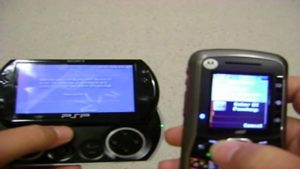
Как включить вай-фай на ПСП
Первый шаг — включение самой приставки и модуля Wi-Fi, который находится у неё внутри. Достаточно сместить в правую сторону ползунок с надписью WLAN, чтобы соединение начало поддерживаться. На следующих этапах порядок выполнения действий будет таким:
- Открыть меню.
- Положение рамки выбора сместить стиком до тех пор, пока не дойдёт до пункта с настройками. Функция WPA тоже учитывается.
- Найти пиктограмму «Настройка сети», войти в неё.
- Чтобы подключиться к Интернету, указатель следует перевести на строку с названием «Режим инфраструктуры». Далее нажать на крестик.
- На следующем экране выбрать профиль для подключения. «Новое соединение» выбирают, если настройки производятся впервые. Следующий выбор касается регистрации точки для доступа. Самый простой вариант — использование функции «Сканирование». После этого игровая приставка решает вопрос в автоматическом режиме.
- Из списка представленных точек доступа остаётся выбрать ту, с которой планируется работать. Название переносится в графу с параметрами автоматически. Но можно легко сменить эту характеристику, для чего просто следует нажать на крестик.
- Перевести джойстик вправо, чтобы открылись настройки с безопасностью. Тип шифрования выбирается в зависимости от того, какая схема используется текущим роутером. В следующем блоке нужно ввести пароль от сети Wi-Fi. После этого определяются параметры, которые будут характерны для самой сети. Здесь определяющим фактором становится метод подключения, выбранный провайдером в том или ином случае. Данные вводятся те же, что использовались, когда настраивалась точка доступа.
- Остаётся сохранить конфигурацию, и подключение PSP к Wi-Fi можно считать успешным.
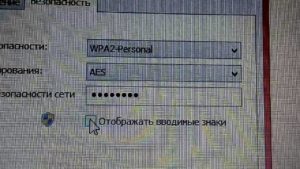
Как подключить вай-фай к ПСП
Некоторые модели поддерживают автоматическое подключение к точкам доступа, но есть некоторые правила, связанные с настройками:
- Прошивка 2.0 или новее в любом случае требуется для работы беспроводных сетей на приставках.
- 6.60 была последней доступной версией прошивки. Почему выбрана именно эта цифра, никто не знает.
- Консоли можно подключать к другим подобным устройствам, если выбрать режим Ad-Hoc.
- Всего можно создавать до 10 подключений. Когда PSP не видит Wi-Fi, ситуация сложнее.
Обратите внимание! Рекомендуется выбирать именно тот вариант, когда консоль получает IP от маршрутизатора в автоматическом режиме.
Но можно получать больший контроль над процессом, например, если создаётся соединение PPPoE. Тогда нужна опция «Выборочный». После её использования адрес IP вводят вручную. Безопасность сети таким образом гарантирована.
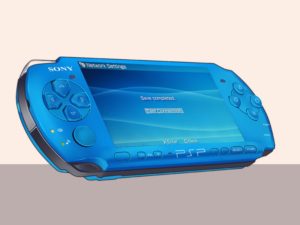
PSP не может подключиться к Wi-Fi
Параметры безопасности можно изменить на WEP, если предыдущие шаги не принесли нужного результата, или когда продолжает появляться ошибка, связанная с DNS. Либо защиту вообще отключают, такой вариант тоже допустим. В таком случае нужно просто заново настроить Интернет.
Почему не поддерживает вай-фай на ПСП
Неверный ввод ключей безопасности — проблема, с которой на практике сталкиваются многие пользователи. Другой вариант — несовместимость. Большинство точек доступа и роутеров сейчас поддерживают режимы, которые обозначаются как G, N. В первом случае подключение ещё возможно, хотя и вызывает некоторые сложности, а вот при N консоль может вовсе не увидеть сеть. Тогда либо меняют настройки на роутере, либо отказываются от самой идеи подключения к Сети. Правильная настройка роутера тоже часто помогает решить проблему.
PSP не видит Wi-Fi
Настройки роутера в этом случае можно поменять, следуя алгоритму действий:
- Открыть настройки или интерфейс управления роутером. IP-адрес, связка из логина и пароля могут меняться в зависимости от моделей.
- Перейти во вкладку, где настраивается сеть Wi-Fi. Режим работы поменять с автоматического на тот, который поддерживает только вариант G. На следующем этапе настройки сохраняются, устройство перезагружается.
Если предыдущие шаги не помогли, остаётся изменить настройки по безопасности. Но вариант с WEP давно устарел, поэтому в его случае рекомендуется проявлять особую осторожность. Такой метод шифрования легко поддаётся взлому. Устройство может отказаться от подключения к точке доступа из-за отсутствия поддержки технологий безопасности TKIP, AES. Если изменения вводились, их сохраняют и перезагружают приставку.
Важно! Выбор правильного канала иногда тоже имеет значение. Зачастую определённые частоты просто перебиваются из-за работы другой техники, находящейся в Сети. Можно последовательно менять каналы, чтобы подключаться к Wi-Fi.
Если ничего не работает, стоит проверить, всё ли в порядке с самим Wi-Fi адаптером. Достаточно просто оставить открытым доступ, попытаться вручную подключиться без дополнительных ключей.
Обратите внимание! Если и после указанных действий проблема сохраняется, то ошибка связана с текущей версией прошивки. Кроме этого, стоит обратить внимание, какой используется IP-адрес от провайдера — статический или динамический.
Возможность взлома — одна из главных причин, по которой карманная игровая приставка стала пользоваться спросом на территории Российской Федерации. Из-за этого часто возникают и проблемы, связанные с подключением к Интернету. Какие-то функции могут плохо работать или вовсе отключаться, если обновление прошивки прошло неудачно, либо какие-то из файлов оказались повреждёнными. Иногда проблемы связаны и с самим модулем Wi-Fi, его версия может оказаться слишком старой.

Подгорнов Илья Владимирович Всё статьи нашего сайта проходят аудит технического консультанта. Если у Вас остались вопросы, Вы всегда их можете задать на его странице.
Похожие статьи
Как подключить и настроить сеть Wi-Fi на ноутбуке. Использование новых технологий — беспроводных сетей — давно уже стало привычкой. Но при быстром техническом развитии у пользователя могут возникать различные трудности и вопросы.