Как отключить оповещения и уведомления Facebook

Фейсбук (Facebook)* — самая известная социальная сеть и одна из самых назойливых. FB умудряется подписать пользователя на самые разные виды оповещений, включая по почте и мобильные push. Все эти друзья друзей «А вы знаете Васю Петрова?» начинают раздражать своим постоянным появлением. А в последнее время и всякие подписки на всевозможные группы.
Убрать всплывающие сообщения Фейсбук из браузера Chrome
В декстопном (компьютер) Хроме оповещения можно отрегулировать в Настройки — > Дополнительно — > Настройки сайта -> Уведомления выбираем сайт facebook.com, нажимаем на него и запрещаем ему всплывающие окна, переадресацию, рекламу и уведомления.
Ссылка на страницу с настройками: chrome://settings/content/notifications

Убрать сообщения Фейсбук на электронную почту, email
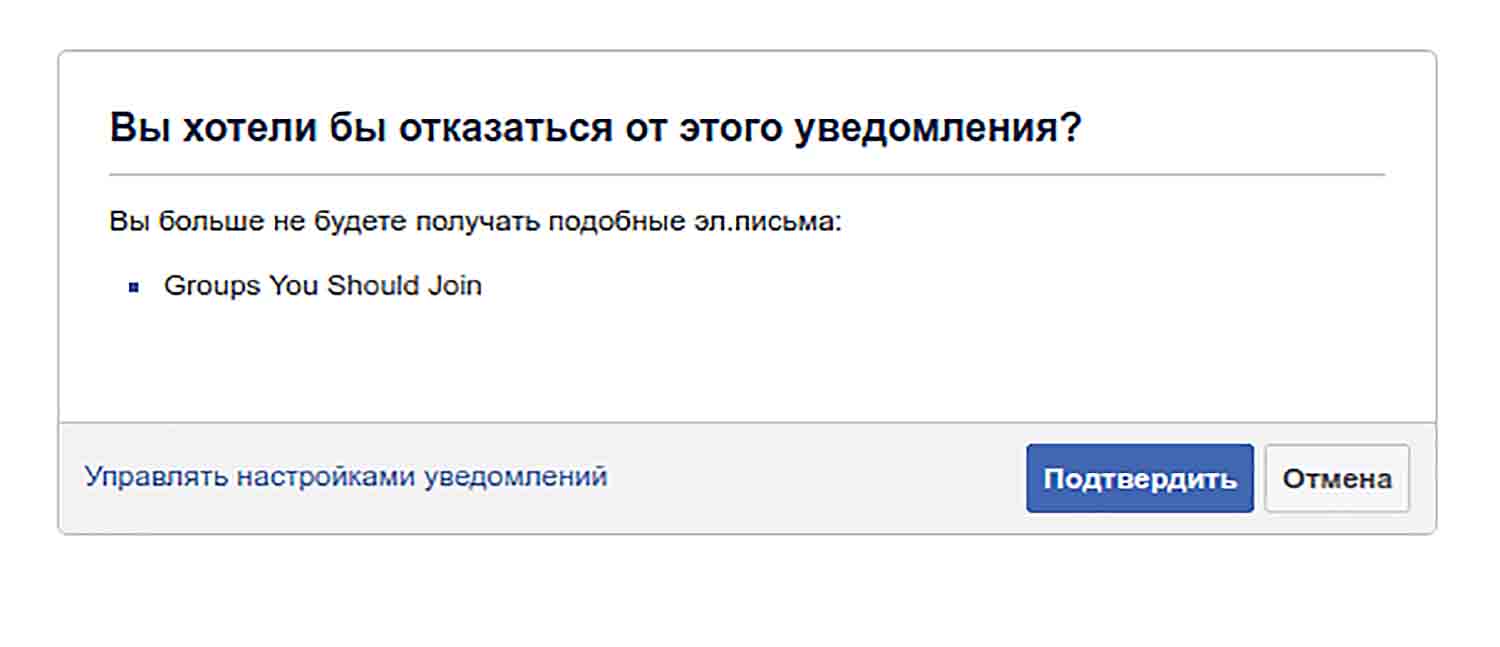
Фейсбук активно спамит на почту письма «Вы можете их знать» с перечнем пользователей, которые якобы вы можете знать. В конце такого письма есть маленькая, не сразу заметная, ссылка «Если вы не хотите получать эти эл. письма от Facebook, пожалуйста, откажитесь от подписки.«. Нажимаете, далее всё понятно.
Ещё подобные письма можно отметить спамными или настроить правила помещения их в определённую папку. Это уже зависит от настроек вашего почтового сервиса (Mail Ru, Rambler, Gmail, Яндекс Почта и т.п.).

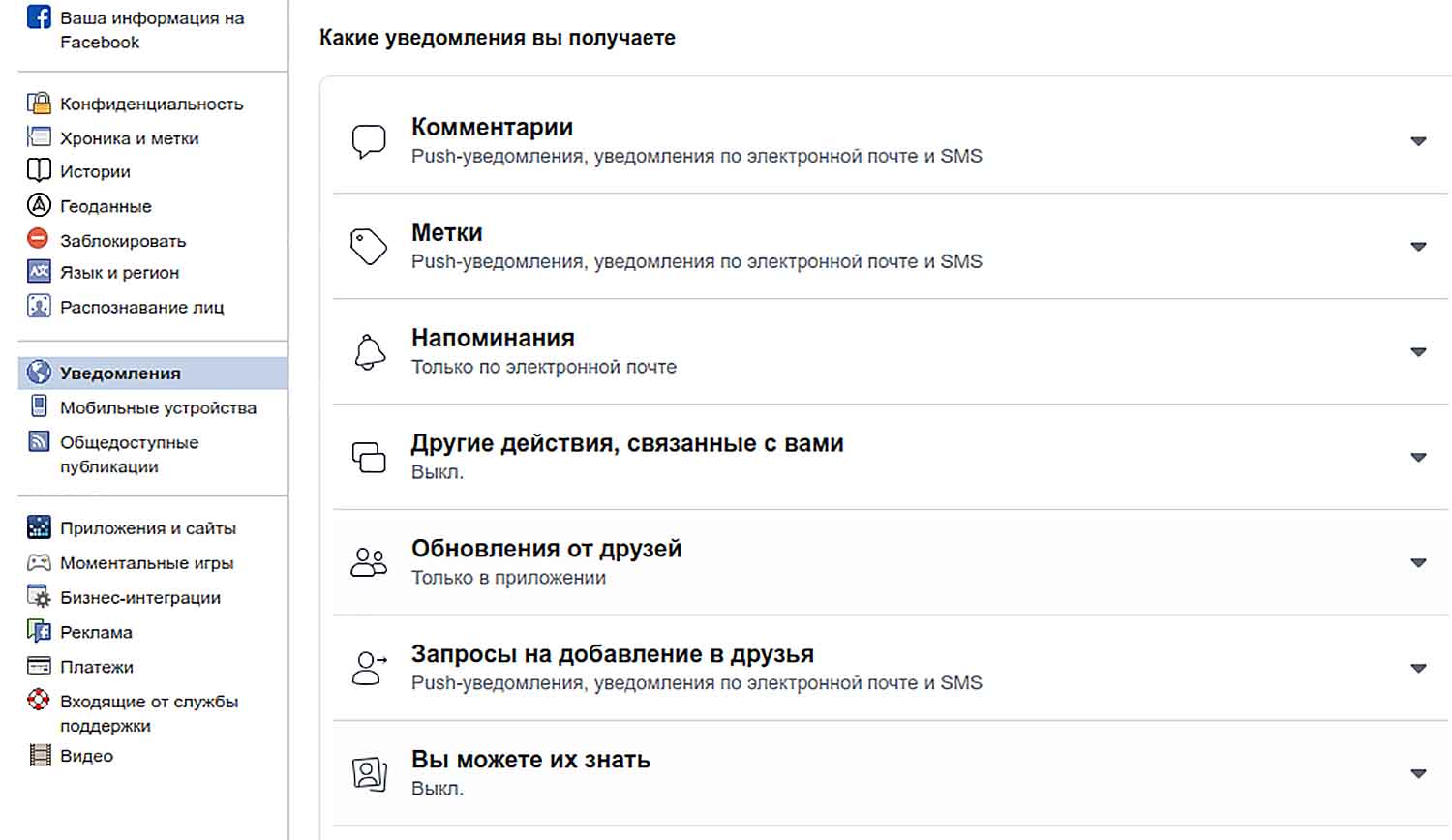
Отключить оповещения в Facebook в самом Фейсбуке с компьютера
- на почту (email)
- в мобильных телефонах, включая SMS
- на самой стене
- в браузере
Как отключить уведомления Фейсбук в телефоне
Речь идёт о смартфонах и мобильном приложении Facebook, которое часто устанавливается по дефолту во многие официальные прошивки (например, в Самсунг). Аналогично всё отключается в Айфонах, Сяоми, Хуавей и т.п.
Заходим в мобильное приложение Facebook, нажимаем сверху справа на значок меню (полоски) и листаем список до конца, пока не упретесь в Настройки конфиденциальность:

Далее список раскроется, перейдите в Настройки. Внутри настроек мотайте длинный список до раздела Уведомления:
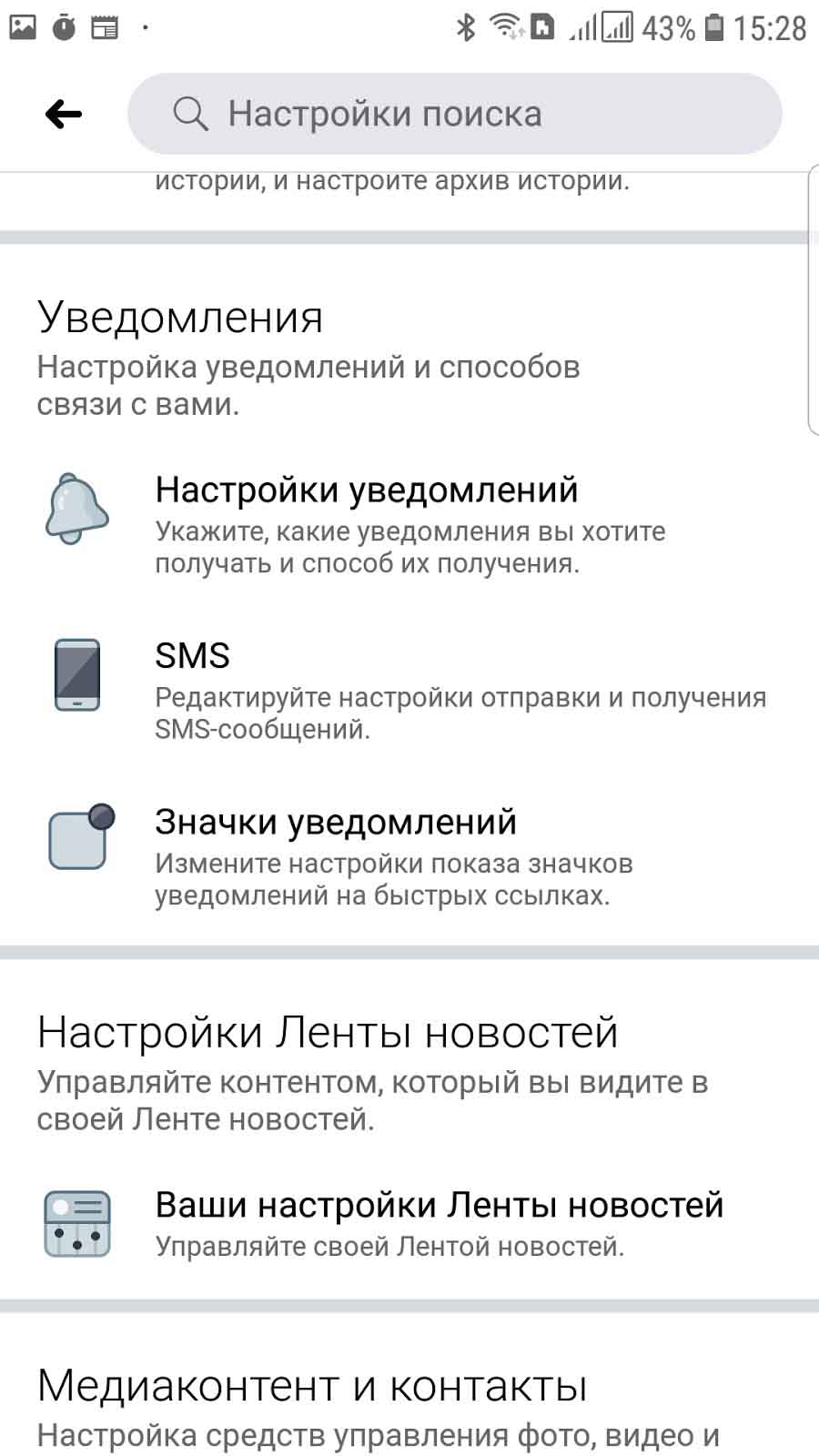
Да-да, это как раз тот самый центр управления различными уведомлениями, рассадник спама.
Жмите на Настройки уведомлений и блокируйте всё, что не нужно:

Мы думаем, что Фейсбук на достигнутом не остановится и придумает новые способы спама на наши телефоны.
*принадлежат компании Meta, которая в РФ внесена в перечень организаций, причастных к терроризму и экстремизму.
Как убрать назойливые уведомления от Facebook на Android

Когда-нибудь считали, сколько уведомлений приходит вам на смартфон в течение дня? Скорее всего, сделав это, вы получите внушительное число. Facebook, WhatsApp, Instagram — вот несколько самых активных распространителей таких оповещений.
Считаете их бесполезными и отнимающими много драгоценного времени? Если да, то вы можете отключить любые уведомления и сегодня мы расскажем вам, как это сделать для Facebook.
Как отключить уведомления от Facebook в самом приложении
Facebook позволяет отключить определённые уведомления следующим образом:
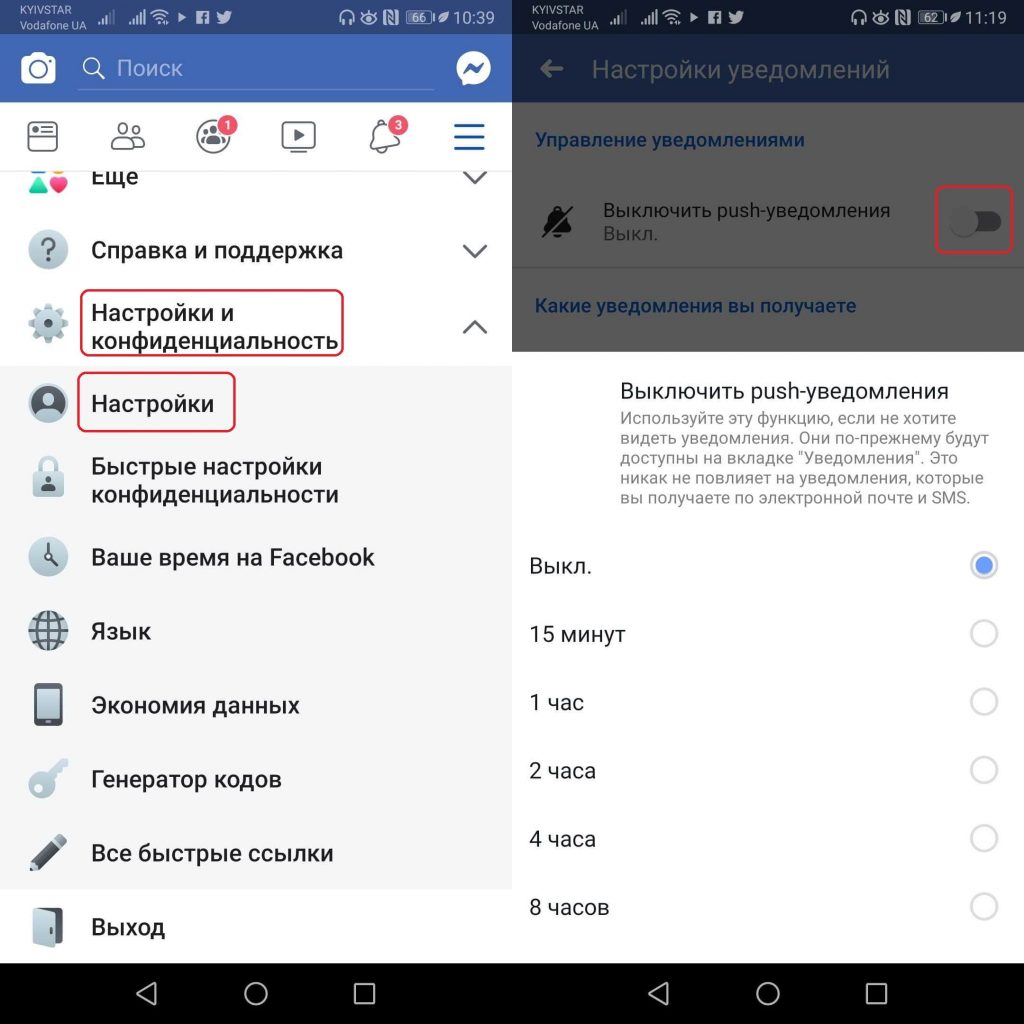
- Зайдите в Facebook и нажмите на три горизонтальные полоски в правом верхнем углу.
- Выберите пункт «Настройки и конфиденциальность» — «Настройки«.
- В открывшемся меню найдите раздел «Уведомления» и выберите опцию «Настройки уведомлений«.
- Переведите курсор вправо напротив опции «Выключить push-уведомления» (здесь вы можете выбрать время, на протяжении которого вы не будете получать уведомления).
Внизу находятся опции для настройки каждого типа получаемых уведомлений. Выберите интересующий вас и произведите необходимые настройки, если вы не хотите отключать их полностью.
Как отключить уведомления от Facebook в настройках смартфона
Помимо самого приложения, вы также можете отключить уведомления от Facebook (или любого другого приложения) в настройках смартфона. Делается это следующим образом:
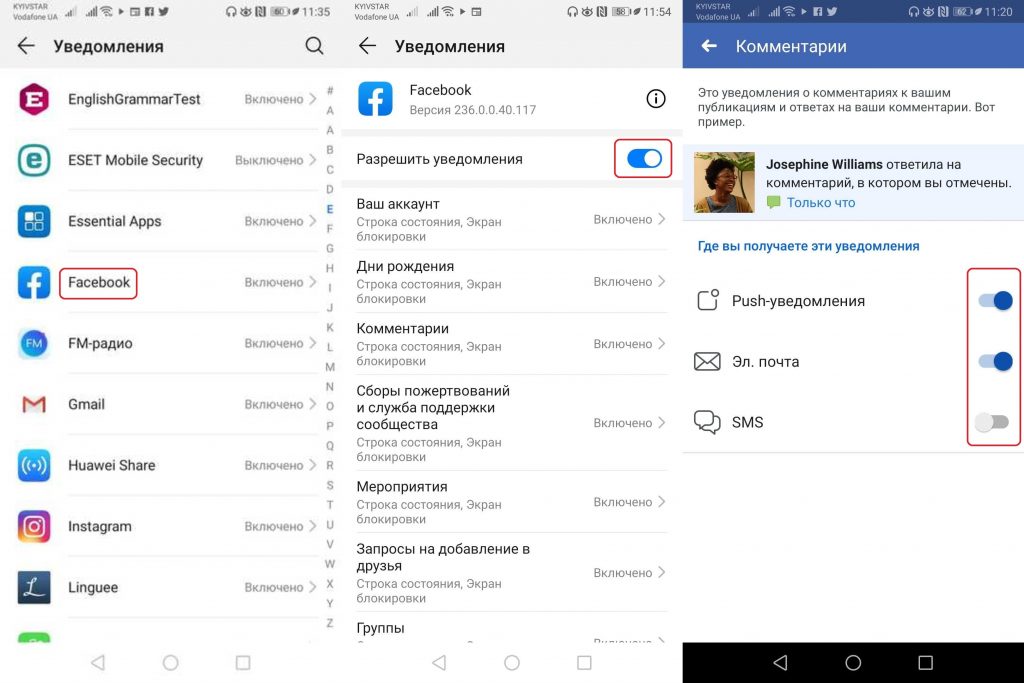
- Зайдите в настройки смартфона — Уведомления — Facebook.
- Отключите уведомления полностью, переведя курсор влево напротив опции «Разрешить уведомления» или настройки уведомления для каждого типа контента, выбирая нужный пункт.
Надеемся, что теперь вы сможете отдохнуть от назойливых уведомлений от Facebook. Напишите нам в комментариях, какие из них вас раздражали больше всего.
Всё ещё не пользуетесь Facebook? Тогда качайте его актуальную версию по этой ссылке и создавайте свою страницу!
Как настроить уведомления в Facebook
Оповещения от Facebook правда могут быть полезными, главное — настроить их правильно!

Yaroslava Ryabova
Уведомления от Facebook, которые приходят на почту, вылезают на экране телефона или десктопе, порой просто мешают жить, отвлекая от более важных дел. Но выход есть: то, какие уведомления и как часто вы получаете, можно настроить в специальном разделе вашего аккаунта.
1. Настройка уведомлений в десктоп-версии Facebook
Чтобы попасть в раздел уведомлений в обычной десктоп-версии, нужно зайти в настройки и выбрать раздел «Уведомления» в левом меню. Если вы раньше не настраивали уведомления, в описании первого пункта «Уведомления на Facebook» будет написано «Все уведомления и звуки включены». Для того, чтобы изменить их, нажмите «Редактировать».

Откроется длинный список групп уведомлений, разделенных тематически, в зависимости от типа контента, к которому они относятся («Дни рождения», «Отметки», «Новости групп» и так далее). Для начала можно включить или выключить звук при получении уведомлений и сообщений (как показывает практика, он далеко не всегда уместен).

Далее идет графа «Действия, связанные с вами» — единственная, настройки которой нельзя изменить: уведомления о том, что кто-то вас где-то отметил или прокомментировал вашу публикацию, вы будете получать всегда. Но оно, кажется, и к лучшему — ведь это и есть основная информация, за которой мы хотим следить, и которая теряется среди множества оповещений из других источников.

В пунктах «Дни рождения» и «Действия лучших друзей» (то есть тех друзей, которых вы включили в список «Лучшие друзья») настройки очень простые — можно либо включить, либо выключить. Точно так же устроены настройки для «New Local Pages» (Facebook не переводит этот пункт на русский язык) — новых страниц местных бизнесов.
Уведомления о прямых трансляциях можно настроить более гибко. По умолчанию (вариант «Вкл») вам будут приходить не только уведомления о трансляциях друзей или сообществ, на которые вы подписаны, но и рекомендованные вам — эти рекомендации Facebook выдает на основе своих «магических» алгоритмов, то есть вовсе не обязательно это будет вам интересно. Если хотите получать меньше уведомлений, но все-таки не пропускать трансляции друзей, то выберите пункт «Рекомендации выключены» — тогда вам будут приходить уведомления только о трансляциях ваших подписок. Если вам вообще не интересны прямые трансляции, то выберите «Все выключены».

Отдельно можно указать, уведомления о каких отметках (упоминаниях вас в постах или на фотографиях) вы хотите получать: всех, от друзей и их друзей, или только от своих друзей.

В пунктах «Страницы, которыми вы управляете», «Новости групп» и «Запросы и действия приложений» можно включить или выключить уведомления от определенной группы, страницы или приложения.
А в пункте «В этот день» можно выбрать, о каких важных событиях, произошедших в этот день какое-то время назад, вы хотите получать напоминание от Facebook: о «Всех важных событиях», только о «Ключевых моментах» или ни о каких.

2. Настройка уведомлений в мобильном приложении Facebook
Мобильное приложение Facebook многие не любят как раз за то, что оно присылает кучу уведомлений, так что телефон целый день чуть не разрывается. Но и их тоже можно настроить так, чтобы получать только самые важные.
Настройки в приложении выглядят немного иначе, но для тех, кто пользуется соцсетью в основном на смартфоне, их интерфейс будет, скорее всего, даже удобнее. Для того, чтобы попасть в настройки уведомлений, нужно нажать иконку в правом верхнем углу и прокрутить до раздела «Помощь и настройки».
В разделе «Настройки уведомлений» так же, как и в десктоп-версии, уведомления, которые вы получаете, сгруппированы тематически. Кликнув на любую из категорий, например, «Действия, связанные с вами», вы можете для каждой из них включить или выключить отправку push-уведомлений, уведомлений на e-mail и SMS.

В разделе «Где вы получаете уведомления», нажав на «Push-уведомления», вы можете выбрать, хотите ли вы их получать вообще, и если хотите — будут ли они сопровождаться звуком, вибрацией или миганием индикатора на телефоне. Если не хотите лишний раз отвлекаться на Facebook, стоит отключить все эти спецэффекты.

3. Настройка email-уведомлений
Для многих отдельная болезненная тема — почтовый «Facebook-спам», когда в ящике скапливаются десятки непрочитанных писем с уведомлениями. Скорее всего, большинство из них вам не нужны, но, может быть, вы хотите, например, получать письма с информацией из определенной категории, например, о днях рождения друзей.
По умолчанию вы подписаны на все тематические группы, и можно просто отписаться от той или иной из них в конце письма. Но это, конечно, не очень удобно. Другой способ — отписаться из мобильного приложения, в каждой отдельной тематической группе, как мы уже описали выше, или нажав «Эл. письмо» в разделе «Где вы получаете уведомления».

В десктоп-версии функции группы «Эл. адрес» немного отличаются: там вы не можете отписаться от обновлений по тематическим группам, как в приложении, но можете, например, выбрать, будете ли вы вообще получать уведомления, касающиеся контента, или же только сообщения о безопасности и конфиденциальности.
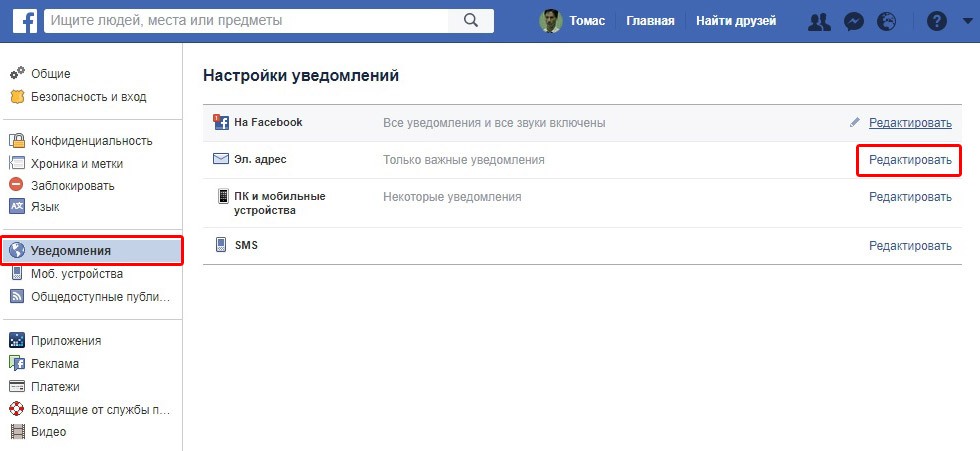
Также в отдельных пунктах можно изменить настройки уведомлений о комментариях к вашим прямым эфирам и уведомления о рекламных предложениях, которые вы сохранили.

Поскольку уведомления сгруппированы тематически, в процессе настройки вы заодно сможете разобраться в типах контента, который предлагает вам социальная сеть. И кстати, не забудьте также аккуратно настроить безопасность и приватность вашего аккаунта в Facebook.
Как отключить уведомления в Фейсбуке
Порой, уведомления от фейсбука могут отвлекать от важных дел, или же просто надоедать. К нашему счастью, можно будет отключить уведомления от данной социальной сети.
Если вы не знаете, как отключить уведомления в фейсбуке, то обязательно прочтите сегодняшнюю инструкцию. В ней я расскажу вам, как можно выключить уведомления через персональный компьютер в новом дизайне, а так же через мобильное устройство.
На компьютере
Если вы хотите отключить уведомления в фейсбук через персональный компьютер, то вам необходимо будет сделать несколько простых действий:
- Изначально нужно будет попасть на страницу с настройками социальной сети. Для этого жмите по значку в виде стрелочки вниз левой кнопкой мыши. Данный значок показан на скриншоте ниже:

- В правой части страницы появится специальное окошко с некоторыми разделами сайта. Щелкайте ЛКМ по пункту «Настройки и конфиденциальность».

- Теперь кликайте левой кнопкой вашей мышки по строке «Настройки».

- Как вы это сделаете, вас перекинет на страницу со всевозможными настройками социальной сети. В левой части экрана будет представлен список с основными подразделами. Необходимо будет найти графу «Уведомления» и нажать по ней левой кнопкой мышки.

- Перед вами появится страница с настройками уведомлений. Изначально на странице будет показан большой список с тем, какие уведомления вы получаете. Если вы хотите отключить какой-либо конкретный вид уведомлений, например, от комментариев, то вам нужно будет кликнуть левой кнопкой мышки по характерной строчке.

- Как вы выполнили действие выше, появится подраздел «Где вы получаете эти уведомления». Там будет три строчки – пуш уведомления, электронная почта и смс. Если вы хотите отключить уведомления по какому-либо из предложенных вариантов, то нужно будет нажать сюда:

- После этого, уже не будет надписи «Вкл», а появится строка «Выкл». Это будет означать, что вы отключили пуш уведомления комментариев. Абсолютно так же можно будет отключить уведомления на электронную почту и смс.

- Теперь предположим, что вы хотите отключить абсолютно все уведомления, которые вам присылает фейсбук. Можно будет отключить уведомления, как я рассказал выше, но это будет очень долго. Чтобы ускорить данный процесс, листаете страницу вниз. Там вы увидите раздел «Как вы получаете уведомления». Будет три варианта – браузер, электронная почта и SMS. Выбираете любой вариант, куда вы не хотите получать уведомления, и щелкаете по нему левой кнопкой мыши.

- Появится строка «Push-уведомления в …». А в правой части будет надпись «Вкл». Если у вас будет так написано, то это означает, что уведомления в данный момент включены. Чтобы отключить их, кликайте ЛКМ сюда:

- Вот и все. После выполнения действия выше, вам больше не будут приходить уведомления от фейсбука в браузере. Точно так же можно будет поступить и с уведомлениями на электронную почту и по СМС. Стоит понимать, что, таким образом, вы отключаете абсолютно все уведомления от фейсбука.

На телефоне
Важно заметить, что уведомления в фейсбуке отключаются через мобильное приложение почти по тому же алгоритму, что и на персональном компьютере. Но все же, разберемся более детально.
Android
Если вы являетесь пользователем смартфона с операционной системой Android, то вам для отключения уведомлений в фейсбуке понадобится проделать ряд таких действий:
- Открываете на своем мобильном устройстве приложение Fb. Теперь вам необходимо будет щелкнуть по иконке, представленной в виде трех линий, которая расположена в правой верхней части страницы.

- Следующее, что от вас требуется, это пролистнуть открывшуюся страницу вниз и нажать по строчке «Настройки и конфиденциальность».

- Теперь жмите по пункту «Настройки». Данный пункт должен был появиться у вас на странице.

- Если вы все действия выполнили верно, то перед вами появится страница с настройками фейсбука. Вам нужно будет листать страницу вниз, пока не покажется раздел «Уведомления». Уже там вы заметите графу «Настройки уведомлений». Именно по данному пункту и нужно будет нажать.

- Вас перебросит на страницу с настройками уведомлений от фейсбука. В самом верху открывшейся страницы будет строка «Выключить Push уведомления». Если вы хотите полностью отключить уведомления в фейсбуке, то именно эта строка вам и пригодится. В правой части данной строки будет находиться белая точка. Жмите прямо по ней.

- Как вы это сделаете, снизу страницы всплывает окошечко, в котором необходимо будет выбрать время отключения уведомлений. Щелкайте по любому подходящему вам варианту.

- Готово! Таким образом, вы отключили уведомления в фейсбук через мобильное устройство. Если точка, которая раньше была белого цвета, стала выделяться синим цветом, то это означает, что уведомления отключены. Если вы не хотите выключать абсолютно все уведомления от фейсбука, то вы можете выбрать какой-либо конкретный раздел из списка ниже, и отключить только его.

iPhone
Нам остается разобраться лишь с тем, как отключить уведомления в фейсбуке через смартфон на базе Ios. Делается это точно так же, как и на устройстве с операционной системой Android. А именно, от вас требуется выполнить следующий ряд действий:
- Запускаете программу социальной сети на своем гаджете. В правой нижней части экрана находится иконка в виде 3 линий. Щелкайте один раз по данной иконке.

- После этого пролистываете страницу в самый низ. Там вы должна найти строчку «Настройки и конфиденциальность» и нажать по ней.

- Теперь жмите по появившейся графе «Настройки».

- Следующее, что от вас требуется сделать, это найти пункт «Уведомления». Для этого нужно листать страницу вниз до того момента, пока вы не увидите строку с характерной надписью. Вам потребуется щелкнуть по строчке «Настройки уведомлений».

- Как вы выполните действие выше, вас перекинет на новую страницу. Там нужно будет спуститься в самый низ и найти раздел «Push-уведомления». Жмите один раз по данной строчке.

- Вас вновь перекинет на новую страницу. В самом верху действующей страницы будет находиться пункт «Отключить push-уведомления». Если вы хотите отключить все уведомления от фейсбука, то вам нужно будет щелкнуть по белой точке, расположенной в правой части представленной строки.

- Как только вы нажмете по данной точке, всплывет специальное окошко с выбором времени, на которое произойдет отключение уведомлений в фейсбуке. Если вы хотите навсегда убрать все уведомления, приходящие от социальной сети, то жмите по строке «Пока я не изменю решение».

- На этом все. Если вы следовали всем вышеуказанным мною действиям, то у вас будут отключены уведомления в фейсбуке.

- Но, в том случае, если вас не устраивает вариант с отключением абсолютно всех уведомлений в фейсбуке, вы можете воспользоваться другим методом. Просто останьтесь на странице с настройками уведомлений, и выберите подходящую вам строчку. Допустим, вы не хотите получать уведомления по комментариям. В таком случае, кликайте по строке «Комментарии».

- Как вы это сделаете, перед вами откроется страница с индивидуальной настройкой уведомлений. На странице будет находиться графа «Где вы получаете эти уведомления». А под этой графой можно будет заметить пункт «Push-уведомления», где в правой его части будет находиться белая точка. Жмите один раз по этой точке.

- Вот и все. После выполнения данных действия, точка переместится в левую сторону, что будет означать отключение уведомлений в фейсбук по комментариям. Ещё раз повторюсь, что аналогичным образом можно выбрать любой вид из списка уведомлений, и отключить его.

В заключение сегодняшней статьи можно отметить, что отключить уведомления в фейсбуке оказалось достаточно просто. Вам необходимо лишь соблюдать ту последовательность действий, что я указал в инструкциях выше. Делайте все согласно моей инструкции, и тогда у вас обязательно все получится.