У вас большие запросы!
Точнее, от вашего браузера их поступает слишком много, и сервер VK забил тревогу.
Эта страница была загружена по HTTP, вместо безопасного HTTPS, а значит телепортации обратно не будет.
Обратитесь в поддержку сервиса.
Вы отключили сохранение Cookies, а они нужны, чтобы решить проблему.
Почему-то страница не получила всех данных, а без них она не работает.
Обратитесь в поддержку сервиса.
Вы вернётесь на предыдущую страницу через 5 секунд.
Вернуться назад
Как переместить файлы с одного Google Диска на другой

Не в 21 — м века, самое безопасное место для хранения данных больше не в тяжелых стальных шкафчиках, а в невидимых услугах облачных систем хранения данных , такие как Google Drive. В последние годы Google Диск стал идеальным облачным хранилищем, позволяющим пользователям с легкостью загружать элементы и обмениваться ими. Но с большим количеством учетных записей Google, связанных с одним человеком, люди безуспешно пытались перенести данные из одной учетной записи Google Диска в другую. Если это похоже на вашу проблему, то вот руководство по перемещению файлов с одного Google Диска на другой.
Как переместить файлы с одного Google Диска на другой
Зачем переносить данные Google Диска в другую учетную запись?
Google Диск великолепен, но, как и все бесплатное, диск ограничивает объем данных, которые пользователь может хранить. После ограничения в 15 ГБ пользователи больше не могут загружать файлы на Google Диск. Эту проблему можно решить, создав несколько учетных записей Google и разделив ваши данные между ними. Вот где возникает необходимость перенести данные с одного Google Диска на другой. Кроме того, эту процедуру также можно использовать, если вы удаляете свою учетную запись Google и безопасно храните данные в другом месте. С учетом сказанного читайте дальше, чтобы узнать, как отправлять файлы с одного Google Диска на другой.
Метод 1. Используйте функцию общего доступа на Google Диске для передачи файлов в другую учетную запись
Google Диск имеет функцию общего доступа, которая позволяет пользователям обмениваться файлами с разными учетными записями. Хотя эта функция в основном используется для предоставления другим доступа к вашим данным, ее можно изменить определенным образом, чтобы легко переносить данные из одной учетной записи в другую. Вот как вы можете передавать файлы между учетными записями Google на вашем ПК, используя опцию общего доступа:
1. Перейдите на сайт Google Диска и войдите в систему, используя свои учетные данные Gmail.
2. На вашем Диске откройте папку, которую вы хотите перенести в другую учетную запись.
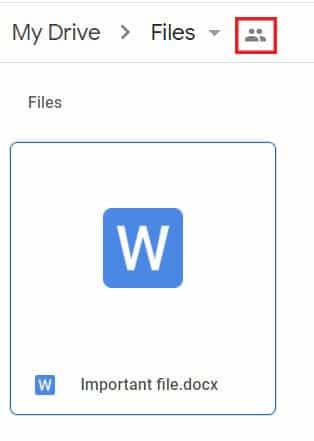
3. Вверху папки, рядом с ее названием, вы увидите символ, изображающий двух человек ; щелкните по нему, чтобы открыть меню общего доступа.
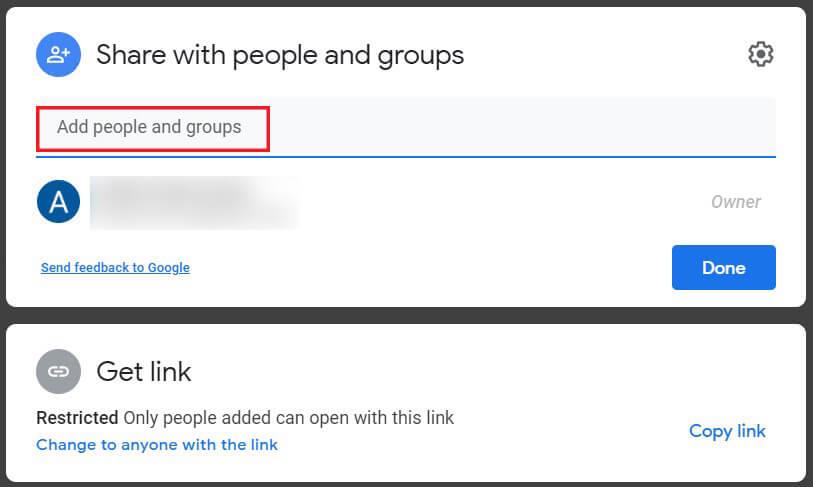
4. Введите имя учетной записи, в которую вы хотите передать файлы, в разделе «Добавить группы или людей».
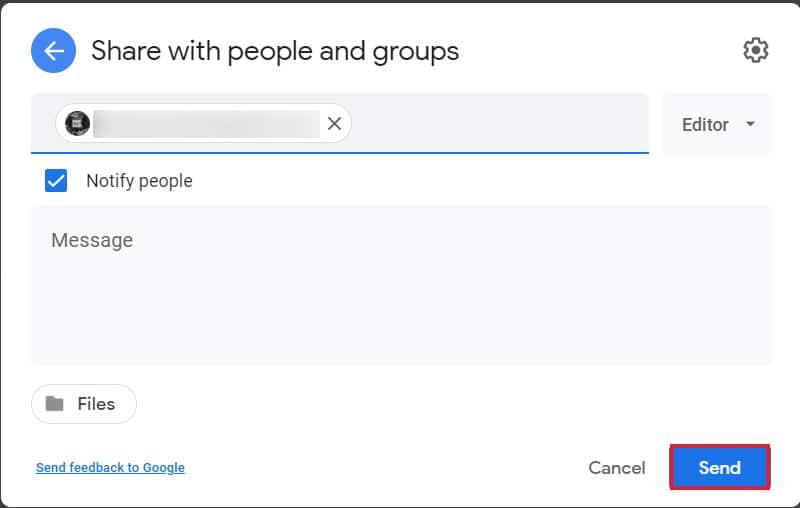
5. После добавления учетной записи нажмите « Отправить».
6. Этот человек будет добавлен на Диск.
7. Еще раз нажмите на опцию настройки общего доступа .
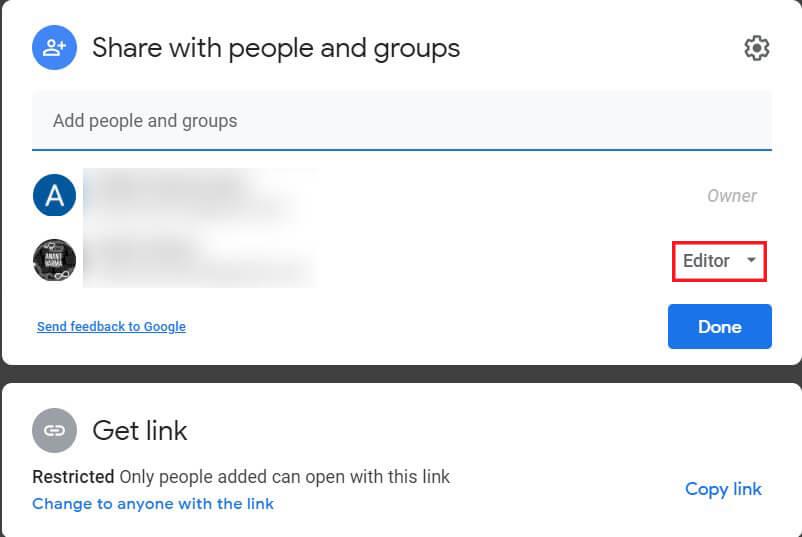
8. Вы увидите имя своей второй учетной записи под своей основной учетной записью. Щелкните раскрывающийся список справа, где написано «Редактор».
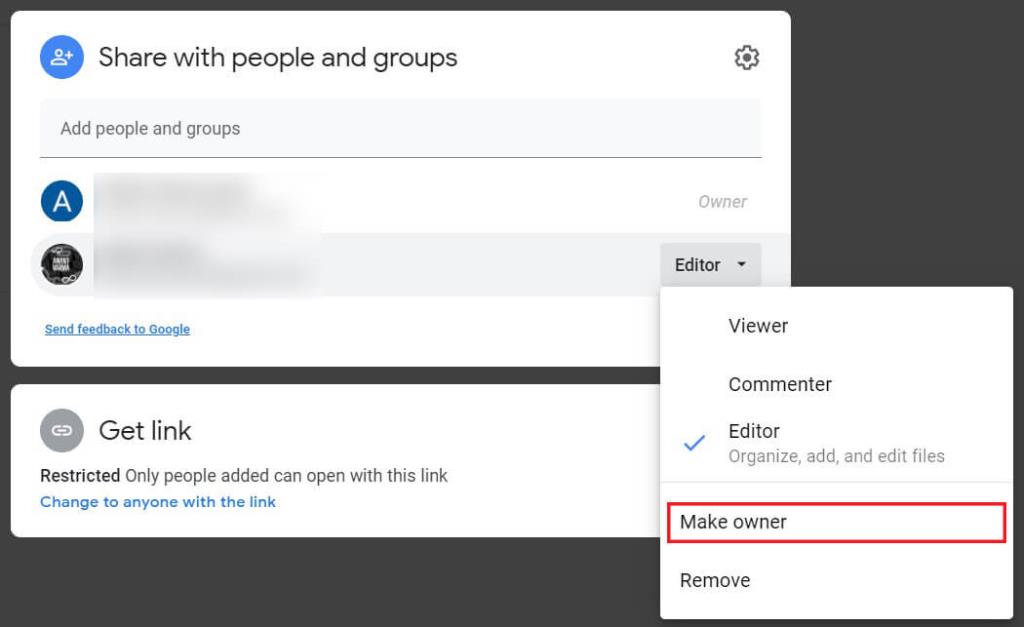
9. В списке доступных опций вы найдете опцию «Сделать владельцем». Нажмите на эту опцию, чтобы продолжить.
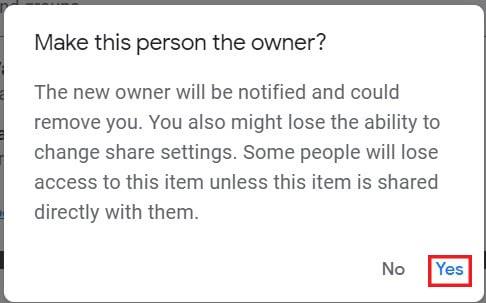
10. Появится всплывающий экран с просьбой подтвердить свое решение; нажмите «Да» для подтверждения.
11. Теперь откройте учетную запись Google Диска, связанную со вторым адресом Gmail. На Диске вы увидите папку, которую вы только что перенесли из своей предыдущей учетной записи.
12. Теперь вы можете удалить папку из своей основной учетной записи Google Диска, поскольку все данные были перенесены в вашу новую учетную запись.
Метод 2: используйте мобильное приложение Google Диск для передачи файлов в другую учетную запись
Удобство смартфона распространилось на каждый домен, включая Google Диск. Приложение облачного хранилища становится все более популярным на смартфонах, и большинство пользователей используют его только для сохранения файлов и обмена ими. К сожалению, функция передачи прав собственности недоступна в мобильном приложении Google Drive, но есть обходной путь к этой проблеме .
1. На смартфоне откройте мобильное приложение Google Диск .
2. Откройте файл, который хотите передать, и в правом верхнем углу экрана нажмите на три точки .
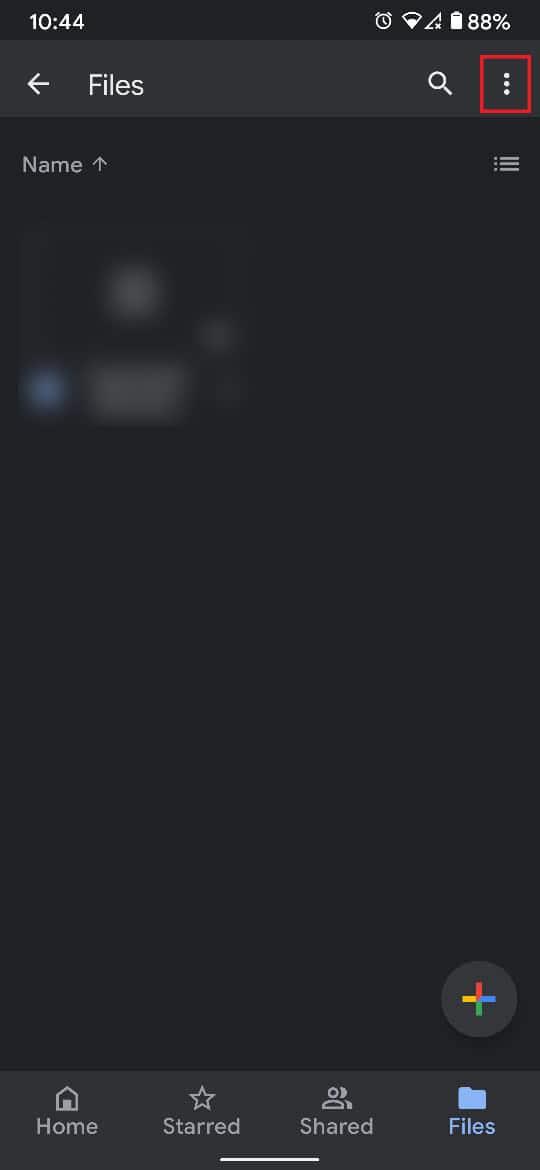
3. Это покажет все параметры, связанные с приводом. В списке нажмите «Поделиться».
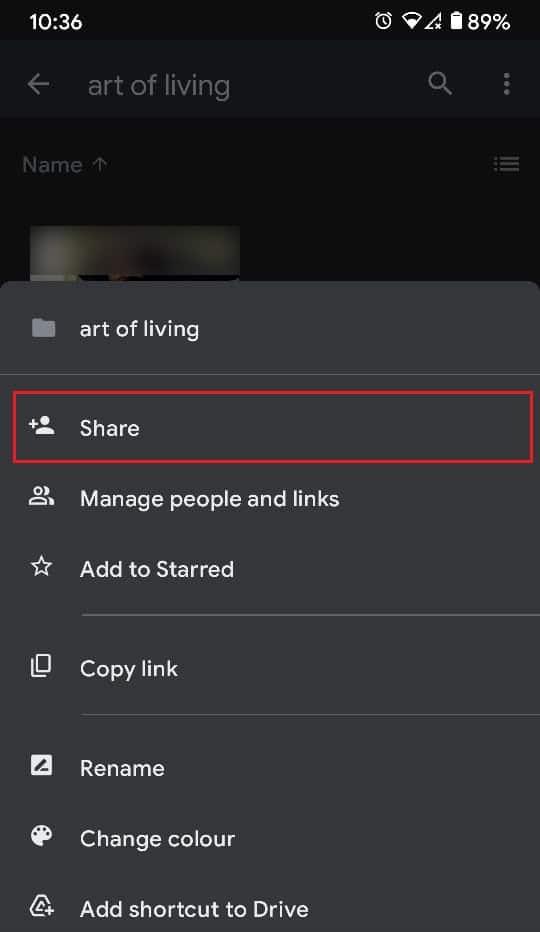
4. В появившемся текстовом поле введите имя учетной записи, в которую вы хотите передать файлы.
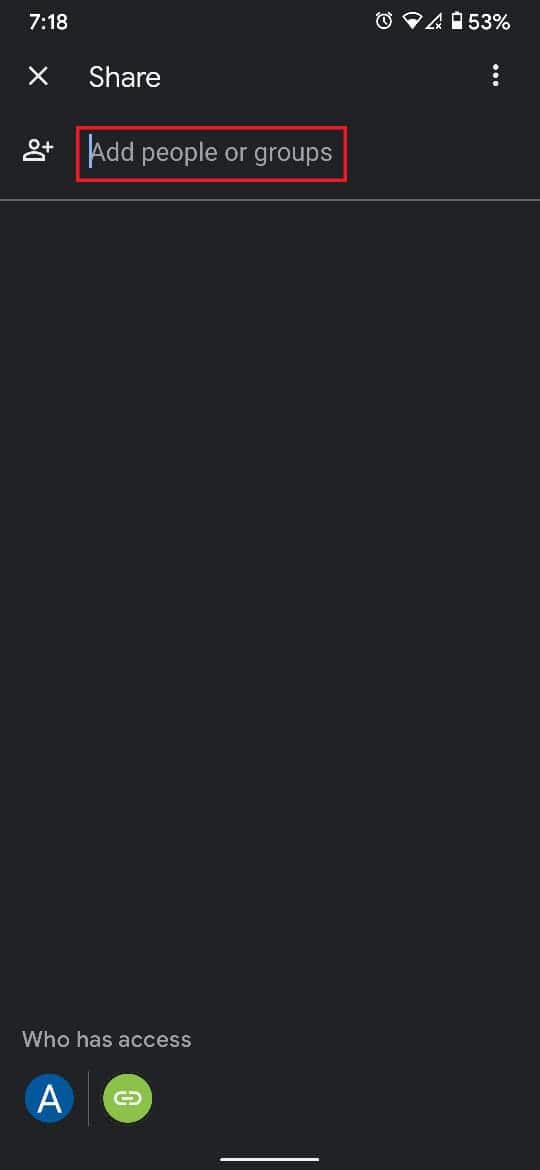
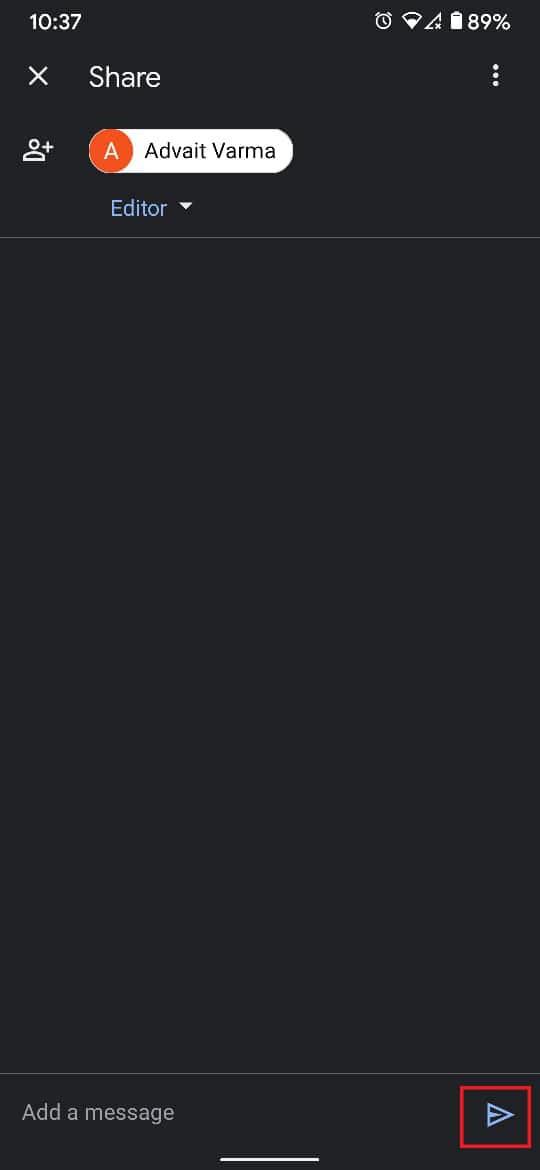
5. Убедитесь, что под названием учетной записи указано «Редактор».
6. В правом нижнем углу экрана нажмите значок отправки, чтобы поделиться файлами.
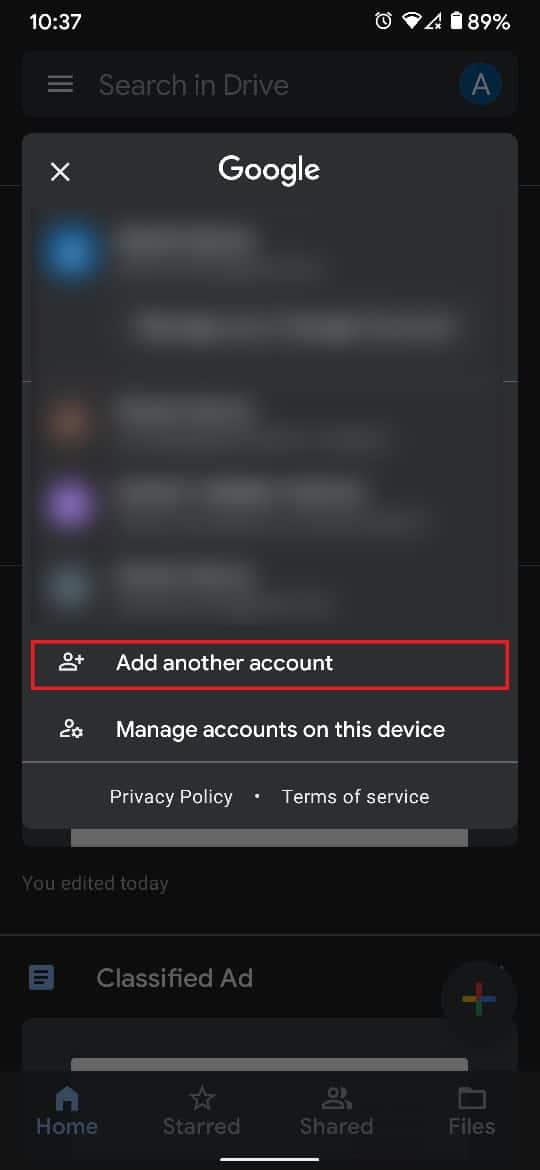
7. Теперь вернитесь на главный экран Google Диска и нажмите на изображение своего профиля Google в правом верхнем углу экрана.
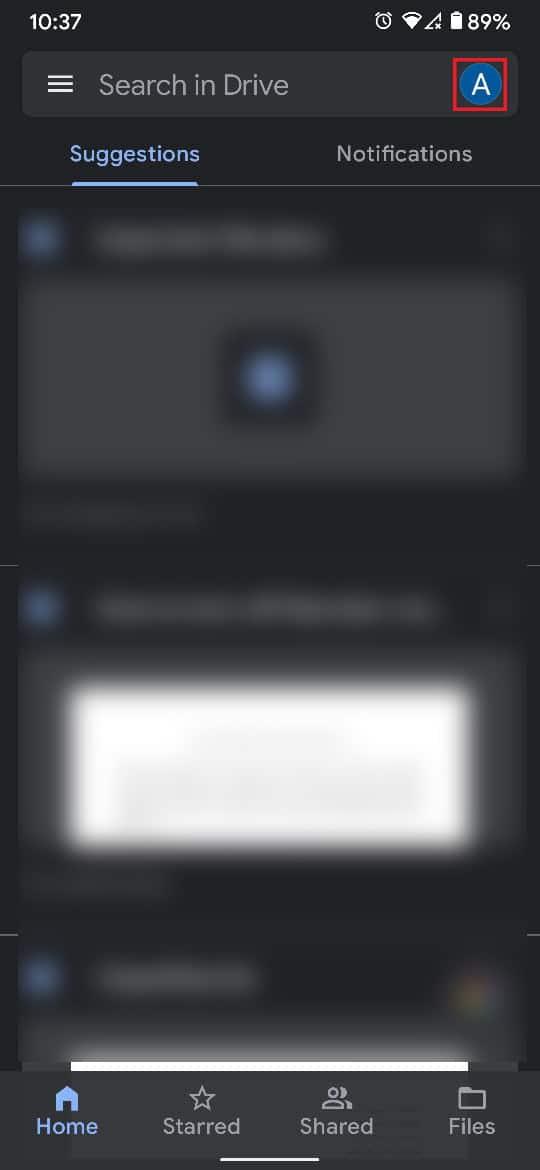
8. Теперь добавьте учетную запись, с которой вы только что поделились файлами. Если учетная запись уже существует на вашем устройстве, переключитесь на Google Диск дополнительной учетной записи.
9. Во второй учетной записи Google Диска нажмите на опцию «Общий доступ» на нижней панели.
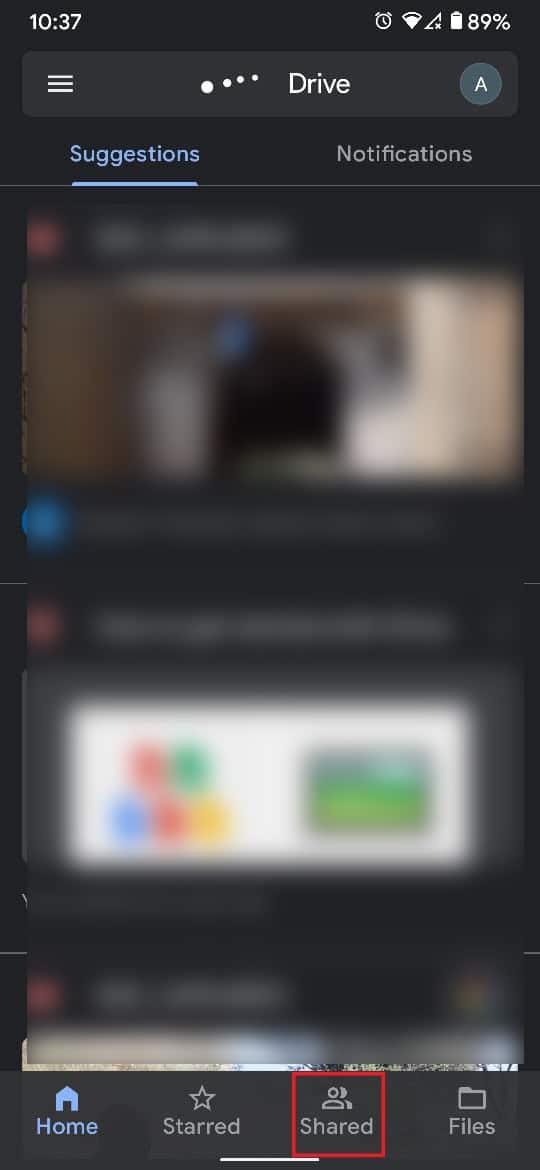
10. Здесь должна появиться общая папка. Откройте папку и выберите все файлы, которые там есть.
11. Нажмите на три точки в правом верхнем углу.
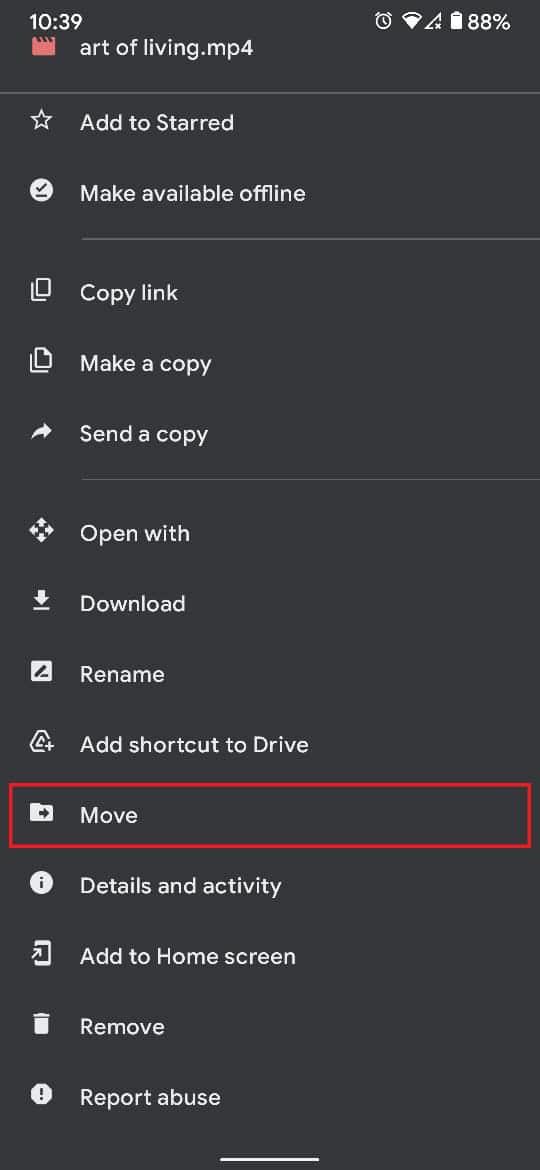
12. В появившемся списке опций нажмите «Переместить», чтобы продолжить.
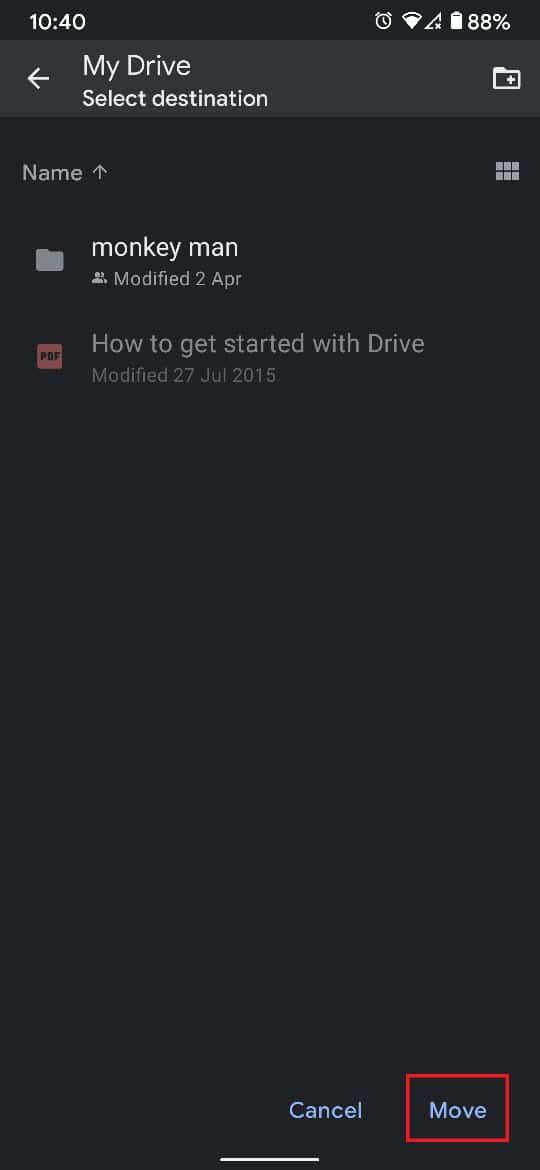
13. На экране с изображением различных мест выберите «Мой диск».
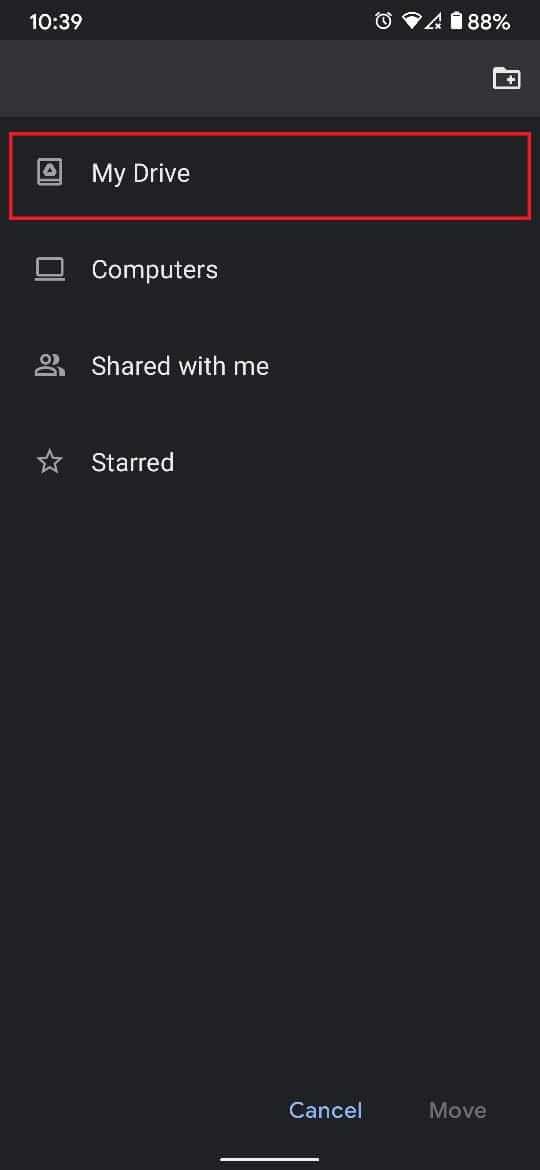
14. В правом верхнем углу экрана нажмите на папку со значком плюса, чтобы создать новую папку. Если пустая папка уже существует, вы можете переместить туда файлы.
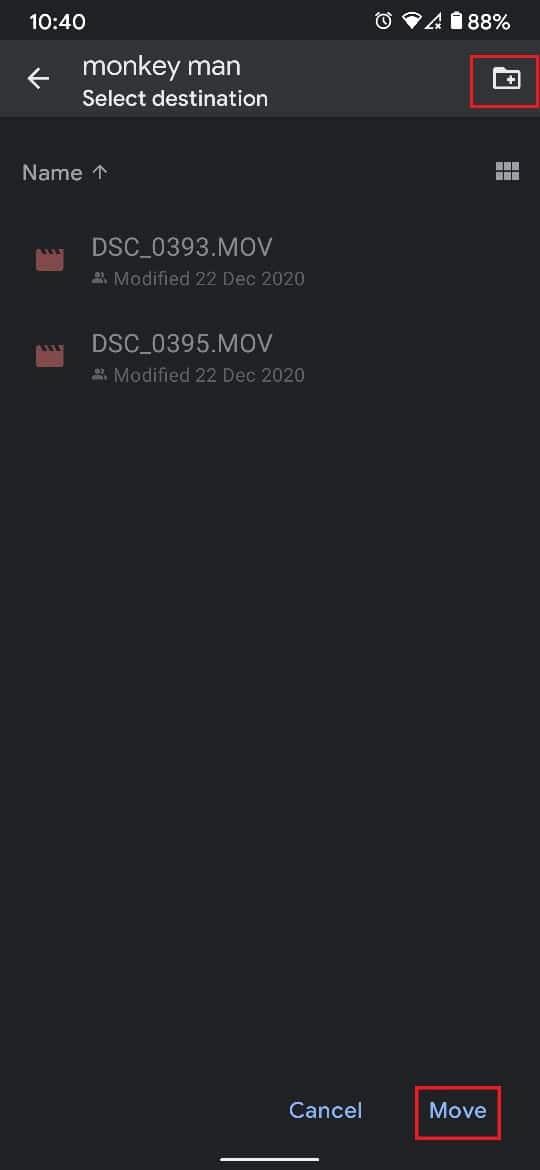
15. После выбора папки нажмите «Переместить» в правом нижнем углу экрана.
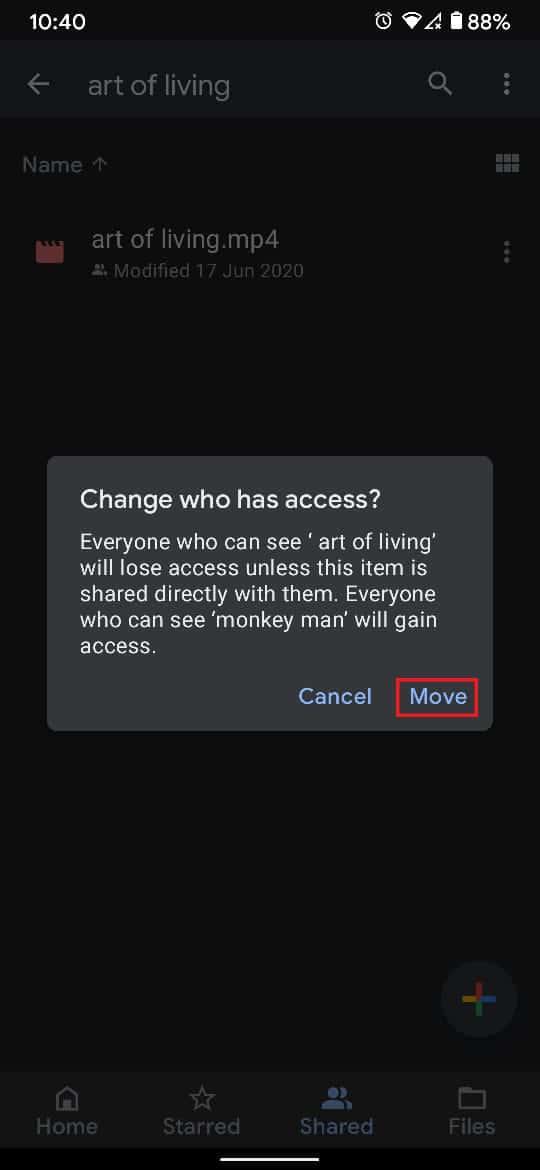
16. Появится всплывающее окно, информирующее о последствиях переезда. Нажмите «Переместить», чтобы завершить процесс.
17. Ваши файлы будут успешно перенесены с одного Google Диска на другой.
Метод 3: используйте MultCloud для передачи файлов между учетными записями Google
MultCloud — это сторонний сервис, который позволяет пользователям организовывать и управлять всеми своими учетными записями облачного хранилища в одном удобном месте. Используя MultCloud, вы можете переносить все свои файлы с одного Google Диска на другой.
1. Зайдите на сайт MultCloud и создайте бесплатную учетную запись .
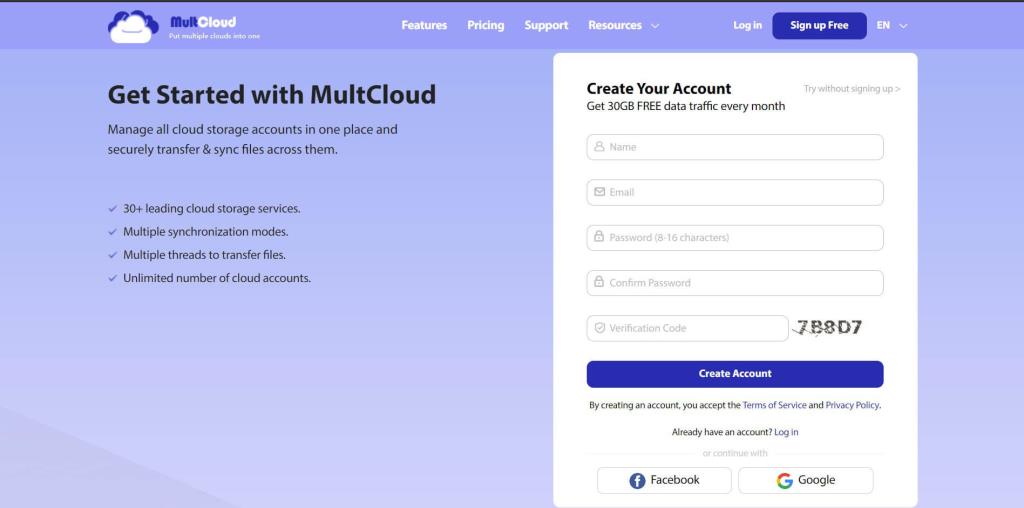
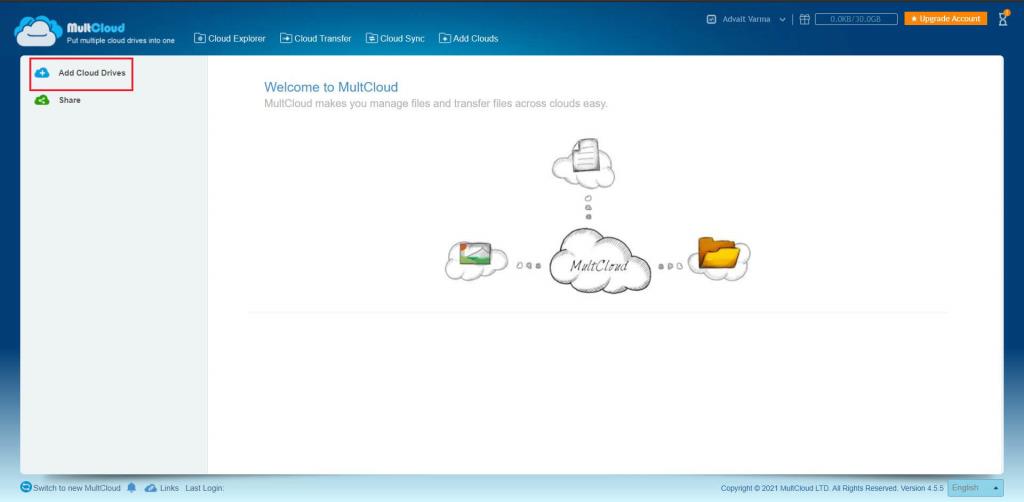
2. На экране домашней страницы щелкните параметр «Добавить облачные сервисы» на левой панели.
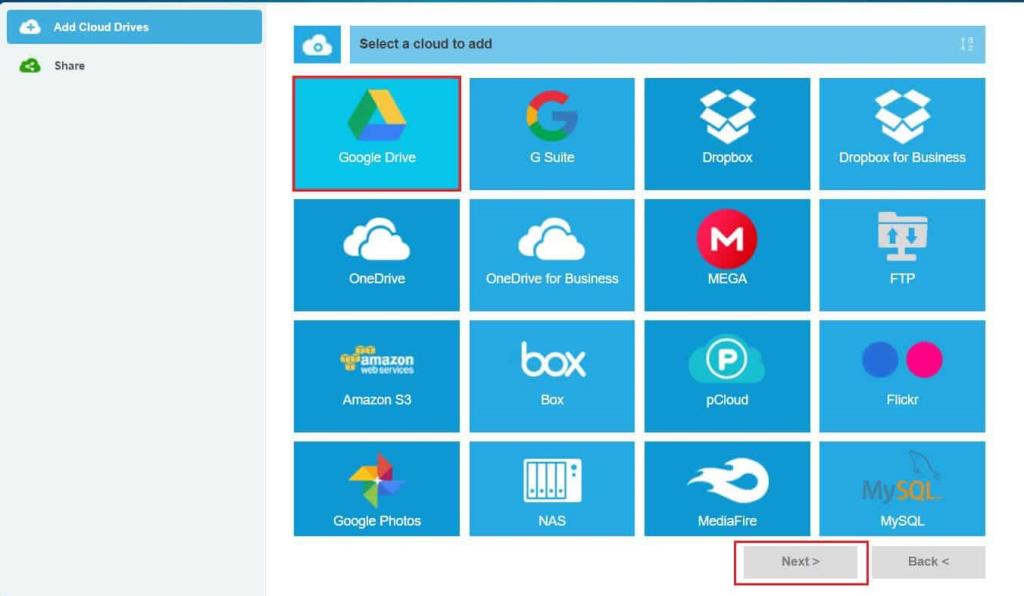
3. Щелкните Google Диск, а затем нажмите «Далее», чтобы продолжить.
4. В зависимости от ваших предпочтений вы можете изменить имя отображаемого имени учетной записи Google Drive и добавить учетную запись.
5. Вы будете перенаправлены на страницу входа в Google . Добавьте выбранную учетную запись и повторите процесс, чтобы добавить и вторую учетную запись.
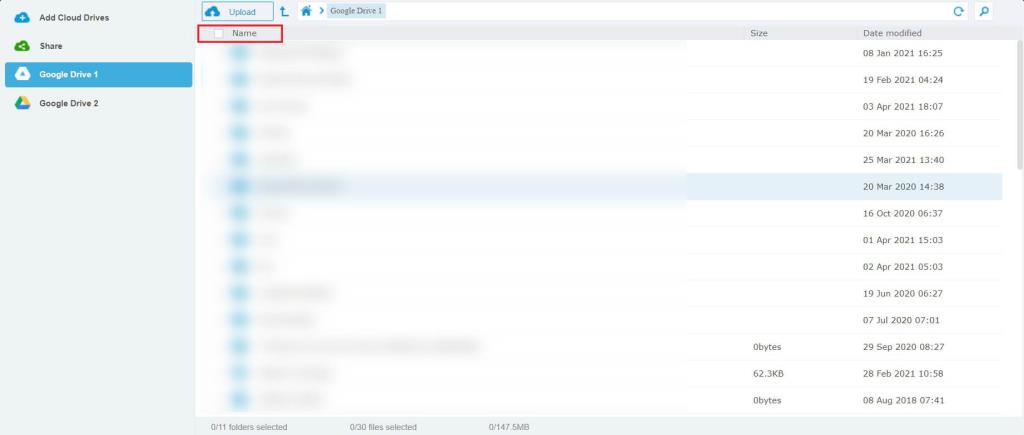
6. После добавления обеих учетных записей щелкните основную учетную запись Google Диска .
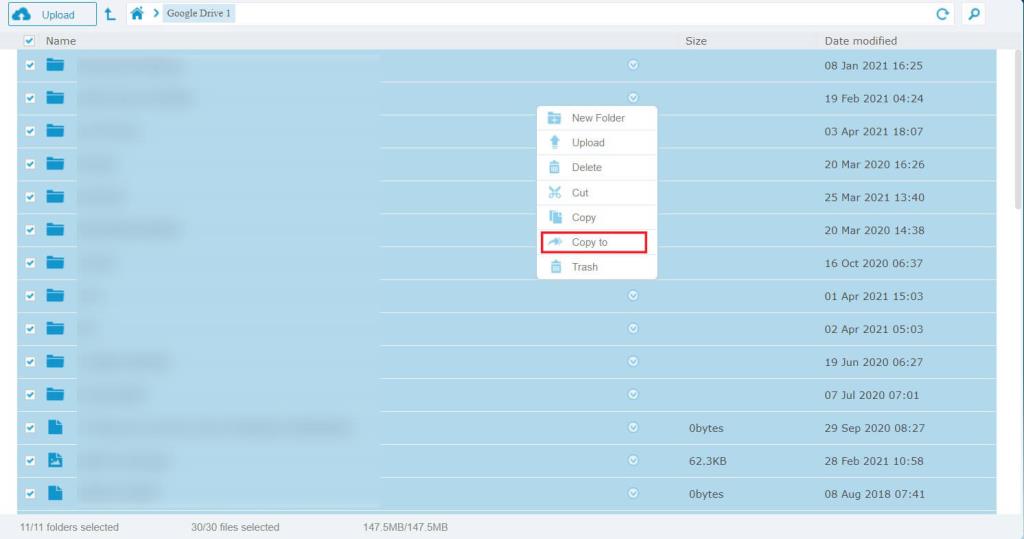
7. Здесь будут отображаться все ваши файлы и папки. Нажмите на опцию «Имя» над файлами, чтобы выбрать все файлы и папки.
8. Щелкните выделенный фрагмент правой кнопкой мыши и выберите «Копировать в», чтобы продолжить.
9. В появившемся окне нажмите Google Диск 2 (ваша дополнительная учетная запись), а затем нажмите « Передача» .
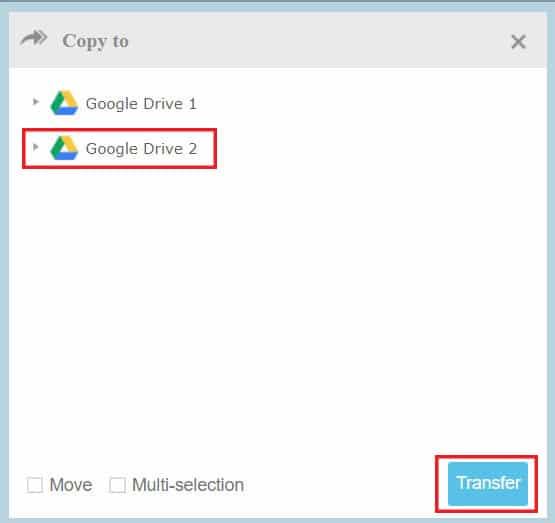
10. Все ваши файлы будут скопированы во вторую учетную запись Google Диска. Вы можете удалить файлы из своей основной учетной записи на Диске, чтобы завершить процесс передачи.
Дополнительные методы
Хотя упомянутые выше методы являются очень удобными способами передачи данных между учетными записями Google Диска, всегда есть дополнительные методы, которые вы можете попробовать.
1. Загрузите и повторно загрузите все файлы: это может быть наиболее очевидным способом переноса файлов из одной учетной записи в другую. Если у вас медленное подключение к Интернету, этот процесс может быть чрезвычайно утомительным и длительным. Но для более быстрых ��етей это должно работать нормально.
2. Используйте функцию архива Google : функция архива Google позволяет пользователям экспортировать все данные Google в загружаемый архивный файл. Этот сервис довольно полезен и помогает пользователям загружать фрагменты данных вместе. После загрузки вы можете загрузить файлы в новую учетную запись Google.
Таким образом, вы овладели навыком переноса папок Google Диска. В следующий раз, когда у вас закончится свободное место на Диске, создайте еще одну учетную запись Google и выполните шаги, указанные выше.
Рекомендуемые:
- Объединить несколько аккаунтов Google Диска и Google Фото
- Как исправить отсутствие камеры в Google Meet
- 7 способов исправить застревание электронной почты в исходящих Gmail
- 6 способов избавиться от рекламы на телефоне Android
Мы надеемся, что это руководство было полезным, и вы смогли переместить файлы с одного Google Диска на другой . Если у вас все еще есть какие-либо вопросы по этой статье, не стесняйтесь задавать их в разделе комментариев.
Как перенести ваш Google Диск в новую учетную запись
Google Диск — безопасный и бесценный инструмент среди решений Google Workspace, используемый миллионами команд по всему миру. Он облегчает хранение файлов, беспрепятственный обмен ими и совместную работу на мобильных устройствах, планшетах и компьютерах.
Иногда возникает необходимость переместить файлы Google Диска в новое место назначения, будь то новая учетная запись Google или учетные записи ваших коллег. Сохранение содержания, структуры и форматирования становится решающим в этом процессе.
Перенос данных Google Диска в другую учетную запись предполагает изучение различных методов. В этом блоге мы предлагаем пошаговые инструкции различных подходов для перемещения файлов с одного Google Диска на другой, подчеркивая их ограничения и предоставляя вам возможность выбрать наиболее подходящий вариант для ваших нужд.
Перенос Google Диска: как это сделать
1. Перенос данных Google Диска и права собственности на файлы в другую учетную запись
Перенос всех ваших данных Google Диска в другую учетную запись Google предполагает передачу права собственности на файлы этой учетной записи. Этот процесс полезен, если вы объединяете данные из нескольких учетных записей в свою текущую перед удалением старых учетных записей. Тем не менее, важно понимать, что этот метод может занять много времени, в зависимости от того, сколько у вас файлов, и требует ручного изменения владельца для каждого файла. Давайте посмотрим как перенести Google Диск в другую учетную запись в несколько шагов:
Шаг 1. Делимся файлами
- Войдите в свою учетную запись Google и перейдите на свой Google Диск с помощью кнопки Google Apps в правом верхнем углу.
- Выберите файлы и папки, которые хотите перенести.
- Нажмите кнопку “Поделиться” и введите адрес Gmail. Вы можете поделиться ими с одним человеком или несколькими людьми одновременно.
- Проверьте разрешения: здесь вы можете выбрать, может ли этот человек редактировать, комментировать или просматривать файлы. В этом случае, лучше предоставить права редактора.
- Используйте опцию “Уведомить”, активированную по умолчанию, если вы хотите, чтобы люди знали о вашем переносе.
- Наконец, нажмите кнопку “Отправить”.
Шаг 2. Передача права собственности
После того, как вы поделились файлами, есть простой способ изменить право собственности на файлы старой учетной записи Google и перенести их в другую учетную запись. Просто выполните следующие действия:
- Выберите все файлы, право собственности на которые вы хотите передать, или, как в этом случае, они уже выбраны на предыдущем шаге.
- Нажмите кнопку “Поделиться” еще раз. Здесь вы увидите учетные записи, которым вы только что предоставили разрешения.
- Нажмите на раскрывающееся меню и далее на “Передачу права собственности”
- Наконец, снова нажмите кнопку “Отправить”.
Важно отметить, что смена владельца папки не распространяется на файлы внутри ее. Право собственности на каждый файл в папке требует индивидуального внимания. Выполните шаги с 1 по 3, чтобы каждый файл в папке нашел своего нового владельца.
2. Перенесите данные с Google Диска, загрузив их
Если у вас нет другого аккаунта Google Диска, чтобы перенести файл, вы можете перенести файлы на жесткий диск компьютера, флешку-накопитель или внешний жесткий диск.
Давайте посмотрим как скачать весь Google Диск в несколько шагов:
- Выберите файлы и папки, которые вы хотите перенести в новую учетную запись Google.
- Нажмите “Загрузить”. Google Диск загрузит эти файлы и сожмет их в ZIP-папку.
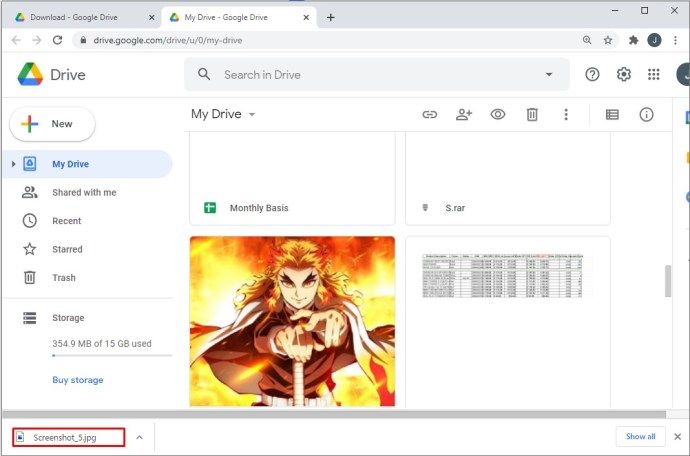
Во время загрузки, вы увидите сообщение в правом нижнем углу браузера Chrome, где отслеживается ход загрузки. Загрузка файлов большого размера может занять несколько часов, поэтому обеспечьте стабильное подключение к Интернету и следите за питанием вашего устройства. После завершения, в левом нижнем углу появится кнопка для загруженной zip-папки. После этого выберите»Загрузить файлы» на своем новом Google Диске, чтобы начать перенос файлов.
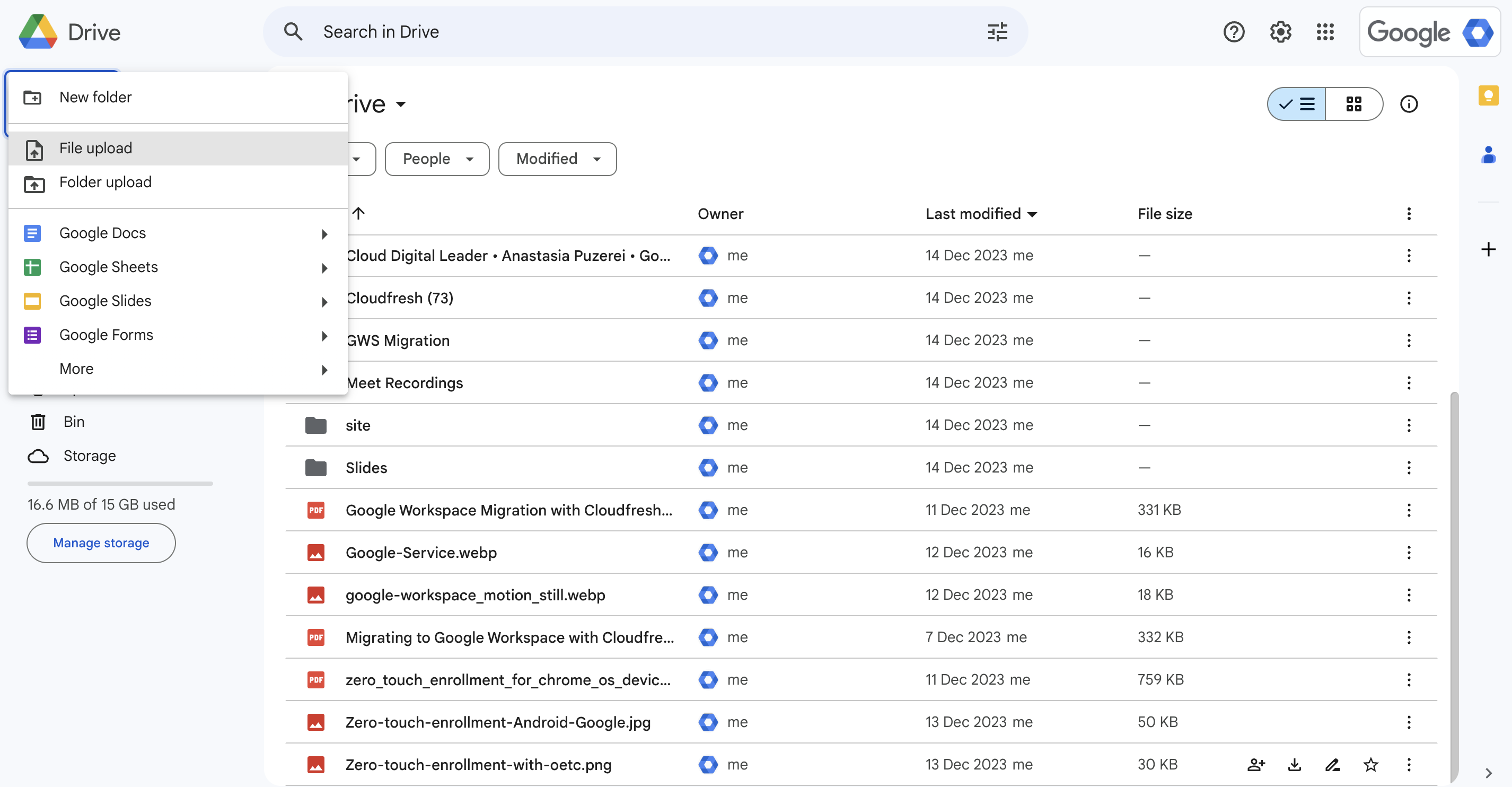
После завершения загрузки появится сообщение с подтверждением. Вы увидите ZIP-папку в разделе “Мой диск” вашей новой учетной записи Google. Дважды щелкните, чтобы извлечь файлы, при необходимости выбрав предпочитаемый архиватор.
3. Экспортируйте данные и файлы Google Диска с помощью Google Takeout
Google Takeout бесплатен и доступен каждому, независимо от того, есть ли у вас платный план Google One или Google Workspace. Это может быть полезно для быстрого и безопасного экспорта всех ваших данных и служит сервисом резервного копирования ваших файлов. Итак, давайте углубимся в пошаговое руководство по миграции Google Диска с помощью Google Takeout.
- Войдите в свою учетную запись в Google Takeout и выберите данные для экспорта.
- Сначала нажмите “Отменить выбор”, чтобы начать заново, затем найдите в списке и установите флажок рядом с “Google Диск” или “Диск”.
- По умолчанию Google Takeout включает для переноса весь ваш контент с Диска, но вы можете изменить это, нажав “Все данные с Диска включены”, чтобы исключить определенные файлы или папки.
- Затем перейдите вниз и нажмите “Следующий шаг”.
- Выбор метода доставки позволяет настроить его, хотя многие пользователи придерживаются настроек по умолчанию. Этот шаг определяет, как Takeout создает и отправляет сжатый файл.
- Нажмите “Создать экспорт”, чтобы начать процесс. Получив электронное письмо со сжатым файлом, загрузите его в свою новую учетную запись или в учетную запись, в которую вы хотели поделиться своими файлами.
Google Takeout специально извлекает файлы, которые вы создали или загрузили, за исключением общих элементов. Чтобы переместить общие файлы, загрузите их отдельно из раздела “Доступно мне”. Помните, что эти файлы не влияют на вашу квоту хранилища, поэтому соответствующим образом оцените их место в вашей новой учетной записи.
4. Перенос всех файлов в консоли администратора
Администраторы Google Workspace обладают мощным инструментом для быстрого перемещения файлов между учетными записями через консоль администратора. Этот процесс включает всего несколько кликов:
- Откройте Консоль администратора > Приложения > Google Workspace > Диск и Документы.
- Выберите “Передать право собственности”.
- Выберите адрес электронной почты пользователя в качестве источника и места назначения передачи.
- Нажмите “Перенести файлы”, чтобы начать миграцию.
Помните, что эта опция доступна только администраторам Google Workspace; обычные пользователи должны сначала получить доступ к консоли администратора.
Проблемы и ограничения
- Ограничения на общий доступ к файлам: общий доступ к файлу на диске позволяет напрямую обмениваться файлами с группами до 100 человек. Администраторы могут устанавливать ограничения на хранилище, а вы можете проверить текущее использование и ограничения хранилища, открыв вкладку “Сведения” на Диске.
- Ограничения данных: переход с платной версии Google Диска на бесплатную может привести к ограничению объема данных. Бесплатный диск предлагает только 15 ГБ, поэтому если вы превысите этот предел, возникнут ошибки при передаче.
- Антивирус: строгие программы безопасности могут препятствовать загрузке с Диска в вашу систему. Временное отключение их во время передачи данных может решить эту проблему.
- Проблемы с подключением. Надежное подключение к Интернету имеет решающее значение для крупных переносов. Перегруженный Wi-Fi или нестабильное соединение могут вызвать перебои и задержки.
- Сроки загрузки: Процесс загрузки и отправки может быть медленным и растянуться на несколько дней, в зависимости от количества и размеров ваших файлов.
Подведение итогов
В сфере миграции данных перенос контента Google Диска между учетными записями часто может казаться непростым. Но не стоить переживать! Мы показали наиболее эффективные методы, позволяющие выполнить этот процесс и обеспечить плавный переход. Освоение этих методов является ключом к плавному переходу, открывая путь к безопасной и эффективной передаче данных.
Свяжитесь с нашей командой сертифицированных экспертов, чтобы глубже изучить управление инструментами Google Workspace. Совершенствуйте свои навыки и станьте опытным пользователем этой платформы для совместной работы! Просто заполните форму ниже, и мы свяжемся с вами и обсудим ваши потребности, чтобы ваши команды использовали весь потенциал Google Workspace.
Как переместить файлы с одного Google Диска на другой
Google Drive, как и многие продукты Google, является одним из лучших сервисов облачного хранения. От предоставления безопасного и легкодоступного места для ваших резервных копий до обмена большими файлами в облаке с другими людьми — Google Диск охватывает все аспекты.
Передача файлов от одного пользователя другому — полезный инструмент в наборе инструментов Google Диска. Скачивание файлов и их повторная загрузка только для того, чтобы вы могли переместить их из одной учетной записи в другую, — неправильный путь. В этой статье рассказывается о передаче, загрузке и скачивании на Google Диске.
Как перенести файлы из одной учетной записи Google Диска в другую: браузер
ПК с Windows, Mac и Chromebook могут сильно отличаться, но просмотр веб-страниц — нет. А GoogleDrive — это веб-приложение, доступ к которому осуществляется через браузер. Итак, для любого устройства принцип остается прежним.
Имея это в виду, выполните следующие действия, чтобы перенести файлы из одной учетной записи Google Диска в другую:
-
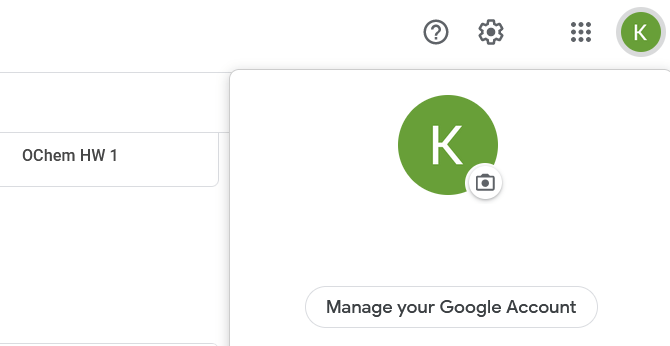
Откройте Google Диск в браузере. Убедитесь, что вы вошли в правильный аккаунт, нажав на фото профиля аккаунта Google в правом верхнем углу страницы.
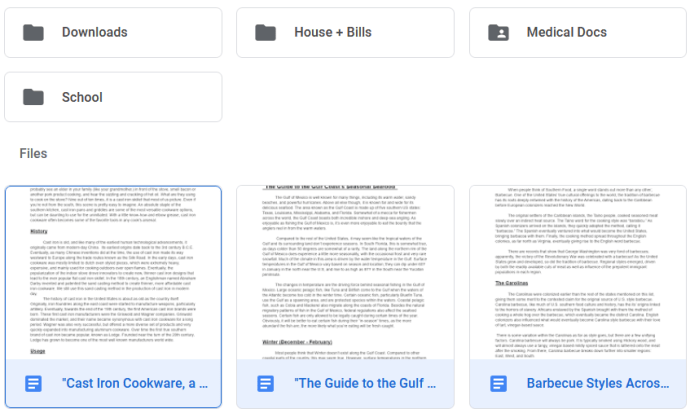
Перейдите к файлу / папке, которую вы хотите переместить. Вы можете выбрать сразу несколько файлов. Для этого зажмите Ctrl на клавиатуре и щелкайте каждый файл, который хотите выбрать. Вы также можете щелкнуть левой кнопкой мыши на пустом месте и выбрать файлы.
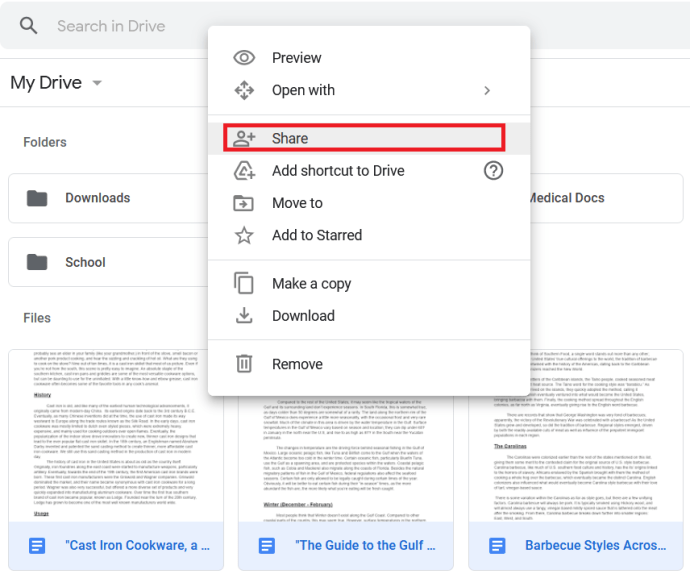
После выбора всех файлов / папок щелкните любой из них правой кнопкой мыши. Затем выберите доля . В качестве альтернативы вы можете использовать доля значок, расположенный в верхней панели вашей страницы. Появится всплывающее окно с предложением выбрать учетные записи, с которыми вы хотите поделиться файлами.
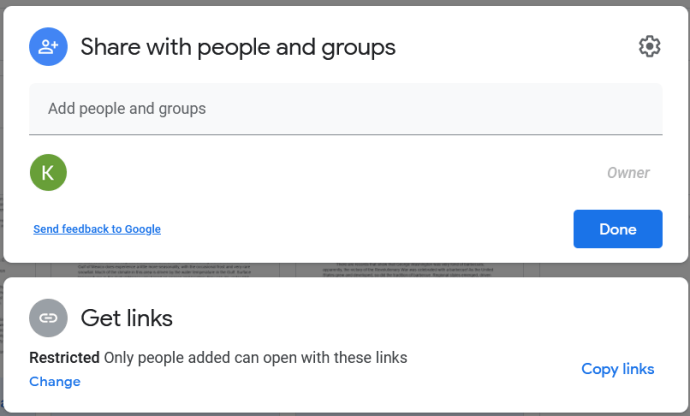
Введите адрес электронной почты второй учетной записи Google Диска, найдите учетную запись в списке и щелкните текущую роль рядом с ней. Выбирать Редактор. Наконец, нажмите Послать.
Как сделать копию на другой учетной записи Google Диска: браузер
Теперь, хотя теперь вы сможете получить доступ к этим файлам из новой учетной записи Google Диска, они по-прежнемуобщий. Это означает, что если вы удалите файлы в исходной учетной записи, вы не сможете получить к ним доступ в другой учетной записи. Чтобы завершить перенос, скопируйте файлы из общей папки и переместите их в новую во второй учетной записи — копии не зависят от оригинала. Вот как это сделать:
-
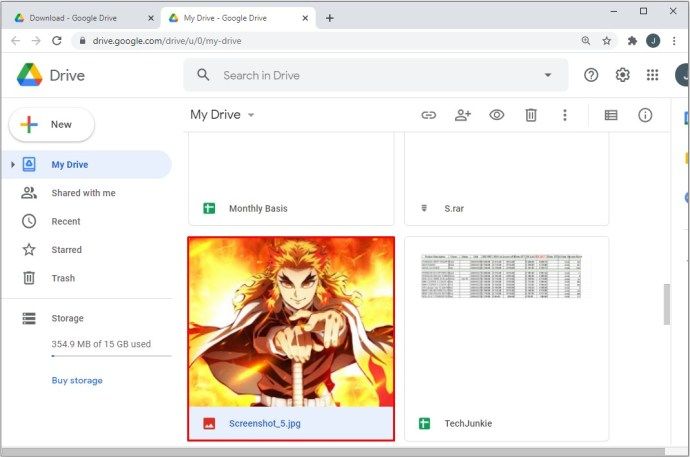
Выберите файлы, которые хотите скопировать

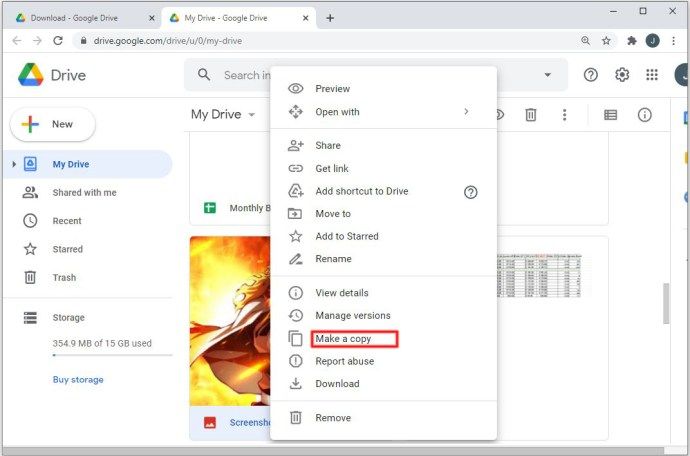
Переименовать копии
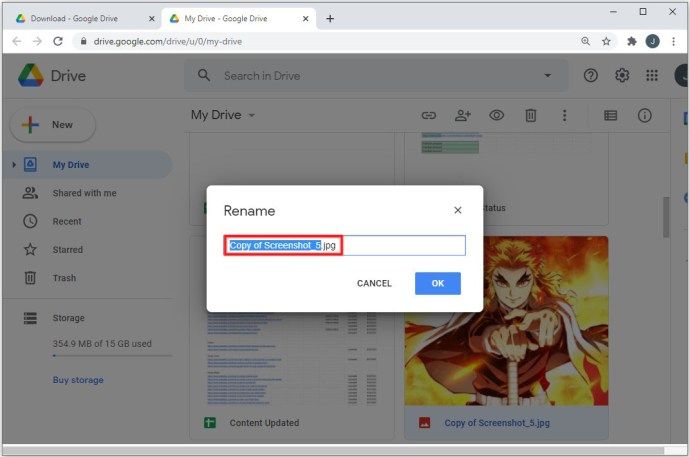
Перемещайте их куда хотите.
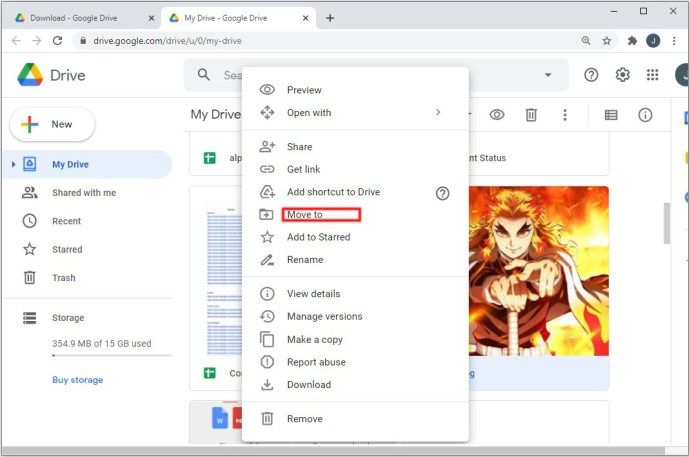
Однако имейте в виду, что вы не сможете скопировать всю общую папку — только файлы в ней. Вы можете удалить файлы на исходном диске, если они больше не нужны.
Как перенести файлы из одной учетной записи Google Диска в другую: мобильный
Принципы перемещения файлов на другой диск одинаковы для устройств iOS и Android. Вы выбираете файлы / папки, которые хотите переместить, делитесь ими с целевым Диском, вы переходите на целевой Диск, делаете копии и перемещаете их куда хотите. Тем не менее, шаги не идентичны, поскольку Google Диск на iOS и Android выглядит по-разному. Просто сделайте следующее:
-
Выберите все файлы, которые вы хотите переместить, удерживая первый элемент, а затем нажимая каждый из них в списке. Коснитесь трехточечного значка в верхнем левом углу экрана и выберите доля .
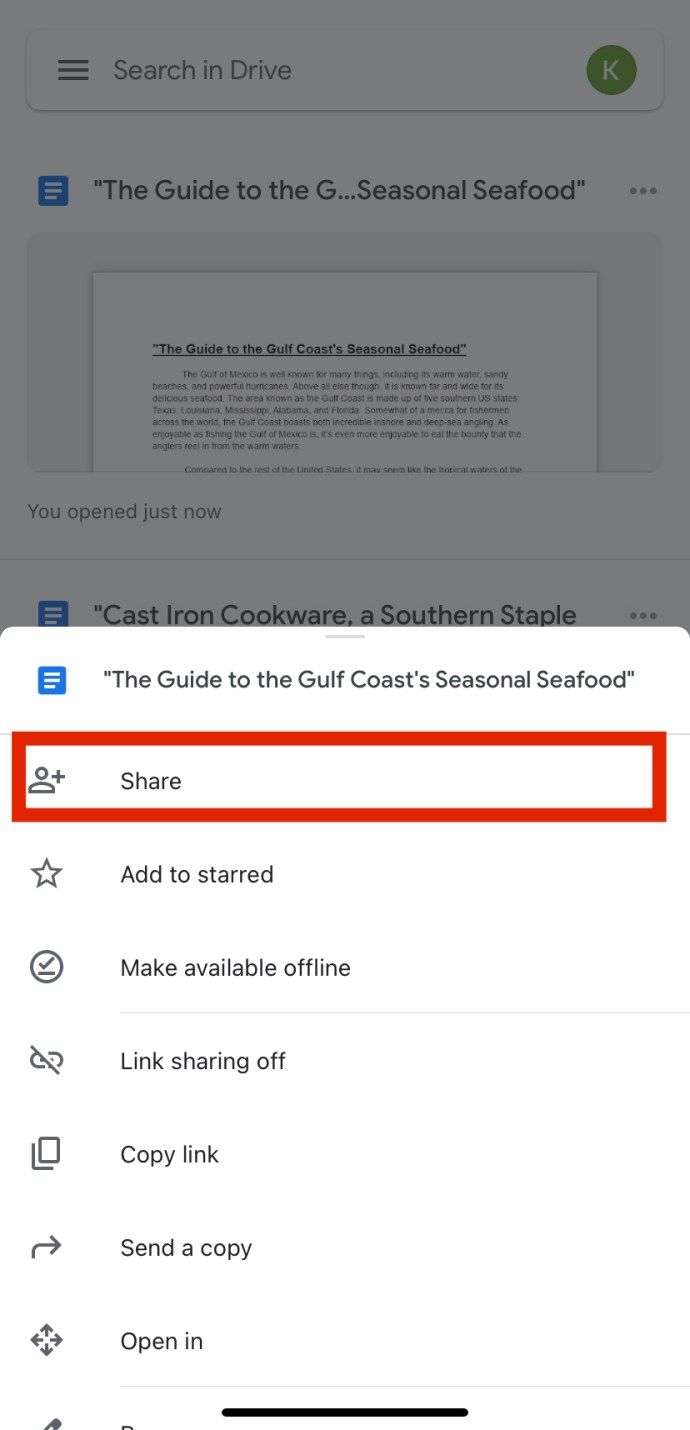
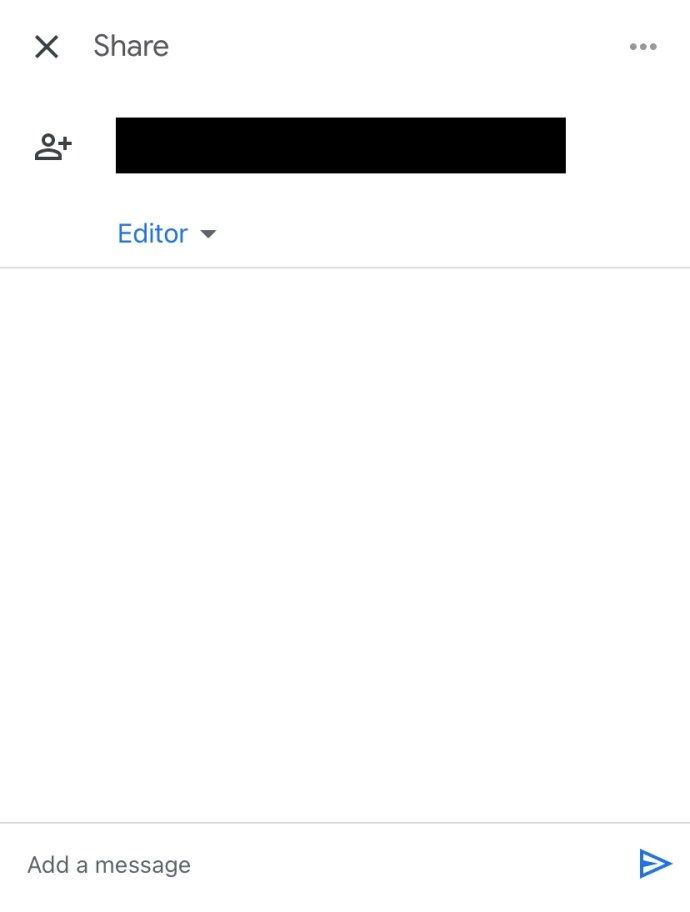
Введите адрес целевой учетной записи Google Диска. Убедитесь, что рассматриваемая учетная запись помечена как редактор .
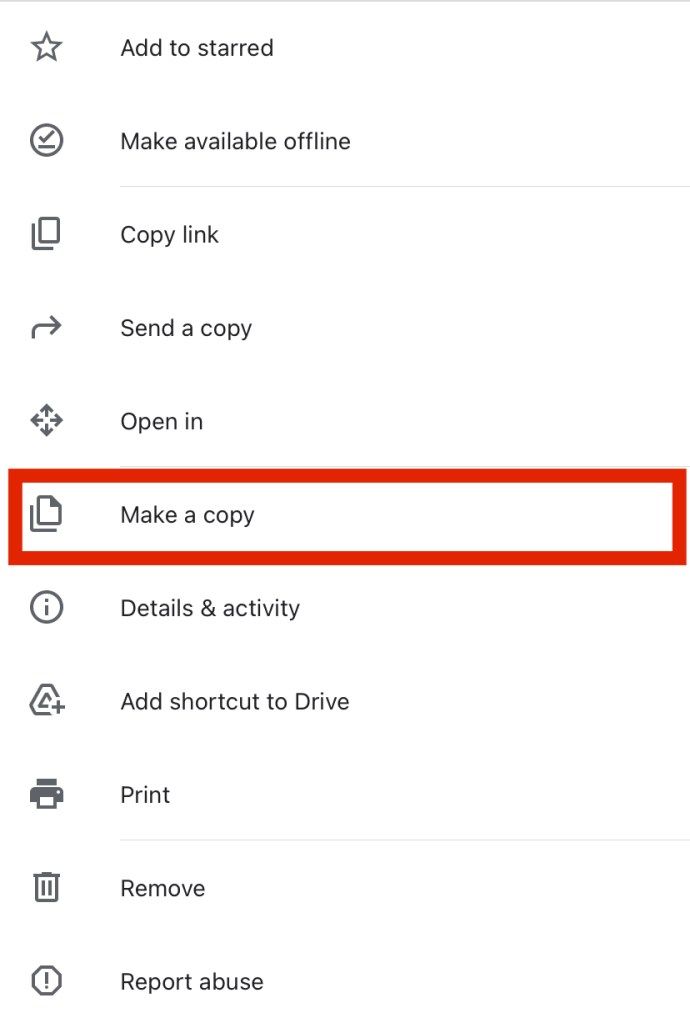
Войдите в другую учетную запись Google Диска и получите доступ к файлам из исходной учетной записи. Выберите файлы, которые вы хотите переместить, как раньше. Затем коснитесь трехточечного значка и выберите Сделать копию из списка.
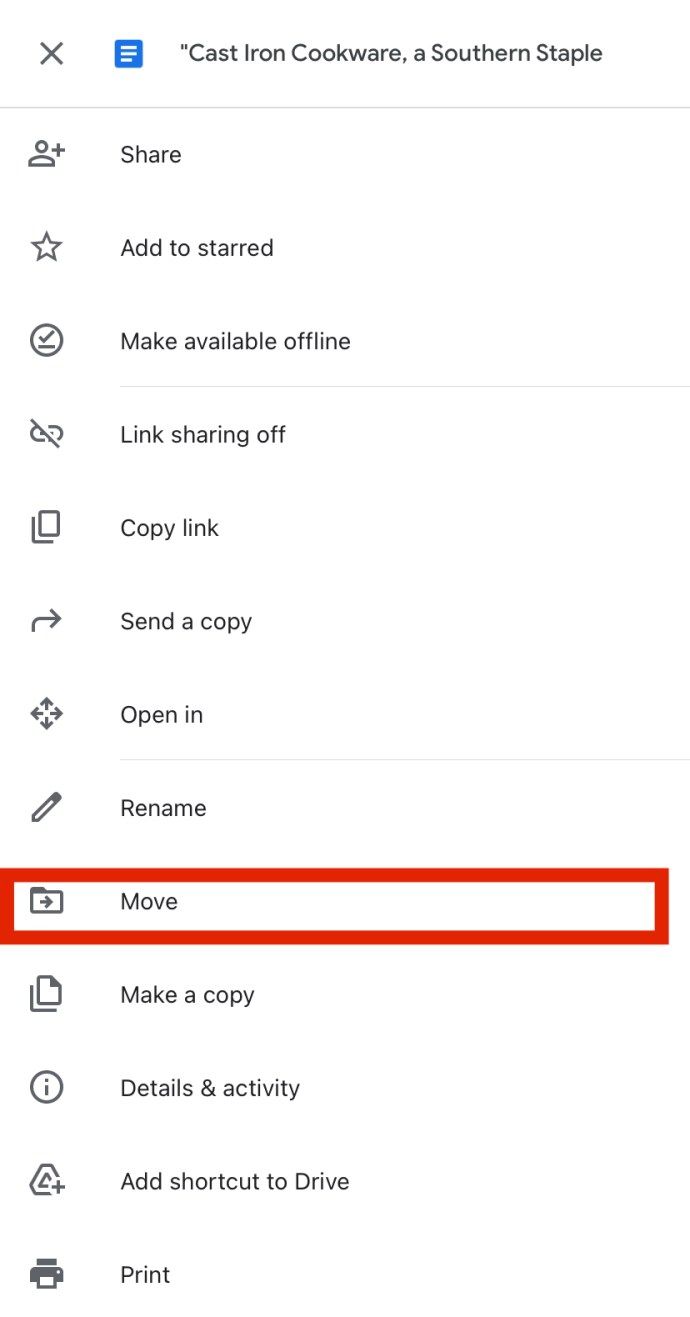
Переименуйте копии в соответствии с вашими предпочтениями и переместите их куда хотите. Выберите переименованные файлы и коснитесь Двигаться вариант с помощью трехточечного меню. Выберите любое место по своему усмотрению.
Как скачать файлы с Google Диска на ваше устройство
В большинстве случаев, если вы хотите открыть файлы Google Диска, которые не являются фотографиями, видео и т. Д., Вы можете сделать это прямо на Google Диске. Однако даже если мы говорим об этом типе устройств, вы можете переместить их с Диска на свое устройство. Вот как это сделать.
Broswer
Опять же, принцип переноса файлов с Google Диска на жесткий диск устройства тот же: по сути, вы их загружаете.
-
Выберите файл / файлы, которые вы хотите передать
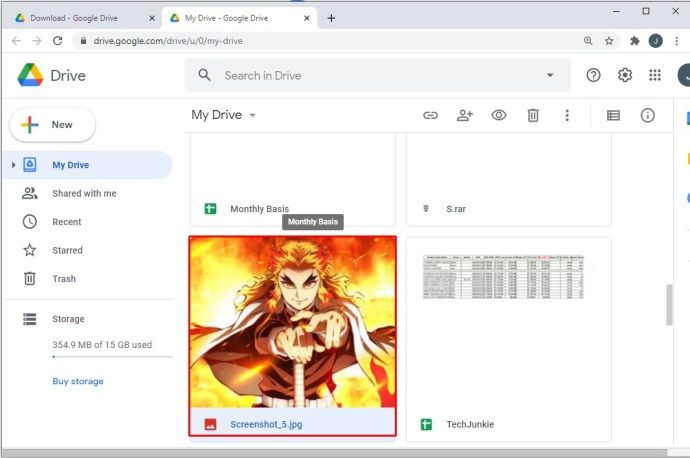
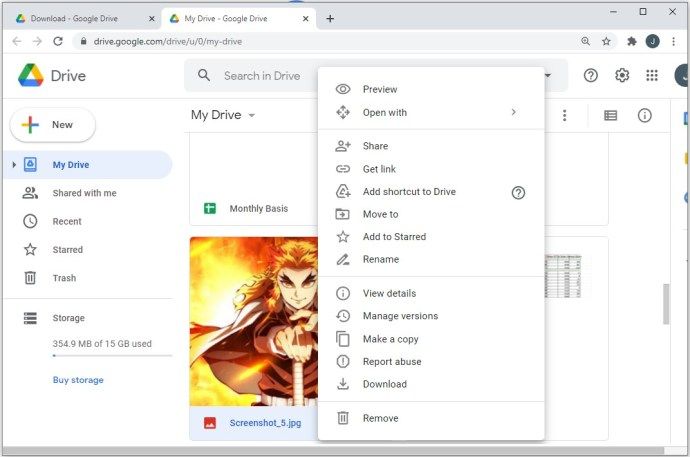
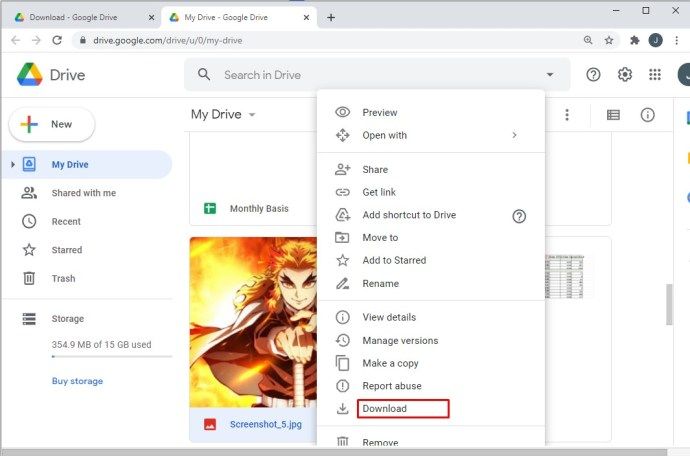
Загрузите файл (ы), как и любой другой файл
Мобильный: Android
К сожалению, iOS не поддерживает загрузку файлов из вашего приложения Google Диск для iOS на устройство iOS. Вы можете сохранять фотографии, используя классический метод iPhone, нажав и удерживая полное изображение, но это все.
Однако Android имеет в основном те же возможности для загрузки, что и браузер. Следуй этим шагам:
-
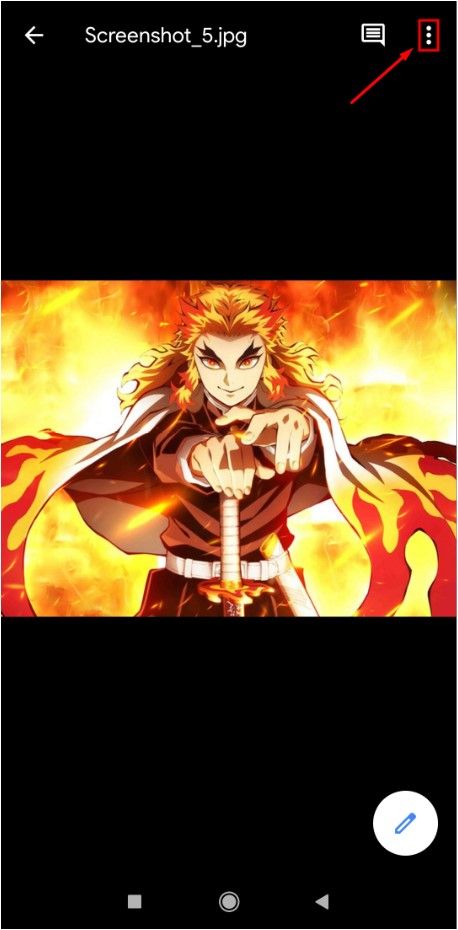
Выберите файл или файлы, которые вы хотите скачать

Коснитесь значка с тремя точками
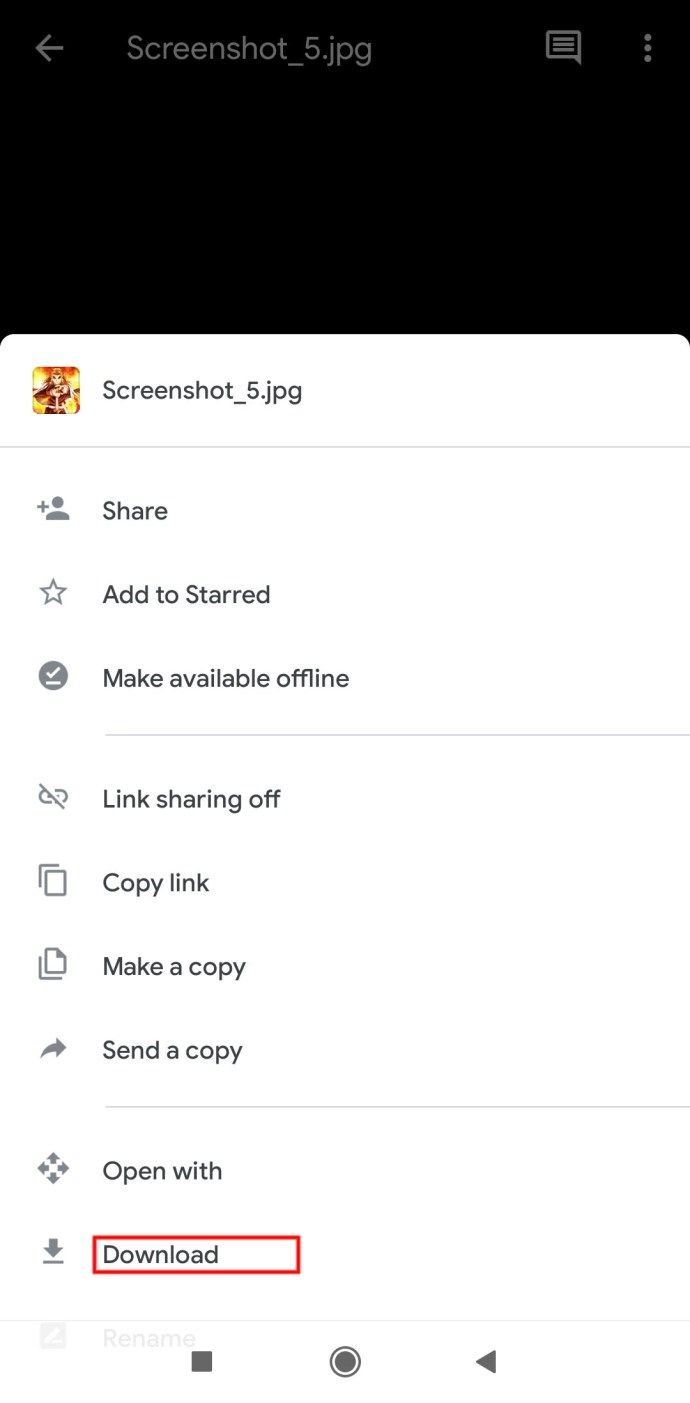
Выбирать Скачать
Да, это так просто.
Как загрузить файлы Google Диска с вашего устройства
Вы также можете перемещать файлы в обратном направлении. Это называется загрузкой файлов, и все довольно просто.
Браузер
Принцип остается неизменным для всех трех платформ. Начните с открытия предпочитаемого браузера и входа в целевую учетную запись Google Диска.
Способ 1
- Перейдите на свой диск
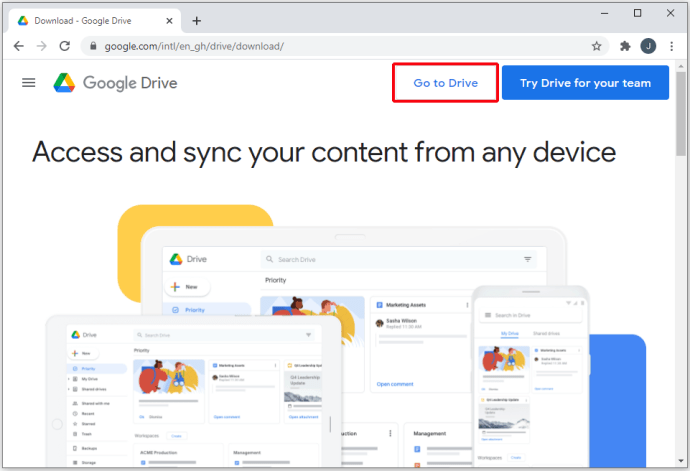
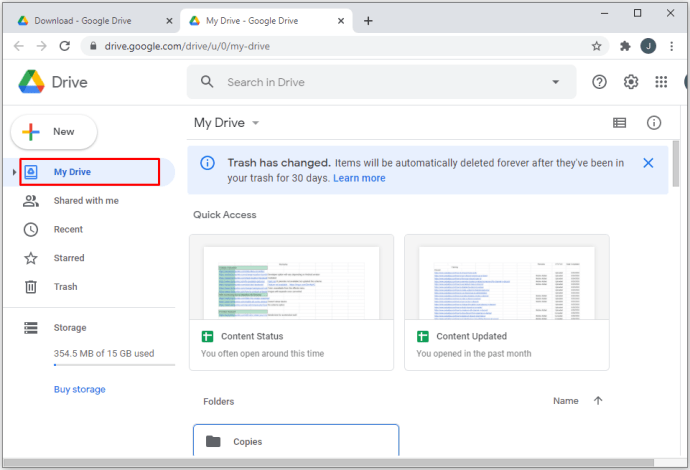
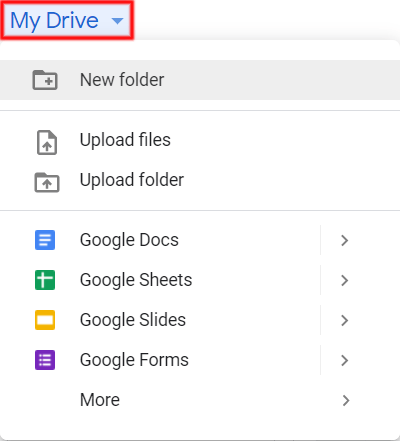
Выбирать Мой диск к вершине
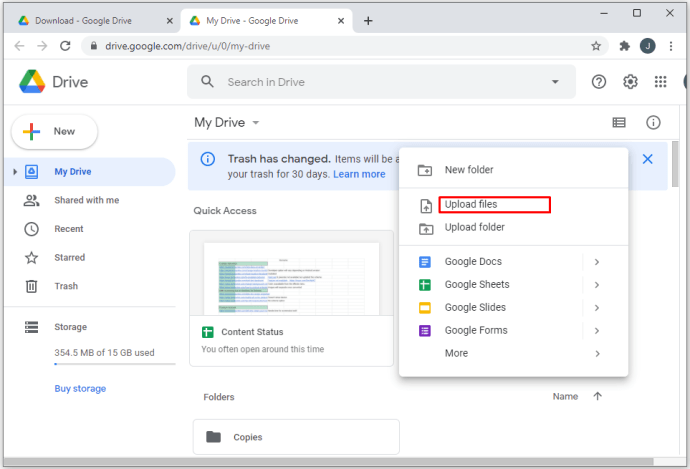
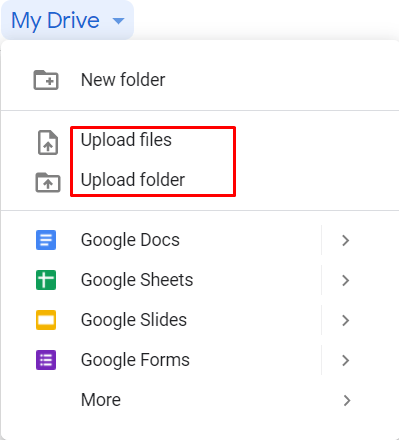
Нажмите Загрузить файлы или же Загрузитьпапка
Выберите файлы / папки, которые вы хотите загрузить
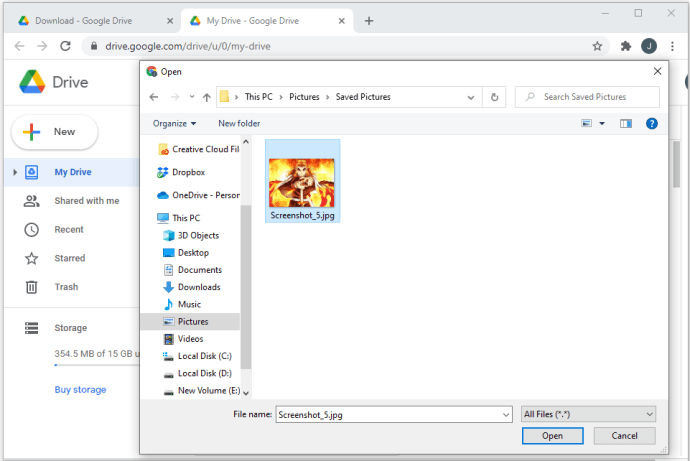
Загрузка начнется автоматически
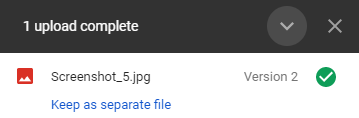
Теперь вы можете переместить загруженные элементы в нужную папку. Вы можете создать новую папку, нажав Мой диск и переместите новые файлы, выбрав их и перетащив их во вновь созданную папку или в любое другое место назначения.
Способ 2
- Создайте или перейдите к папке, в которую вы хотите загрузить файлы.
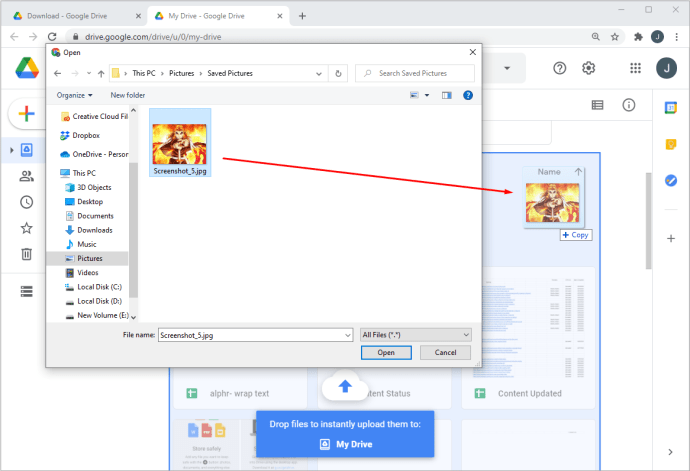
Выберите файлы на вашем компьютерном устройстве
Используйте перетаскивание, чтобы загрузить их на Диск
iOS / Android
Так же просто загрузить со своего телефона или планшета iOS / Android на Google Диск. Вот как вы это делаете:
-
Найдите файл, который хотите загрузить на Google Диск
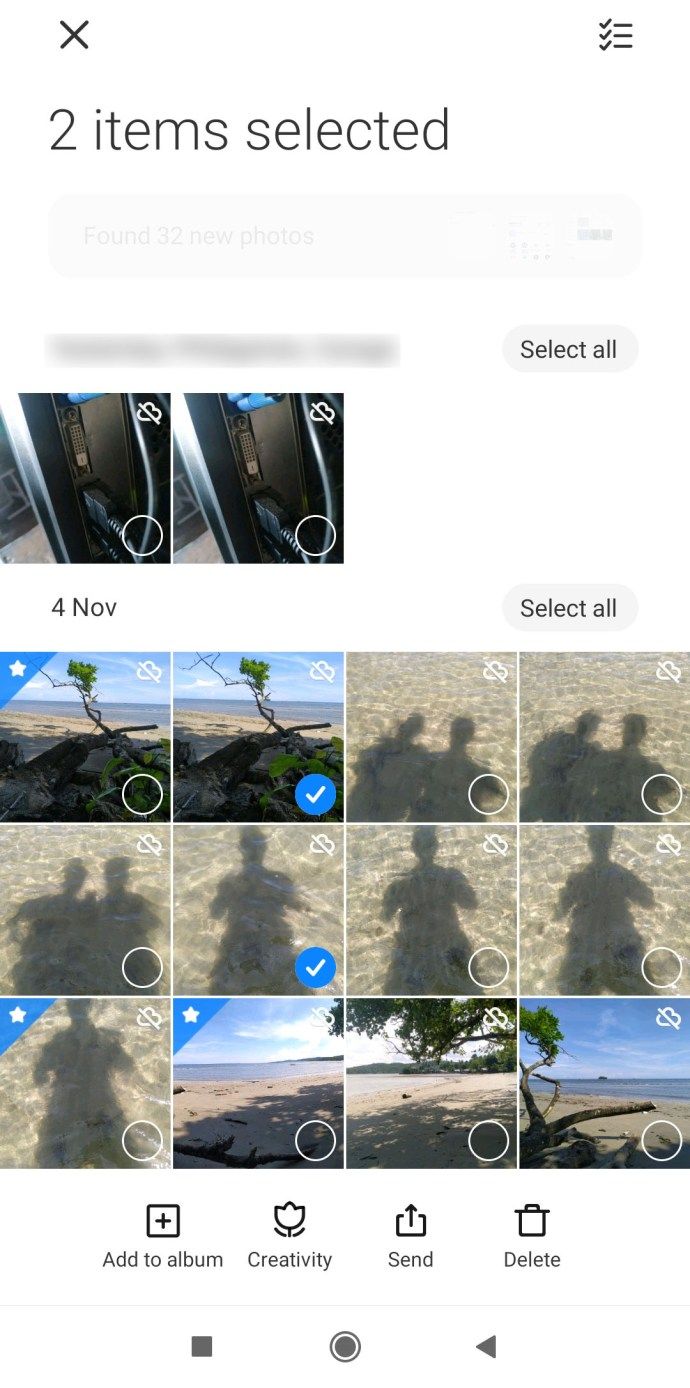
Перейти к параметрам файла
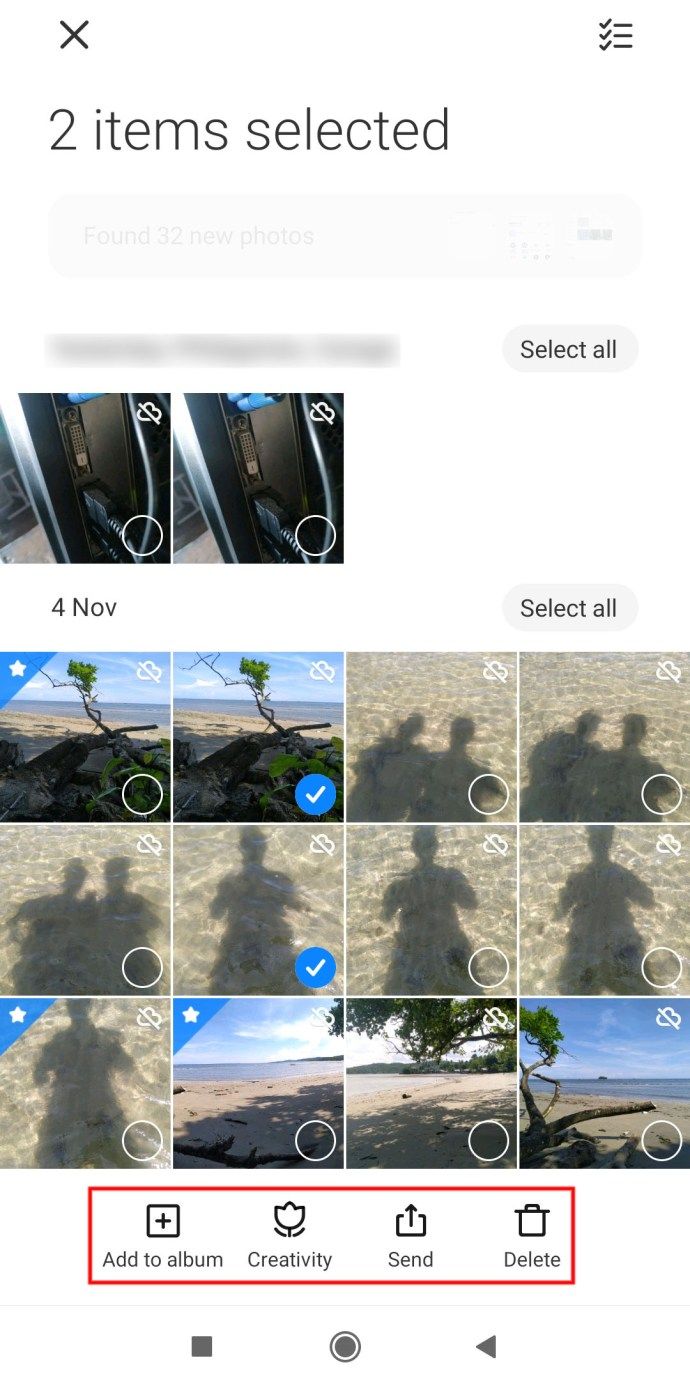
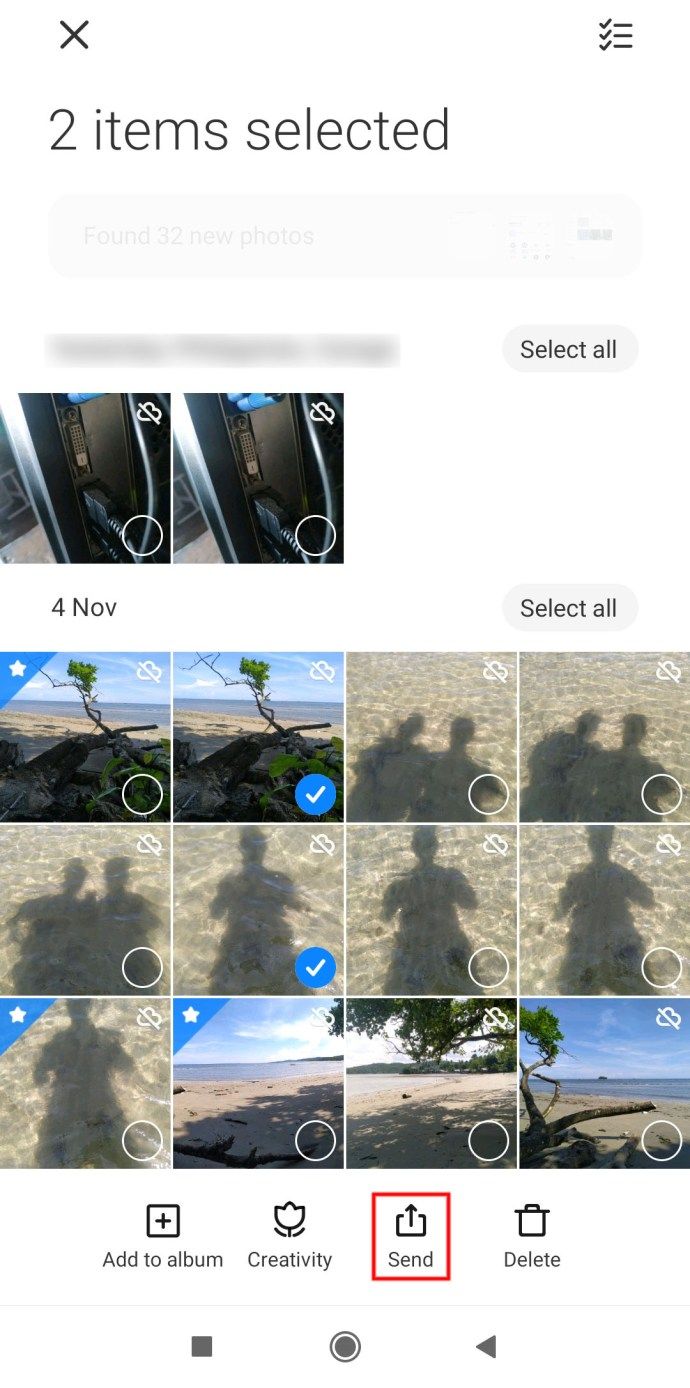
Выбирать доля
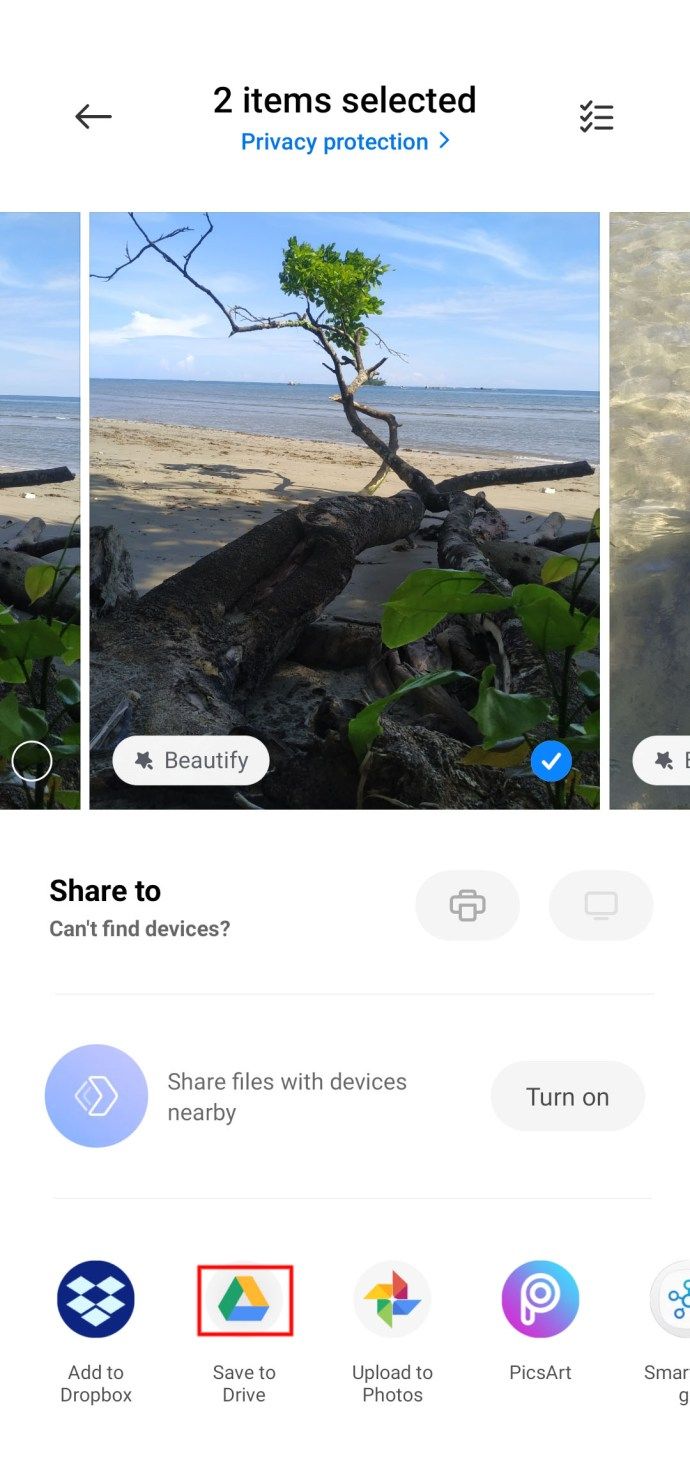
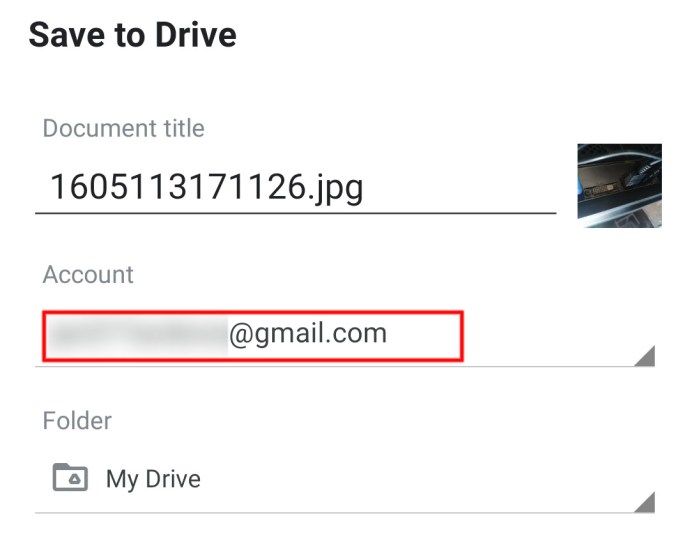
Выберите место
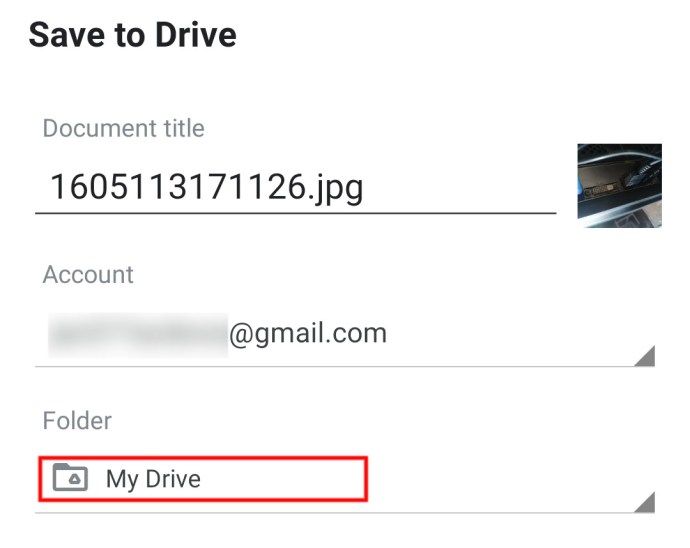
Загрузите файл

Дополнительный FAQ
Сколько владельцев у файлов на Google Диске?
В Google Диске есть три разных названия ролей: Владелец, Редактор и Наблюдатель. У каждого элемента Google Диска должен быть хотя бы один владелец. По умолчанию титул «Владелец» принадлежит человеку, который загрузил файл / папку. Однако владелец может добавить на диск больше владельцев. Количество не ограничено — каждому может быть назначена роль Владельца. Однако даже Владелец не может назначить другого Владельца с помощью мобильного приложения Google Диск.
Какой размер Диска Google?
Каждая учетная запись Google Диска начинается с бесплатного плана с ограничением в 15 ГБ. Этого достаточно для большинства непрофессиональных пользователей Google Диска. При обновлении до Google One максимальный объем хранилища увеличится до 100 ГБ, в зависимости от плана. Обновление до Google One дает вам дополнительные преимущества, включая расширенную поддержку.
Передача файлов на Google Диске
Мы надеемся, что мы пролили свет на основные параметры передачи файлов на Google Диск. Если у вас есть какие-либо вопросы или вы хотите что-то добавить, не беспокойтесь — свяжитесь с нами и присоединитесь к обсуждению с нашим сообществом в комментариях ниже.