Cloudready возвращает к жизни старые ПК при помощи Chromium OS

Компания Neverware разработала программный пакет, который позволяет превратить практически любой старый ПК в Chromebook или Chromebox. Все, что нужно для работы — подключить к порту флешку и подождать несколько минут, пока программное обеспечение установится.
Программное обеспечение получило название Cloudready, это облачная операционная система, которая базируется на Chromium OS. Облачная операционка разрабатывалась вместе с Google. Излишним будет говорить о том, что раз ОС облачная, то и нагрузку на локальное «железо» она оказывает не слишком сильную — в результате даже очень слабое железо можно использовать в качестве рабочего ПК. Главное условие — наличие Сети для работы Cloudready.
По мнению представителей Neverwhere, ОС Cloudready превращает практически любой ПК не старше 8 лет в новый. Конечно, внешний вид у такого компьютера остается прежним, но ПО работает весьма быстро. Neverwhere разрабатывала свою ОС преимущественно для школ, хотя есть и версия для обычных пользователей. Правда, у ОС для школ есть преимущество — эта версия обеспечена дополнительной техподдержкой со стороны компании, также все ПО обновляется автоматически.
Саппорт не бесплатен — этот сервис обойдется школам в $25 за машину, в год. Либо же можно взять четырехлетнюю подписку за $59. Сейчас на пакет услуг от Neverware подписалось уже более 100 школ. Таким образом, учебные заведения получили возможность использовать устаревший парк машин в качестве практически новых систем, готовых к работе.
- Блог компании ua-hosting.company
- Компьютерное железо
- Софт
- Старое железо
CloudReady: личные впечатления от облачной ОС

У каждого взрослого самостоятельного человека имеется в хозяйстве как минимум один кот древний ноутбук, который продать за вменяемые деньги невозможно, а выкинуть — жалко. У меня это Acer Aspire One с процессором AMD C50 и гигабайтом оперативки. Ноут настолько тормозной, что на нем ворочается с трудом даже довольно «легкий» Linux с XFCE. После долгих и мучительных поисков операционки, способной работать на этом агрегате без лагов, я услышал о проекте CloudReady (https://www.neverware.com/freedownload#home-edition-install), который, как обещали его создатели, «способен вдохнуть вторую жизнь в старое железо». Что ж, попробуем, — решил я. Тому, как прошли эти «пробы», посвящена сегодняшняя заметка.
До определенного момента операционка CloudReady развивалась, как самостоятельный проект, но в 2020 году независимости пришел конец: корпорация Google поглотила разрабатывавшую эту платформу фирму Neverware. При этом декларировалось, что для существующих пользователей ничего не изменится — система будет работать, как и прежде.
Основной идеей CloudReady было превращение устаревших и маломощных ноутбуков на базе x86 в «хромобуки», которые сами по себе имеют довольно скромную аппаратную конфигурацию. Основой для разработки послужила свободная модификация Chrome OS от Google под названием Chromium OS, которая, в свою очередь, базируется на GNU/Linux и распространяется под лицензией GPL. Поскольку система «облачная», то есть, использует в основном веб-приложения формата SAAS и переносит таким образом часть нагрузки с самого компьютера в интернет, подразумевается, что она должна довольно шустро работать даже на очень старом железе. Именно это я и решил проверить, водрузив CloudReady на свой Acer Aspire One 522.
И все-таки, слияние с Google не пошло Neverware на пользу. Во-первых, оказалось, что в своих в последних версиях CloudReady полностью перешла на 64-разрядную архитектуру (зачем мне х64 на некробуке с гигом оперативки и древним процессором AMD?). Во-вторых, требования к железу тоже изрядно подросли, и мой древний ноут среди поддерживаемых моделей ноутбуков не числится. Что ж, порыскав по торрентам, я нашел и скачал стабильную 32-разрядную версию CloudReady за номером cloudready-free-76.4.42-32-bit, которую и решил протестировать.
Установка
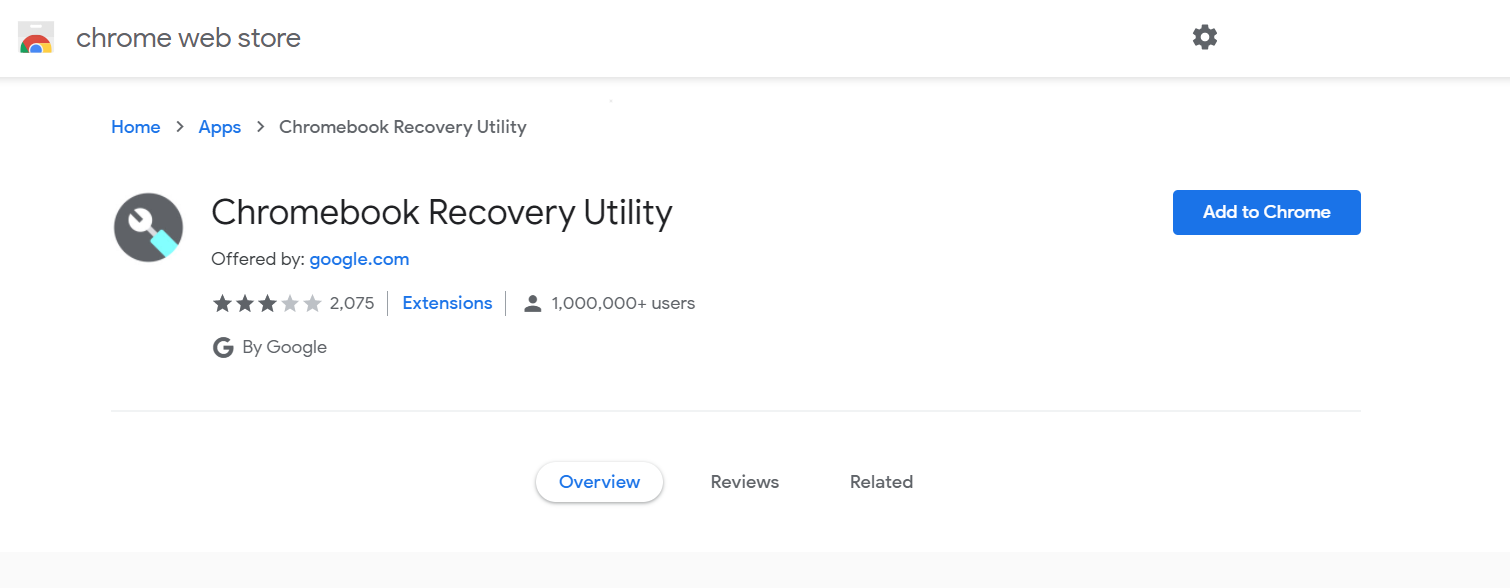
Образ этой операционной системы распространяется в формате бинарника с расширением .bin, и для его копирования на установочный носитель нам понадобится, во-первых, сам носитель (флешка объемом 8 Гбайт), а во-вторых, программа Chromebook Recovery Utility от Google — плагин для Chrome, который можно установить с официального сайта.
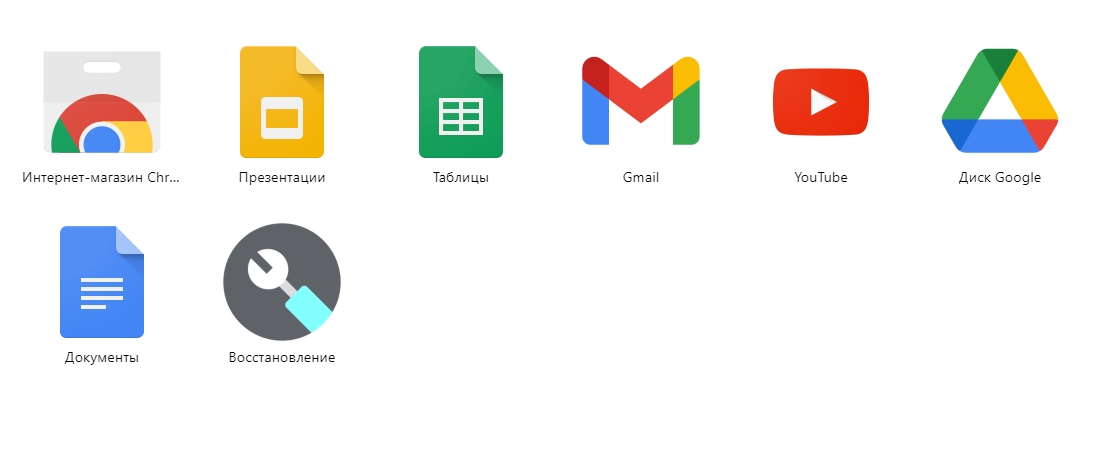
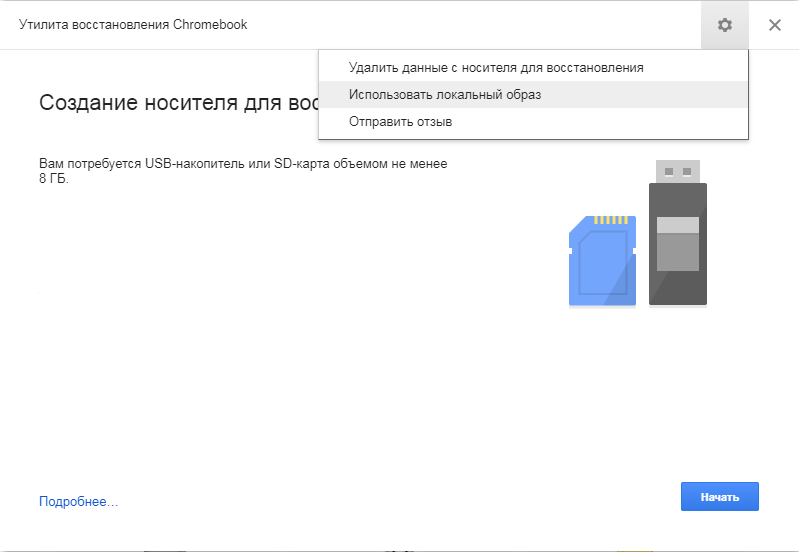
Запускаем утилиту, нажимаем на кнопку «Восстановление», затем жмем на значок шестеренки в правом верхнем углу, выбираем в меню пункт «Использовать локальный образ» и показываем программе, где лежит скачанный нами образ системы.
Осталось дело за малым: вставить в USB-порт компьютера чистую флешку на 8 Гбайт и дождаться окончания процесса копирования образа ОС.


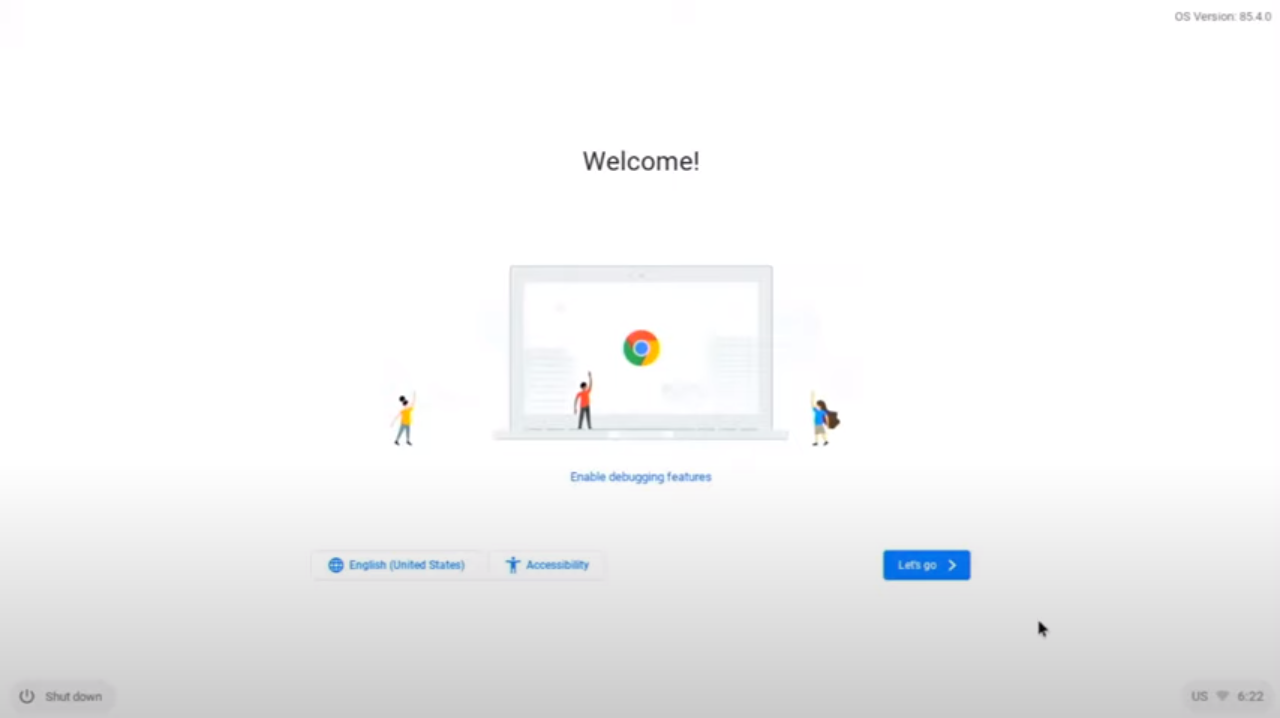
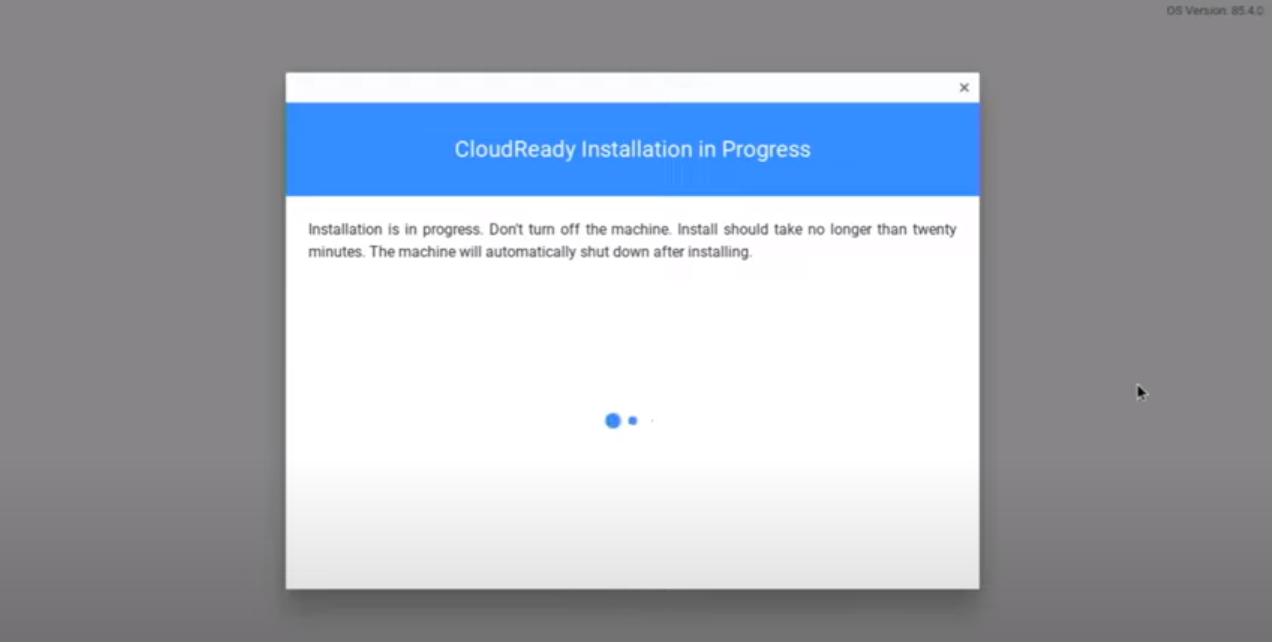
Дальнейший процесс установки особой сложности не вызывает: загружаемся с флешки, входим в свою учетную запись Google, в интерфейсе LiveUSB щелкаем мышью в правой части инструментальной панели, там, где расположены часы, и в открывшемся меню выбираем опцию «Install OS». Теперь, как предлагала в свое время винда, можно откинуться на спинку кресла, пока операционная система устанавливается на ваш компьютер. После перезагрузки вас попросят ввести пароль для подключения к беспроводной сети, согласиться (или отказаться) со сбором операционной системой анонимной статистики, ну, и снова войти в свою учетную запись Google.
Общие впечатления
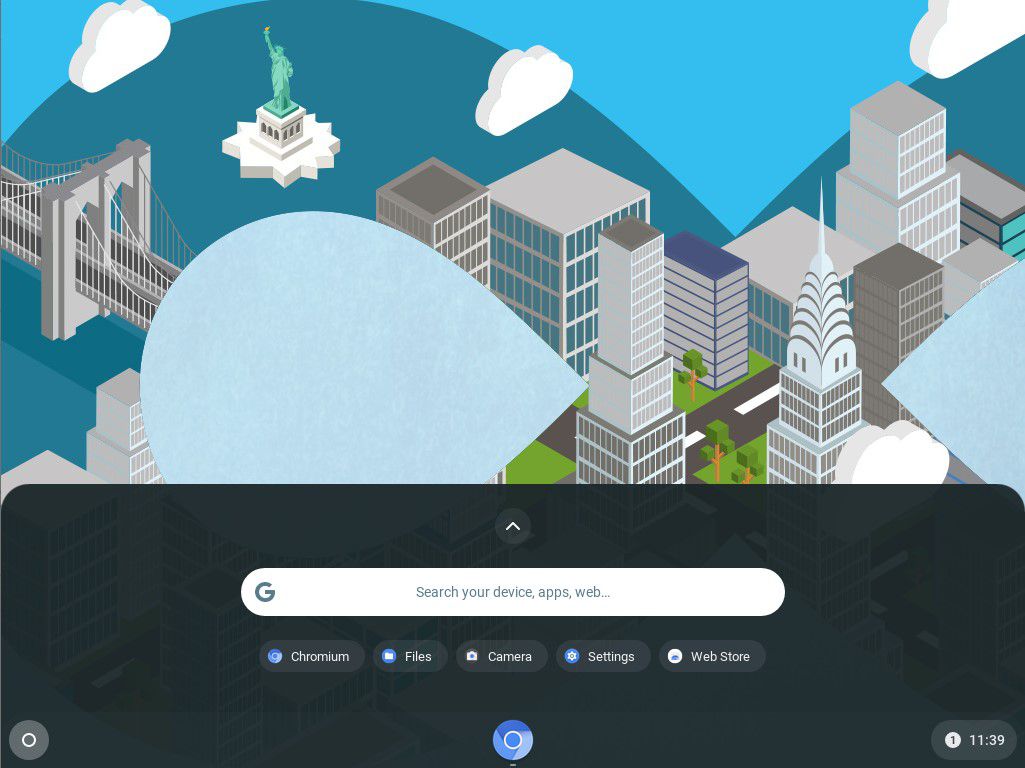
Пользовательский интерфейс CloudReady весьма лаконичен: в нижней части экрана располагается панель, похожая на dock в macOS — здесь по умолчанию размещается только значок браузера Chromium. В правой ее части — системные часы, индикатор батареи и уровня сигнала Wi-Fi, при наведении мыши на эту область открывается меню. В нем сосредоточено управление сетью, звуком, Bluetooth и яркостью экрана — здесь же располагается кнопка выключения компьютера.

Кнопка в левой части панели открывает доступ к строке поиска — если ввести здесь запрос, система выполнит поиск в локальных файлах, а если ничего не найдет, откроется окно Chromium c результатами поиска по этому запросу в Google. Если промотать экран чуть ниже, появится список доступных приложений — это Камера, браузер, файловый менеджер Files, средство съемки экранного видео ScreenCapture, магазин веб-приложений Google Web Store и окно настроек.
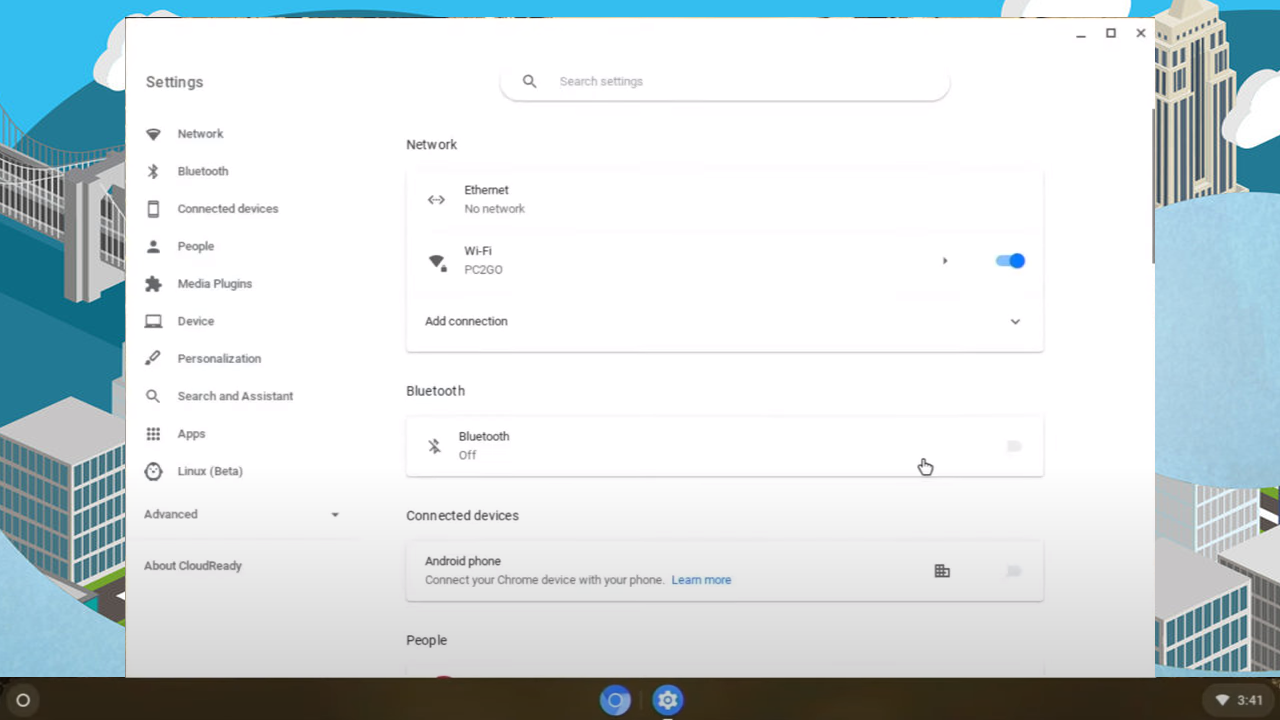
Диапазон возможных настроек также весьма скромен. Можно поменять обои Рабочего стола, изменить параметры сетевого подключения, Bluetooth, сменить текущую учетную запись или настроить оформление интерфейса. В целом раздел Settings очень похож на окошко настроек браузера Google Chrome — и по внешнему виду, и по своей сути.
Удивительно, но CloudReady действительно заработала на моем ноуте довольно-таки шустро, при том, что все испробованные ранее альтернативы изрядно тормозили. Особенно сильно тормоза были заметны при попытке открыть в браузере какой-нибудь «тяжелый» сайт. Здесь же Chromium работает очень быстро, и серфинг в интернете не вызывает никаких негативных эмоций.
Проблема лишь в том, что за исключением этого Chromium в CloudReady, по большому счету, ничего и нет — вся операционная система построена вокруг браузера. Вы можете использовать только веб-приложения, большая часть которых позаимствована из экосистемы Google, — они представлены в Web Store. Это, разумеется, Документы Google, Gmail, Google Drive, Zoom, он-лайн версия Microsoft Office, и веб-версии популярных мессенджеров вроде Telegram и WhatsApp, некоторое количество других программ. Перечисленного набора вполне достаточно для большинства задач — но все это работает ровно до тех пор, пока вы соединены с интернетом. Стоит уехать куда-нибудь в глушь, где сеть ловит только на вершине самой высокой березы, и ваш новоиспеченный «хромобук» незамедлительно превратится в тыкву. В режиме оффлайн полноценно работает только файловый менеджер Files, с помощью которого можно открыть для просмотра какое-нибудь сохраненное на диске кинцо. Ассортимент доступных игр также ограничивается онлайн игрушками: для кого-то это не играет значительной роли, для других может стать проблемой, поскольку установить на машину обычные Linux-игры не представляется возможным.
Имеет ли смысл инсталлировать CloudReady на реальное железо? На мой взгляд, если другие ОС ворочаются на нем с трудом, и если предполагается, что машина будет иметь постоянный и уверенный доступ к сети, в качестве платформы для работы с документами и таблицами CloudReady — отличный вариант. С ее помощью можно превратить какой-нибудь старый замшелый нетбук в портативный инструмент для офисной деятельности. Если же от ноута требуется что-то большее, чем принять-отправить почту, поправить таблицу в Google Docs и посерфить в Интернете, придется поискать более продвинутую платформу.

- Блог компании Timeweb Cloud
- Софт
- Старое железо
CloudReady 96.4.86
Как и операционная система Chrome OS от Google, CloudReady также основана на Chromium OS, но в отличие от нее поддерживает практически все ПК/ноутбуки, а не только «ChromeBooks», распространяемые компанией Google. Система предлагает себя в качестве операционной системы для старых ПК и ноутбуков, которые уже отказываются нормально работать с современных условиях.
Согласно техническим характеристикам, система должна иметь 2 Гб оперативной памяти и 16 Гб свободной памяти. Существует список сертифицированного оборудования, но, по словам производителя Neverware, многие другие ПК и ноутбуки также работают без проблем. Для установки используйте «USB Maker». В качестве альтернативы можно загрузить ISO-образ и перенести его на USB-накопитель объемом не менее 8 ГБ, например, с помощью Rufus.
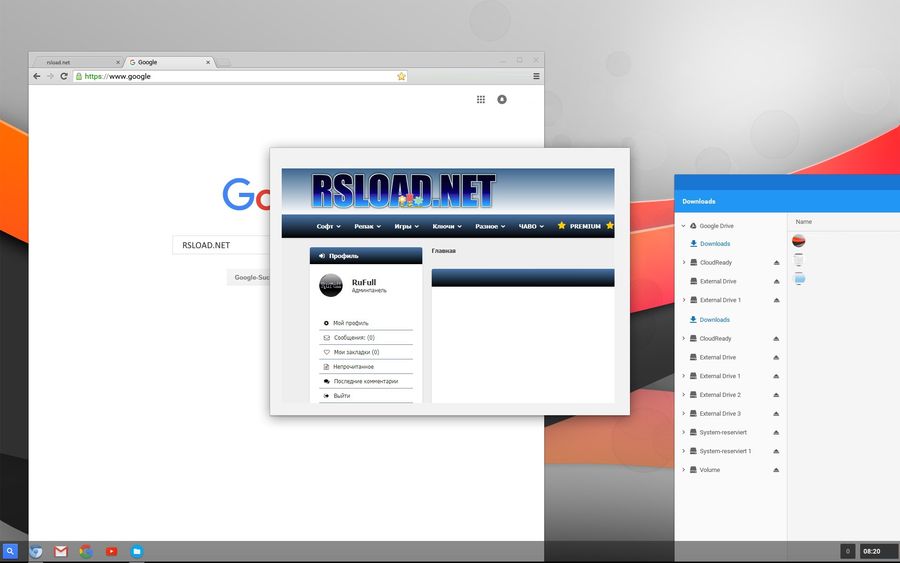
Центральным ядром интерфейса Chromium OS является браузер Chrome, потому что все приложения работают под его капотом. Независимо от того, YouTube, Gmail или Google Docs — всегда используется Chrome. Это упрощает понимание системы. Вам нужно будет войти в систему с учетной записью Google во время установки. Если вы уже активно используете свою учетную запись Google и Chrome, все контакты, закладки, электронные письма, записи календаря и другие данные, хранящиеся в Google, будут приняты.
У вас есть классический системный трей, где вы можете видеть открытые приложения и легко переключаться между ними. Справа находится дата и центр настроек. Здесь вы можете определить настройки подключения к Интернету или конфигурацию нескольких экранов. Основным ограничением большинства продаваемых в настоящее время Chromebook является ограниченное пространство на жестком диске. Здесь это не проблема, так как вы можете сохранять данные на всех внутренних и подключенных жестких дисках и, следовательно, не имеют таких ограничений.
Подводя итог, система Cloudready хочет, чтобы старое оборудование снова работало как раньше и оно это делает отлично: с адаптацией операционная система, основанная на бесплатной Chromium OS, работает на большем количестве компьютеров, чем исходная. Пользователи могут бесплатно превратить свое личное устройство в почти полноценный Chromebook с его помощью. Потому что сама операционная система практически не отличается от Google Chrome OS.
Разработчик: Neverware
Язык: Мультиязычный
Размер: 1.15 GB
Скачать CloudReady 96.4.36 бесплатно + USB-Maker
CloudReady Home Edition для Windows

Превратите старый настольный компьютер в высокопроизводительное устройство Chrome
CloudReady Home Edition — это бесплатный компьютер компаньон операционной системы, который может превратить ваш устаревший ПК с Windows или Mac OS в обновленное устройство Chrome. Эта мощная утилита основана на Chromium OS, таким образом, вы можете рассчитывать на практически идентичный пользовательский интерфейс тому, что получают пользователи Chromebook.
Однако у него есть существенные исключения. Например, Google Play Store будет недоступен в этой операционной системе, похожей на Chrome OS, и не сможет запускать приложения для Android. При желании вы также можете установить это надежное решение на современные машины.
Относится ли CloudReady к Chrome OS?
Как уже говорилось, в вашем пользовательском интерфейсе CloudReady будет много случаев, которые вы найдете похожими на рабочий процесс Chrome OS. В основном потому, что оба построены на Google Chromium OS, хотя следует подчеркнуть, что они не совсем одинаковы. Во-первых, этот инструмент ОС предназначен для установки на существующее оборудование ПК и Mac, в то время как Chrome OS можно найти только на официальных устройствах Chrome.
Кроме того, он более гибок по сравнению с Chrome OS, так как его операционная система может быть изменена, даже не дожидаясь обновления оборудования. Однако интеграция Parallels не поддерживается в CloudReady, в то время как некоторые устройства Chrome OS имеют параллели, способные запускать локальную виртуальную машину Windows. Кроме того, политика принудительной повторной регистрации для Chrome OS неприменима к CloudReady.
Промывка и другие методы, используемые Chromebook для удаления данных устройства, здесь не реализованы. Вместо этого для перезагрузки компьютера рекомендуется переустановка с USB. Что касается безопасности, Chrome OS использует TPM для шифрования. Этот комплект защиты также присутствует на некоторых настольных компьютерах, но для тех, у кого он отсутствует, CloudReady вместо этого использует программное шифрование.
Увеличьте скорость своего ПК
CloudReady Home Edition — это необходимая ОС для компьютерных систем, скорость и производительность которых необходимо повысить. Прежде чем приступить к установке, вы должны сначала просмотреть его критические требования, протестировать сетевые возможности и проверить, сертифицировано ли ваше устройство. После того, как все настроено, у вас есть два варианта для создания установщика: либо загрузить USB Maker, либо создать установщик USB вручную.
- Превратите старые ПК в высокопроизводительные устройства Chrome
- Мощно построен на Chromium OS
- Более гибкий
- Знакомый пользовательский интерфейс с Chrome OS