Как выйти из аккаунта Google с разных устройств

Когда вы пользуетесь аккаунтами Google на чужих устройствах, не забывайте завершать сеансы. Так вы предотвратите кражу данных: злоумышленники могут завладеть вашими персональными данными — в том числе, файлами на диске, сканами паспорта или других документов на почте. РБК Life объясняет, как выйти из Google-аккаунта с помощью компьютера или смартфона.
Нет времени читать. Как выйти из аккаунта?
Перейдите в настройки Google, кликните на нужное устройство/браузер и нажмите «Выйти».
Как выйти из аккаунта Google без доступа к устройству
Это самый быстрый и простой способ. Если вы входили в аккаунт Google на одном или нескольких устройствах, к которым у вас больше нет доступа, удалите свои данные удаленно.
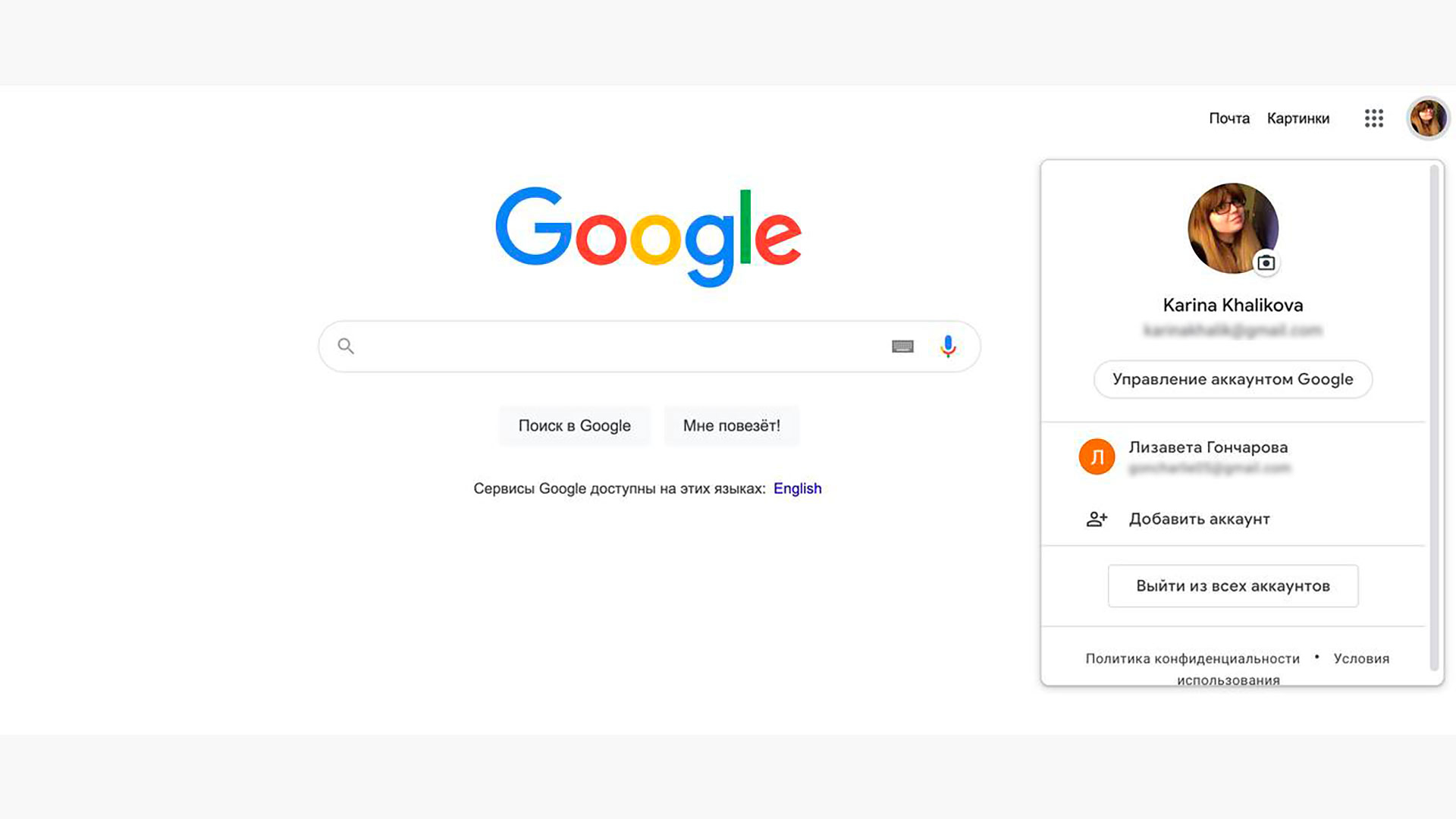
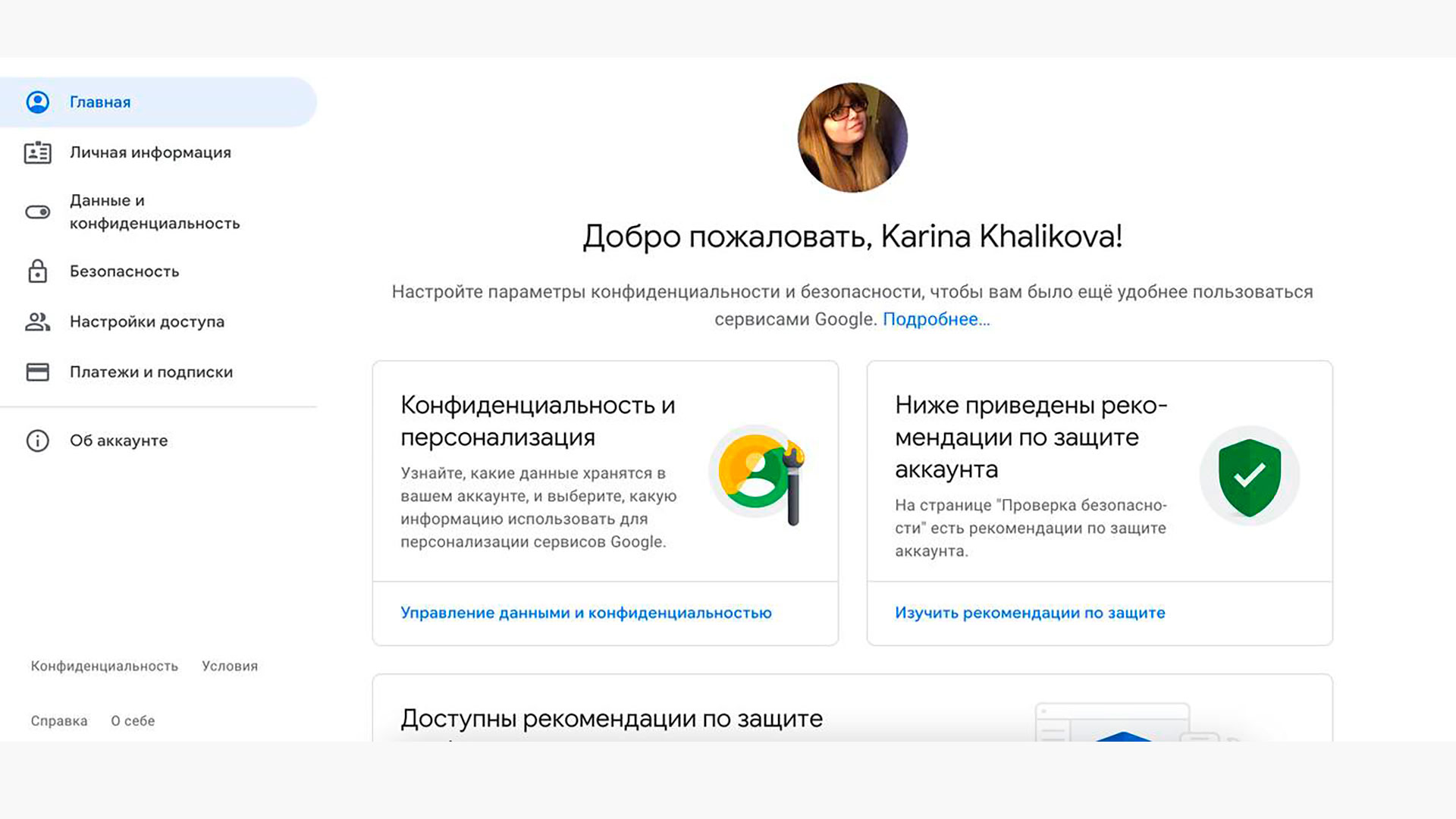
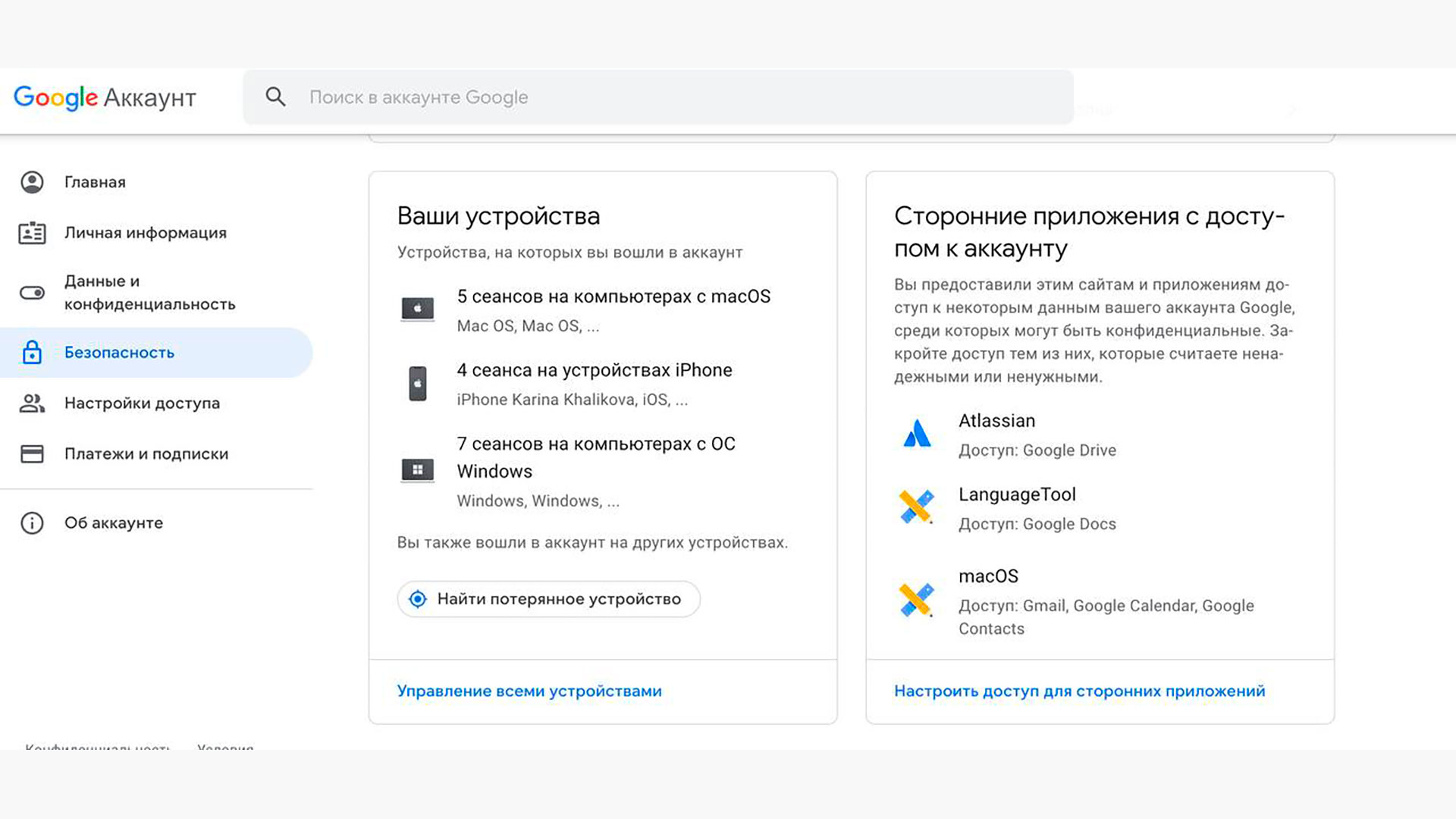
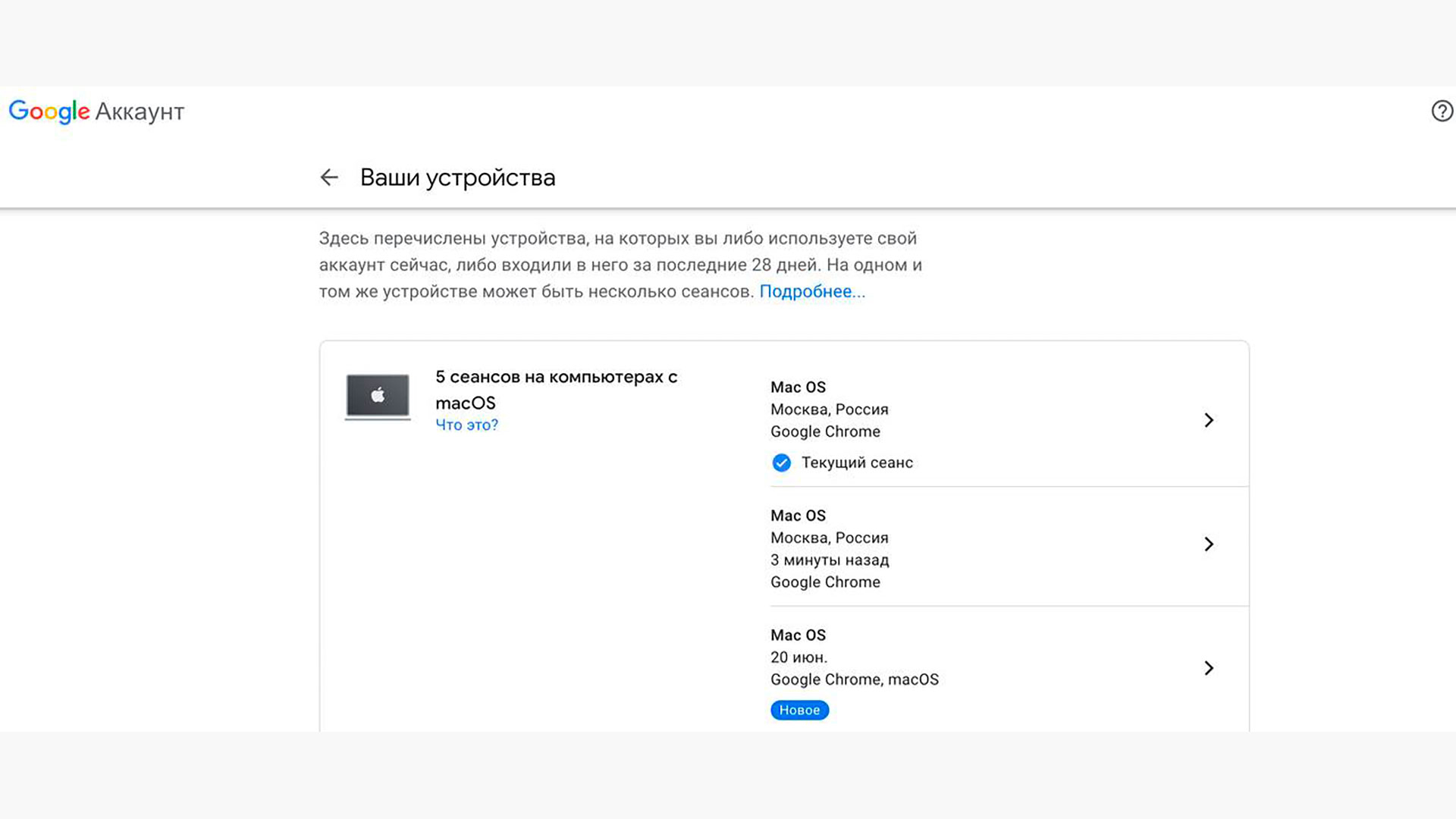
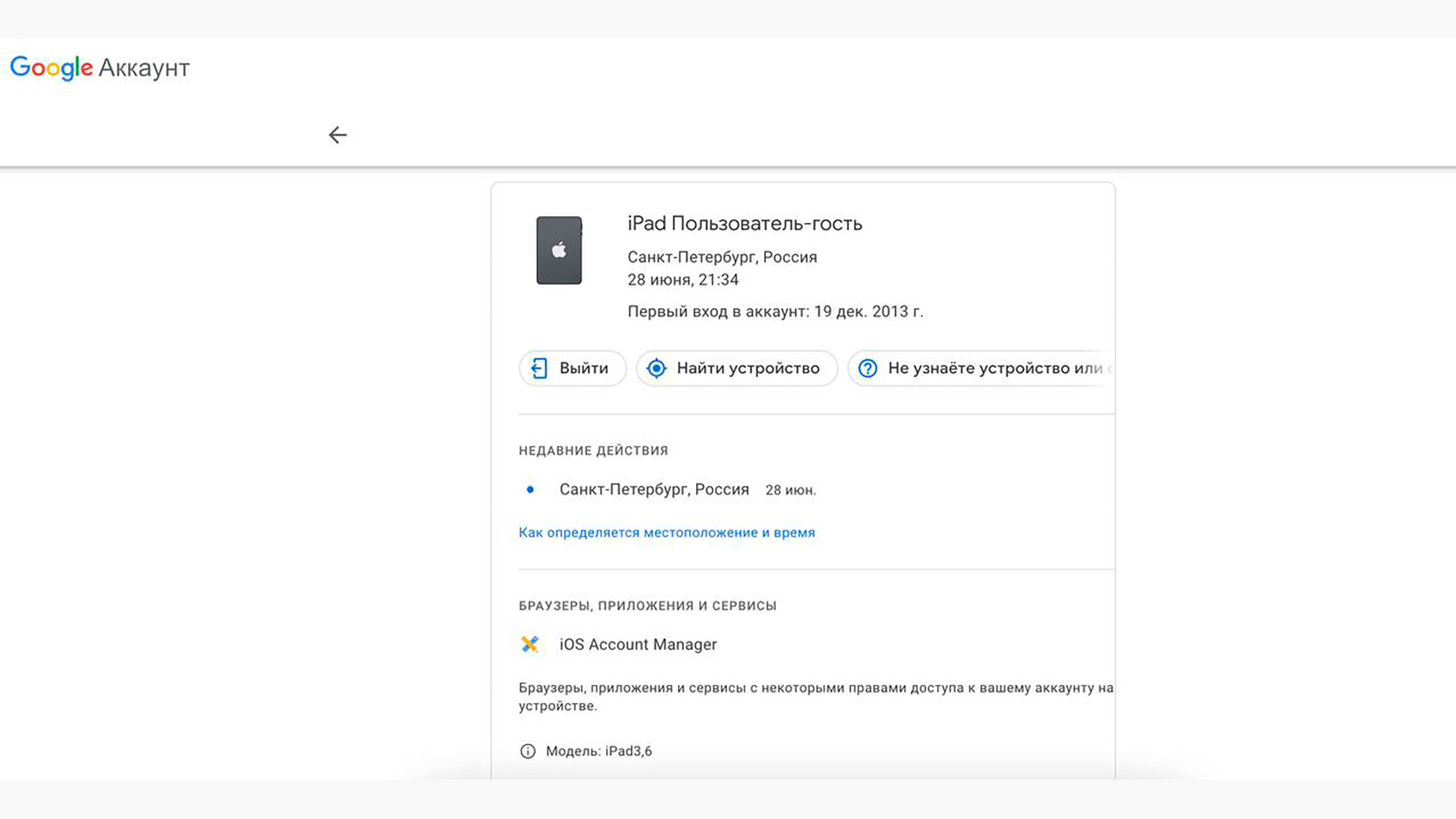
Фото с сайта google.ru
Шаг 1. Откройте Google.ru, нажмите на аватарку в верхнем правом углу и выберите «Управление аккаунтом Google».
Данные удалятся только с того устройства, которое вы выбрали. При необходимости повторите действия с другими девайсами и браузерами.
Если что-то пошло не так, попробуйте второй вариант. Перейдите по ссылке в «Проверку безопасности». Там будет аналогичный список устройств с возможностью их удаления.
Как выйти из аккаунта Google на компьютере
Предыдущий способ подходит для большинства ситуаций, но если по какой-то причине не получилось разобраться в большом обилии сеансов и устройств, можно отключить Google-аккаунт на компьютере, где вы работаете прямо сейчас.
Вы вышли из аккаунта Google и приостановили синхронизацию только в том браузере, где проделывали действия.
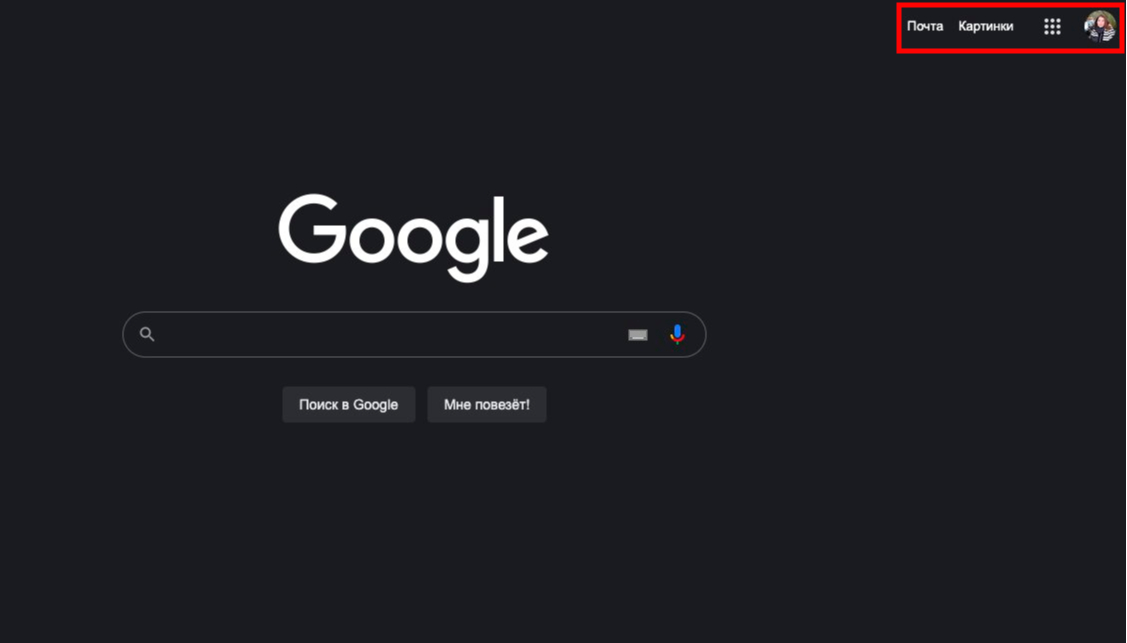
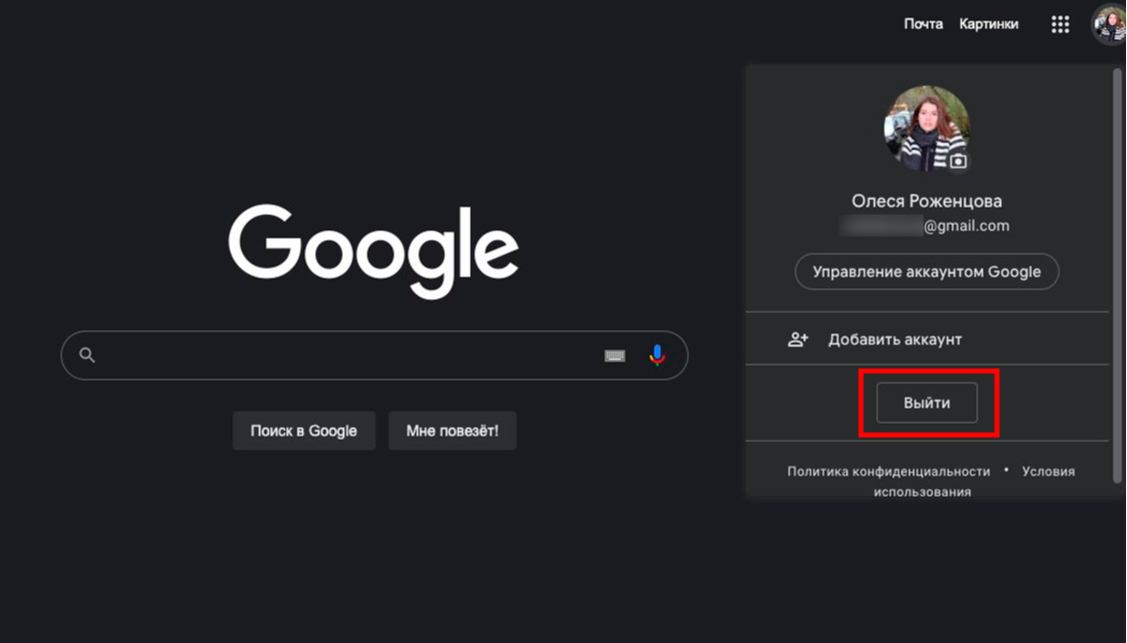
Шаг 1. Кликните на аватарку, затем «Настройки аккаунтов на устройстве».
Учтите, что если пароль сохранен на устройстве и у вас нет двухфакторной аутентификации, то перезагрузив страницу и нажав «Войти», вы или посторонний пользователь легко получит доступ к аккаунту. В качестве дополнительной защиты рекомендуем удалить все сохраненные на чужом устройстве пароли.
Как выйти из Google-аккаунта на Android
Строго говоря, описанный в первом пункте способ позволяет удаленно отключать синхронизацию устройства с аккаунтом Google — если смартфон был потерян или передан кому-либо.
Но при необходимости (например, Google не пускает в настройки через браузер и требует пароль) можно отключить аккаунт непосредственно на смартфоне. Для этого отправляйтесь в настройки Android-устройства, обычно где-то внизу списка есть пункт с названием «Пользователи и аккаунты» или около того.
В открывшемся списке найдите учетную запись Google и удалите ее.
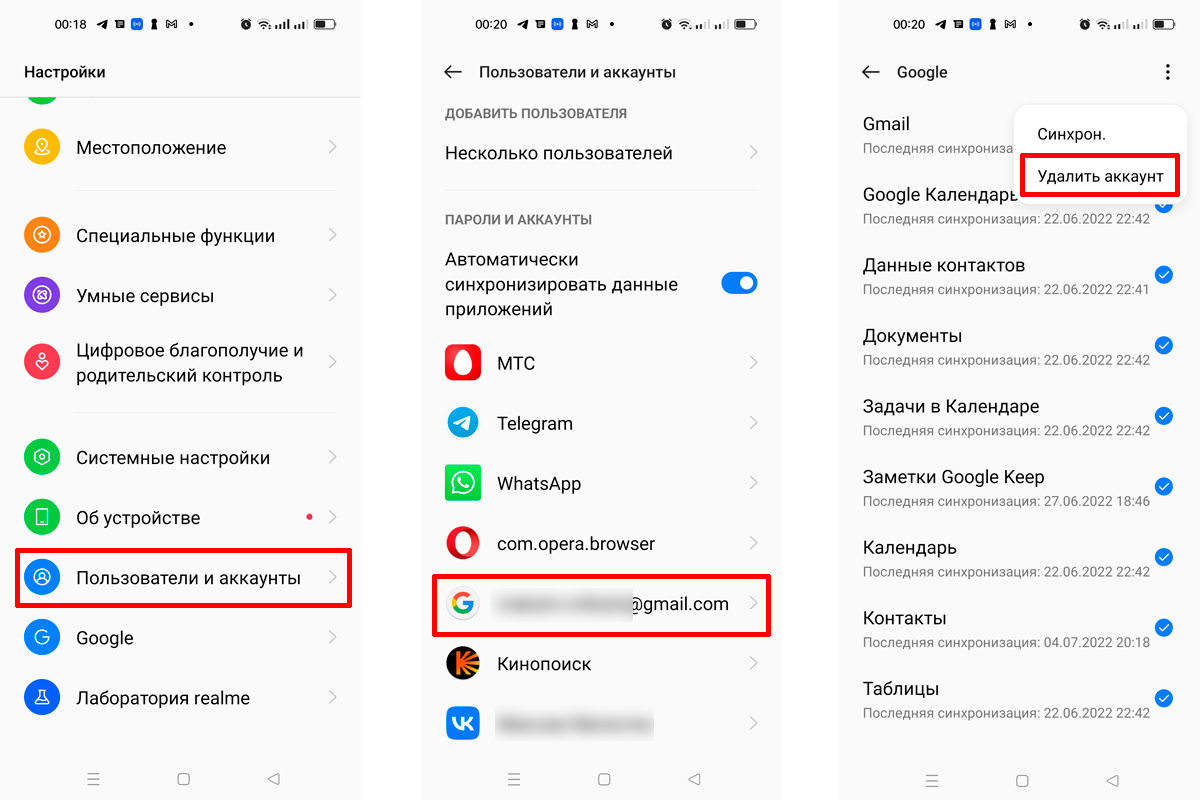
Процесс выхода на realme 8
Попасть в это меню можно из любого приложения Google (например, Gmail).
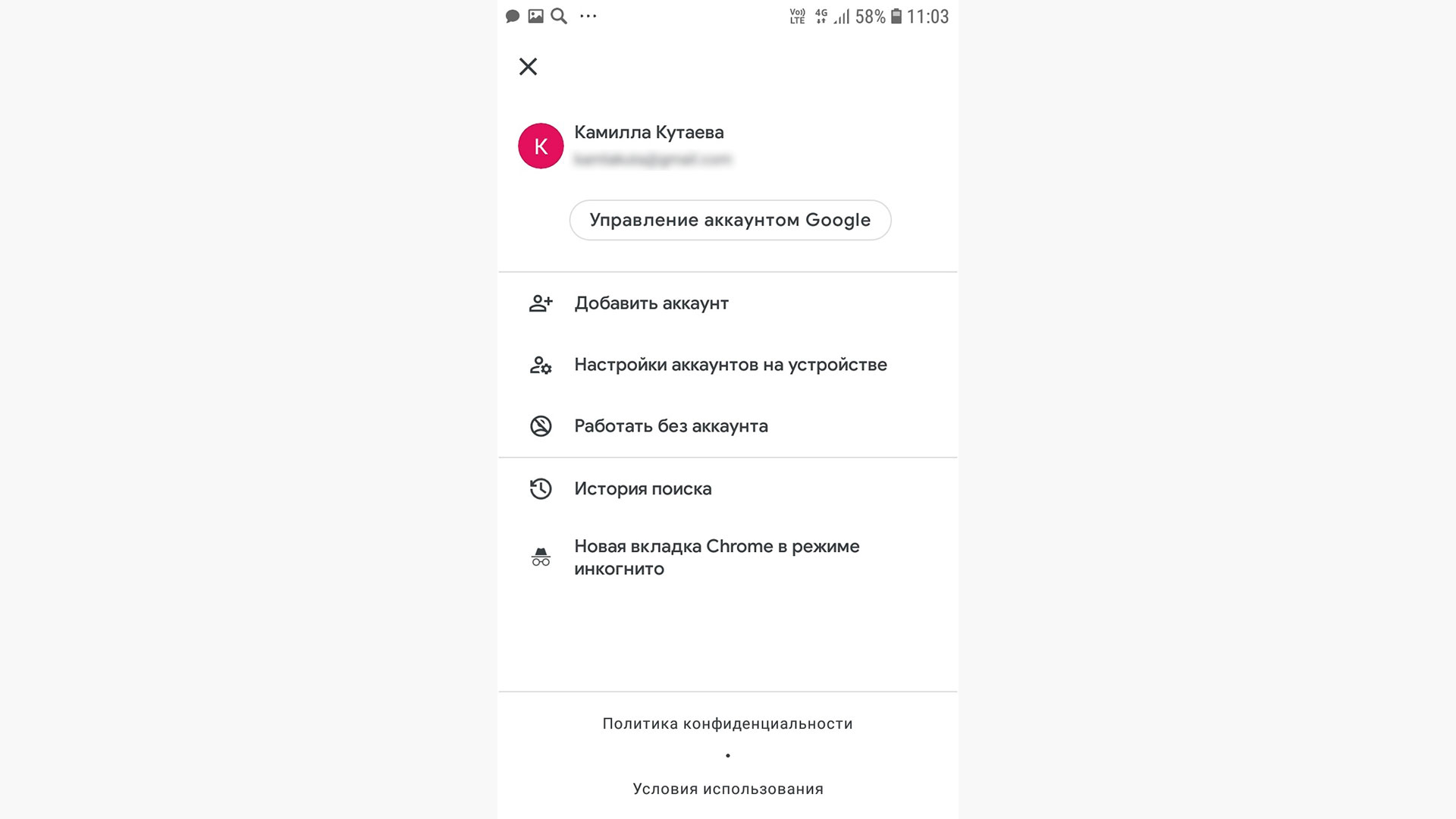
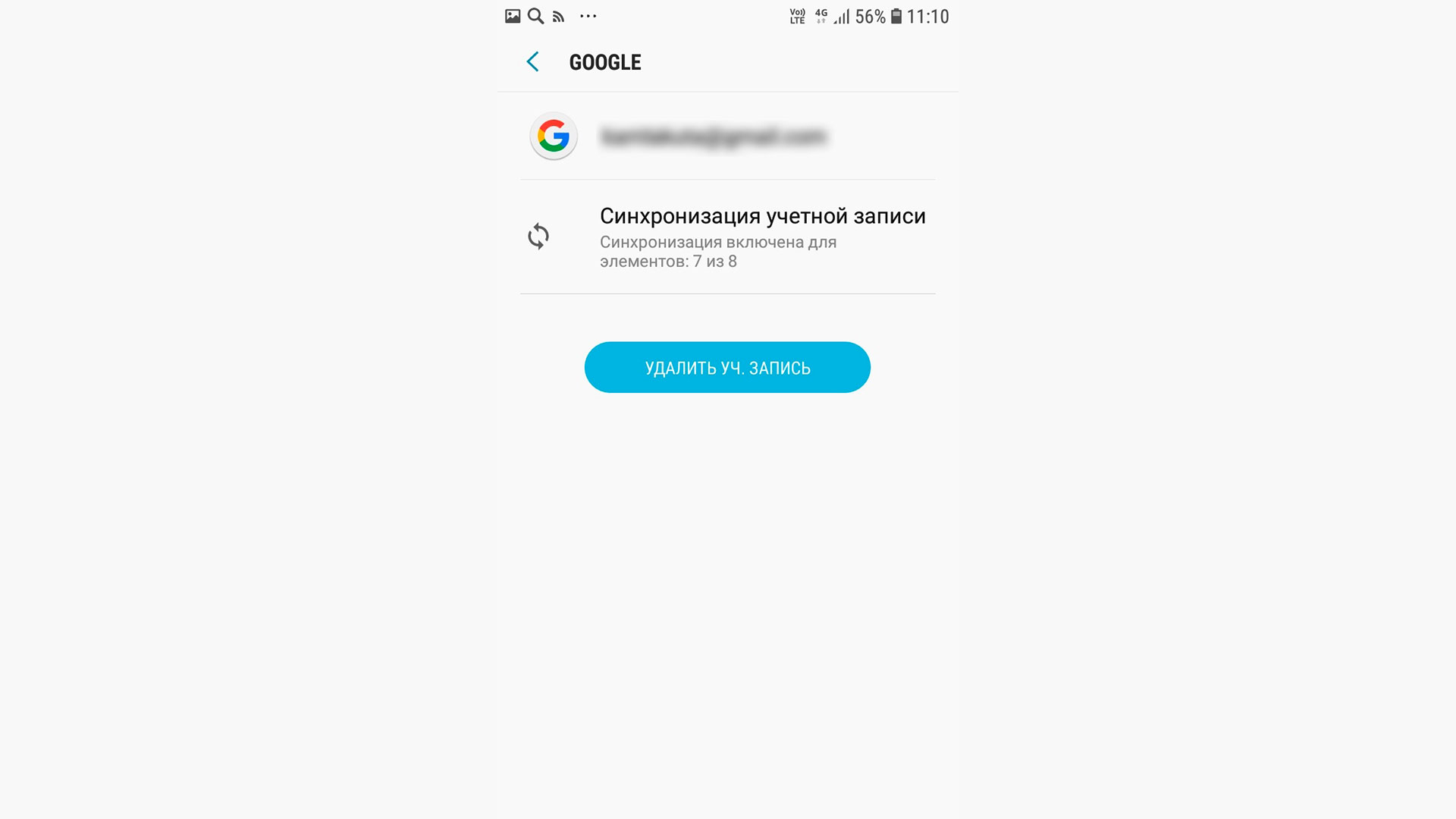
Шаг 1. Кликните на аватарку, затем «Настройки аккаунтов на устройстве»
Как выйти из Google-аккаунта на iOS
Все точно так же, как и на Android.
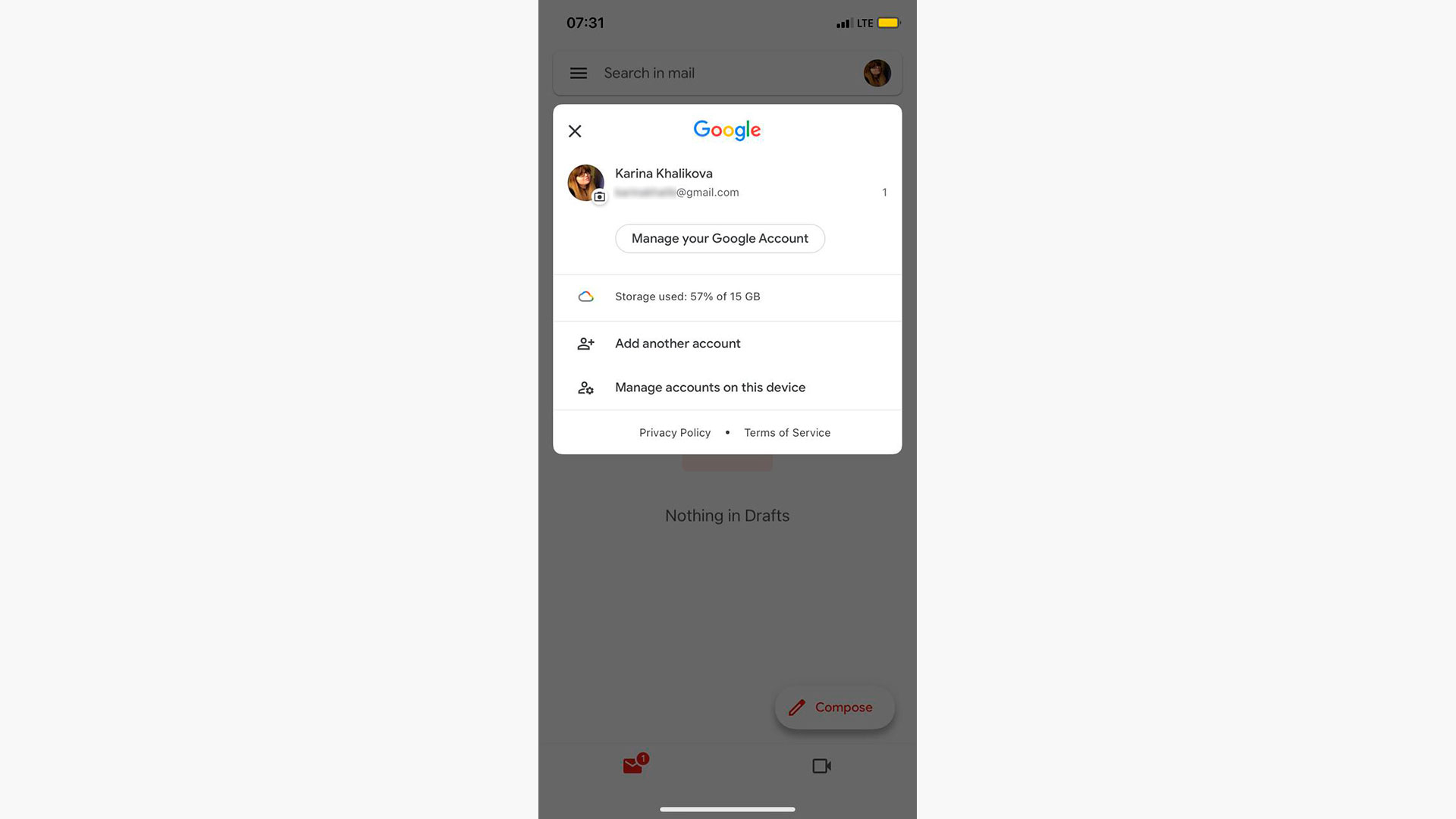
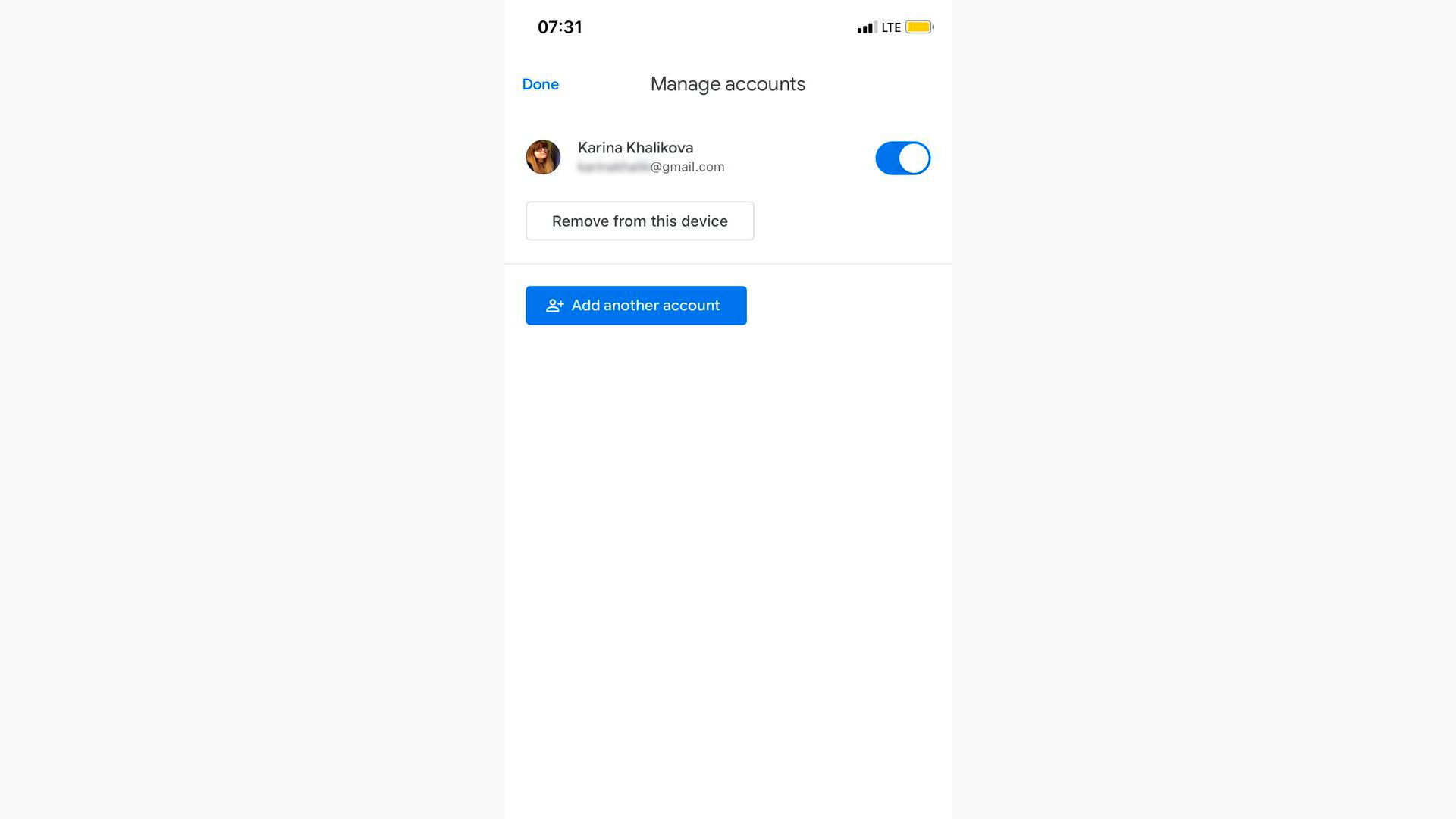
Приложение Gmail на iPhone
Шаг 1. Откройте любое приложение Google (Gmail, YouTube, «Диск» и др.) на iPhone. Нажмите на фото или круг с инициалами в правом верхнем углу. Выберите «Управление аккаунтами» («Manage accounts on this device»).
Предупреждение для самостоятельных следопытов
В поисках заветной кнопки «Выйти» вы можете наткнуться на полное удаление аккаунта внутри раздела настроек Google «Данные и конфиденциальность». (Не путайте с удалением аккаунта с устройства, который описан в предыдущих блоках). При этом способе вы потеряете все данные: файлы, электронные письма, контакты и фотографии, связанные с аккаунтом.
Восстановить удаленный аккаунт практически невозможно. Этот радикальный способ обычно применяют, когда хотят перейти на другой сервис или новый профиль.
Как выйти из аккаунта Google: инструкция

Аккаунт Google нужен для доступа к большинству сервисов компании, например Gmail, Google Документам и YouTube. Если забудете выйти из профиля на чужом компьютере или потеряете смартфон, посторонний сможет завладеть вашими переписками и файлами — как личными, так и рабочими.
Рассказываем, как выйти из профиля Google, даже если у вас больше нет доступа к устройству.
Как выйти из аккаунта, если есть доступ к устройству
Если хотите выйти из учетной записи на ноутбуке или ПК, введите google.com в браузере, в котором входили в аккаунт. Далее нажмите на аватарку в правом верхнем углу, а затем на надпись «Выйти». После этого профиль будет больше недоступен на устройстве, и для повторного входа понадобится ввести пароль заново.
Чтобы выйти из аккаунта на Android, откройте «Настройки» — для этого нажмите на значок шестеренки на главном экране либо в меню быстрого доступа, которое открывается по свайпу сверху вниз. Далее нажмите в настройках пункт «Пользователи и аккаунты или «Пароли и аккаунты» — название раздела может отличаться в зависимости от модели телефона. В открывшемся окне откройте аккаунт вашей почты Gmail и нажмите кнопку «Удалить аккаунт».
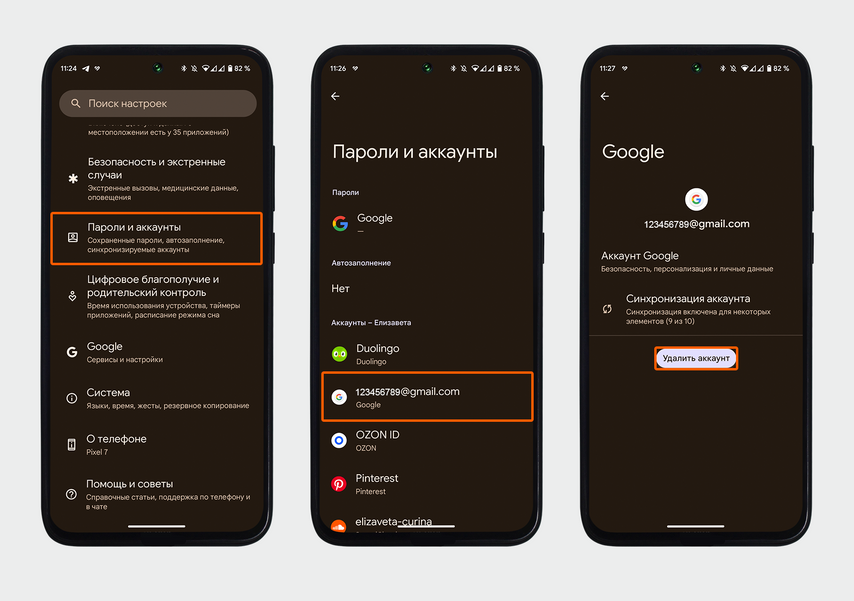
Окно аккаунта Google
Если доступа к устройству, на котором хотите выйти из учетной записи Google, нет, можно удалить аккаунт дистанционно с компьютера или смартфона.
Чтобы выйти из аккаунта на iPhone , нажмите на шестеренку на рабочем столе и перейдите в настройки. Далее найдите в списке приложений «Почта» и нажмите «Учетные записи».
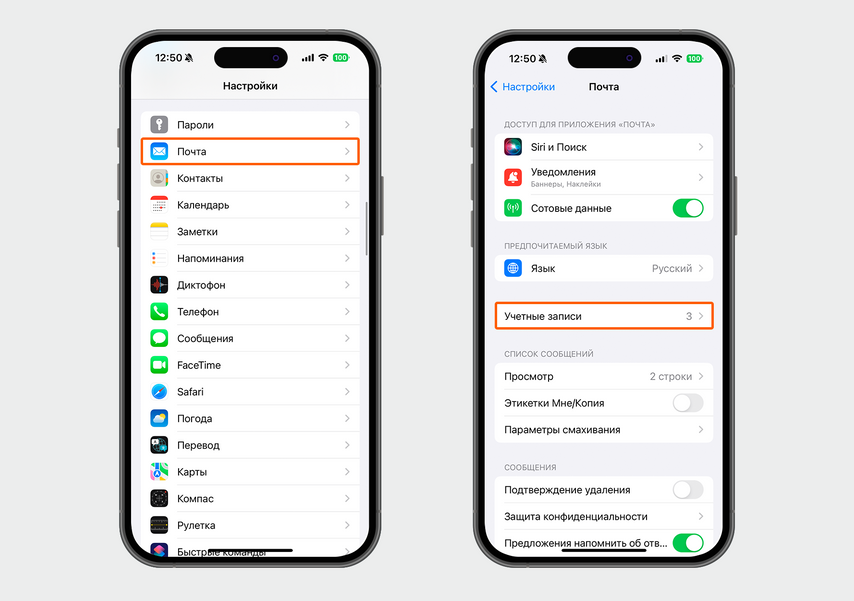
Меню настроек на iPhone
Затем нажмите на аккаунт Google, из которого хотите выйти: в меню появится список приложений экосистемы, с которыми синхронизирован смартфон. Чтобы отключить только один из сервисов, переведите зеленый ползунок в неактивное положение.
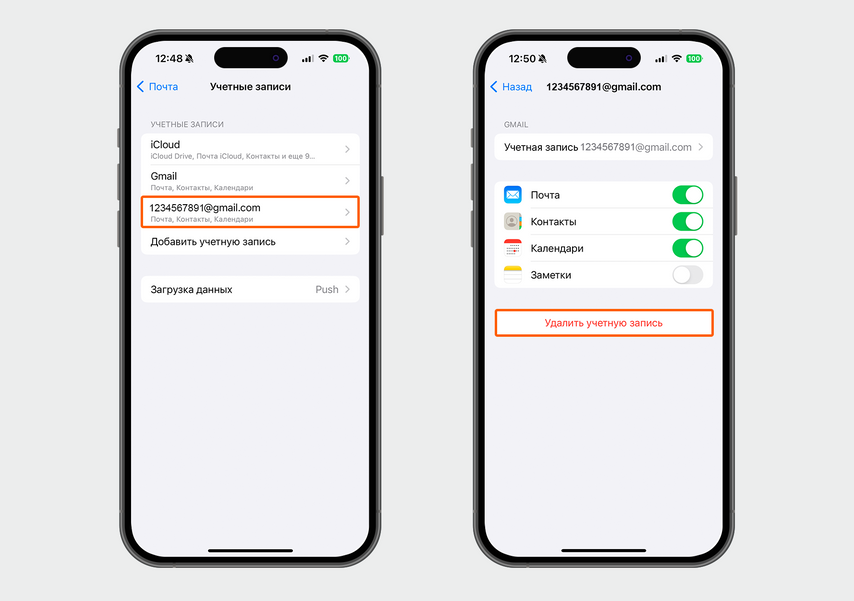
Меню учетных записей в настройках iPhone
Если же хотите выйти из аккаунта полностью, нажмите «Удалить учетную запись» — к ней больше не будет доступа на этом устройстве.
Как выйти из аккаунта дистанционно
В Google есть возможность проверить, с каких устройств заходили в аккаунт, и дистанционно завершить сеансы на любом из них. Например, такой способ пригодится, если вы потеряли телефон и боитесь, что злоумышленники узнают пароли из писем на почте.
На компьютере или ноутбуке
Введите google.com в браузере, в котором пользуетесь аккаунтом, или откройте любой из сервисов Google — например, Диск или Календарь. Далее нажмите на аватарку в правом верхнем углу страницы.
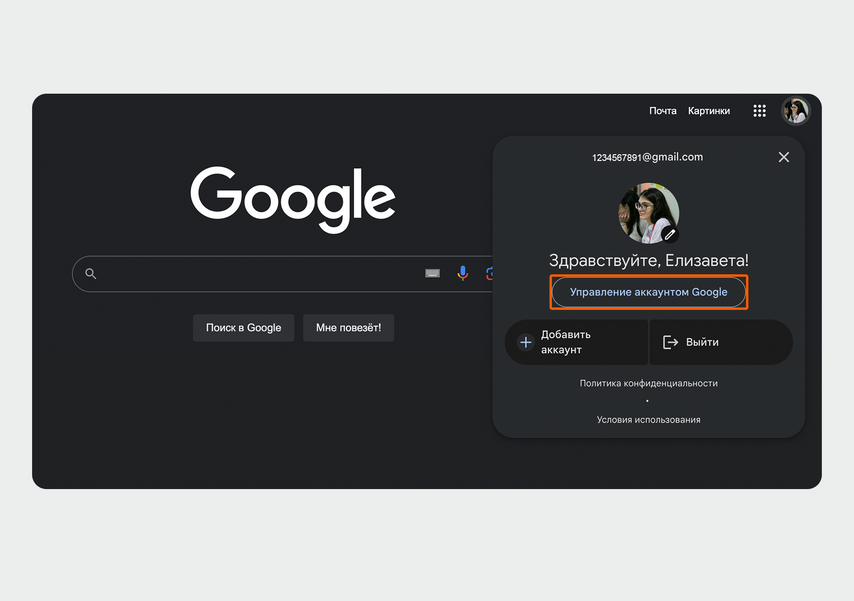
Нажмите на кнопку «Управление аккаунтом Google»
После того как откроется окно с настройками, выберите пункт «Безопасность» в меню слева и перейдите в него. Затем найдите раздел «Ваши устройства» и нажмите кнопку «Управление всеми устройствами» — откроется окно со всеми сеансами и устройствами, с которых заходили в аккаунт.
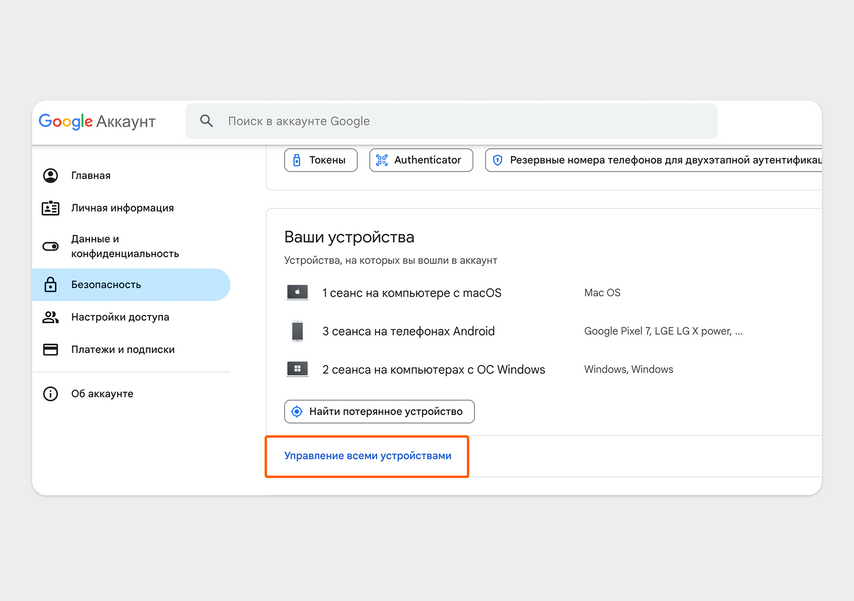
Список устройств, с которых заходили в аккаунт Google
Затем выберите компьютер или телефон, на котором хотите выйти из аккаунта.
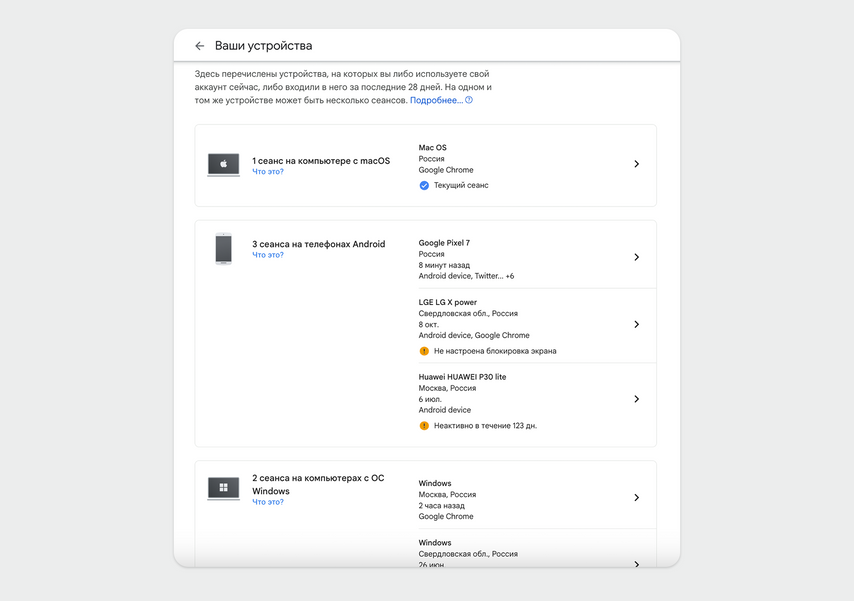
Нажмите правой кнопкой мыши на нужное устройство и перейдите в окно сеанса
В открывшемся окне появится подробная информация о входе в аккаунт и недавних действиях. В списке устройств не уточняется серия и модель компьютеров на ОС Windows, поэтому, если у вас несколько активных сеансов на ноутбуках или ПК, проверьте время первого входа в профиль в каждом из них. Если дата на одном из устройств совпадает со временем, когда вы авторизовались на чужом компьютере, удалите профиль Google на нем.
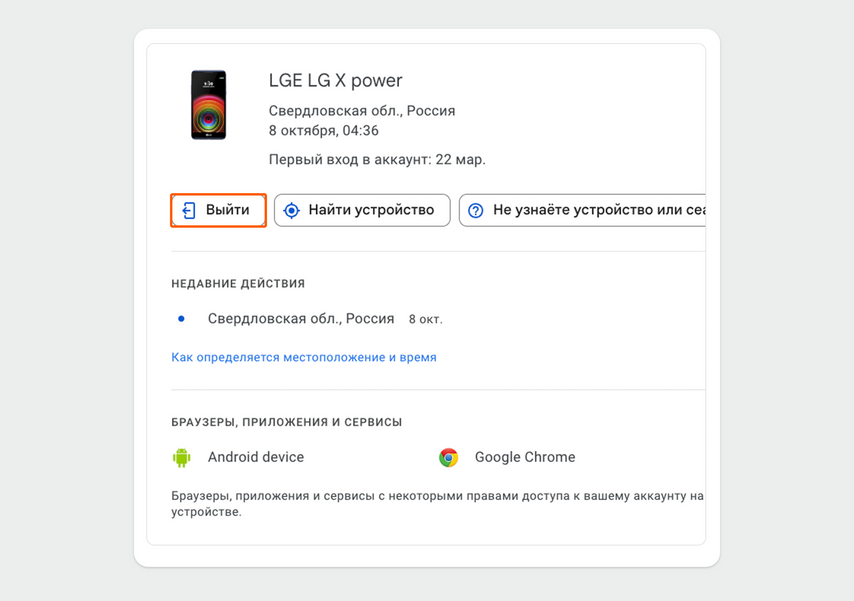
Если нужно выйти из аккаунта на этом устройстве, нажмите на кнопку «Выйти»
Если компьютера нет под рукой, удалите профили с устройств, к которым нет доступа, со смартфона.
С телефона
Чтобы выйти из аккаунта на смартфоне, откройте в браузере google.com или войдите в любое приложение от Google — например, Play Store или Gmail. Все сервисы связаны между собой, поэтому управлять аккаунтом Google можно из любого приложения экосистемы.
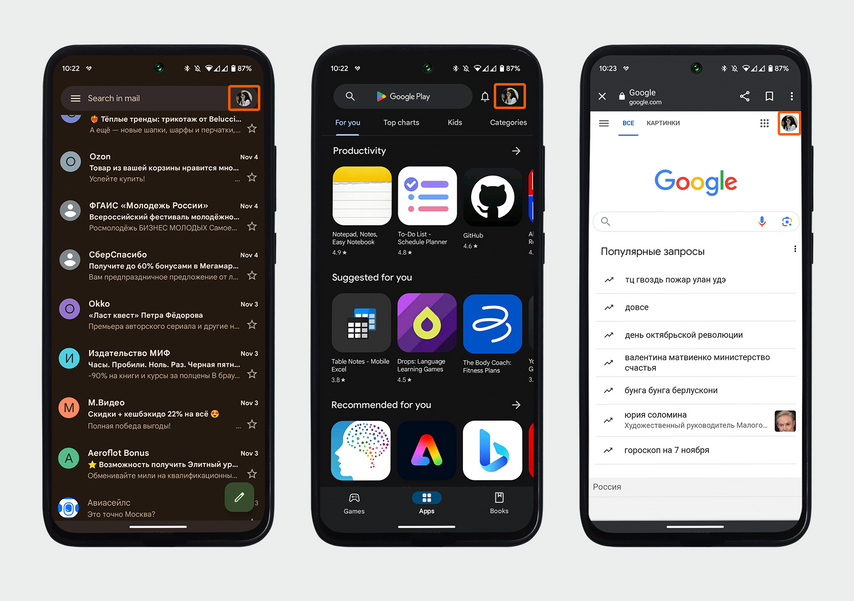
Если вы авторизованы, в правом верхнем углу отобразится аватарка. Если нет, сначала войдите в аккаунт в браузере или приложении
Далее нажмите на фото аккаунта и в открывшемся окне кликните «Управление аккаунтом Google».
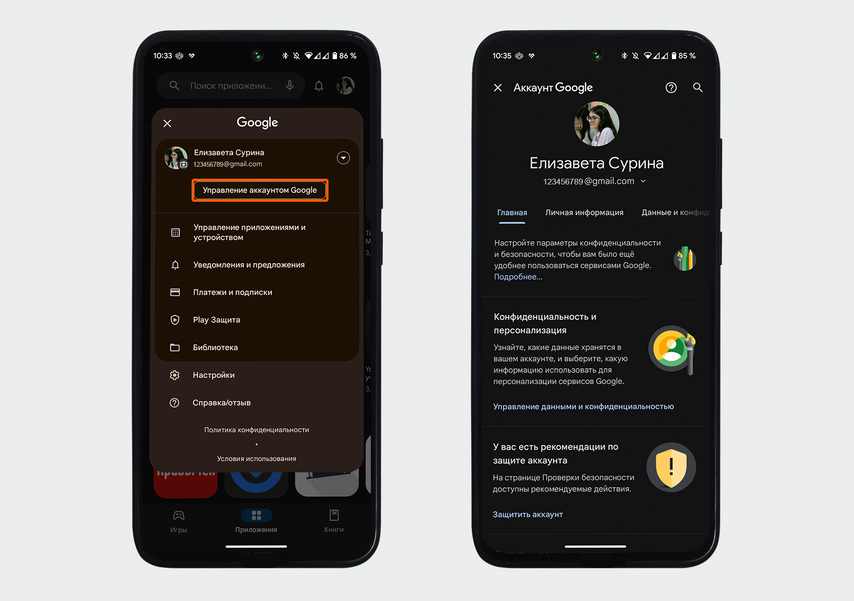
Откроется страница с настройками профиля
Найдите раздел «Безопасность», пролистайте вниз до пункта «Ваши устройства» и нажмите на кнопку «Управление всеми устройствами». В появившемся списке найдите телефон или компьютер, в котором нужно выйти из аккаунта, и кликните по нему.
Интерфейс аккаунта Google
В открывшемся окне нажмите кнопку «Выйти»: аккаунт на устройстве удалится, и владелец телефона или компьютера не сможет восстановить доступ к профилю.
Что такое аккаунт: Простыми словами с конкретными примерами

Аккаунт – это учетная запись на сайте, портале или в мобильном приложении. Если вас просят создать аккаунт, значит — нужно зарегистрироваться.
Например, зайдите на сайт Госуслуги (gosuslugi.ru). Найдите кнопку “регистрация” и нажмите на нее. Перед вами появится форма, которую нужно заполнить.

Для этого введите свои личные данные и подтвердите их.
Вам понадобиться заполнить такие поля:

Заполняйте все поля на русском языке реальными данными.
Придумайте пароль, который сложно будет подобрать злоумышленникам.

Также заполните дополнительные поля и нажмите кнопку для подтверждения регистрации.
Поздравляю! Вы только что, создали свой первый аккаунт. Теперь вы можете пользоваться всеми возможностями портала.

Для чего нужен аккаунт
Например, вы хотите пользоваться соцсетями ВКонтакте и Одноклассниками. Но прежде чем вы сможете загрузить свои фотографии или найти друзей, вам понадобиться создать личный аккаунт (зарегистрироваться).
Хотите завести себе электронную почту? Тогда нужно зарегистрироваться.
Желаете пользоваться интернет-банком и оплачивать счета онлайн? Вам тоже потребуется создать учетную запись в Сбербанке или любом другом.
Планируете совершать покупки в интернет-магазине? Без личного профиля не обойтись.
Планируете путешествие и хотите забронировать отель через интернет? Пожалуйста, сначало зарегистрируйтесь.
Аккаунт нужен для того, чтобы пользоваться сайтами и сервисами.
Активировать аккаунт (подтвердить)
В 99% случаев после регистрации нового аккаунта, его просят подтвердить. Для этого на электронную почту приходит активационное письмо со ссылкой, по которой нужно пройти.
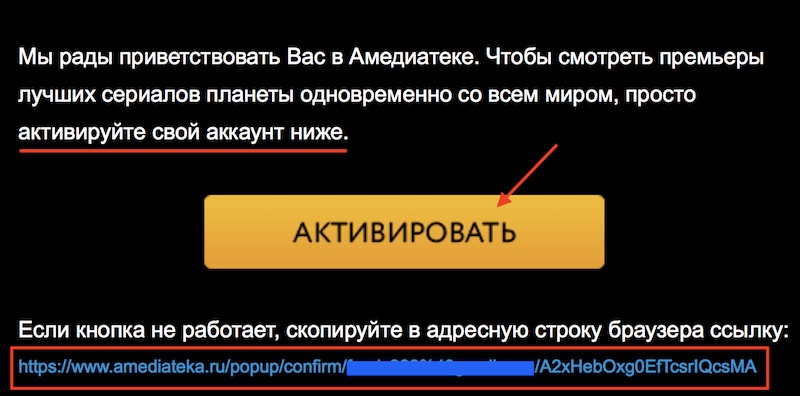
Активация требуется для того, чтобы система могла удостовериться, что именно вы создали учетную запись и почта принадлежит вам, а не кому-то другому.
Активация может происходить и по смс, сейчас такой способ встречается все чаще и чаще. Почтой пользуются не все, а вот телефон есть у каждого.
Если активационное письмо не приходит в течение 5 минут, то загляните в папку “спам”. Если и там не найдете, то скорее всего, вы указали неверный адрес или допустили ошибку. Попробуйте пройти регистрацию с самого начала.
Войти в аккаунт
После активации вы можете залогиниться (войти) в профиль. Для этого понадобиться email или номер телефона и пароль, который вы указали при регистрации на сайте.
Логин – это уникальное имя (почта, телефон или никнейм).

После того как войдете, вы сможете пользоваться сервисом без каких-либо ограничений.
Выйти из аккаунта
Иногда нужно разлогиниться (выйти). Обычно профиль пользователя находится в верхнем правом углу. Выход нужен для того, чтобы сменить учетную запись на другую.

Или, например, вы зашли в свой аккаунт с чужого компьютера, поработали в нем и теперь вам обязательно нужно выйти из него, чтобы другие люди не могли получить к нему доступ.
Не путайте выход из системы и простое закрытие браузера, это совершенно 2 разных действия.
Если вы работаете дома и у посторонних лиц нет доступа к вашему компьютеру, то выходить из системы не обязательно.
Как восстановить аккаунт
Восстановление учетной записи может понадобиться тогда, когда вы потеряли или забыли свой пароль или логин.

Для этого найдите на сайте кнопку “забыли пароль?” и введите в поле номер телефона или email, который вы указывали при регистрации.
Через 2 – 3 минуты вы получите всю информацию (инструкцию) по восстановлению доступа на email или по смс.
Всегда записывайте пароли и храните их в надежном месте.
Удаление аккаунта
Например, вы зарегистрировались в соцсети Инстаграм, но по каким-то причинам вы больше не желаете пользоваться ей. Соответственно вам нужно удалить все свои личные фотографии и деактивировать аккаунт.
Такая возможность есть практически на каждом сайте, но ее не так просто найти. Это делается специально, чтобы удержать пользователя у себя как можно дольше.
Заблокировали аккаунт
Заблокировать (закрыть) доступ к учетной записи могут за нарушение правил ресурса.
В таком случае вам нужно обратиться в службу поддержки и выяснить причину блокировки.

Всегда старайтесь переписываться с техподдержкой вежливо. Грубость и хамство не работает! Если использовать вежливый и адекватный подход, то шансы на разблокировку будут значительно выше.
Основы безопасности
Обязательно позаботьтесь о безопасности личных данных. Чтобы защититься от злоумышленников, следуйте простым правилам:
- Не используйте в качестве пароля дату своего рождения
- Придумайте сложный пароль (R4gj&23Bp@Yo!)
- Обязательно записывайте все данные не только на компьютере, но и на бумаге. Жесткие диски выходят из строя и информацию будет уже не восстановить
- Меняйте пароль 1 раз в полгода
- Не переходите по ссылкам на сайты в сомнительных электронных письмах
Этих мер будет вполне достаточно, чтобы чувствовать себя в цифровой безопасности.
Вывод
Простыми словами — создать аккаунт — значит нужно зарегистрироваться. После регистрации у вас будет логин и пароль к своей учетной записи (профилю).
Логин может быть на всех сайтах одинаковый, а вот пароль старайтесь использовать разный. Это позволит вам защититься от злоумышленников.
Для каждого сайта требуется отдельная учетная запись, даже если пароль и логин будет совпадать. Прежде чем начать пользоваться сайтом, нужно сначала зарегистрироваться.
Если у вас остались вопросы, то задавайте их ниже в комментариях, я обязательно на них отвечу.
Что такое выйти из аккаунта
Учетная запись пользователя, необходима для использования на Android-устройстве сервисов, предоставленных Google. Аккаунт содержит в себе личную информацию о зарегистрированном пользователе, чтобы в случае смены, поломки или потери устройства можно было получить к ней доступ, просто введя логин и пароль, восстановив данные.

Предназначение аккаунта
Google использует одну и ту же учетную запись сразу для всех своих сервисов – Play Market, YouTube, Google Docs и прочих. При первом включении телефона/планшета пользователю будет предложено залогиниться или создать новый аккаунт. Рекомендуется сделать это как можно скорее.
Пользование телефоном без аккаунта будет неполноценным — нельзя будет скачать нужные программы, а также при технических проблемах будут утеряны личные данные, такие как фото.
Выход из аккаунта
- Перейдите в настройки и выберите пункт “Аккаунты”.
- Появится список прикрепленных к устройству аккаунтов, из которого нужно выбрать желаемый — то есть, Google.
- Откроется страница, содержащая личные данные и перечень разрешений. Здесь справа вверху нажмите на кнопку в виде трех точек. В открывшемся меню укажите последний вариант — “Удалить аккаунт.”
- Помните, что данное действие не удаляет аккаунт полностью, а лишь разрывает его связь с устройством. Подтвердите, что хотите это сделать, щелкнув по кнопке “Удалить аккаунт” в появившемся окне.
Выход из учетной записи на смартфонах Samsung
-
В настройках выберите пункт “Облако и учетные записи”.


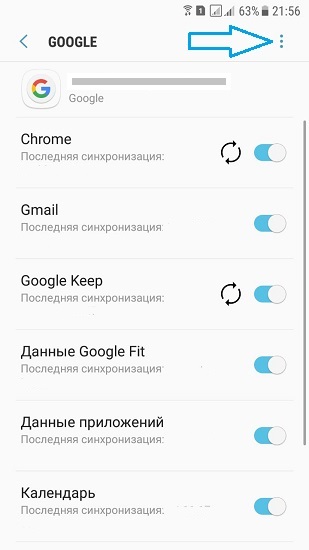
Также существует возможность разорвать синхронизацию Гугл с отдельным приложением. Для этого в настройках профиля нужно выбрать пункт “Настройки синхронизации” и снять желаемые галочки.
Как выйти из аккаунта Гугл на Андроиде не удаляя его

Инструкции
Использование современных смартфонов или планшетов на Андроиде невозможно без учетной записи Google. Это связано с необходимостью и удобством использования подключаемых сервисов и беспроблемной навигации между ними, без которых функциональность устройства частично теряется. Однако в некоторых случаях по разным причинам требуется выйти из аккаунта Гугл на Андроид. Как правильно это сделать без удаления аккаунта?
Для чего нужно выходить из аккаунта?
Необходимость выйти из аккаунта Google на гаджете может потребоваться в следующих случаях:
- Есть несколько аккаунтов, например, если требуется использование двух почтовых адресов или облачных дисковых хранилищ.
- При продаже устройства, с целью недопущения доступа посторонних лиц к личным данным на Андроид телефоне.
- В случае сбоев системы и необходимости сброса настроек или синхронизированных данных.
Выйти из аккаунта также может потребоваться и по другим причинам. Основной сложностью при этом, является отсутствие подпункта меню или явного способа выхода из аккаунта, что для многих пользователей составляет огромную проблему.
Почему на гаджетах необходим аккаунт Гугл?
Наличие Google аккаунта позволяет обеспечить синхронизацию данных с облачными серверами и хранить там всю важную информацию. В случае возникновения проблем можно из бэкапа восстановить все данные, включая пароли, историю сообщений, приложения и т. д. Также наличие единого аккаунта необходимо для пользования сервисами, предоставляемыми компанией Google: почтой, поиском, видеохостингом, хранилищем данных, записками, документами и другими. При этом не потребуется каждый раз вводить свой аккаунт и пароль для использования его возможностей. Также появляется возможность совершения безопасной оплаты в интернете при условии подключения и авторизации Google Pay.
Способ выхода с использованием телефона
Выйти из аккаунта Гугл на телефоне можно так:
- Разблокировать устройство.
- Зайти в меню «Настройки».
- Перейти в подраздел «Аккаунты и синхронизация».
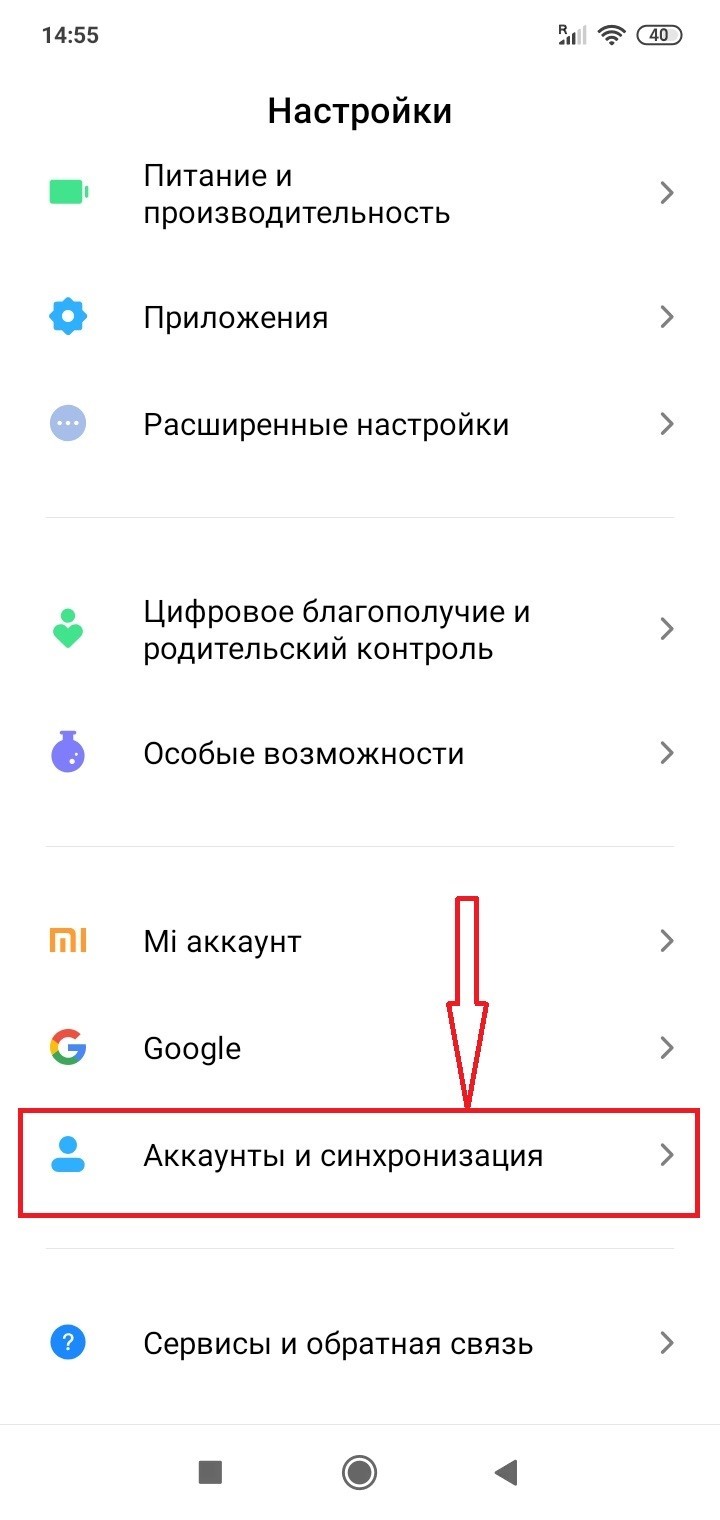
- В отображенном списке сделать выбор аккаунта Google.
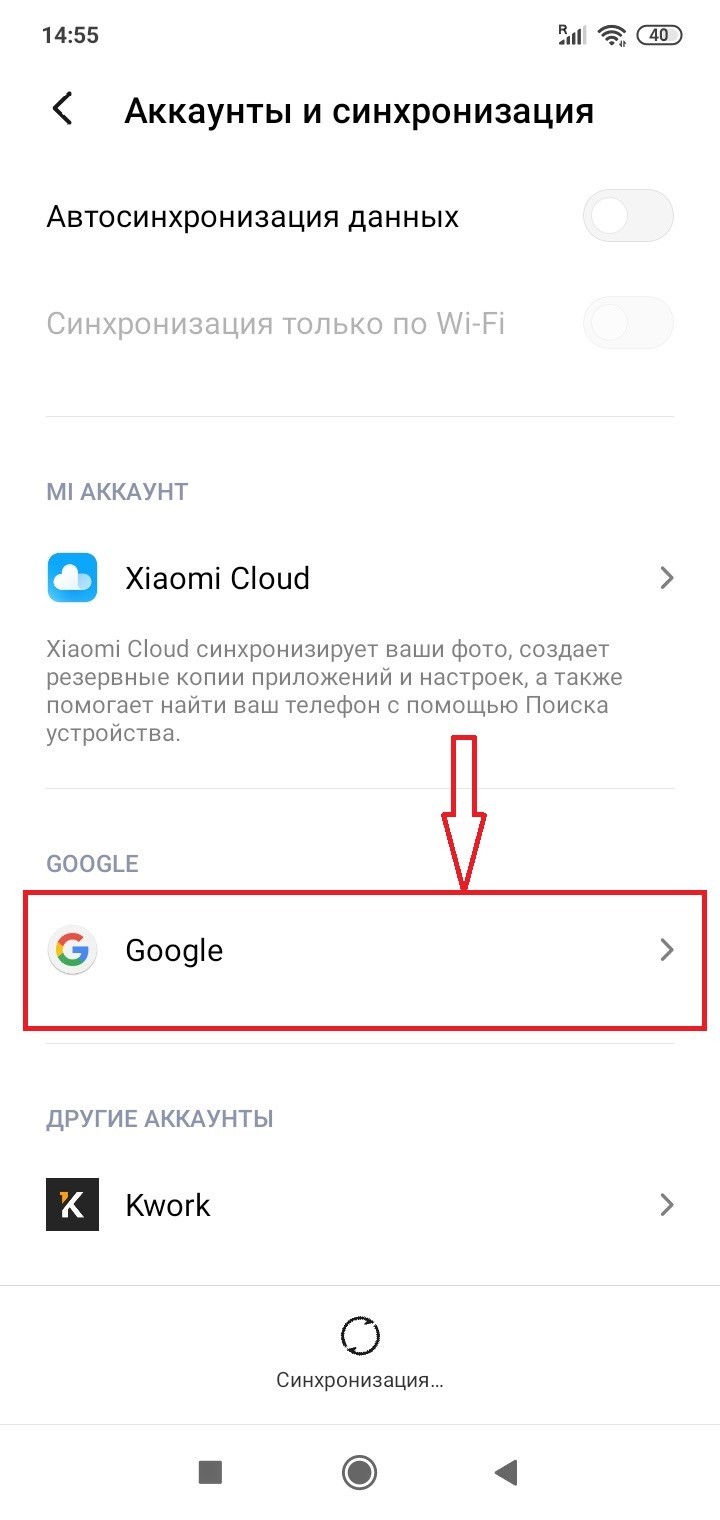
- В открывшейся странице отобразится список разрешений, а также информация о личных данных.
- Найти кнопку «Удалить аккаунт», которая удалит только данные логина и пароля с устройства, но не сам аккаунт. Удаляя его, можете быть уверенными, что на облачных серверах Гугл все данные остались в целостности и сохранности.
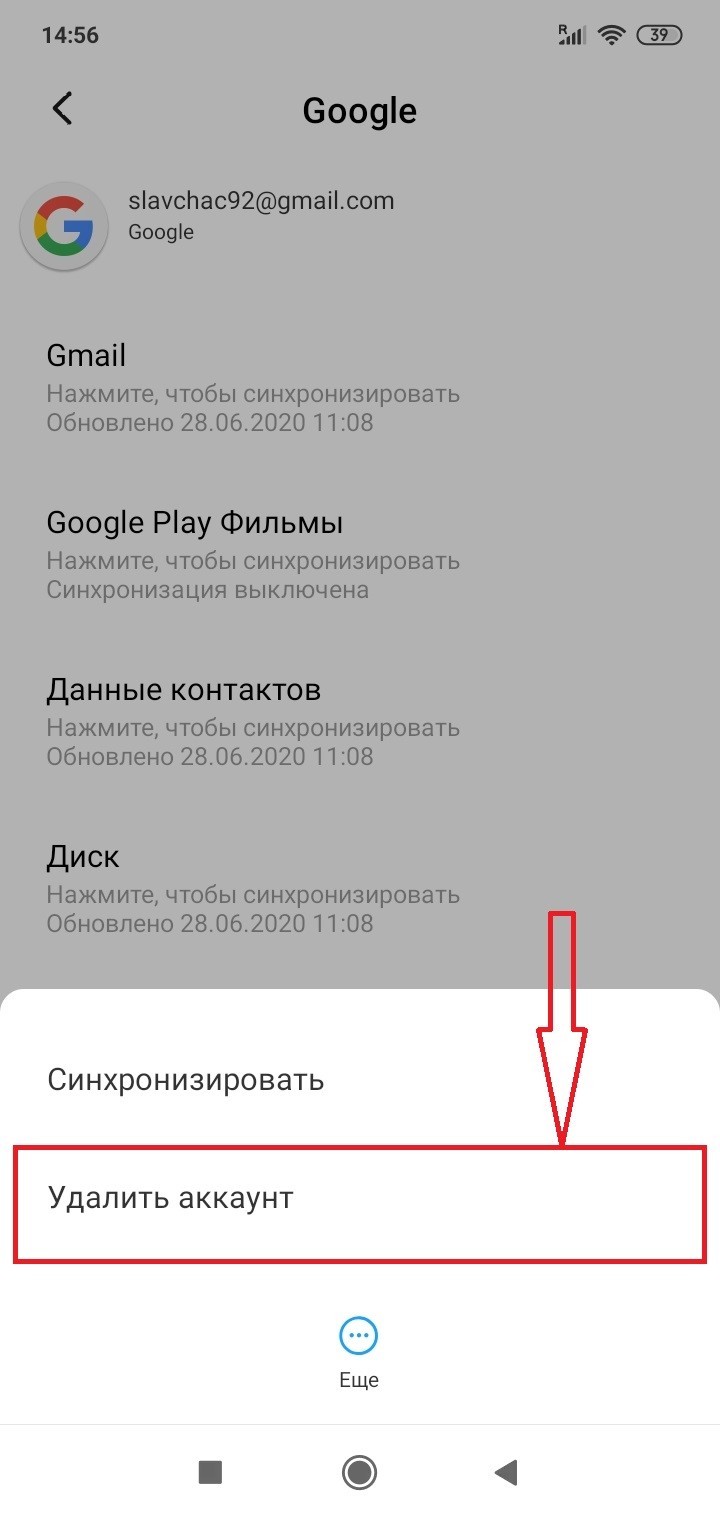
После этих действий, информация аккаунта на данном устройстве будет удалена. Однако в любое время можно снова создать его привязку к личной учетной записи.
Способ с использованием браузера на ПК
Для удаления аккаунта на Андроид также можно воспользоваться браузером на персональном компьютере:
- Открываем браузер. В адресной строке вводим «http://myaccount.google.com».
- Логинимся в свой аккаунт.
- На открывшейся странице переходим по ссылке меню «Безопасность».
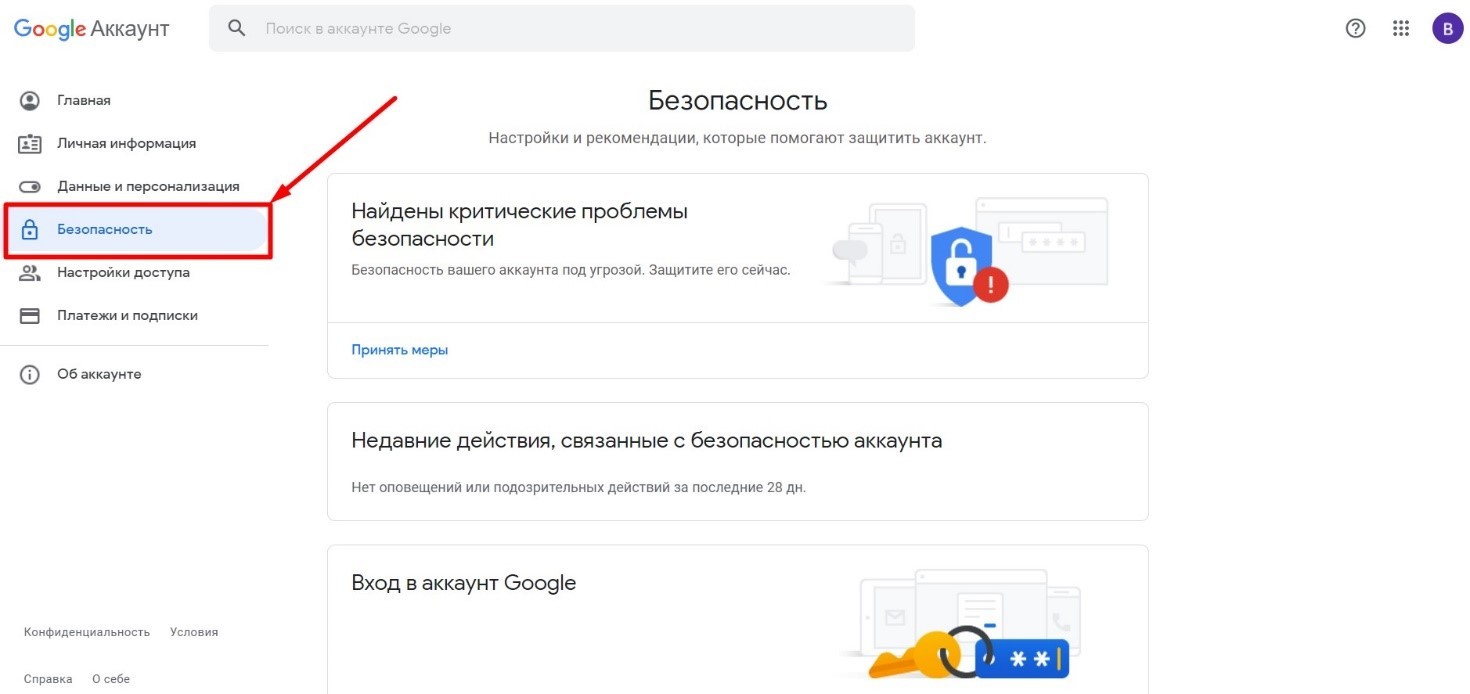
- В открывшейся вкладке отобразятся все устройства, привязанные к аккаунту. Ваш телефон также должен присутствовать в перечне.
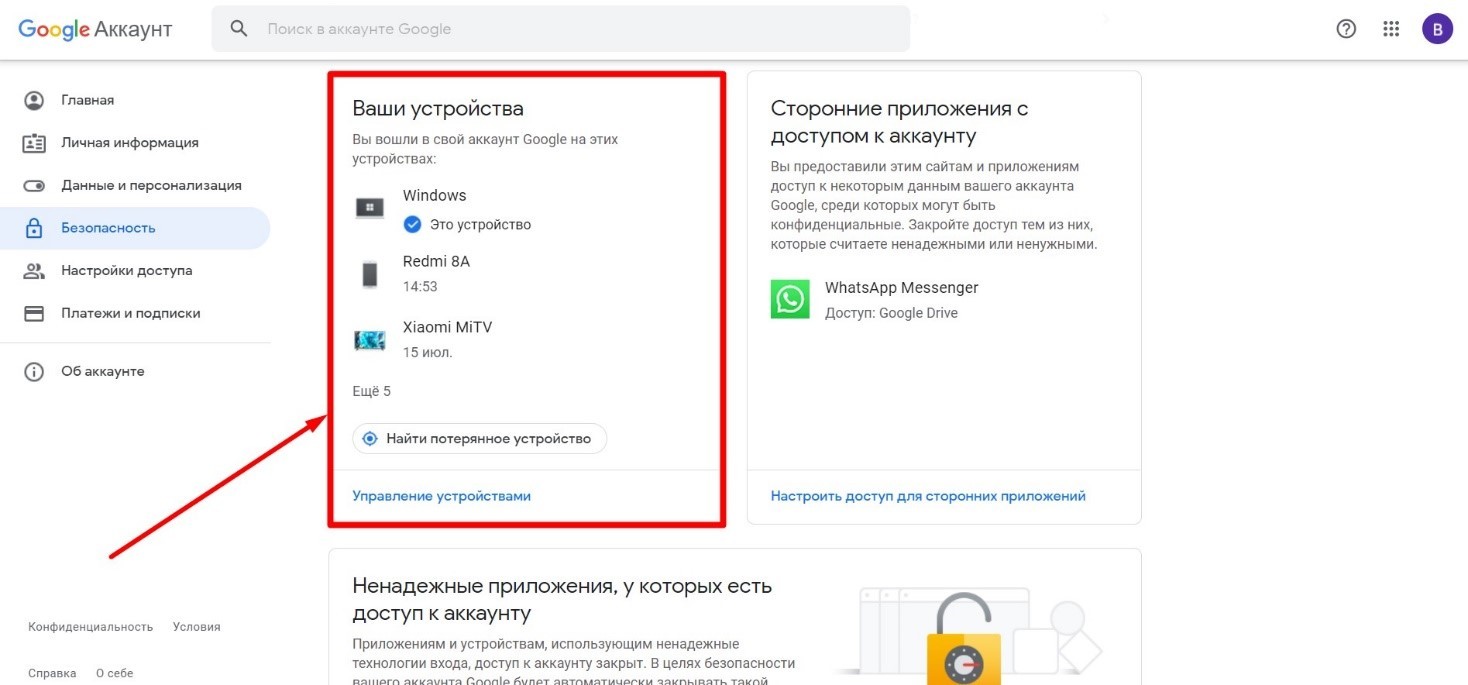
- Находим внизу ссылку «Управление устройствами» и переходим по ней.
- Откроется страница с устройствами, через которые был осуществлен вход под данной учетной записью.
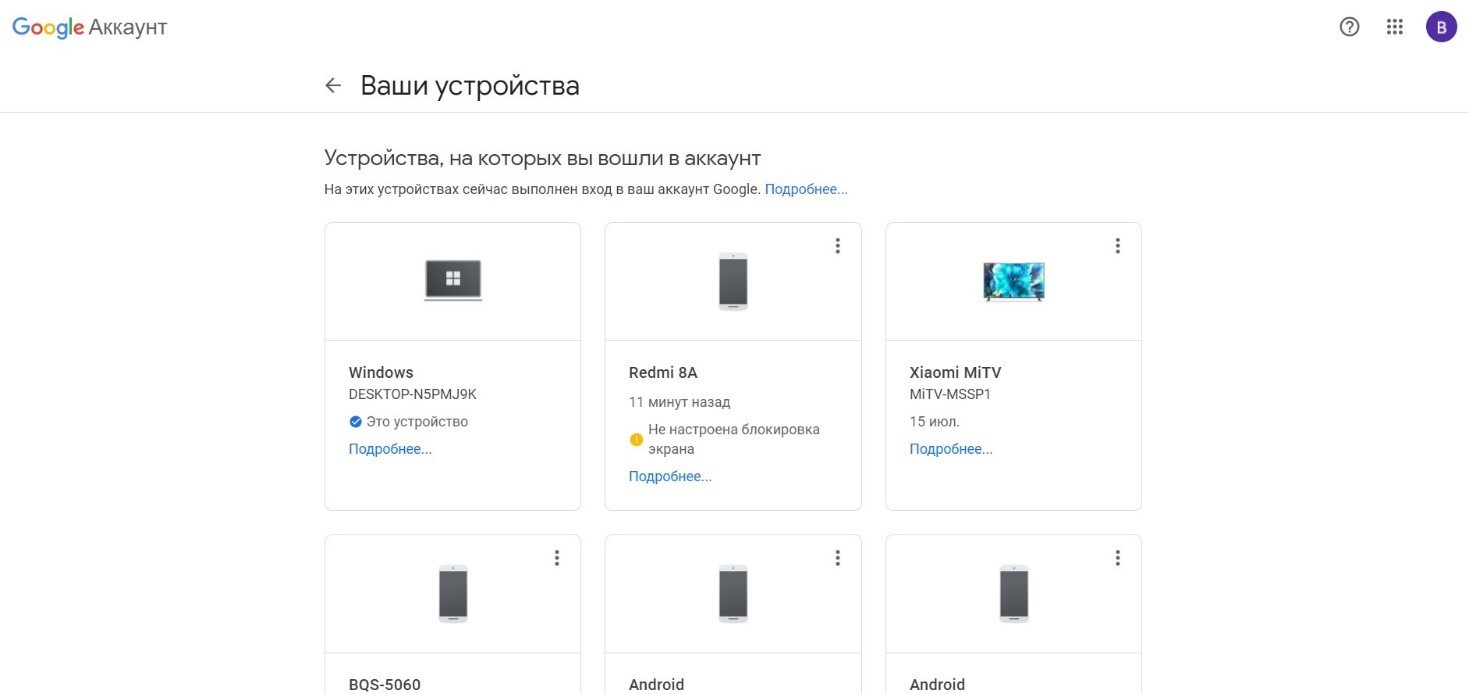
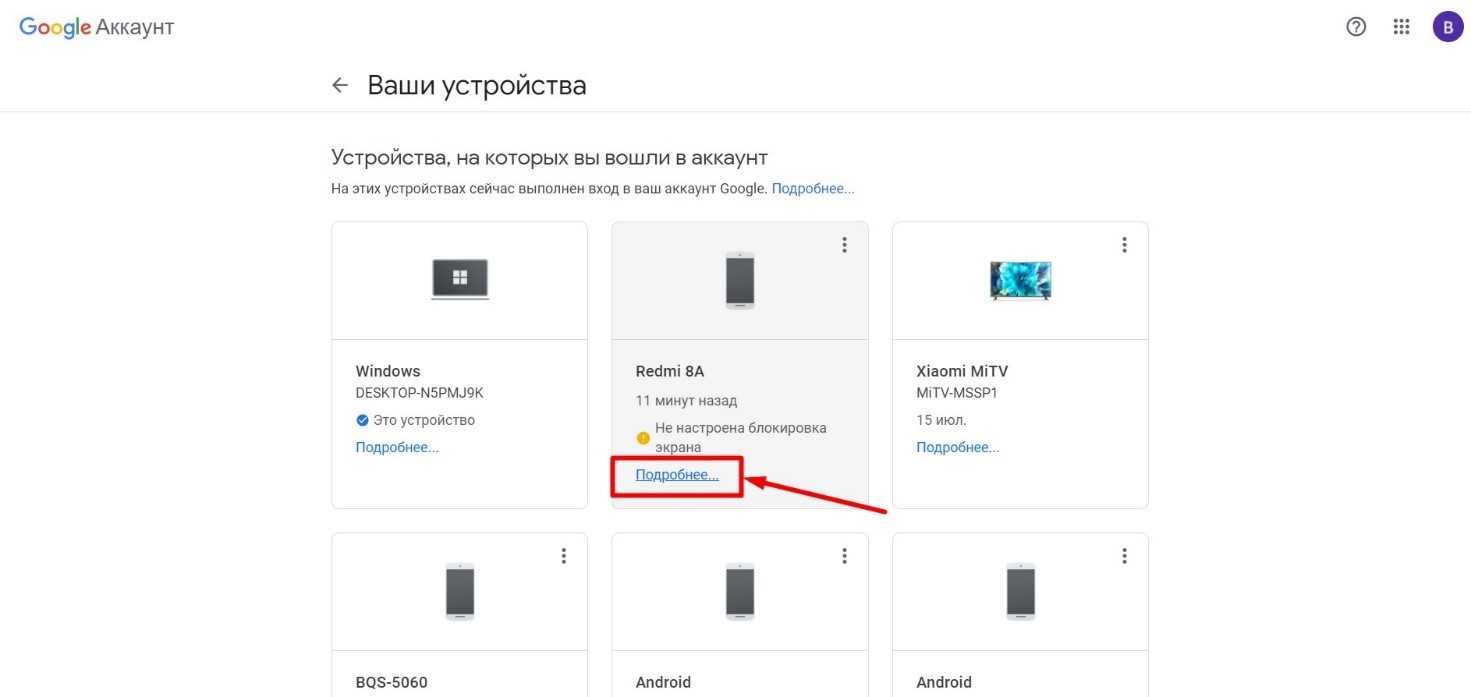
- Под логотипом телефона переходим по ссылке «Подробнее».
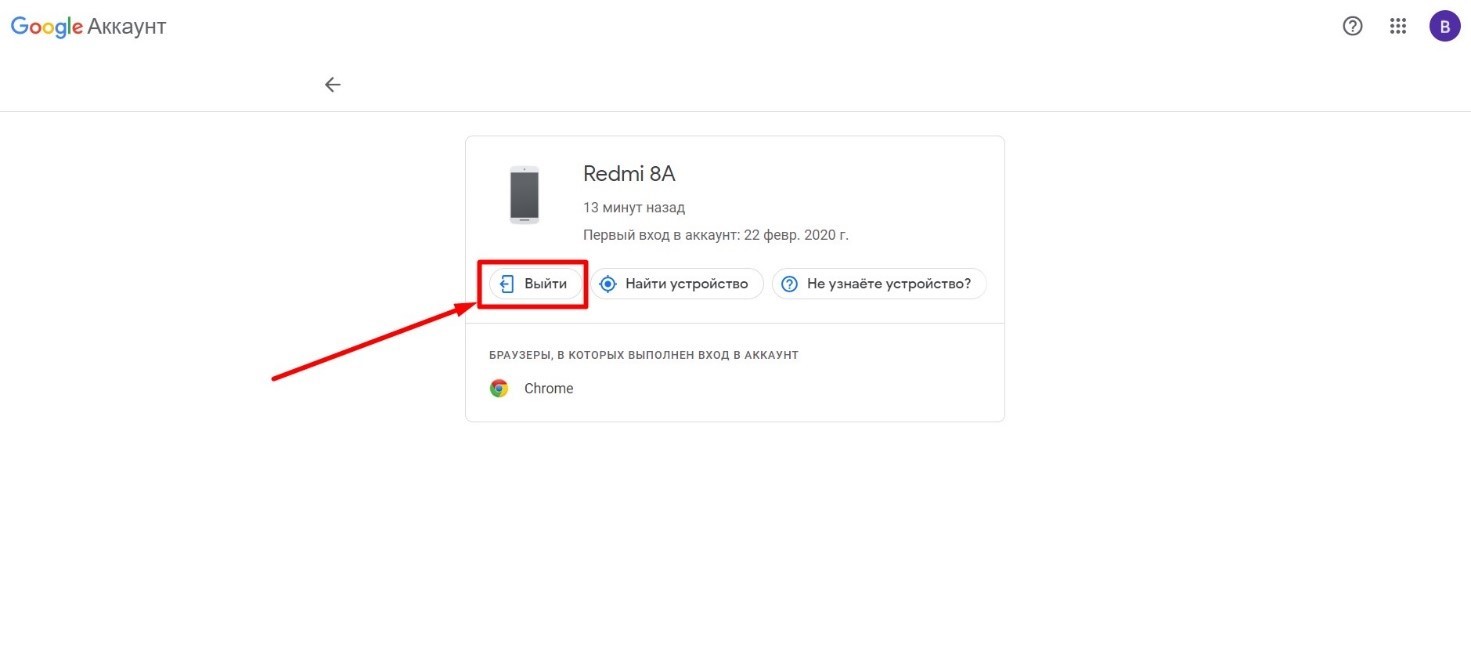
- Откроется страница с информацией о входах. Ищем кнопку «Выйти», нажимаем на нее. Подтверждаем выбор в открывшемся диалоговом окне.
- Высветится информация о выходе из аккаунта. Нажимаем на «ОК».
После проделанных действий на Android телефоне будет выполнен выход из аккаунта. Если пожелаете, то можете его снова выполнить.
Что такое аккаунт: Простыми словами с конкретными примерами
Аккаунт – это учетная запись на сайте, портале или в мобильном приложении. Если вас просят создать аккаунт, значит – нужно зарегистрироваться.
Например, зайдите на сайт Госуслуги (gosuslugi.ru). Найдите кнопку “регистрация” и нажмите на нее. Перед вами появится форма, которую нужно заполнить.
Для этого введите свои личные данные и подтвердите их.
Вам понадобиться заполнить такие поля:
Заполняйте все поля на русском языке реальными данными.
Придумайте пароль, который сложно будет подобрать злоумышленникам.
Также заполните дополнительные поля и нажмите кнопку для подтверждения регистрации.
Поздравляю! Вы только что, создали свой первый аккаунт. Теперь вы можете пользоваться всеми возможностями портала.
Для чего нужен аккаунт
Например, вы хотите пользоваться соцсетями ВКонтакте и Одноклассниками. Но прежде чем вы сможете загрузить свои фотографии или найти друзей, вам понадобиться создать личный аккаунт (зарегистрироваться).
Хотите завести себе электронную почту? Тогда нужно зарегистрироваться.
Желаете пользоваться интернет-банком и оплачивать счета онлайн? Вам тоже потребуется создать учетную запись в Сбербанке или любом другом.
Планируете совершать покупки в интернет-магазине? Без личного профиля не обойтись.
Планируете путешествие и хотите забронировать отель через интернет? Пожалуйста, сначало зарегистрируйтесь.
Аккаунт нужен для того, чтобы пользоваться сайтами и сервисами.
Активировать аккаунт (подтвердить)
В 99% случаев после регистрации нового аккаунта, его просят подтвердить. Для этого на электронную почту приходит активационное письмо со ссылкой, по которой нужно пройти.
Активация требуется для того, чтобы система могла удостовериться, что именно вы создали учетную запись и почта принадлежит вам, а не кому-то другому.
Активация может происходить и по смс, сейчас такой способ встречается все чаще и чаще. Почтой пользуются не все, а вот телефон есть у каждого.
Если активационное письмо не приходит в течение 5 минут, то загляните в папку “спам”. Если и там не найдете, то скорее всего, вы указали неверный адрес или допустили ошибку. Попробуйте пройти регистрацию с самого начала.
Войти в аккаунт
После активации вы можете залогиниться (войти) в профиль. Для этого понадобиться email или номер телефона и пароль, который вы указали при регистрации на сайте.
Логин – это уникальное имя (почта, телефон или никнейм).
После того как войдете, вы сможете пользоваться сервисом без каких-либо ограничений.
Выйти из аккаунта
Иногда нужно разлогиниться (выйти). Обычно профиль пользователя находится в верхнем правом углу. Выход нужен для того, чтобы сменить учетную запись на другую.
Или, например, вы зашли в свой аккаунт с чужого компьютера, поработали в нем и теперь вам обязательно нужно выйти из него, чтобы другие люди не могли получить к нему доступ.
Не путайте выход из системы и простое закрытие браузера, это совершенно 2 разных действия.
Если вы работаете дома и у посторонних лиц нет доступа к вашему компьютеру, то выходить из системы не обязательно.
Как восстановить аккаунт
Восстановление учетной записи может понадобиться тогда, когда вы потеряли или забыли свой пароль или логин.
Для этого найдите на сайте кнопку “забыли пароль?” и введите в поле номер телефона или email, который вы указывали при регистрации.
Через 2 – 3 минуты вы получите всю информацию (инструкцию) по восстановлению доступа на email или по смс.
Всегда записывайте пароли и храните их в надежном месте.
Удаление аккаунта
Например, вы зарегистрировались в соцсети Инстаграм, но по каким-то причинам вы больше не желаете пользоваться ей. Соответственно вам нужно удалить все свои личные фотографии и деактивировать аккаунт.
Такая возможность есть практически на каждом сайте, но ее не так просто найти. Это делается специально, чтобы удержать пользователя у себя как можно дольше.
Заблокировали аккаунт
Заблокировать (закрыть) доступ к учетной записи могут за нарушение правил ресурса.
В таком случае вам нужно обратиться в службу поддержки и выяснить причину блокировки.
Всегда старайтесь переписываться с техподдержкой вежливо. Грубость и хамство не работает! Если использовать вежливый и адекватный подход, то шансы на разблокировку будут значительно выше.
Основы безопасности
Обязательно позаботьтесь о безопасности личных данных. Чтобы защититься от злоумышленников, следуйте простым правилам:
- Не используйте в качестве пароля дату своего рождения
- Придумайте сложный пароль (R4gj&23Bp@Yo!)
- Обязательно записывайте все данные не только на компьютере, но и на бумаге. Жесткие диски выходят из строя и информацию будет уже не восстановить
- Меняйте пароль 1 раз в полгода
- Не переходите по ссылкам на сайты в сомнительных электронных письмах
Этих мер будет вполне достаточно, чтобы чувствовать себя в цифровой безопасности.
Вывод
Простыми словами – создать аккаунт – значит нужно зарегистрироваться. После регистрации у вас будет логин и пароль к своей учетной записи (профилю).
Логин может быть на всех сайтах одинаковый, а вот пароль старайтесь использовать разный. Это позволит вам защититься от злоумышленников.
Для каждого сайта требуется отдельная учетная запись, даже если пароль и логин будет совпадать. Прежде чем начать пользоваться сайтом, нужно сначала зарегистрироваться.
Если у вас остались вопросы, то задавайте их ниже в комментариях, я обязательно на них отвечу.
Похожие публикации:
- Vksaver как пользоваться
- Как из ссылки сделать гиперссылку
- Как пользоваться топориком в архикаде
- Как создать папку на айфоне в файлах