Оптимизация Windows 7. Отключаем службы.
Ни для кого не секрет, что значительную часть ресурсов вашего ПК резервирует под свои нужды ОС. Сегодня мы с вами говорим о службах Windows, значительная часть которых работает впустую. Например, в Windows Vista их 122, из которых около 25-35 не нужно. Благо что «семёрке» остаётся только позавидовать этой цифре. В общем, как вы уже поняли, речь сегодня пойдёт о том как сбросить ненужный балласт.
Ниже приведён список служб, которые желательно отключить в Windows 7 и рекомендую отключить ибо они в большинстве случаев не нужны и просто отгрызают системные ресурсы, а так же расскажу как оное проделать и Вам. Начнём.
Службы, которые нужно отключить:
Windows CardSpace
Windows Search (нагружает ваш HDD)
Автономные файлы
Агент защиты сетевого доступа
Адаптивная регулировка яркости
Архивация Windows
Вспомогательная служба IP
Вторичный вход в систему
Группировка сетевых участников
Диспетчер автоматический подключений удаленного доступа
Диспетчер печати (если нет принтеров)
Диспетчер подключений удаленного доступа (если нет VPN)
Диспетчер удостоверения сетевых участников
Журналы и оповещения производительности
Защитник Windows (если есть антивирус – смело отключаем)
Защищенное хранилище
Настройка сервера удаленных рабочих столов
Политика удаления смарт-карт
Программный поставщик теневого копирования (Microsoft)
Прослушиватель домашней группы
Сборщик событий Windows
Сетевой вход в систему
Служба ввода планшетного ПК
Служба загрузки изображений Windows (WIA) (если нет сканера или фотика)
Служба планировщика Windows Media Center
Смарт-карта
Теневое копирование тома
Узел системы диагностики
Узел службы диагностики
Факс
Хост библиотеки счетчика производительности
Центр обеспечения безопасности
Центр обновления Windows (для того чтобы ключик не слетел с Windows)
Здесь приведены службы которые тестировались, и тест показал что ОС вполне может работать и без них.
Для тем кому важна служба восстановления системы, я настоятельно рекомендую не отключать:
Теневое копирование тома
Программный поставщик теневого копирования (Microsoft).
Иначе не будет работать восстановление и создание контрольных точек.
Как отключить службы, чтобы оптимизировать систему:
Пуск – Панель управления – Администрирование – Службы.
Или:
Пуск – в панели поиска пишем «Службы»
Находим в списке службу, жмем по ней два раза левой кнопкой мышки. В случае, если она запущена, жмем в кнопку “Остановить“, а следом выбираем “Тип запуска” – “Отключена“. Кстати вы можете читать и подсказки там же возле меню управления службами. Так проделываем со всеми службами по списку выше.
Подобная мелкая оптимизация позволяет сэкономить ценные ресурсы. Как-никак, службы их тоже потребляют, причем некоторые довольно обильно. И не надо говорить, что Windows 7 и так шустра – по мне так, производительности мало не бывает. Пробуйте, дерзайте! Всё в ваших руках.
Оптимизация Windows 7.
Отключаем службы, чтобы оптимизировать систему и ускорить свой ПК.
● Пуск – Панель управления – Администрирование – Службы.
● Пуск – в панели поиска пишем «Службы»
Находим в списке службу, жмем по ней два раза левой кнопкой мышки. В случае, если она запущена, жмем в кнопку “Остановить“, а следом выбираем “Тип запуска” – “Отключена“
Значительную часть ресурсов вашего ПК резервирует под свои нужды ОС.
Ниже приведён список служб, которые можно отключить в Windows 7:
● Windows Search (нагружает ваш HDD)
● Агент защиты сетевого доступа
● Адаптивная регулировка яркости
● Вспомогательная служба IP
● Вторичный вход в систему
● Группировка сетевых участников
● Диспетчер автоматический подключений удаленного доступа
● Диспетчер печати (если нет принтеров)
● Диспетчер подключений удаленного доступа (если нет VPN)
● Диспетчер удостоверения сетевых участников
● Журналы и оповещения производительности
● Защитник Windows (если есть антивирус – смело отключаем)
● Настройка сервера удаленных рабочих столов
● Политика удаления смарт-карт
● Программный поставщик теневого копирования (Microsoft)
● Прослушиватель домашней группы
● Сборщик событий Windows
● Сетевой вход в систему
● Служба ввода планшетного ПК
● Служба загрузки изображений Windows (WIA) (если нет сканера или фотика)
● Служба планировщика Windows Media Center
● Теневое копирование тома
● Узел системы диагностики
● Узел службы диагностики
● Хост библиотеки счетчика производительности
● Центр обеспечения безопасности
Для тем кому важна служба восстановления системы, я настоятельно рекомендую не отключать:
● Теневое копирование тома
● Программный поставщик теневого копирования (Microsoft).

7 лет назад
А теперь хотелось бы увидеть тесты загруженности процессора и занятой оперативной памяти до и после этих оптимизаций. Ну и скорость загрузки системы. Я думаю результат будет отличаться на единицы процентов в лучшем случае. Но при этом получим шансы зависания, когда система обратится к какой-то службе, которых ярый оптимизатор наглухо отключил.
Все эти отключения служб — от лукавого. Реально пользу приносили только на ХР, которую требовалось втиснуть на ПК, где совсем-совсем оперативы не хватало и приходилось идти на жертвы.
Единственный реально работающий способ ускорить загрузку системы я видел в этой статье:
Достигается вполне адекватными операциями — перетасовывается порядок загрузки компонентов, чтобы нагрузка на все была более рациональной.
раскрыть ветку
7 лет назад
Помню, XР-шку так оптимизировал. Потом долго искал, почему не запускается игрушка, и какую из ненужных служб всё-таки лучше включить 🙂
7 лет назад
Сильно большой оптимизаци и это не принесет, только если у вас не 1 гиг ОЗУ.
А так опасно вы выложили, сейчас начитаются этого офисные работники, натыкают. А потом посыпятся звонки в техподдержку. Что они в домен войти не могут или крипто ключи не работают итак далее.
7 лет назад
7 лет назад
Древние мифы времен XP. Большая часть перечисленных служб запускается по мере надобности и не оказывает ни малейшего влияния на производительность в простое.
раскрыть ветку
Похожие посты
24 дня назад
Подписаться
Ответ на пост «Авиакомпания Победа наказана за Овербукинг. Так можно было что ли? Советы как избежать высадки с рейса»
В 2016 году, когда ещё существовали прямые рейсы из Москвы в Европу, летал в командировку в Германию. Был тогда аспирантом, деньги грантовые, поэтому было решено экономить на всём, чтобы веселее тусануть в Мюнхене, а лететь, соответственно, Победой. Про поБЕДУ и их лоукостерскую жадность знал давно, плюс был редкий фактор, в правилах этой помойкибеды затронутый лишь косвенно: у меня с собой был распечатан постер формата А0. Как уже сказал, в правилах авторов бессмертной рекламы «пошли друзей в Пизу» пассажиру среди прочего разрешается бесплатно провозить с собой ноутбук, дамский ридикюль (поскольку происходит от французского слова «смехотворный») и — наконец-то то, ради чего всё затевалось, — печатную продукцию. Постер в пластиковом тубусе, естественно — уточняю для тех, кто имел счастье с этим никуда не таскаться.
Полный уверенности в своих правах, регистрируюсь на стойке, багаж сдаю (в сумку до 10 кг легко умещается жизнь двух российских аспирантов), ноут и книжку — в руках. Постер показал регистрирующей девчонке, сказал ей про печатную продукцию, она подумала, кивнула, и что-то по рации кому-то передала. Посадочный выдала, ура-ура, можно идти на паспортный контроль, и оттуда прямиком в бар за нефильтрованным — исключительно в научных целях, чтобы наиболее объективно сравнить качество немецкого пива в РФ и на родине. Качественное исследование, со статистикой, построенной на выборке не меньше трёх бокалов. Ну и по дюти фри пошляться, поглазеть, что буду себе покупать, когда стану взрослый (спойлер — не буду: теперь в дютиках всё одинаковое и просто не нравится, и нет никаких специалитетов, надо покупать в стране назначения).
В итоге, к гейту подхожу весёлый, готовый ко всем злоключениям судьбы, минут за 5 до закрытия гейта (когда очереди уже почти нет). Моя очередь подходит, протягиваю посадочный и паспорт, парень на стойке осматривает меня и говорит — за тубус надо заплатить. Теперь стало ясно, кому девчонка на регистрации в рацию в клювике донесла. Я отвечаю, что это печатная продукция, у вас на сайте, не имеете права, сами виноваты — в общем, не буду платить. Парень позвал более главного, видимо, своего парня, что-то с ним обсудил, и выдал филигранную формулировку: «Хорошо, постер — это печатная продукция, но тубус — нет, поэтому ПЛОТИ». Платить надо было, если правильно помню, 2500 рублей — там вроде прогрессивная шкала была: если в интернете заранее, то 750 рублей, если на стойке регистрации — то 1500 рублей, а если у гейта — то 2500. Примерно 20% стоимости билета. Ну и вообще, 2500 деревянных — это по тем ценам 35 евро, на них такой чад кутежа можно было устроить! Ну а тубус пластиковый сам рублей 400 стоил. Прикинул эту нехитрую арифметику в голове и без капли сомнений отвечаю — ну и хрен тогда с тубусом, оставляю его вам. Картинно вынимаю постер, ставлю тубус рядом со стойкой, и протягиваю руку за отрывным и паспортом. Парням нечем крыть, они их мне отдают, я прохожу в гейт на посадку.
Казалось бы, занавес. Но нет. Метров через 20 за дверями гейта меня догоняет второй из этих товарищей (старший в смене, видимо) и заговорщицки из-за спины отдаёт мне мой тубус. Типа, держите, в виде исключения. Бесплатно. Хорошего полёта. Ты выиграл бой, но не войну (этого он не говорил, конечно, — нормальный парень оказался). Хотя какой нормальный, просто, видимо, тубус выкидывать лень было.
И, что характерно, обратно когда летел той же победой, на очереди в гейт люди стояли с таким количеством пакетов из дюти фри, как будто дома есть совершенно нечего, объявлен строжайший сухой закон и конфеты тоже запрещены. Хотя наверное это я в этой вашей Москве зажрался совсем. Нет, я всё понимаю, но по два пакета в руке у каждого второго, а то и больше. Это, кстати, наглядно показывает, почему лоукостеры так за это деньги лупят — полки в салоне просто лопались, не рассчитаны они на такое количество «сувениров». Но главное не это, а то, что работникам победы на неоплаченную ручную кладь было совершенно наплевать. Да и вообще потом заметил, что на международных перелётах они себя как-то более человечно ведут — разрешают местами меняться в салоне бесплатно, воду сами разносят, здороваются даже.
Вот така фигня, малята.
Можете тоже засчитать за совет «как вести себя с победой», хотя многое, вероятно, поменялось — я уже тоже, как ТС, летаю чем угодно, только не победой. Хотя есть ещё более днищные авиалинии — Уральские. Туда, видимо, берут только после стажировки в победе — ну или на Большом Базаре.
«Разгон» Windows 7
Тема разгона ОС настолько популярна, что бояны штампуются один за другим, передаются как письма счастья с сайта на сайт. Встречал даже вопиющие случаи тупого копипаста подобных топиков с единственным изменением (!) названия оси.
Не буду отрицать, я тоже увлекался этим делом, пока не довел свою тогда еще ХР до гниющего полумертвого состояния. После этого стал срать в каментах очень скептично относиться к такого рода топикам.
Тема оптимизации ВинХР в определенных кругах актуальна до сих пор. Я давненько уже полностью перешел на 7, и вот недавно снова столкнулся с темой разгона этой самой Семерки. Ради интереса решил почитать, что же там предлагают. Честно говоря, ожидал диких конфигов, неведомых исправлений реестра, патчей, надстроек и тд. Оказалось все намного проще, что совсем не значит полезнее.
Буду приводить выдержки с попутными комментариями.
Интро
» В этой статье я расскажу, как можно заставить ОС Windows 7 заработать быстрее, при этом потребляя меньше памяти. Не секрет, что после установки система работает далеко не самым лучшим образом, поскольку запускается куча ненужных программ, сервисов и т.д. Этим я сейчас и займусь – расскажу, как отключить лишние сервисы, программы и оптимизировать реестр и виртуальную память. Выпуск Windows – Windows Домашняя расширенная (32 | 64 bit). Но все изложенное подойдет и для других версий этой ОС. Предполагается, что у вас уже установлена система и все необходимое программное обеспечение. Имейте ввиду, что на разных ПК может несколько различаться список сервисов, поскольку стоит различное ПО, но основные – неизменны. Итак, начнем. »
Сомнения в прямоте рук автора возникли сразу же, после фразочки «после установки система работает далеко не самым лучшим образом» — имхо, интерфейс инсталлятора семерки настолько упрощен, что даже особо трудным людям нажать что-нибудь не то очень непросто. Поэтому после установки отрицательно влиять на систему могут только недостающие дрова, что не есть косяк винды.
Удаление ненужных компонентов Windows

Для начала автор предлагает нам залезть в Панель управления — Программы и компоненты — Включение или отключение компонентов Windows.
» Большинству пользователей домашних ПК вряд ли понадобятся следующие компоненты, устанавливаемы по умолчанию: Telnet-сервер, Дополнительные компоненты для планшетных ПК, клиент Telnet, клиент TFTP, компонент SNMP, подсистема Unix-приложений, Прослушиватель RIP, служба IIS, служба репликации DFS, службы NFS.
Некоторым пользователям могут не потребоваться компоненты Служба индексирования Windows (его можно удалить, если вы редко выполняете поиск на компьютере), службы печати (если у вас нет принтера), службы сканирования и факсов Windows (если у вас нет сканера и факса). Снимите флажки рядом с названиями ненужных служб, нажмите кнопку «ОК», подождите, пока Windows удалит их, перезагрузите компьютер. »
Да, согласен, многие из этих служб используются крайне редко и далеко не всеми. НО:
1. Эти компоненты по умолчанию ОТКЛЮЧЕНЫ во всех версиях Семерки.
2. Даже если компонент включен, это не значит, что запущена его служба. Ведь сама по себе установленная программа нагрузки на производительность не несет.
Недавно установленные программы

» На производительность в большей степени тут влияет элемент «Выделять недавно установленные программы» (на многих компьютерах с включенным флажком проявляются заметные тормоза при открытии меню), поэтому его лучше убрать. »
И чем это аргументировано? Почему именно этот флажок из десятка других? Создается впечатление, что «многие компьютеры» — это просто какие-нибудь вторые Пеньки, которые с трудом тянут технологию Aero, а этот флажок — он просто оказался крайним…
Оптимизация загрузки Windows 7
» Для тех, у кого многоядерные процессоры появилась возможность ускорить загрузку Windows 7! Для ускорения переходим по адресу:
Панель управления\Все элементы панели управления\Администрирование\Конфигурация системы. Либо Win+R и набрать msconfig
Далее выбираем: Загрузка\Дополнительные параметры\ и выбираем число процесов у вас на компьютере. » 
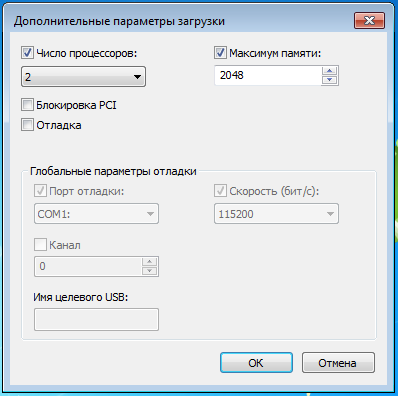
» Загрузка заметно ускориться в два-три раза! » — ага, еще немного и взлетим.
Вобщем, маразм крепчал! Автор как бы намекает нам, что разработчики драйверов — лохи недоученные, и пока ты сам не укажешь компу, сколько у тебя ядер, он этого не поймет! А если указать больше!? А вдруг прокатит. )
Отключение ненужных служб
В этом пункте я все-таки нашел зерно истины.
Панель управления\Все элементы панели управления\Администрирование\Службы
- Windows Search
- Служба общих сетевых ресурсов проигрывателя Windows Media
- Брэнмауэр Windows
- Защитник Windows
- Биометрическая служба Windows
- Центр обновления Windows
- Слушба шифрования дисков BitLocker
- Служба поддержки Bluetooth
- Система событий COM+
- Система приложений COM+ «
Дальше все зависит от конфигурации оборудования, так что неинтересно.
Итог
Из всего поста полезного — отключить пару служб. Но ускорит ли это комп? Конечно нет. Зато когда они вам понадобятся, вы вдруг удивитесь, почему ничего не работает. А про ваши махинации по «ускорению» системы к тому моменту забудете.
Мораль: не стоит считать себя умнее ребят из Майкрософт. На их счету уже с десяток ОС, а ты качаешь все это с торрента и думаешь, что в праве предъявлять претензии.
Давайте уважать друг друга.
Отключите эти службы и ваша ос Windows 7 будет работать быстрее!

Приветствую всех читателей, на связи Тришкин Денис. Сегодня я хотел бы рассказать, как можно на сравнительно старых компьютерах ускорить работу операционной системы от Microsoft седьмой серии. Для этого нужно отключить некоторые службы в Windows 7. Ими окажутся те сервисы, которые никогда не используются, но при этом под них все же выделяются некоторые объемы ресурсов.
Основная информация Где происходит отключение служб? Службы Windows 7, от которых можно отказаться Службы Windows 7, которые отключать нельзя Личный опыт
Основная информация (
Перед тем, как перейти непосредственно к описанию темы, хотелось бы уточнить, что в компьютерах, которые обладают 4 и более гигабайтами оперативной памяти, выигрыш в производительности будет вовсе незаметен. Эта операция поможет владельцам нэтбуков и уже устаревших стационарных машин.


Важно! На самом деле, если вы действительно хотите заметно ускорить работу устройства, рекомендую проверить автозагрузку, избавиться от неиспользуемых программ и файлов, а также настроить визуальные эффекты.
В ОС от Microsoft запускается множество служб. Условно они делятся на три основные группы:
которые нельзя трогать;
можно выключить на домашнем ПК или ноутбуке;
в работу которых пользователи могут вмешиваться, так как чаще всего они не нужны, но все же есть исключения.
В Интернете сегодня существует масса статей, в которых говорится, что для получения максимального эффекта лучше отказываться от работы чуть ли не всех служб. Но этот подход является не совсем оправданным, так как есть инструменты, которые запускаются только при необходимости. Их отключение приводит к появлению нежелательных проблем. Поэтому мой список будет короче, чем предлагаемый на многих других порталах, ведь я хочу, чтобы моя система (и ваша) работала без сбоев и быстро.
Где происходит отключение служб? (
Чтобы обеспечить стабильную работу ОС во время избавления от неиспользуемых инструментов, лучше взаимодействовать с параметром « Вручную ». Это дает возможность запускаться им в будущем, если появляется такая необходимость.
Важно! Перед тем как начинать процедуру, желательно сделать точку восстановления системы. Как ее создавать я описывал в статье Как сделать восстановление windows из резервной копии , зайдите туда и в содержании кликните создание точки восстановления. Это поможет вернуть все, как и было раньше, в случае если что-то пойдет не по плану. Хотя последнее бывает редко.
Итак, чтобы попасть в нужное нам место, необходимо:
Нажать « Пуск », а затем перейти в « Панель управления ».

Сменить режим просмотра на « Мелкие значки », если по умолчанию установлено другое.
Slygbi4

Попасть в « Администрирование » и выбрать « Службы ».

Чтобы непосредственно отключить инструмент, нужно два раза нажать мышкой на названии. Появится его панель управления.Через выпадающее меню выберите « Тип запуска », а затем « Вручную ». После этого нажимаете « Остановить » и подтверждаете свои намерения

Службы Windows 7, от которых можно отказаться (
Итак, какие службы можно выключить? Список далее:
Удаленный реестр – эту службу не просто можно отключить, а даже нужно. Это закроет некоторые возможные « дырки » в безопасности.


Диспетчер печати – если вы не имеет соответствующего оборудования и не пользуетесь печатью в файл.

Сервер – можно избавиться, если устройство не подключено к локальной сети.

Браузер компьютеров – также можно отказаться, если нет сети. Отвечает за обнаружение других компьютеров.

Поставщик домашних групп – в Windows 7 и последующих появился инструмент « Домашняя группа », позволяющий предоставлять доступ другим пользователям к информации на вашем компьютере. Опять же, если сети нет – можно смело избавляться.

Вторичный вход в систему – дает возможность запускать приложения от имени другого пользователя

Модуль поддержки NetBios – выключайте если нет сети.

Центр обеспечения безопасности – на свое усмотрение, ведь многим эта система просто необходима, так как она мониторит не только запущенные приложения, но и многое другое.

Служба ввода планшетного ПК – ни разу не пользовался, а потому и выключил.

Планировщик Windows Media Center .

Темы – можно не пользоваться если вы выбрали стандартный вариант.

Защищенное хранилище – временная память, которая сохраняет некоторые важные пароли и цифры при работе с приложениями.

Шифрование дисков BitLocker – программа, позволяющая скрывать часть пространства на винчестере. О ней рассказывал ранее. Если вы не пользовались этой службой, можно смело отключать. Но не на всех версиях ОС она есть.
Поддержка Bluetooth – на многих машина просто нет этого оборудования.

Windows Search – есть пользователи, которые не пользуются поиском в системе, а потому и незачем ему просто так «висеть».

Службы удаленных рабочих столов – опять же можно избавиться если нет сети.


Архивация Windows – если вы ни разу не пользовались, и даже не представляете, что это, лучше отключить.

Центр обновления Windows — по большому счету важная служба. С другой стороны, если вы знаете, что новое ПО вам не нужно, можно отключать.

Кроме того, службы нередко появляются в результате установки новых программ. Некоторые из них важные. Например, защитное или служебное ПО. Другие смело отключайте. Это могут быть те же ненужные обновления прикладных инструментов.

Отдельно стоит вспомнить хост процесс svchost.exe . Он отвечает за работу многих систем, в том числе и служебных. Некоторые инструменты не являются важными, например, « Сервер ». Другие же, трогать не желательно — « Управление приложениями », без которого будет затруднительно что-либо делать с программами. Поэтому службы svchost лучше всего не трогать, иначе может понадобиться восстановление.
Службы Windows 7, которые отключать нельзя (
Как я указывал ранее, существуют процессы, которые ни в коем случае нельзя трогать. К ним относятся:
Windows Audio – управляет звуком на компьютере. Если вы отключите эту службу – он пропадет.

Driver Foundation – управляет драйверами.
Plug and Play – позволяет упрощенно устанавливать новое оборудование.

Superfetch – увеличивает производительность системы. Инструмент отслеживает программы, которые запускаются пользователем чаще остальных, и заранее помещает их в память. Это позволяет клиенту запускать такие программы быстрее обычного. Отключение поможет ускорить работу компьютера, если только у вас установлено менее 1 Гб оперативной памяти. Если же общий объем плат переваливает за отметку в 2 Гб – при отказе от службы система замедлится.

Планировщик заданий – этот компонент выполняет множество системных задач. Так, например, при его запрете невозможно переключить раскладку клавиатуры или провести проверку дисков.Slygbi30

Удаленный вызов процедур – эту систему просто не удастся отключить, так как она напрямую отвечает за работу многих других. Именно поэтому сама операционка не позволит этого сделать.Slygbi31

Установщик Windows – эта служба позволяет ставить на компьютер новое ПО.

Кроме того, существуют и дополнительные продукты, запуск которых осуществляется вручную. А потому их трогать не стоит, так как они активны не всегда.
Личный опыт (
Ранее, когда у меня был компьютер со слабыми характеристиками, я всяческими способами пытался ускорить его работу. И одним из методов являлось как раз отключение служб. Так случилось, что, когда я это делал, подобных описаний не было, а потому каждое действие проходило на мой страх и риск.
Некоторые процессы мне действительно удалось выгрузить без проблем. Но к сожалению, один из них оказался важным. У меня пропал мой пользователь со всеми настройками. К счастью, за день до этого я создал нового. С которого в будущем и работал. Мне повезло. В противном бы случае я мог потерять важную мне информацию, так как просто пришлось бы устанавливать заново ОС.
Что ж, в Windows 7 существует множество служб, каждая из которых имеет свои функции. Если у вас слабый компьютер или нэтбук – лучше пробовать вышеописанный способ. В противном случае оставьте все, как есть. Это поможет избежать возможных проблем в будущем. В случае если после выгрузки инструмента у вас не запускаются какие-то приложения – постарайтесь все вернуть, как и было. В случае, когда это сделать невозможно – восстанавливайте систему или же полностью переустанавливайте ОС.
Надеюсь, что вы примите правильное решение. Рассказывайте обо мне друзьям. Думаю, здесь и они найдут много полезных советов.
С уважением, Денис Тришкин
Понравилась статья? Подпишитесь на канал, чтобы быть в курсе самых интересных материалов