У вас большие запросы!
Точнее, от вашего браузера их поступает слишком много, и сервер VK забил тревогу.
Эта страница была загружена по HTTP, вместо безопасного HTTPS, а значит телепортации обратно не будет.
Обратитесь в поддержку сервиса.
Вы отключили сохранение Cookies, а они нужны, чтобы решить проблему.
Почему-то страница не получила всех данных, а без них она не работает.
Обратитесь в поддержку сервиса.
Вы вернётесь на предыдущую страницу через 5 секунд.
Вернуться назад
У вас большие запросы!
Точнее, от вашего браузера их поступает слишком много, и сервер VK забил тревогу.
Эта страница была загружена по HTTP, вместо безопасного HTTPS, а значит телепортации обратно не будет.
Обратитесь в поддержку сервиса.
Вы отключили сохранение Cookies, а они нужны, чтобы решить проблему.
Почему-то страница не получила всех данных, а без них она не работает.
Обратитесь в поддержку сервиса.
Вы вернётесь на предыдущую страницу через 5 секунд.
Вернуться назад
У вас большие запросы!
Точнее, от вашего браузера их поступает слишком много, и сервер VK забил тревогу.
Эта страница была загружена по HTTP, вместо безопасного HTTPS, а значит телепортации обратно не будет.
Обратитесь в поддержку сервиса.
Вы отключили сохранение Cookies, а они нужны, чтобы решить проблему.
Почему-то страница не получила всех данных, а без них она не работает.
Обратитесь в поддержку сервиса.
Вы вернётесь на предыдущую страницу через 5 секунд.
Вернуться назад
5 способов исправить проблему с желтым цветом экрана в Windows 11
Эта статья представляет собой руководство со снимками экрана, которые могут помочь вам в устранении неполадок с желтым цветом экрана в Windows 11.
Многие пользователи сообщали о проблемах с желтым экраном на своих дисплеях при использовании Windows 11. Если у вас возникла та же проблема, вы обратились по адресу. В этой статье мы объясним, почему на вашем экране Windows 11 отображается желтый экран и как это можно исправить.
Проблема с желтым экраном в Windows 11 — очень распространенная проблема, но для некоторых она может быть предупреждением, потому что видеть обычный экран на дисплее может быть страшно. Да, есть вероятность, что это аппаратная проблема, но в большинстве случаев проблема с желтым экраном вызвана программной проблемой.
Итак, если у вас часто возникают проблемы с желтым экраном на экране Windows 11, вам следует рассмотреть несколько вещей для устранения неполадок. Эта проблема обычно возникает, когда сторонняя программа вмешивается в настройки дисплея. Они также вызваны ошибками или дефектами в программном или аппаратном обеспечении.
Summary of contents: Show
Как исправить проблему с желтым цветом на экране Windows 11
Проблема желтого цвета экрана Windows 11 может быть решена с помощью простых шагов. Ниже описано, как устранить проблему с желтым цветом экрана в Windows 11. Продолжайте прокручивать, чтобы проверить это.
1. Выключите ночник
Night Lights в Windows 11 — это, по сути, защита для глаз, которая отфильтровывает вредный синий свет, излучаемый экраном вашего ПК. Примените теплый цвет к экрану, и цвет будет желтым.
Итак, если ваш дисплей внезапно стал желтым, вам следует отключить функцию ночного освещения. Следуйте инструкциям, чтобы отключить ночную подсветку в Windows 11.
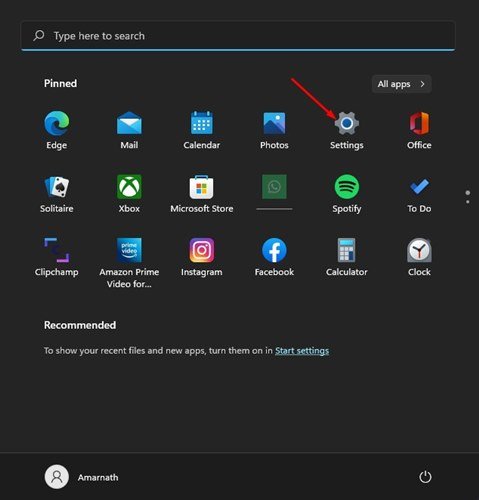
- Сначала нажмите кнопку «Пуск» в Windows 11 и выберите « Настройки » .
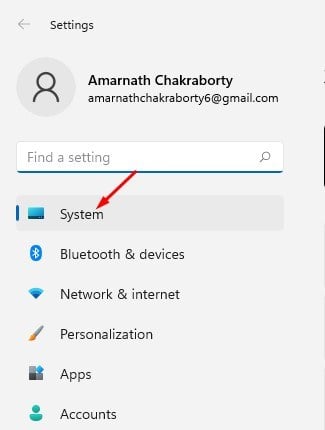
- В приложении «Настройки» нажмите «Параметры системы», как показано ниже.
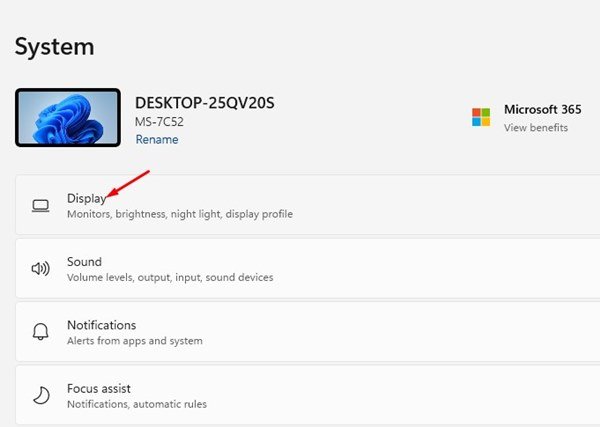
- Щелкните Показать на правой панели .
- На дисплее прокрутите вниз до параметра « Яркость и цвет» и выключите «Ночное освещение» .
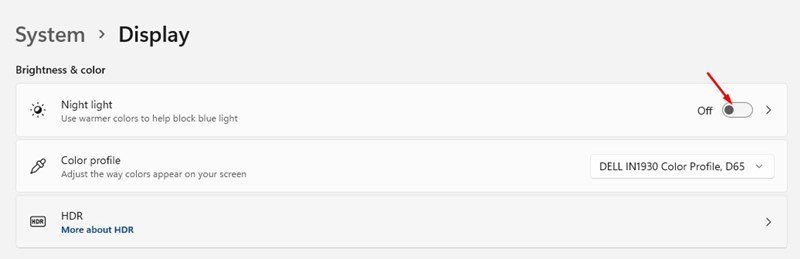
Это немедленно исправит любую желтую окраску, вызванную ночным освещением.
2. Изменить цветовой профиль
В этом методе используйте панель управления Windows 11, чтобы изменить цветовой профиль.
- Сначала нажмите кнопку Windows Key + R, чтобы открыть диалоговое окно «Выполнить» .
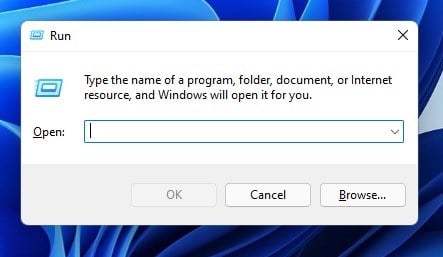
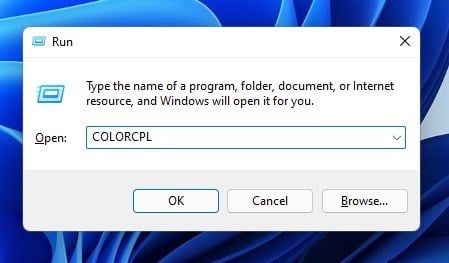
- В диалоговом окне «Выполнить» введите COLORCPL и нажмите кнопку « Ввод ».
- Откроется окно «Управление цветом». Здесь нужно перейти на вкладку «Устройства».
- Выберите монитор на устройстве и нажмите кнопку «Добавить…» в нижней части экрана.
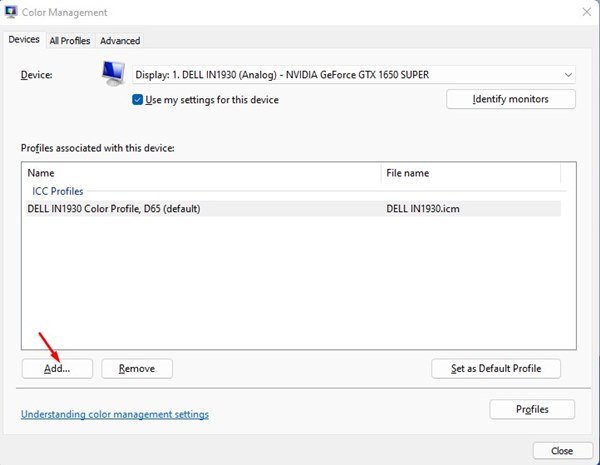
- В окне «Ассоциировать цветовой профиль» выберите профиль модели виртуального устройства sRGB и нажмите кнопку «ОК » .
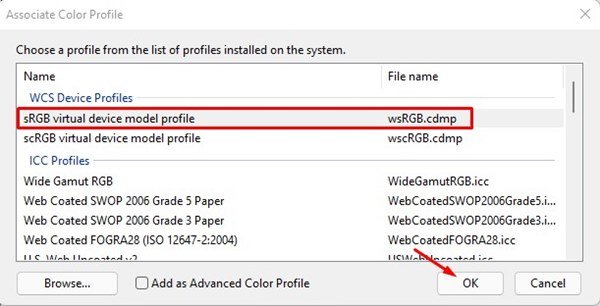
- Теперь в окне «Управление цветом» выберите профиль модели виртуального устройства sRGB и нажмите « Установить как профиль по умолчанию ».
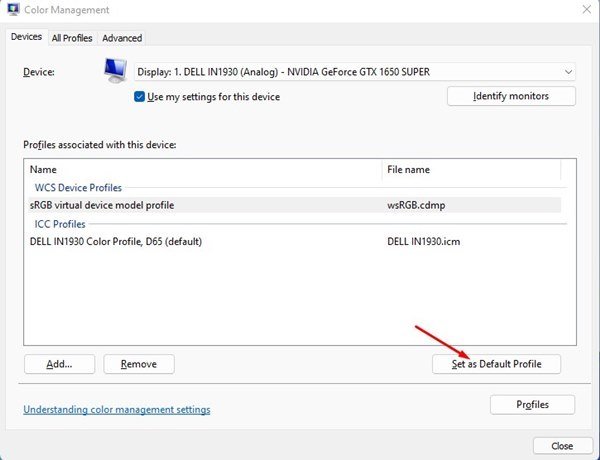
Это конец. Как решить проблему с желтым цветом, изменив цветовой профиль в Windows 11.
3. Калибровка дисплея Windows 11
Как и Windows 10, Windows 11 также включает инструмент цветокоррекции, который поможет вам настроить цвета, отображаемые на экране. Вы можете решить проблему желтого цвета, запустив инструмент цветокоррекции в Windows 11.
- Сначала нажмите на поиск Windows 11 и введите калибровку цвета дисплея. Затем откройте параметр «Калибровка цвета дисплея» из списка.
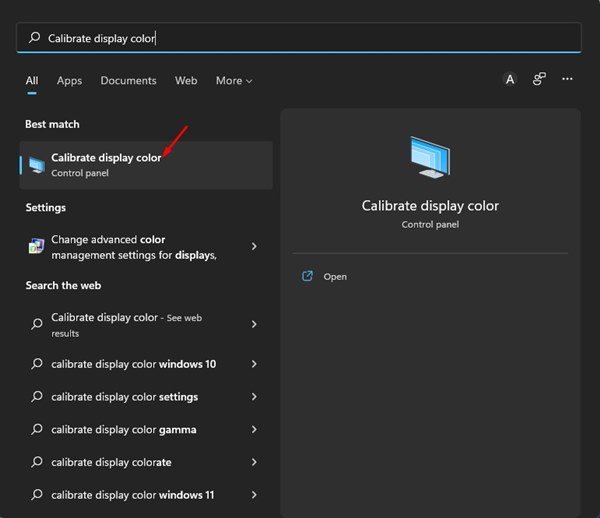
- В окне «Калибровка цвета дисплея» нажмите кнопку « Далее » .
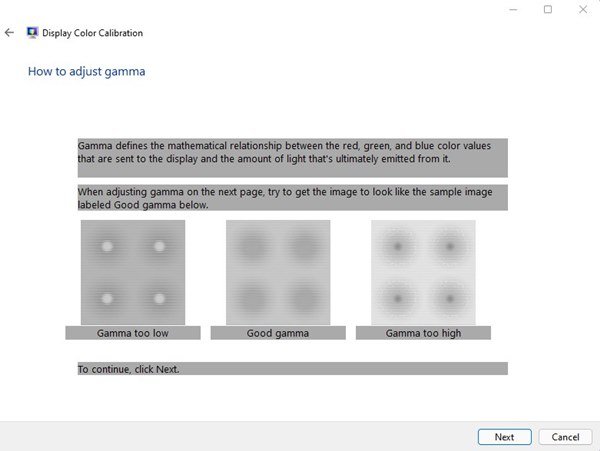
- Теперь вам нужно настроить цвет дисплея, следуя инструкциям на экране.
Вот как запустить инструмент цветокоррекции в Windows 11, чтобы решить проблему желтого цвета.
4. Обновите графический драйвер
Если ваш компьютер с Windows 11 по-прежнему показывает желтый цвет, вам может потребоваться обновить графический драйвер. Устаревшие графические драйверы часто являются основной причиной проблем с желтым цветом и многих других проблем, связанных с дисплеем. Вот как обновить графический драйвер в Windows 11.
- Сначала нажмите кнопку Windows Key + R , чтобы открыть диалоговое окно «Выполнить» .
- В диалоговом окне «Выполнить» введите devmgmt.msc и нажмите кнопку «Ввод».
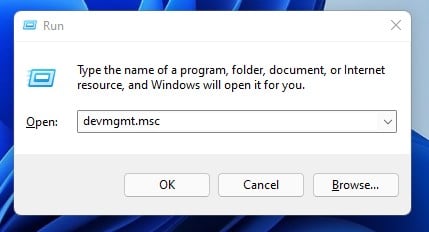
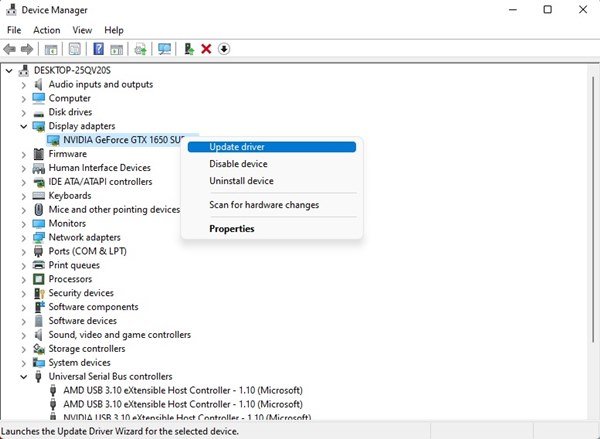
- Теперь разверните Адаптеры дисплея и выберите Установленные драйверы. Теперь щелкните правой кнопкой мыши адаптер дисплея и выберите параметр « Обновить драйвер ».
- В окне обновления драйверов выберите параметр «Автоматический поиск драйверов», как показано ниже.
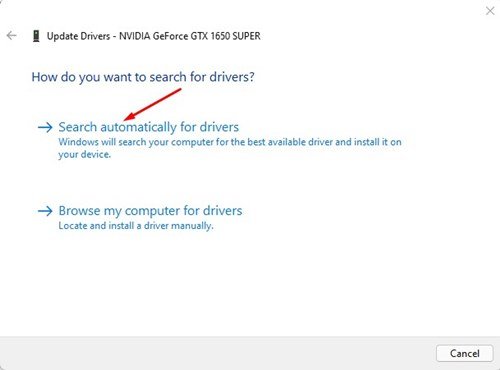
Вот как можно решить проблему с желтым цветом, обновив драйвер дисплея на ПК с Windows 11.
5. Проверьте с другим подключением монитора
- Если дисплей по-прежнему показывает желтый цвет, вам следует проверить аппаратную проблему. Вам нужно будет подключить другой монитор/дисплей к вашему ПК, чтобы проверить, нет ли аппаратной проблемы с дисплеем на вашем ПК.
- Если ваш ноутбук окрашен в желтый цвет, обратитесь к местному специалисту или отнесите ноутбук в сервисный центр для решения проблемы.
Выше мы рассмотрели, как решить проблему желтого цвета экрана в Windows 11.