Как закрыть или восстановить вкладки в браузере на телефоне Андроид
Мы пользуемся браузерами каждый день, посещая сайт за сайтом и осуществляя поиск информации. Но, если в приложении будет открыто много вкладок, веб-серфинг станет менее комфортным, и смартфон начнет подтормаживать. Кроме того, в огромном списке страниц будет сложно найти ту, где находятся сведения, к которым нужно вернуться на следующий день. Поэтому вам не помешает разобраться, как закрыть вкладки на Андроиде, а также определить план действий на случай, если вы случайно закрыли вкладку и хотите вновь найти посещенный ранее сайт.

Если не закрыть лишние вкладки, браузер будет глючить
Как закрыть открытые вкладки
Вне зависимости от того, каким смартфоном вы пользуетесь, процесс закрытия вкладок будет одинаков для каждого устройства. Точный алгоритм зависит от браузера. Далее мы рассмотрим принцип выполнения операции в самых популярных веб-обозревателях, чтобы вы смогли найти подходящий вариант.
�� Собрали для вас лучшие находки с АлиЭкспресс в телеграм-канале Сундук Али-Бабы
Chrome — закрыть вкладку
Браузер Google Chrome по умолчанию устанавливается на каждый сертифицированный смартфон Андроид, поэтому подавляющее большинство владельцев мобильных устройств для выхода в интернет пользуется именно им. Если вы заметили, что в Хроме скопилось много открытых страниц, нужно избавиться от лишних вкладок, опираясь на следующую инструкцию:
- Запустите Гугл Хром.
- По умолчанию в браузере откроется страница последнего посещенного сайта. Тапните по иконке, отображающей количество вкладок.
- Если вам нужно покинуть только один ресурс, нажмите «х» над его окном или смахните его в сторону.
- Чтобы избавиться сразу от всех вкладок, нажмите кнопку в виде трех точек.
- Выберите опцию «Закрыть все вкладки».
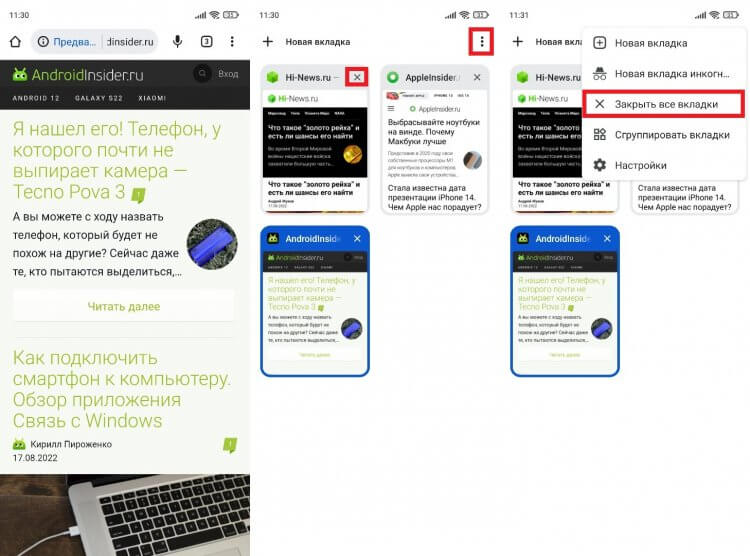
Можно смахнуть каждую вкладку по отдельности или сразу закрыть все
Если вы случайно покинули важный сайт, дочитайте материал до конца, так как позже я расскажу, где находятся закрытые вкладки Chrome. А пока перейдем к следующему веб-обозревателю.
Как закрыть все вкладки в Яндекс
На очереди Yandex Browser — один из самых популярных русскоязычных веб-обозревателей. В отличие от Google Chrome, при первом запуске Яндекса вы увидите не последний посещенный сайт, а главную страницу браузера. Впрочем, это не помешает закрыть лишние вкладки:
- Нажмите на иконку с количеством открытых сайтов.
- Закройте каждый ресурс по отдельности, нажимая на крестик или смахивая окна в сторону.
- Чтобы удалить все вкладки, нажмите кнопку в виде мусорного ведра.
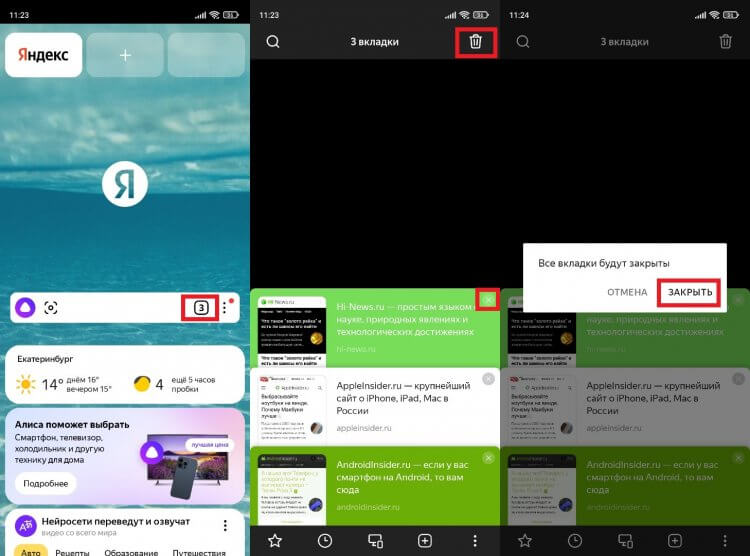
В Яндексе чаще всего накапливаются лишние вкладки
Все сайты исчезнут, и при следующем запуске Yandex Browser вы не увидите ничего кроме главной страницы веб-обозревателя. Но, как и в случае с Google Chrome, можно будет найти закрытые вкладки Яндекс.
❗ Подпишись на Androidinsider в Яндекс.Дзен, чтобы читать материалы, которых нет на сайте
Закрытые вкладки Опера
Также рассмотрим план действий для еще одного веб-обозревателя и разберемся, как закрыть вкладку Opera. В целом, инструкция очень напоминает алгоритм для Google Chrome, но внешний вид интерфейса самого приложения немного отличается:
- Запустите Оперу.
- По умолчанию вы окажетесь на последней открытой странице. Тапните по иконке с количеством вкладок.
- Нажмите крестик, чтобы закрыть каждое окно по отдельности.
- Через «три точки» вы можете воспользоваться опцией «Закрыть все вкладки».
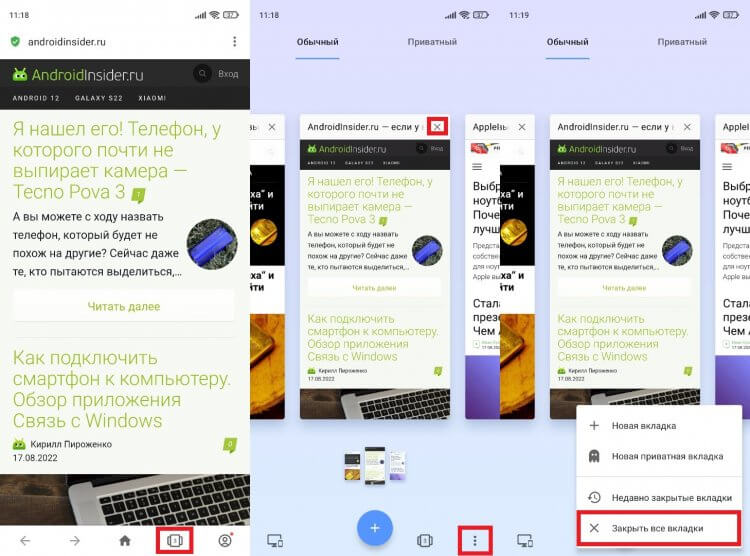
В Опере сайты закрываются так же, как и в Хроме
Как видите, инструкция здесь тоже максимально простая и не должна вызвать сложностей даже у новичков. Если вашего браузера не оказалось в списке рассмотренных веб-обозревателей, попробуйте выполнить аналогичные действия в своем приложении, опираясь на один из предложенных ранее алгоритмов.
Как восстановить вкладки
Ранее я уже говорил, что среди действительно лишних сайтов может оказаться случайно закрытая вкладка. Вам наверняка захочется вернуться к одному из посещенных ранее ресурсов. Поэтому предлагаю определить, как восстановить случайно закрытые вкладки.
Восстановить закрытые вкладки Chrome
Сначала остановимся на браузере Google, который есть почти у каждого пользователя Android. Чтобы восстановить закрытые вкладки Chrome, вам понадобится:
- Запустить приложение веб-обозревателя.
- Нажать кнопку в виде трех точек.
- Перейти в раздел «Недавние вкладки».
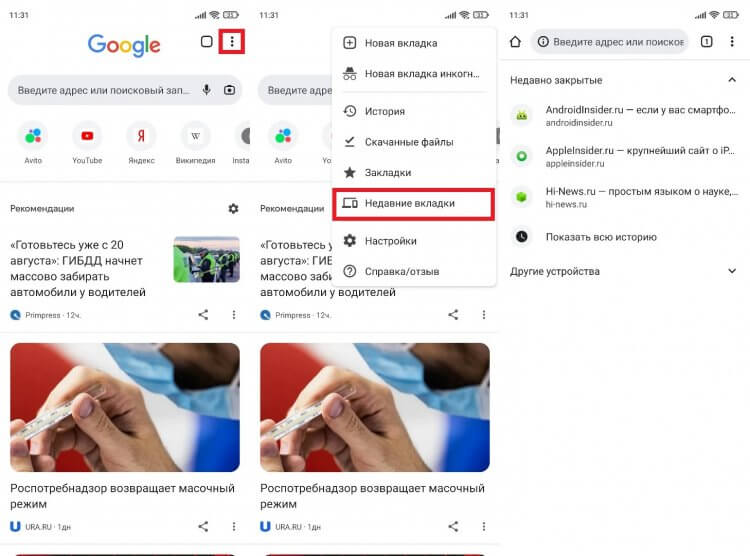
Чтобы восстановить вкладки, каждый сайт нужно открыть по отдельности
Здесь вы увидите последние посещенные сайты. Достаточно кликнуть по одному из них, чтобы вернуть закрытые вкладки Chrome. Если нужного сайта в списке не оказалось, нажмите кнопку «Показать всю историю». Возможно, ресурс был посещен ранее, а потому не отобразился в списке последних сайтов.
❓ Если у тебя остались вопросы, задай их в нашем телеграм-чате
Восстановить вкладки в Яндексе
Теперь несколько слов о том, как восстановить закрытые вкладки Яндекс. Принцип выполнения операции здесь аналогичен браузеру Google, но из-за разницы в интерфейсе у вас могут возникнуть сложности, поэтому действуйте по инструкции:
- Запустите Яндекс.Браузер.
- Нажмите кнопку, отображающую количество вкладок.
- Перейдите в раздел «История», тапнув по значку в виде часов.
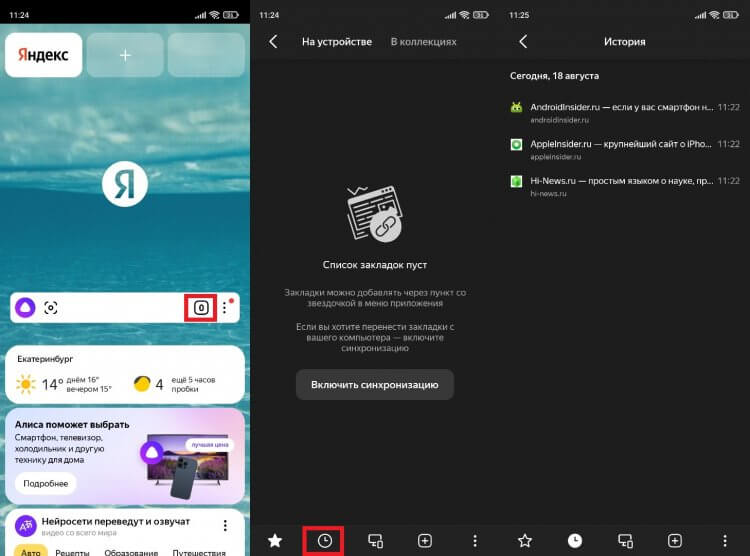
Раздел «История» в Яндексе обозначается часами
Как и в случае с Хромом, здесь вы увидите последние посещенные сайты. Чтобы восстановить закрытые вкладки Яндекс.Браузер, нужно поочередно нажать на каждый интересующий сайт. Далее веб-ресурсы откроются в отдельных окнах.
Как открыть закрытую вкладку в Опере
Наконец, поговорим о том, как восстановить закрытые вкладки в Opera. Если вы уже потренировались на других браузерах, то сможете без труда справиться с поставленной задачей:
- Откройте браузер Опера.
- Нажмите на иконку с числом вкладок (по умолчанию она всегда одна).
- Перейдите в раздел «Недавно закрытые вкладки».
- Выберите интересующий сайт.
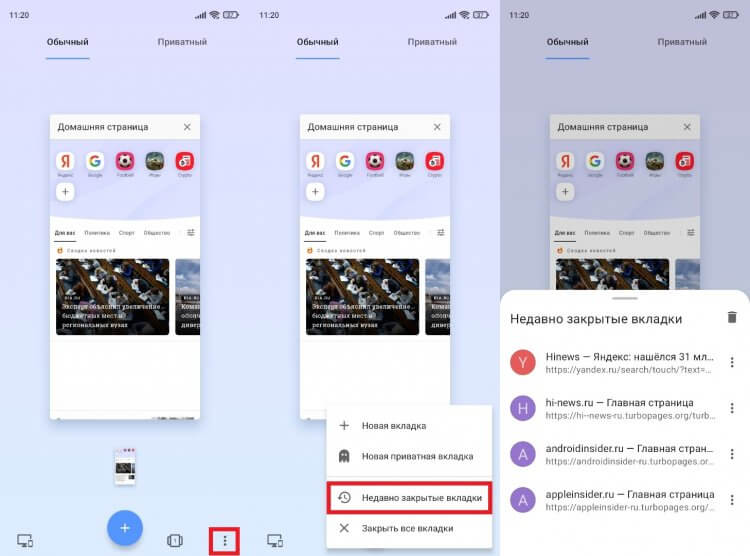
В Opera по умолчанию всегда открыта одна вкладка
При необходимости вы можете очистить историю браузера, нажав кнопку в виде мусорного ведра или выбрав соответствующую опцию в меню «трех точек». Если удалить вкладку из истории, восстановить ее не получится.

Теги
- Компания Google
- Новичкам в Android
- Операционная система Android
Наши соцсети
Новости, статьи и анонсы публикаций
Свободное общение и обсуждение материалов
Лонгриды для вас
У многих дома стоят очень неплохие, но при этом старые телевизоры с большой диагональю. Даже спустя много лет после покупки они работают, как в первый день, и не требуют никакого ремонта и дополнительных вложений. Вот только у большинства из них нет никаких умных функций. Вы не можете вывести их в интернет, установить приложения и пользоваться популярными онлайн кинотеатрами, стриминговыми сервисами и прочими благами SMART TV. Но это недоразумение очень легко можно исправить, просто подключив к вашему телевизору через HDMI Xiaomi Mi TV Stick 4K на Android TV.
На каждом смартфоне есть специальный раздел — режим разработчика, который предназначен, в первую очередь, для тестировщиков ПО и программистов. Рядовые пользователи обходят его стороной, разве что, изредка рискуют включить, чтобы установить бета-версию Андроид. Правда, многие даже не догадываются, что он способен не только на это — в нем есть масса полезных функций, которые может смело включить каждый. Так что, если хотите прокачать смартфон на Андроид, обязательно включите эти настройки режима разработчика — вы точно не пожалеете!
realme — одна из тех компаний, которые продолжают класть зарядку в коробку с устройством. То есть, покупая смартфон этого производителя, можно всегда быть уверенным, что в нужный момент удастся подключить девайс к электросети. Тем не менее, кабель realme быстро изнашивается, а блок питания имеет свойство теряться. Казалось бы, зарядные устройства продаются на каждом углу, но далеко не все из них способны обеспечить максимальную скорость восстановления энергии. Если вы хотите получить тот же результат, что и при использовании комплектного ЗУ, необходимо купить зарядку realme. Сейчас расскажу, где ее найти.
Как в Яндекс браузере восстановить вкладки

Не беспокойтесь о случайно закрытых вкладках! Наша статья предлагает простые решения для восстановления вкладок в Яндекс, Chrome, Firefox и на мобильных устройствах.
Как восстановить закрытые вкладки в Яндекс браузере
Вы когда-нибудь оказывались в ситуации, когда закрыли вкладку и тут же поняли, что это было ошибкой? Ну, кто из нас там не был: мы все живем в ритме бесконечных кликов и свайпов, так что немудрено что-то потерять. Но у нас есть хорошая новость для пользователей Яндекс.Браузера — нажатие нескольких кнопок может вернуть вкладку обратно, словно ничего и не случалось.
С помощью горячих клавиш
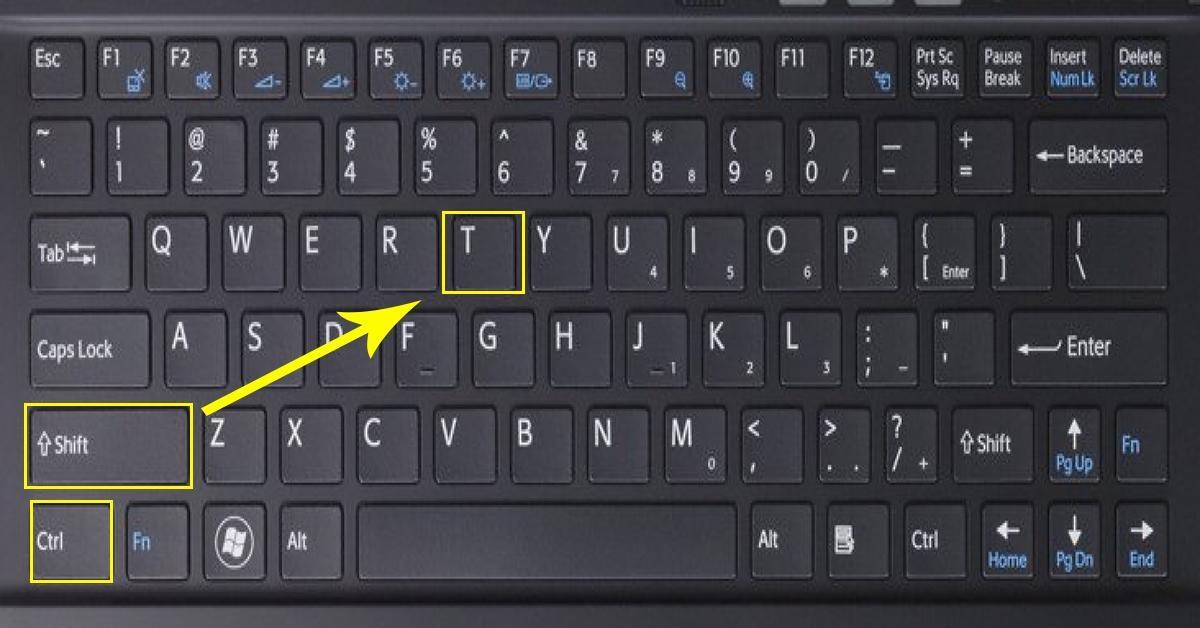
Для начала убедитесь, что Ваш Яндекс.Браузер открыт. Теперь взгляните на клавиатуру. Найдите три кнопки: Ctrl (или Command на Mac), Shift и T. Они — ваша волшебная палочка.
Держите нажатой клавишу Ctrl (это та, что обычно находится в нижнем левом углу клавиатуры). Держите? Отлично. Теперь, не отпуская Ctrl, клацнете и не отпускайте Shift (она рядом с Ctrl). И теперь, когда обе клавиши удерживаются, нажмите букву T. Это нужно сделать одновременно: Ctrl + Shift + T. Готово! Последняя закрытая вкладка в Яндекс.Браузере вернулась.
Если у Вас Mac, то процесс тот же, только вместо Ctrl используйте Command. Не важно, сколько вкладок Вы закрыли — проделывайте этот трюк снова и снова, и закрытые вкладки будут возвращаться одна за другой в порядке их закрытия.
Из меню браузера
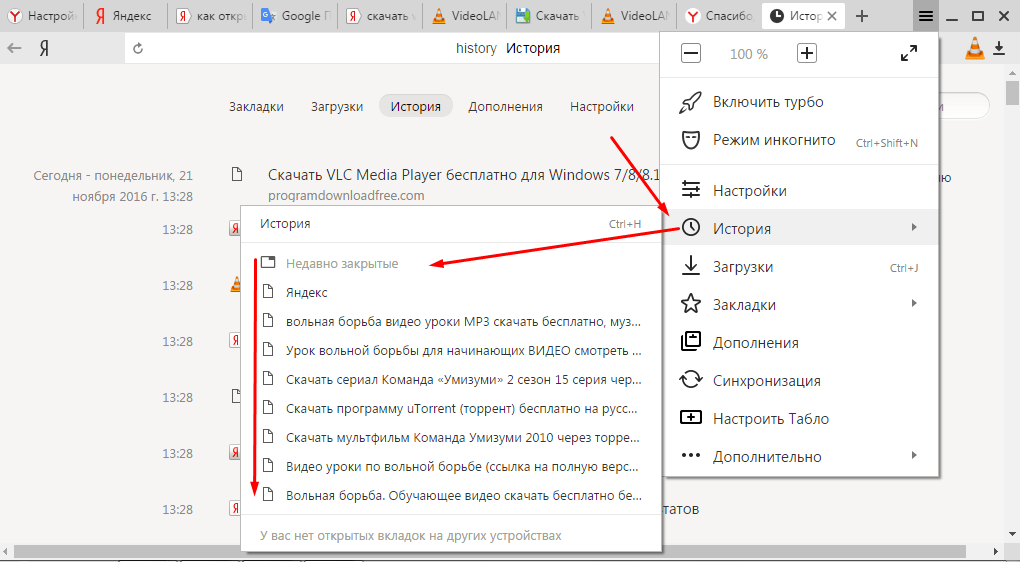
Если вам удобнее использовать мышку, восстановить закрытую вкладку можно и так:
- Запустите браузер и посмотрите на вкладки вверху.
- Найдите там любую, которая открыта, и нажмите на неё правой кнопкой мыши.
- В появившемся списке найдите строку «Открыть закрытую вкладку».
- Щелкните по этой строке левой кнопкой мыши и вуаля — закрытая вкладка снова перед вами.
Если вас интересует восстановление не одной, а нескольких вкладок, которые были закрыты ранее, вам следует поступить следующим образом:
- Отыщите открытую вкладку в вашем Яндекс.Браузере и щёлкните по ней правой кнопкой мыши.
- Во всплывающем контекстном меню выберите раздел, который называется «История вкладок».
- Это действие отобразит список вкладок, которые были закрыты в последнее время.
- Просмотрите представленный список и щелкните левой кнопкой мыши по той вкладке, которую вы желаете вновь открыть.
Вот так вы можете легко вернуть закрытые вкладки и продолжить работу в интернете с того места, на котором остановились.
Из табло
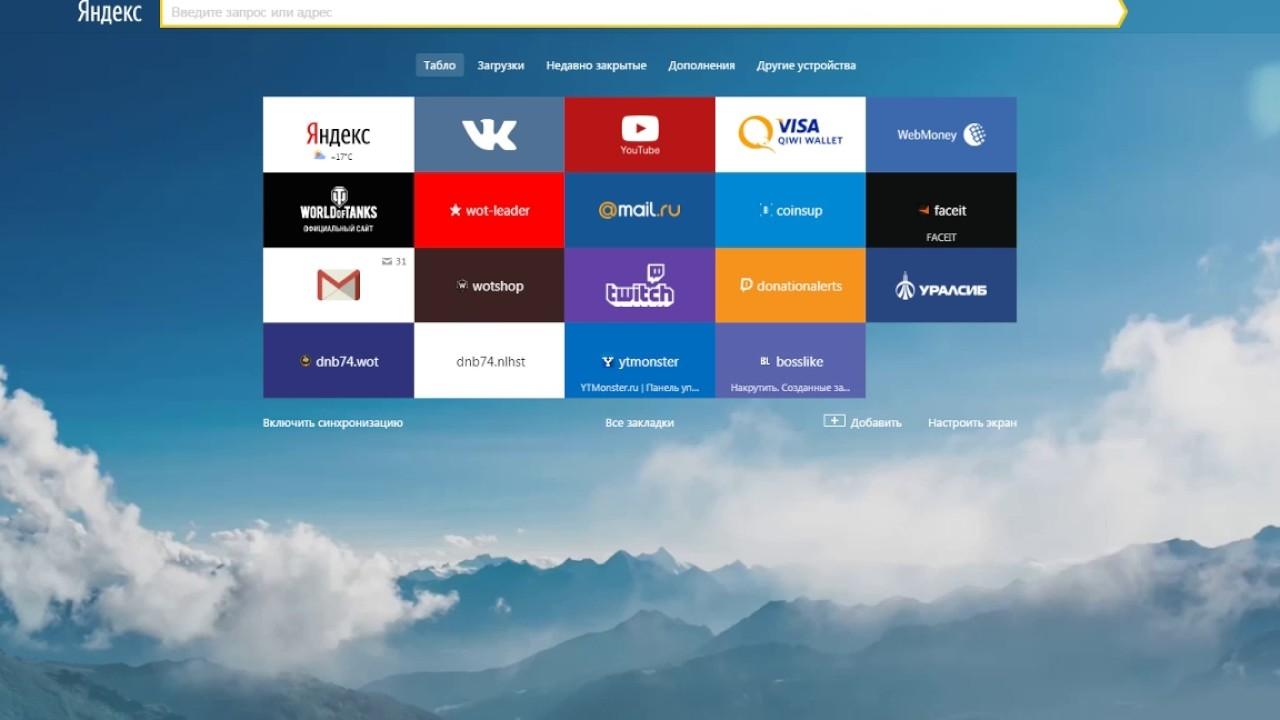
Еще один простой способ вернуть закрытую вкладку — использовать табло Яндекс.Браузера. Табло — это ваша личная доска для заметок в интернете, где все под рукой: быстрый доступ к любимым сайтам, важные новости, погода и конечно, вкладки, которые были недавно закрыты. Чтобы воспользоваться этой функцией:
- Откройте новую вкладку в Яндекс.Браузере. Это можно сделать кликом по плюсику рядом с уже открытыми вкладками или через горячие клавиши Ctrl + T (Command + T на Mac).
- На открывшейся стартовой странице или «табло» внизу вы увидите блок «Недавно закрытые» или «Последние закрытые вкладки».
- В этом блоке будут миниатюры страниц, которые Вы закрыли. Просто найдите нужную вкладку.
- Кликните на миниатюру закрытой вкладки, и она тут же откроется в новой вкладке браузера.
Таким образом, даже если Вы закрыли что-то важное и не помните, как туда вернуться, табло Яндекс.Браузера поможет без труда найти и восстановить нужную страницу.
Как восстановить закрытые вкладки при запуске Yandex браузера
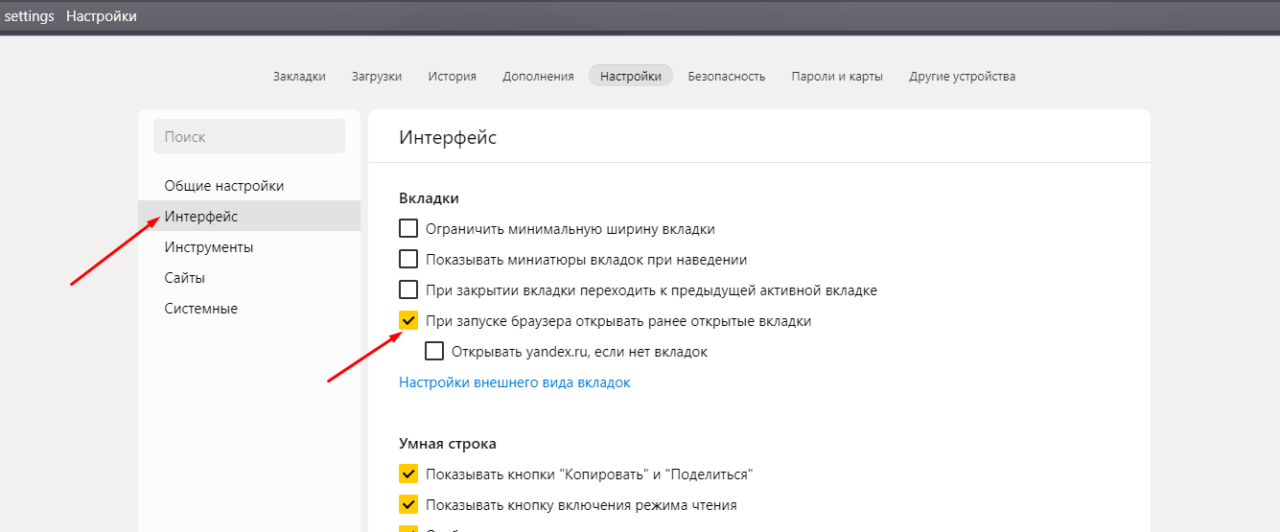
Иногда бывают моменты, когда Яндекс.Браузер закрывается внезапно — может быть, из-за сбоя в системе или случайного нажатия на крестик. И тут, конечно, возникает вопрос: как же вернуть все вкладки, которые были открыты? Не волнуйтесь:
- Сначала откройте Яндекс.Браузер снова, если он ещё не запущен.
- Теперь нажмите клавиши Alt + P на клавиатуре. Это действие откроет вкладку с настройками браузера.
- В настройках посмотрите слева, там будет меню с разными разделами. Найдите раздел «При запуске». Это настройки того, что браузер будет делать в момент его открытия.
- В этом разделе будет несколько опций, и одна из них — «Продолжить с того места, где вы закончили». Выберите ее.
- Закройте настройки и перезапустите браузер (закройте и откройте его снова).
Когда Яндекс.Браузер в следующий раз запустится, он автоматически откроет все вкладки, которые были открыты перед неожиданным закрытием. Это очень удобно, когда работаешь с множеством информации и каждая вкладка на счету. Ведь теперь не нужно вспоминать и искать, где же Вы остановились — браузер сделает это за вас.
Как открыть закрытую вкладку в других браузерах
Как быть, если Вам нужно восстановить вкладку в Google Chrome, Opera или Mozilla Firefox? У каждого браузера есть свои хитрости и секретные комбинации.
Google Chrome
Если вы работаете в Google Chrome и случайно закрыли важную вкладку, не беспокойтесь. Для ее возвращения есть простой шаг: одновременное нажатие Ctrl + Shift + T (или Command + Shift + T на Mac). Это мгновенно приведет вкладку обратно. Еще один способ — щелкнуть правой кнопкой мыши на пустом участке панели и выбрать «Открыть закрытую вкладку». Вот и всё, вкладка на месте!
Opera
В браузере Opera вы тоже можете легко справиться с такой ситуацией. Как и в Chrome, здесь действует та же комбинация клавиш для возвращения вкладки. Хотите видеть, что же вы недавно закрыли? Просто ткните в иконку часов на боковой панели, чтобы посмотреть историю. Там будет ваша секция «Недавно закрытые вкладки», из которой можно выбрать и восстановить любую.
Mozilla Firefox
И в Mozilla Firefox дела обстоят не сложнее. То же сочетание клавиш быстро восстановит вашу последнюю сессию. Альтернативно, можно заглянуть в меню — там три горизонтальные полоски, затем «История» и «Недавно закрытые вкладки». Перечень ваших закрытых вкладок будет перед вами, выберите нужную, и она вновь откроется.
Так что не расстраивайтесь, если случайно закрыли вкладку. В каждом браузере предусмотрена возможность ее восстановления.
Как вернуть вкладку в телефоне
Если вы работаете на телефоне и вдруг закрыли вкладку, которую нужно вернуть, не стоит паниковать. Пусть нет клавиатуры с горячими клавишами, но разработчики браузеров подумали и о мобильных пользователях.
Восстановление вкладки в мобильном браузере:
- Зайдите в браузер на вашем телефоне.
- Посмотрите на экран — обычно в углу виден значок с тремя вертикальными точками или горизонтальными полосками. Это и есть кнопка меню. Нажмите на неё.
- Откроется список различных функций и настроек браузера. Ищите раздел, который может называться «История» или «Недавно закрытые вкладки». Если не уверены, где он находится, просто пролистайте варианты — он обязательно будет.
- Когда нашли нужный раздел, тапните по нему, и перед Вами откроется список сайтов, которые Вы недавно посещали. Здесь будут и вкладки, которые Вы закрыли.
- Просто выберите вкладку, которую хотите восстановить, нажав на неё. Браузер автоматически откроет её снова.
Теперь, даже если Вы пользуетесь интернетом на ходу и закрыли что-то важное, знайте — вернуть всё на место можно буквально в пару касаний экрана. Так что можете смело продолжать работу, общение или чтение, не беспокоясь о потерянной информации.

Несколько лет работал в салонах сотовой связи двух крупных операторов. Хорошо разбираюсь в тарифах и вижу все подводные камни. Люблю гаджеты, особенно на Android.
Задать вопрос
Вопрос эксперту
Как вернуть только что закрытую вкладку в моем браузере?
Используйте комбинацию клавиш Ctrl + Shift + T на ПК или Command + Shift + T на Mac для мгновенного восстановления.
Есть ли способ автоматически восстанавливать сессии после перезагрузки?
Да, измените настройки браузера так, чтобы при открытии вновь загружались вкладки предыдущей сессии.
Как найти вкладки, которые я закрыл ранее, в Яндекс.Браузере?
Перейдите на главную страницу «Табло» или используйте опцию в контекстном меню открытой вкладки.
Что делать, если я забыл, какую страницу недавно закрыл?
Взгляните в историю браузера, там будут перечислены последние посещённые вами сайты.
Можно ли восстановить вкладки в мобильном браузере?
Да, просто откройте меню браузера и поищите раздел «История» или аналогичный пункт.
Как возвращаются вкладки в Google Chrome на смартфоне?
Откройте меню, перейдите в «История», затем к «Недавно закрытым вкладкам» для восстановления.
В чем отличие процесса восстановления вкладок на ПК и телефоне?
На мобильных устройствах вместо горячих клавиш используются опции в меню браузера.
Что произойдет с вкладками, если браузер внезапно закроется?
При правильных настройках браузер восстановит ваши вкладки автоматически после его повторного открытия.
Как вернуть все открытые вкладки в Яндексе на телефоне
Когда мы работаем с браузером на мобильном устройстве, иногда мы закрываем вкладки или случайно теряем доступ к открытым вкладкам. В этой статье мы рассмотрим различные способы, которые помогут нам восстановить все открытые или закрытые вкладки в Яндекс Браузере на мобильном устройстве.
- Как вернуть все открытые вкладки в Яндексе на телефоне
- Как восстановить все закрытые вкладки на телефоне
- Как вернуть все закрытые вкладки Яндекс
- Как восстановить все открытые вкладки
- Как вернуть ранее закрытые вкладки
- Полезные советы и выводы
Как вернуть все открытые вкладки в Яндексе на телефоне
У Яндекс Браузера на мобильных устройствах есть удобная функция, позволяющая нам вернуться ко всем открытым вкладкам. Для этого нужно выполнить следующие действия:
- Откройте Яндекс Браузер на своем телефоне.
- В правом нижнем углу экрана вы увидите значок с количеством открытых вкладок (например, если открыто три вкладки, значок будет выглядеть как «3»).
- Нажмите на этот значок. В результате откроется список всех открытых вкладок в Яндекс Браузере на вашем мобильном устройстве.
Как восстановить все закрытые вкладки на телефоне
Иногда мы закрываем вкладки по ошибке или по какой-то другой причине и потом хотим их восстановить. Следующие шаги позволят нам восстановить закрытые вкладки на мобильном устройстве:
- Откройте менеджер вкладок в Яндекс Браузере.
- Проведите пальцем вбок, чтобы переключиться на панель «Недавно закрытые вкладки», или нажмите на закрытую вкладку.
- В списке недавно закрытых вкладок найдите ту, которую вы хотите восстановить.
- Нажмите на выбранную вкладку, и она будет восстановлена.
Как вернуть все закрытые вкладки Яндекс
Если мы хотим восстановить все закрытые вкладки в Яндекс Браузере на компьютере, мы можем воспользоваться сочетанием горячих клавиш Ctrl+Shift+t. Это позволит нам открыть все открытые и закрепленные вкладки в один момент.
Как восстановить все открытые вкладки
Если вы работаете не только с Яндекс Браузером, но и с другими браузерами, вы можете использовать одно и то же сочетание клавиш Ctrl + Shift + T для восстановления закрытых страниц. Это сочетание работает практически во всех браузерах и позволяет быстро восстанавливать закрытые вкладки.
Как вернуть ранее закрытые вкладки
Если вы используете Mozilla Firefox, то для восстановления недавно закрытых вкладок можете воспользоваться сочетанием клавиш cmd + Shift + T. Это быстро восстановит последнюю закрытую вкладку в браузере. Также в Firefox есть другой метод восстановления закрытых вкладок. Нажав правой кнопкой мыши в свободном месте строки вкладок, вы увидите опцию «Восстановить закрытую вкладку». Этот метод позволяет вам выбрать конкретную вкладку, которую вы хотите восстановить.
Полезные советы и выводы
В данной статье мы рассмотрели несколько способов восстановления открытых и закрытых вкладок в Яндекс Браузере и других популярных браузерах. Вот несколько полезных советов, которые помогут вам быть более продуктивным при работе с вкладками:
- Восстановление закрытых вкладок может быть полезно, если вы закрыли важную страницу по ошибке или хотите быстро вернуться к предыдущей активности.
- Использование сочетаний клавиш, таких как Ctrl + Shift + T или cmd + Shift + T, может существенно сэкономить ваше время и позволить быстро восстанавливать закрытые вкладки.
- Возможность просмотра всех открытых вкладок в Яндекс Браузере на мобильном устройстве делает управление ими более удобным и эффективным.
Вывод: знание способов восстановления открытых и закрытых вкладок в браузере поможет вам быть более продуктивным и избежать потери важной информации. Используйте сочетания клавиш и функции браузера, чтобы быстро вернуться к нужной вкладке.
- Как восстановить все вкладки в сафари на айфоне
- Как посмотреть историю поиска в сафари

Если вы хотите вернуть все открытые вкладки в Яндексе на своем телефоне, подойдите к правому нижнему углу экрана и нажмите на значок с количеством открытых вкладок. Например, если у вас открыто три вкладки, значок будет выглядеть как «3». После нажатия на него откроется список всех открытых вкладок в мобильном Яндекс Браузере. Вы сможете видеть все открытые вкладки и выбрать ту, которую хотите просмотреть или закрыть. Это удобная функция, которая позволяет легко управлять множеством открытых вкладок и быстро переключаться между ними.
Все права защищены © 2010-2024.
Как вернуть закрытые вкладки в яндексе в телефоне
В большинстве десктопных браузеров предусмотрено два способа восстановления недавних вкладок. С помощью первого вы можете открывать их по одной. Сначала возвращается последняя закрытая вкладка, за ней — предпоследняя и так далее в порядке обратной очереди. Эта функция выручает, когда пользователь случайно закрывает одну или несколько вкладок.
С помощью второго способа можно восстановить последнюю сессию целиком, то есть сразу все вкладки, которые были открыты на момент закрытия браузера или только текущего окна. Этот способ должен помочь, если сам пользователь случайно выйдет из браузера или произойдёт непредвиденное завершение программы.
Что касается мобильных браузеров, они позволяют просматривать списки недавно закрытых вкладок и восстанавливать их оттуда.
Google Chrome
Чтобы вернуть последнюю закрытую вкладку в настольной версии Chrome, нажмите Ctrl + Shift + T. Или кликните по верхней панели браузерного окна правой кнопкой мыши и выберите в контекстном меню «Открыть закрытую вкладку».
Чтобы открыть вкладки последней сессии, перезапустите Chrome и нажмите Ctrl + Shift + T. Или кликните правой кнопкой мыши по верхушке окна и выберите «Открыть закрытое окно».
Открыть список недавно закрытых вкладок в Chrome для Android и iOS можно в меню браузера, выбрав пункт «Недавние вкладки».


Firefox
Чтобы вернуть последнюю закрытую вкладку в десктопной версии Firefox, воспользуйтесь комбинацией Ctrl + Shift + T. Или щёлкните по верхней панели окна правой кнопкой мыши и выберите «Восстановить закрытую вкладку».
Чтобы открыть вкладки последней сессии, кликните «Восстановить предыдущую сессию» на главном экране Firefox. Или перейдите в меню программы и выберите «Журнал» → «Восстановить предыдущую сессию».
Увидеть список закрытых вкладок в мобильной версии Firefox можно, нажав в меню браузера «История» (Android) или иконку в виде часов (iOS).
Opera и «Яндекс.Браузер»
Чтобы вернуть последнюю закрытую вкладку в настольной версии Opera или «Яндекс.Браузере», нажмите Ctrl + Shift + T. Или кликните по верхней панели окна правой кнопкой мыши и выберите «Открыть последнюю закрытую вкладку» (Opera) или «Открыть только что закрытую вкладку» («Яндекс.Браузер»).
Вкладки последней сессии в Opera и «Яндекс.Браузере» восстанавливаются при перезапуске браузера автоматически. Эта функция по умолчанию активна в настройках.
Такая особенность может создавать неудобства: после перезапуска браузер открывает старые вкладки, даже когда они вам не нужны. К счастью, есть быстрый способ их закрыть. Достаточно создать новую вкладку, кликнуть по её заголовку и выбрать в контекстном меню «Закрыть другие вкладки».
При необходимости вы можете просмотреть список недавно закрытых вкладок в обоих браузерах. Если у вас Opera, просто кликните для этого по кнопке «Меню вкладок» в верхнем правом углу интерфейса. Чтобы сделать то же самое в «Яндекс.Браузере», нужно открыть меню программы и навести курсор на пункт «История». В этом разделе также можно восстановить вкладки.
Чтобы просмотреть список недавних вкладок в Opera для iOS, откройте экспресс-панель (иконка в виде пары квадратов), затем нажмите три точки и «Недавно закрытые вкладки». В Opera для Android, а также в «Яндекс.Браузере» для мобильных платформ эта функция пока отсутствует.
Microsoft Edge
Чтобы вернуть последнюю закрытую вкладку в Edge, нажмите Ctrl + Shift + T. Или кликните по заголовку любой открытой вкладки правой кнопкой мыши и выберите «Повторно открыть закрытую вкладку».
В Edge нельзя вернуть предыдущую сессию вручную. Но этот браузер будет автоматически восстанавливать закрытые вкладки последнего сеанса при перезапуске, если покопаться в настройках. Чтобы включить автовосстановление вкладок, в меню Edge выберите «Параметры» → «Показывать в новом окне Microsoft Edge» → «Предыдущие страницы».
Safari
Чтобы вернуть последнюю закрытую вкладку в десктопной версии Safari, воспользуйтесь комбинацией ⌘ + Z. Или кликните «История» → «Открыть последнюю закрытую вкладку».
Чтобы восстановить вкладки последнего закрытого окна, щёлкните «История» → «Открыть последнее закрытое окно». Соседний пункт «Открыть снова все окна из последнего сеанса», как вы догадались по названию, восстанавливает вкладки сразу всех окон, открытых в предыдущей сессии.
Увидеть список недавних вкладок в Safari для iOS можно в меню открытых страниц (иконка с двумя квадратами), зажав в нём на несколько секунд «+».
К счастью, восстановить вкладки достаточно легко, и мы постараемся описать все шаги, которые нужно выполнить, чтобы открыть недавно закрытые вкладки как в Google Chrome, так и в Firefox.
Браузер Chrome на телефоне или планшете андроид имеет функцию, которая называется Недавние вкладки, с помощью которой можно вновь открыть закрытые вкладки.
С другой стороны, браузер Firefox не имеет такой функции, но вы можете попытаться открыть закрытые вкладки, перейдя в историю веб-браузера Firefox.
К сожалению, если вы серфили в режиме Инкогнито, нет никакой возможности открыть вкладку, которую вы только что закрыли, потому что оба браузера, и Google Chrome и Firefox не запоминают то, что вы открывали в режиме Инкогнито, и они не показывают информацию об этих вкладках в истории.
Совет: Chrome и Firefox, оба имеют функцию отмены, которая на мгновение появляется внизу экрана, сразу, как только вы закрыли вкладку. В следующий раз, когда вы случайно закроете важную вкладку, нажмите на Отмена, чтобы снова открыть вкладку.
Как открыть закрытые вкладки в Chrome на андроид
1 Откройте браузер Chrome на телефоне или планшете андроид.
2 Далее, нажмите на меню в виде трех точек , расположенное в правом верхнем углу экрана.
3 Из появившегося списка опций выберите Недавние вкладки .

4 На следующем экране вы увидите все вкладки, которые вы только что закрыли, под названием Недавно закрытые. Просто нажмите на тот сайт или статью, которую вы хотите снова открыть.

Как открыть недавно закрытые вкладки в браузере Firefox на андроид
В отличие от Chrome, в Firefox нет функции Недавние вкладки, которую так удобно использовать в браузере Google Chrome. Однако, вы все-таки можете перейти в Историю и попробовать восстановить недавно закрытые вкладки.
1 Откройте браузер Firefox на своем устройстве андроид.
2 Нажмите на иконку в виде трех точек , расположенную в правом верхнем углу экрана.
3 Затем нажмите на История .

4 Вы увидите список сайтов, которые вы посещали в браузере Firefox на андроид телефоне.

5 Просмотрите список и попробуйте найти тот сайт, который вы случайно закрыли и, если вы найдете нужный, нажмите на него, чтобы восстановить.
Способы, как восстановить закрытые вкладки в Яндекс Браузере сопоставимы с вариантами восстановления предыдущей сессии, о чем в отдельной статье. Далее разберемся, как вернуть сайты всеми доступными способами.
Как вернуть
Теперь обо всех вышеописанных способах подробно.
Всплывающее меню
Самый быстрый вариант, как в Яндексе открыть последнюю закрытую вкладку :
Используют функцию столько раз, сколько было перед этим закрыто вкладок.
История
Вариант для тех, кто избавился от ресурса и не сразу обратил на это внимание :

- Разверните дополнительное меню, наведите курсор на «История».
- В списке последних открытых ресурсов разверните необходимый 1 кликом или тапнув на нему с зажатым Ctrl — откроет ссылку, не перенаправляя на нее пользователя.
Когда сайта нет, понадобится развернуть подробный список :
С помощью истории просматривают и переходят на ресурсы, запущенные с других устройств. Эта функция работает на девайсах с включенной синхронизацией и подключенных к одному аккаунту.
Восстановление закрывшихся страниц
Как восстановить в Яндекс Браузере все вкладки если они закрылись :
- После перезапуска обозревателя, разверните меню дополнительных параметров.
- Снова наведите курсор на «История» и тапните по папке с цифрой, которая обозначает количество ресурсов, закрытых в последнем сеансе.


Это актуально, когда программа была закрыта из-за ошибки, отключения питания компьютера или ноутбука.
Видеоинструкция
Мы подготовили короткое видео к этому материалу.
Синхронизация
Как было упомянуто выше, подключение всех устройств к одному аккаунту, авторизированному в Yandex.Browser, позволяет просматривать данные с других устройств:
К одной учетной записи подключают неограниченное количество девайсов.
Восстановление закрытых вкладок происходит в 2-4 клика мышкой или с помощью сочетания установленных клавиш. Чтобы выделить несколько вкладок, нажимайте на них по очереди, удерживая клавишу Ctrl (в Windows) или ⌘ (в macOS). Нажмите на любую из выделенных вкладок правой кнопкой мыши и выберите нужную команду (например, вы можете открыть несколько вкладок в новом окне или закрыть их). Если вкладки расположены рядом, используйте клавишу Shift для быстрого выделения группы: Удерживая Shift , нажмите на первую, а затем на последнюю вкладку группы, которую хотите выделить. Нажмите на любую из выделенных вкладок правой кнопкой мыши и выберите нужную команду. Чтобы снять выделение, нажмите на любую другую вкладку.
Управление вкладками
- Значки на панели управления
- Контекстное меню
Форма и расположение вкладок
Вкладки можно переместить в нижнюю часть окна браузера:
В блоке Вкладки нажмите Настройки внешнего вида вкладок .
После этого вкладки переедут вниз. Чтобы переместить вкладки наверх, включите в настройках в разделе Настройки внешнего вида вкладок опцию Сверху .
Чтобы изменить форму вкладок:
В блоке Вкладки нажмите Настройки внешнего вида вкладок .
Количество и размер вкладок
Количество вкладок в Яндекс.Браузере не ограничивается, хотя большое количество вкладок может перегрузить процессор и память компьютера.
Примечание. У пользователя может быть открыто одновременно несколько десятков вкладок. Чтобы не перегружать память и ресурсы компьютера, Браузер при запуске загружает не более десяти вкладок. Причем делает это последовательно, а не одновременно. Видео начинает воспроизводиться только на активной вкладке.
Если у вас открыто более 50 вкладок в браузере, справа от них появляется значок горизонтальной прокрутки . Чтобы при большом количестве вкладок их размер не слишком уменьшался:
В блоке Вкладки включите опцию Ограничить минимальную ширину вкладки .
В большом количестве вкладок трудно ориентироваться. Поэтому при наведении указателя мыши на заголовок вкладки Браузер показывает уменьшенный скриншот страницы. Если вы хотите отключить предпросмотр вкладок:
В блоке Вкладки отключите опцию Показывать миниатюры вкладок при наведении . Если вы случайно перейдете по одной и той же ссылке из внешнего приложения несколько раз, в Яндекс.Браузере откроется несколько одинаковых вкладок. Чтобы избежать этого, нажмите → Настройки → Интерфейс и включите опцию Не дублировать вкладки при переходе из внешних приложений .
Синхронизация вкладок
После синхронизации устройств с вашим Яндекс ID вы сможете просматривать вкладки, которые открыты на другом компьютере, планшете или смартфоне. Эта возможность полезна в следующих ситуациях:
Если у вас есть два компьютера: домашний и рабочий. На рабочем компьютере вы просматривали сайт и не закрыли вкладку. Дома вам нужно открыть его и продолжить работу. Если у вас есть мобильное устройство и компьютер. На смартфоне или планшете вы нашли интересный сайт и хотите посмотреть его на большом экране. На всех устройствах (компьютер, смартфон, планшет) должен быть установлен Яндекс.Браузер. На всех устройствах должна быть включена синхронизация. При синхронизации на устройствах должен использоваться один и тот же Яндекс ID. В верхней части страницы перейдите на вкладку Другие устройства . Нажмите значок с количеством вкладок (, если открыто 3 вкладrb).
Восстановить вкладки после переустановки
Если вы хотите после переустановки браузера сохранить вкладки на своих местах:
Нажмите Программы → Программы и компоненты → Удаление программы . В окне Удаление или изменение программы выберите программу Yandex. Включите синхронизацию, чтобы передать историю с сервера на компьютер. Нажмите на Умную строку и перейдите на появившуюся под ней вкладку Недавно закрытые .
Если у вас была включена синхронизация, то после переустановки системы вы сможете получить доступ ко вкладкам, которые ранее были открыты на этом компьютере. Синхронизация привязана к имени устройства, которое, как правило, меняется во время переустановки ОС. Когда вы синхронизируете компьютер под новым именем, Браузер считает, что это новое устройство. Поэтому на вкладке Другие устройства появляется папка со старым названием компьютера. В ней вы можете посмотреть вкладки, которые были открыты в браузере до переустановки ОС. Для этого:
Откройте папку со старым названием компьютера. В блоке Открытые сайты вы увидите список вкладок, которые были открыты в Браузере до переустановки. Совет. Чтобы открыть все вкладки списка одновременно, нажмите заголовок блока Открытые сайты .
Если после переустановки ОС имя компьютера осталось прежним, то папка не появится, так как браузер не будет считать компьютер новым устройством. Чтобы папка появилась:
Переименуйте компьютер: Панель управления → Система и безопасность → Система → Дополнительные параметры системы → Имя компьютера . Подождите, чтобы данные синхронизировались с сервером. Перейдите на вкладку Другие устройства и откройте папку со старым названием компьютера.
Проблемы с вкладками
В блоке Синхронизация нажмите Настройки синхронизации . Убедитесь, что в блоке Что синхронизировать включена опция Открытые вкладки .
Закрыть некорректно работающие вкладки или посмотреть статистику работы Браузера можно с помощью диспетчера задач. Чтобы открыть диспетчер задач, нажмите → Дополнительно → Дополнительные инструменты → Диспетчер задач или клавиши Shift + Esc .
Закройте браузер, нажав клавиши Ctrl + Shift + Q .
В блоке Производительность отключите опцию Использовать аппаратное ускорение, если возможно . Закройте браузер, нажав клавиши Ctrl + Shift + Q . Снова запустите браузер, чтобы изменения вступили в силу.
Это могло произойти в одном из случаев:
Отключена опция При запуске браузера открывать ранее открытые вкладки в блоке → Настройки → Интерфейс → Вкладки . Вы закрыли браузер с несколькими окнами. После перезапуска браузер восстанавливает окно, которое было закрыто последним. Вкладки из другого окна не открываются.
Чтобы получить доступ к пропавшим вкладкам:
- С помощью горячих клавиш
- Из Табло
- Из истории
Если вкладки пропали и вы не закрыли пустое окно браузера:
Нажмите Ctrl + Shift + T . Появится новое окно с пропавшими вкладками. Нажмите Ctrl + Shift + Q , чтобы закрыть висящие процессы браузера. Примечание. Вы можете восстановить вкладки только при первом перезапуске браузера после их исчезновения. При последующих перезапусках вкладки будут утеряны.
Если вы закрыли браузер после исчезновения вкладок:
Вкладки недавно закрытых окон браузера объединены в группу Другое окно с указанием количества вкладок. Выберите нужное окно, и все сгруппированные вкладки откроются в новом окне браузера.
Чтобы перейти к полному списку открытых ранее вкладок, нажмите Показать всю историю .
Примечание. Вы можете восстановить вкладки только при первом перезапуске браузера после их исчезновения. При последующих перезапусках вкладки будут утеряны.
Если вы закрыли браузер после исчезновения вкладок:
Нажмите строку с количеством вкладок из предыдущей сессии.
Для перетаскивания окна браузера используется область Умной строки вне текстового поля. Указатель мыши должен иметь вид . Если при наведении указателя мыши на Умную строку вы видите курсор , сдвиньте указатель мыши правее.
Вызовите контекстное меню правой кнопкой мыши и выберите Печать . Выберите подключенный принтер. Интерфейс перейдет в режим печати.
Горячие клавиши и жесты мыши для работы с вкладками
Горячие клавиши
Ctrl + Shift + Tab
Ctrl + нажать ссылку
Ctrl + Shift + нажать ссылку
Ctrl + Shift + Tab
Ctrl + нажать ссылку
Ctrl + Shift + нажать ссылку
Жесты мыши
Чтобы выполнять жесты, удерживайте правую кнопку мыши. Выполнив жест, отпустите кнопку.
Внимание. Если вы пользуетесь однокнопочной мышью в macOS, все жесты нужно выполнять, удерживая клавишу Ctrl и кнопку мыши. «,»prev_next»: ,»nextItem»:>,»breadcrumbs»:[,],»useful_links»:null,»meta»:,»voter»:» ,»extra_meta»:[>,>,>,>,>,>,>,>,>,>,>,>,>,>,>,>,>,>,>,>,>,>,>,>],»title»:»Вкладки — Яндекс.Браузер. Справка»,»productName»:»Яндекс.Браузер»,»extra_js»:[[,»mods»:,»__func137″:true,»tag»:»script»,»bem»:false,»attrs»:,»__func67″:true>],[,»mods»:,»__func137″:true,»tag»:»script»,»bem»:false,»attrs»:,»__func67″:true>],[,»mods»:,»__func137″:true,»tag»:»script»,»bem»:false,»attrs»:,»__func67″:true>]],»extra_css»:[[],[,»mods»:,»__func69″:true,»__func68″:true,»bem»:false,»tag»:»link»,»attrs»:>],[,»mods»:,»__func69″:true,»__func68″:true,»bem»:false,»tag»:»link»,»attrs»:>]],»csp»: ,»lang»:»ru»>>>’>
Действия с вкладками

Создать вкладку — над Умной строкой нажмите значок .

Отключить звук на вкладке — справа от названия вкладки нажмите значок .

Включить звук на вкладке — справа от названия вкладки нажмите значок . Открыть вкладку в фоне — нажмите ссылку правой кнопкой мыши и выберите Открыть ссылку в новой вкладке . Открыть вкладку в новом окне — нажмите ссылку правой кнопкой мыши и выберите Открыть ссылку в новом окне .

Открыть недавно закрытую вкладку — нажмите → История и выберите в открывшемся списке нужную вкладку. Или нажмите на заголовок вкладки правой кнопкой мыши и выберите Открыть только что закрытую вкладку . Перейти к началу страницы — чтобы быстро перейти к началу страницы, нажмите на вкладку; чтобы вернуться, нажмите на вкладку повторно.

Обновить вкладку — нажмите значок слева от Умной строки. Переместить вкладку — нажмите на вкладку и удерживайте левую кнопку мыши. Затем переместите вкладку влево или вправо. Закрепить вкладку — нажмите на вкладку правой кнопкой мыши и выберите Закрепить вкладку . Дублировать вкладку — нажмите на вкладку правой кнопкой мыши и выберите Дублировать . Распечатать содержимое вкладки — в пустой части страницы нажмите на странице правую кнопку мыши и выберите Печать .

Закрыть вкладку — наведите указатель мыши на заголовок вкладки и нажмите появившийся значок .
Примечание. По умолчанию после закрытия вкладки вы перейдете на вкладку справа от закрытой. Чтобы переходить к ранее активной вкладке, в блоке → Настройки → Интерфейс включите опцию При закрытии вкладки переходить к предыдущей активной вкладке . Закрыть все вкладки, кроме выбранной — нажмите на вкладку правой кнопкой мыши и выберите Закрыть другие вкладки .
Действия с группой вкладок
Чтобы выделить несколько вкладок, нажимайте на них по очереди, удерживая клавишу Ctrl (в Windows) или ⌘ (в macOS). Нажмите на любую из выделенных вкладок правой кнопкой мыши и выберите нужную команду (например, вы можете открыть несколько вкладок в новом окне или закрыть их).
Если вкладки расположены рядом, используйте клавишу Shift для быстрого выделения группы:
Удерживая Shift , нажмите на первую, а затем на последнюю вкладку группы, которую хотите выделить. Нажмите на любую из выделенных вкладок правой кнопкой мыши и выберите нужную команду.
Чтобы снять выделение, нажмите на любую другую вкладку.
Управление вкладками
Примечание. Управление вкладками доступно только в Windows.
Когда открыто много вкладок, в них трудно ориентироваться. Яндекс.Браузер предлагает работать с большим количеством вкладок в специальной панели, где вкладки отображаются в виде вертикального списка и группируются по окнам.

Чтобы открыть панель управления вкладками, на боковой панели нажмите значок или клавиши Ctrl + Shift + E в Windows.
Примечание. Значок появляется, если вы включили боковую панель и открываете более десяти вкладок. Чтобы добавить значок вручную, нажмите на боковую панель правой кнопкой мыши и выберите опцию Управление вкладками . Чтобы убрать значок, снимите отметку с опции Управление вкладками .
Читайте также:
- Какие типы графических файлов поддерживаются приложениями ms word
- Не работает приложение пикабу
- Как сделать визуал в инстаграме в определенном стиле приложение
- Как работает приложение яндекс google
- Как отключить смс информирование в росбанке через приложение