Как создать свой кфг

1. Перенос всех настроек
2. Создание конфига с нуля
3. Запуск конфига
4. Некоторые трудности
5. Плюсы и минусы
Если вам понравилось:
Комментарии
1. Перенос всех настроек
Представим такую ситуацию: Вам нужно переустановить операционную систему, или вы обновляете свои комплектующие, включая накопители.
Для начала нужно зайти в игру, затем открыть консоль и прописать команду:
host_writeconfig *даем название своему конфигу* (Обязательно на английском)
Теперь нам нужно найти этот файл. Переходим в папку с игрой. Для этого открываем библиотеку Steam, выбираем игру, затем нажимаем правой кнопкой мыши — свойства — локальные файлы — посмотреть локальные файлы.
Теперь нам нужно вернуться к папке «steam», как показано на скриншоте
Теперь открываем: userdata > *рандом цифры* > 730 > local > cfg
(Если у вас в папке «userdata» имеется несколько папок, читайте последний раздел)
В папке «cfg» находим название своего конфига и копируем этот файл.
Теперь вы сможете перенести все настройки на другое устройство / операционную систему.
2. Создание конфига с нуля
Рассмотрим случай, где вы хотите создать собственный конфиг для своих друзей или своей аудитории.
Открываем локальные файлы игры, узнать как это делаете можно в первом разделе. Теперь открываем папки «csgo» > «cfg» и создаем в папке текстовый документ. Называем файл как название своего конфига (на англ.) и открываем его.
Теперь приступаем к заполнению конфига. Пишем сюда желаемые команды, так же для удобства, чтобы вы понимали какие команды за что отвечают, можно добавить комментарии. Пример: «// бинды гранат». Конфиг будет понимать что это заметка для вас.
Напомню, как писать обычные бинды клавиш:
bind «X» «Y», где: X – выбранная кнопка, Y – команда для желаемого действия. Пример: bind «q» «use weapon_smokegrenade»
Где взять команды прицела?
Заходим на карту crashz’ Crosshair и настраиваем прицел.
Теперь стреляем по кнопке «Share Crosshair» и копируем команды из консоли.
Где взять команды рук?
Заходим на карту crashz’ Viewmodel и настраиваем руки
Стреляем по кнопке «Show Commands» и копируем команды из консоли.
Таких карт в мастерской полно, можно так же настроить мини-карту, цвет интерфейса и т.д. Если уделить 2 часа времени, можно сделать полностью настроенную конфетку без лишних настроек и биндов.
3. Запуск конфига
Создали конфиг? Перенесли старый? Или просто скачали конфиг известного ютубера или киберспортсмена и хотите поскорее запустить его? Приступаем.
Если вы перенесли или скачали конфиг, то его следует закинуть в папку «cfg»
steam\steamapps\common\Counter-Strike Global Offensive\csgo\cfg
Если же вы создавали его с нуля, то он уже находится в нужной папке
(В случае, если вы внимательно соблюдали все действия в втором разделе)
Теперь нужно сменить расширение нашего конфига с .txt на .cfg
Файл станет недоступным для чтения, это ожидаемо. Если нужно будет что-то обновить в конфиге, смените расширение обратно на .txt главное не забудьте вернуть на .cfg
Теперь нужно открыть параметры запуска игры, через библиотеку > свойства
Пишем следующую команду, отвечающую за работу конфига при запуске игры:
+exec *название конфига* (без .cfg)
4. Некоторые трудности
Данное руководство рассчитано как для бывалого пользователя, так и для новичков, которые не все понимают. Поэтому не удивляйтесь, если ниже описанное будет слишком банально.
Как открыть консоль, что это?
Заходим в настройки, настройки игры > игра, «Включить консоль разработчика»
По умолчанию она отключена, ставим «Да»
Теперь нажимаем на «ё» или «~» и пользуемся.
Почему я не вижу расширений файлов?
Открываем «пуск» > Панель управления > Параметры проводника.
Теперь нажимаем на «Вид» и листаем список в самый низ. Убираем галочку с пункта «Скрывать расширения для зарегистрированных типов файлов», не забываем применить.
В папке «userdata» несколько папок, какую выбрать?
Такое происходит если вы заходили с одного устройства на несколько аккаунтов
Переходим в свой профиль > инвентарь > предложения обмена > кто может отправлять мне предложения обмена?
Здесь мы можем увидеть в своей трейд ссылке число из 9 цифр, именно в эту папку переходим.
5. Плюсы и минусы
Теперь выскажу свое личное мнение касательно первого и второго способа
5.1. Перенос всех настроек
- Плюсы — максимально быстрый и легкий способ для новичков
- Минусы — переносятся абсолютно все настройки и бинды, которые были сохранены
5.2. Создание конфига с нуля
- Плюсы — более продвинутый метод, вы с пустого блокнота создаете полноценный конфиг, содержащий только то что вам нужно. Продвинутые игроки используют именно этот метод.
- Минусы — требует больше времени, может показаться сложным для новичков
Как создать конфиг в CS:GO?

1
Многие игроки каждый день пытаются настроить CS:GO под себя. Для этого требуется выставить настройки прицела, прописать бинды, подправить графику и звук. Но как быть, когда приходится переустанавливать игру? Чтобы не мучаться с настройками игры еще раз можно создать свой конфиг. Но как создать конфиг в CS:GO? В этом материале мы и осветим данный вопрос.
Что такое конфиг и зачем он нужен?
Конфиг в CS:GO – файл конфигурации, в котором хранятся все данные о настройке игры. В нем обычно хранятся различные параметры игры: от игровых до пользовательских.
Свой конфиг пригодится в нескольких ситуациях. Например, вы переустанавливаете операционную систему, соответственно форматируется весь жесткий диск. Либо вы удаляете Steam и все сопутствующие данные. Есть и третий случай, когда вам понадобится конфиг. Вы также можете участвовать на турнире не на своем компьютере. Согласитесь, перед матчем слишком долго и муторно настраивать игру вручную. Но, загрузив свой конфиг, вы за минуту настроете CS:GO под себя.
Создаем конфиг в CS:GO
Мы опишем самый простой способ создания собственного конфига.

- Создаем “Текстовый документ” на Рабочем столе вашего компьютера. Кликаем правой кнопкой мышки по экрану и выбираем соответствующее приложение. Если у вас стоит Windows 10, можете открыть приложение “Блокнот” через строку поиска.
2. Открываем “Текстовый документ” и переходим в Панель управления. Там мы открываем раздел “Файл” и нажимаем “Сохранить как”. Теперь очень важно присвоить файлу правильное название. Сначала выбираем тип файла “Все файлы”, а затем присваиваем ему любое имя. Важно, чтобы имя заканчивалось “.cfg.”

3. Открываем “Мой компьютер” и находим по пути установки Steam папку “userdata“. В ней нас интересует папка под названием “730“, где располагается еще одна папка “local“. В ней мы находим все свои настройки игры и перетаскиваем их в созданный файл конфига.

4. Теперь мы должны сохранить наш текстовый документ на флешку или любой другой накопительный носитель информации.
5. Для того, чтобы конфиг загрузился в игру, необходимо установить его в параметрах запуска CS:GO. Не забываем перед тем добавить конфиг в игру. Для этого мы прописываем в консоле команду “host_writeconfig X“, где X – название конфига (в нашем случае – 2020). После этого мы прописываем команду “exec X“, где X – снова название конфига. В завершении устанавливаем команду “+autoexec” в параметрах запуска игры.
Метки CS: GO Выбор редакции Гайды
Александр Перепелов
Не курю, редко пью, ругаюсь матом, а еще играю в игры, — Александр, 20 лет
Как сохранить конфиг в CS:GO

Консольные команды

Counter-Strike: Global Offensive
Гайд. CS:GO дает игрокам возможность тонко настраивать под себя самые мелкие параметры игры за счет консольных команд, которые собираются в специальные конфигурационные файлы – конфиги. Сохранение всех параметров в конфиг позволяет не вводить консольные команды при каждом новом запуске игры или легко переключаться между аккаунтами и физическими компьютерами. Если на новом ПК настройки неудобны, то вместо повторной ручной простановки всех команд можно просто загрузить заранее сохраненный конфиг и не тратить время. Еще одно частое использование .cfg-файлов – копирование конфигов профессиональных игроков в КС.
Как сохранить конфиг в КС
- Скачивайте zip-архив, найдите файл config.cfg (иногда конфиги распространяются без архива – в виде обычного файла; тогда этот шаг пропускается)
- Зайдите в папку Steam и найдите директорию, где хранятся конфиги (в большинстве случаев это C:\Program Files (x86)\Steam\userdata\ваш Steam ID\730\local\cfg)
- Если на компьютере внутри папки userdata несколько папок с разными Steam ID, то для определения нужного перейдите на специальный сайт и вставьте ссылку на ваш профиль стима в текстовое поле, после чего кликните на кнопку Convert. Вам нужны цифры в строке UserID после «U:1:» (на скриншоте ниже)
- Вставьте сюда скачанный конфиг (файл config.cfg). Можете переименовать его, например, на b1t.cfg или на любой другой. Это пригодится, если у вас несколько окнфигов и вы хотите переключаться между ними
Как найти свой Steam ID:

Как создать свой конфиг в КС
Если вы не скачиваете конфиг, а создаете свой, то шаги такие же, просто вместо скачивания готового файла, вам потребуется создать обычный текстовый txt-файл и открыть его в Блокноте Windows.
Введите туда все нужные команды, сохраните изменения и измените расширение файла с .txt на .cfg.
Как запустить свой конфиг в КС
- Откройте консоль в игре (как активировать консоль в КС Го мы рассказывали тут)
- Введите команду exec и через пробел напишите название нужного файла с конфигом
- Например: exec bit.cfg или exec config.cfg
- Нажмите Enter
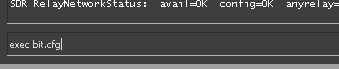
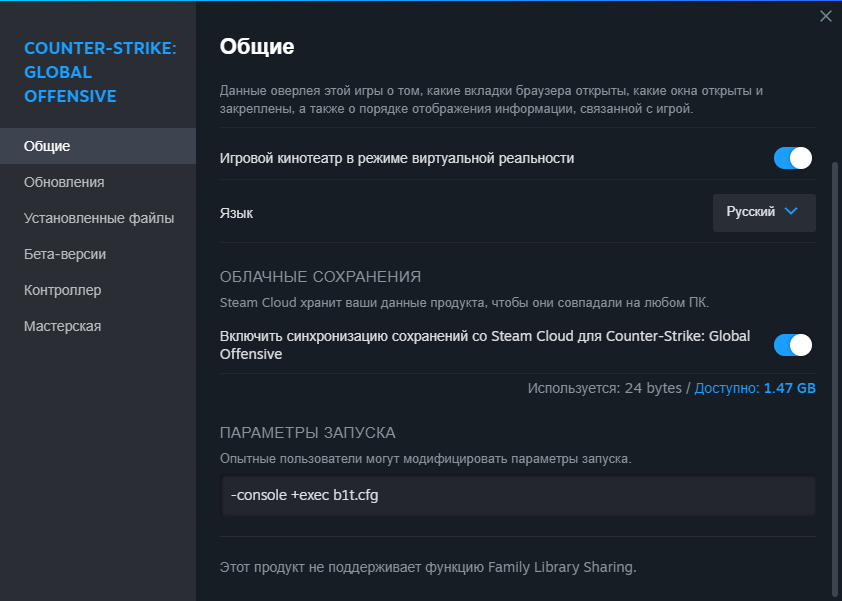
Альтернативный способ запуска конфига – через параметры запуска (таким образом конфиг будет запускаться с каждым запуском кс):
- В библиотеке Steam нажмите правой кнопкой мыши на КСГО
- Выберите пункт «Свойства»
- В разделе «Общие» найдите строку «Параметры запуска»
- Введите +exec и через пробел напишите название нужного файла с конфигом
- Например: +exec bit.cfg или +exec config.cfg
- Закройте окно и запускайте игру
Как удалить конфиг в КС
- Откройте директорию, где хранятся конфиги (в большинстве случаев это C:\Program Files (x86)\Steam\userdata\ваш Steam ID\730\local\cfg)
- Удалите нужный .cfg файл
- Или удалите сразу все содержимое папки
Теперь вы знаете, как сохранить конфиг в CS:GO. Удачи в игре!
Как сохранить конфиг в кс го?

В этом видео вы увидите +как сохранить кфг +в кс го. Вы увидите как создать свой конфиг в кс го и конфиг симпла. Узнаете как перенести настройки кс го на другой аккаунт и сохранить кфг кс го. Сайт: https://prosettings.net/ Все мои каналы: RUTUBE: https://rutube.ru/channel/27078289/ Яндекс Дзен: https://zen.yandex.ru/id/622cd39a711c7e108d0c9749 Youtube: https://www.youtube.com/channel/UCSnjYDC7jruMCdzbeokCeMw Таймкод: 0:00 Вступление 0:15 Как сохранить свой конфиг 1:39 Как установить конфиг 2:21 Заключение #конфигксго #кфгксго #ксго #каксохранитьконфигксго #конфигвксго
Показать больше
Войдите , чтобы оставлять комментарии