Как поставить Google или Яндекс в Opera GX: инструкция

Всем привет на портале WiFiGiD.RU! Сегодня я покажу вам, как изменить поисковую систему в Опере GX. Прежде чем мы продолжим, хочу ответить на один часто задаваемый вопрос – а какую поисковую систему лучше ставить? – тут все просто:
- Если вы ищете на русском языке – то ставим Яндекс. Яндекс куда лучше справляется с поиском в РУ-сегменте. Дополнительно он в последнее время стал бороться с мошенническими сайтами. Конечно, справляется не на 100%, но по сравнению с Гуглом он хотя бы делает попытки. Гуглу же, к сожалению, абсолютно все равно на РУ-сегмент и что там происходит, поэтому он за ним не следит.
- Если вы ищете на другом языке, например, на английском – то ставим Google.
Далее в статье я покажу, как изменить поисковик. Если у вас в процессе возникнут какие-то вопросы, то пишите в комментариях, и специалисты портала WiFiGiD.RU вам помогут. Поехали!
Изменение поисковика

Давайте посмотрим, как поставить Гугл, Яндекс или любой другой поисковик в Опере GX.
- Откройте браузер.
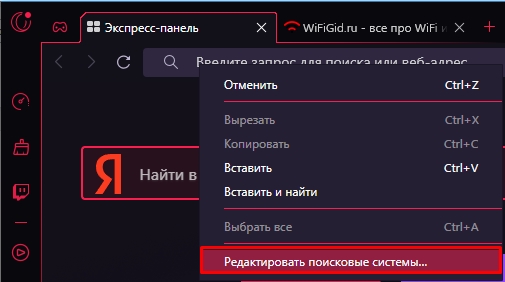
- Нажмите правой кнопкой мыши по поисковой строке.
- Выберите команду «Редактировать поисковые системы…».
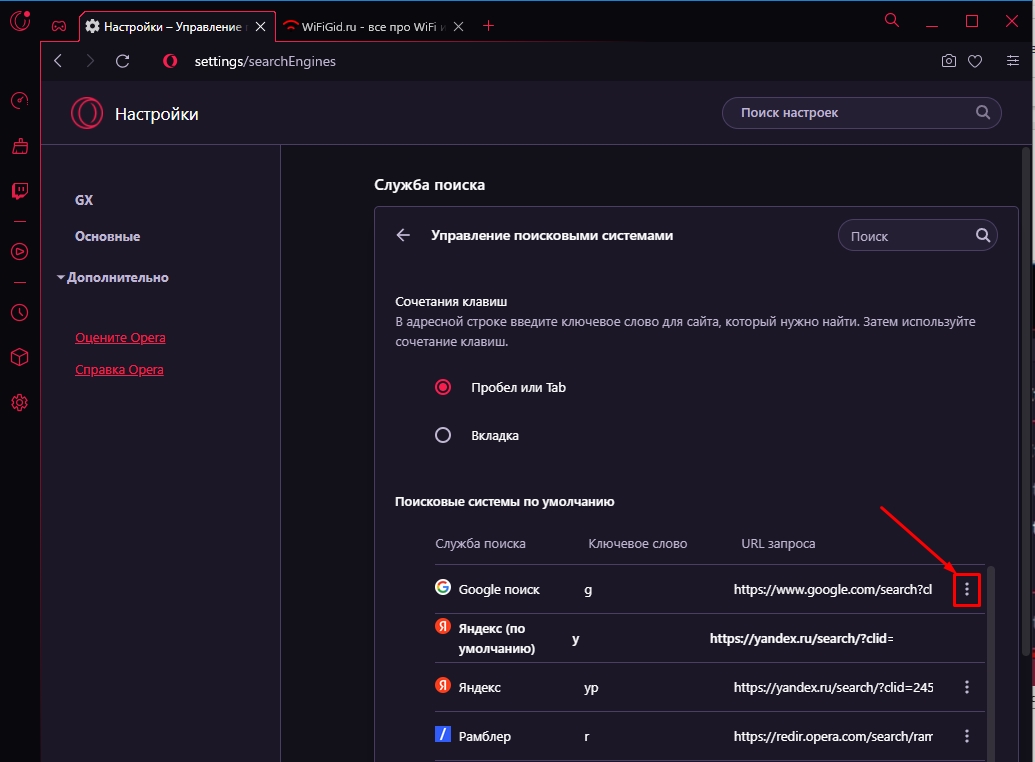
- Выберите поисковую систему в списке и напротив нажмите по трем точкам.
ПРИМЕЧАНИЕ! Если нужного поисковика Гугл или Яндекс – нет, переходим к следующей главе.
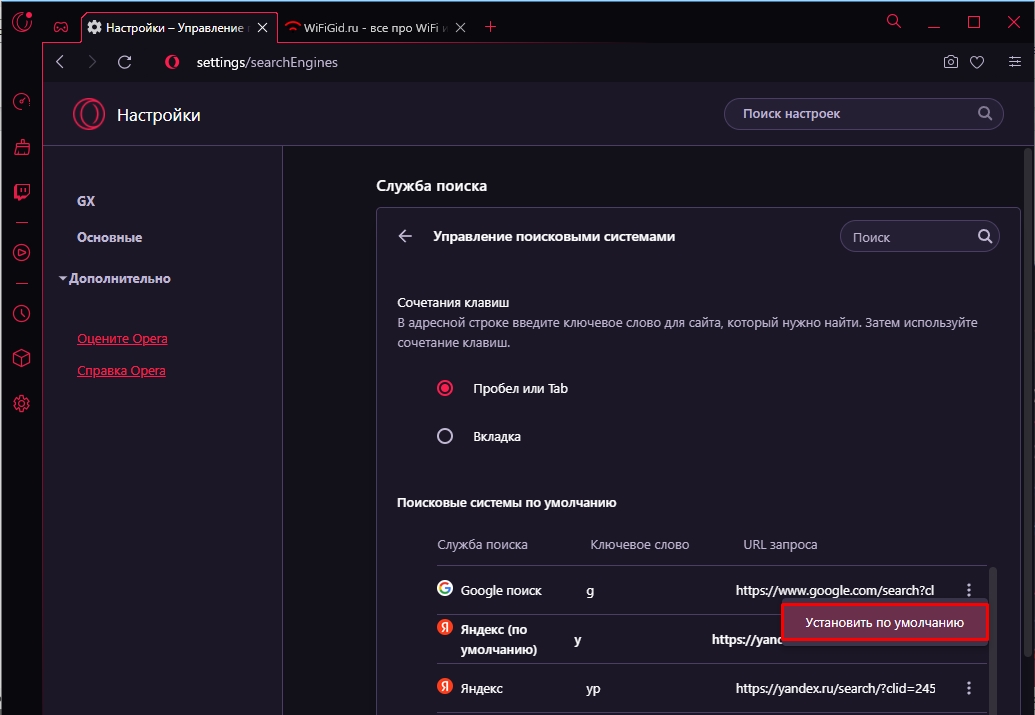
- Жмем «Установить по умолчанию». После этого, если вы будете вводить запрос в адресной строке, вас будет перебрасывать в эту поисковую систему.
Это мы поменяли поиск в адресной строке, теперь давайте то же самое сделаем и на страничке.
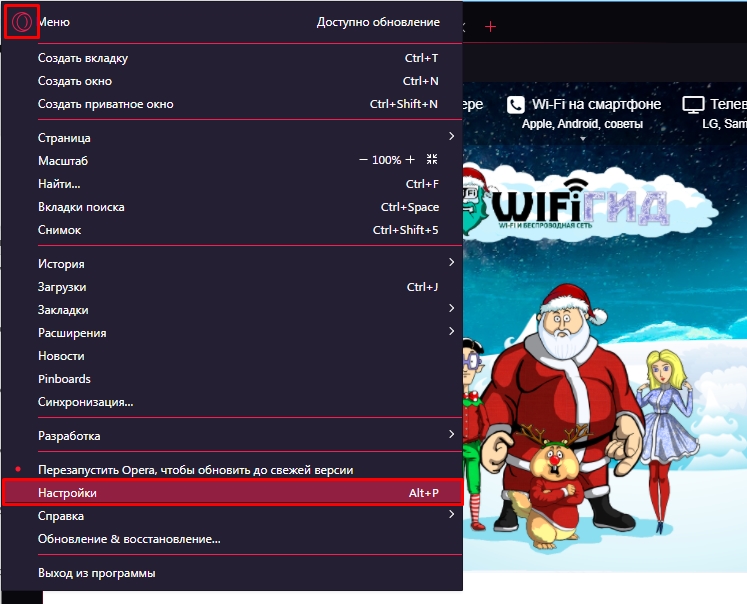
- Жмем по красной букве «О» в левом верхнем углу экрана.
- Далее заходим в «Настройки».
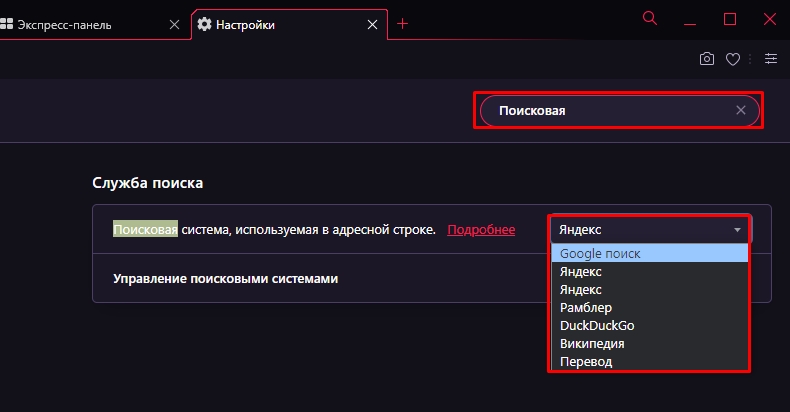
- Дабы нам не плутать по настройкам – в поисковой строчке справа вверху начните вводить фразу:
- Далее в разделе «Службы поиска» установите нужный вам поисковик.
Нет Яндекса или Google в браузере
Некоторые пользователи жалуются, что при скачивании браузера из другой страны у них в списке нет поисковика Яндекс. Или, наоборот, при установке из стран СНГ пропадает Google. Давайте я покажу, как его вернуть.
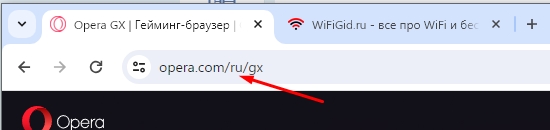
- Попробуйте перейти по этой ссылке .
- Скачайте и установите браузер повторно. Если вы хотите вернуть именно Яндекс, то проверьте, что вы скачиваете Оперу с РУ-раздела. Для возврата Google лучше скачивать с английской страницы.
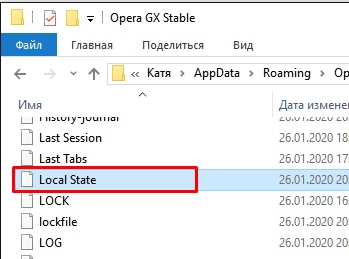
- Если после установки проблема не решилась, можно попробовать отредактировать код. В «Проводнике» проходим по пути:
C:\Users\ИМЯ_ПОЛЬЗОВАТЕЛЯ\AppData\Roaming\Opera Software\Opera GX Stable
- Открываем в блокноте файл:
Ctrl + F
- Установите значения «country» и «country from server». Если вы хотите вернуть Яндекс, и у вас его нет, то ставим:
"location":
- Если у вас нет Google:
"location":
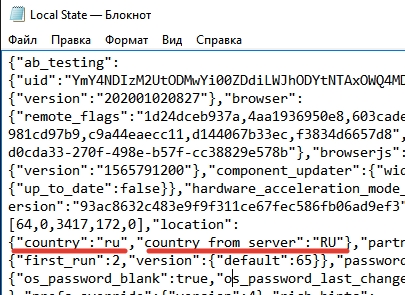
- Не забудьте сохранить изменения:
Ctrl + S
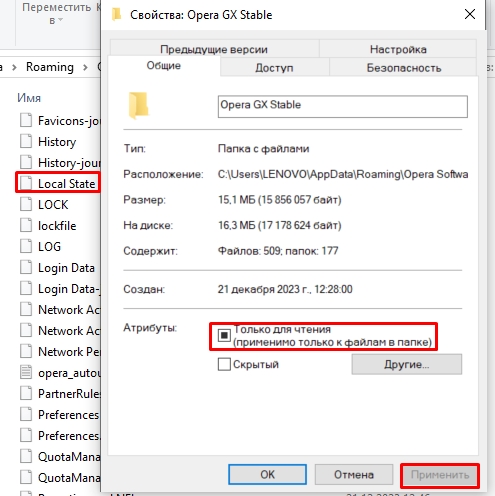
- Зайдите в свойства файла Local State и проверьте, чтобы стояла галочка «Только для чтения».
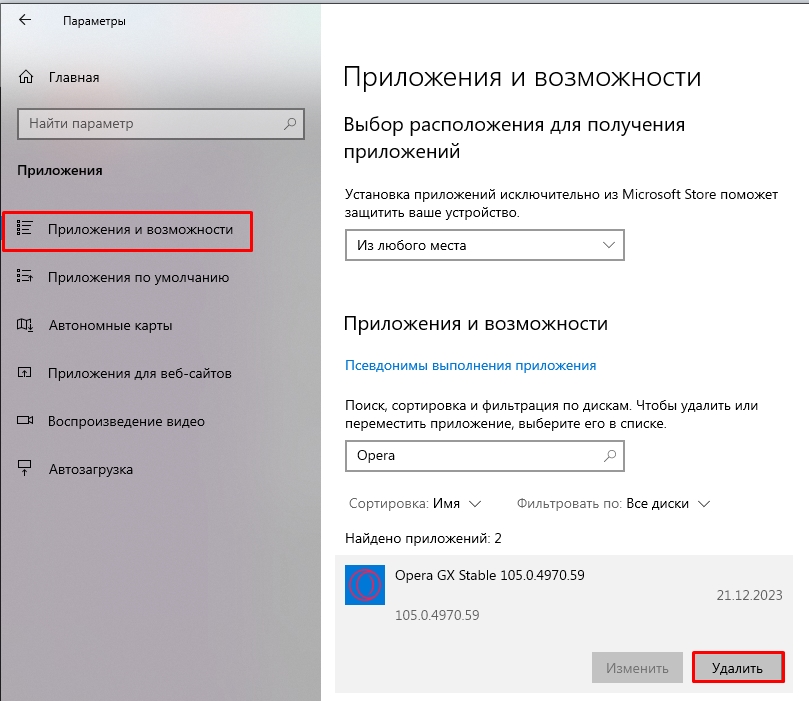
- Переходим в «Пуск» – «Параметры» – «Приложения». В первом вкладке находим в списке нашу Оперу, выделяем её и жмем «Удалить».
- Выбираем «Установить заново».
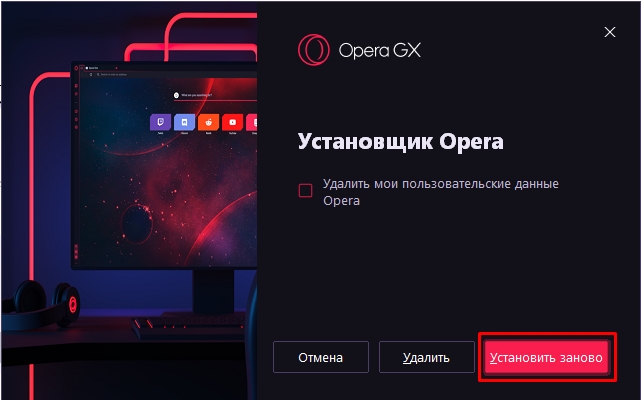
- Ждем пока процедура закончится.
- В браузере заходим в «Настройки».
- Через поиск находим раздел «Службы поиска», как мы это делали ранее, и теперь наш поиск видно в списке, и вы можете его установить как для адресной строки, так и для пустых страниц.
Как можно поменять поисковую систему Яндекс на Google в Opera GX
Браузер Opera в мире входит в тройку самых распространенных. Однако он иностранный, а использование зарубежного программного обеспечения (ПО) в России с некоторых пор вызывает затруднения, появляются внутренние ограничения. Так, в Opera GX по умолчанию теперь ставится поисковик Google, и российскому пользователю приходится самому менять его на систему Яндекс (или, при желании, наоборот); существует два способа, как это сделать это самостоятельно.
Как изменить Яндекс на Гугл
- Правой кнопкой мыши (ПКМ) кликнуть по адресной строке браузера на стартовой странице.
- В выпавшем контекстном меню нажать внизу на строку «Редактировать поисковые системы».

- Откроется меню настроек, в котором будут представлены все добавленные поисковые системы. Напротив той, что нужно сделать базовой, нужно нажать на значок трех точек и переключить флажок на «По умолчанию».

Если нужного поисковика в списке нет, ее необходимо добавить в перечень, после чего сделать основной по представленному выше плану действий. Чтобы добавить поисковик в список, нужно следовать следующей последовательности действий.
- В том же окне настроек нажать на «Добавить».
- В трех строчках ввести название, ключевые слова (внутренний параметр, для пользователя, может быть любым), а также URL-адрес основной старицы поиска.

- Нажать «Сохранить».
Нет Яндекса – что делать
Пользователь Opera, непременно стремящийся пользоваться отечественным ПО, может с удивлением обнаружить, что в списке сервисов и поисковиков приложений Яндекса нет. Это связано с тем, что продукция компании за рубежом мало популярна, и по умолчанию она там не устанавливается. Это происходит тогда, когда была скачана версия для другой страны (нередко из-за работающего VPN, подменяющего IP-адрес).
Простейшее решение – переустановка браузера без VPN.
В версии для российского рынка все необходимые расширения присутствуют. Можно отредактировать код программы вручную, следуя следующему алгоритму.
- Найти файл Local Store в корневой папке Opera по указанному пути: C:\Users\ИМЯ ПОЛЬЗОВАТЕЛЯ\AppData\Roaming\Opera Software\Opera GX Stable. Вместо «ИМЯ ПОЛЬЗОВАТЕЛЯ» должно быть имя пользователя ПК.

- Открыть файл Local Store с помощью простейшего текстового редактора. Например, базового «Блокнота».

- Найти с помощью команды Ctrl+F слово country, и рядом с ним изменить расширение на .ru. Например, поставить его вместо .us, если браузер был скачан под американским IP.
Как поменять поисковую систему в Opera GX
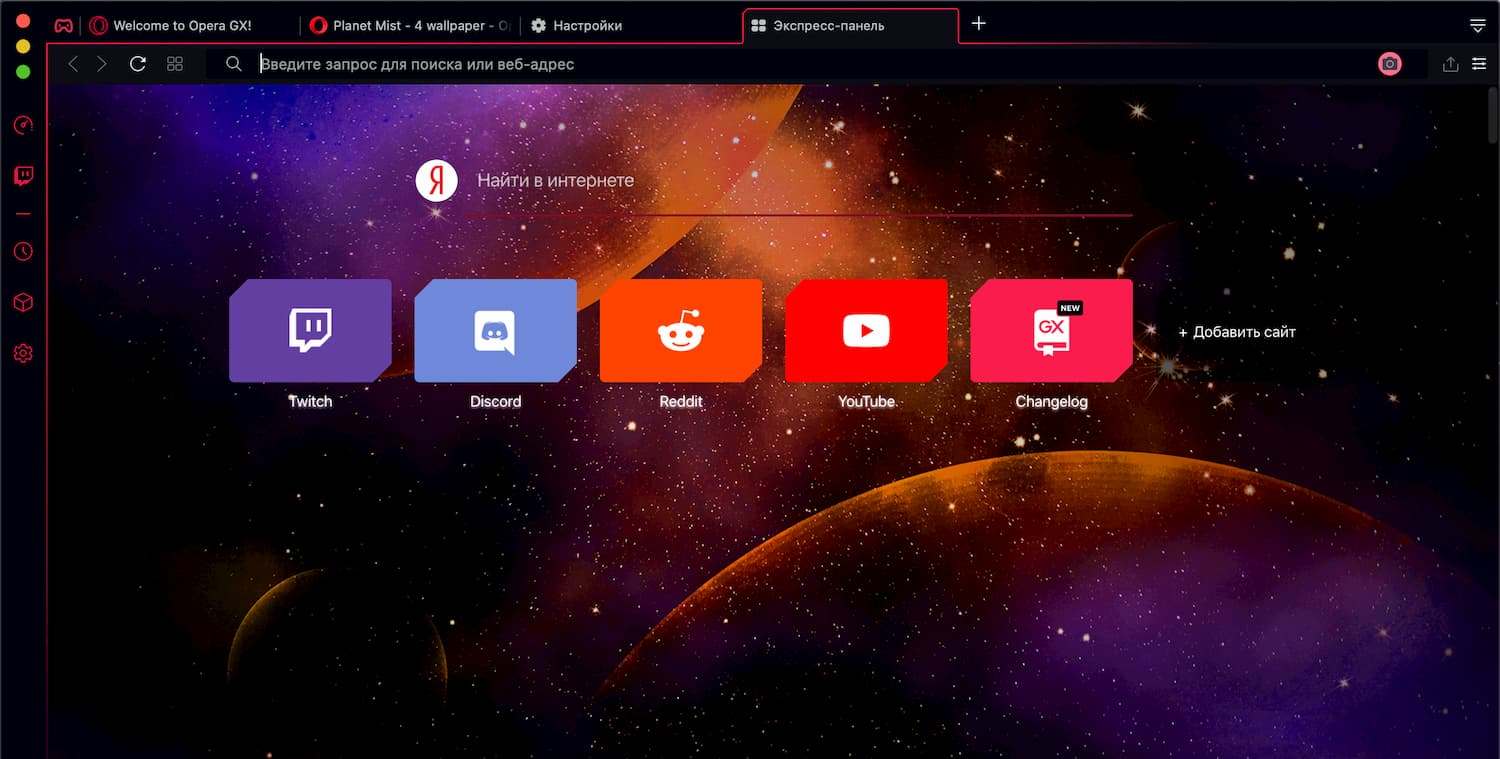
Если вас не устраивает поисковая система, установленная в Opera GX по умолчанию, выберите другой вариант. Это можно сделать через настройки браузера.
Изменение поисковой системы
Чтобы быстро перейти к настройкам поисковой системы:
- Кликаем правой кнопкой по адресной строке.
- Выбираем пункт «Редактировать поисковые системы».
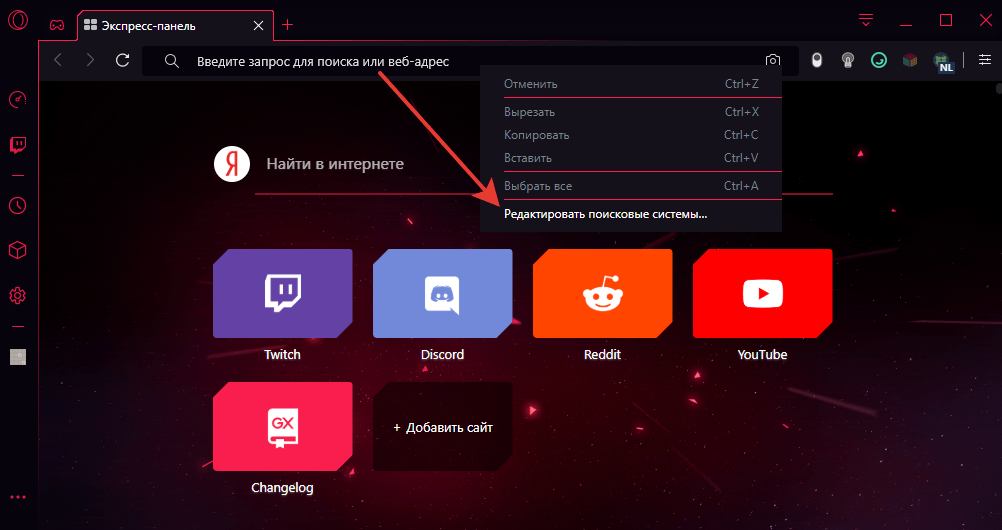
Переходим к списку поисковых систем браузера
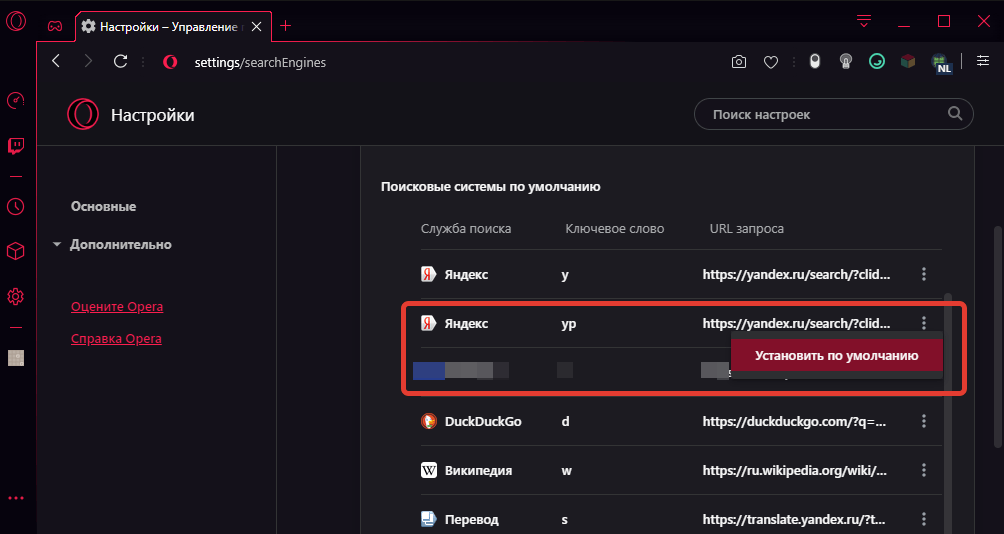
Теперь поисковиком по умолчанию будет Яндекс
Opera также позволяет добавлять другие поисковые системы. Например, мы хотим, чтобы по умолчанию поиск выполнялся через Google.
- Нажимаем на кнопку «Добавить».
- Вписываем любое название — допустим, Гугл. Ключевое слово тоже может быть любым и даже состоять из одной буквы на латинице.
- Вставляем URL вида https://www.google.com/search?q=%s.
- Нажимаем «Сохранить».
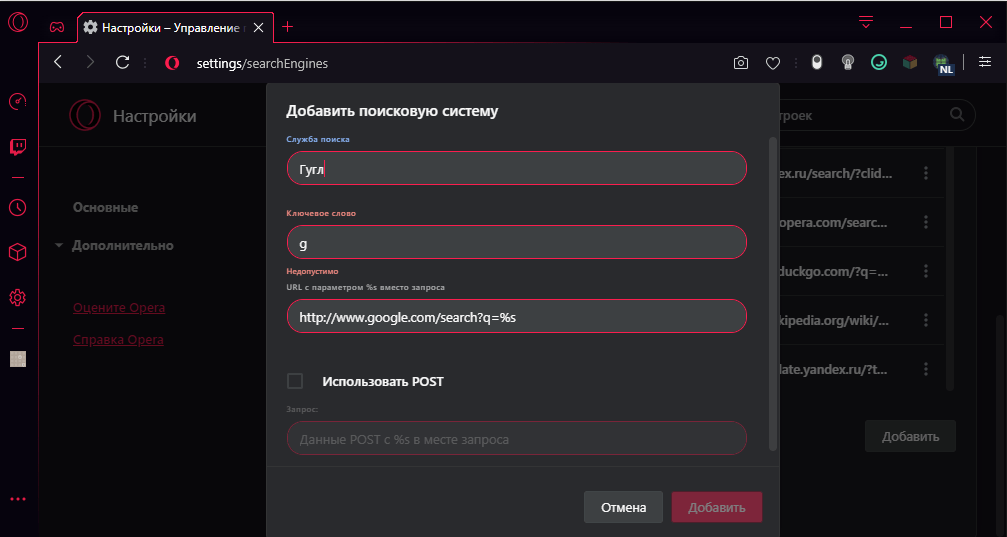
Добавление поисковой системы Google
Готово, теперь мы можем установить Google поиском по умолчанию.
Что делать, если в Opera GX нет поиска от Яндекса
Пользователи из других стран (или применявшие VPN при загрузке установочного файла) столкнулись с тем, что в списке поисковых систем нет Яндекса. Устранить этот недостаток можно двумя способами:
- Скачать Opera, подменив IP-адрес на российский с помощью VPN.
- Вручную отредактировать файл Local State.
С переустановкой браузера всё понятно — надо только найти подходящий VPN. Рассмотрим подробнее второй способ.
- Переходим по пути C:\Users\ПОЛЬЗОВАТЕЛЬ\AppData\Roaming\Opera Software\Opera GX Stable. Вместо «ПОЛЬЗОВАТЕЛЬ» должно быть наше имя пользователя.
- Открываем файл Local Store через любой текстовый редактор — например, с помощью стандартного «Блокнота».
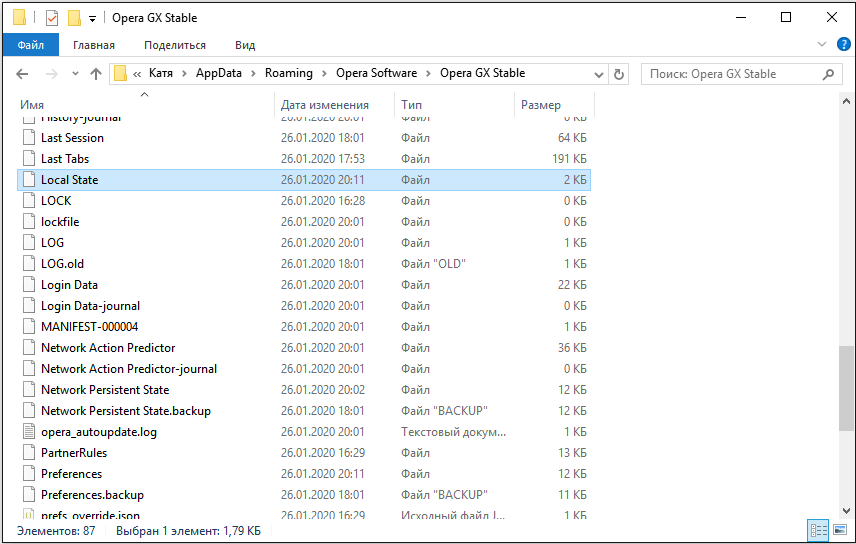
В этом файле указаны локальные настройки Opera GX
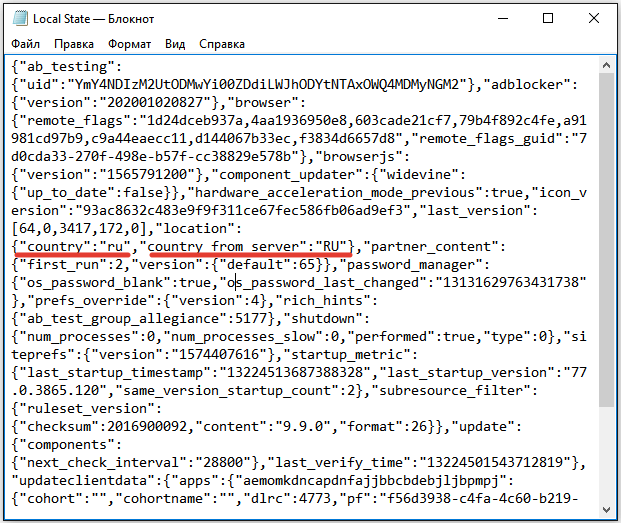
Такая Opera GX подходит пользователям из России
После изменения файла конфигурации в списке поисковых систем появится Яндекс. Мы можем выбрать его, как и любой другой поисковик, и установить по умолчанию в адресной строке.
How to change the search engine in Opera GX Gaming Browser


Opera GX Gaming Browser is relatively new, but it has already gathered a base of users who are pretty impressed with it. The reasons for that are very obvious – the browser comes with features other browsers don’t have.
Yes, it was designed with gamers in mind, but it is suitable for everyone eager to have a great browsing experience. You can change a variety of things including the search engine. While Google is the most popular one, perhaps you want to use another one, and that’s fine. Here is how to change the search engine in Opera GX Gaming Browser.
How to change the search engine in Opera GX Gaming Browser
Google is considered to be the best search engine. It doesn’t mean that everyone loves it. If you are using Opera GX Gaming Browser and want to change the search engine, follow the steps below:
- Open Opera GX on your PC
- Next, click on the hamburger icon in the top-right corner.
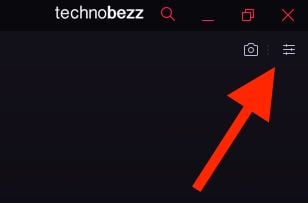
- Scroll to the bottom and click on Go to browser settings
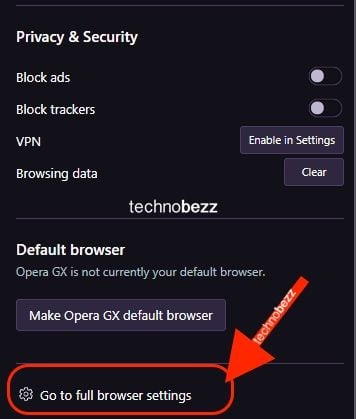
- Again, scroll down until you reach “Search engine.”
- Click on Google Search, and then choose another search engine.
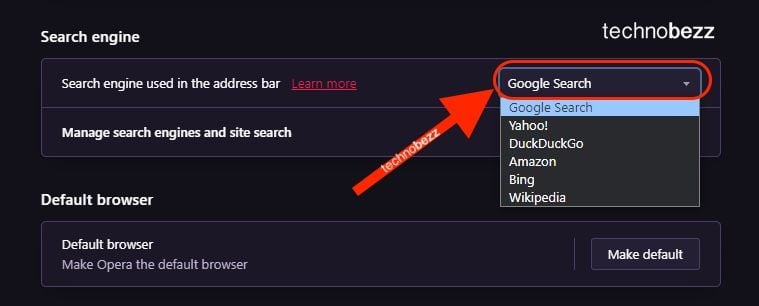
- You can manage search engines by clicking on the dedicated option.
- From there, you can set some other search engines as defaults. To do that, click on the three dots next to the website and click Make default.
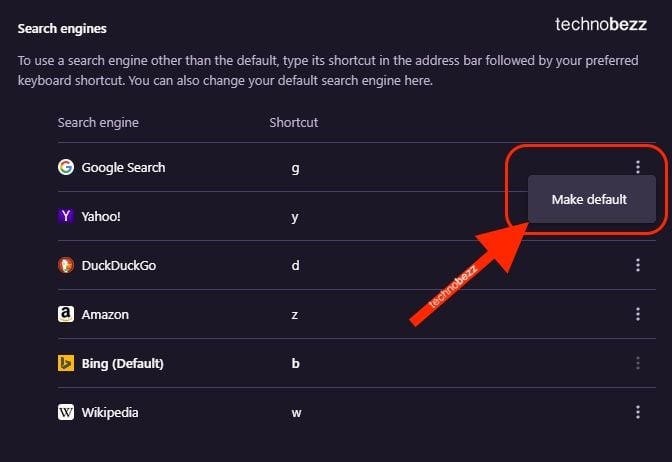
- You can add other search engines by clicking on Add.
- Enter the name of the search engine, keyword, and URL
- Once you are done, click Add.
These are the steps to go for if you want to change the search engine in the Opera GX browser.
Join our newsletter
Subscribe to our newsletter and never miss out on what’s happening in the tech world. It’s that simple.