Учимся рисовать в Paint
Paint — это одна из самых простых программ для рисования на компьютере. В ней можно создать полноценный рисунок, а также обработать фотографию: уменьшить размер, обрезать, сделать надпись. Сейчас мы научимся работать с основными инструментами и цветами в этом приложении.
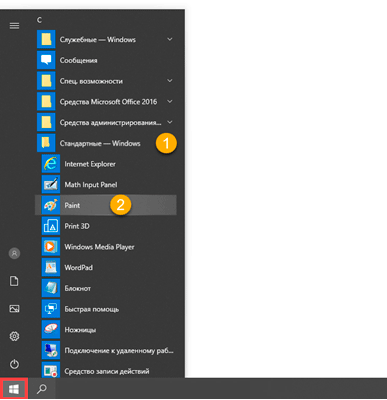
Чтобы открыть программу, нужно нажать на «Пуск» в нижней части экрана слева. В списке щелкнуть по пункту «Стандартные-Windows» и выбрать Paint.
Загрузится приложение. Выглядит оно примерно так:
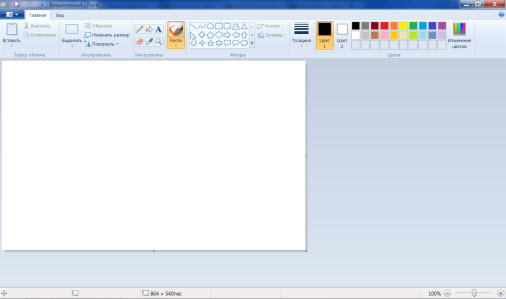
Окно состоит из нескольких частей. Самая важная — белый прямоугольник посередине. Это и есть наш лист, то есть то место, где мы будем рисовать.
Следующая, не менее важная часть, — инструменты. Это то, чем мы будем рисовать.
Также нам понадобятся цвета. Они находятся рядом.
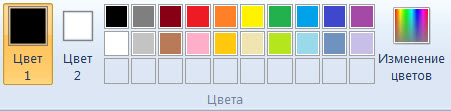
Цвета
Для того чтобы выбрать цвет, нужно всего лишь щелкнуть по нему левой кнопкой мышки. Кстати, обратите внимание на два квадратика.
Если Вы нажмете на какой-нибудь цвет, то он появится в первом (переднем) квадратике. Это означает, что он выбран, и им можно рисовать.
А задний квадратик — это тот цвет, которым Вы будете стирать нарисованное. По умолчанию он белый. Лучше его не менять.
Кстати, это далеко не вся палитра. Есть еще много других оттенков. Для добавления цветов нужно щелкнуть по пункту «Изменение цветов».

Инструменты
А сейчас самое интересное — рисование. Все инструменты находятся в верхней части приложения.
Начнем с Карандаша . Выглядит он вот так:
Рисует тонкой линией. Для этого выберите «Карандаш», кликнув по нему левой кнопкой мыши, укажите цвет. Затем наведите курсор на белое, нажмите на левую кнопку мыши и, не отпуская ее, двигайте мышкой.
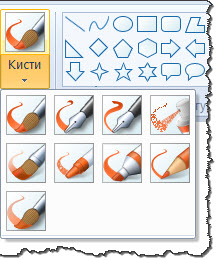
Следующий популярный инструмент — Кисть . Выглядит он вот так:
Рисует более толстой линией, чем «Карандаш».
Чтобы изменить толщину и тип линии, нужно нажать на иконку со стрелочкой прямо под инструментом «Кисть».
Ластик — вытирает то, что нарисовали.
Заливка — заполняет цветом объединенную область.
Для того, чтобы это попробовать, нарисуйте круг кисточкой или карандашом. Щелкните левой кнопкой мыши по заливке и выберите другой цвет.
Наведите внутрь круга и щелкните левой кнопкой мыши один раз. Внутренняя часть круга заполнится.
Масштаб — увеличивает часть рисунка.
Для увеличения щелкните по инструменту «Масштаб» и нажмите на то место рисунка, которое хотите увеличить, левой кнопкой мышки. Для возврата обратно, то есть уменьшения, щелкните правой кнопкой мышки по увеличенной части. Если это не сработало, то снова выберите «Масштаб» и щелкните по рисунку левой кнопкой мышки.
И напоследок поговорим еще об одном инструменте, который, по сравнению с предыдущими, не так часто используется.
Нужна для того, чтобы определить цвет. Для этого наведите «Пипетку» на определенную часть рисунка и нажмите один раз левой кнопкой мышки. После чего посмотрите на установленный цвет. Он поменяется. При помощи «Пипетки» можно выбрать цвет в определенном месте (точке) рисунка.
Только что мы рассмотрели самые часто используемые инструменты программы Paint. Попробуйте нарисовать похожий рисунок, используя их.
Другие возможности приложения мы рассматриваем в следующих уроках.
ТОП-10 лучших редакторов
для рисования на компьютере


 3.7 Оценок: 83 (Ваша: )
Дата публикации: 20 марта 2021
Дата обновления: 26 октября 2022
Хотите всерьез заняться цифровой живописью? Ищете подходящий софт? Тогда ознакомьтесь с этой статьей: в ней мы рассмотрели лучшие компьютерные программы для рисования и постарались определить их особенности. Помните главное: ваш редактор – это холст, на котором вы будете творить. Поэтому неважно насколько софт крут и напичкан функциями — важнее всего, чтобы он соответствовал вашим индивидуальным запросам как художника.
Посмотрите видео, чтобы узнать про популярные программы для рисования:
Создавайте мультфильмы из рисунков
В программе ФотоШОУ PRO вы сможете оживить свои рисунки и превратить их в полноценный мультфильм! В вашем распоряжении следующие функции и возможности:
- Быстрая склейка рисунков и настройка их длительности;
- Добавление фоновой музыки и полноценной озвучки;
- 250+ оригинальных эффектов и переходов;
- Настройка анимации самостоятельно через ключевые кадры;
- Сохранение результата в любом популярном формате.
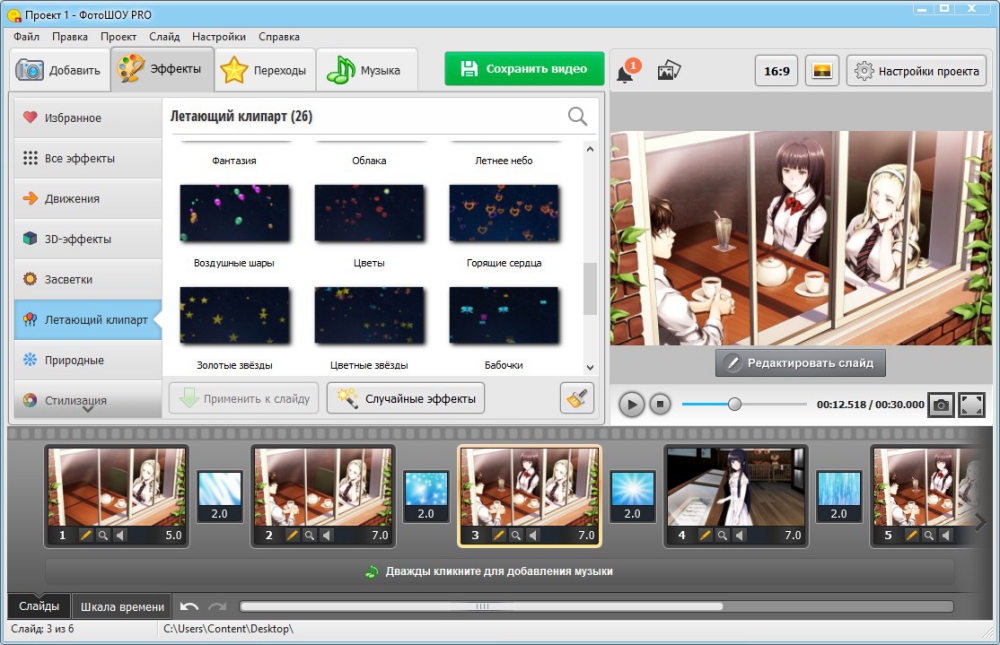
Создайте мультфильм прямо сейчас! Скачайте ФотоШОУ PRO:
Отлично работает на Windows 11, 10, 8, 7 и XP
10 лучших программ для рисования
А теперь давайте подробнее остановимся на том, какие программы для рисования на ПК помогут воплотить ваши задумки в жизнь. Ниже мы рассмотрим схему работы как простых приложений, которые могут быстро освоить даже школьники, так и более сложных, разработанных специально для профессионалов.
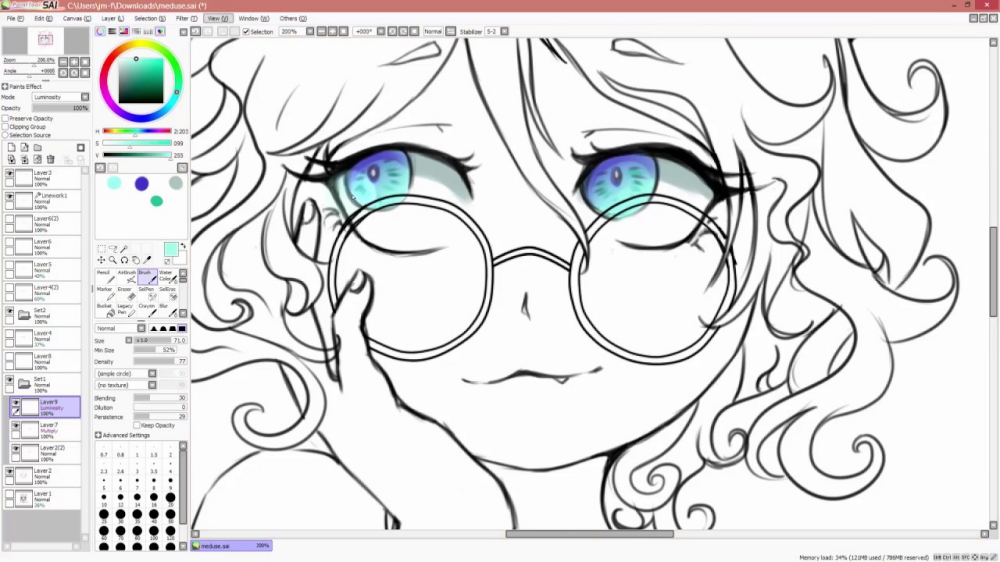
Sai Paint Tool
Sai Paint Tool создан японцами и ориентирован на поклонников аниме и манги. Однако это не значит, что в редакторе нельзя рисовать ничего другого. Приложение относится к типу растрово-векторных. Наиболее популярные базовые инструменты для рисования – это «Аэрограф», «Карандаш», «Перо», «Заливка» и «Ластик». В данной программе вы сможете работать со слоями как отдельно, так и сгруппировав их. Также в редакторе есть возможность использовать «горячие клавиши», что значительно экономит время.
Krita
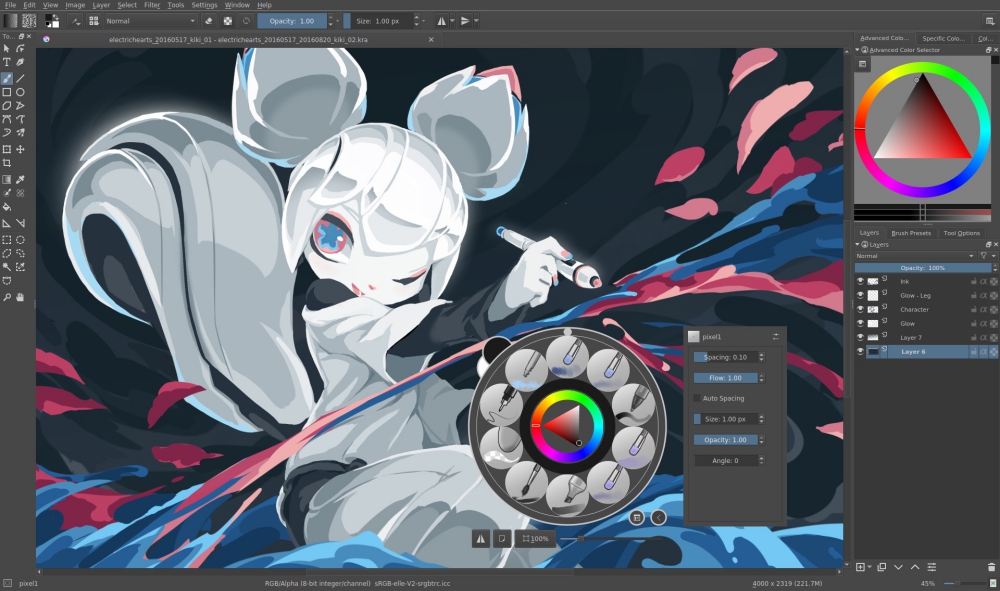
Krita изначально задумывалась как инструмент для создания иллюстраций с нуля. Но сейчас она уже успешно конкурирует с Adobe Photoshop, поскольку имеет богатый набор инструментов, позволяющих редактировать уже готовые цифровые снимки.
Krita имеет одну особенность — это программа с открытым исходным кодом, то есть каждый желающий человек, обладающий необходимыми навыками, может модифицировать редактор под свои нужды. Например, можно загрузить новые кисти.
Krita — это бесконечный виртуальный холст с огромным выбором кистей. Благодаря специальному менеджеру вы можете использовать кисти, созданные другими пользователями. Есть функция отзеркаливания: по горизонтали и вертикали, а также вращения рисунка при помощи инструмента Multibrush. Krita может использоваться для создания артов, скетчей, комиксов и рисунков с 3D-эффектом.
GIMP
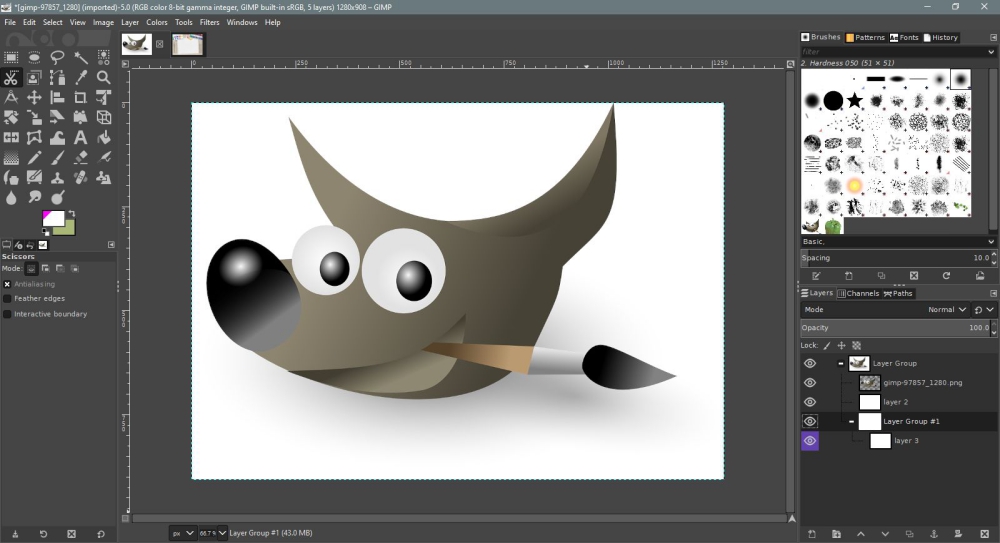
Свободно распространяемый графический редактор, предназначенный, в основном, для работы с растровыми изображениями. GIMP имеет большую библиотеку фильтров, спецэффектов и полный пакет всех необходимых для рисования инструментов. Можно провести тонкую настройку каждого инструмента в отдельности: определить толщину контура, прозрачность, форму и проч. Поддерживает установку сторонних плагинов.
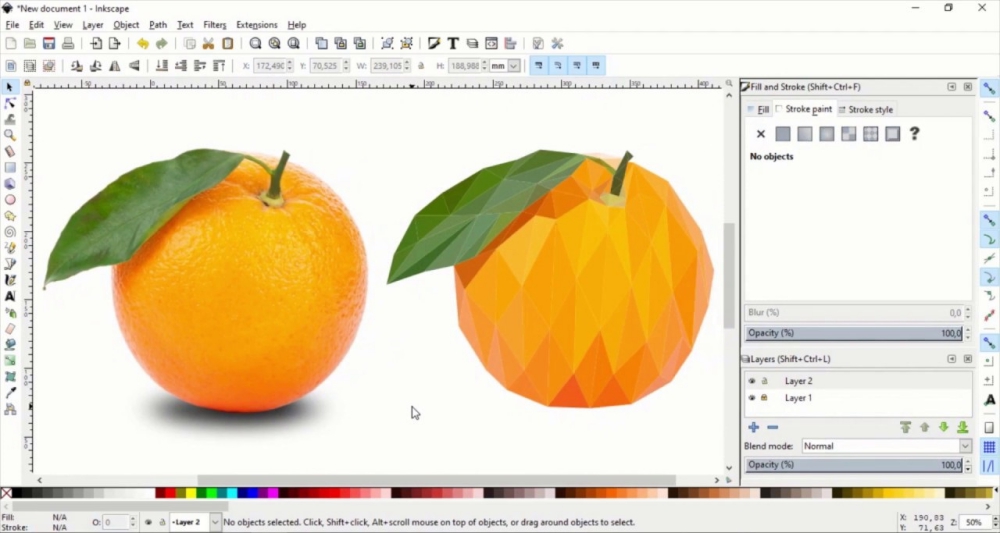
Inkscape
Инструмент для создания векторной графики. Inkscape применяется для выполнения художественных и технических иллюстраций. Будет востребован в сфере рекламы: при изготовлении баннеров, логотипов и разнообразных коммерческих проектов.
ArtRage
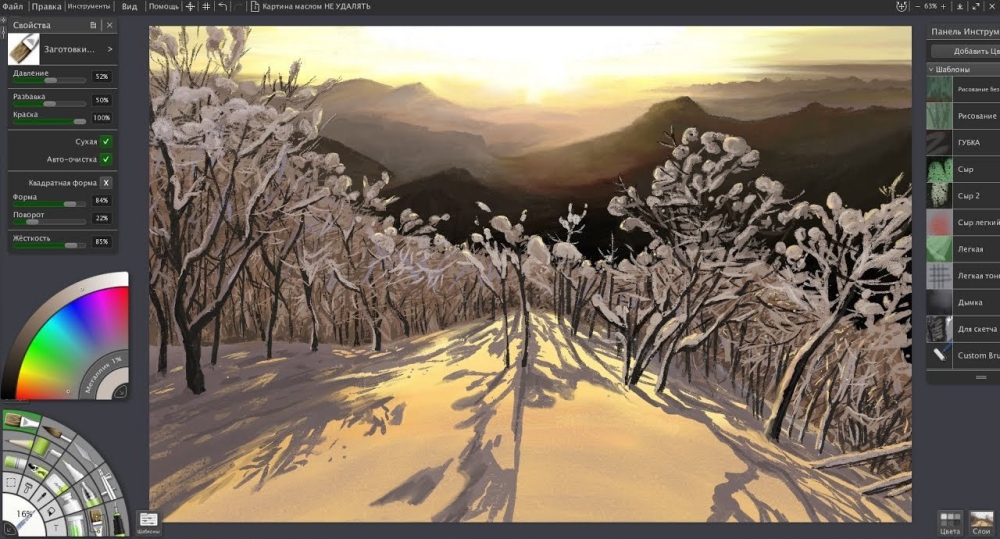
Программа-эмулятор масляной живописи. ArtRage реалистично имитирует настоящие краски: акварель, пастель, масло, причем с последним выходит лучше всего – рисунок приобретает трехмерный объем. Создается впечатление, что работа была выполнена не в графическом редакторе, а в художественной студии.
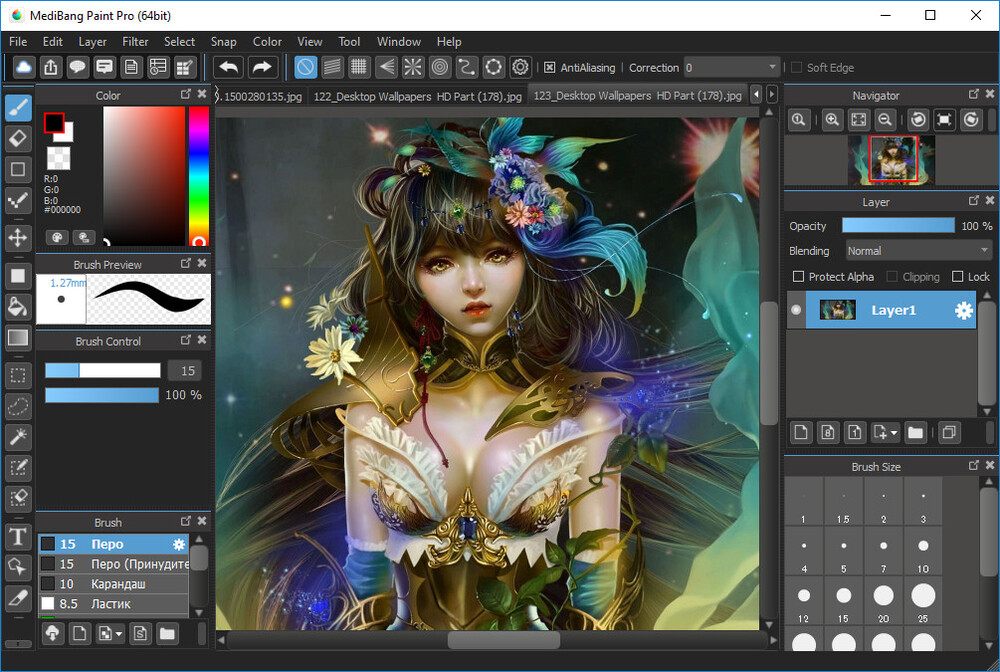
MediBang Paint Pro
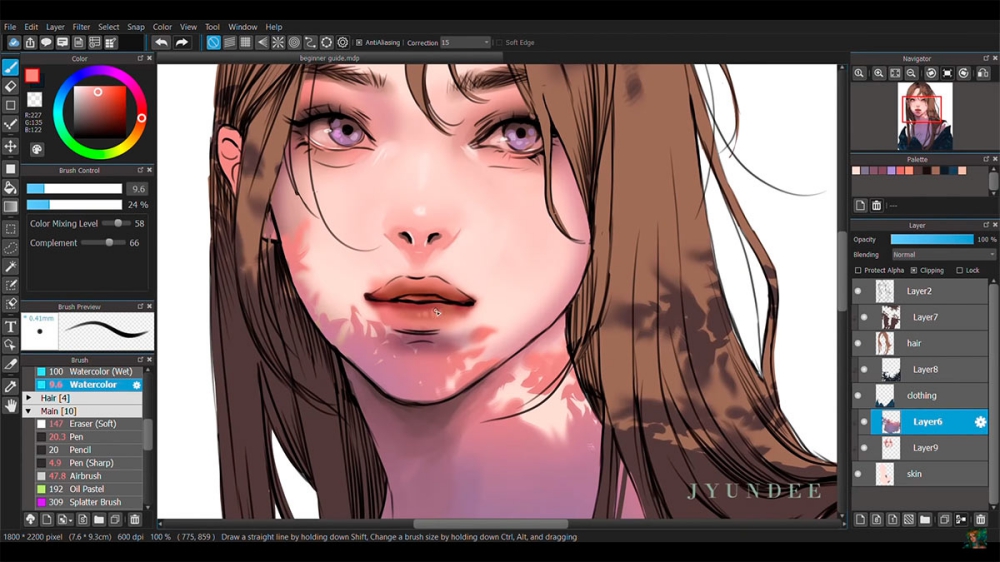
Графический редактор для рисования комиксов. В стандартном наборе MediBang Paint Pro представлено 20 видов кистей, но при регистрации на сайте их число увеличивается до 50. После создания аккаунта вы получите доступ к облачному хранилищу, откуда сможете загружать дополнительные инструменты, сделанные другими пользователями.
MediBang Paint Pro
Artweaver
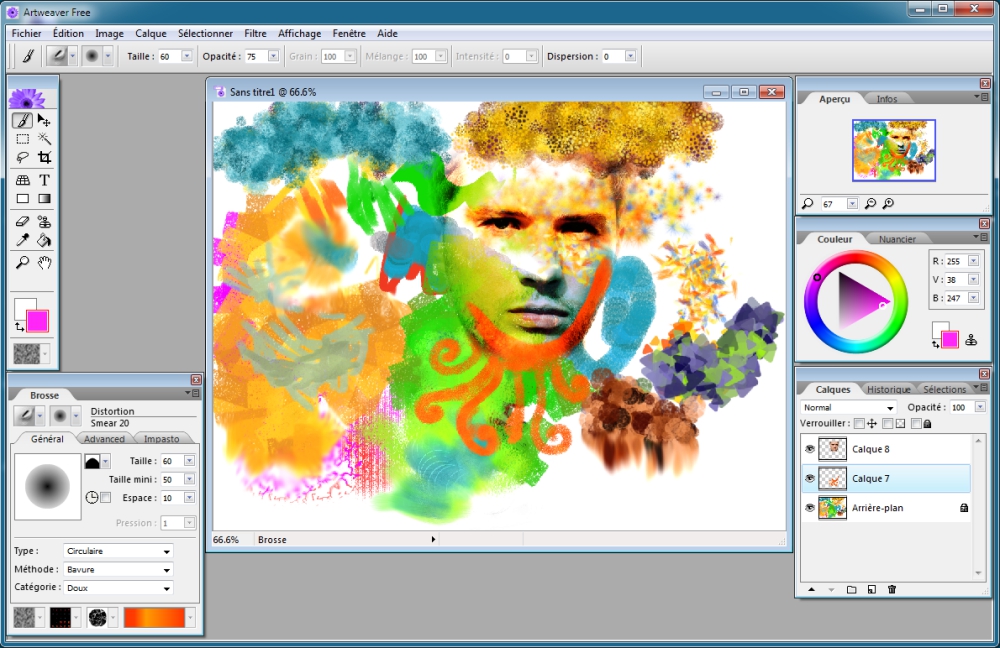
Программа для создания растровой графики и редактирования снимков. Artweaver ориентирована на профессионалов и художников-любителей. По функционалу напоминает собой Adobe Photoshop и Corel Painter. Имеет богатую коллекцию встроенных фильтров, имитирующих эффекты ветра, мозаики, волны, размытия и т.п. Также тут можно создать на виртуальном холсте рисунок мелом, древесным углем, карандашом, пастелью, акриловой краской и др.
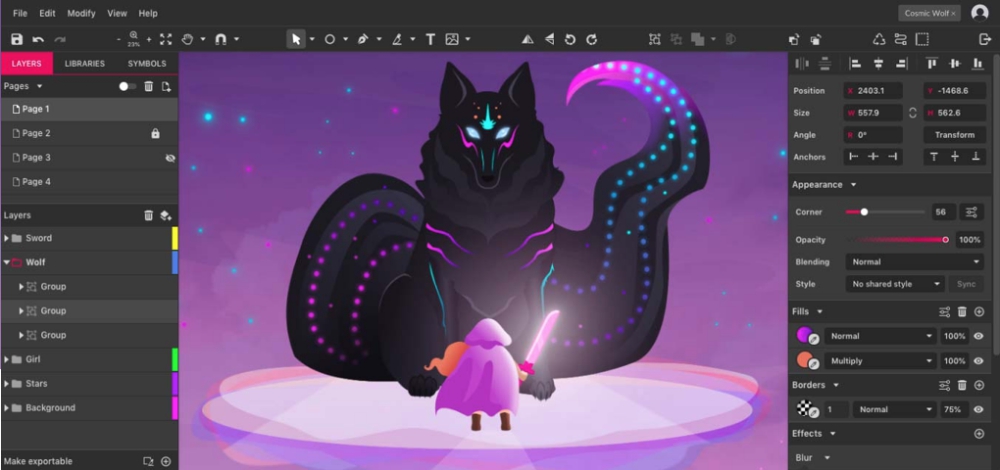
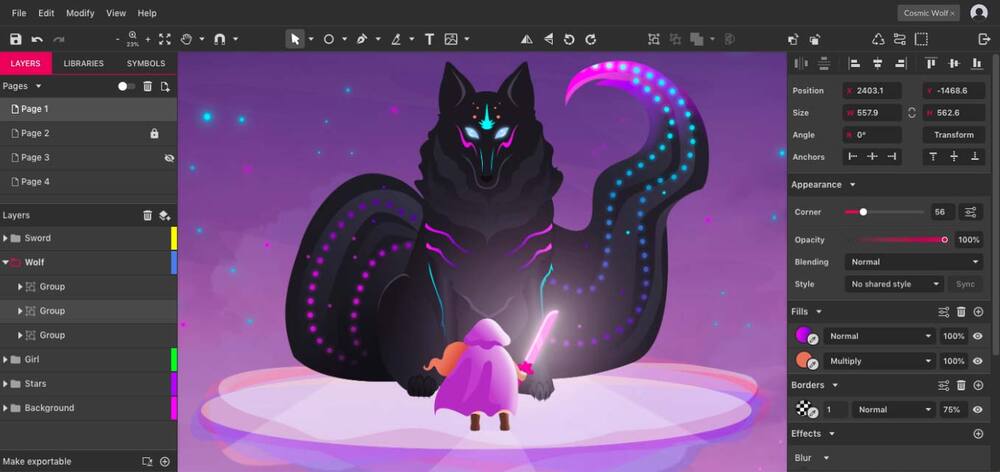
Gravit Designer
Мощный инструмент для создания векторных изображений. Главная изюминка Gravit Designer заключается в том, что его можно использовать в режиме онлайн. Это можно сделать на «родном» сервере программы Gravit – для этого достаточно просто зайти на сайт и запустить софт через браузер. В программе удобно создавать рекламные проекты: баннеры, логотипы, значки для сайтов и прочие.
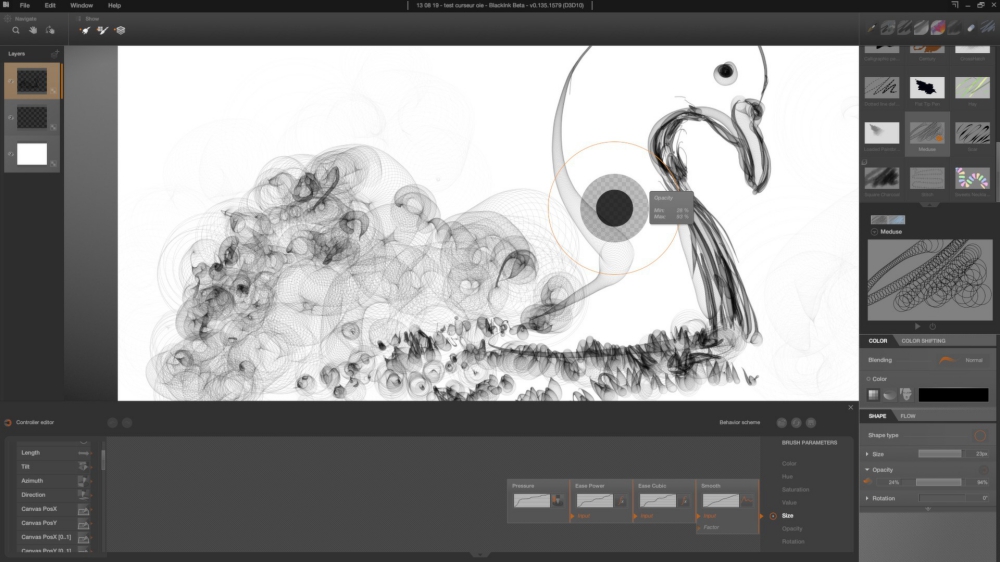
BlackInk
Замыкает ТОП самый необычный из редакторов для рисования – BlackInk. Его главная особенность заключается в уникальных настраиваемых кистях, которые позволят максимально ускорить вашу работу. Программа понравится профессионалам, которые любят мыслить нестандартно: за обманчиво простым интерфейсом скрывается целая лаборатория по созданию растровой графики. А вот новички мало что поймут в ней.
Заключение
Теперь вы знаете о самых востребованных среди фотохудожников программах. Какая подойдет именно вам – определите опытным путем, благо большинство приложений распространяются бесплатно. А для того, чтобы создавать из своих рисунков интересные и забавные видеоролики, используйте программу ФотоШОУ PRO.
Установите редактор ФотоШОУ PRO прямо сейчас
Лучшие бесплатные графические
редакторы: подборка 2024
4.3 Оценок: 23 (Ваша: )
Дата обновления: 15 декабря 2023
Создать эффектную иллюстрацию, склеить несколько фото или убрать прыщик — нет ничего проще. В этой статье мы собрали 25+ лучших бесплатных графических редакторов, где вы без проблем сможете улучшить качество картинки или нарисовать ее с нуля.
Посмотрите видео, чтобы узнать про самые популярные варианты:
Лучшие бесплатные программы для растровой графики
Поиски редактора для обработки изображений иногда вызывают сложности. Конечно, профессионалам стоит задуматься о покупке ПО с расширенными возможностями: в этом смысле едва ли представленные ниже варианты смогут обойти лидирующий на рынке софта Photoshop. Но они куда проще для освоения. Поэтому те, кто делает свои первые шаги, могут воспользоваться следующими программами.
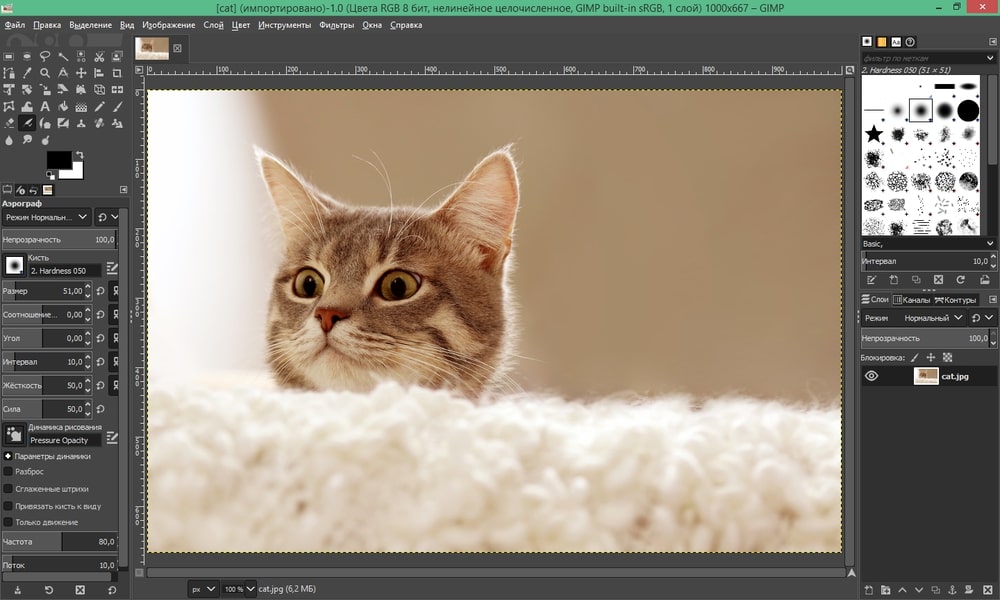
GIMP
GIMP – кроссплатформенный редактор, позволяющий работать с несколькими слоями одновременно. Внутри него есть множество инструментов для рисования, функции обрезки, клонирования, цветокоррекции и т.д. Поддерживает загрузку сторонних плагинов. Можно использовать не только для ретуши фото, но и для создания логотипов и рисунков.
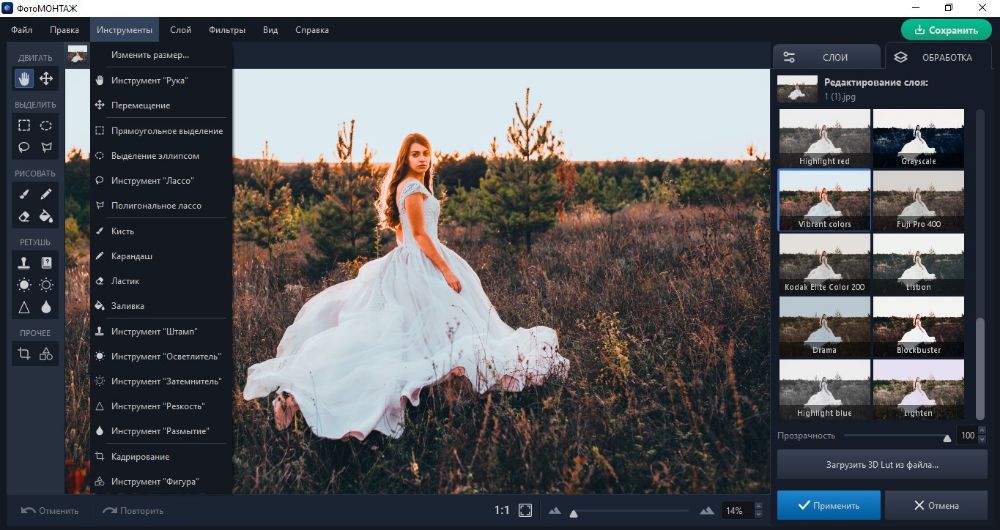
ФотоМОНТАЖ
ФотоМОНТАЖ – удобный графический редактор для Windows. Подходит как для детальной обработки фотографий, так и для создания иллюстраций. При рисовании пригодятся инструменты «Кисть», «Карандаш», «Ластик», «Заливка», «Фигура». Программа поддерживает работу со слоями, благодаря которым можно быстро отменять изменения.
Скачайте ФотоМОНТАЖ прямо сейчас:
Отлично работает на Windows 11, 10, 8, 7
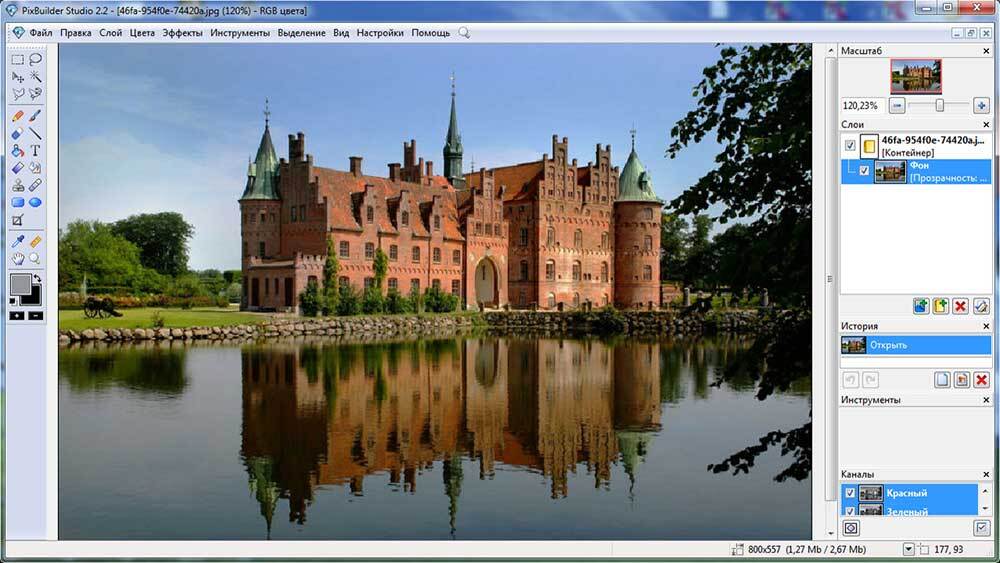
PixBuilder Studio
Бесплатная программа для редактирования цифровых изображений. Многослойный режим, коррекция с помощью кривых, градиенты и маски, несколько десятков шрифтов – PixBuilder Studio собрал все, что может понадобиться начинающему пользователю. Применяйте любые эффекты: различные типы размытия, увеличение/снижение резкости и другие. Изменение размера, штамп и клонирование тоже на месте.
Artweaver
Позиционируется разработчиками как инструмент для рисования. В отличие от Photoshop подходит начинающим художникам. Artweaver содержит достаточно фильтров и текстур, однако главным преимуществом приложения является работа с кистями – меняйте тип (карандаш, ручка, масляная кисть), режим и параметры курсора по своему усмотрению.
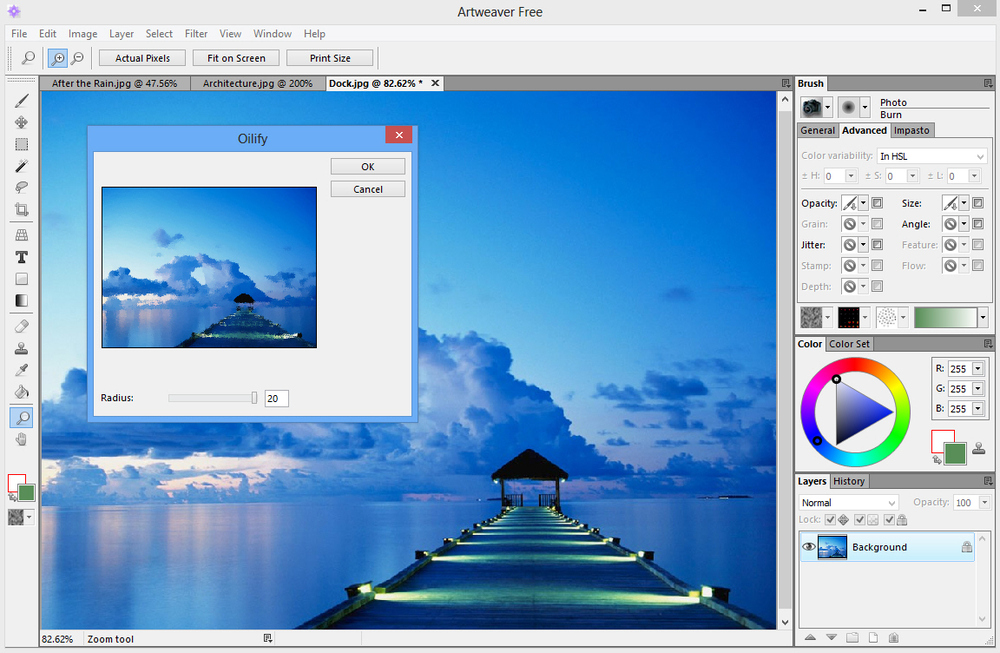
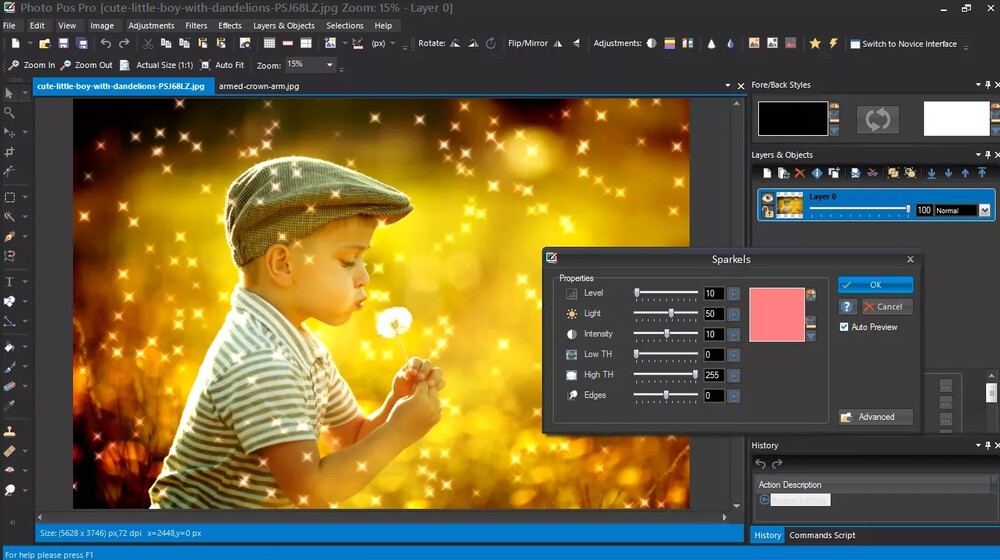
Photo Pos Pro
Графический фоторедактор, предлагающий широкий спектр возможностей для улучшения изображений, а также в области дизайна компьютерной графики. С помощью Photo Pos Pro вы сможете выполнить от базовых до сложных задач: заменить фон, удалить ненужные предметы, добавить рамку и спецэффекты (мозаика, карандашный набросок и прочие).
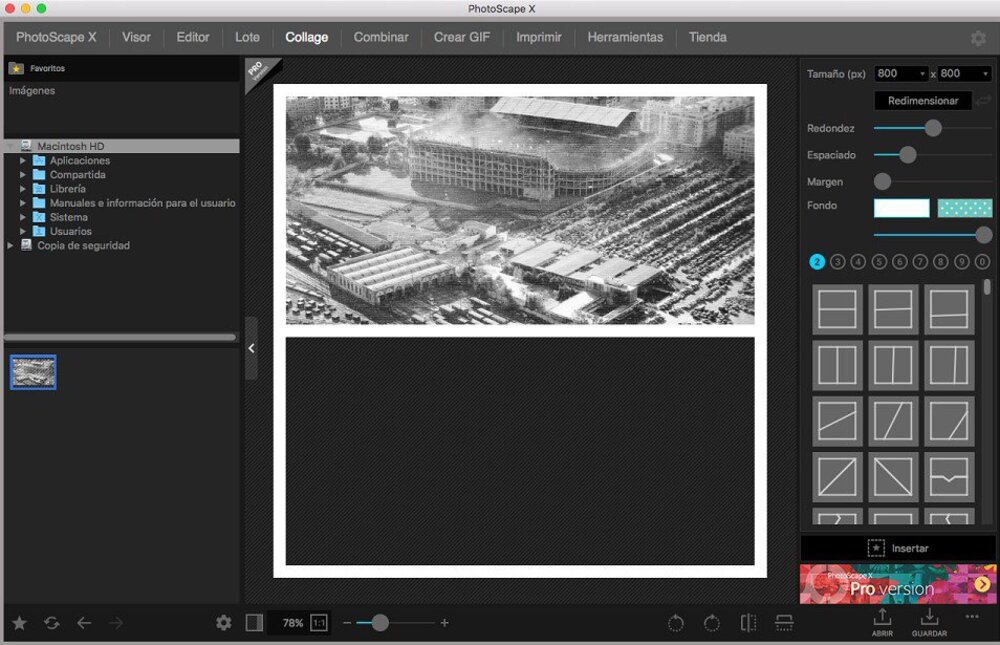
PhotoScape X
Универсальное ПО для редактирования фотографий. Вас ожидают 1000+ эффектов, графические элементы, маски, кисти и другие инструменты: поворот, отражение, кадрирование и т.д. Для создания коллажей в PhotoScape X просто выберите подходящий макет, настройте толщину и расположение границ, а после разместите снимки. При желании можно наложить текстуру (например, царапины) или интересный стикер.
ФотоМАСТЕР
Говоря о самых удобных программах для обработки снимков, нельзя не упомянуть ФотоМАСТЕР. Бесплатная версия ПО имеет некоторые ограничения, но к концу пробного периода у вас не останется сомнений в надобности покупки. Интуитивно понятный интерфейс сможет освоить каждый. Внутри есть куча продвинутых опций для профессиональной ретуши, повышение качества фото (автоматическое или ручное), более 100 готовых фильтров и многое другое. Пользователей часто балуют обновлениями: библиотека эффектов постоянно пополняется стильными пресетами, к тому же теперь есть возможность пакетной обработки множества файлов по одному щелчку мыши.
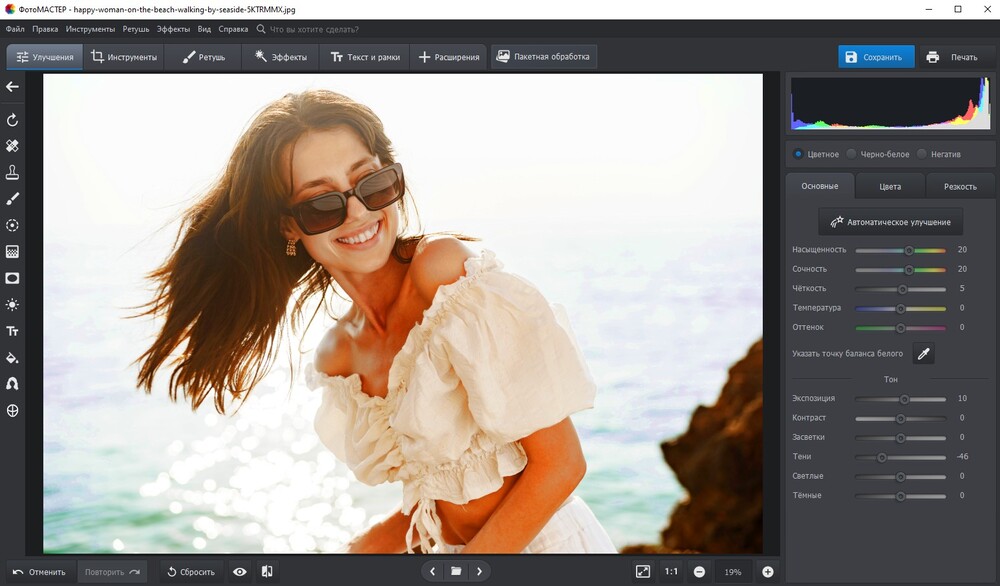
Не имеет значения, как много у вас опыта в обработке снимков – ФотоМАСТЕР прекрано подойдет пользователю с любым уровнем навыков. Установите программу прямо сейчас!
Отлично работает на Windows 11, 10, 8, 7 и XP
Бесплатные программы для векторной графики
Предпочитаете работать с вектором? Мы проанализировали рынок софта и выделили 4 лучших редактора, в которых вы сможете творить без особых ограничений. Среди них также есть онлайн-сервисы, не требующие загрузки на ПК.
Inkscape
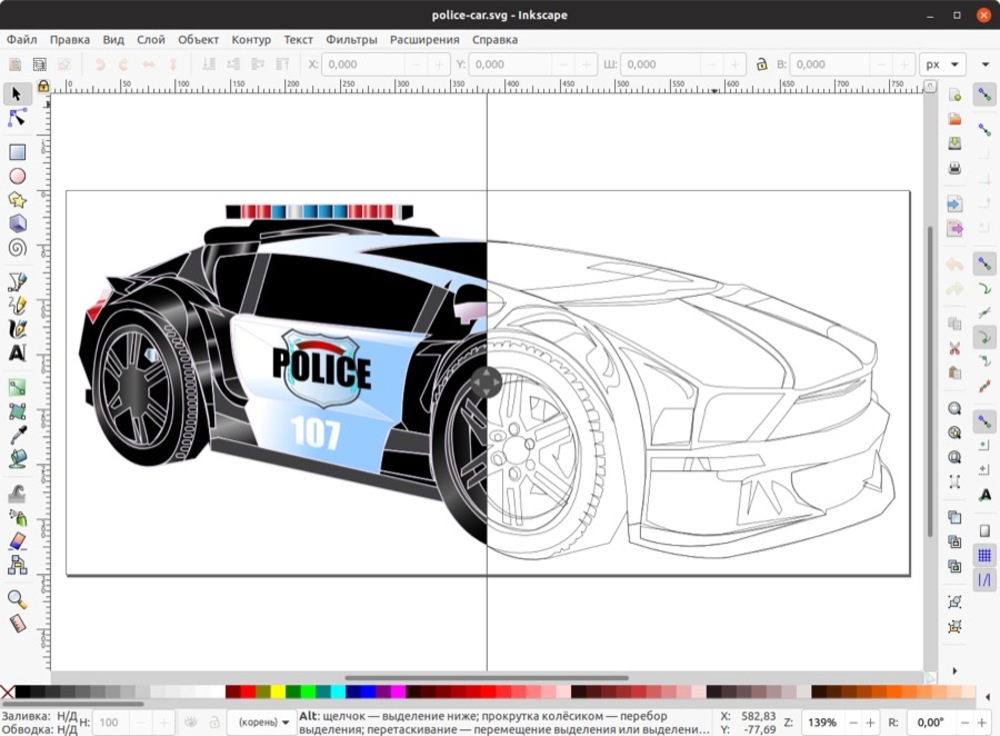
Свободно распространяемая программа для векторной графики с богатым набором функций. Среди них рисование от руки, создание геометрических фигур, масштабирование и перемещение, настройка прозрачности и т.д. Готовое изображение можно экспортировать в формате SVG, AI, EPS, PDF, PSD и PNG. На официальном сайте Inkscape есть множество обучающих роликов, правда, только на английском языке.
Method
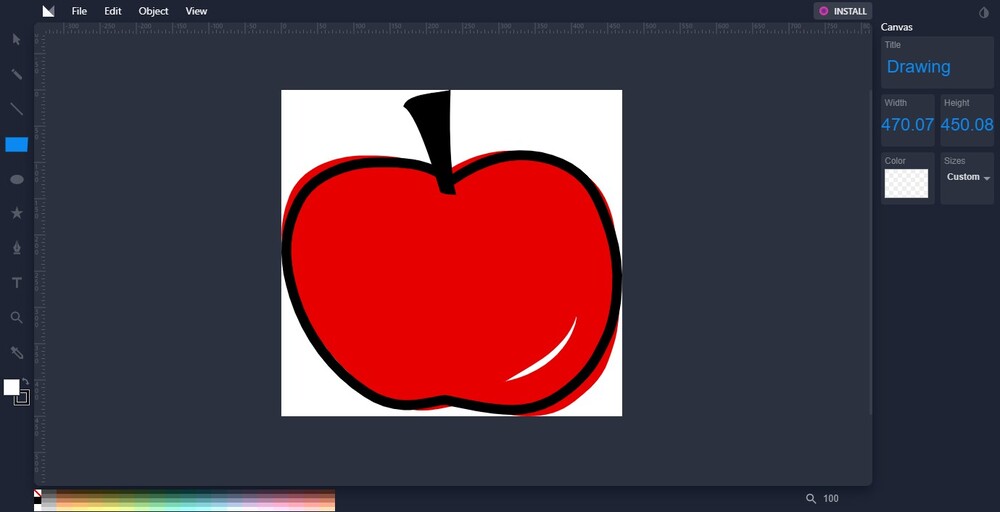
Веб-приложение для векторного рисования. Интерфейс Method можно освоить в короткие сроки, так как здесь отсутствуют сложные инструменты. Профессионалам тут делать нечего, а вот новички оценят устройство рабочей панели: для изменения расположения, прозрачности, толщины контура и размытия объектов достаточно задать новые данные с клавиатуры. Поддерживает загрузку SVG-файлов с компьютера.
Vectr
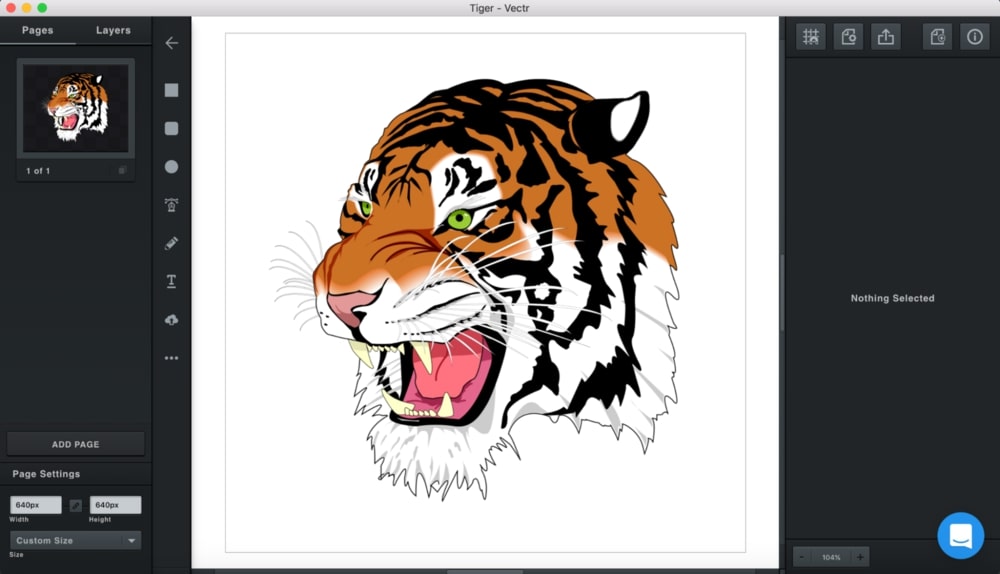
Главным преимуществом Vectr является возможность коллективной работы над проектом – скопируйте ссылку и поделитесь ею с коллегами. Позволяет создавать логотипы, презентации, открытки, брошюры, макеты веб-сайтов и другую 2D-графику в идеальном качестве. Меняйте геометрию элементов за считанные секунды. При сохранении результата вам предстоит выбрать 1 из 3 форматов – PNG, JPG или SVG.
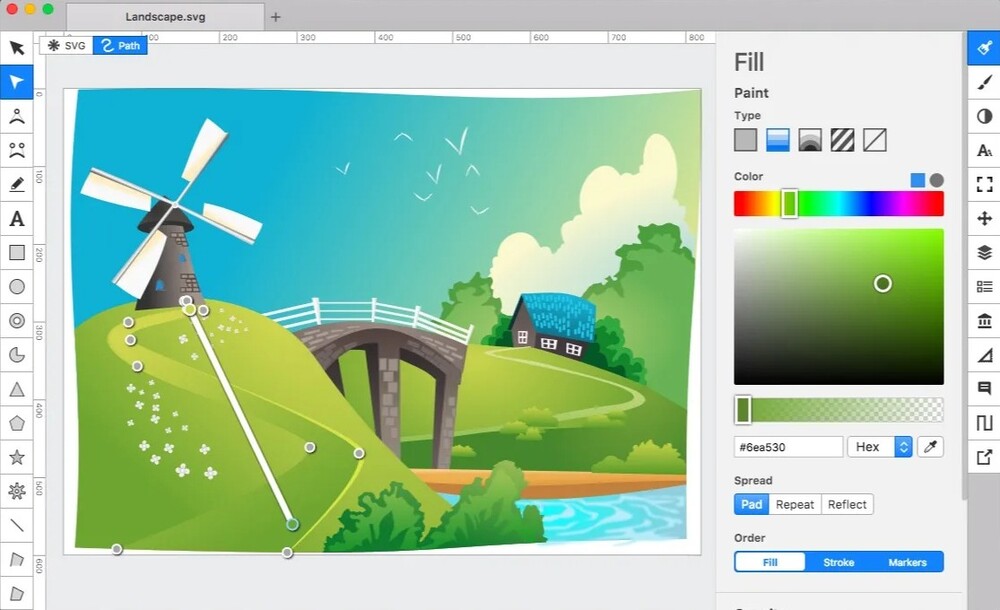
Boxy SVG
В Boxy SVG очень легко работать. Большая часть действий происходит прямо на холсте. Вносите изменения с помощью панелей, которые можно развернуть одним щелчком мыши. Также доступна настройка горячих клавиш под себя. На базе Linux распространяется абсолютно бесплатно, юзерам macOS придется потратиться на лицензию.
ТОП-5 программ для цифрового рисования
На данный момент Digital art закрепился как отдельный жанр искусства. Нет ничего удивительного в том, что доля художников, работающих с применением компьютерных технологий, растет с каждым днем: планшет и хорошая программа для рисования обеспечивают полную свободу творчества.
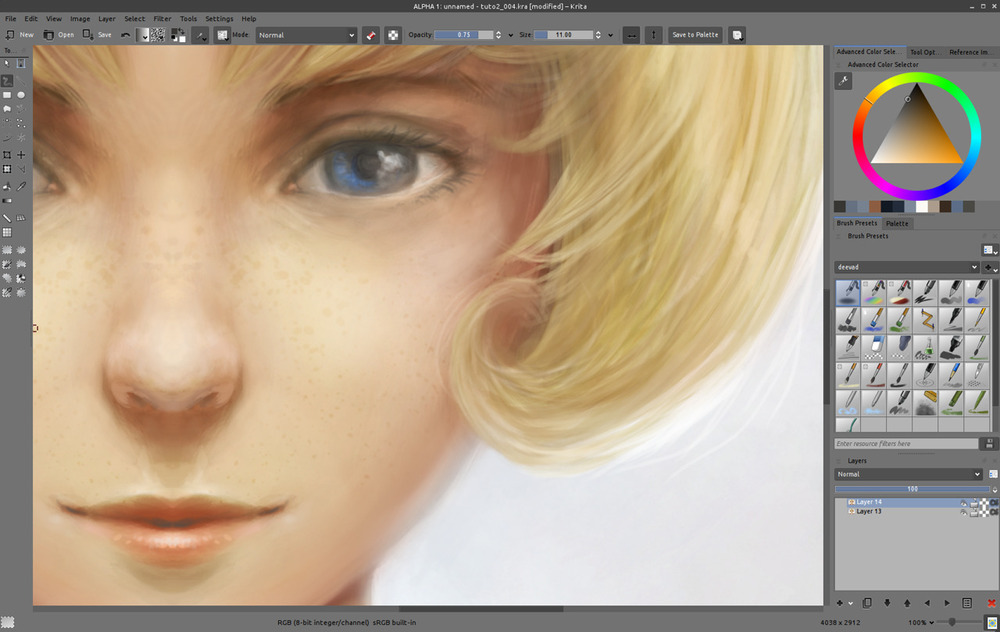
Krita
Прекрасно подходит для создания иллюстраций и комиксов. Пользователи Krita могут настраивать расположение панелей, менять цветовую тему согласно своим предпочтениям. Вам станут доступны 100+ профессиональных кистей с различным набором эффектов и шаблоны текстовых пузырей. Отдельным плюсом выделим стабилизацию кисти.
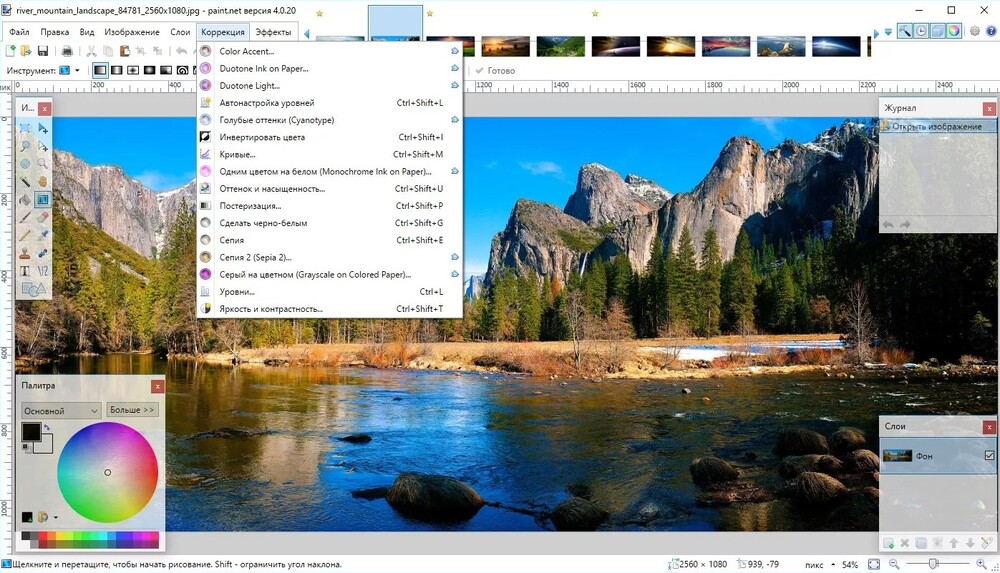
Paint.NET
Бесплатный графический редактор рисунков и фото для Windows, который будет работать даже на слабом ПК. Для расширения возможностей Paint.NET (поддержка нового типа файла или добавление нужного эффекта) можно скачать плагины с официального форума приложения. Размытие, свечение, подавление шума – работайте без ограничений.
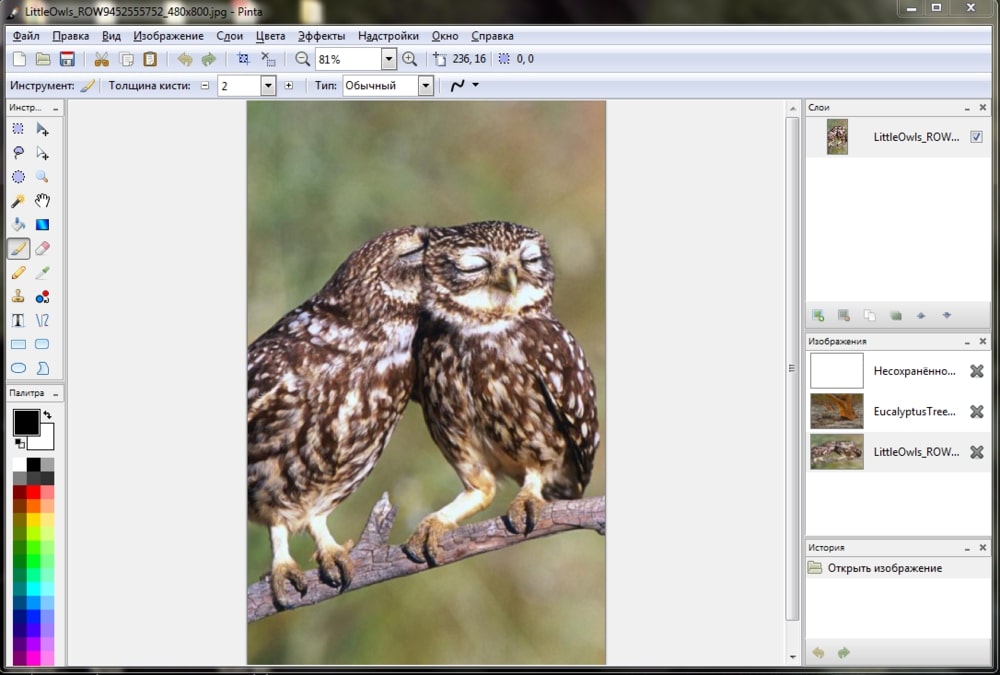
Pinta
Простейшее ПО для начинающих художников. Внутри найдутся все базовые инструменты, от линий и прямоугольников до ластика. Накладывайте слои и редактируйте их по отдельности. Также имеются 35+ пресетов для настройки качества. Так как Pinta отслеживает историю изменений, вы когда угодно можете вернуться к любому этапу.
MediBang Paint
Одна из лучших программ для создания рисунков в стиле манги. Несмотря на то, что MediBang Paint полностью бесплатна, разработчики установили более 50 видов кистей. При этом вы можете формировать собственные варианты и сохранять их для дальнейшего использования. Вишенка на торте – большое количество шрифтов и 800 готовых шаблонов, которые будут отлично смотреться на заднем плане фрейма.
Gravit Designer
Софт для профессионалов. Те, кто настроен серьезно, могут купить лицензию, однако для новичков функций бесплатной версии должно хватить. Изометрическая сетка с настраиваемым контролем углов, преобразование фигур в векторные контуры, автоматическое выделение палитры – только малая часть возможностей Gravit Designer.
Онлайн-редакторы для графического дизайна
Главным преимуществом онлайн-сервисов является мобильность: работайте из любой точки мира. С планшета, смартфона или ноутбука – непринципиально. К тому же внутренние библиотеки могут хранить несколько миллионов графических объектов. Ниже вы найдете 5 редакторов для создания уникального проекта за несколько минут.
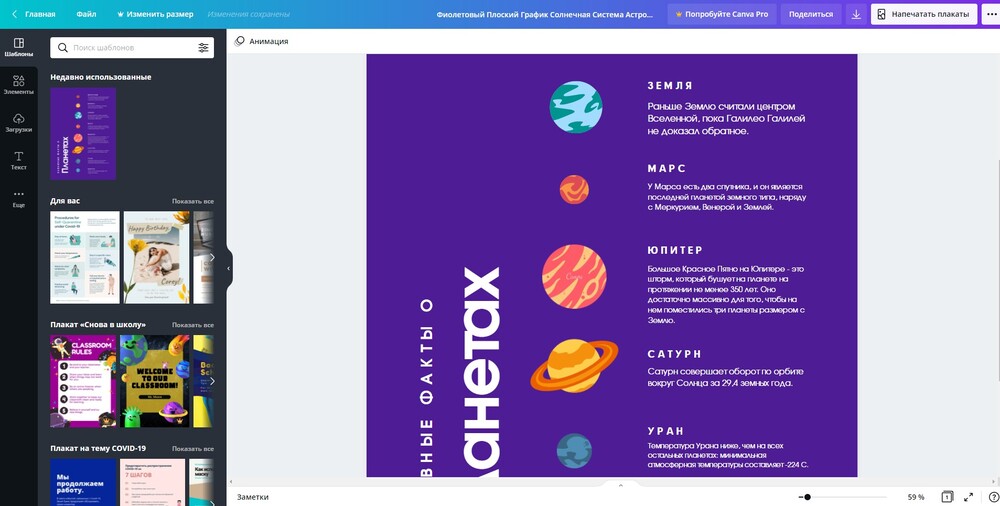
Canva
Пожалуй, самый популярный ресурс для разработки дизайна с нуля. После регистрации вам откроются тысячи креативных макетов обложек, логотипов, сторис и т.д. Добавляйте текст, клипарт, диаграммы, видео и другие медиафайлы. Canva дает возможность собрать собственную команду – обменивайтесь идеями через электронную почту.
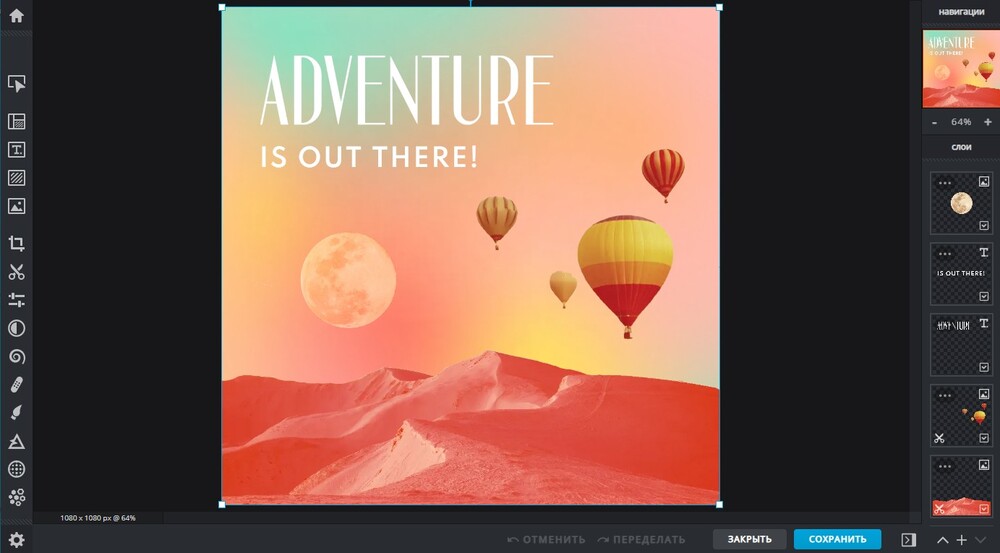
Pixlr
Онлайн-редактор, с помощью которого вы значительно улучшите качество любого изображения. В Pixlr можно выполнить ретушь фото с применением продвинутых функций. Выберите шаблон, отрегулируйте его элементы вручную или примените один из красочных эффектов. Для удобства они поделены на 12 категорий – портрет, природа, еда и прочие.
Fotor
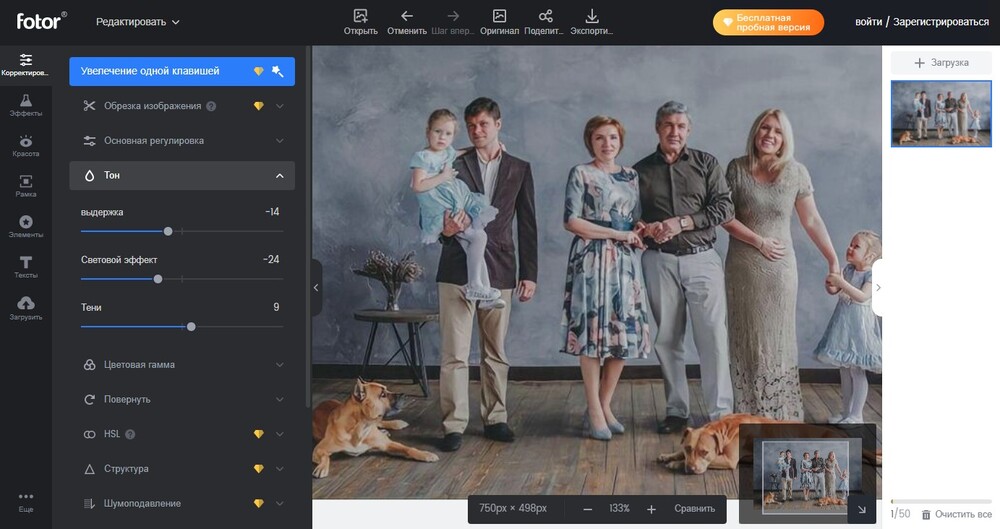
Платформа для творчества, где ваше воображение не встретит никаких препятствий. Включает все, что нужно для редактирования фотографий, оформления коллажей и быстрой подготовки графических дизайнов. Fotor позволяет выполнить замену фона, избавиться от дефектов на лице, применить винтажные фильтры и многое другое. Доступно создание миниатюр для YouTube, постов в соцсетях.
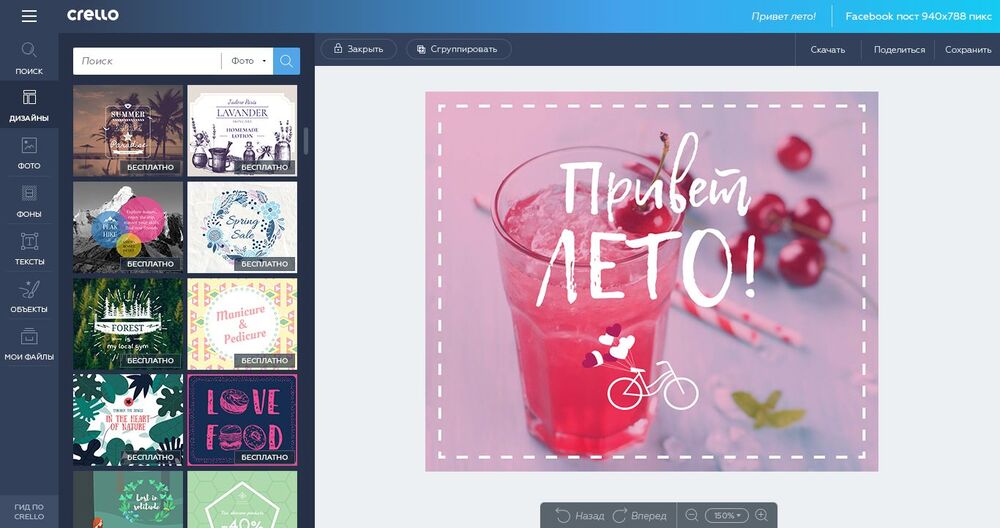
Crello
Бесплатный пакет Crello включает 50 000+ макетов, а также несколько сотен тысяч премиум-изображений. Самый большой минус – у вас будет всего 5 загрузок в месяц. Впрочем, если вы не планируете использовать графический редактор активно, это не играет никакой роли. Бонус: есть возможность анимировать любой статический объект.
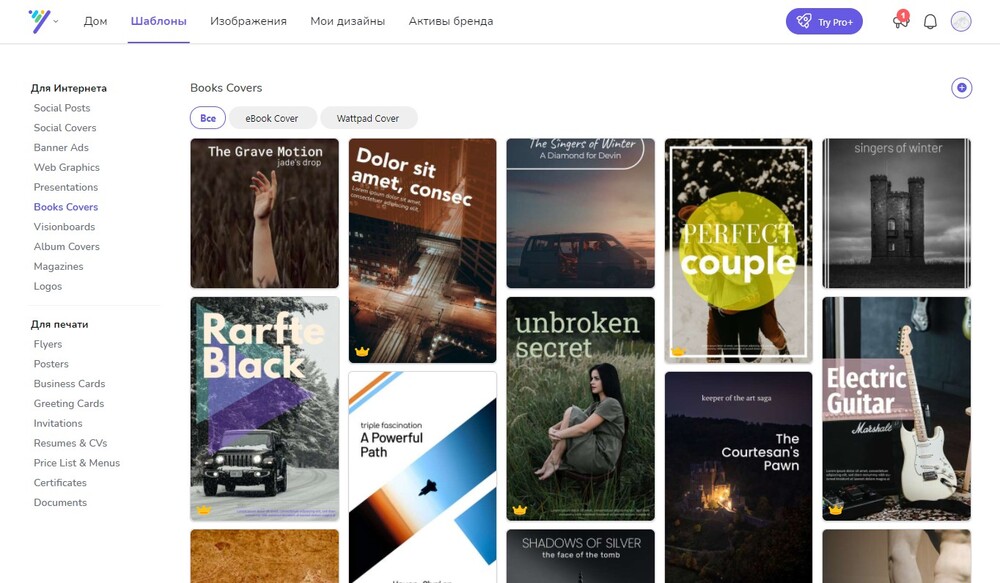
Desygner
Для создания собственного плаката, обложки видео или публикации в Desygner выберите шаблон и стилизуйте его согласно своим предпочтениям. Импортируйте файлы из проводника, облачного хранилища или соцсетей, добавляйте различные баннеры, анимации, экспериментируйте с цветами и элементами. Проект можно экспортировать в PDF, JPEG и PNG-форматах, распечатать или поделиться им в интернете.
Какой редактор выбрать для обработки фото
Выбор софта будет зависеть от нескольких факторов. В первую очередь – это количество инструментов, удобство интерфейса и требования к системе. При соотношении характеристик можно заключить, что GIMP и Photo Pos Pro лидируют среди аналогов, участвующих в обзоре. Однако ретушь фото займет большое количество времени.
Чего не скажешь о ФотоМАСТЕРе. Данный редактор предлагает множество полезных функций, в том числе автоматическое улучшение, с применением которых портретный или пейзажный снимок преобразится до неузнаваемости за пару щелчков мыши:
- галерея удивительных эффектов: пленки, винтаж, HDR, солнечные лучи,
пленочное зерно, мягкий контраст и другие; - качественная коррекция цвета;
- авторетушь лица;
- устранение дефектов кожи: избавьтесь от покраснений и морщин за пару минут;
- удаление нежелательных объектов из кадра;
- быстрая замена фона;
- пакетный режим обработки.
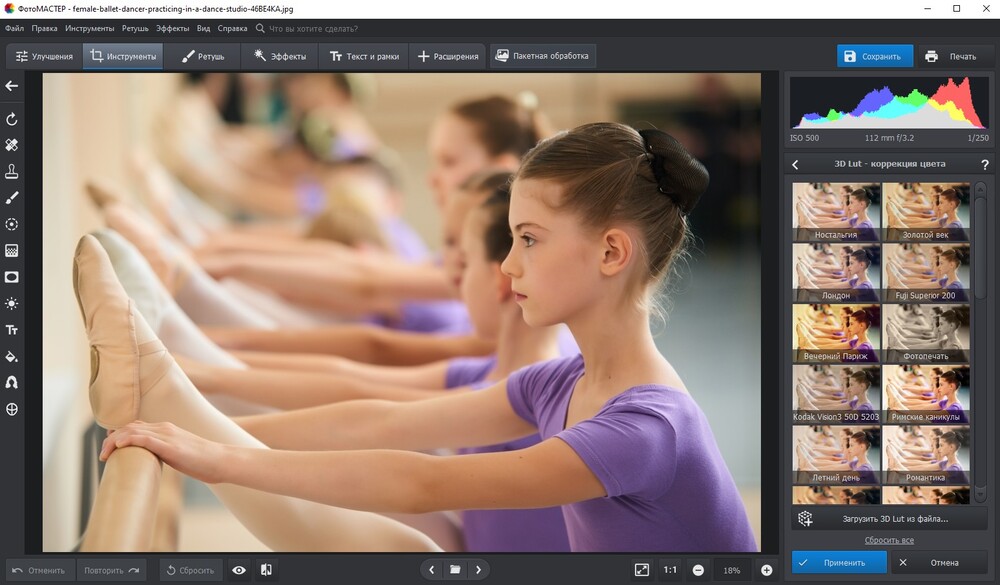
В ФотоМАСТЕРе вы можете редактировать файлы в JPEG, TIFF, PNG, BMP-форматах, а также RAW без потери качества. Экспериментируйте и добивайтесь удивительных результатов!
Отлично работает на Windows 11, 10, 8, 7 и XP
Бесплатные графические редакторы
для мобильных устройств
Сделать фото, открыть его на компьютере, выполнить ретушь, передать на смартфон… Установка мобильного приложения – идеальное решение для тех, кто хочет избежать этой нудной канители. Обработать снимки для соц.сетей можно в этих редакторах.
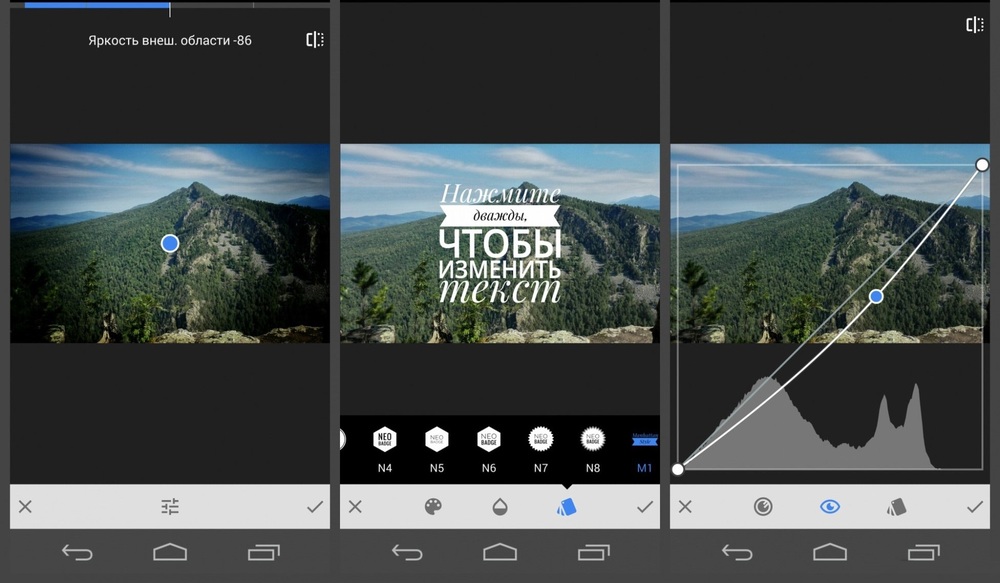
Snapseed
Snapseed позволяет работать с JPG- и DNG-файлами любого размера. Вы будете приятно удивлены набором доступных инструментов: повышение контурной резкости, коррекция искажений, эффект HDR и десятков модных фильтров. Отдельно стоит отметить функцию размещения фокусировки на глазах и сглаживание кожи.
PicsArt
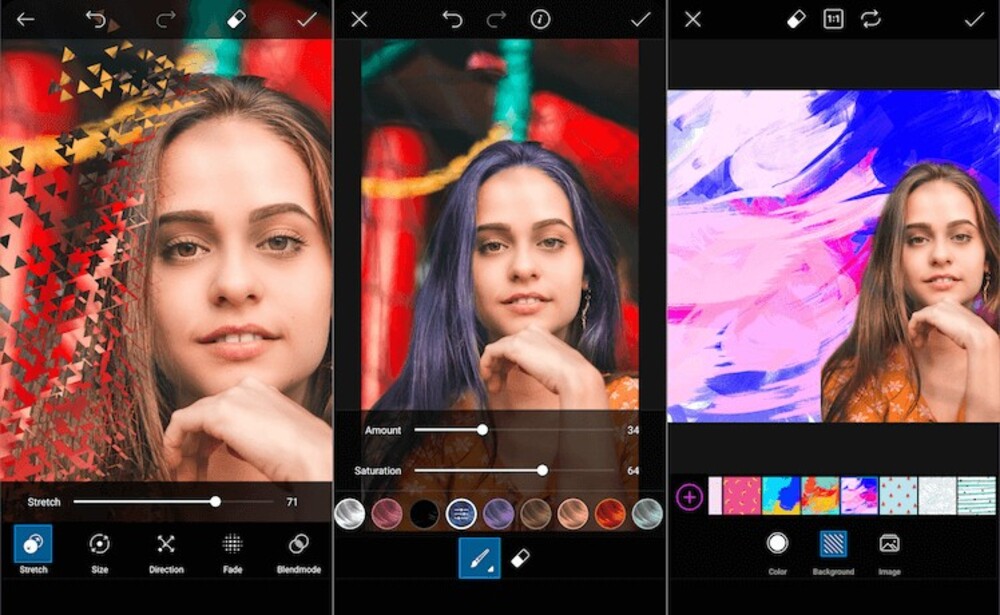
Если вам нужно подготовить интересный коллаж, наклеить стикер или выполнить стилизацию снимка – скачайте PicsArt. Этим редактором пользуются свыше 150 тысяч человек по всему миру. Здесь можно раскрасить волосы в разные цвета и добавить красивый макияж, а после превратить портрет в художественную картину. Делитесь своими работами в ленте и вдохновляйтесь трудами других пользователей.
Facetune2
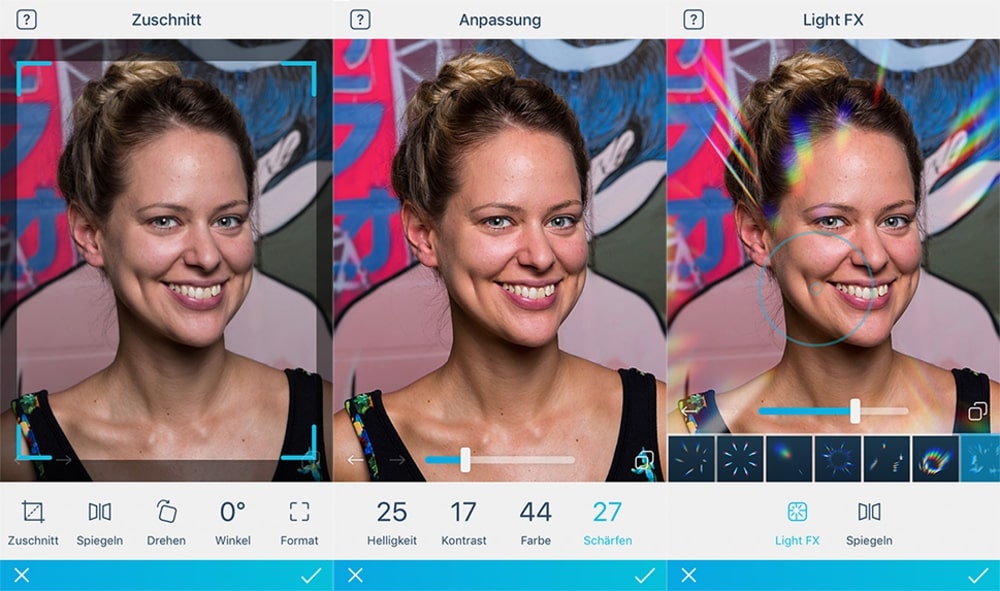
Простой редактор с высокой оценкой, который подойдет тем, кто хочет попробовать новый имидж. Чтобы подчеркнуть черты, которые вам нравятся, используйте функцию «Детали». Воспользуйтесь инструментами Facetune2 для удаления пор, покраснений и выравнивания тона лица. После сглаживания кожа будет выглядеть естественно мягкой и нежной.
BeFunky
Если вы хотите обработать около сотни фотографий сразу, подойдет приложение BeFunky. Творческий процесс будет протекать без каких-либо затруднений – помимо опций совершенствования портрета найдется более тысячи дизайнерских шаблонов. Если настроения экспериментировать нет, доверьтесь автоматическому улучшению.
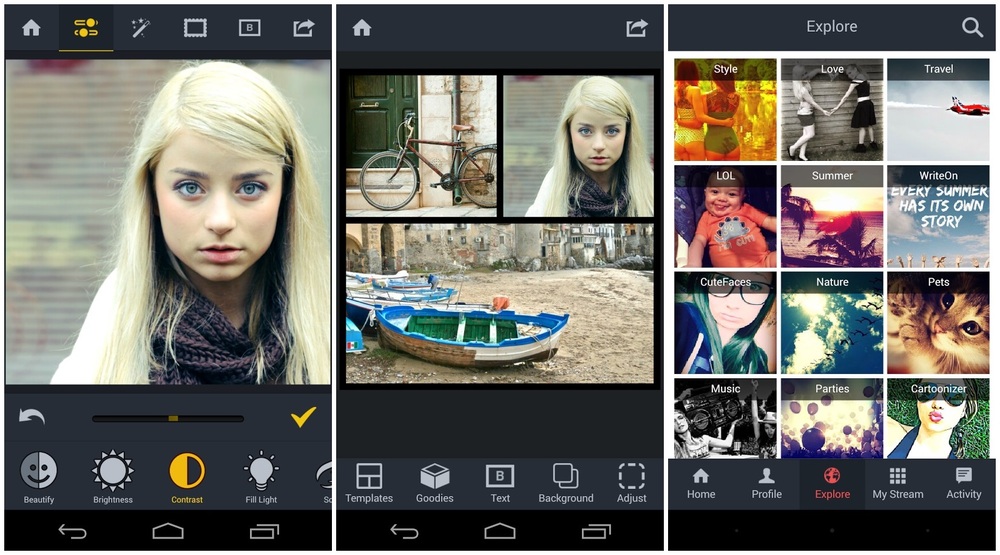
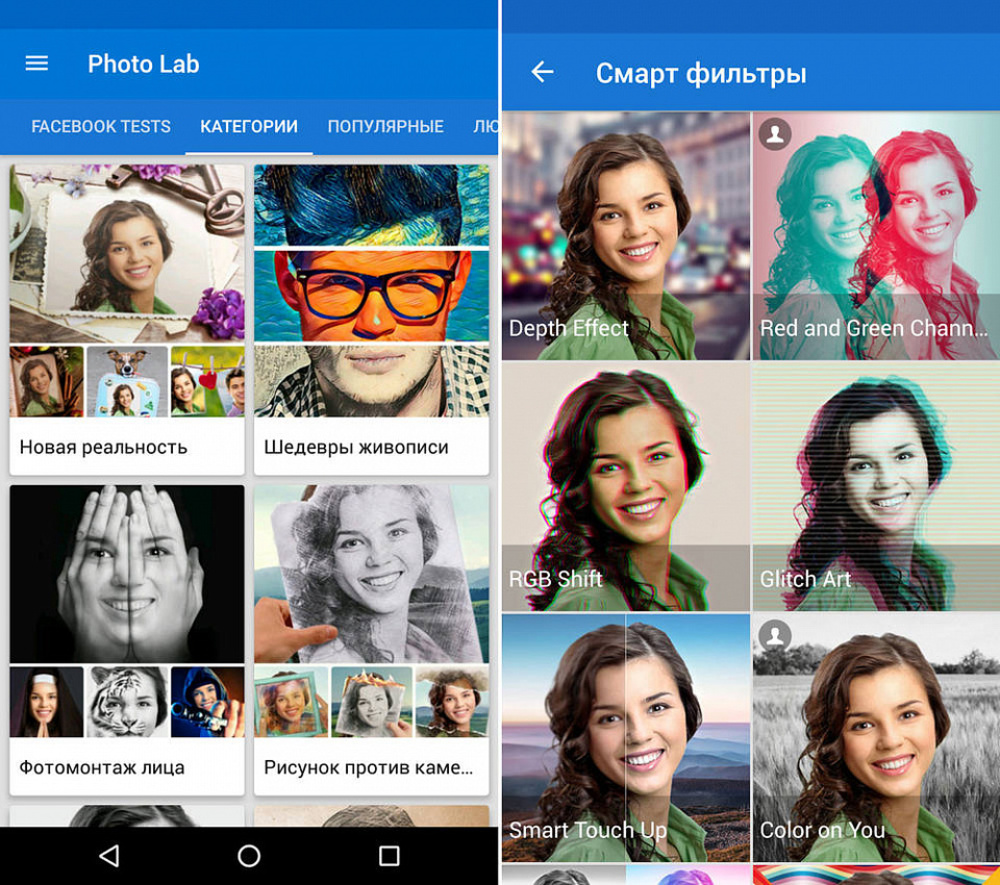
Photo Lab
Photo Lab может похвастаться одной из самых обширных коллекций стильных и забавных эффектов. Фотоснимок можно превратить в рисунок на песке или в аэрографию на боку автомобиля. Черно-белый, неоновое свечение, масляная живопись – используйте всю свою креативность. Отдельного упоминания заслуживает оперативная работа техподдержки.
PhotoDiva
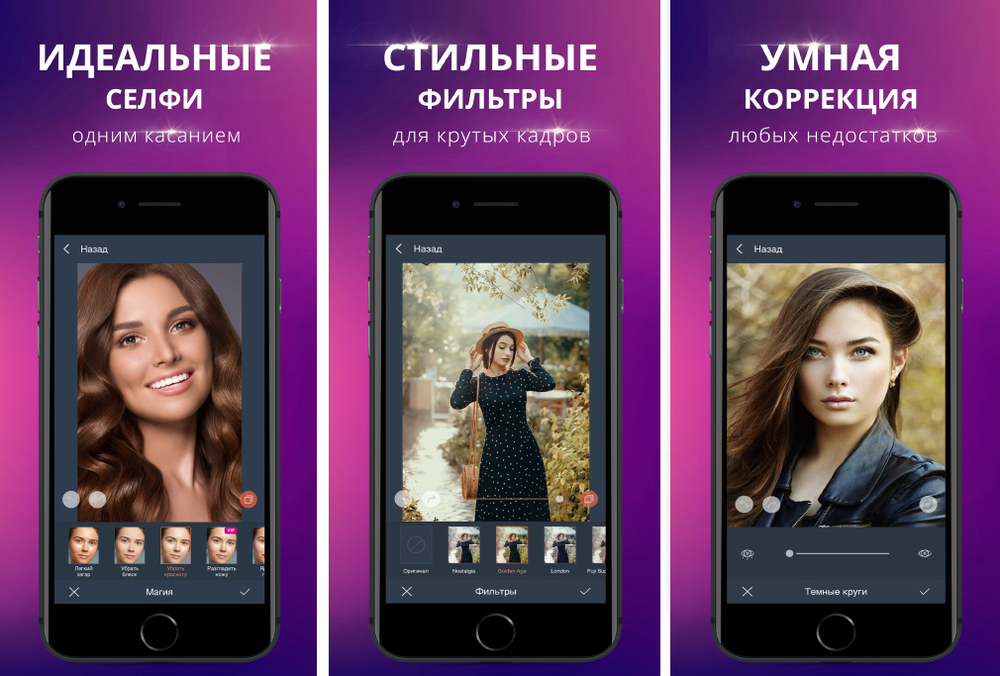
Для качественной обработки фото возможностей бесплатного приложения может не хватить. В этом случае рекомендуем воспользоваться профессиональным редактором для iOS PhotoDiva. Преображайте портрет один касанием: устранить покраснения и жирный блеск кожи, а также добавить легкий загар и избавиться от морщин помогут мощные инструменты для ретуши. Помимо этого вас ожидают удобная настройка цветокоррекции, расставление световых акцентов и 30+ атмосферных фильтров.
В поисках вдохновения
Как известно, оно приходит не по расписанию. От этого больше всего страдают люди творческих профессий – художники никак не могут определиться с идеей, а фотографам не нравится ни один полученный кадр. Какая тут обработка, когда все буквально валится из рук? Чтобы преодолеть временный кризис, займитесь поиском идей в интернете.
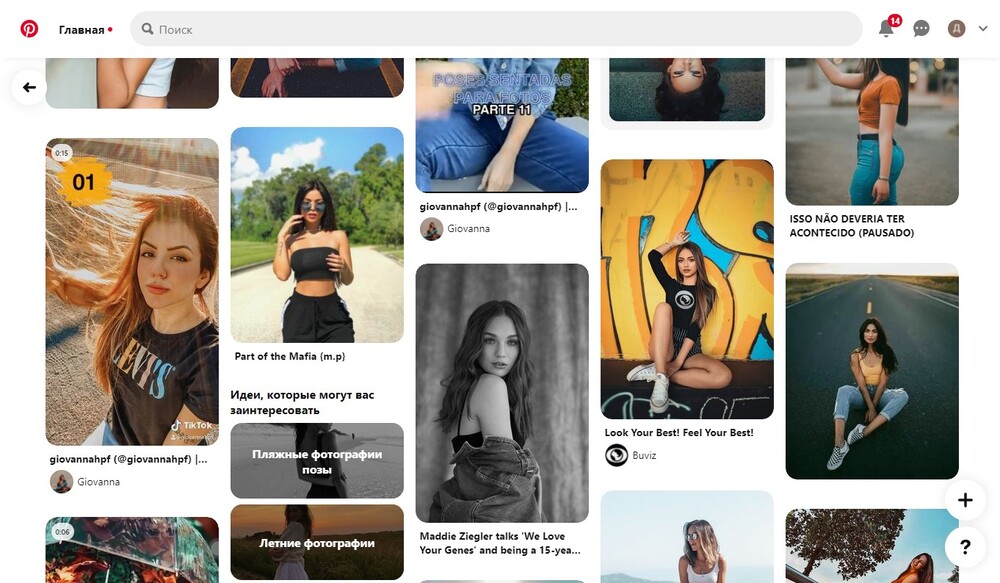
Социальная сеть, где хранится несколько миллиардов плакатов и изображений на различные темы: мода, красота, готовка, саморазвитие, уличные фотографии – перечислять можно бесконечно. Для сохранения картинок на доски или устройство требуется авторизация. На Pinterest можно вести блог и делиться работами с другими людьми.
Behance
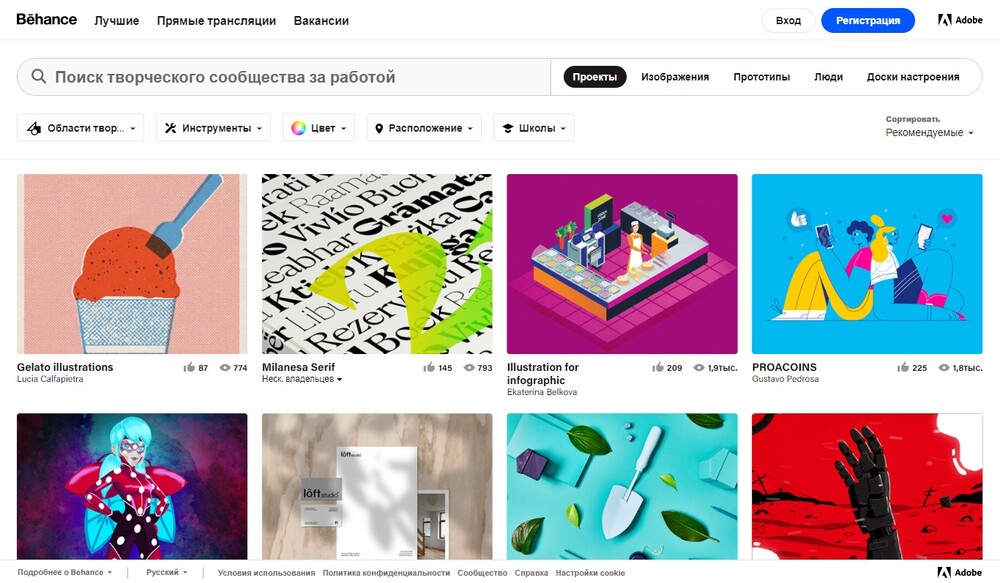
Онлайн-каталог уникальных проектов, при просмотре которых вас наверняка посетит вдохновение. Среди категорий Behance есть впечатляющие 3D-иллюзии, обложки для музыкальных произведений, эскизы персонажей, контент, созданный с использованием технологий дополненной реальности и многое другое. На платформе ежедневно проводятся прямые трансляции, где можно научиться чему-то новому.
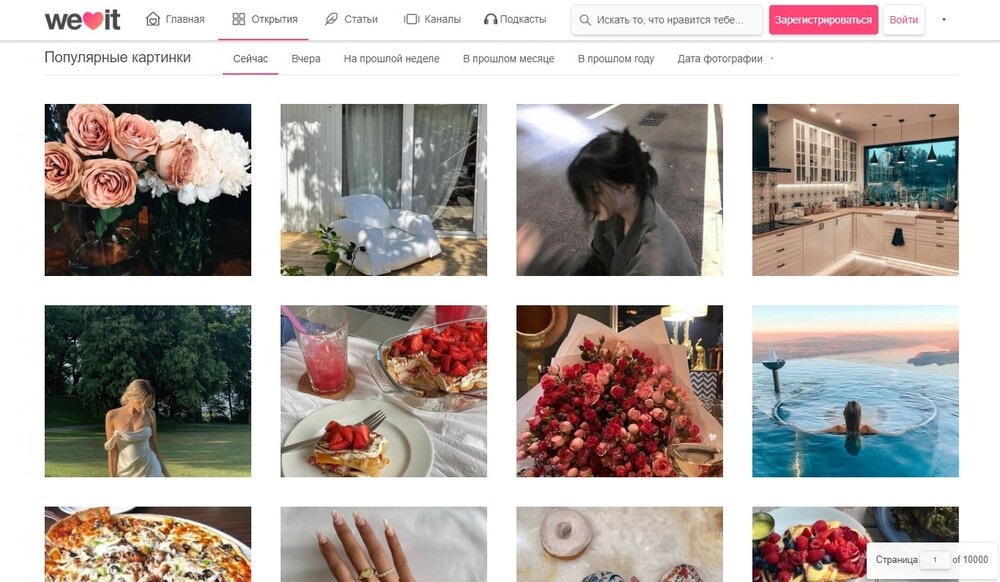
We Heart It
We Heart It – онлайн-сервис, собравший кучу интересных идей, от способов оформления интерьера до разработки фэнтезийного мира. Подписывайтесь на каналы, читайте занимательные статьи и оставляйте комментарии. Любители подкастов удивятся количеству эфиров на тему поиска мотивации, образования и организации бизнеса с нуля.
Хотите удивить своих знакомых? В ФотоМАСТЕРе есть все, что нужно для создания завораживающей атмосферы. Играйте с цветами, светом и тенью, накладывайте фильтры и пробуйте различные текстуры – совершенству нет предела!
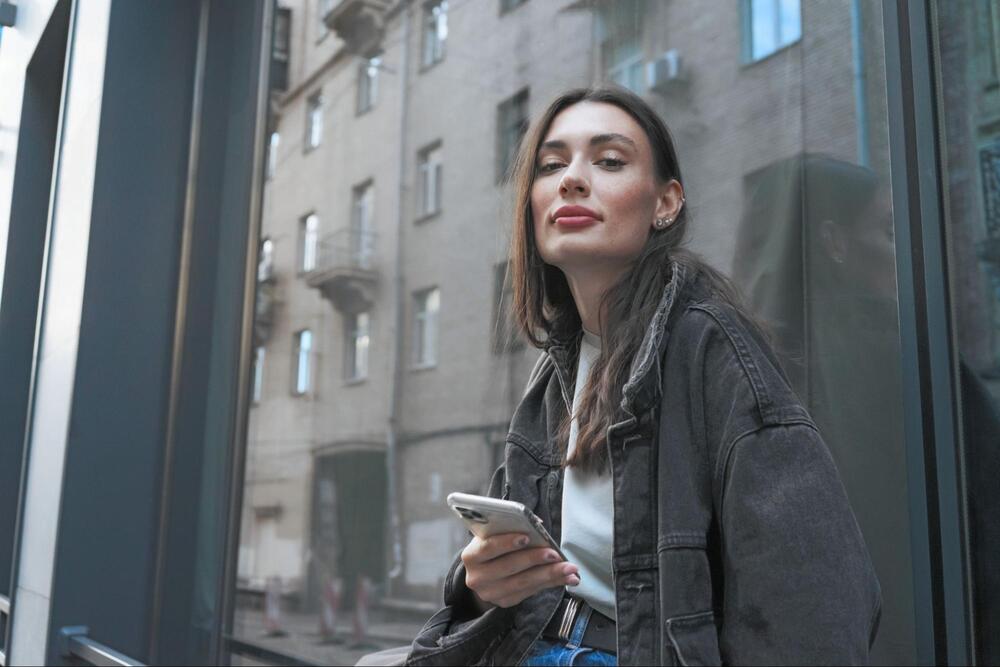

Стильное тонирование сделает ваше фото более эффектным и запоминающимся
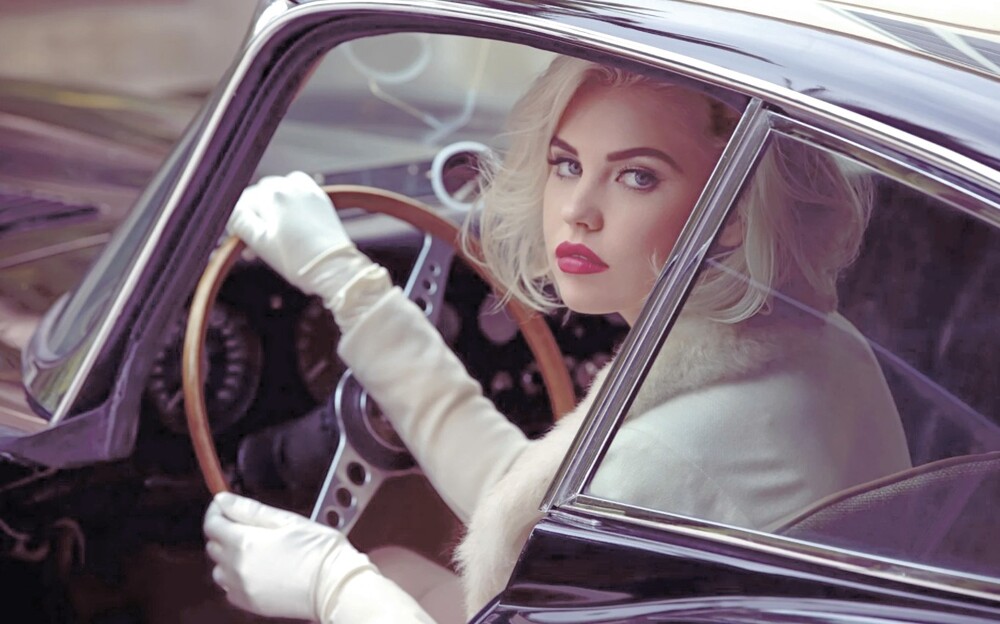
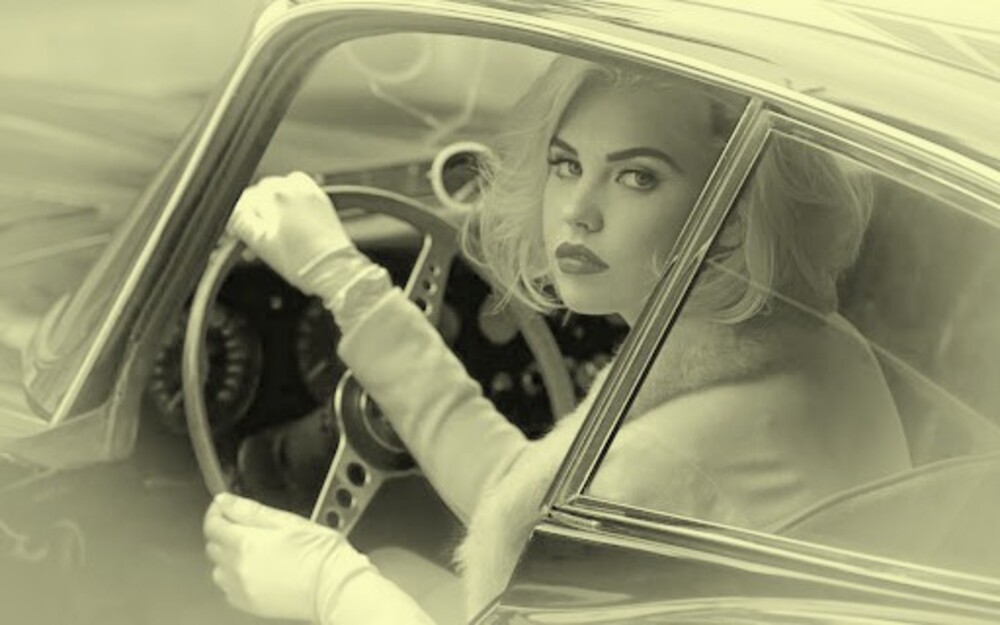
Винтажный стиль обработки никогда не утратит своей актуальности
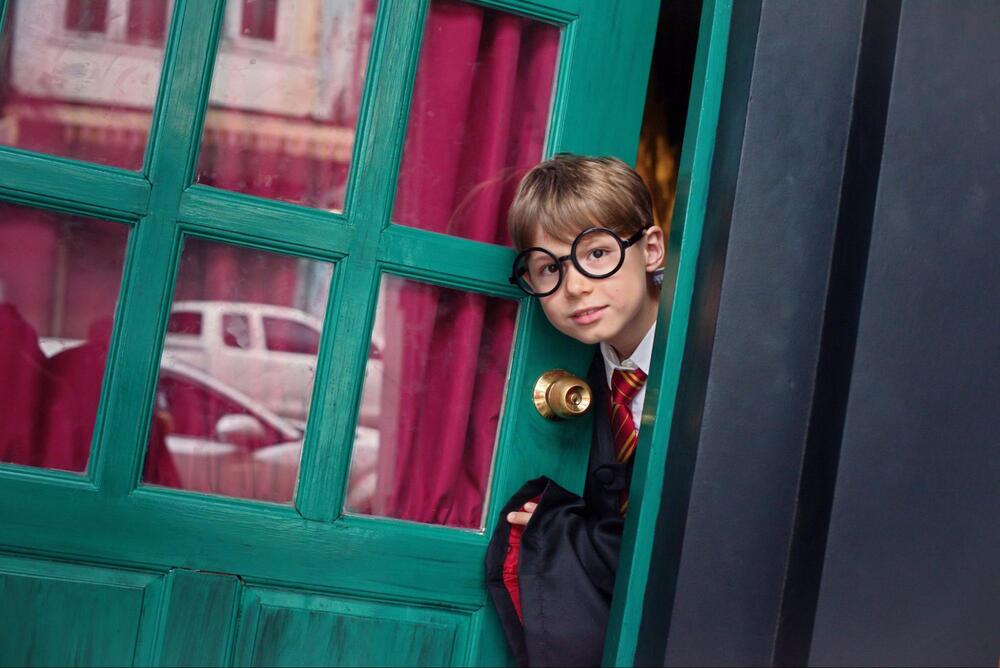
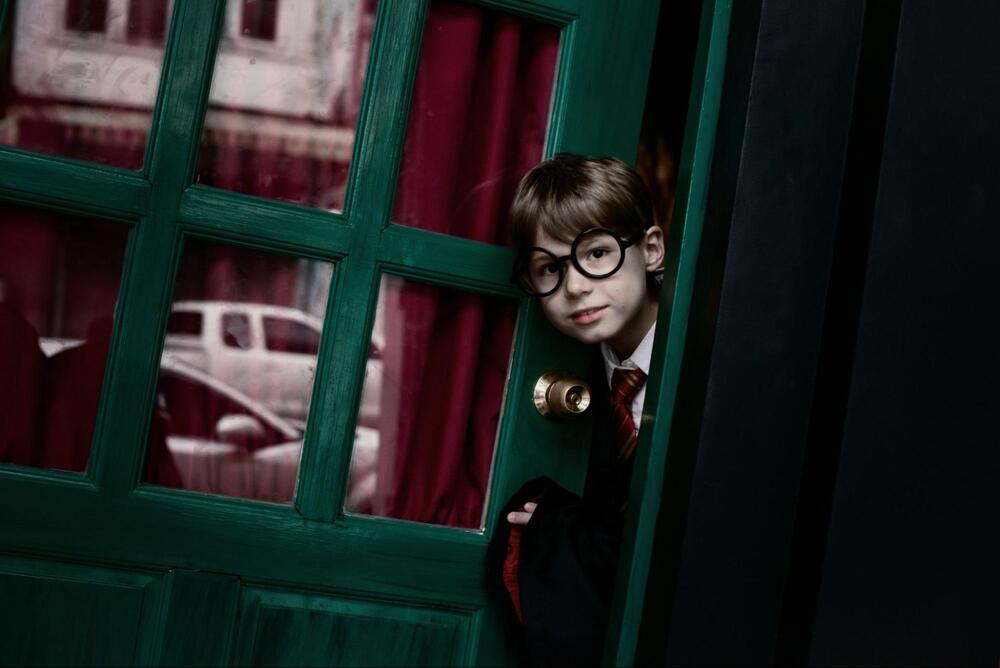
С помощью фильтров из категории «Кинофильмы» вы сможете воссоздать
атмосферу любимой картины на любом снимке
Попробуйте лучший редактор для обработки фото прямо сейчас:
Отлично работает на Windows 11, 10, 8, 7 и XP
В заключение
Любой из графических редакторов, участвующих в данном ТОПе, способен обеспечить неплохой результат. Выбор зависит от того, какой результат вы рассчитываете получить.
- Для обработки растровых изображений советуем GIMP и Photo Pos Pro: приличный инструментарий и непритязательность к технике.
- Для профессиональной ретуши фотографий лучше воспользоваться ФотоМАСТЕРом. Большинство функций выполняются автоматически – остается только удивляться.
- Любителям векторной графики понравится Inkscape: простой интерфейс и очевидное преимущество по числу доступных опций.
- Среди онлайн-редакторов лидирует Canva. Внутренняя библиотека медиафайлов действительно впечатляет. Для ретуши снимков куда больше возможностей у Fotor.
- Решившим попробовать себя в сфере цифрового рисования показана загрузка MediBang Paint Pro – куча готовых шаблонов, что может быть лучше?
- Что касается мобильных приложений, рекомендуем Snapseed. Вы сможете поэкспериментировать с фильтрами и спрятать все недостатки кожи.
Как «уйти» от бумаги и начать рисовать на компьютере 1 105 слов читать ~7 мин.
Хотите научиться рисовать на компьютере и серьёзно обдумываете свои перспективы в «цифре»? Мы подскажем вам устройства и программы для хорошего старта. А также поговорим о том, на что стоит обращать внимание в первую очередь.
Будущее за компьютерной живописью?
Точно так же говорили о бумажных книгах, когда появились компьютеры. Но разве книги исчезли? Наоборот, стали цениться ещё выше и значительно подорожали. Материальный объект, который можно пощупать, всегда ценнее набора символов, закодированных в определённой последовательности. Тем более, что художник, творящий в традиционной манере, испытывает особые чувства при взаимодействии с реальными, а не виртуальными средствами изобразительного искусства.
Впрочем, нельзя отрицать, что «цифра» вытесняет бумажный холст. И довольно активно. В современном мире уже давно создаются галереи цифрового арта. Яркий тому пример – питерский «Цифергауз», где проходят выставки, мастер-классы, кинопоказы и творческие встречи, посвящённые компьютерному искусству.
Многие художники переходят с классической живописи на цифровую, потому что того требует веяние времени. К тому же компьютерные технологии позволяют создавать реальность, которую невозможно нарисовать обычными мелками. Например, мастер цифровой живописи Константин Худяков известен тем, что создаёт интерактивные трёхмерные картины, взаимодействующие со зрителем. Композиции реагируют на движение человека, меняя форму, цвет, ракурс. Согласитесь, чтобы реализоваться в такой сфере, одних художественных знаний маловато.
По нашему глубокому убеждению, количество художников, работающих в «цифре», увеличивается потому, что рисовать на компьютере проще. Всего-то нужны программа и графический планшет, а любую ошибку легко удалить, не портя холст. К тому же в программах реализовано много вспомогательных инструментов для построения перспективы, контура объектов, так что вам не нужно быть докой в черчении и иметь уверенную не дрожащую руку.
Что нужно для рисования на компьютере
Для работы в сфере цифровой живописи обязательно нужен графический планшет. Такие устройства бывают двух типов: с экраном и без.
Безэкранные планшеты представляют собой плоскую дощечку и требуют обязательного подключения к компьютеру. Поскольку рисовать вы будете по поверхности планшета, а смотреть в монитор.
Планшет с дисплеем автономен, ведь картинка возникает сразу под рукой рисующего.
Различаются устройства также по типу подключения: с проводными вы привязаны к своему рабочему месту, а беспроводные дарят вам свободу движений.
Важный параметр при выборе планшета – стилус, а вернее, степень его чувствительности к нажатию. От этого зависит, насколько точно вы сможете управлять пером, контролировать толщину, прозрачность линий.
Для рисования скетчей подойдёт чувствительность от 1024 до 2048 уровней.
Профессионалам, которые занимаются созданием высокодетализированного цифрового контента, нужен показатель от 4096 до 8192 уровней.
Ещё один важный параметр – это время отклика пера, то есть задержка между касанием и отображением действия на экране. Если сигнал передаётся медленно, вы вряд ли вообще сможете работать с такой помехой.
У планшетов начальной линейки этот показатель равен 130-150 RPS, профессиональной — от 200 до 250.
А вот поддержка наклона пера вообще не имеет значения. Не факт, что эта функция вам пригодится.
Если вы новичок и не можете определить своих потребностей, начните с малого. Планшет, особенно профессиональный, вещь не дешёвая. Притом есть много профессионалов, которые работают на любительских моделях, создают прекрасные иллюстрации и вполне довольны своими планшетами.
Наиболее популярный бренд, занимающийся производством графических планшетов, – это Wacom. У фирмы есть линейки, ориентированные на любителей и профессионалов. Первая называется One by, вторая Intuos Pro.
При выборе модели обращайте внимание на размер рабочей области и длину кабеля. Наиболее оптимальным вариантом для начинающих осваивать рисование на компьютере нам представляется One by Wacom medium CTL-672.
У него коротковат шнур, но приемлемая цена делает этот недостаток терпимым. На первый взгляд кажется, что скорость считывания (133 точки в секунду) маловата, но движение пера и линии на экране синхронно.
В дальнейшем, когда вы освоитесь с планшетом, вы начнёте понимать, какие функции для вас важны, а какие не очень.
Напоследок хотим развеять бытующий в сети миф о том, что новичку сложнее рисовать на «дощечке», чем на планшете с экраном, потому что смотреть нужно на монитор компьютера, а не себе под руку. На деле дискомфорта не ощущается. А вот при смене мышки на перо испытываешь неловкость. Но все это дело привычки. Вскоре перо у вас в руке будет сидеть как родное, а мышка покажется чужеродным объектом.
Программы для рисования на ПК
Наверняка вы неоднократно задумывались, где можно рисовать на компьютере, кроме Фотошопа. Программ немало. Есть обширные рейтинги графических редакторов, выявляющие разницу между растровыми и векторными инструментами, преимущества одной программы перед другой. В рамках данной статьи мы бы хотели рассмотреть 5 редакторов разного уровня сложности. Начнём с наиболее простых.
ФотоМОНТАЖ
Это российская программа, рассчитанная на тех, кто делает первые шаги в сфере цифрового арта. Среди художественных принадлежностей вы найдёте кисти, карандаши, заливку, ластик, геометрические фигуры и линии. Программа поддерживает слои и маски, различные режимы наложения, имеет коллекцию рисованного клипарта. Кроме того, располагает большим количеством инструментов для всесторонней обработки фотографий.
Важная особенность программы – её интуитивно понятный интерфейс. Никакого нагромождения панелей и вкладок, все логично структурировано и понятно. Так что в работе с ФотоМОНТАЖом разберётся даже «чайник».
Paint.NET
Paint.NET– не самое лучшее приложение для рисования на компьютере, но все же является довольно популярным среди пользователей. Очевидно, секрет успеха заключается в бесплатной лицензии и большом количестве справочного материала в сети. Функций программы хватает для создания несложных рисунков, набросков, эскизов, логотипов. Перечень инструментов стандартный: карандаш, кисть, ластик, заливка, градиент, эллипс, несколько средств выделения. В Пайнт.НЕТ можно работать со слоями, менять их порядок, назначать процент прозрачности и режим смешивания.
Существенный минус редактора – отсутствие возможности загружать собственные кисти, поскольку набор встроенных весьма скуден.
Paint Tool SAI
Позиционируется как рисовалка манги. От вышеперечисленных программ отличается тем, что ориентирована исключительно на создание иллюстраций. В программе есть два режима слоя: векторный и растровый. При переключении режимов соответственно меняется набор инструментов. В первом случае вам будут доступны кривые, линии, различные фигуры. Во втором – маркер, акварельная кисть, пастель, чернила, а также специализированные инструменты вроде SelPen, ручки, создающей обводку там, где вы провели кистью.
Почти все горячие клавиши взяты из Photoshop, поэтому опытным пользователям адобовской программы не придётся переучиваться.
Krita
Крита – это бесплатная программа для рисования на компьютере с функциями редактирования фотографий. Предназначена как для любителей, так и для профессионалов. Функции программы в области рисования обширны. Здесь вы найдёте растровые и векторные инструменты, текстовый модуль, речевые шаблоны для комиксов, мощный кистевой движок, анимационные панели, функцию импорта ресурсов из сети. Крита поставляется с набором готовых кистей, разбитых на категории. Каждая категория «отвечает» за характеристики кистей из набора. Например, есть инструменты, имитирующие свойства пастели, мела, угля, акварели, узоры и текстуры.
Преимущество программы заключается также в том, что Крита интегрируется с разными операционными системами. В отличие от предыдущих трёх программ, которые устанавливаются только на Windows.
Photoshop
Самый популярный софт не только для обработки фотографий, но и генерации цифрового арта. С Фотошопом вы сможете рисовать, даже не будучи художником. Ведь здесь очень просто скомпоновать разные части фотографий в единое художественное полотно, обесцветить слой и раскрасить его по своему усмотрению. Конечно, вы все равно должны обладать некоторыми художественными навыками: знать, как формируются объёмы, разбираться в колористике, учитывать освещение и законы перспективы.
В программе просто огромное количество инструментов, но все же не хватает функций, присущих именно рисовалкам. Например, невозможно смешать цвета и пользоваться именно этим усреднённым оттенком. А «Микс-кисть» скорее размазывает цвета, а не смешивает их так, как это происходит на реальной палитре у художника.
И все-таки Фотошоп – это выбор номер один для многих профессиональных художников.
Подводим итоги
О том, как рисовать на ПК, написано много пособий практикующими цифровыми художниками. Например, «Создание персонажей в Photoshop» от 3dtotal Publishing. Или «Как рисовать» Скотта Робертсона. Если вы будете упорно двигаться в выбранном вами направлении, то вскоре сможете перейти от простых программ к более мощным. И значительно улучшить свои художественные навыки. Главное – не бояться перехода от бумаги к компьютеру.
- Ретроспективная выставка «Элегия» Василий Николаев. 0+
- 5 лучших бесплатных программ для рисования на компьютере
- Как нарисовать красками рисунок и картину «Осень»?