Экспресс диагностика ПК/ноутбуков без необходимости установки драйверов
Речь пойдет о x86 ПК/ноутбуках/моноблоках. О том как проверить функционирование различных подсистем ноутбука: дисплей, клавиатуру, тачпад, USB порты, сетевые карты Ethernet и WiFi, встроенные динамики, WEB-камеру, микрофон. Проверить показатели состояния АКБ, показатели S.M.A.R.T. HDD и SSD, в том числе NVMe. Проверить температуру и стабильность работы CPU и GPU под нагрузкой.
В каких случаях это может понадобится:
- ПК/ноутбук/моноблок (новый или б/у) поставляется без ОС
- При экспресс проверке ПК после сборки, из новых или б/у комплектующих
- Устройство поступило в ремонт с извлеченным загрузочным SSD/HDD
- В установленной ОС не работают одна или несколько подсистем (тачпад, звук, WiFi, WEB-камера)
- Пароль на пользователе ОС, либо активирован BitLocker
- Установленная ОС не загружается
Для начала нужно отметить софт для тестирования оперативной памяти. Свободный Memtest86+ GPLv2 и проприетарный PassMark MemTest86 (существует в двух версиях Free и Pro). Оба запускаются непосредственно из загрузчика или UEFI. Первый поддерживает и legacy/CSM загрузку, второй только UEFI.
Проверка дисплея, клавиатуры, тачпада
Для проверки дисплея, клавиатуры, тачпада, USB портов, сетевых карт можно воспользоваться образом актуальной версии любого из дистрибутивов Linux (из тех что поддерживают загрузку без установки в Live режиме).
Если вы имели дело с установкой ОС Windows на современные ноутбуки на платформе Intel, то наверняка заметили что тачпад не работает во время установки и требует соответствующей версии драйвера I2C шины. При этом на некоторых моделях можно проверить работу тачпада в UEFI Setup, но не во всех такой функционал предусмотрен. Тогда можно воспользоваться LiveUSB с Linux. В ядре Linux уже встроены драйвера I2C и они работают на большинстве моделей ноутбуков.
Сетевые карты, дисплей и клавиатуру также можно проверить запустив Linux с флешки. Подключить интернет, запустить WEB браузер, открыть любой из онлайн LCD тестов и затем онлайн тест клавиатуры. Например Eizo Monitor Tests и key-test.ru.
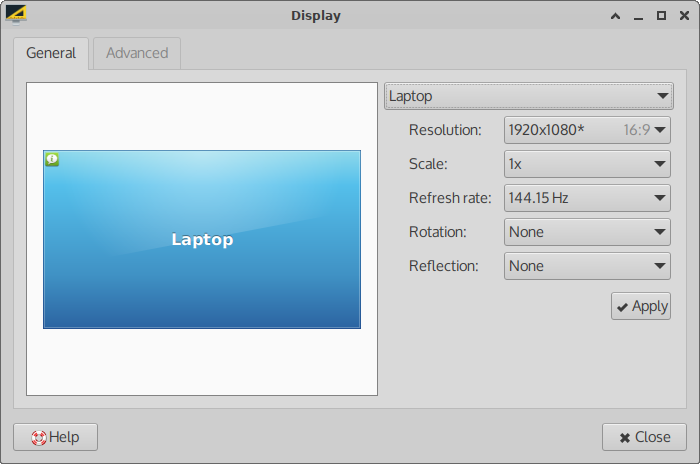
Для игровых ноутбуков желательно проверить что выставлена корректная частота обновления экрана. Встречаются дефекты LCD модулей которые не проявляются при 60Гц, но сразу видны при максимальной частоте.
Проверка USB портов и функция загрузки в оперативную память
USB порты можно проверить попытавшись загрузиться с флешки.
Просмотр списка USB устройств (в терминале) lsusb
Также можно проверить корректность определения скорости портов USB2.0/3.0 HighSpeed/SuperSpeed. Для этого нужно извлечь флешку, запустить в терминале
dmesg -Wt и затем снова вставить флешку.
Для того чтобы загрузочную флешку можно было извлекать — нужно воспользоваться функцией загрузки дистрибутива в оперативную память, например для Ubuntu дописать в загрузчике параметр запуска toram .
Это потребует достаточно оперативной памяти чтобы вместить весь файл filesystem.squashfs (чуть меньше объема всего .iso образа). Исходя из размера современных дистрибутивов для работы потребуется минимум 6Гб оперативной памяти и процесс загрузки продолжительный во времени (зависит от скорости флешки).
LiveUSB DogLinux Debian 12
Предлагаю воспользоваться специализированным LiveUSB на основе Debian и DogLinux. Проект некоммерческий и таковым останется.
DogLinux это такой конструктор для сборки минималистичного LiveCD в стиле Puppy Linux на пакетной базе Debian
Скрипт для сборки актуальной версии на основе Debian 12 Bookworm доступен на сайте forum.puppylinux.com
Используется debootstrap и несколько пакетов в собственных репозиториях на GitHub
Доступен выбор различных DE/WM, SysVinit/SystemD, live-boot и/или Initrd от Porteus
Модифицированный мной скрипт, который я использовал для сборки базовой системы 01-filesystem.squashfs также доступен на forum.puppylinux.com
Проверка WEB-камеры
В LiveUSB сборке для этого предусмотрена luvcview. Минималистичная, не зависит от GStreamer/FFmpeg. Либо можно запустить из терминала mpv /dev/video0
В других дистрибутивах можно воспользоваться тем же MPV, либо установить Guvcview или Cheese
Проверка встроенных динамиков и микрофона
Для проверки стерео динамиков запустить в терминале speaker-test -c 2 -t wav
В LiveUSB сборке для этого предусмотрен ярлык в меню приложений speaker-test.desktop
Для настройки громкости можно запустить alsamixer
Для проверки микрофона запустить в терминале arecord test.wav , произвести какие либо звуки, затем нажать Ctrl+C и запустить aplay test.wav . Если все в порядке то вы услышите запись через динамики.
Проверка сетевых карт
Просмотр списка сетевых интерфейсов с IP-адресами (в терминале) ifconfig
В обычном дистрибутиве запускать /sbin/ifconfig и /sbin/ethtool
Для проверки текущей скорости (100/1000/2500Mb/s) Ethernet подключения можно запустить в терминале ethtool eth0
Либо воспользоваться графическим nm-applet в трее — правой кнопкой мыши на значке, пункт Connection Information.
Для мониторинга доступных WiFi сетей и параметров подключения (уровень и качество сигнала, частота, номер и ширина канала) в LiveUSB сборке имеется wavemon
Для нагрузочного тестирования сетевых соединений можно воспользоваться iperf или iperf3
Проверка состояния АКБ
Для просмотра номинальной и оставшейся емкости АКБ можно запустить в терминале
upower -i /org/freedesktop/UPower/devices/battery_BAT1
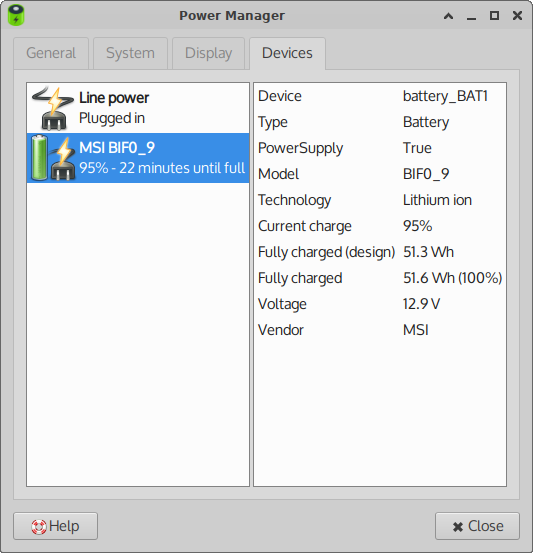
Либо воспользоваться графическим интерфейсом — значек батареи в трее. Для того чтобы показатели были ближе к истине рекомендуется предварительно сделать полный цикл зарядить, разрядить и снова зарядить.
Проверка состояния HDD и SSD
Команды приведенные ниже потребуют запуска от root. Если будете их использовать в обычном дистрибутиве то нужно добавлять sudo в начале.
Прежде чем запускать приведенные ниже команды. Если к системе подключено несколько SATA/USB/NVMe дисков. Команда lsscsi выведет список с адресами устройств, их нужно подставлять в команды вместо /dev/sda и /dev/nvme0n1
Для проверки S.M.A.R.T. HDD и SATA SSD запустить в терминале
smartctl -s on -a /dev/sda
Для NVMe SSD запустить в терминале
nvme smart-log /dev/nvme0n1
Также для HDD и SATA SSD существует графическая утилита GSmartControl. Имеется в LiveUSB сборке и доступна в репозиториях дистрибутивов.
WHDD для оценки задержек линейного чтения секторов HDD в стиле MHDD
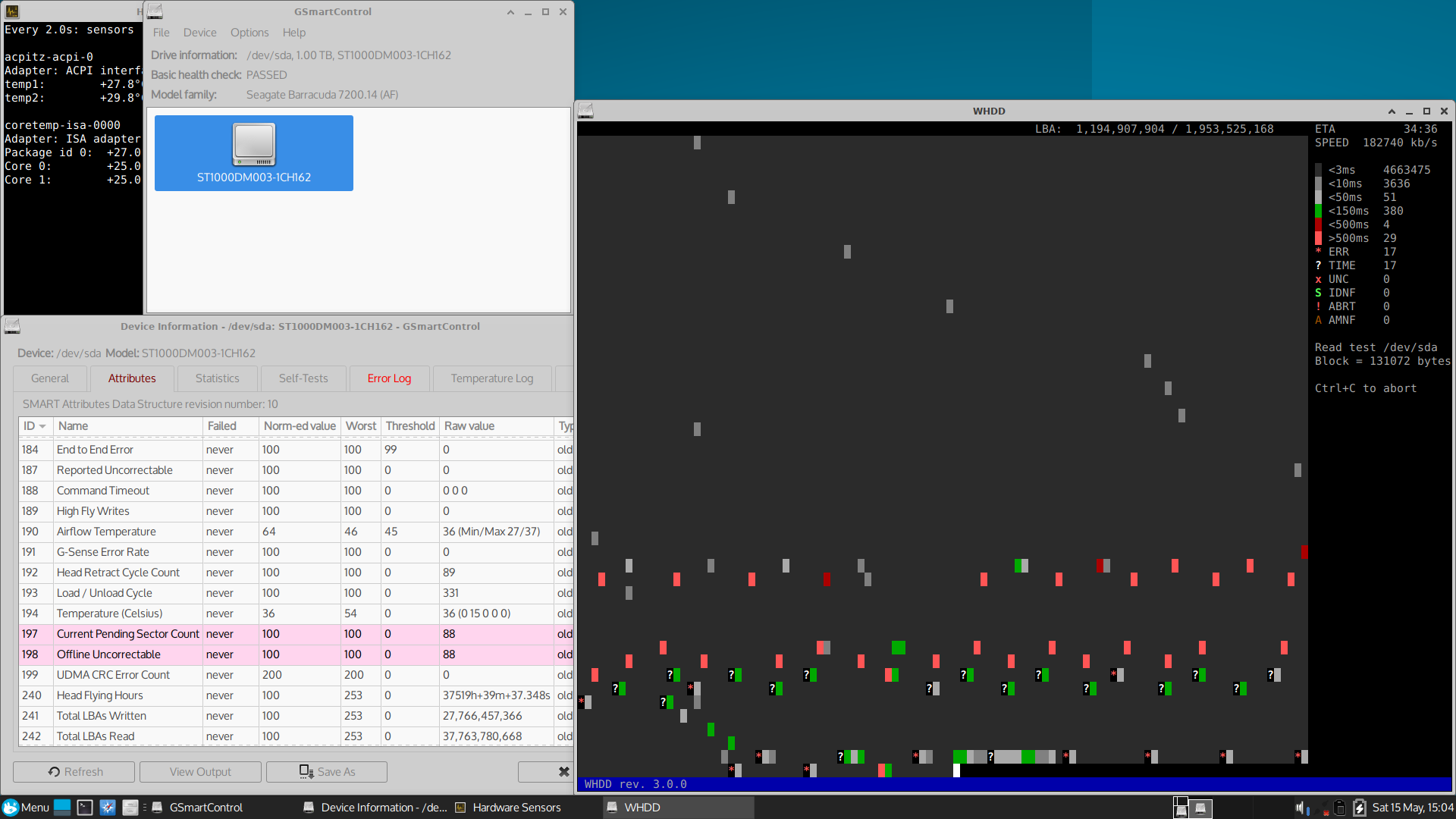
В LiveUSB сборку добавлены модули с проприетарной программой для мониторинга HDD/SSD Hard Disk Sentinel Linux Edition (FREE). Поддерживаются NVMe SSD.
При вызове из меню hdsentinel.desktop генерирует отчет, который открывается в браузере NetSurf
hdsentinel -html -r ~/hdsentinel && netsurf ~/hdsentinel.html
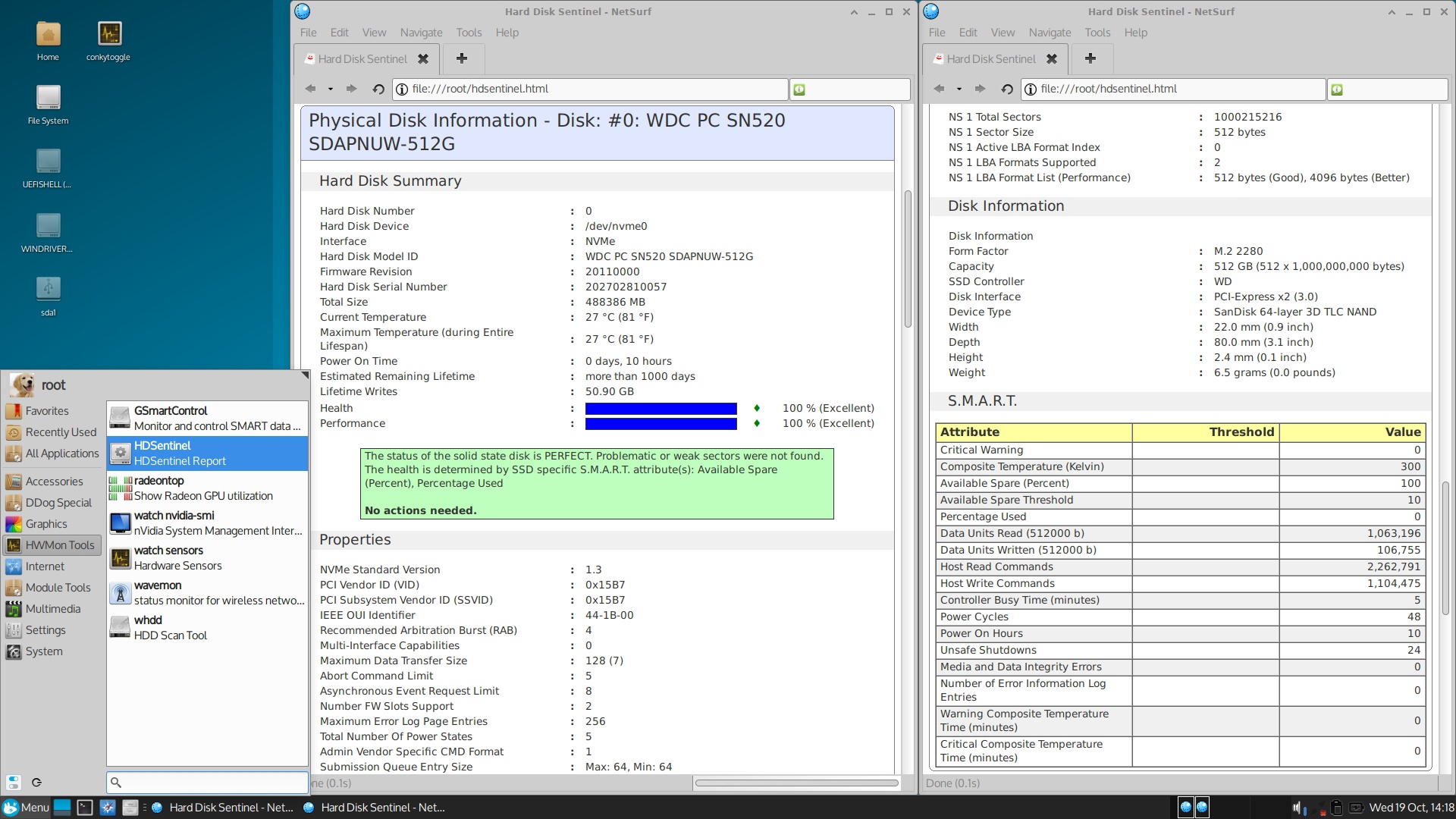
Для проверки SATA/NVMe SSD на наличие ошибок чтения можно использовать dd_rescue
dd_rescue -d /dev/sda /dev/null
dd_rescue -d /dev/nvme0n1 /dev/null
Для проверки eMMC
dd_rescue -d /dev/mmcblk0 /dev/null
Для проверки на наличие ошибок при записи можно использовать утилиту badblocks из пакета e2fsprogs (есть в каждом дистрибутиве). Внимание все данные на диске будут уничтожены!
badblocks -sv -p 1 -w /dev/sdc
badblocks -sv -p 1 -w /dev/nvme0n1
badblocks -sv -p 1 -w /dev/mmcblk0
Secure Erase для NVMe SSD Внимание все данные на диске будут уничтожены!
nvme format /dev/nvme0n1 —ses 1 —reset —force
Вывод информации о системе и показаний датчиков температуры
Просмотр информации из DMI. Информация которую записал производитель или сборщик оборудования. Обычно присутствуют версия BIOS/UEFI, модель, серийный номер. Так как листинг очень длинный, в терминале для просмотра удобно использовать less
dmidecode | less
Просмотр списка PCI/PCE-E устройств (в терминале) lspci и подробно lscpi -v
CPU-X просмотр информации о системе (аналог CPU-Z)
Просмотр датчиков температуры CPU, AMD GPU, NVMe SSD, скорости вращения вентиляторов watch sensors
Просмотр загрузки, температуры, потребляемой мощности и других параметров NVIDIA GPU watch nvidia-smi
Для удобства в меню LiveUSB сборки добавлены соответствующие ярлыки.
Тестирование стабильности работы CPU и GPU под нагрузкой
Нагрузочное тестирование процессора (в терминале) stress -c кол-во_ядер
Видеокарты AMD и Intel работают со свободными драйверами (никакой установки не требуют, и уже содержатся в виде модулей ядра Linux + userspace библиотек Mesa).
Тем временем драйвер nouveau на данный момент не обеспечивает максимальной загрузки видеокарт NVIDIA и организовать стресс тестирование с его помощью не получится. Требуется использование проприетарных драйверов NVIDIA.
Вроде бы поддержку управления частотами в nouveau добавили при использовании GSP прошивок для видеокарт начиная с Turing. Насколько я понимаю для Maxwell и Pascal это не работает и возможно уже никогда не заработает.
В LiveUSB сборку включены три версии проприетарных драйверов NVIDIA — актуальная 525.x, и legacy 390.x и 340.x. Необходимый для загрузки модуль драйвера определяется автоматически.
При запуске GPUTest (FurMark) и Unigine Heaven автоматически определяются ноутбучные конфигурации с переключением видеокарты Intel+NVIDIA, Intel+AMD и AMD+NVIDIA и выставляются необходимые переменные окружения для запуска на дискретной видеокарте.
gputest.sh и unigine-heaven.sh
#!/bin/sh if [ "$1" = "-h" -o "$1" = "--help" ]; then echo "Usage:" echo gputest [OPTION]. [TEST] echo " Options:" echo -e "Try to detect double GPU\E[34m\033[1m gputest -auto" tput sgr0 echo -e "Run on nVidia optimus GPU\E[32m\033[1m gputest -optimus" tput sgr0 echo -e "Run on discrete AMD GPU\E[31m\033[1m gputest -prime" tput sgr0 echo -e "Show gallium HUD\E[36m\033[1m gputest -hud" tput sgr0 echo " *Only on AMD and modern Intel GPU" echo "Tests:" echo FurMark fur, GiMark gi, pixmark_volplosion, TessMark tess_x32, tess_x64 exit fi run () < exec ./GpuTest /no_log_score /gpumon_terminal /test="$TEST" /width=1024 /height=640 "$@" >optimus () < export __NV_PRIME_RENDER_OFFLOAD=1 export __GLX_VENDOR_LIBRARY_NAME=nvidia >export __GL_SYNC_TO_VBLANK=0 if [ "$1" = "-auto" ]; then shift [ -f /tmp/kmodules ] || lsmod >/tmp/kmodules if grep -q nvidia /mnt/live/tmp/modules; then if egrep -qe "i915|radeon|amdgpu" /tmp/kmodules; then optimus; fi elif egrep -qe "radeon|amdgpu|nouveau" /tmp/kmodules; then if grep -q i915 /tmp/kmodules; then export DRI_PRIME=1; fi fi elif [ "$1" = "-optimus" ]; then shift; optimus elif [ "$1" = "-prime" ]; then shift; export DRI_PRIME=1 fi if [ "$1" = "-hud" ]; then shift export GALLIUM_HUD=".x5.y30.w900.h180fps,.w900.h200GPU-load+temperature" fi if [ -z "$1" ]; then TEST=fur else TEST="$1" shift fi if [ -f GpuTest ]; then run elif [ -f /opt/gputest/GpuTest ]; then cd /opt/gputest && run fi #!/bin/sh if [ "$1" = "-h" -o "$1" = "--help" ]; then echo " Options:" echo -e "Try to detect double GPU\E[34m\033[1m unigine-heaven -auto" tput sgr0 echo -e "Run on nVidia optimus GPU\E[32m\033[1m unigine-heaven -optimus" tput sgr0 echo -e "Run on discrete AMD GPU\E[31m\033[1m unigine-heaven -prime" tput sgr0 echo -e "Show gallium HUD\E[36m\033[1m unigine-heaven -hud" tput sgr0 echo " *Only on AMD and modern Intel GPU" exit fi run () < exec ./browser_x64 -config ../data/launcher/launcher.xml "$@" >optimus () < export __NV_PRIME_RENDER_OFFLOAD=1 export __GLX_VENDOR_LIBRARY_NAME=nvidia >export __GL_SYNC_TO_VBLANK=0 if [ "$1" = "-auto" ]; then shift [ -f /tmp/kmodules ] || lsmod >/tmp/kmodules if grep -q nvidia /mnt/live/tmp/modules; then if egrep -qe "i915|radeon|amdgpu" /tmp/kmodules; then optimus; fi elif egrep -qe "radeon|amdgpu|nouveau" /tmp/kmodules; then if grep -q i915 /tmp/kmodules; then export DRI_PRIME=1; fi fi elif [ "$1" = "-optimus" ]; then shift; optimus elif [ "$1" = "-prime" ]; then shift; export DRI_PRIME=1 fi if [ "$1" = "-hud" ]; then shift export GALLIUM_HUD=".x5.y30.w900.h180fps,.w900.h200GPU-load+temperature" fi if [ -f heaven_x64 ]; then run elif [ -f bin/heaven_x64 ]; then cd bin && run elif [ -f /opt/unigine-heaven/bin/heaven_x64 ]; then cd /opt/unigine-heaven/bin && run fi 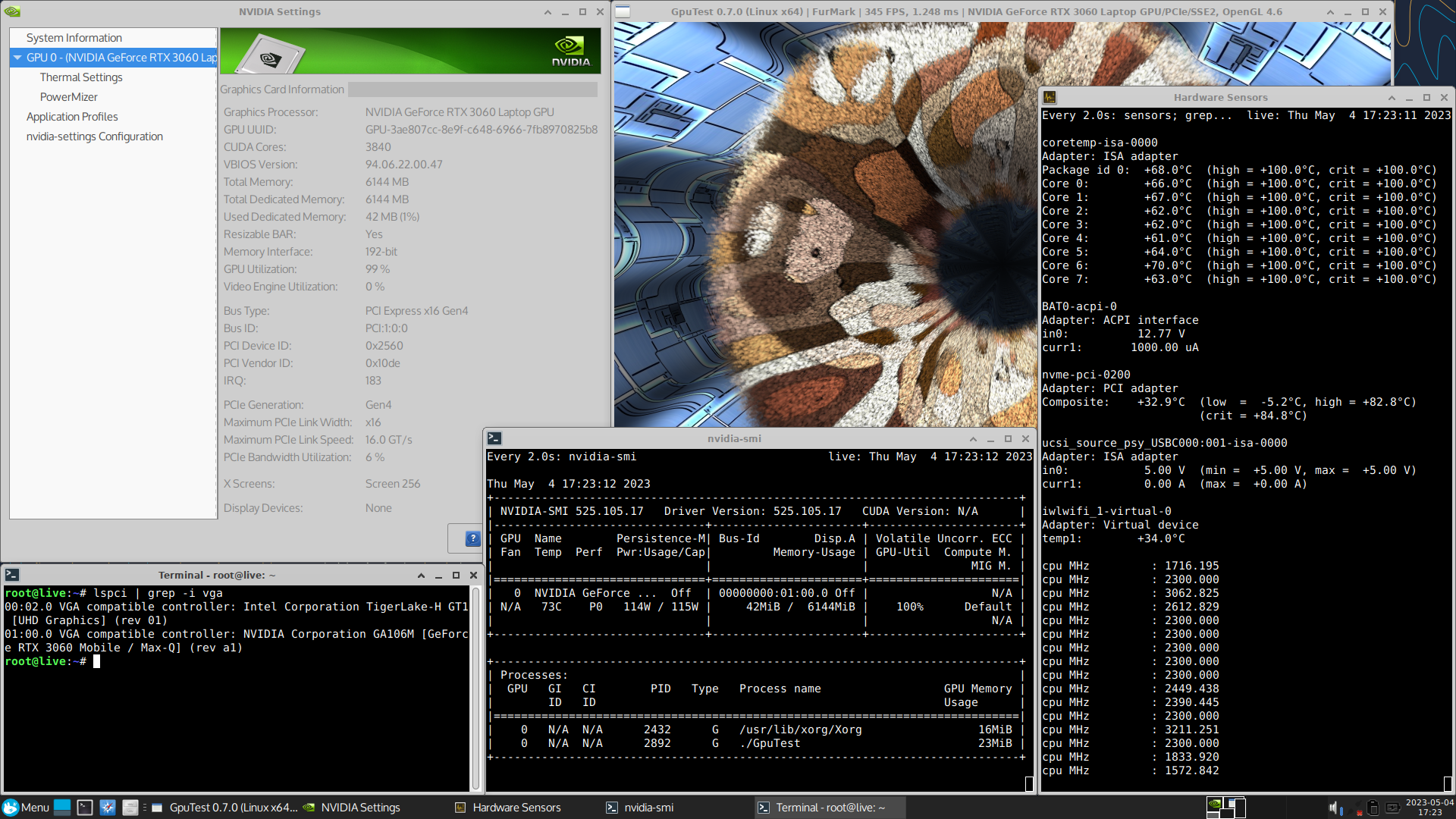
Запускать тесты можно сразу после загрузки, никаких дополнительных действий не требуется.
LiveUSB сборка DogLinux позволяет запустить в режиме copy2ram одновременно по очереди сразу несколько ноутбуков (с железом разных поколений). Запустить на каждом FurMark или Unigine Heaven, а флешку извлечь.
Как проверить новый ноутбук: 10 практических советов

Разбираемся, как провести первичный осмотр и базовую проверку нового ноутбука, и на какие параметры следует обратить внимание
Многие реалии современного мира кардинально отличаются от привычных. Если раньше покупка ноутбука подразумевала посещение магазина, знакомство с ассортиментом, тестирование и выбор, то сейчас приобрести любое устройство можно не выходя из дома. После оформления заказа в течении пары часов курьер доставит Вам его на дом.
Однако такой способ покупки может содержать определенные риски. Поэтому купленный ноутбук следует проверить и испытать. И тому, как это сделать посвящена наша статья.
Почему необходимо тщательно проверять новый ноутбук?
Чтоб любое устройство работало долго и без сбоев, следует удостовериться в его исправности и соответствии указанных в каталогах магазинов характеристик. Основные риски дистанционной покупки ноутбуков выглядят так:
- Повреждения при транспортировке.
- Производственный брак.
- Ошибка оформления или комплектации заказа.
- Не исключен и риск мошенничества со стороны продавца.
Если ноутбук неисправен, это следует выяснить максимально быстро и в течении установленных законом 14 дней обратиться в магазин. В зависимости от причины, можно оформить возврат средств, обмен ноутбука на идентичный или другую модель с доплатой. Если обращение произойдет позже 14 дней, покупатель может рассчитывать только на гарантийный ремонт.
Проверка ноутбука включает следующие шаги:
1. Визуальный осмотр
На корпусе, экране и клавиатуре нового ноутбука не должно быть повреждений и следов эксплуатации. Любые потертости, вмятины и царапины свидетельствуют о неправильном хранении или неаккуратной транспортировке. Также на вентиляционных отверстиях не должно присутствовать скоплений пыли, а все пломбы и наклейки должны быть на месте. Новый ноутбук должен таким и выглядеть.
2. Проверка комплекта поставки
Обязательно проверьте наличие всех аксессуаров, которые упоминаются в инструкции, список может отличаться:
- зарядное устройство;
- диски или флешки с ПО;
- мышка;
- наушники;
- сумка или чехол.
Также к ноутбуку обязательно должна прилагаться инструкция. А вот привычного гарантийного талона Вы скорее всего не получите. Практически все производители отказались от необходимых к заполнению бумажных талонов. Устройство нужно зарегистрировать на сайте продавца или через специальную утилиту, если на ноутбуке установлена ОС. Чеки также перешли в цифровой формат. Поэтому при покупке через интернет может не быть никаких сопроводительных документов, включая транспортную заявку на доставку.
3. Проверка работоспособности
Если куплен ноутбук с предустановленной ОС, запустите его и оцените время загрузки. Модели с SSD загружаются за 20 секунд, ноутбукам с HDD понадобится до 45 секунд.
Если ноутбук не оснащен ОС, он все равно запустится, о чем просигналит работа вентилятора, мигающие индикаторы питания, накопителя и сети.
После запуска проверьте работу привода, выдвинув и закрыв лоток. В некоторых моделях есть панель привода, но самого привода может и не быть.
4. Конфигурация
Проверить конфигурацию можно через BIOS. В подсистеме BIOS информацию подделать нельзя, т.к. она каждый раз считывается из прошивки установленных компонентов. А вот в ОС информацию о конфигурации ноутбука можно подделать, потому что она не считывается, а формируется в реестре в момент развертывания.
Если нужна полная информация, можно воспользоваться сторонней утилитой CPU-Z. Она позволит просмотреть сведения о каждом компоненте системы, рабочие характеристики и даже указать на наличие разгона.
5. Работа аккумулятора
Для оценки работы аккумулятора нужно лично определить продолжительность автономной работы под нагрузкой и сравнить его с заявленными показателями. Также важным этапом проверки является оценка скорости зарядки аккумулятора.
При желании можно проверить аккумулятор при помощи утилиты AIDA64. Она покажет спецификацию батареи, а также степень ее износа.
4. Производительность
Самый простой способ оценить производительность игрового ноутбука – запустить игру, рабочую программу или воспроизведение видеоролика в формате 4К. Если нет подвисаний и параллельно без проблем выполняются другие сценарии – значит все в порядке.
Однако, лучше выполнить полный тест производительности с применением бенчмарков, например, AIDA64, 3DMark или CPU-Z.
5. Дисплей
Для проверки экрана понадобятся однотонные заливки различных цветов:
- На белом фоне хорошо видны неравномерности подсветки. Оценку лучше проводить в темном помещении, постепенно меняя яркость экрана.
- Черный фон поможет выявить засвеченные участки.
- Зеленый, желтый и розовый помогут обнаружить битые пиксели. Кстати, единичные вкрапления на матрицах класса Б и ниже допускаются и браком не считаются. Допустимое количество битых пикселей зависит от разрешения экрана и норм производителя. На матрицах класса А не допускается наличие ни одного битого субпикселя.
Также следует оценить угол обзора, который должен соответствовать типу матрицы. У экранов IPS и VA он составляет 178° с небольшим снижением цветовой насыщенности, у матриц TN – порядка 150°.
6. Порты
Работоспособность разъемов проверяется дополнительным оборудованием – флешкой, мышкой, проводными наушниками, кабелями HDMI и Ethernet. Подключив устройства можно легко определить исправность разъемов или выявить проблемы.
7. Накопители
Быстро проверить накопители можно при помощи флешки с файлами или внешнего диска. Скопируйте информацию на жесткий диск ноутбука и обратно и оцените, насколько равномерно идет процесс копирования, нет ли пауз и прерываний.
При желании можно выполнить полную диагностику здоровья и ресурса как жесткого диска, так и твердотельного накопителя. Для этого следует воспользоваться одним из бесплатных приложений, например, AIDA64 или CrystalDiskInfo. С процедурой тестирования можно ознакомиться в статье «Как проверить твердотельный накопитель после покупки».
8. Клавиатура и тачпад
Для тестирования клавиатуры понадобится любой текстовый редактор, например, Блокнот или MS Word. Проверьте работоспособность всех цифровых и буквенных клавиш, а также опциональных кнопок и элементов управления. Переключите регистр, попробуйте скопировать и вставить текст, испытайте клавиши прокрутки страниц и стрелки. Если модель обладает такой функцией, включите подсветку клавиатуры и оцените возможность регулировки яркости.
Дефектами считаются посторонние звуки при нажатии, несрабатывание клавиши или ее залипание.
Аналогично оцените работоспособность тачпада и его клавиш. Проверьте, как панель отзывается на прикосновения, нет ли «слепых зон», работает ли опция мультитач, если она предусмотрена конфигурацией.
9. Коммуникации
Чтоб проверить работу модуля Wi-Fi, подключитесь к домашней беспроводной сети и проверьте качество сигнала. Работоспособность модуля Bluetooth можно проверить беспроводными наушниками или синхронизацией со смартфоном.
10. Охлаждение
Для тестирования системы охлаждения воспользуйтесь утилитой SpeedFan. Она продемонстрирует информацию обо всех установленных вентиляторах, их текущей и максимально-возможной скоростях вращения.
- Все посты
- HDD диски (27)
- KVM-оборудование (2)
- Powerline-адаптеры (2)
- SSD диски (49)
- USB-носители (4)
- USB-хабы (3)
- Батареи к ИБП (4)
- Безопасность (3)
- Беспроводные USB адаптеры (2)
- Беспроводные роутеры (18)
- Блоки питания (14)
- Бумага (1)
- Веб-камеры (1)
- Вентиляторы корпусные (3)
- Видеокарты (55)
- Видеонаблюдение (6)
- Внешние диски (4)
- Гарнитуры (2)
- Графические планшеты (2)
- Дисковые полки (2)
- Док-станции (1)
- Звуковые карты (4)
- ИБП (23)
- Инструменты (1)
- Кабели и патч-корды (9)
- Картриджи
- Карты памяти (2)
- Клавиатуры (8)
- Колонки (3)
- Коммутаторы (13)
- Комплекты (клавиатура и мышь) (2)
- Компьютерная периферия (2)
- Компьютерные кресла (2)
- Компьютеры (50)
- Контроллеры и адаптеры (6)
- Корпусы (15)
- Ленточные носители (2)
- Маршрутизаторы (2)
- Материнские платы (30)
- Модули памяти (19)
- Мониторы (44)
- Моноблоки (8)
- МФУ (6)
- Мыши (9)
- Ноутбуки (39)
- Общая справка (62)
- Оптические приводы (2)
- Охлаждение процессорное (16)
- Панели (1)
- Планшеты (3)
- Плоттеры (1)
- Портативные аккумуляторы (1)
- Принтеры (6)
- Программное обеспечение (67)
- Процессоры (57)
- Рабочие станции (6)
- Распределение питания (1)
- Ретрансляторы Wi-Fi (3)
- Серверы (58)
- Сетевые карты (5)
- Сетевые фильтры (2)
- Сканеры (1)
- СХД (5)
- Телевизоры (1)
- Телекоммуникационные шкафы (6)
- Телефония (4)
- Тонкие клиенты (2)
- Трансиверы (5)
- Умный дом (2)
Также вас может заинтересовать
Как выбрать игровой ноутбук в 2019 году
В этой статье мы разберем, как выбрать такой игровой ноутбук, который будет соответствовать требованиям.
Как выбрать недорогой, но хороший ноутбук
Чтобы выпустить на рынок более дешевую модель, производителю нужно на чем-то сэкономить: на материалах корпуса, портах и прочих незначительных вещах. В любом случае, придется идти на компромиссы — давайте разберемся, на какие недостатки бюджетного ноутб.

Как перезагрузить ноутбук с помощью клавиатуры
Если система перестала слушаться мышь и тачпад — можно воспользоваться горячими клавишами перезагрузки

Как выбрать ноутбук для дома (вместо настольного ПК)
Ноутбук для дома может стать портативной заменой обычному компьютеру. Давайте разберемся, чем отличается домашний ноутбук от остальных и перечислим критерии, на которые стоит обратить внимание.
Как выбрать бюджетный ноутбук в 2020 году
Для большинства рабочих задач не нужен мощный компьютер — достаточно бюджетного ноутбука

Как ухаживать за ноутбуком
В современном мире без ноутбука не обойтись — без него ни поработать, ни развлечься. Эти правила помогут на несколько лет продлить срок службы такого важного, но дорогого инструмента.
Как выбрать ноутбук для производительных задач в 2020 году
Выбираем ноутбук в средней ценовой категории из новинок 2019-2020 года

Как выбрать ноутбук для учебы
В современном образовании ноутбук — необходимый инструмент для школьников и для студентов. В этой статье мы разберемся, как выбрать ноутбук для учебных задач: работы с текстами и презентациями как из дома, так и из школы или университета.

Как в 2019 году выбрать ноутбук
Ноутбуки не такие гибкие, как настольные компьютеры: невозможно собрать ноутбук «под себя», приходится выбирать из уже готовых решений.
Как выбрать игровой ноутбук 2018
Ноутбук называют игровым, когда он удовлетворяет требованиям самых передовых игр, богатых детализированными сценами и 3D-эффектами. Главное из них — видеокарта с высокими характеристиками: мощным графическим процессором, большим объёмом памяти и поддерж.
Как проверить ноутбук после покупки — пять важных советов

К сожалению, даже у самых знаменитых брендов попадаются бракованные ноутбуки, гаджеты с неисправностями и ошибками в проектировании. Поэтому ноутбук нужно проверять сразу после покупки. В этом материале разбираемся, как грамотно провести эту проверку и на что нужно обращать внимание.
Не затягивайте с тестированием ноутбука — в магазинах есть временные лимиты возврата, после которых он хотя и будет возможен, но затянется на гораздо более долгий срок. Вернуть совершенно исправный ноутбук вряд ли получится, а при наличии брака возврат средств возможен в течение 14 дней, далее — только гарантийный ремонт. Кроме того, очень неприятно увидеть неисправность, когда вы уже привыкли к девайсу и ноутбук уже забит файлами.
Конфигурация ноутбука
Первое, что нужно сделать, — проверить конфигурацию ноутбука. Характеристики устройства должны совпадать с теми, что были заявлены в магазине. Для этого существует множество утилит, в том числе встроенных в Windows.
Первая, довольно подробно описывающая установленные компоненты и драйверы — dxdiag. Введите в окно поиска dxdiag или dxdiag.exe, и появится программа.

Она же — DirectX. В данном приложении есть четыре вкладки — Система, Экран, Звук и Ввод.
Можно использовать и другую программу — «Сведения о системе». Чтобы найти ее, надо набрать в нижней поисковой строке msinfo32.

Откроется соответствующее окошко, в котором вы увидите исчерпывающую информацию об аппаратных ресурсах, компонентах и других элементах ноутбука. Есть даже поиск характеристик внизу:

Также существуют программы наподобие АIDA64 и СPU-Z, которые можно использовать, если вас не удовлетворили данные двух вышеперечисленных программ.
Если же вы купили ноутбук, работающий на macOS, вы можете нажать на меню Apple в верхнем левом углу и выбрать пункт «Об этом Mac». В подпункте «Обзор» будет информация о ноутбуке, а именно — его название и год выпуска, версия macOS, процессор, память, видеокарта (если есть), а также серийный номер устройства.

Работа аккумулятора
Следующее действие, которое необходимо выполнить, — проверить, хорошо ли работает аккумулятор. Для этого полностью зарядите его, а затем проведите «полевые» тесты энергопотребления: посерфите в соцсетях с включенным вай-фай, посмотрите несколько видео, а затем перейдите к «тяжелой артиллерии» — играм). Затем сравните полученное время автономной работы с заявленным на сайте производителя или магазина.
Можно проверить износ батареи более точными методами. Универсальный способ для Windows версий 7, 8 и 10 — нажать комбинацию Win+R и в появившейся строке набрать: powercfg energy. Если понадобятся права администратора, придется запустить командную строку от имени администратора и ввести туда ту же команду.

Система сформирует отчет о диагностике эффективности энергопотребления, покажет ошибки, если они есть, а также напишет сведения о батарее. Все эти сведения будут храниться в каталоге C:\Users\Имя_ПК\energy-report.html, именно туда нужно будет зайти по завершении диагностики. Ошибки будут выделены красным цветом.

AIDA64 также может проверять износ аккумулятора. Для этого во вкладке программы «Компьютер» нужно выбрать пункт «Электропитание». Там будет доступно много характеристик батареи, в том числе «Степень изношенности»:

Если же вы приобрели Macbook, состояние батареи также можно проверить силами предустановленного софта. Для этого необходимо нажать клавишу Option (Alt) и кликнуть по значку аккумулятора в строке меню. Здесь не будет информации об износе в процентах, но будет указано одно из четырех возможных состояний:
- нормальное
- срок эксплуатации истекает
- требуется замена
- требуется обслуживание
В случае, если в строке написано срок эксплуатации истекает или ниже, нужно вернуть ноутбук в магазин. Состояние аккумулятора нового Macbook должно быть идеальным.
Поможет для проверки состояния батареи и программа Coconut Battery. В этом приложении можно увидеть текущую и оригинальную емкость, здоровье батареи и количество циклов перезарядки.

Также подключите блок питания к ноутбуку и проверьте, идет ли зарядка.
Тест производительности компонентов
Если вы уже установили AIDA64, можете воспользоваться этой программой. Зайдите в Компьютер -> Суммарная информация. В этом пункте можно просмотреть подробные сведения о ЦП, системной плате, памяти и других компонентов, а также провести тесты на их производительность и стабильность работы.

Там же можно сравнить производительность ваших компонентов с компонентами других устройств. Напоминает AnTuTu Benchmark для смартфонов. Для тестов «железа» подойдут также программа CPU-Z и похожая на нее GPU-Z.
В случае macOS можно воспользоваться несколькими приложениями. Geekbench 5 — одна из популярнейших программ для тестов на macOS. Cinebench — для мощных макбуков подойдет версия R20, для более слабых — R15. Prime95 — дает максимальную нагрузку. iStat Menus — наиболее информативная из перечисленных, но платная.

Проверка экрана
Главные проблемы мониторов — битые пиксели, сильные засветы (искажения цвета в углах или по краям при просмотре темных изображений), тинт (перепад цветовой температуры) и неравномерность подсветки. Подробнее о проверке экранов мы рассказывали в этой статье на примере мониторов.
Сначала необходимо проверить экран на предмет битых пикселей. Скачайте однотонные фоны разных цветов, в том числе белый и черный, и откройте их на весь экран. В норме фон должен выглядеть однородным — не должно быть сильных засветов и битых пикселей.
Также можно оценить углы обзора со всех четырех сторон. В случае, если в спецификациях вашего ноутбука заявлен экран с IPS или VA-матрицей, изображение должно быть четким независимо от угла наклона экрана (до 178 градусов). Иная ситуация с TN-экранами — там искажения сильнее, особенно при повороте экрана по вертикали, так что для ноутбуков с таким типом экрана этот тест не актуален.
Тест на работу системы охлаждения
Для этого теста лучше запустить тяжелые программы и игры. Вы можете также использовать специальный софт, например, приложение SpeedFan. Оно определяет все управляемые «вентиляторы», а также скорость их работы от максимально возможной. С его помощью можно даже управлять скоростью их вращения, потому что эффективность охлаждения тем сильнее, чем быстрее вращаются лопасти.
Для macOS можно использовать приложение Prime95. Оно максимально нагружает ноутбук, и в этот момент как раз можно оценить эффективность охлаждения. Если ноутбук справляется с тестом, ваша система охлаждения работает прекрасно.
Как понять, что ноутбуку пора в сервис: типичные неисправности и что с ними делать

Ноутбуку тоже нужно внимание! Начал тормозить, гудеть, греться, выключаться? Он совсем сломался или можно отнести в сервис? В этом материале разбираемся, как понять, что ноутбуку пора в сервис. А заодно выясним, в каких случаях вы точно сможете все починить сами. Даже если ничего не умеете.
Хоть ноутбук и куда капризнее, чем настольный ПК, но и его можно ремонтировать, чистить и обслуживать. Даже нужно! Постоянные тормоза, перегрев, шум ― все это сигнал того, что вашей технике нужно внимание. Кстати, проверьте себя ― правильно ли вы пользуетесь своим ноутбуком?
Пыль и термопаста ваше всё
Большинство узлов компьютера выделяют тепло. И это тепло нужно постоянно отводить, чтобы устройство работало эффективно. Ноутбук «из коробки» отводит тепло гораздо эффективнее, чем тот, которому уже исполнился год. Виной тому обычная пыль и грязь. Этой проблеме подвержены ноуты всех производителей.
Мусор может попадать в разъемы, на платы, скапливаться на радиаторе и вентиляторах. Кроме этого, пыль и другой мусор могут забивать зоны контакта и другие важные места на печатных платах. Также с течением времени высыхает паста, которая используется для «охлаждения» самых горячих компонентов ― графической карты и ЦП.
Симптомы
Опознать скопление мусора и пыли внутри корпуса можно по усиленному гулу вентилятора. Если совсем недавно он работал тихо, то теперь может работать исключительно на максимальных оборотах. Еще один характерный признак ― случайное срабатывания защиты от перегрева (ноутбук сам перезагружается при сильных нагрузках). Если такой ноутбук не почистить вовремя и не обслужить, то он может полностью выйти из строя.
Для примера, владелец этого ноутбука жаловался на постоянные перезагрузки. Диагностирован перегрев видеокарты и процессора:

Что делать:
- Почистить клавиатуру.
- Очистить все внутренние элементы.
- Смазать подшипники вентиляторов.
- Поменять термопасту.
- Заменить прокладки .
Если термопаста полностью или частично высыхает, устройство начинает греться сильнее, чем обычно. Любая, даже самая качественная термопаста высыхает сама собой с течением времени. Если ее не заменить вовремя, самые «горячие» узлы компьютера очень быстро выйдут из строя. В первую очередь ― видеокарта, а затем ЦП. Новая термопаста обладает более высоким уровнем тепловой проводимости. Ею обычно покрывается видеочип и CPU.
Полезный совет: носите ноутбук в сервис на обслуживание раз в год, минимум. А если хотите почистить ноутбук и поменять термопасту сами, здесь подробная инструкция.

Перебарщивать с термопастой, как здесь, также недопустимо
Когда пора идти в сервис: самые популярные симптомы
Услуги сервиса понадобятся во многих случаях. Практически все аппаратные поломки требуют квалифицированного ремонта, который часто невозможен без специальных инструментов.
Очистить кулер можно самостоятельно, но если такого опыта нет, то лучше не снимать крышку
Cамые частые неисправности ноутбуков и их решение
- Симптомы: ноутбук перестал заряжаться или очень быстро разряжается, ноутбук не включается, отсутствует световая индикация.
Причина: неисправность БП. Нужен ремонт или замена блока питания. - Симптомы: высокая температура ЦП, сильный шум вентиляторов, слабый напор воздуха из воздуховодных элементов.
Причина: ноутбук давно не чистили, скопилось большое количество грязи/мусора на радиаторе и вентиляторах. Возможно, сам вентилятор вышел из строя. Необходимо очистить внутренние компоненты ноутбука. Если вентилятор не работает, его нужно заменить на новый. - Симптомы: некоторые клавиши не срабатывают с первого раза или вообще не реагируют.
Причина: поломка клавиатуры. Если айфоны топят в унитазах, то на ноуты, чаще всего, выливают кофе и другие напитки. Мы уже писали, что делать в случае, если ваш ноутбук принял душ. Вообще если на ноутбук попадает жидкость, то первой страдает именно клавиатура. Кроме этого, именно с нее крупные частицы грязи, кожи и другого мусора попадают во внутренности ноутбука. На клавиатуре очень быстро скапливается пыль:

Ремонт клавиатуры осложняется тем, что у ноутбуков разных производителей отличается как набор шлейфов, так и все крепежные детали, другие элементы.
- Симптомы: курсор мыши двигается хаотично или самопроизвольно перескакивает из одной области экрана в другую.
Причина: дело в неисправном тачпаде. Его нужно заменить целиком. - Симптомы: черный экран или полосы в разных частях экрана, изображение пропадает и появляется.
Причина: повреждена матрица ноутбука. Необходимо заменить матрицу целиком, так как ее ремонт технически невозможен. Прежде чем менять матрицу, необходимо провести тщательную диагностику. Матрица выходит из строя не так часто, как видеокарта, память или разъемы, например. Иногда дело вообще в неисправном видеокабеле. - Симптомы: не работают порты, на экране появляются случайные артефакты, ноутбук включается и выключается, ноутбук не включается, зависает насовсем, не горят диоды, в BIOS не отображается дисковый накопитель.
Причина: неисправность материнской платы. Отремонтировать неисправную материнку бывает весьма непросто и часто требуется менять BGA-схемы на новые. Если сломалась материнка не стоит паниковать ― это отличный первый шаг для проведения общего апгрейда системы. Вообще ремонт материнских плат на ноутбуках — самый дорогой, но все равно обойдется дешевле, чем покупка новой системной платы. - Симптомы: очень тусклое изображение, отсутствует подсветка, картинка практически не видна на свету.
Причина: вышел из строя инвертор. Нужна его замена на новый. - Симптомы: отсутствует изображение, экран гаснет и включается обратно, не устанавливаются драйверы графической платы.
Причина: сбой видеокарты. Ремонт видеокарты на ноутбуках осложняется тем, что плата часто не «держит» слишком большое количество паек. Во многих случаях целесообразнее менять чип целиком, чем делать ребоулинг, например. Полностью поменять видеокарту часто очень сложно из-за того, что многие производители создают собственные графические решения. Проблемы начинаются, когда графический чип выходит из строя.
Конфликты сторонней видеокарты с ноутбуком могут проявляться как на программном, так и на электрическом или физическом уровнях. В первом случае конфликты происходят на уровне матерники или BIOS’а графической карты. Во втором речь идет о несовместимости материнской платы ноутбука и сторонней видеокарты с точки зрения рабочих напряжений. В вопросе железа у материнской платы и сторонней графической карты могут не совпадать крепления и форма, также может возникать несовместимость по высоте чипа и по габаритам других элементов карты.
- Симптомы: жесткий диск не распознается системой, во время загрузки операционной системы возникает сбой или она просто зависает, ноутбук бесконечно перезагружается, большое количество ошибок в программах. \
Причина: неисправность дискового накопителя. Если поврежден контроллер или магнитное основание накопителя, то его придется заменить на новый целиком. - Симптомы: ноутбук работает только при подключении блока питания к сети, батарея практически не держит заряд, уменьшенное время автономной работы устройства, индикатор аккумулятора имеет существенный износ, аккумулятор не опознается при подключении к ноутбуку.
Причина: поломка аккумулятора ноутбука или сильный износ аккумулятора. - Симптомы: не работает веб-камера ноутбука. Причина: аппаратная неисправность камеры. Сначала попробуйте переустановить драйвера. Не помогло — меняйте веб-камеру.
Когда сервис не нужен
Диагностика поможет выявить самые очевидные проблемы ноутбука. О том, какие программы использовать для диагностики, мы писали совсем недавно.

Тормозит все, постоянные зависания. Стоит почистить систему от мусора при помощи любой подходящей утилиты, например того же ССleaner. Нужно удалить устаревшие записи в реестре, временные файлы, кэш программ и другие ненужные файлы, оставшиеся после удаления программ.
Лопнул корпус. Можно продолжать пользоваться устройством, но аккуратно. Сторонники и фанаты теории скотча могут использовать его особенно эффективно именно в этом случае.
Стерлись кириллические/латинские символы с клавиатуры. Наклейки с буквами купить не так уж сложно — всю клавиатуру при этом менять не обязательно.
Плохие сектора (пространство, определенный участок на жестком диске, который имеет физическое повреждение и не может быть прочитан) на дисковом накопителе. Установите утилиту HDDScan и просканируйте жесткий диск на поврежденные сектора. Программа восстановит их, если это вообще возможно. Если HDDScan не нравится или не запускается, можно использовать mhdd. Восстановить при помощи утилит можно далеко не все поврежденные секторы, особенно если речь заходит об аппаратных повреждениях.
Тормозят все программы, медленно открываются окна. Проверьте при помощи любого качественного антивируса. Кстати, два антивируса сразу ставить не надо — они будут конфликтовать друг с другом и могут вызывать другие сбои.
Аварийное завершение работы, самопроизвольное закрытие программ, синее окно смерти. Проверьте систему антивирусом. Затем проверьте актуальность всех драйверов системы для разных устройств. Некоторые программы могут конфликтовать друг с другом. Например, Sony Vegas может сбоить с некорректными видеодрайверами, а Adobe Reader ― самопроизвольно закрываться из-за некоторых видов шрифтов. Таких моментов могут быть десятки и даже сотни ― их нужно учитывать.
Ноутбук выключается прямо во время игры. Этому у нас посвящена целая статья. Нужно проверить температуру процессора и видеокарты. Именно их перегрев — самая частая причина вылета игр. В редких случаях дело в неполадках оперативной памяти.
Нет звука, слишком низкое/высокое разрешение экрана, не работает геймпад или другое устройство. Установите драйвера на проблемное устройство. Ищите их только на официальных сайтах производителей!

Итоги
Вы можете смело забить на все эти симптомы и не слушать, когда ноутбук ревет как турбина самолета. Тогда ждите, что скоро пойдете не в сервис, а за новым ноутом. Пыль и мусор — ваши главные враги. Если не чистить корпус и внутренние компоненты, перегрев не заставит себя ждать ― первые проблемы могут появиться уже спустя несколько месяцев активного использования абсолютно нового ноутбука. Если вам совсем лень наблюдать его за состоянием, носите ноутбук в сервис каждые полгода, и там позаботятся о вашем цифровом питомце.
Если у вас есть тестер и необходимые навыки, то плату можно прозвонить. Полезное видео о том, как это сделать: