Установка и обновление прошивок Huawei и Honor
Прошивка — это набор встроенного программного обеспечения смартфона, планшета или другого цифрового устройства, необходимого для его нормального функционирования. В смартфона их планшетах компании Huawei преимущественно используются прошивки на базе операционной системы Android различных версий, а также фирменная графическая оболочка Emotion UI.
Как узнать текущую версию прошивки?
Для уточнения текущей версии программного обеспечения, Вам необходимо перейти в Настройки – О телефоне/О планшетном ПК – Обновление системы. Версией являются три цифры после буквы B.
Например, номер сборки V100R001C00B122 означает, что у Вас установлена 122-я версия прошивки. Любая прошивка с цифрами больше этих является более новой.
Подробнее о версиях прошивок:
Итак, давайте взглянем на нумерацию прошивок смартфонов Huawei. Для примере возьмём прошивку от Huawei Ascend Mate — MT1-U06 V100R001C00B907.
Как вы, наверное, догадались, MT1-U06 это наименование устройства. MT1 это основная база, то есть Huawei Mate, U06 — ревизия устройства. Устройства бывают разных ревизий, в этом посте я не буду вдаваться в подробности их обозначения, скажу только, что буква U — UMTS (обычный 3G), а буква C — CDMA версии. В Россию поставляются устройства с ревизией MT1-U06.
CxxBxxxSPxx — Это самая главная опция в прошивке, она показывает на какой версии «базы» собрана прошивка Bxxx — численный класс базы для прошивки SPxx- номер Service Pack. Чем выше Bxxx и SPxx, тем новее прошивка. (Bxxx более приоритетная по сравнению с SPxx). Cxx — это регион страны.
Дальше рассмотрим саму версию прошивки — V100R001C00B907. V100 и R001 — основные версия и ревизия прошивок. Меняются они в очень редких случаях, когда происходит большое изменение по сравнению с предыдущей версией прошивки (например, переход от Android 2.x до 4.x). Даже в рамках версий Android 4.x эти значения обычно не меняются.
C00B907 — для большинства новых устройств значение C00 уже не изменяется, а вообще оно означает привязку к региону. Сейчас регион можно определить в пункте меню «Специальная версия» — CUSTC10B907.
Так, для смартфонов регион Россия (channel/ru) это CUSTC10. Привязка к региону легко меняется специальным файлом-прошивкой, в некоторых официальных прошивках есть файл update.app в папке cust весом в несколько мегабайт или килобайт, который меняет регион на Россию.
B907 — сама версия прошивки. Думаю, не надо объяснять, что чем она выше, тем новее прошивка.
Где скачать официальную прошивку для моей модели?
В настоящее время на большинство смартфонов с оригинальным ПО без модифицированных системных файлов прошивки приходят при помощи FOTA обновления (Обновление «по воздуху»). Если вы получали root права, либо обновление по воздуху вам еще не пришло, то вы можете самостоятельно скачать актуальную версию прошивки с официального сайта и установить ее в ручном режиме.
Официальные российские прошивки:
Скачать актуальные версии официальных российских можно на официальном сайте поддержки потребителей: http://consumer.huawei.com/ru/support/downloads/index.htm.
Для поиска нужной прошивки введите правильное название модели на английском языке, например, Honor 5X, либо служебный номер модели, например, KIW-L21.
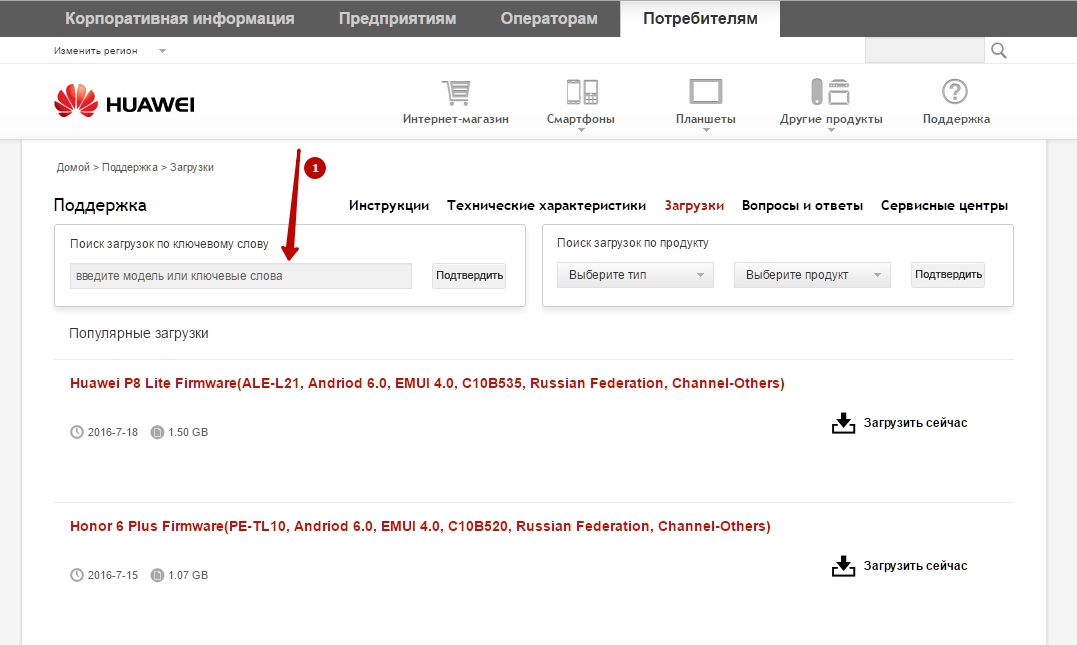
В российских версия прошивок присутствует полная локализация, полный набор сервисов Google Apps, а также предустановленные региональные приложения, такие как поиск Яндекса, Одноклассники, Вконтакте и др.
Официальные европейские прошивки:
Скачать актуальные версии официальных глобальных и европейских прошивок можно на официальном сайте загрузок Emotion UI: http://emui.huawei.com/en/plugin.php?id=hwdownload&mod=list, а также воспользовавшись поиском по порталу поддержки потребителей: http://consumer.huawei.com/en/support/index.htm.
Для поиска прошивки на портале emui.huawei.com необходимо указывать служебный номер модели вашего смартфона или планшета, который можно узнать в Настройки->О телефоне->Модель.
Поиск на сайте consumer.huawei.com поддерживает поиск по полному названию модели и по служебному названию модели.
В официальных глобальных прошивках присутствует поддержка всех основных мировых языков, включая русский, а также предустановленный набор приложений Google Apps.
Официальные китайские прошивки:
Скачать актуальную версию официальной китайской прошивки для вашего устройства можно на официальном сайте EMUI: http://emui.huawei.com/cn/plugin.php?id=hwdownload, а также воспользовавшись поиском по порталу поддержки: http://consumer.huawei.com/cn/support/index.htm.
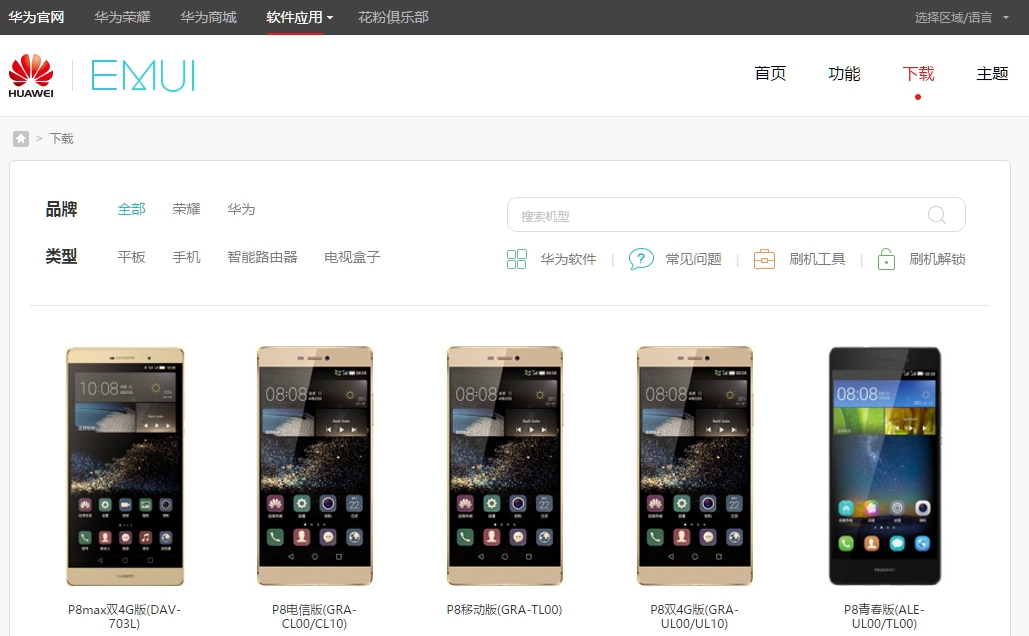
После выбора нужной модели в списке на портале прошивок emui.huawei.com вы попадете в карточку модели, где представлена самая последняя версия прошивки. Для ее скачивания нажмите на бирюзовую кнопку с иероглифом.
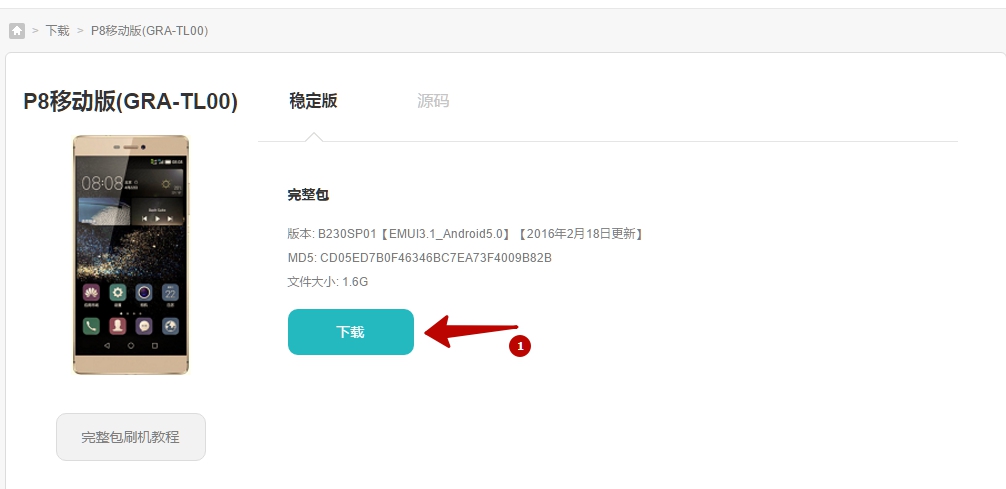
Обратите внимание, что по-умолчанию в китайских прошивках отсутствую сервисы Google Apps, а также русских язык в настройках системы.
После скачивания прошивки воспользуйтесь одним из способов ручной установки из описанных ниже.
Установка и обновление прошивки
Локальное обновление всегда удаляет данные, занесенные пользователем и настройки из памяти устройства. Перед тем как начать обновление ПО эти методом,
рекомендуем сделать резервную копию всех важных для Вас данных через приложение для резервного копирования, а так же сохранить иную необходимую информацию из памяти устройства (например, на карту памяти).
При онлайн или FOTA обновлении данные пользователя сохраняются. Несмотря на это, мы так же рекомендуем выполнять резервное копирование перед этим
обновлением.
Перед началом процедуры убедитесь, что батарея вашего устройства заряжена минимум до 60%.
Для подключения смартфонов и планшетов Huawei к ПК нужна утилита HiSuite. Установите ее на ПК перед началом обновления.
Что нужно знать перед обновлением прошивки смартфона:
- Можно использовать карты только формата FAT32. Желательно менее 4 Гб;
- Прошивка должна находиться на SD-карте в папке dload;
- Использовать встроенную память устройства нельзя (кроме тех устройств, где Micro-SD слот не предусмотрен);
- Файл с прошивкой должен называться UPDATE.APP;
- Во время прошивки устройство несколько раз перезагрузится — это нормально;
- Если в архиве с прошивкой несколько папок (step1, step 2 и т.д.), то прошивайте все файлы по очереди.
- Во время локального обновления прошивки все данные на внутренней памяти вашего смартфона будут удалены!
Внимание! Всё, что Вы делаете с Вашим устройством — Вы делаете на Ваш страх и риск! Никто не гарантирует корректную работу устройства во время и после установки сторонних прошивок и/или прочих действий, не предусмотренных производителем!
Локальное обновление прошивки:
Локальное обновление используется в случае, если нововведения носят масштабный характер, кроме того, этот метод восстанавливает систему до изначального вида и в
большинстве случаев устраняет вероятность возникновения проблем с повышенным расходом батареи в первые дни после обновления.
- Создать в корневой директории SD карты папку dload.
- Скопировать файл UPDATE.APP из архива с прошивкой в папку dload на карте памяти.
- Зайти в меню Настройки-Память-Обновление ПО и начать процесс обновления (Settings->Storage->Software Upgrade->SD card Upgrade->Confirm->Upgrade).
- Дождаться окончания процесса обновления.
Принудительное локальное обновление через 3 кнопки:
Данный режим обновления прошивки является аварийным и сработает даже в том случае, если устройство нормально не загружается.
- Создать в корневой директории SD карты папку dload.
- Скопировать файл UPDATE.APP в папку dload на карте памяти.
- Выключить смартфон.
- Зажать клавиши Volume Up + Volume Down и включить смартфон, при этом клавиши Volume Up + Volume Down должны оставаться зажатыми ~5 секунд после нажатия кнопки включения.
- Дождаться завершения процесса обновления.
Обновление по воздуху (FOTA):
Для данного типа обновления желательно использовать скоростное подключение к сети, например Wi-Fi.
- Для обновления этим способом нужно перейти по пути в раздел Настройки – О телефоне – Обновление системы и выбрать пункт «Онлайн обновление».
- После чего устройство подключится к сети и если обновление будет доступно — кнопку «Загрузить». После ее нажатия будут скачаны файлы обновления, далее появится
кнопка «Установить». При ее нажатии устройство перезагрузится, установит обновление и включится в обычном режиме. Файлы пакета обновления будут удалены
из памяти автоматически.
Обратите внимание, если на устройстве получено повышение прав (root), установлено recovery, отличное от оригинального, а так же произведена модификация системы с
помощью этого повышения прав, обновление данным способом с высокой степенью вероятности закончится ошибкой и телефон после перезагрузки включится в обычном
режиме.
Обновление при помощи HiSuite:
- Скачиваем , устанавливаем и обновляем до последней версии программу HiSuite — утилита для синхронизации, резервного копирования и многого другого от компании Huawei (содержит в себе драйвера ADB).
- Для дальнейшей прошивки телефона включаем в настройках телефона в разделе для разработчика отладку по USB.
- Запускаем программу HiSuite на компьютере.
- Подключаем телефон при помощи USB кабеля в режиме HiSuite.
- При первом подключении HiSuite начинает установку драйверов на компьютере и программу Daemon на телефон. (в телефоне появиться ярлык программы HiSuite — это говорит нам об успешной устаноке драйверов).
- Выбираем в программе HiSuite пункт EMUI ROM.
- Если у нас НЕТ скаченной предварительно версии прошивки то выбираем пункт Download ROM, переходим по ссылке и скачиваем с сайта необходимую нам версию прошивки.
Если у нас ЕСТЬ, или вы только что её скачали, версия прошивки то выбираем пункт Loading ROM, нам предложат выбрать место нахождения файла прошивки. Находим файл и подтверждаем выбор. - Начинается процесс загрузки файла.
- Нам предлагают сохранить данные телефона. Выбираем необходимые пункты бэкапа, если необходимо, и подтверждаем выбор.Или отказываемся, если считаем что у нас уже есть сохранённые данные. После сохранения или отказа выбираем пункт ДАЛЕЕ.
- Программа HiSuite начинает процесс прошивки.
Важно!
- В процессе прошивки не отключайте кабель ни от телефона, ни от компьютера.
- Не трогайте телефон вообще.
- Не переключайтесь на другие процессы на компьютере.
- Дождитесь окончания прошивки.
- После прошивки программой HiSuite телефон перезагрузится и выйдет в режим Рекавери. На белом экране появится сообщение о начале прошивки самим телефоном.
- Дожидаемся успешного окончания прошивки в виде галочки. Телефон сам перезагрузится.
- Отключаем телефон и видим на нём окно об обновлении приложений. Дожидаемся окончания операции.
- Заходим в настройки и в пункте обновления убеждаемся в установленной нами версии.
Возможные ошибки при обновлении и способы их устранения:
Q: При включении с зажатыми кнопками громкости не начинается процесс прошивки.
A: Попробуйте заново записать в папку dload файл с прошивкой. Если всё равно не запускается, попробуйте запустить процесс обновления через меню настроек.
Q: Устройство выключилось и не включается.
A: Подождите несколько минут. Если не включилось — включите самостоятельно, процесс должен пойти дальше нормально.
Q: При обновлении процесс завис на каком-то моменте и дальше не идёт.
A: Подождите пять-десять минут. Если устройство продолжает висеть — вытащите и вставьте аккумулятор. Для устройств с несъёмным аккумулятором нужно нажать и держать (секунд 15) кнопку питания и обе кнопки громкости.
Обновление прошивки планшета:
- Можно использовать карты только формата FAT32. Желательно менее 4 Гб;
- Прошивка должна находиться на SD-карте в папке dload;
- Использовать встроенную память устройства нельзя (кроме тех устройств, где Micro-SD слот не предусмотрен);
- Файл с прошивкой должен называться update.zip;
- Во время прошивки устройство несколько раз перезагрузится — это нормально;
- Если в архиве с прошивкой несколько папок (step1, step 2 и т.д.), то прошивайте все файлы по очереди.
Для того, чтобы установить любую оригинальную прошивку, необходимо проделать следующее:
- Скопируйте папку dload со всем её содержимым в корень SD-карты;
- Выключите планшет;
- Вставьте SD-карту если она была извлечена;
- Удерживая клавишу Увеличение громкости (Volume Up) нажмите и удерживайте кнопку Включения пока не моргнёт экран. Кнопку Увеличения громкости необходимо удерживать до тех пор, пока не начнётся процесс установки (появится зеленый робот и заполняющийся прогресс бар);
- В конце, когда появится соответствующее предложение, вытащите SD-карту или удерживайте кнопку Включения 10 секунд.
Примечание: В некоторых случаях зажимать кнопки вообще не нужно и процесс начнётся автоматически после включения/перезагрузки.
Если процесс обновления не запустился, необходимо открыть калькулятор, ввести ()()2846579()()= и далее выбрать Project Menu Act -> Upgrade ->SD Card upgrade.
Внимание!
- Не вытаскивайте карту и не нажимайте кнопку включения, пока процесс не закончен и на экране не появилось соответствующее приглашение;
- Если питание в процессе установки пропадет, повторите процесс прошивки;
- После того, как скопируете прошивку на sd-карту, проверьте не повреждена ли она (скопируйте файлы прошивки, отключите, а затем подключите sd-карту, проверьте, что файлы *.zip в прошивке открываются без ошибок на компьютере).
- Удалите файл прошивки с SD-карты или переименуйте папку dload, если не хотите случайно обновить планшет ещё раз!
Можно ли прошить телефон без компьютера?

Как переустановить Андроид самостоятельно — Перед переустановкой необходимо скачать прошивку. Лучше это сделать с официального сайта девайса. В противном случае после переустановки он может перестать работать. Прошивка подбирается в зависимости от модели мобильного устройства.
- На сайте производителя девайса могут запросить права разработчика.
- Для этого нужно воспользоваться любым приложение с Google Play.
- После Вам нужно скачать CWN-recovery для Вашей модели мобильного устройства.
- Загруженный архив нужно поместить на SD-карту.
- Для размещения скачанного ПО прошивки для Андроид не стоит использовать встроенную память девайса.
В данном случае ее сложно назвать надежным хранилищем, так как все данные с телефона будут стерты. Чтобы перепрошить прибор с помощью Recovery, нужно отключить аппарат. Для этого необходимо одновременно нажать на кнопки Power (вкл. /выкл) + Volume Up (увеличение громкости).
У отдельных моделей может быть предусмотрена другая комбинация клавиш. Перед тем, как перепрошить смартфон, нужно дождаться, когда прибор завибрирует. Появится окно. В нем нужно выбрать клавишу Recovery Mode. Далее укажите apply update from external storage. Начнется процесс установки. После его завершения устройство нужно перезагрузить.
Чтобы прошить гаджет, лучше воспользоваться ПК или ноутбуком. Windows, начиная с седьмой версии, не требует драйверов для работы с девайсом. Либо она предлагает отыскать их в интернете. Перед тем, как прошить Андроид с компьютера, Вам нужно полностью зарядить прибор.
- Перенесите на жесткий диск приложение Software Update Tool и драйвера.
- Отключите девайс.
- Нажмите Power (вкл. /выкл) + Volume Up (увеличение громкости). Прибор должен некоторое время вибрировать.
- После того, как на экране появится надпись Fastboot USB, подключите аппарат к ПК.
- Откройте приложение для установки софта.
- Укажите местоположение сохраненного ПО.
- Укажите вид ОС.
- Нажмите Erase user data.
- Кликните «Старт».
После этих манипуляций начнется загрузка в устройство прошивки на Андроид. На это понадобится какое-то время. Новая система будет установлена. Затем Вам нужно перезагрузить прибор. На первое включение уйдет больше времени, чем обычно. Не стоит беспокоиться по этому поводу.
При работе с ПК следует учитывать несколько важных нюансов. ПК, на котором будет происходить операция, должен иметь минимум двухъядерный процессор. Следует выбирать устройства с последними версиями Windows или Linux. Софт можно установить и без ПК — с помощью одной SD-карты. Перед тем, как прошить Андроид этим способом, зарядите батарею до 100%.
Во время загрузки не отключайте блок питания. Запустите ROM Manager. Нажмите на кнопку «Установить ROM с SD-карты». Укажите местоположение архива с программным обеспечением. Нажмите «Ок». Дождитесь окончания установки. Еще один вариант установки ПО в мобильный гаджет — обновить его до следующей версии.
Сколько будет стоить перепрошивка телефона?
Сколько стоит прошивка телефона? — Цена на восстановление прошивки смартфона — 600-1600 руб. Зависит от модели и сложности повреждения. Сроки ремонта — от 30 минут — до 1-3 часов.
Для чего нужно перепрошивать телефон?
К моему большому сожалению, такой огромный пласт гик-культуры, как прошивка смартфонов, очень мало обозревается на IT-сайтах. Но бьюсь об заклад, у каждого, кто читает эту статью, есть друг, который умеет прошивать смартфоны, делает это за деньги, или ради интереса.
- Но вы задумывались, зачем ему это? А ведь причин очень много: обновление ПО, острая необходимость, а иногда банальный переизбыток свободного времени.
- Давайте раз и навсегда разберемся, почему люди прошивают смартфоны, с какими проблемами можно столкнуться и стоит ли игра свеч.
- Бытует мнение, что можно купить телефон подешевле, но в итоге получить тоже самое, что и у флагмана, но за меньшие деньги.
Читайте также: Как открыть закладку?
Это, конечно же, не так. Производители телефонов не альтруисты и филантропы – они зарабатывают деньги. Поэтому если смартфон стоит на $650, а $150, то разница между ними есть, поверьте. Да, не такая большая, как пытаются нас убедить маркетологи, но все-таки существенная.
- Очевидные отличия бюджетника от флагмана – качество сборки и бюджетные комплектующие.
- С этим все понятно, не будем останавливаться.
- Но помимо этого существуют другие расходы – на софт, например.
- А в первую очередь, на его оптимизацию.
- Очень дорого держать большой штат тестировщиков, из-за это случаются проблемы с плавностью интерфейса, запуском приложений и так далее.
Но с другой стороны, так ведь выходит дешевле! На этом строится философия бренда Сяоми, удачно обыгранная в рекламе магазинов Цитрус. «Я убрал все лишнее, убрал всю шелуху и весь пафос – я сказал «фак» брендам!» – как бы говорил нам Лэй Цзюнь, основатель Xiaomi, в рекламе смартфонов собственного производства.
- Все мы понимаем, что господин Цзюнь такого не говорил, но те, на которых эта реклама ориентируется, вполне поверят словам богатого китайца.
- «Свой парень, пошел против системы, сделал нормальные телефоны по нормальной цене, для простых людей с района» – подобные мысли возникают после такой рекламы.
- Звучит очень привлекательно, согласитесь.
Из уст владельцев бюджетных китайских гаджетов часто можно услышать выражения «обманул систему, купил смартфон втрое дешевле название смартфона, но получил тоже самое». Жаль, что это не правда. Между дешевым и дорогим смартфоном есть большая разница, но ее можно сократить.
Добавить ему те функции, которые ему не достались из-за искусственного ухудшения бюджетной линейки. Или сделать интерфейс просто-напросто плавным. Давайте рассмотрим семь причин прошивать смартфон. Необходимость С каждым годом смартфон работает все хуже. Виной тому в первую очередь программное обеспечение, которое нужно периодически чистить и сбрасывать до заводских настроек.
Вы часто восстанавливаете свой смартфон как новый? А надо бы. Из-за накопленного годами мусора и появляются все эти подвисания. Прошивка позволяет всего этого избежать. Смартфон просто не успевает засориться за пару месяцев, что вы пользуетесь конкретной прошивкой.
Сколько времени уходит на прошивку телефона?
Когда программа распознает устройство, прошивка будет загружена в мобильный. После загрузки необходимо включить телефон и проверить работу устройства. В опытных руках все манипуляции занимают от 30 минут до 2 часов.
Что такое прошивка на телефоне?
Замена корпусных элементов — 03.04.2019 Прошивка — это программа, которая управляет работой аппаратной части устройства. Без прошивки большинство электронных устройств, используемых нами ежедневно, не смогут работать. Благодаря прошивке телефон выполняет свои функции.
Прошивка может быть простой микропрограммой, которая выполняет ограниченное количество функций, или полноценной, многофункциональной операционной системой. В смартфонах используется операционная система, а ее установку можно назвать процессом прошивки. Она предварительно меняется и записывается во внутреннюю память устройства.
Сменить прошивку на телефоне означает примерно то же, что переустановить операционную систему Windows на компьютере. Так как характеристики у каждого телефона или планшета разные, прошивка создается для каждого устройства индивидуально.
Как поменять прошивку на телефоне?
Если по каким-то причинам Вы не получили оповещение, «прошить» устройство можно самостоятельно, выполнив следующие действия: —
- Нужно поставить телефон на зарядку и подключиться к Интернету.
- Зайти в «Настройки» → «Основные» → «Обновление ПО» → «Загрузить и установить».
- Ждать пока процесс обновления завершиться и можно дальше использовать гаджет.
Читайте также: Как отключить программное обеспечение?
Бывают случаи, когда при обновлении ОС с помощью интернет-подключения возникают проблемы. Тогда можно воспользоваться альтернативным вариантом и обновить софт воспользовавшись iTunes. Для этого нужно подключить устройство к ПК или ноутбуку, зайти в iTunes, выбрать меню «Обзор», нажать «Обновить», затем «Загрузить и обновить».
Сколько стоит прошивка телефона Ксиоми?
Цена прошивки MIUI 8 Global для телефонов Xiaomi — от 990 руб. Кастомные прошивки для Xiaomi Mi4C и других моделей — от 1490 руб. Прошивка MIUI 8 Global Stable Прошивка телефона Xiaomi — самая популярная услуга среди мобильных устройств данной марки. Подобные проблемы характерны для Xiaomi Redmi 3, Xiaomi Mi 3/4/5, моделей Redmi Note 3/4 и пр. Перепрошивка Xiaomi и установка необходимого ПО — наше ключевое направление.
Почему самсунг не обновляет андроид?
Популярная причина отказа в автоматическом обновлении Андроида является отсутствие приложений, которые отвечают за своевременное обновление, так же влиять на возникновение неполадки могут права «рут» и кастомное рекавери. В данном случае телефон часто входит в режим «кирпича» и перестает функционировать.
Что удаляется после прошивки телефона?
Прошить телефон без компьютера. Прошивка через Recovery
5. Кастомные прошивки. — Облегченные (бывают даже авторские) версии прошивок. Очень часто производители телефонов нагружают стандартную прошивку ненужными программами, графическими наворотами и прочими «плюшками», которые тормозят работу телефона. В кастомных прошивках убирается все ненужное, поэтому работа телефона ускоряется, и даже добавляется функционал. Внимание! При прошивке телефона вся информация удаляется ! Клиент перед ремонтом об этом будет проинформирован, в случае необходимости предоставляется возможность сохранения важных данных за отдельную плату (согласовывается при заказе индивидуально). Уточнить стоимость Узнать актуальную стоимость замены дисплея Huawei Y5 и наличие запчастей, теперь можно напрямую у мастера Задать вопрос Отправить новой почтой Если Вы не из Киева, можно отправить телефон Хуавей в наш сервис «Новой почтой». Оплата при получении из ремонта Как отправить?
Что меняет перепрошивка телефона?
29 августа 2016 12:26 // Ремонт и замена Прошивка телефона – этот термин слышал каждый владелец смартфона. Но не все люди знают, что этот термин значит. Поскольку телефоны становятся все сложнее и функциональнее, знать такие азы устройства телефона должен каждый, чтобы в дальнейшем ориентироваться в сложном мире мобильной электроники.
Прошивка телефона – этот термин слышал каждый владелец смартфона. Но не все люди знают, что этот термин значит. Поскольку телефоны становятся все сложнее и функциональнее, знать такие азы устройства телефона должен каждый, чтобы в дальнейшем ориентироваться в сложном мире мобильной электроники. Прошивка – это не что иное, как программное обеспечение, которым оснащен телефон.
Перепрошить смартфон – значит заменить или обновить ПО с сохранением или без сохранения пользовательских данных. Наверняка вы знаете, что современный мобильный телефон можно назвать уменьшенной копией персонального компьютера. Здесь есть и процессор, и оперативная память, интерфейсы взаимодействия.
- Программное обеспечение обеспечивает управление аппаратной частью телефона.
- Если с софтом возникают проблемы, телефон работает некорректно: он может глючить или не включаться вовсе.
- В этих случаях поможет перепрошивка, которую готовы выполнить специалисты сервисного центра Art-Gsm,
- Само программное обеспечение разрабатывается производителями электроники.
Читайте также: Что такое код пароль на iphone?
Это программный код смартфона, который объединяет все компоненты, обеспечивая их слаженную работу. Код может быть разделен на несколько рабочих модулей, отвечающих за разные процессы и функции. Так, может быть отдельный пакет для установки языков, или обновление отдельных приложений/опций на телефоне. Если телефон часто глючит, зависает, самостоятельно перегружается, загружается до заставки или логотипа, то это говорит о том, что существуют серьезные неполадки в программной части. Код дает сбои, и его необходимо как можно быстрее восстановить или полностью заменить.
Грамотно подобранная прошивка сделает ваш смартфон работоспособным и функциональным, словно вы только что вынули его из заводской коробки. Одновременно с этим некорректная или неграмотная установка программного обеспечения приведет к печальным последствиям. Устройство утратит работоспособность, тогда как вы можете потерять все личные данные.
Кроме того, попытки самостоятельно перепрошить мобильный телефон автоматически лишают вас гарантийных обязательств компании-производителя.
Когда нужна перепрошивка?
Что такое перепрошивка телефона, в каких случаях ее необходимо делать и чем она опасна Стоит разобраться с терминами, связанными с этим вопросом. Что значит «слетела прошивка»? Когда нужна «перепрошивка»? И другие, связанные с этим нюансы. Обычно такими понятиями интересуются при плохой работе телефона и его низкой функциональности, по сравнению с предыдущей.
-
неверную ее работу; некорректное выполнение задач, которые на нее возложены; полное отсутствие ее работы.
В таких случаях происходит ее переустановка (как бы вы сделали и с ОС своего ПК) либо обновление. Программное обеспечение сложно назвать цельной системой устройства. Здесь оно состоит из модулей, которые работают параллельно, выполняя отдельные задачи.
Каждый из них может иметь свои неисправности, не влияющие на работу остальных модулей. Здесь имеют в виду такое понятие, как «фулфлеш». Что оно означает? Это все те программы, которые есть в устройстве – в полном комплекте. Синоним «фулфлешу» — «монстерпак». Простыми словами это те модули, что установил сам производитель.
Это «флеш» (ПО гаджета), EEPROM и FlexMemory. Значит, прошивку делают тогда, когда:
-
телефон «тормозит»; обновляется ОС (на новый вариант или более старый); гаджет часто «зависает»; есть вирусы; отсутствует включение телефона.
Сколько стоит прошивка телефона Ксиоми?
Цена прошивки MIUI 8 Global для телефонов Xiaomi — от 990 руб. Кастомные прошивки для Xiaomi Mi4C и других моделей — от 1490 руб. Прошивка MIUI 8 Global Stable Прошивка телефона Xiaomi — самая популярная услуга среди мобильных устройств данной марки. Подобные проблемы характерны для Xiaomi Redmi 3, Xiaomi Mi 3/4/5, моделей Redmi Note 3/4 и пр. Перепрошивка Xiaomi и установка необходимого ПО — наше ключевое направление.
Сколько стоит прошивка телефона Huawei?
Сколько будет стоять перепрошивки в телефоне Huawei? — — Стоимость ремонта в среднем обходится 400 — 650 грн,, стоимость зависит от модели телефона и сложности перепрограммирования. В нашем сервисе регулярно проводятся акции и снижения цен, а так же предоставляются скидки постоянным клиентам.
Сколько стоит сделать прошивку на айфон?
Сколько стоит прошивка iPhone?
| Модель | Стоимость | Время ремонта |
|---|---|---|
| iPhone 11 Pro Max 60 мин | 800 руб. | 60 мин |
| iPhone 12 Mini 60 мин | 800 руб. | 60 мин |
| iPhone 12 60 мин | 800 руб. | 60 мин |
| iPhone 12 Pro 60 мин | 800 руб. | 60 мин |
Сколько стоит перепрошить телефон в Москве?
Средняя стоимость прошивки телефонов в Москве 1500–3000 ₽ / усл.1000–5000 ₽ / усл.
eRecovery Huawei. Новый способ прошить Huawei без компьютера

#Тыжпрограммист #Ремонттелефонов #HardReset #FRP https://www.youtube.com/playlist?list=PLG7Q6U2ZzrmkXxOqXzyWGFx3ho7TrN30i Весь плэйлист Любая прошивка Это уже не новая функция, но я только до нее добрался. К сожалению неудачно, но еще не известно когда мне попадется рабочий аппарат, а видео может кому нибудь помочь за это время, поэтому решил видео не удалять!! eRecovery в huawei сама выкачивает прошивку, сама определяет версию вашей прошивки, вашу модель, что исключает из цепочки компьютер, и прошивает он сам себя. Вам только нужно дать eRecovery wi fi!! Мое видео наглядно Вам покажет как самому сделать Сброс настроек Huawei, который позволяет убрать забытый графический ключ, разблокировать Huawei от забытого пароля, удалить вирусы, и вернуть Huawei, к заводскому состоянию, если смартфон или планшет Huawei зависает на заставке. Показанный способ, как зайти в рекавери на Huawei и сделать сброс, можно использовать на многих смартфонах и планшетах Huawei. Ну а кому сброс настроек на Huawei не помог, нужно пробовать прошивать!! Инструкция по прошивке Huawei показанная мной может быть полезна и для других аппаратов Honor. Прошивка Huawei поможет Вам избавиться от тех вирусов, которые не убрал Хард Ресет Huawei, графического ключа, опять же если сброс настроек не помог, зависаний, глюков смартфона или планшета. Прошивая Huawei вы фактически возвращаете его к заводскому состоянию. Также обновление прошивки или программного обеспечения помогает смартфону или планшету получить последние обновления, изменения и патчи от производителя, что ускоряет работу смартфона или планшета, оптимизирует расход батареи и в целом улучшает работу Huawei. https://www.youtube.com/playlist?list=PLG7Q6U2ZzrmkSHZZwIDiXotL0uX8QbXWf Все самое интересное и полезное с моего канала в плэйлисте Полезное!! https://vk.com/allgpssu Вступайте в мою группу Ремонт Электроники, Вконтакте. ВНИМАНИЕ. Помните, если у Вас Android 5.1, 6, 7, 8, 9 и выше, перед тем как делать сброс настроек или прошивку, обязательно нужно выйти из аккаунтов Google, Samsung Account, Mi Account, Flyme, и прочих, если этого не сделать, после сброса сработает соответствующая блокировка, которую снять КРАЙНЕ ТЯЖЕЛО, а иногда и вовсе невозможно!! Более подробно смотрите в этом видео: https://youtu.be/SXYbPZh-PGI https://youtu.be/D4YFHfEI58M Если у Вас телефон или планшет с несъемной батарейкой, и вам надо его перезагрузить. Если решение из видео Вам не помогло, посмотрите эти видео: https://youtu.be/DQ4KHvd1wQA Сброс настроек Андроид через аккаунт Google https://youtu.be/emFtp9mJG9A Все способы сделать Hard Reset на любом Андроиде. https://www.youtube.com/playlist?list=PLG7Q6U2ZzrmkXxOqXzyWGFx3ho7TrN30i Если сброс настроек не помог, здесь можно найти как прошить любой смартфон, планшет https://youtu.be/qQRoRWSer6w Если Вы уверенны что помните свой аккаунт Google, но пароль почему то не подходит, посмотрите это видео. https://youtu.be/lmfIIHb08Fk Правило 24х часов после сброса настроек https://youtu.be/SXYbPZh-PGI?list=PLG Необходимо сделать перед сбросом настроек. https://www.youtube.com/playlist?list=PLG7Q6U2ZzrmkSHZZwIDiXotL0uX8QbXWf Все самое интересное и полезное с моего канала в плэйлисте Полезное!! https://dfiles.ru/files/9sv7facqt Нужные программы для большинства способов разблокировки аккаунта Google в этом архиве (APK для разблокировки) https://mega.nz/#F!kVIXwDTJ!DKNy4Xm6bYLkXrqZf_dSeA Драйвера для прошивок MTK, Qualcomm, Intel, RockChip, Allwinner. https://mega.nz/#F!wFQigDKA!No_fAvhpLQD6yg6mOB32QA Программы для прошивок MTK, Qualcomm, Intel, RockChip, Allwinner https://youtu.be/YCRxtshCp9I Если нет кнопки с тремя точками https://youtu.be/JR1E72WUrCQ Отключить проверку цифровой подписи драйверов https://www.youtube.com/playlist?list=PLG7Q6U2ZzrmkXxOqXzyWGFx3ho7TrN30i где взять прошивку для моего аппарата https://www.youtube.com/playlist?list=PLG7Q6U2Zzrmkrkjhhr1P24UmP3Fa_JYuL Все способы разблокировки аккаунта Google в этом плэйлисте, Ну и попробуйте одну из следующих комбинаций: 1. + и Power. 2. — и Power 3. Включение зажать на 2-3 секунды и следом нажать минус 4. Включение зажать на 2-3 секунды и следом зажать + 5. 3 клавиши одновременно Плюс Минус и Power. Все комбинации: как только загорается подсветка или срабатывает вибро, отпустить включение а остальные клавиши держать пока не включится рекавери или еще что-то на него похожее. 6. Если есть физическая кнопка Дом (Home): Плюс Дом и Power. 7. Используйте специализированное ПО вашего производителя для сброса настроек: Sony Xperia™ Companion, Windows Phone Recovery Tool, Mi Suite, Samsung Smart Switch, iTunes и т.д. И ГЛАВНОЕ, ПОМНИТЕ, ЧТО ВСЕ ЧТО ВЫ ДЕЛАЕТЕ- ВЫ ДЕЛАЕТЕ ПОД СВОЮ ОТВЕТСТВЕННОСТЬ. И ЕСЛИ У ВАС ЕСТЬ СОМНЕНИЯ, НАСТОЯТЕЛЬНО РЕКОМЕНДУЮ ОБРАТИТЬСЯ К СПЕЦИАЛИСТАМ. И ДЕЛАТЬ ВСЕ СБРОСЫ И РАЗБЛОКИРОВКИ МОЖНО ИСКЛЮЧИТЕЛЬНО НА ЛИЧНОМ АППАРАТЕ. РАЗБЛОКИРОВКА КРАДЕННЫХ\ НАЙДЕННЫХ АППАРАТОВ- УГОЛОВНО НАКАЗУЕМОЕ ДЕЯНИЕ.
Показать больше
Войдите , чтобы оставлять комментарии
Как обновить смартфон?
Выберите способ обновления в зависимости от ваших потребностей.
1.Обновление в онлайн-режиме.
Обязательные условия.
● Перед началом обновления смартфон необходимо подключить к Интернету. Во время онлайн-обновления потребляется определенный объем трафика, поэтому рекомендуется подключить смартфон к сети Wi-Fi.
● Аккумулятор должен быть заряжен более чем на 30%.
● Для обновления потребуется некоторое время. Не нажимайте кнопку питания и не выполняйте никаких операций во время обновления. Когда обновление будет завершено, смартфон перезагрузится автоматически.
Процедура обновления.
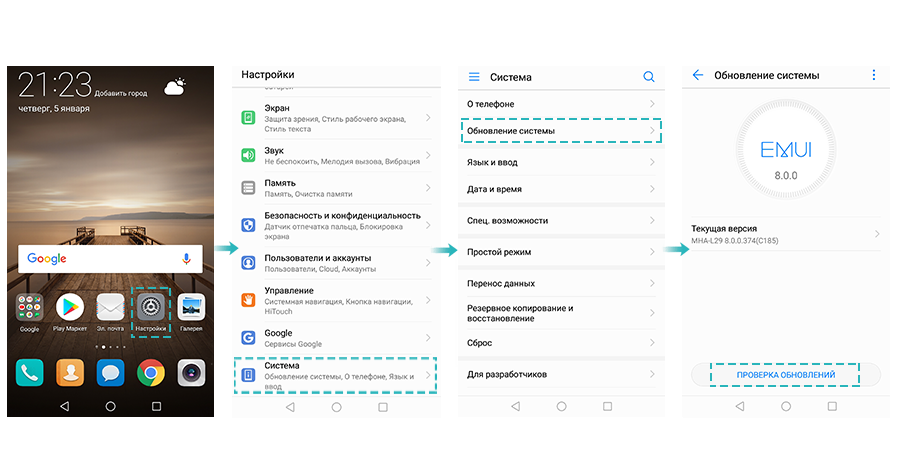
Нажмите Настройки > Обновления, чтобы проверить наличие новых обновлений. Если найдено новое обновление, коснитесь его, чтобы загрузить, а затем следуйте инструкциям на экране, чтобы обновить смартфон.
2.Обновление с помощью приложения HiSuite.
Обязательные условия.
● TНа компьютере должна быть установлена последняя версия приложения Huawei HiSuite. Ее можно загрузить здесь: https://consumer.huawei.com/en/support/hisuite/
● Аккумулятор должен быть заряжен более чем на 30%.
● Не отсоединяйте USB-кабель, не выключайте и не перезагружайте смартфон, не извлекайте и не вставляйте карту microSD до тех пор, пока не завершится обновление.
Процедура обновления.
(1)Подключите смартфон к HiSuite и нажмите Обновить на компьютере.
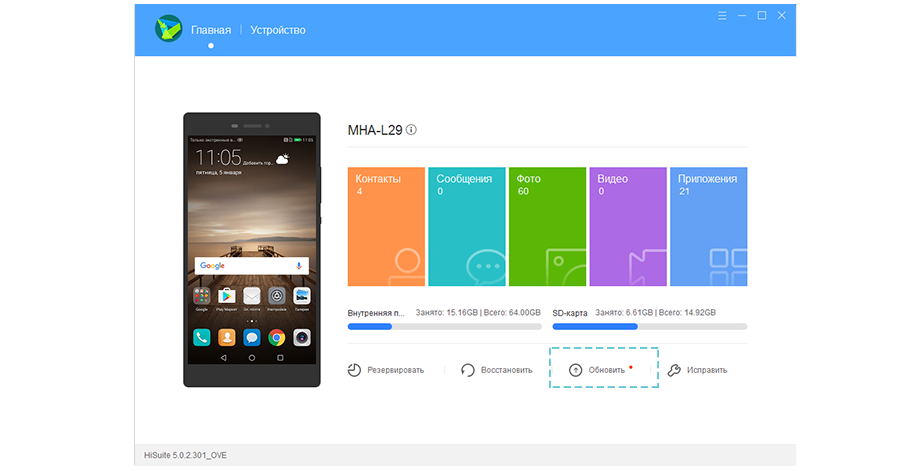
(2)Когда будет найдена новая версия, обновите смартфон. Когда обновление будет завершено, смартфон перезагрузится автоматически.
* Рисунки приведены исключительно в ознакомительных целях и могут отличаться от вида на вашем устройстве.