4 бесплатных конвертера MBR в GPT без потери данных

Если вы используете старую систему, возможно, вы подумываете об обновлении прошивки системы с MBR на GPT. Тем не менее, прежде чем приступить к этому, вам следует знать разницу между MBR и GPT.
Поскольку MBR может поддерживать только 2 терабайта памяти, имеет смысл приступить к конвертированию. Но для этого вам придется погрузиться в неизведанные берега основных технических аспектов.
Или вы можете пропустить все это, прочитав наше бесплатное руководство по конвертированию MBR в GPT, где мы объясним, как бесплатно конвертировать MBR в GPT без потери данных.
Топ-4 бесплатных конвертеров MBR в GPT
Если вы столкнулись с потерей данных после преобразования с помощью управления дисками и DiskPart, также предусмотрен способ восстановления данных.
Часть 1. Топ-4 бесплатных конвертеров MBR в GPT
Вы можете бесплатно конвертировать MBR в GPT с помощью 4 программ. Прокрутите страницу вниз, чтобы узнать о них.
#1 Бесплатное конвертирование MBR в GPT с помощью управления дисками (с потерей данных)
Управление дисками — один из основных инструментов Windows. Основная функция инструмента — помочь пользователю выполнить расширенные задачи хранения данных, такие как очистка, фрагментация диска и т.д. Некоторые из основных функций включают:
- Настройка нового устройства
- Расширение тома в пространство, которое не является частью ни одного тома на аналогичном диске
- Сокращение раздела
- Изменение буквы диска или назначение новой буквы жесткому диску
Ниже приведен процесс конвертирования MBR в GPT с помощью бесплатного инструмента управления дисками.
Примечание: Конвертирование произойдет мгновенно. Не забудьте сохранить важные данные, прежде чем приступать к преобразованию, так как при конвертировании с помощью управления дисками, все данные на выбранном диске будут удалены.
Шаг 1. Запустите диалоговое окно «Управление компьютером». Введите «Управление компьютером» в поле поиска на рабочем столе Windows.

Шаг 2. Нажмите на значок управления дисками в нижнем левом разделе.

Шаг 3. Выберите раздел, который вы хотите удалить, а затем нажмите на опцию «Удалить». После удаления выбранного вами диска, вы можете щелкнуть правой кнопкой мыши по значку диска и выбрать «Преобразовать в GPT-диск«.

#2 Бесплатное конвертирование MBR в GPT с помощью DiskPart (с потерей данных)
DiskPart — это важный инструмент преобразования MBR в GPT, который запускается через командную строку. Утилита командного интерпретатора DiskPart помогает пользователю управлять дисками компьютеров. Утилита может организовывать, удалять, управлять или разбивать диски, тома или другие типы виртуальных жестких дисков.
Прежде чем начать использовать команды DiskPart, составьте список команд, а затем выберите диск, на котором вы хотите выполнить операцию. Когда диск или объект будет выбран, вы можете использовать команды DiskPart, и действие будет происходить на этом конкретном объекте.
Например, если у вас 4 диска, вы должны выбрать диск, используя командное слово «n.» После этого действие будет выполнено только для этого диска.
Ниже приведены шаги по использованию DiskPart для конвертирования MBR в GPT:
Шаг 1. Введите «CMD» в диалоговом окне поиска. Щелкните по нему правой кнопкой мыши и выберите «Запуск от имени администратора». Дайте разрешение.

Шаг 2. Введите «list disk» и нажмите Enter. Обратите внимание на количество дисков, которые вы хотите преобразовать в CMD. Затем выберите диск, который вы хотите преобразовать—введите «select disk n.» Здесь n — номер диска, который вы хотите преобразовать. Введите «clean«, а затем нажмите Enter.

Шаг 3. Введите «convert gpt«, и вы закончите с преобразованием MBR в GPT.

#3 Бесплатное конвертирование MBR в GPT с помощью MBR2GPT (без потери данных)
Инструмент MBR2GPT преобразует главную загрузочную запись в GUID без изменения или удаления данных на диске. Это означает, что данный инструмент является более безопасным по сравнению с другими вариантами.
Пользователи могут запустить это средство из командной строки предварительной установки Windows или обычной операционной системы. Используется следующий синтаксис команды — «allow Full OS«.
Инструмент MBR2GPT также является важной частью последовательности задач. Он предоставляется вместе с диспетчером конфигурации или набором средств Microsoft Deployment Toolkit.
Для его использования пользователю необходимо обновить образ Windows PE с помощью инструмента Windows DK 1703 или версии выше.
Давайте рассмотрим шаги по использованию этого бесплатного инструмента для конвертирования MBR в GPT без потери данных.
Шаг 1. Запустите командную строку с помощью «cmd», а затем выберите «Запуск от имени администратора».
Шаг 2. Введите синтаксис командной строки, как указано ниже:
mbr2gpt /validate /allowFullOS
mbr2gpt /convert /allowFullOS

#4 Бесплатное конвертирование MBR в GPT с помощью стороннего программного обеспечения (без потери данных)
Использование AOMEI Partition Assistant — это надежный способ успешно выполнить бесплатное конвертирование MBR в GPT. Стороннее программное обеспечение является бесплатным в использовании и предлагает различные функциональные возможности с множеством функций.
Шаги по преобразованию MBR в GPT без потери данных с помощью AOMEI:
Шаг 1. Откройте AOMEI, а затем щелкните правой кнопкой мыши по разделу, который вы хотите преобразовать. Далее нажмите на «Преобразовать в GPT-диск».
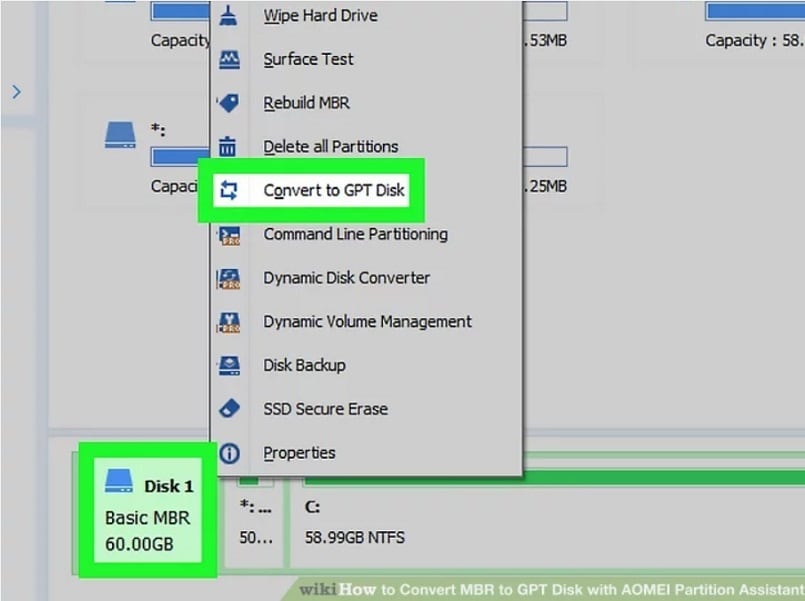
Шаг 2. Нажмите на «OK» в следующем диалоговом окне, а затем нажмите кнопку «Применить» в левом верхнем углу экрана. Это запустит процесс конвертирования.

Часть 2. Как восстановить потерянные данные после конвертирования?
Приведенные выше бесплатные инструменты могут с легкостью заменить MBR на GPT. Однако большинство из этих инструментов используют командные строки, и одна ошибка может привести к потере данных. Более того, инструменты DiskPart и управление дисками могут повредить данные при неправильном выполнении операционных действий.
Однако беспокоиться не о чем. Wondershare Recoverit поможет вам в этом. Программа позволяет восстановить потерянные данные, резервные копии которых вы забыли сделать.
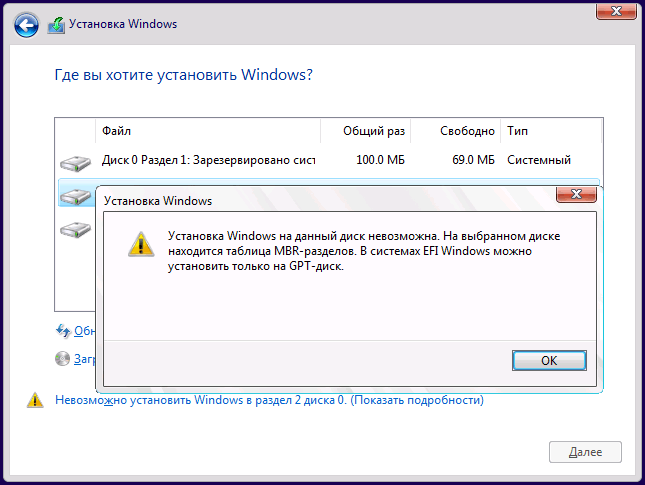
На выбранном диске находится таблица MBR-разделов
В этой инструкции о том, что делать, если при чистой установке Windows 10 или 8 (8.1) с флешки или диска на компьютере или ноутбуке, программа сообщает, что установка на данный диск невозможна, так как на выбранном диске находится таблица MBR-разделов. В системах EFI Windows можно установить только на GPT-диск. В теории, такое может произойти и при установке Windows 7 при EFI-загрузке, но сам не сталкивался. В конце руководства также есть видео, где все способы исправления проблемы показаны наглядно.
Есть два способа исправить проблему и произвести установку Windows 10, 8 или Windows 7 на компьютер или ноутбук:
- Конвертировать диск из MBR в GPT, после чего установить систему.
- Изменить тип загрузки с EFI на Legacy в БИОС (UEFI) или выбрав его в Boot Menu, в результате чего ошибка о том, что на диске находится таблица MBR-разделов не появится.
В этой инструкции будут рассмотрены оба варианта, однако в современных реалиях я бы рекомендовал воспользоваться первым из них (хотя споры о том, что лучше — GPT или MBR или, вернее, о бесполезности GPT можно услышать, тем не менее, уже сейчас это становится стандартной структурой разделов для жестких дисков и SSD).
Исправление ошибки «В системах EFI Windows можно установить только на GPT-диск» путем конвертации HDD или SSD в GPT
Первый способ предполагает использование EFI-загрузки (а у нее есть преимущества и лучше оставить ее) и простую конвертацию диска в GPT (точнее конвертацию его структуры разделов) и последующую установку Windows 10 или Windows 8. Именно этот способ я рекомендую, а реализовать его можно двумя способами.
- В первом случае все данные с жесткого диска или SSD будут удалены (со всего диска, даже если он разбит на несколько разделов). Зато этот способ быстр и не требует от вас никаких дополнительных средств — это можно сделать прямо в программе установки Windows.
- Второй способ сохраняет данные на диске и в разделах на нем, но потребует использования сторонней бесплатной программы и записи загрузочного диска или флешки с этой программой.
Конвертация диска в GPT с потерей данных
Если этот способ вам подходит, то просто нажмите клавиши Shift + F10 в программе установки Windows 10 или 8, в результате откроется командная строка. Для ноутбуков может потребоваться нажать комбинацию Shift + Fn + F10.
В командной строке по порядку введите команды, нажимая Enter после каждой (ниже также есть скриншот с демонстрацией выполнения всех команд, но часть команд в нём не обязательны):
- diskpart
- list disk (после выполнения этой команды в списке дисков отметьте для себя номер системного диска, на который нужно установить Windows, далее — N).
- select disk N
- clean
- convert gpt
- exit
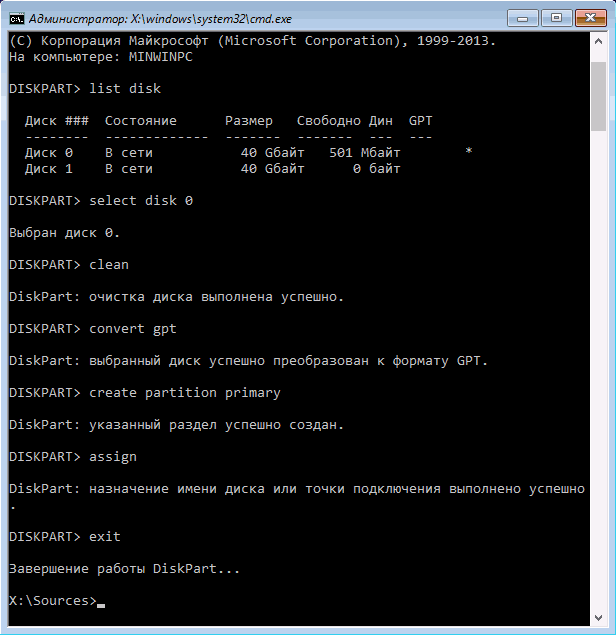
После выполнения этих команд, закройте командную строку, в окне выбора разделов нажмите «Обновить», а затем выберите незанятое пространство и продолжите установку (а можете предварительно использовать пункт «Создать», чтобы разбить диск на разделы), она должна пройти успешно (в некоторых случаях, если диск не отображается в списке, следует перезагрузить компьютер с загрузочной флешки или диска с Windows снова и повторить процесс установки).
Обновление 2018: а можно и просто в программе установки удалить все без исключения разделы с диска, выбрать незанятое пространство и нажать «Далее» — диск будет автоматически конвертирован в GPT и установка продолжится.
Как преобразовать диск из MBR в GPT без потери данных
Второй способ — на тот случай, если на жестком диске находятся данные, которые вы ни в коем случае не хотите терять при установке системы. В этом случае вы можете использовать сторонние программы, из которых для данной конкретной ситуации я рекомендую Minitool Partition Wizard Bootable, представляющую из себя загрузочный ISO с бесплатной программой для работы с дисками и разделами, которая, в том числе, может конвертировать диск в GPT без потери данных.
Скачать ISO образ Minitool Partition Wizard Bootable можно бесплатно с официальной страницы http://www.partitionwizard.com/partition-wizard-bootable-cd.html (обновление: они убрали с этой страницы образ, но скачать его всё равно можно, как именно показано в видео ниже в текущей инструкции) после чего его потребуется записать либо на CD либо сделать загрузочную флешку (для данного образа ISO при использовании EFI загрузки достаточно просто переписать содержимое образа на флешку, предварительно отформатированную в FAT32, чтобы она стала загрузочной. Функция Secure Boot должна быть отключена в БИОС).
После загрузки с накопителя, выберите запуск программы, а после ее запуска проделайте следующие действия:
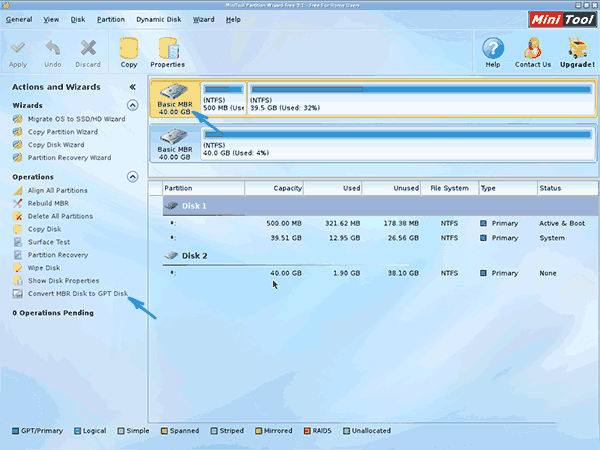
- Выберите диск, который нужно конвертировать (не раздел на нем).
- В меню слева выберите «Convert MBR Disk to GPT Disk».
- Нажмите Apply, ответьте утвердительно на предупреждение и дождитесь завершения операции конвертирования (в зависимости от объема и занятого пространства на диске, может занять продолжительное время).
Если во втором действии вы получите сообщение об ошибке, что диск является системным и его конвертация невозможна, то можно поступить следующим образом, чтобы обойти это:
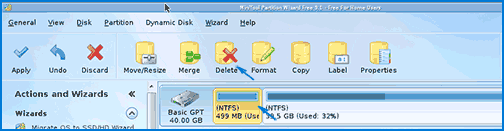
- Выделите раздел с загрузчиком Windows, обычно занимающий 300-500 Мб и находящийся в начале диска.
- В верхней строке меню нажмите «Delete», а затем примените действие с помощью кнопки Apply (можно также сразу создать на его месте новый раздел под загрузчик, но уже в файловой системе FAT32).
- Снова выделите действия 1-3 для конвертирования диска в GPT, которые ранее вызывали ошибку.
Вот и все. Теперь вы можете закрыть программу, загрузиться с установочного накопителя Windows и произвести установку, ошибка «установка на данный диск невозможна, так как на выбранном диске находится таблица MBR-разделов. В системах EFI Windows можно установить только на GPT-диск» не появится, а данные будут в сохранности.
Видео инструкция
Исправление ошибки при установке без конвертации диска
Второй способ избавиться от ошибки В системах EFI Windows можно установить только на GPT-диск в программе установки Windows 10 или 8 — не превращать диск в GPT, а превратить систему не в EFI.
Как это сделать:
- Если вы запускаете компьютер с загрузочной флешки, то используйте Boot Menu для этого и выберите при загрузке пункт с вашим USB накопителем без пометки UEFI, тогда загрузка произойдет в режиме Legacy.
- Можно точно так же в настройках БИОС (UEFI) поставить на первое место флешку без пометки EFI или UEFI на первое место.
- Можно в настройках UEFI отключить режим EFI-загрузки, а установить Legacy или CSM (Compatibility Support Mode), в частности, если вы загружаетесь с компакт-диска.
По-моему, учел все возможные варианты исправления описываемой ошибки, но если что-то продолжает не работать, спрашивайте — постараюсь помочь с установкой.
А вдруг и это будет интересно:
- Лучшие бесплатные программы для Windows
- Не удалось запустить службу Windows Audio на Локальный компьютер — как исправить?
- Ошибка DXGI ERROR DEVICE HUNG — как исправить?
- Как сбросить Windows на заводские настройки в командной строке
- Как создать отчет о работе Wi-Fi сети в Windows 11 и 10
- Устройство tap0901 — что это и как установить драйвер?
- Windows 11
- Windows 10
- Android
- Загрузочная флешка
- Лечение вирусов
- Восстановление данных
- Установка с флешки
- Настройка роутера
- Всё про Windows
- В контакте
- Одноклассники
-
Lev 08.11.2023 в 17:09
Как преобразовать GPT в MBR без потери данных
Вы можете столкнуться с дилеммой, когда ваш компьютер уже использует разметку GPT. Тем не менее, по некоторым причинам, таким как совместимость с операционной системой, вам нужно преобразовать GPT в MBR.
Когда речь идет об операционных системах, которые могут читать с GPT-диска, на ум приходят более продвинутые версии Windows, такие как Windows 11, 10, 8.1, 7 и Server. Не говоря уже о том, что GPT будут поддерживать только 64-разрядные версии ОС. Вместо этого все версии Windows поддерживают диски MBR.
Таким образом, наступает время, когда вам необходимо изменить GPT на MBR; однако в этих уже разделах хранятся жизненно важные данные, которые вы не можете позволить себе потерять. Вы должны найти решение для чистой конвертации и, в то же время, сохранить свои ценные данные.
С учетом сказанного, здесь мы предлагаем несколько признанных методов с подробными инструкциями.
В этой статье:
Что такое GPT и MBR?
GPT и MBR — это стили разделов физического жесткого диска, первый — более продвинутый, а второй — для более старых систем.
- GPT (сокращение от таблицы разделов GUID) теперь распознается как последняя стандартная схема для таблиц разделов на жестких дисках более новых систем. Он использует интерфейс прошивки UEFI вместо BIOS, что делает систему более быстрой и качественной. Теоретически с GPT можно использовать значительный объем жесткого диска (более 2 ТБ) и создавать неограниченное количество разделов, хотя на практике ограничением является 128. Подробнее изучите Что такое GPT .
- MBR (сокращение от Master Boot Record) является менее продвинутым и постепенно заменяется GPT. Для совместимости с современными системами используется режим Legacy BIOS. MBR по сравнению с GPT имеет свои ограничения и недостатки. В отличие от GPT, MBR позволяет создать не более 4 основных разделов. (3 основных раздела и один расширенный раздел). Подробнее изучите Что такое GPT .
Неудивительно, что с каждым днем все больше пользователей предпочитают GPT диск MBR, но все еще есть люди, которым необходимо преобразовать GPT диск в MBR диск. Хотя GPT гораздо более квалифицирован, по крайней мере на данный момент, MBR по-прежнему совместим с более значительным количеством систем и настроек, чем GPT. И пользователям иногда все еще может понадобиться диск MBR.
Зачем нужно конвертировать GPT в MBR?
GPT — это будущее с более привлекательными функциями и улучшениями, которые во многих отношениях превосходят MBR. Имея это в виду, MBR по-прежнему привлекает внимание, учитывая, что она наиболее совместима со старыми системами, и использование MBR необходимо в некоторых случаях, например:
- Когда по какой-то причине вы все еще работаете со старой Windows, например Windows 95/98 или Windows XP.
- Если вам нужно установить 32-битную Windows.
- Если у вас Windows XP или более старая система, MBR — единственный выбор, даже если это 64-битная система.
- При получении сообщения об ошибке » Невозможно установить Windows на этот диск. Выбранный диск имеет стиль раздела GPT » при установке Windows.
Для преобразования GPT в MBR более распространены три рекомендуемых инструмента, которые дают наибольшие результаты.
3 способа конвертировать GPT в MBR без потери данных
3 способа конвертировать GPT в MBR
Способ 1: Конвертировать GPT в MBR с помощью управления дисками Windows
Удобный и доступный способ, поскольку «Управление дисками» установлено на большинстве Windows по умолчанию. Он доступен в различных операционных системах, в том числе в Windows 11/10/8.1/8/7/XP и Vista.
В первую очередь сделайте резервную копию важных данных на внешний жесткий диск. Кроме того, не забудьте закрыть все программы, которые обращаются к диску.
Чтобы изменить GPT на MBR, сделайте следующее:
- Шаг 1: Через Панель управления >Система и безопасность >Инструменты администрирования откройте «Управление дисками» с правами администратора. Затем, чтобы открыть новое окно нажмите «Управление компьютером«.
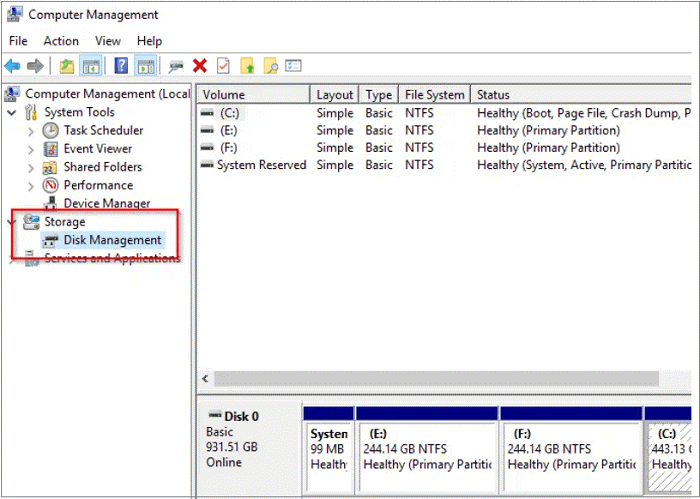
- Шаг 2: Выберите «Управление дисками» на панели «Хранилище«.
- Шаг 3: Чтобы преобразовать диск из GPT в MBR, вам необходимо удалить все тома. Чтобы это произошло, щелкните правой кнопкой мыши «Том» и выберите «Удалить том«. После этого удалите все разделы аналогичным образом.
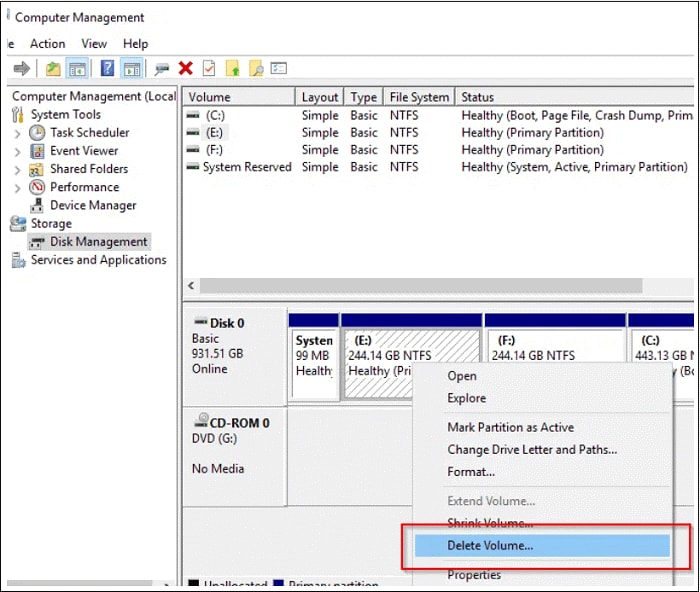
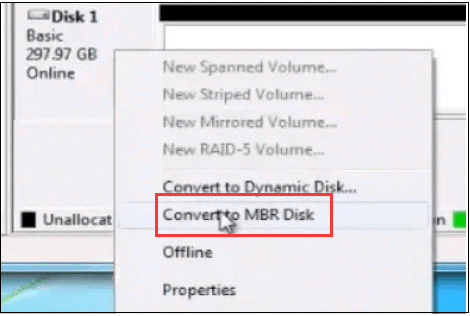
- Шаг 4: После полного удаления разделов с GPT-диска щелкните диск правой кнопкой мыши и выберите параметр «Преобразовать в MBR-диск«.
- Шаг 5: Теперь вы можете создавать разделы на текущем диске MBR.
Способ 2: Конвертировать GPT в MBR с помощью командной строки
Еще один простой способ конвертации GPT-диска в MBR — использование команды «Diskpart», которая также основана на удалении томов и данных. Поэтому перед продолжением вам необходимо сохранить резервную копию важных данных.
Опять же, этот командный метод Diskpart основан на удалении томов и данных. Сделайте резервную копию важных данных, прежде чем двигаться дальше:
- Шаг 1: Откройте «Командную Строку» от имени администратора и введите «diskpart«.
- Шаг 2: Введите «list disk» и нажмите «Ввод«. Обратите внимание на номер диска, представляющий GPT диск.
- Шаг 3: Введите «select disk 1» если 1 GPT диск. Затем снова нажмите «Ввод«.
- Шаг 4: Теперь, это часть очень важно. Введите «clean» и нажмите «Ввод» ещё раз. Таким образом, вы удалите все содержимое этого диска. Так что позаботьтесь заранее о резервной копии.
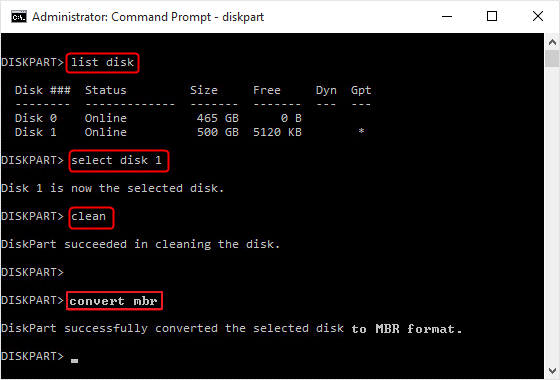
- Шаг 5: Введите «convert MBR» и нажмите «Ввод.» Когда он показывает: «Выбранный диск успешно преобразован в формат MBR.» Вы закончили.
- Шаг 6: Чтобы закрыть введите «exit» после завершения «Командную строку«.
Способ 3: Конвертировать GPT в MBR без потери данных — AOMEI Partition Assistant
Как упоминалось в других методах, самый безопасный способ изменить GPT на MBR и избежать потери данных — заранее сделать резервную копию, что не всегда делается быстро. Лучшим решением является использование стороннего программа и продолжение конвертации без потери данных.
В этом случае используйте, AOMEI Partition Assistant Professional Edition — один из наиболее широко используемых инструментов для конвертации GPT в MBR. Если вы не хотите проходить длительный процесс резервного копирования данных и возвращать их снова, программа AOMEI Partition Assistant может упростить эту процедуру.
Независимо от того, какую операционную систему Windows вы используете, AOMEI Partition Assistant сделает процесс замены удобным. Он очень хорошо работает с несколькими операционными системами, в том числе с Windows 7/8/10/11 и Windows XP.
Давайте продолжим этот разговор, чтобы узнать, как конвертировать диск GPT в MBR без потери данных с помощью AOMEI Partition Assistant Professional:
- Шаг 1: Сначала загрузите и установите программу, запустите AOMEI Partition Assistant Professional:
Для Windows XP/Vista/7/8/10/11
- Шаг 2: Теперь войдите в главное окно; после выбора «Преобразовать в MBR диск» вам нужно щелкнуть диск, который вы хотите преобразовать.
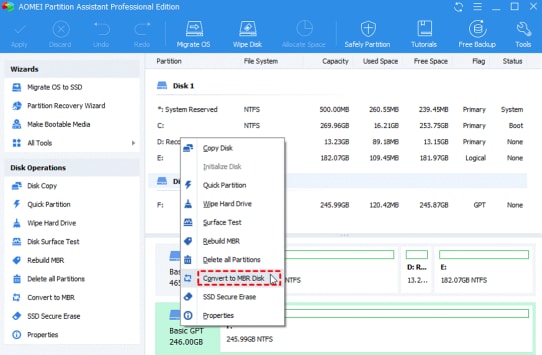
- Шаг 3: Затем нажмите «ОК» чтобы продолжить.
- Шаг 4: Профессиональное приложение обеспечивает вас предварительного просмотра перед тем начать операцию. Вы можете увидеть это в разделе «Незаконченные операции«. Если вас устраивает процесс работы, вы можете продолжить, нажав «Применить«.
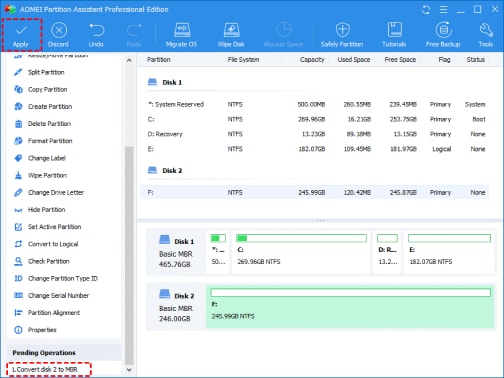
Примечание: Вы также можете изменить стиль раздела между GPT и MBR, если это необходимо с помощью AOMEI Partition Assistant.
Как восстановить потерянные данные после конвертации
Не переживайте, если после конвертации GPT в MBR вы столкнулись с проблемой удаления данных после разбивки. Вы можете легко восстановить потерянные файлы с помощью Wondershare Recoverit, профессиональной программы для восстановления разделов.
Recoverit Восстановление Данных — это один из самых надежных инструментов для успешного восстановления данных GPT или MBR. Потерянный раздел может быть жестким диском компьютера, внешним жестким диском, SD-картой, USB-накопителем и т. д. Итак, если вы столкнетесь с потерей данных или другими связанными проблемами, вы можете оставить это мощному программу для восстановления:
Для Windows XP/Vista/7/8/10/11
Для macOS X 10.10 — macOS 13
Чтобы лучше понять, как работает Recoverit Восстановление Данных, выполните следующие действия:
- Шаг 1: Сначала загрузите и установите Recoverit Восстановление Данных на свой компьютер, запустите программу и выберите для запуска «Потерянный раздел».

- Шаг 2: Восстановление раздела Recoverit начинает сканирование потерянного раздела, чтобы восстановить потерянные данные.

- Шаг 3: В программе Recoverit есть интересная функция, позволяющая предварительно просмотреть потерянные данные, которые требуют восстановления. Таким образом, вы можете увидеть некоторые восстановленные фотографии, видео, музыку и файлы офисных документов. Выберите файлы и нажмите «Восстановить», чтобы вернуть их обратно.

Убедитесь, что вы не сохранили восстановленные данные в том разделе, из которого вы только что восстановили файлы.
Для Windows XP/Vista/7/8/10/11
Для macOS X 10.10 — macOS 13
Заключение
Хотя диски GPT более совершенны, чем диски MBR, MBR по-прежнему совместим, особенно с более старыми системами. Таким образом, приходит время, когда вы вынуждены конвертировать GPT в MBR.
Основная цель — не допустить потери данных при конвертации GPT в MBR. Для большинства известных методов вам необходимо заранее сделать резервную копию, что требует много времени и иногда сложнее, чем кажется. Здесь мы также предложили третье решение с использованием AOMEI Partition Assistant.
Wondershare Recoverit — Восстановите ваши ценные видео
Сохраните случайно удаленные видео, а также восстановите поврежденные видео.
Восстановите видео со всех видов накопителей, таких как USB-накопитель, SD-карты, SSD, HDD, дискеты, флешки и т. д.
Помимо всех популярных форматов видео, таких как MP4, AVI, MOV, 3GP, 3G2, M4A и т. д., поврежденные видео Ultra HD 4K и 8K сканируются, собираются и сопоставляются, обеспечивая, что большинство ваших видео будут восстановлены.
Пересмотрите файлы перед тем как восстановить их.
Как преобразовать диск GPT в MBR

Преобразование GPT в MBR может потребоваться в разных случаях. Часто встречающийся вариант — ошибка Установка Windows на данный диск невозможна. Выбранный диск имеет стиль разделов GPT, которая возникает при попытке установить x86 версию Windows 7 на диск с системой разделов GPT или на компьютере без UEFI BIOS. Хотя возможны и иные варианты, когда это может понадобиться.
Преобразование в MBR при установке Windows через командную строку
Данный способ подойдет в том случае, если, как это было описано выше, вы видите сообщение о том, что установка Windows 7 на данный диск невозможна из-за стиля разделов GPT. Впрочем, этот же способ можно использовать не только во время установки операционной системы, но и просто при работе в ней (для не системного HDD).
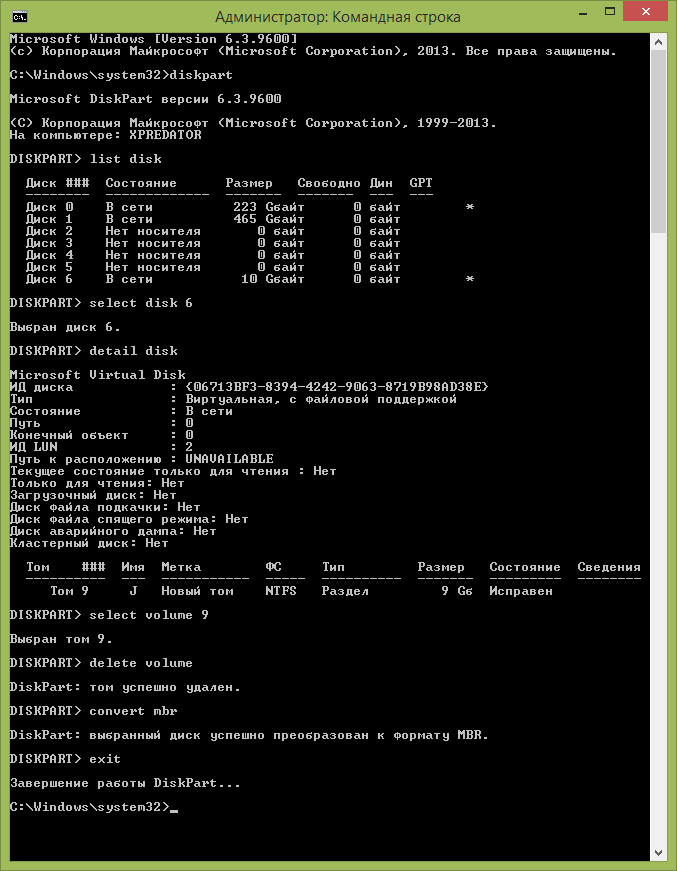
- При установке Windows (например, на этапе выбора разделов, но можно и в другом месте) нажмите клавиши Shift + F10 на клавиатуре, откроется командная строка. Если то же самое вы делаете в ОС Windows, то командную строку нужно запускать от имени администратора.
- Введите команду diskpart, а затем — list disk, чтобы отобразить список физических дисков, подключенных к компьютеру.
- Введите команду select disk N, где N — номер диска, который нужно преобразовать.
- Теперь вы можете поступить двумя способами: ввести команду clean, чтобы очистить диск полностью (все разделы будут удалены), либо удалить разделы по одному вручную с помощью команд detail disk, select volume и delete volume (на скриншоте используется именно этот способ, но просто ввести clean будет быстрее).
- Введите команду convert mbr, для того чтобы преобразовать диск в MBR.
- Используйте Exit для выхода из Diskpart, после чего закройте командную строку и продолжайте установку Windows — теперь ошибка появляться не будет. Также вы можете создать разделы, нажав «Настроить диск» в окне выбора раздела для установки.
Как видите, ничего сложного в том, чтобы конвертировать диск нет. Если возникнут какие-либо вопросы, спрашивайте в комментариях.
Преобразование GPT в MBR-диск с помощью управления дисками Windows
Следующий способ преобразования стиля разделов требует работающей ОС Windows 7 или 8 (8.1) на компьютере, а потому применим только для физического жесткого диска, не являющегося системным.
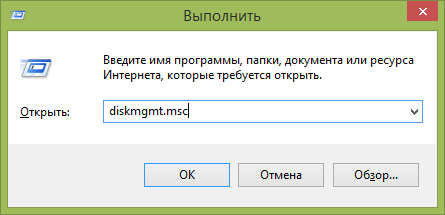
Прежде всего, зайдите в управление дисками, для этого проще всего нажать клавиши Win + R на клавиатуре компьютера и ввести diskmgmt.msc
В управлении дисками найдите жесткий диск, который нужно преобразовать и удалите все разделы с него: для этого кликните правой кнопкой по разделу и выберите «Удалить том» в контекстном меню. Повторите для каждого тома на HDD.
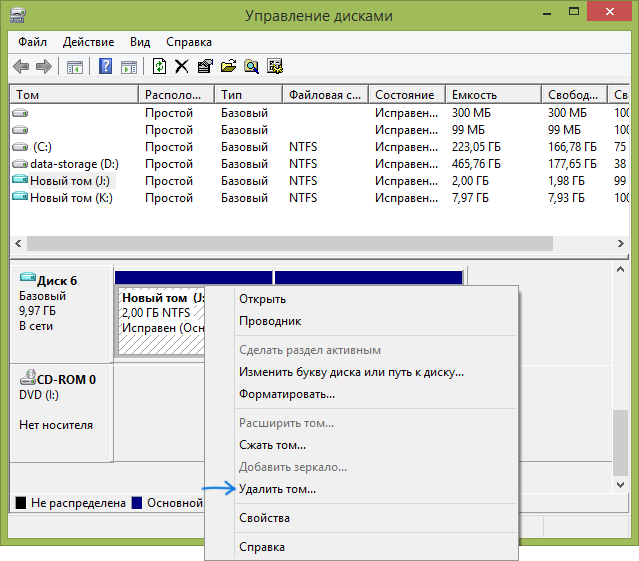
И последнее: кликните по имени диска правой кнопкой и в меню выберите пункт «Преобразовать в MBR-диск».
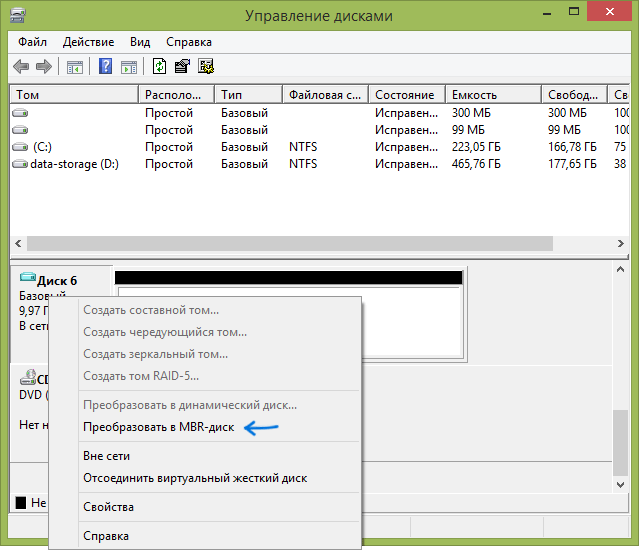
После завершения операции вы можете заново создать необходимую структуру разделов на HDD.
Программы для преобразования между GPT и MBR, в том числе и без потери данных
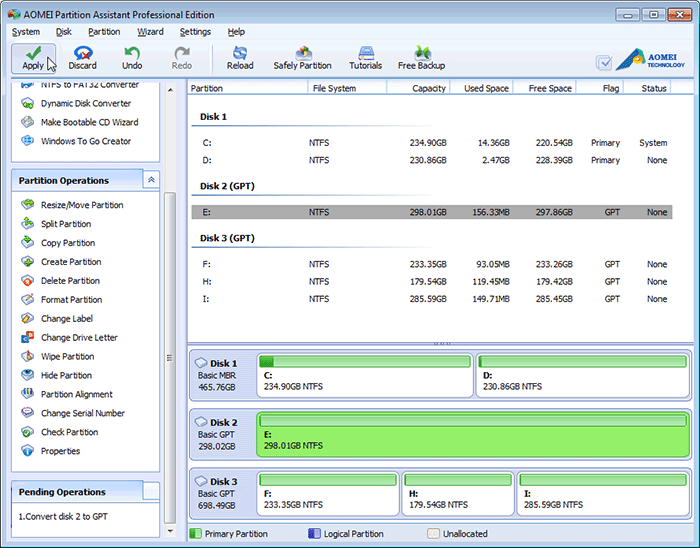
Мне также знакома одна бесплатная программа, которая может преобразовать диск в MBR без потери данных — Aomei Partition Assistant, однако подробно я ее не изучал, хотя все говорит в пользу того, что она должна работать. Чуть позже постараюсь написать обзор этой программы, думаю, будет полезно, к тому же возможности не ограничиваются лишь изменением стиля разделов на диске, можно конвертировать NTFS в FAT32, работать с разделами, создавать загрузочные флешки и другое. Обновление: еще одна — Minitool Partition Wizard.
Видео: конвертация GPT диска в MBR (в том числе без потери данных)
Ну и в завершение видео, в котором показано как конвертировать диск в MBR при установке Windows без программ или же с помощью бесплатной программы Minitool Partition Wizard без потери данных.
Если же у вас остались какие-то вопросы на эту тему, спрашивайте — постараюсь помочь.
А вдруг и это будет интересно:
- Лучшие бесплатные программы для Windows
- Не удалось запустить службу Windows Audio на Локальный компьютер — как исправить?
- Ошибка DXGI ERROR DEVICE HUNG — как исправить?
- Как сбросить Windows на заводские настройки в командной строке
- Как создать отчет о работе Wi-Fi сети в Windows 11 и 10
- Устройство tap0901 — что это и как установить драйвер?
- Windows 11
- Windows 10
- Android
- Загрузочная флешка
- Лечение вирусов
- Восстановление данных
- Установка с флешки
- Настройка роутера
- Всё про Windows
- В контакте
- Одноклассники
-
дроид 20.12.2022 в 23:34
- Dmitry 21.12.2022 в 16:11
- Dmitry 08.01.2023 в 11:32