Как в хроме сделать чтобы вкладки после закрытия сохранялись

Инструкция по сохранению вкладок
Существует несколько способов, с помощью которых можно добавить веб-ресурсы в закладки и открывать их при необходимости.
Сохранение одного сайта
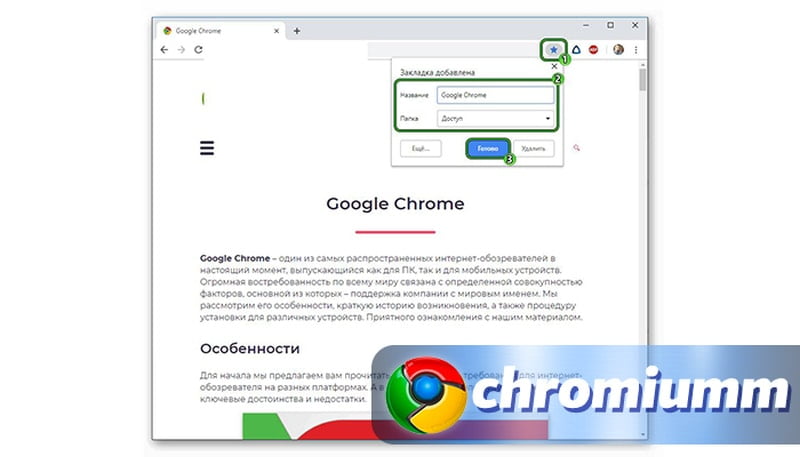
Сайт можно мгновенно добавить в закладки с помощью одной кнопки. Чтобы это сделать, требуется выполнить следующие действия:
- Открыть браузер и перейти на нужный сайт.
- Нажать на иконку звёздочки, которая находится в правом верхнем углу рядом с адресной строкой.
- С помощью повторного нажатия на иконку можно редактировать название сайта, которое будет отображаться в закладках.
- Нажать «Готово», чтобы подтвердить операцию и сохранить изменения.
Для повторного открытия сайта в дальнейшем требуется зайти в меню браузера и выбрать пункт «Закладки».
Добавление всех открытых вкладок
Функционал Google Chrome позволяет сохранить сразу несколько вкладок. Для этого требуется выполнить следующие действия:
- Открыть нужные веб-ресурсы.
- Нажать на одну из вкладок правой кнопкой мыши.
- Воспользоваться функцией «Добавить все».
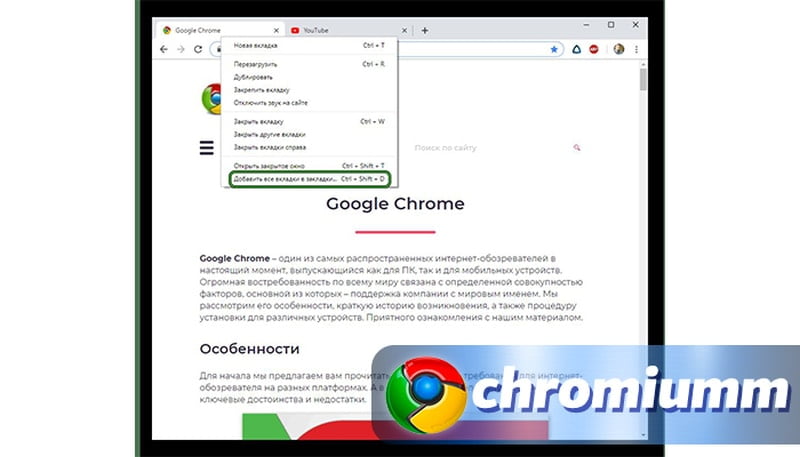
После совершения всех действий страницы будут добавлены в закладки. Рекомендуется создать отдельные папки для каждой категории сайтов. Это позволит тратить меньше времени на поиск.
Дополнительно
Разработчики браузера добавили несколько полезных функций, которые также предназначены для создания вкладок:
- Синхронизация.
- Сохранение в HTML-файле.
- Сохранение в закладки.
- Создание ярлыка.
С каждой опцией требуется ознакомиться отдельно.
Синхронизация
Пользовательскую информацию можно синхронизировать с облачным хранилищем. Данные будут храниться на серверах Гугл, что позволяет их использовать с другого устройства или после переустановки операционной системы.
IG Story для Google Chrome — обзор расширения
Как сохранить открытые страницы в Google Chrome с помощью синхронизации:
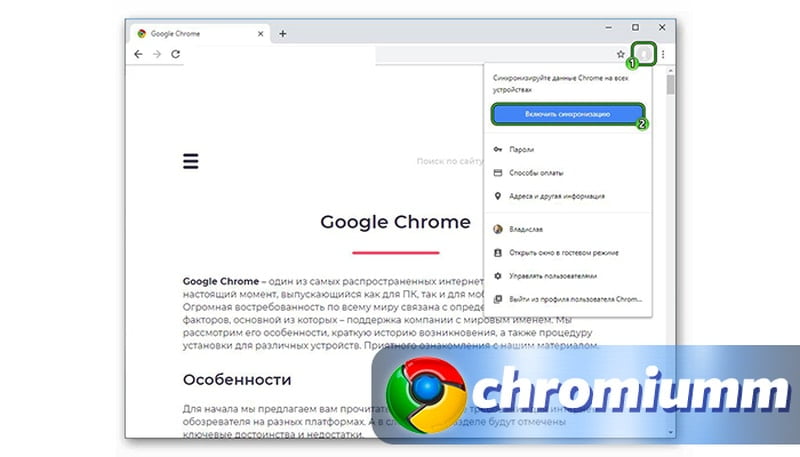
- Запустить браузер и нажать на иконку человека в правом верхнем углу рядом с поисковой строкой.
- В открывшейся вкладке активировать опцию «Включить синхронизацию».
- Указать данные для входа в аккаунт (адрес электронной почты и пароль).
- Подтвердить операцию.
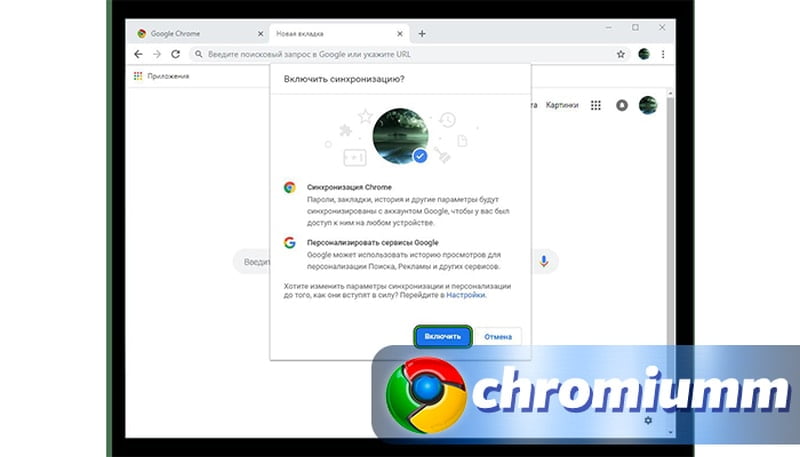
После подключения синхронизации использовать сохраненные данные можно на других устройствах. На них также требуется авторизоваться с того же аккаунта.
Экспорт закладок
Опция предназначена для переноса вкладок в другой браузер. Чтобы это сделать, требуется выполнить следующие действия:
- Открыть меню браузера и перейти в раздел «Закладки».
- Выбрать пункт «Диспетчер закладок».
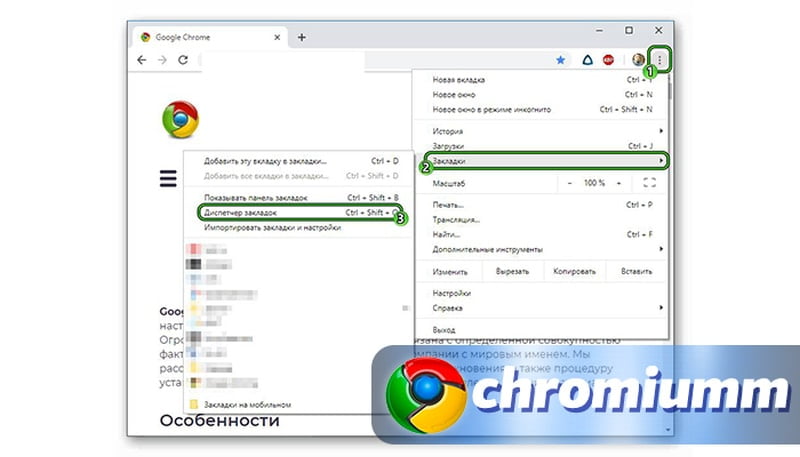
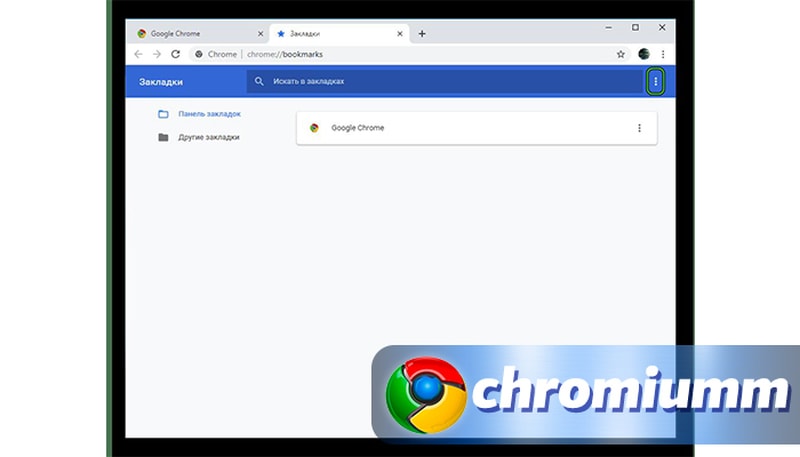
- Нажать на троеточие на открывшейся странице.
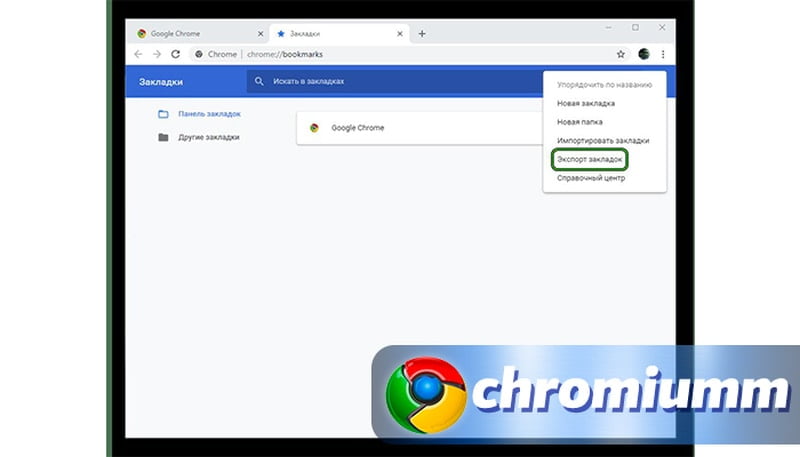
- Воспользоваться функцией «Экспорт закладок».
- Выбрать папку, куда будет скачен файл.
- Подтвердить операцию.
Чтобы перенести данные в другой браузер, на нем требуется совершить импорт закладок.
Сохранение страниц
Хранить страницы можно в HTML-формате. Открывать файлы можно в любой момент.
Чтобы скачать страницу в формате файла, требуется выполнить следующие действия:
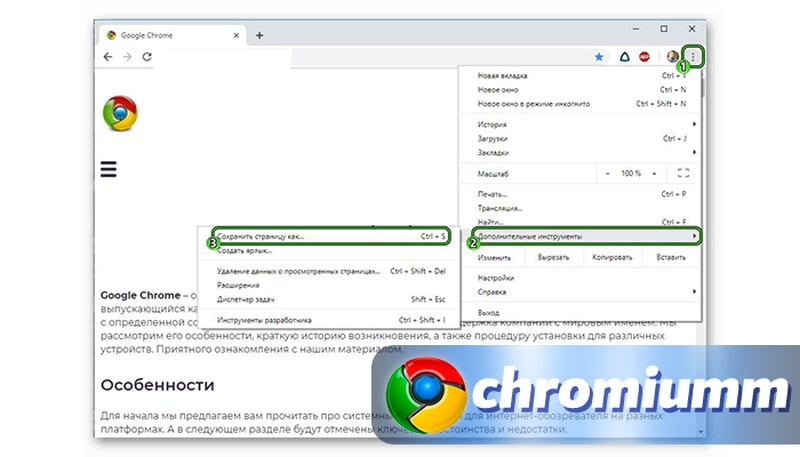
- Открыть меню браузера.
- Выбрать пункт «Дополнительные инструменты».
- Воспользоваться функцией «Сохранить страницу как…».
- Выбрать папку, куда будет скачен файл.
- Подтвердить операцию.
Открывать скаченные страницы можно без доступа в интернет. Однако переходить в другие разделы сайта не получится.
Создание ярлыка
Страницу можно сохранить в виде ярлыка. Файл можно открывать потом в отдельном окне.
Для выполнения операции требуется выполнить следующие действия:
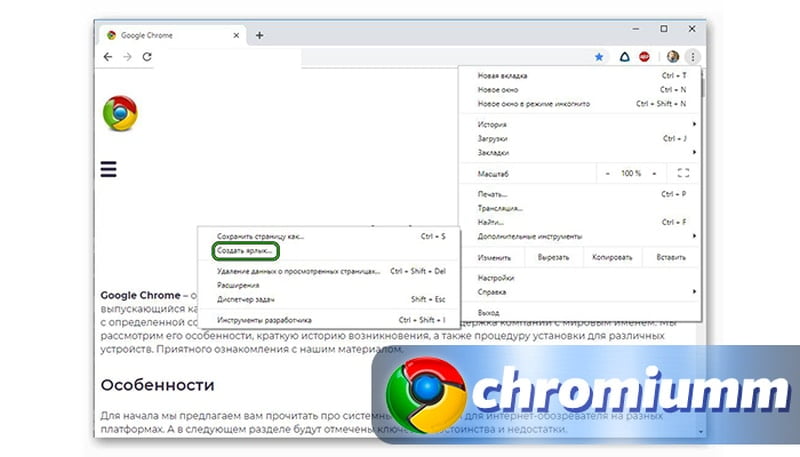
- Открыть меню браузера.
- Выбрать пункт «Дополнительные инструменты».
- Воспользоваться функцией «Создать ярлык».
- Выбрать папку, куда будет скачен файл.
- Подтвердить операцию.
Для запуска ярлыка требуется дважды кликнуть левой кнопкой мыши.
Заключение
Пользователи могут разными способами сохранять информацию с веб-ресурсов. Для совершения операций не требуется скачивать сторонние программы и посещать сайты. Все функции добавлены в браузер Гугл Хром официальным разработчиком. Рекомендуется пользоваться одним аккаунтом Google на всех устройствах. Это позволяет использовать все сохраненные данные с помощью облачного хранилища.
Похожие публикации



Популярное
- Как синхронизировать Яндекс.Браузер с Google Chrome
- Как достать видео из кэша браузера Google Chrome
- Как отключить управление администратором в Гугл Хром
- Почему не работает Гугл поиск — как починить приложение
- Не воспроизводится видео в Chrome — что делать?
- Как обновить Гугл Хром до последней версии
- Как восстановить вкладки в Гугл Хром после закрытия
- Как открыть плагины в Гугл Хром — где находятся и как ими управлять
- Как отключить обновления в браузере Google Chrome
- Как удалить все сохраненные пароли в Гугл Хроме
© 2020–. Все права защищены
Использование материалов сайта возможно при обязательном указании активной ссылки на сайт. Все изображения на сайте принадлежат их правообладателям.
Не сохраняются вкладки после закрытия Google Chrome, как настроить по-другому
Бывает так, что браузер может чудить и вредничать, поэтому иногда приходится задаваться вопросом, как в Хроме сохранять вкладки после закрытия. Да, вы можете говорить о том, что их надо закрепить или нажать на восстановление. Но когда вы столкнетесь с тем, что вернуть их не получается, то обязательно дочитайте этот материал до конца.
Как сделать, чтобы вкладки не закрывались?
Скажем честно и откровенно, когда все, что не должно было закрыться, а закрылось, то мы тоже не знаем, почему и как. Да, скорее всего очередное глюченное обновление или просто сбои браузера, но все-равно пройдемся по тому, как настроить Хром чтобы не закрывались вкладки. На самом деле это быстро и не займет много вашего драгоценного времени.
Можно пойти долгим путем и войти в историю браузера, оттуда уже отсмотреть свои посещения и по одной восстановить закрытые вкладки. Ну помимо лишнего времени, будут еще лишние телодвижения, которые никто не любит.
Ну а все-таки, как сделать в Хроме чтобы вкладки сохранялись?
- Ну для начала зайдите в Настройки. Находятся они в правом верхнем углу;
- Далее найдите раздел «Запуск Chrome»;
- Перед вами предстанет чудная строчка «Ранее открытые вкладки», которую нам и нужно отметить.

Вот таким чудесным образом мы решили проблему о том, как не закрывать вкладки при закрытии Google Chrome. Не забываем себя похвалить!
Думаем, что сейчас будет очевидная вещь, но – закрепите нужные вам вкладки. Возможно, что это тоже причина, почему не сохраняются вкладки в Google Chrome. Просто нажмите на вкладку правой кнопкой мыши и выберите нужный раздел.

Описывать то, что можно перезагрузить браузер и компьютер мы не будем, но вот о расширении стоит упомянуть. Это такие расширения, как Last Tab, Session Buddy и аналогичные им.
Если ничего не помогло, то просто разозлитесь и смените браузер, потому что он не достоин ваших нервов. А вообще, мы надеемся, что такими простенькими советами помогли вам в проблеме того, что в Google Chrome закрывает вкладки. Дополняйте статью вашими личными советами в комментариях!
Как в хроме сделать чтобы вкладки после закрытия сохранялись

Как сохранять вкладки в Хроме
Существует несколько способов, рассмотрим как самые простые, так и малоизвестные варианты.
На компьютере
Вам не обязательно сохранять все необходимые страниц, вы можете просто настроить их автоматическую загрузку при каждом открытии браузера. Для этого: Запустите веб-обозреватель и разверните системное меню, кликнув по трем точкам в правом верхнем углу экрана. Выберите пункт «Настройки». 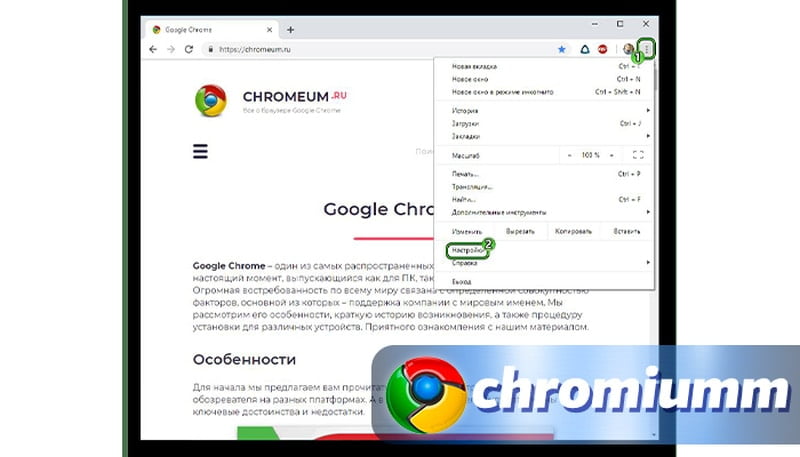 Листаем страницу вниз до раздела «Запуск Chrome». Отметьте пункт «Ранее открытые вкладки».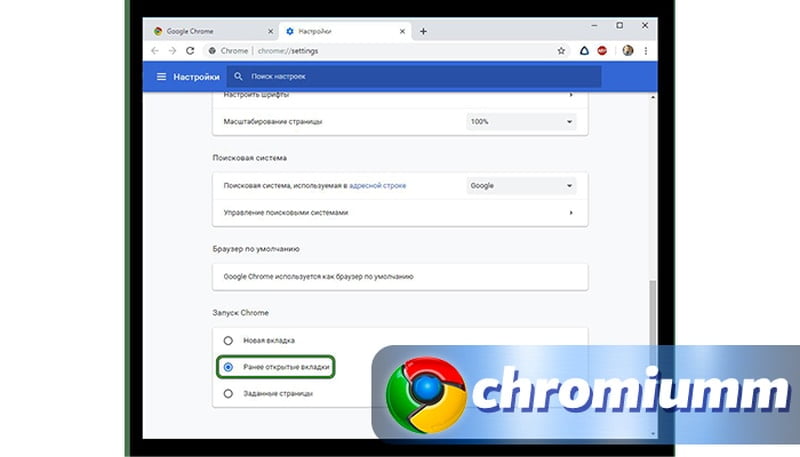
- Открываем обозреватель и переходим на необходимый url.
- Курсор наводим на иконку-звездочку возле адресной строки напротив адресной строки, кликаем по ней для появления системного окошка. В нем приписывается название закладки и её местоположение.
Русификация Сhromium в Ubuntu (Linux Mint)
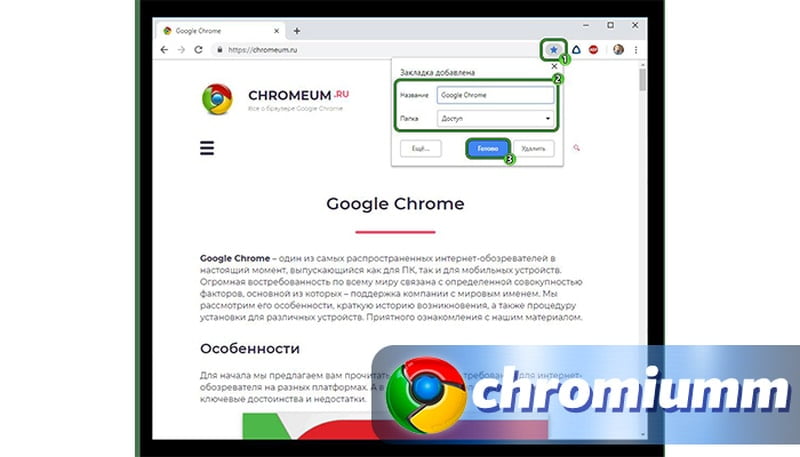
Вы можете выбрать, будет ли она отображаться на панели быстрого доступа (прямо под адресной строкой) или поместить её в отдельную папку. Для навигации по всем закладкам и папкам, содержащим их, используйте инструмент “Диспетчер закладок” (найти его можно в меню браузера”.
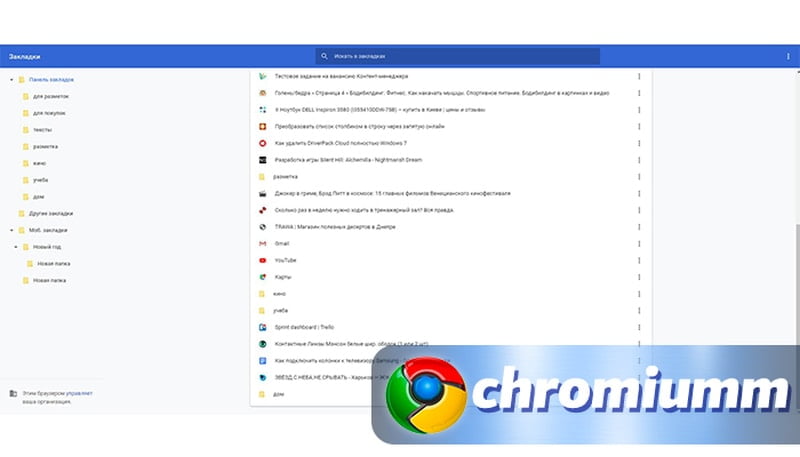
Создать новую папку можно кликнув на пустую область в Диспетчере правой клавишей мышки и выбрав соответствующую строку в контекстном меню.
Сохранение нескольких сайтов
Сохранять таким образом можно бесконечное количество ресурсов — просто поочередно нажимайте на значок-звездочку или сочетание клавиш Ctrl+D.
Добавление всех вкладок в закладки
Для сохранения всех открытых ссылок за один раз, попробуйте следующий вариант:
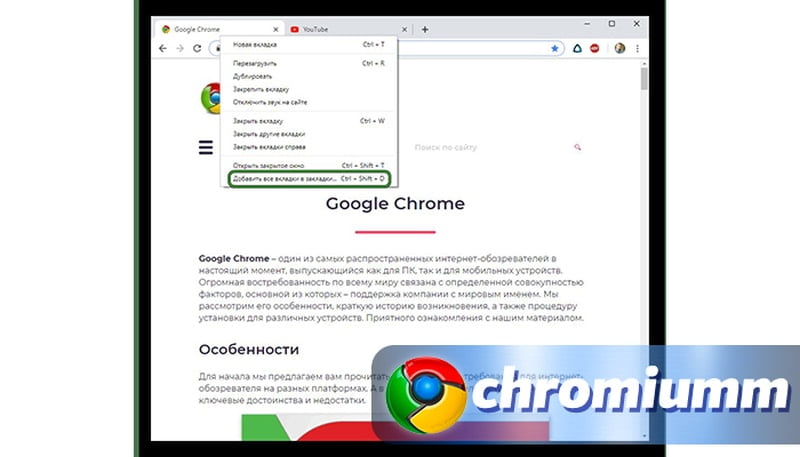
- На любой из открытых страниц кликаем ПКМ.
- В контекстном меню кликаем на пункт «Добавить все…».
- Выберите существующую папку или создайте новую, если страниц много. В свободном расположении они будут размещаться по порядку в одноименном разделе.
Дополнительные способы
Помимо очевидного стандартного способа, существуют несколько альтернативных методов добавления страниц в закладки.
Синхронизация
При помощи синхронизации мобильной и компьютерной версии вы можете объединить сохранения со всех устройствах, поддерживающих сервисы Chrome. Чтобы активировать опцию, следуйте инструкции:
Запустите браузер и нажмите на свой аватар в правом углу экрана, если вы уже авторизованы в гугл-аккаунте. Если вы не авторизовались, пройдите процедуру авторизации.
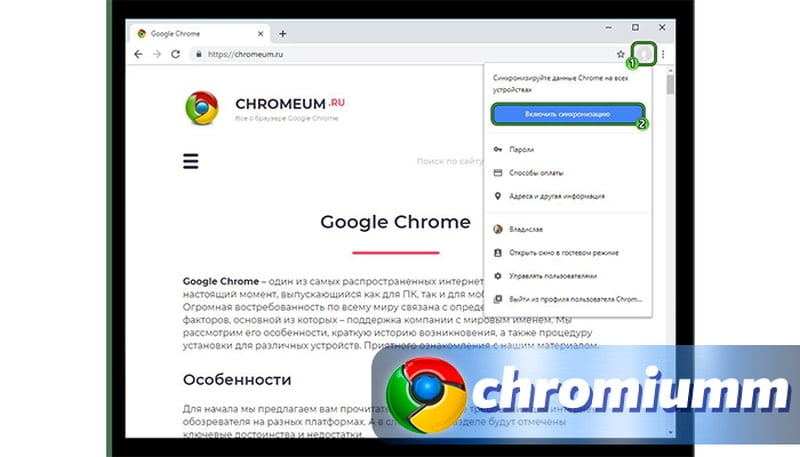
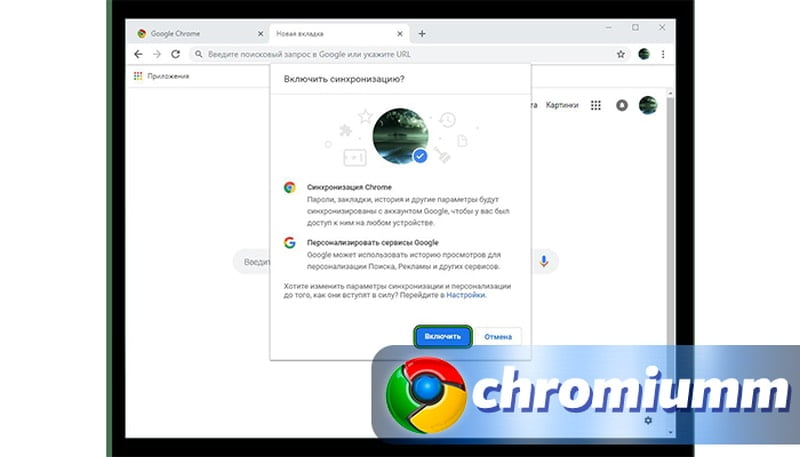
Откройте параметры браузера уже известным вам способом.
Кликните на кнопку “Синхронизация” и настройте типы данных, которые хотите перенести с одного носителя на другой.
После сохранения настроек вы получите доступ к сохраненному контенту с любого устройства при помощи сервисов Google.
Экспорт в HTML-файл
Еще один метод, удобный для тех, кто пользуется несколькими браузерами или уже собрал внушительное количество ссылок, требующих отдельное хранение. Преобразуйте список сайтов в файл, который можно открывать при помощи других программ. Для этого в меню “Диспетчер” возле строки поиска найдите кнопку в виде трех точек и нажмите на нее.
При запуске Гугл Хром открывается черным экраном — что делать?
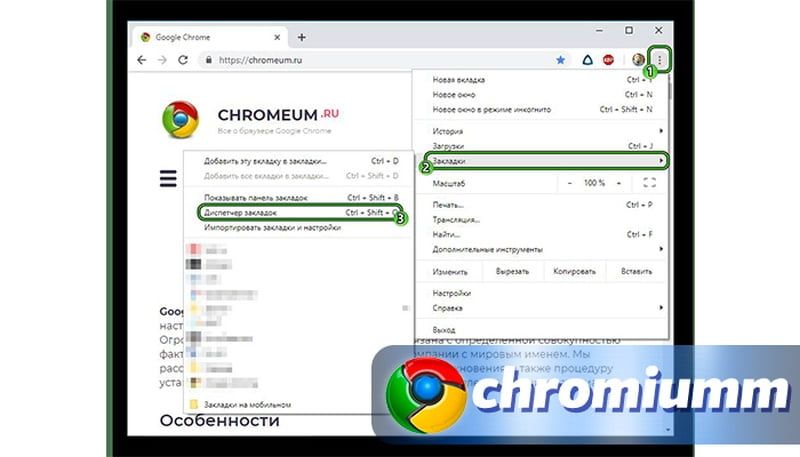
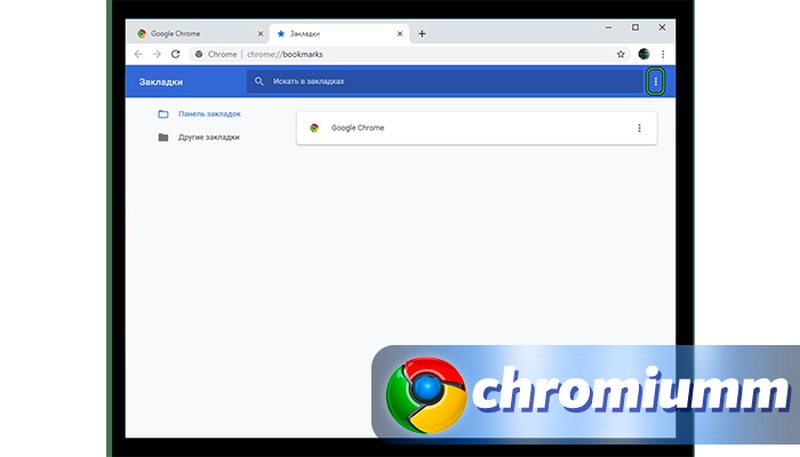
Выберите строку «Экспорт…», выберите папку для сохранения и придумайте название для файла в разрешении HTML.
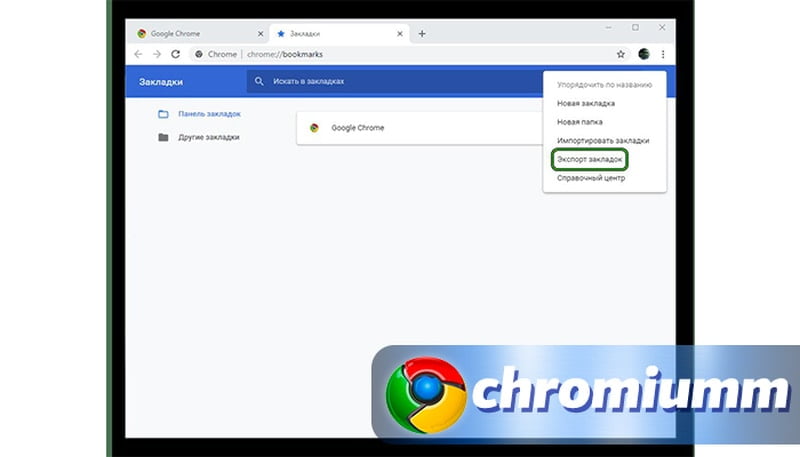
Сохраните свои данные.
Если захотите воспользоваться этим файлом, в выбранном веб-обозревателе активируйте опцию импорта и загрузите файл. Браузер тут же распознает список закладок.
Сохранение веб-страниц и создание ярлыков
Хранить в HTML формате можно не только перечень страниц, но и собственно их самих. Для этого на нужной страницу откройте меню и выберите пункт «Дополнительные инструменты», затем– «Сохранить страницу как…».
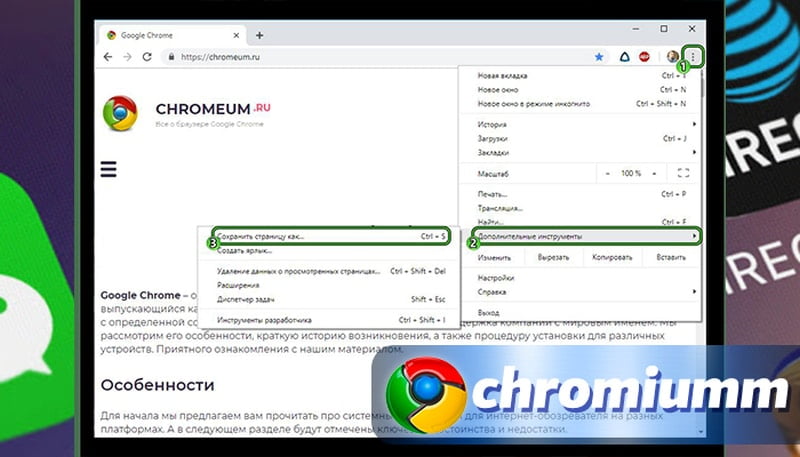
Откроется проводник, где вам предстоит выбрать местоположение и название файла. После нажатия кнопки «Сохранить» файл автоматически запишется в память компьютера.
Чтобы дополнительно выделить важный сайт, создайте для него ярлык. Для этого в системном меню страницы откройте раздел «Дополнительные инструменты», затем нажмите «Создать ярлык».
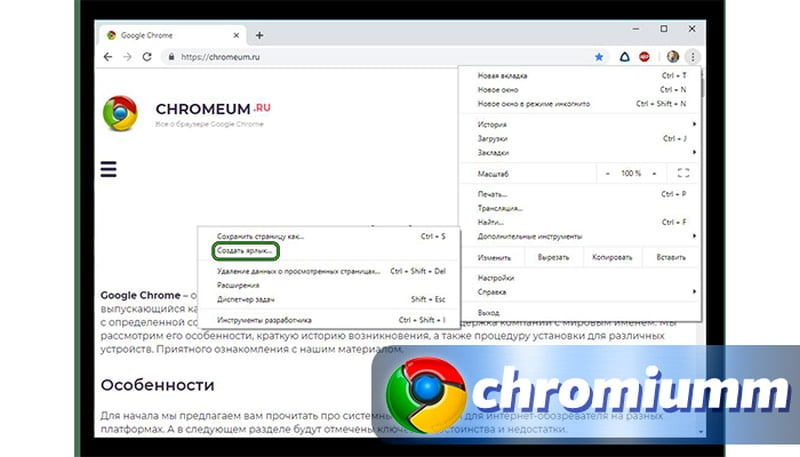
Введите имя ярлыка и нажмите кнопку «Создать». Теперь на вашем рабочем столе появляется иконка сайта, открыть который вы можете просто дважды кликнув на нее.
Заключение
Как видим, способов выделить и сохранить важную информацию существует много. Вам остается выбрать для себя оптимальный и пользоваться им, чтобы не пропускать и не забывать ни одной важной детали.
Как сохранить вкладки в Google Chrome
Функция сохранения интересных вкладок позволит спокойно закрывать браузер и не переживать, что при последующем запуске вы не сможете отыскать нужный сайт. Для того чтобы быстро сохранить вкладки, существует несколько способов, которые отличаются между собой методом выполнения и результатом. Ознакомьтесь с каждым и выберите для себя более оптимальный.
Через настройки браузера
Привычнее всего для внесения изменений в браузер использовать напрямую его настройки. В большинстве случаев пользователи, когда сталкиваются с определенной проблемой, всегда в первую очередь пытаются найти ее решение через настройки браузера. Поэтому данный способ мы предложили в числе первых. Что для этого нужно сделать:
- Запускаете Google Chrome, если он у вас не открыт.
- Нажимаете на кнопку с опциями, расположенную в правом верхнем углу.
- В выпадающем списке находите строчку «Настройки» и переходите в меню настроек браузера.
- Останавливаетесь на пункте «При запуске открывать».
- Выбираете «Открытые ранее вкладки».
- После выходите из меню настроек, они сразу вступают в действие.
Подобная настройка означает, что если вы работали в Хроме с несколькими открытыми страницами, то после выхода из браузера ваша сессия будет сохранена. То есть, при следующем входе в браузер, автоматически загрузятся все или одна вкладка, с которыми вы работали в прошлый раз. Также есть и другой быстрый способ, чтобы не потерять важную страницу в интернете. Данная функция называется «Закрепить вкладку». Вам нужно открыть сайт, вверху нажать правой кнопкой мыши на вкладку и из выпадающего списка выбрать «Закрепить вкладку». После чего сайт закрепится с левой стороны в виде соответствующего логотипа, перед всеми вкладками и будет всегда доступен для просмотра, даже после закрытия браузера.
Через панель закладок
Во всех браузерах есть опция избранных вкладок. Она позволяет сохранить на панели все ваши любимые или полезные сайты. Если вы регулярно просматриваете один и тот же сайт, тогда обязательно добавьте его на панель закладок. Сделать это можно следующим образом:
- Откройте сайт, который вы хотите сохранить в закладках.
- Нажмите вверху на его вкладку правой кнопкой мыши.
- В списке опций выберите «Добавить страницу».
- На экране высветится окно, где нужно указать название страницы (по которому вам удобнее будет ее распознавать) и папку, куда добавить.
- Если вы выбираете «Панель закладок», то вкладка отображается на верхней панели браузера.
Более удобной альтернативой панели закладок является визуальная панель. Она находится под поисковой строкой и показывает избранные сайты в виде миниатюр с их визуальным отображением. Для добавления страницы достаточно нажать на «+», указать название и URL-адрес.
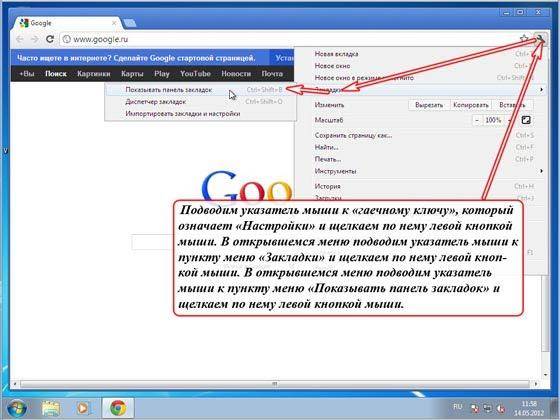
Для тех, у кого функция «Панель закладок» выключена, сначала нужно ее добавить для отображения в браузере. Для этого войдите в настройки Хрома, через кнопку в правом верхнем углу, далее перейдите в раздел «Внешний вид», а потом нажмите на пункт «Всегда показывать панель закладок». Она сразу появятся вверху, и вы можете добавлять туда открытые вкладки для дальнейшего сохранения. В Гугл Хроме можно даже запускать обозреватель с конкретной страницы.
С помощью расширений
Для браузера Chrome доступно большое количество расширений. Одним из таких является специальный плагин, предназначенный для более удобной работы с вкладками. Называется он One Tab. Смысл ее заключается в том, чтобы в одном расширении отдельно создать список открытых вкладок, тем самым они не будут мешать в окне браузере, но всегда будут доступны в логотипе расширения. Подобный выбор работы в браузере позволяет сгруппировать важные для вас страницы и тем самым ускорить работу Хрома.
Чтобы установить расширение One Tab, выполните следующие действия:
- В Google Chrome нажмите на кнопку с меню — три вертикальные точки в правом верхнем углу.
- Перейдите в раздел «Дополнительные инструменты».
- Далее выбираете «Расширения».
- Вы переходите в интернет-магазин с расширениями, опускаетесь вниз и нажимаете «Еще расширения».
- Слева появится строка поиска, пишите туда название утилиты — One Tab и после ее отображения нажимаете «Установить».
После установки значок в виде голубой лейки отобразиться в правом верхнем углу, на панели браузера. Там вы сможете сохранить открытую страницу и запускать при необходимости.
Как работает One Tab? У вас в Хроме открыто несколько вкладок, вы просто нажимаете на логотип расширения, и все сайты перемещаются в виде списка в One Tab. Одним движением сохранены важные для вас вкладки. Если при следующем сеансе вам нужно восстановить открытые в прошлый раз веб-страницы, то просто нажмите на значок One Tab, перейдите в параметры и кликнете «Восстановить все». При каждом нажатии на логотип плагины, открытые вкладки будут добавлены в One Tab.
Инструкция
Также отдельно будет представлена инструкция, как добавить только один сайт в закладки или сразу несколько при помощи стандартных инструментов браузера.
Добавление одного сайта
Быстро добавить важный или интересный для вас сайт можно при помощи одного движения. Для этого воспользуемся специальными инструментами браузера, которые расположены на его панели:
- Откройте страницу, которую хотите сохранить для быстрого перехода.
- Находясь на открытом сайте, просто вверху, возле адресной строки нажмите на иконку со звездочкой.
- Сайт перемещен в «Избранное».
- Вы можете зайти в «звездочку» и редактировать отображение страницы – ее название, сохранение вкладки – указываете место.
- После нажимаете «Готово» и подтверждаете внесенные изменения.
- Теперь нажав на соответствующую иконку, вы быстро получите к желаемому сайту. Данное действие можно применять к неограниченному количеству сайтов и тем самым создавать постепенно список важных веб-ресурсов.
Добавление всех открытых станиц
Также функционал Хрома позволяет одновременно добавить в «Избранное» сразу несколько нужных сайтов. Сделать это очень просто. Если у вас в браузере сейчас открыто несколько вкладок, и вы все хотите их сохранить, тогда наведите вверху на одну из них мышкой, щелкните правой кнопкой и из выпавшего списка опций, выбираете «Добавить все». Через секунду все страниц перемесятся в панель закладок, причем у вас есть возможность добавить их в отдельную имеющуюся папку или предварительно создать новую с соответствующим названием. Если сайты относятся к одной тематике, то удобнее всего сохранить их в отдельной папке и в зависимости от направленности придумать название.