Отображение и скрытие ленты в Office
Excel для Microsoft 365 Word для Microsoft 365 Outlook для Microsoft 365 PowerPoint для Microsoft 365 Excel 2021 Word 2021 Outlook 2021 PowerPoint 2021 Excel 2019 Word 2019 Outlook 2019 PowerPoint 2019 Excel 2016 Word 2016 Outlook 2016 PowerPoint 2016 Office 2016 Excel 2013 Word 2013 Outlook 2013 PowerPoint 2013 Office 2013 Еще. Меньше
Лента — это набор панелей инструментов в верхней части окна в программах Office, предназначенных для быстрого поиска команд, необходимых для выполнения задачи.
Показать параметры ленты
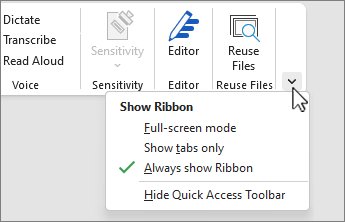
- Когда лента отображается, в правом нижнем углу ленты щелкните значок Параметры отображения ленты .
- Выберите состояние для ленты:
- В полноэкранном режиме лента скрывается для лучшего просмотра документа и отображается только при выборе многоточия (. ) в правом верхнем углу или нажатии клавиши ALT.
- Отображение вкладок отображает только вкладки ленты, поэтому вы увидите больше документов и по-прежнему можете быстро переключаться между вкладками.
- Всегда показывать ленту , все вкладки и команды на ленте отображаются постоянно.
Развертывание или свертывание ленты
Существует несколько способов для переключения между развертыванием или свертыванием ленты.
Если лента свернута, разверните ее, выполнив одно из следующих действий:
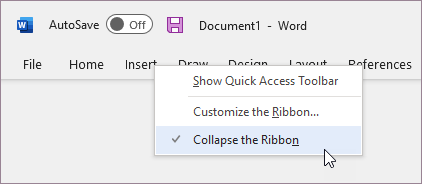
- Дважды щелкните любую вкладку ленты.
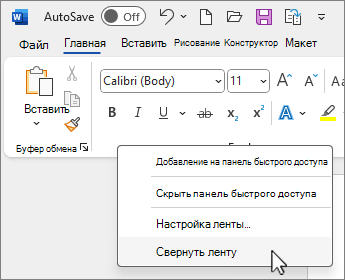
- Щелкните правой кнопкой мыши любую вкладку ленты и выберите Свернуть ленту.
- Нажмите сочетание клавиш CTRL+F1.
Если лента развернута, сверните ее, выполнив одно из следующих действий:
- Дважды щелкните любую вкладку ленты.
Если лента совсем не отображается
Если лента вообще не отображается (вкладки не отображаются), вероятно, для состояния задано значение Полноэкранный режим. Щелкните многоточие (. ) в правом верхнем углу экрана. Это временно восстанавливает ленту.
Когда вы щелкните лист документа, лента снова будет скрыта. Чтобы сохранить отображение ленты, выберите другое состояние в меню «Параметры отображения ленты».
Лента — это набор панелей инструментов в верхней части окна в программах Office, предназначенных для быстрого поиска команд, необходимых для выполнения задачи.
Показать параметры ленты
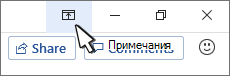
- В правом верхнем углу щелкните значок Параметры отображения ленты
 .
. 
- Выберите параметр для ленты:
- Показать вкладки и команды все вкладки и команды на ленте отображаются все время.
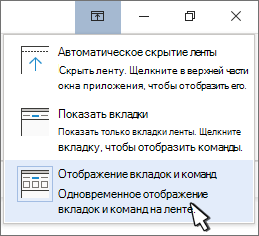
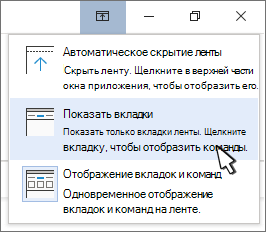
- Отображение вкладок отображает только вкладки ленты, поэтому вы увидите больше документов и по-прежнему можете быстро переключаться между вкладками.
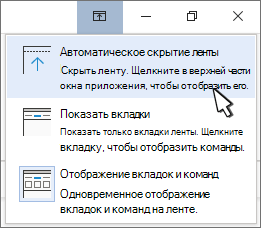
- Автоматическое скрытие ленты скрывает ленту для лучшего просмотра документа и отображает ленту только при выборе многоточия (. ) или нажатии клавиши ALT.
- Показать вкладки и команды все вкладки и команды на ленте отображаются все время.
Свертывание или развертывание ленты
Дважды щелкните любую из вкладок ленты или нажмите клавиши CTRL+F1, чтобы свернуть ленту, если вам нужно просмотреть больше документов.
Чтобы снова показать ленту, дважды щелкните любую вкладку или нажмите клавиши CTRL+F1.
Если лента совсем не отображается
Если лента полностью скрыта и вкладки не отображаются, вероятно, для нее настроено автоматическое скрытие. Щелкните многоточие (. ) в правом верхнем углу экрана. Это временно восстанавливает ленту.
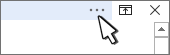
Когда вы щелкните лист документа, лента снова будет скрыта. Чтобы не отображать ленту, выберите один из параметров Показать выше.
Дополнительные сведения
Лента — это набор панелей инструментов в верхней части окна в программах Office, предназначенных для быстрого поиска команд, необходимых для выполнения задачи.
Показать параметры ленты

- В правом углу ленты щелкните значок Параметры отображения ленты.
Примечание: Если вы не видите ленту или значок параметров отображения ленты , возможно, они скрыты. Переместите курсор в верхнюю часть окна браузера, чтобы появилась лента и значок.
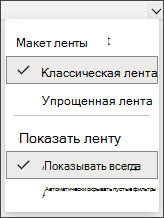
- Классическая лента отображает всю ленту, которую вы можете использовать из предыдущих версий Office.
- Упрощенная лента отображает более компактную версию, которая занимает меньше места.
- Всегда показывать всегда отображается лента.
- Автоматически скрыть ленту, пока вы не переместите курсор в верхнюю часть, и она не появится снова.
- Для пользователей с клавиатуры можно использовать клавиши CTRL+F6 или WIN+ALT , чтобы вызвать ленту.
- Для пользователей сенсорного ввода просто прокрутите резервную копию или коснитесь строки заголовка, чтобы вернуть ее. Быстрая прокрутка вверх и вниз также активирует отображение и скрытие ленты.
Форматирование текста с помощью мини-панели инструментов
Excel для Microsoft 365 Word для Microsoft 365 Outlook для Microsoft 365 PowerPoint для Microsoft 365 Excel 2021 Word 2021 Outlook 2021 PowerPoint 2021 Excel 2019 Word 2019 Outlook 2019 PowerPoint 2019 Excel 2016 Word 2016 Outlook 2016 PowerPoint 2016 Excel 2013 Word 2013 Outlook 2013 PowerPoint 2013 Excel 2010 Word 2010 Outlook 2010 PowerPoint 2010 Excel 2007 Word 2007 Outlook 2007 PowerPoint 2007 Еще. Меньше
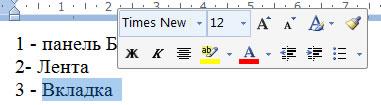
При выборе текста с помощью мыши отображается мини-панель инструментов, как показано ниже. Он имеет параметры для изменения шрифтов, выравнивания, цвета текста, отступов и маркеров.
Примечание: Вы не можете настроить параметры, отображаемые на панели инструментов Mini.
Чтобы использовать мини-панель инструментов, выделите текст, который нужно отформатировать, а затем выберите параметр на мини-панели инструментов. При перемещении мыши в другое место панель инструментов Mini исчезнет, и она не мешает работе.
Если вы вообще не хотите видеть мини-панель инструментов, ее можно отключить, как описано ниже.
Отключение мини-панели инструментов
- В приложении щелкните Параметры >файлов >Общие.
- В разделе Параметры пользовательского интерфейса снимите флажок Показать мини-панель инструментов при выборе проверка.
- Нажмите кнопку ОК.
Отключение мини-панели инструментов в Word, Excel или PowerPoint
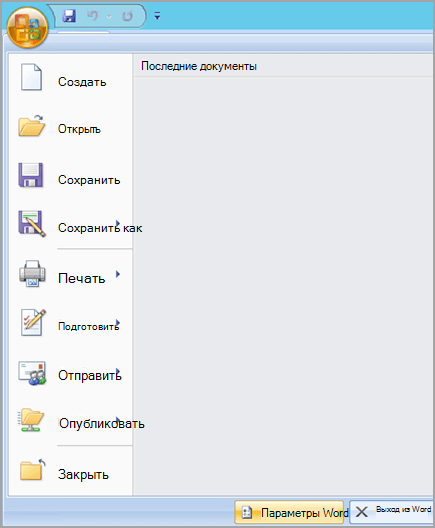
- Нажмите кнопку Microsoft Office , а затем выберите пункт (Имя приложения Office)Параметры. Например, щелкните Word Параметры.
- Нажмите кнопку Популярные, а затем в разделе Основные параметры для работы с(имя приложения Office) снимите флажок Показать мини-панель инструментов при выборе проверка.
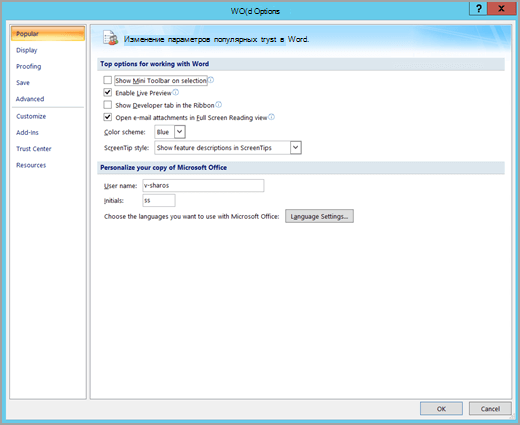
- Нажмите кнопку ОК.
Отключение мини-панели инструментов в Outlook
- Откройте новое сообщение.
- Нажмите кнопку Microsoft Office и выберите пункт Параметры редактора.
- В разделе Работа с Outlook и другими программами Microsoft Office снимите флажок Показать мини-панель инструментов при выборе проверка.
- Нажмите кнопку ОК.


Нужна дополнительная помощь?
Нужны дополнительные параметры?
Изучите преимущества подписки, просмотрите учебные курсы, узнайте, как защитить свое устройство и т. д.




В сообществах можно задавать вопросы и отвечать на них, отправлять отзывы и консультироваться с экспертами разных профилей.
Параметры Word (Общие)
Здесь можно просматривать и обновлять параметры Word, документов, личных сведений и параметров. Общие параметры позволяют изменять пользовательский интерфейс, персонализацию и параметры запуска для копии Word и документов.
Чтобы увидеть общие параметры работы с Word, щелкните Файл > Параметры > Общие.
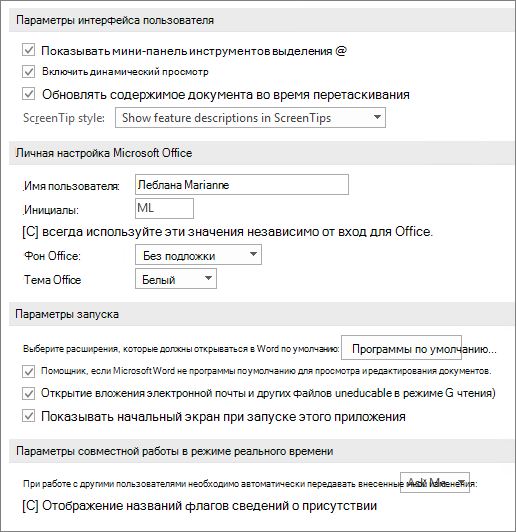
Параметры пользовательского интерфейса Word 2016 2013
Показывать мини-панель инструментов при выделении Выберите этот параметр, если хотите, чтобы при выделении текста отображалась Мини-панель инструментов. Мини-панель инструментов обеспечивает быстрый доступ к инструментам форматирования.
Включить динамический просмотр Выберите этот параметр, чтобы предварительно просматривать эффект изменения форматирования в документе.
Обновление содержимого документа при перетаскивание Выберите этот параметр, если вы хотите, чтобы Word настраивал макет при перетаскивания объектов, таких как рисунки и текстовые поля.
Стиль всплывающих подсказок Выберите стиль, чтобы выбрать, будут ли в Word отображаться закакторы и описания функций с именами кнопок.
Персонализация копии Microsoft Office 2016 и 2013
Имя пользователя Чтобы изменить имя пользователя, введите новое значение в поле Имя пользователя.
Примечание: Это имя пользователя связано с любыми изменениями, внесенными в документы при использовании функции «Отслеживание изменений». Это также имя автора, связанное с документами, которые вы создаете. Например, на заранее заранее заданной обложке, которая содержит имя автора, Word автоматически отображает это имя пользователя.
Инициалы Введите новое значение в поле Инициалы, чтобы изменить инициалы, связанные с вашим именем пользователя.
Примечание: Эти инициалы связаны со всеми комментариями, которые вы добавляете при проверке документов.
Всегда использовать эти значения независимо от состояния входа в Office Выберите этот параметр, если вы хотите, чтобы в Word отображалось это имя пользователя и эти инициалы, даже если вы Office с помощью учетной записи, в которую отображаются другие сведения.
Фон Office Выберите в списке один из встроенных образцов фона.
Тема Office Выберите в списке одну из встроенных тем Office.
Параметры запуска Word 2016 2013
Выберите расширения, которые нужно открыть по умолчанию Щелкните Программы по умолчанию, чтобы увидеть и изменить список типов файлов, которые Word открывает по умолчанию.
Скажите, не является ли Word программой по умолчанию для просмотра и редактирования документов Выберите этот параметр, если вы хотите получить запрос на выбор Word в качестве приложения по умолчанию для просмотра и редактирования документов.
Открытие вложений в сообщения электронной почты и других файлов, недоступных для чтения, в представлении чтения Чтобы открывать вложения в сообщения электронной почты в представлении разметки, а не в представлении чтения, скройте его.
Показывать начало при запуске Word Если вы хотите обходить пусковые экраны при запуске Word, скройте его.
Чтобы увидеть общие параметры работы с Word, щелкните Файл > Параметры > Общие.
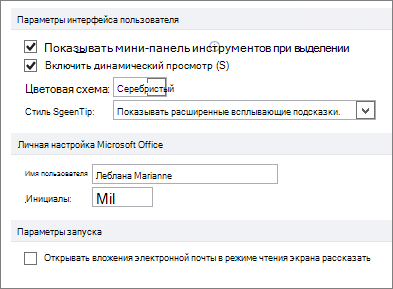
Параметры пользовательского интерфейса для Word 2010
Показывать мини-панель инструментов при выделении Выберите этот параметр, если хотите, чтобы при выделении текста отображалась Мини-панель инструментов. Мини-панель инструментов обеспечивает быстрый доступ к инструментам форматирования.
Включить динамический просмотр Выберите этот параметр, чтобы предварительно просматривать эффект изменения форматирования в документе.
Цветовая схема Выберите вариант из списка, чтобы изменить цветовую схему программ.
Стиль всплывающих подсказок Выберите стиль из списка, чтобы отобразить имена кнопок и дополнительные полезные сведения. Выберите Показывать описания функций во ветвях с именами и полезными сведениями, Не показывать описания функций во ветвях только для имен кнопок или Не показывать их для обеих.
Персонализация вашей копии Microsoft Office 2010
Имя пользователя Чтобы изменить имя пользователя, введите новое значение в поле Имя пользователя.
Примечание: Имя, которое здесь отображается, будет связано с изменениями, внесенными при проверке документов с помощью функции «Отслеживание изменений». Это также имя автора, связанное с документами, которые вы создаете. Например, на заранее задав название автора, имя, которое появится в поле Имя пользователя, будет использоваться автоматически.
Краткое название Введите свои инициалы в поле Инициалы, чтобы изменить инициалы, связанные с именем пользователя.
Примечание: Инициалы, которые здесь отображаются, связаны с прикомментами, которые вы добавляете при проверке документов.
Параметры запуска для Word 2010
Открытие вложений в сообщения электронной почты в полноэкранный режим чтения По умолчанию этот параметр отображает документы в полноэкранный режим чтения, когда они открываются из вложений электронной почты. Чтобы открыть вложения электронной почты в представлении разметки, скройте его.
Чтобы увидеть популярные параметры работы с Word, нажмите кнопку Microsoft Office , выберите Параметры Wordи щелкните Популярные.
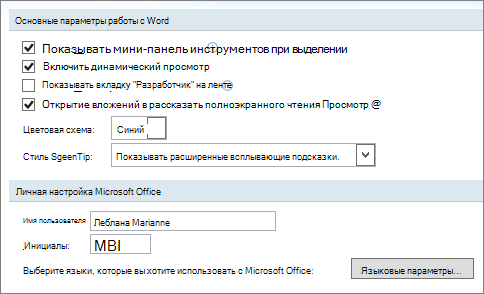
Лучшие параметры работы в Word 2007
Показывать мини-панель инструментов при выделении Выберите этот параметр, если хотите, чтобы при выделении текста отображалась Мини-панель инструментов. Мини-панель инструментов обеспечивает быстрый доступ к инструментам форматирования.
Включить динамический просмотр Выберите этот параметр, чтобы предварительно просматривать эффект изменения форматирования в документе.
Вкладка «Разработчик» на ленте Если этот параметр выбран, вкладка «Разработчик» на ленте в выпуск 2007 системы Microsoft Office программах. Лента входит в Пользовательский интерфейс Microsoft Office Fluent. Вкладка «Разработчик» содержит средства разработки макроса и форм, а также функции, связанные с XML. Чтобы скрыть вкладку Разработчик, скройте его.
Всегда использовать ClearType По умолчанию этот параметр включает параметр ClearType, чтобы текст было легче читать. Если вы измените этот параметр, необходимо перезапустить Microsoft Office Word, чтобы он вступил в силу.
- Этот параметр применяется ко всем Office программам.
- На компьютерах с Microsoft Windows XP этот параметр переопределяет параметр ClearType в Windows. Этот параметр не доступен на компьютерах с Windows Vista.
Открытие вложений в сообщения электронной почты в полноэкранный режим чтения По умолчанию этот параметр отображает документы в полноэкранный режим чтения, когда они открываются из вложений электронной почты. Чтобы открыть вложения электронной почты в представлении разметки, скройте его.
Цветовая схема Выберите вариант из списка, чтобы изменить цветовую схему программ.
Стиль всплывающих подсказок Выберите стиль из списка, чтобы отобразить имена кнопок и дополнительные полезные сведения. Выберите Показывать описания функций во ветвях с именами и полезными сведениями, Не показывать описания функций во ветвях только для имен кнопок или Не показывать их для обеих.
Персонализация вашей копии Microsoft Office 2007
Имя пользователя Чтобы изменить имя пользователя, введите новое значение в поле Имя пользователя.
Примечание: Имя, которое здесь отображается, будет связано с изменениями, внесенными при проверке документов с помощью функции «Отслеживание изменений». Это также имя автора, связанное с документами, которые вы создаете. Например, на заранее задав название автора, имя, которое появится в поле Имя пользователя, будет использоваться автоматически.
Краткое название Введите свои инициалы в поле Инициалы, чтобы изменить инициалы, связанные с именем пользователя.
Примечание: Инициалы, которые здесь отображаются, связаны с прикомментами, которые вы добавляете при проверке документов.
Выберите языки, которые вы хотите использовать с Office Нажмите кнопку Параметры, чтобы включить функции, необходимые для языков, которые вы хотите использовать в выпуск 2007 системы Microsoft Office.
Мини-панель инструментов
Мини-панель инструментов содержит основные наиболее часто используемые элементы для оформления данных .Мини-панель инструментов очень похожа на упрощенную версию панели инструментов Форматирование из старых версий Word. Увидеть ее можно в двух случаях – при щелчке правой кнопкой мыши и при выделении текста. Во втором случае она почти прозрачна и видна, если навести на нее курсор (рис. 1.9).
Строка состояния
Строка состояния – это полоса, расположенная в нижней части окна Word, под областью для ввода текста и полосой прокрутки. На ней отображаются различные данные о документе, такие как общее количество страниц в документе и номер текущей страницы. В Word 2007 на строке состояния в правой части можно видеть ползунок для изменения масштаба, который можно двигать, или нажимать кнопки «плюс» и «минус», что дает возможность увеличить или уменьшить масштаб на десять процентов.


Практически все информационные блоки на строке состояния являются кнопками, предназначенными для быстрого вызова команд. Например, при щелчке по кнопке с количеством страниц открывается окно Найти и заменить,
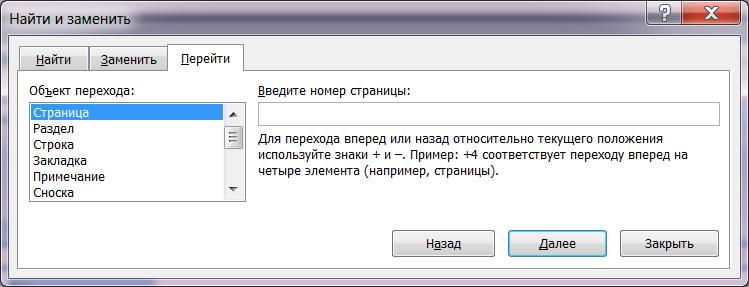
позволяющее быстро перейти к другой странице документа. Щелчок по кнопке с количеством слов открывает окно статистики документа,
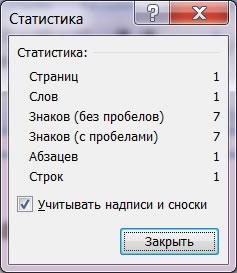
где показывается число строк, абзацев, знаков без пробелов и с пробелами.
Если щелкнуть по кнопке, на которой показывается язык , открывается окно выбора языка в текущем документе
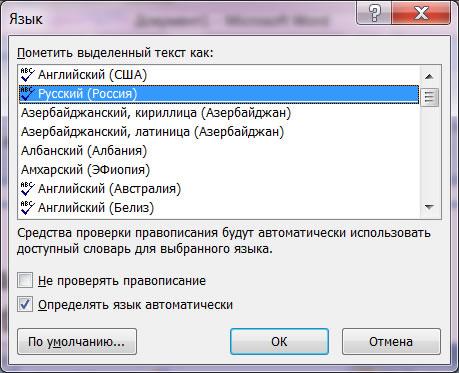
.

Наконец, щелчок по кнопке, указывающей на наличие орфографических ошибок , приведет к тому, что в тексте будет выделено ближайшее слово с ошибкой. Также откроется контекстное меню, в котором можно будет выбрать вариант замены слова или исключить его из проверки орфографии.
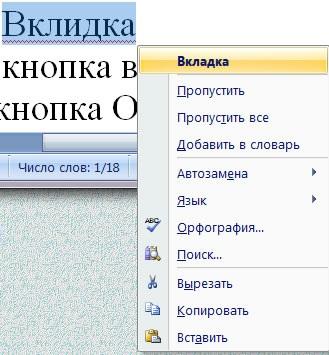
Все эти блоки можно убрать со строки состояния. В Word 2007 можно настраивать команды, вынесенные на нее. Для этого щелкните по ней правой кнопкой мыши.
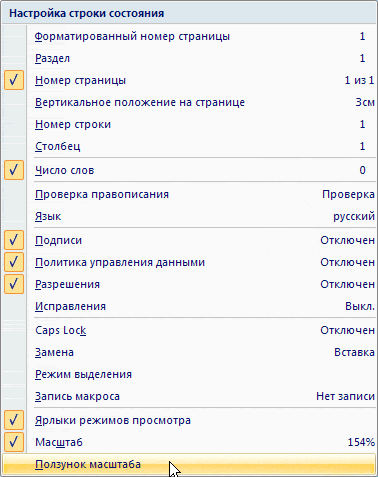
В меню можно не только отключить отображение ненужных команд, но и включить те, которые неактивны по-умолчанию. Например, вы можете включить отображение нажатия клавиши Caps Lock, номера строки, раздела, столбца и других сведений.
Текстовый процессор Microsoft Word — программа, предназначенная для работы в системе Windows, а потому ее интерфейс подобен интерфейсов других Windows-программ. Это касается структуры окна программы, названий некоторых команд, вида диалоговых окон и. Однако есть в нем и специфические элементы, предназначенные для выполнения задач, связанных с обработкой текста.
Интерфейс программы Word настраиваемый, ведь пользователь имеет возможность изменять содержимое панелей инструментов и меню, их расположение и т.д. Приобретя больший опыт, вы сможете настраивать интерфейс Word.
Сейчас же изучим программу в ее стандартном виде.
Для запуска Word следует выполнив команду Пуск ► Все программы ► Мiсгоsoft Office ► Microsoft Office Word 2003 (2007).
Можно также в окне папки дважды щелкнуть мышью любой документ Word.
После запуска программы на экране появится ее окно.
Оно содержит заголовок, где указано имя активного документа (того, с которым в настоящее время работают) и название программы. Под строкой заголовка расположены главное меню программы — вкладки с панелями инструментов. Большую часть окна занимает рабочая область, в которой пользователь вводит и редактирует текст.
Слева и сверху рабочей области расположено линейки, с помощью которых можно определять и устанавливать размеры объектов документа, а справа и снизу — полосы прокрутки, позволяющие отображать части документа, которые не видны на экране. Ниже рабочей области располагается строка состояния в котором подается полезная информация и содержит кнопки для переключения режимов работы с программой.
Главное меню
Доступ ко всем функциям программы Word 2007 можно получить через ее главное меню, или системную кнопку программы.
После щелчка любого из его пунктов отображается вкладка с группой команд, предназначенных для выполнения определенных операций. Так, щелкнув системную кнопку Microsoft Office, мы развернем список возможных действий с файлами документов
В меню Вставка — команды для вставки, а в меню Главная — для форматирования различных объектов. Назначение большинства команд легко понять из их названий.
Окно программы Word 2007 имеет стандартный вид для пакета программ Microsoft Office 2007. Стоит рассмотреть строка заголовка
Панели инструментов
Она содержит кнопки и другие элементы, с помощью которых можно быстро выполнить определенное действие (изменить размер шрифта, вставить рисунок, вставить гиперссылку и т.д.). Посмотрите на изображения кнопок на панелях инструментов — в большинстве случаев вы сразу догадаетесь, для чего они предназначены. Чтобы узнать название какой-то кнопки или списка на панели инструментов, достаточно навести на них указатель мыши и немного подождать: рядом появится подсказка.
В программе Word количество панелей инструментов: Главная, Вставка, Разметка страницы, Ссылки, Рассылки, Рецензирование, Вид и Настройка.
Другие средства взаимодействия с программой
Если щелкнуть правой кнопкой мыши на объекте, то откроется контекстное меню, содержащее команды, применяемые к этому объекту чаще.
Например, в контекстном меню текста есть команды Вырезать, Копировать и Вставить из меню Правка, а также команды Шрифт Абзац и Список в меню Формат
Некоторые команды можно выполнять и другим способом — с помощью предназначенных для этого комбинаций клавиш. В частности, для сохранения документа используют комбинацию Ctrl + S (удерживая клавишу Ctrl, нажимают S), а для печати — Ctrl + P. Частые комбинации клавиш: Ctrl + С — копировать выделенный объект Ctrl + X — вырезать выделенный объект Ctrl + V — вставить из буфера обмена объект Ctrl + Z — отменить предыдущее действие и тому подобное.
Текстовый процессор Microsoft Word — программа, предназначенная для работы в системе Windows, а потому ее интерфейс подобен интерфейсов других Windows-программ. Это касается структуры окна программы, названий некоторых команд, вида диалоговых окон и. Однако есть в нем и специфические элементы, предназначенные для выполнения задач, связанных с обработкой текста.
Интерфейс программы Word настраиваемый, ведь пользователь имеет возможность изменять содержимое панелей инструментов и меню, их расположение и т.д. Приобретя больший опыт, вы сможете настраивать интерфейс Word.
Сейчас же изучим программу в ее стандартном виде.
Для запуска Word следует выполнив команду Пуск ► Все программы ► Мiсгоsoft Office ► Microsoft Office Word 2003 (2007).
Можно также в окне папки дважды щелкнуть мышью любой документ Word.
После запуска программы на экране появится ее окно.
Оно содержит заголовок, где указано имя активного документа (того, с которым в настоящее время работают) и название программы. Под строкой заголовка расположены главное меню программы — вкладки с панелями инструментов. Большую часть окна занимает рабочая область, в которой пользователь вводит и редактирует текст.
Слева и сверху рабочей области расположено линейки, с помощью которых можно определять и устанавливать размеры объектов документа, а справа и снизу — полосы прокрутки, позволяющие отображать части документа, которые не видны на экране. Ниже рабочей области располагается строка состояния в котором подается полезная информация и содержит кнопки для переключения режимов работы с программой.
Главное меню
Доступ ко всем функциям программы Word 2007 можно получить через ее главное меню, или системную кнопку программы.
После щелчка любого из его пунктов отображается вкладка с группой команд, предназначенных для выполнения определенных операций. Так, щелкнув системную кнопку Microsoft Office, мы развернем список возможных действий с файлами документов
В меню Вставка — команды для вставки, а в меню Главная — для форматирования различных объектов. Назначение большинства команд легко понять из их названий.
Окно программы Word 2007 имеет стандартный вид для пакета программ Microsoft Office 2007. Стоит рассмотреть строка заголовка
Панели инструментов
Она содержит кнопки и другие элементы, с помощью которых можно быстро выполнить определенное действие (изменить размер шрифта, вставить рисунок, вставить гиперссылку и т.д.). Посмотрите на изображения кнопок на панелях инструментов — в большинстве случаев вы сразу догадаетесь, для чего они предназначены. Чтобы узнать название какой-то кнопки или списка на панели инструментов, достаточно навести на них указатель мыши и немного подождать: рядом появится подсказка.
В программе Word количество панелей инструментов: Главная, Вставка, Разметка страницы, Ссылки, Рассылки, Рецензирование, Вид и Настройка.
Другие средства взаимодействия с программой
Если щелкнуть правой кнопкой мыши на объекте, то откроется контекстное меню, содержащее команды, применяемые к этому объекту чаще.
Например, в контекстном меню текста есть команды Вырезать, Копировать и Вставить из меню Правка, а также команды Шрифт Абзац и Список в меню Формат
Некоторые команды можно выполнять и другим способом — с помощью предназначенных для этого комбинаций клавиш. В частности, для сохранения документа используют комбинацию Ctrl + S (удерживая клавишу Ctrl, нажимают S), а для печати — Ctrl + P. Частые комбинации клавиш: Ctrl + С — копировать выделенный объект Ctrl + X — вырезать выделенный объект Ctrl + V — вставить из буфера обмена объект Ctrl + Z — отменить предыдущее действие и тому подобное.