Как отформатировать SSD для установки Windows и Mac
Существует три способа форматирования SSD для установки Windows 11/10. Вы можете попробовать программу EaseUS Partition — простой инструмент для форматирования SSD, использовать команду CMD или «Управление дисками». Кроме того, вы можете узнать, как пошагово отформатировать SSD на устройстве Mac. Выполните следующие действия, чтобы отформатировать SSD.
Зачем нужно форматировать SSD
SSD (твердотельный накопитель) обеспечивает более быструю загрузку игр, приложений и фильмов. SSD-устройства легче и лучше противостоят движениям и падениям. Кроме того, они потребляют меньше энергии, что позволяет компьютерам меньше нагреваться. По этой причине очень многие пользователи покупают новый SSD взамен старого HDD. Некоторые пользователи также переносят ОС на SSD, чтобы повысить производительность своих компьютеров. Поскольку использование SSD становится всё более и более распространённым, форматирование или переформатирование тоже становится важным.
1. Вы купили новый SSD
Когда вы получаете новый SSD, в большинстве случаев вам необходимо отформатировать его. Причина важности форматирования SSD в том, что диск SSD можно использовать на различных платформах. Эти платформы могут использовать разные файловые системы (NTFS, HFS+, Ext3 или Ext4). Вам нужно разбить на разделы и отформатировать накопитель, чтобы его можно было смонтировать в качестве полезного тома для хранения данных в вашей системе.
2. Вы хотите установить Windows 11/10/8/7 на SSD
Если вы хотите выполнить чистую установку ОС на SSD, вам необходимо отформатировать SSD. Если вы хотите сохранить исходную ОС, программы и данные на системном диске, вы можете использовать стороннюю программу для переноса ОС на SSD без потери данных.
3. Вы хотите продать свой SSD
Если вы хотите продать или подарить SSD, вам необходимо стереть свои личные данные. Тогда форматирование SSD — хороший выбор. Кроме того, вы можете безвозвратно стереть данные на SSD, если уверены, что не хотите больше хранить эти данные на SSD.
Что нужно сделать перед форматированием SSD для Windows 11/10/8/7
Форматирование диска (жёсткого диска, SSD, флешки и т. п.) означает подготовку выбранного раздела на диске для использования операционной системой путём удаления всех данных и настройки файловой системы. Прежде чем приступить к форматированию SSD, вы должны сначала сделать следующее:
1. Резервное копирование нужных данных
Форматирование очищает данные только в таблицах адресов, и данные окончательно исчезают, как только вы записываете новые данные в помеченное место. То есть вы можете восстановить данные с помощью специальной программы, если данные SSD не перезаписаны. По сравнению с методом восстановления, обычное резервное копирование жёсткого диска проще. В самом начале убедитесь, что вы сделали резервную копию нужных файлов с диска, который собираетесь форматировать.
2. Включите TRIM для поддержания производительности SSD.
TRIM — это команда Advanced Technology Attachment, которая позволяет операционной системе компьютера указывать SSD стирать блоки данных, когда они больше не используются. Если операционная система вашего компьютера поддерживает TRIM, то при включении компьютер автоматически обеспечит правильное управление данными, сохранёнными на SSD.
Часть 1. Как отформатировать SSD в Windows 11/10/8/7 (3 способа)
SSD-накопитель легко отформатировать. Если ваш SSD новый, вам необходимо инициализировать SSD и создать на нём новый раздел, прежде чем вы сможете его отформатировать. Вот три эффективных метода, которые помогут вам отформатировать SSD.
Способ 1. Отформатируйте SSD в Windows 11/10/8/7 с помощью программы EaseUS Partition (Простейший метод)
Пользователям приходится разбивать SSD-диск в Windows 11/10 в разных ситуациях. И эта работа может быть сложной или лёгкой, в зависимости от того, имеется ли у вас надежная программа для разделов. Какой программе можно доверять? Мы рекомендуем вам EaseUS Partition Master.
Программа представляет собой профессиональный инструмент форматирования SSD, предназначенный для форматирования, изменения размера, копирования и преобразования разделов диска. Она позволяет быстро и безопасно форматировать SSD в различные форматы, включая NTFS. А затем вы сможете успешно установить Windows 11/10 на SSD (в формате NTFS). Вы можете посмотреть видео-инструкцию, чтобы легко и быстро отформатировать свой SSD.
Вы также можете ознакомиться с подробным руководством о том, как отформатировать SSD с Windows на нем:
Шаг 1: запустите EaseUS Partition Master, щелкните правой кнопкой мыши по тому разделу, который хотите отформатировать, и выберите опцию «Форматировать».

Шаг 2: в новом окне введите метку раздела, выберите файловую систему (fat32 / ntfs / ext3 / ext3 / ext4) и установите размер кластера в соответствии с вашими потребностями, затем нажмите «ОК».

Шаг 3: затем вы увидите окно с предупреждением — нажмите «ОК» для продолжения.
Шаг 4: нажмите кнопку «Выполнить операцию» в верхнем левом углу, чтобы просмотреть добавленную задачу по форматированию. Если все корректно — нажмите «Применить», чтобы начать форматирование раздела.

Способ 2. Отформатируйте SSD с помощью утилиты «Управление дисками»
В Windows форматирование раздела обычно выполняется с помощью инструмента «Управление дисками». Он может выполнять некоторые простые операции с дисками и разделами, такие как создание раздела, удаление раздела, форматирование, расширение или сжатие раздела. Вы можете отформатировать SSD с помощью этого встроенного инструмента, выполнив простые действия:
Шаг 1. В начале найдите «Управление дисками» и нажмите «Ввод».
Шаг 2. Выберите раздел SSD, который вы хотите отформатировать. Щёлкните по нему правой кнопкой мыши и выберите «Форматировать. ».
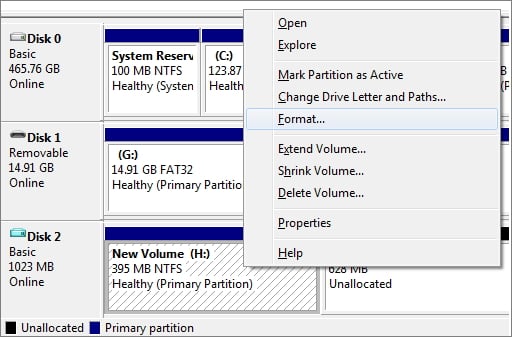
Шаг 3. Выберите файловую систему и установите размер кластера. Поставьте галочку рядом с «Быстрое форматирование». Нажмите «ОК», чтобы отформатировать диск.
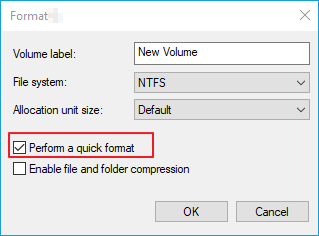
Уведомление: Быстрое форматирование VS Полное форматирование: если вы решите выбрать для раздела полное форматирование SSD, эта операция удалит все файлы на томе и просканирует повреждённые сектора. При выборе параметра «Быстрое форматирование» операция удаляет файлы с тома, но не сканирует повреждённые сектора диска.
Форматирование SSD немного отличается от форматирования HDD. В твердотельных накопителях используется другая технология, поэтому функция форматирования работает по-другому. Вот почему важно убедиться перед форматированием SSD, что установлен флажок «Быстрое форматирование». Если флажок не установлен, ваш компьютер выполнит полное форматирование, т.е. полный цикл чтения/записи, что может сократить срок службы SSD.
Способ 3. Форматирование SSD с помощью CMD в Windows 11/10
Если вы предпочитаете использовать команды для форматирования диска, «Командная строка» будет первым выбором. Это удивительный инструмент, который может управлять дисками через ввод соответствующих команд. С помощью этого инструмента вы можете решить многие виды проблем с Windows, например, создать, удалить или отформатировать раздел. Вы можете выполнить CHKDSK для проверки и устранения проблем с жёстким диском. А ниже вы можете увидеть, как шаг за шагом отформатировать SSD с помощью CMD.
Шаг 1. Введите cmd в поле поиска. Щёлкните правой кнопкой мыши по «Командной строке» и выберите «Запуск от имени администратора».
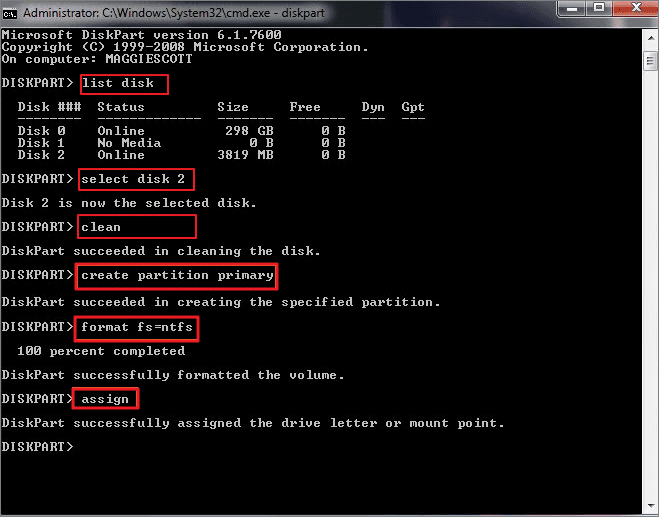
Шаг 2. В чёрном окне «Командной строки» введите diskpartи нажмите «Enter». Затем введите следующие командные строки по порядку. Нажимайте «Ввод» каждый раз, когда вводите команду:
list disk
select disk X
clean
create partition primary
format fs=ntfs quick
assign
- X — это номер раздела вашего SSD-накопителя.
- Введите assign, чтобы назначить букву диска вновь созданному разделу.
Дополнительно прочитайте: Как отформатировать SSD из BIOS
Многие пользователи интересуются, как отформатировать SSD из BIOS? Чёткий ответ: вы не можете форматировать SSD из BIOS! Если вы по каким-то причинам не можете форматировать SSD в Windows, используйте EaseUS Partition Master для создания загрузочного USB-накопителя, CD или DVD-диска, измените настройки BIOS (поменяв приоритет загрузки), а затем загрузите сторонний инструмент для форматирования SSD.
Часть 2. Как отформатировать SSD на устройстве Mac
Что делать, если вы используете Mac и хотите отформатировать свой SSD? Как это сделать? Проще простого провести эту операцию на Mac. Отличие только в файловой системе. Диски Mac обычно отформатированы в FAT32, которая будет работать как на Mac, так и на ПК. Mac не может записывать файлы на тома в формате NTFS. Самый простой способ — отформатировать SSD с помощью «Дисковой утилиты». Прежде чем приступить к форматированию SSD на устройстве Mac, сделайте резервную копию важных файлов. Сохраните важные файлы на USB-накопителе или внешнем накопителе. Затем вы можете отформатировать свой SSD:
Шаг 1. Проверьте SSD или подключите SSD к Mac с помощью USB-кабеля.
Шаг 2. Откройте в Finder «Программы > Утилиты > Дисковая утилита». Найдите и щёлкните по своему SSD в «Дисковой утилите», а затем нажмите «Стереть». Измените в раскрывающемся меню «Формат тома» на «Mac OS Extended (Журналируемый)».
Шаг 3. Сбросьте имя диска и нажмите «Стереть», подтвердите операцию в следующем всплывающем окне.
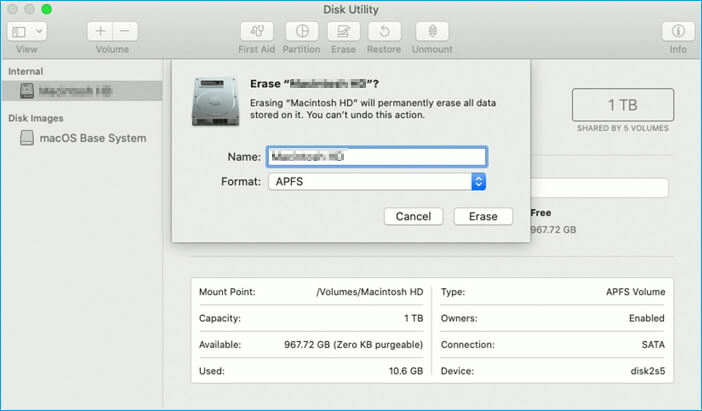
Дождитесь завершения процесса, после чего вы получите совместимую файловую систему.
Заключение
Согласно приведённым выше решениям, вы можете легко отформатировать свой SSD. Если вы являетесь пользователем Windows, вы можете сразу перейти к части 1, чтобы отформатировать свой SSD с помощью простых шагов. Если вы являетесь пользователем Mac, вы также можете отформатировать свой SSD с подробными инструкциями в части 2. Если у вас остались другие проблемы с форматированием SSD, вы всегда можете обратиться к нам за помощью.
Последние статьи — Также в программе EaseUS
Удалить всё: как стереть данные и вернуть NVMe SSD к заводским настройкам
Привет, Хабр! Мы часто говорим о способах восстановления данных на магнитных и твердотельных накопителях, резервном копировании, создании RAID’ов и прочих ухищрениях, которые помогают не остаться без важной информации в самый неподходящий момент нашей цифровой жизни. А что делать, если в какой-то момент нам понадобится уничтожить данные на одном из SSD-накопителей и вернуть его в исходное состояние, будто он только что из коробки?

Или же, наоборот. Понадобилось вам, допустим, надежно затереть все данные на твердотельном “диске”. Причем так, чтобы восстановить их было невозможно. А то мало ли любопытных людей и охотников за данными. Что делать в таких ситуациях? Достаточно ли просто форматнуть SSD, как традиционный HDD (если вы не шаманили с прошивкой “жестянки”, конечно) или же потребуется что-то еще?
К сожалению, простое форматирование ячеек памяти нельзя назвать высоким залогом надежного стирания данных. В случае с SATA-накопителями поможет функция ATA Secure Erase, о которой мы рассказывали в другой статье. Но что делать с в m.2/mSATA-накопителями? Здесь на помощь приходит функция криптографического стирания (Crypto Erase), которая реализована на таких устройствах, как Kingston UV500, A2000, KC2000, KC600. Безопасность — одна из основных функций этих накопителей, включающая 256-битное самошифрование основе алгоритма AES, совместимость с решениями безопасности TCG Opal 2.0, стандартом безопасности IEEE1667, а также встроенной поддержкой Microsoft eDrive и BitLocker.
С вышеперечисленными SSD-накопителями конечные пользователи могут содержать все данные в безопасности от посторонних глаз, даже если накопитель будет вынут из основного компьютера и установлен в чужой ПК. Нетрудно догадаться, что подобные накопители нацелены на использование по большей части в бизнес-среде для предотвращения, например, попыток промышленного шпионажа. Не менее трудно предположить и то, что для обеспечения максимальной безопасности в этих накопителях просто обязана быть возможность стирания данных навсегда. В нашем с вами случае — эта функция называется TCG Revert.
SSD с самошифрованием: как это работает?
Диски с самошифрованием (SED / Self-Encrypting Drive) существуют на рынке в течение многих лет, но на самом деле очень немногие люди полностью используют возможности этих накопителей. Такие SSD используют механизм шифрования, встроенный в контроллер накопителя, для шифрования каждого файла, хранящегося в ячейках флеш-памяти. Этот аппаратный метод шифрования обеспечивает высокий уровень безопасности данных, невидим для пользователя, не может быть отключен и не влияет на производительность.
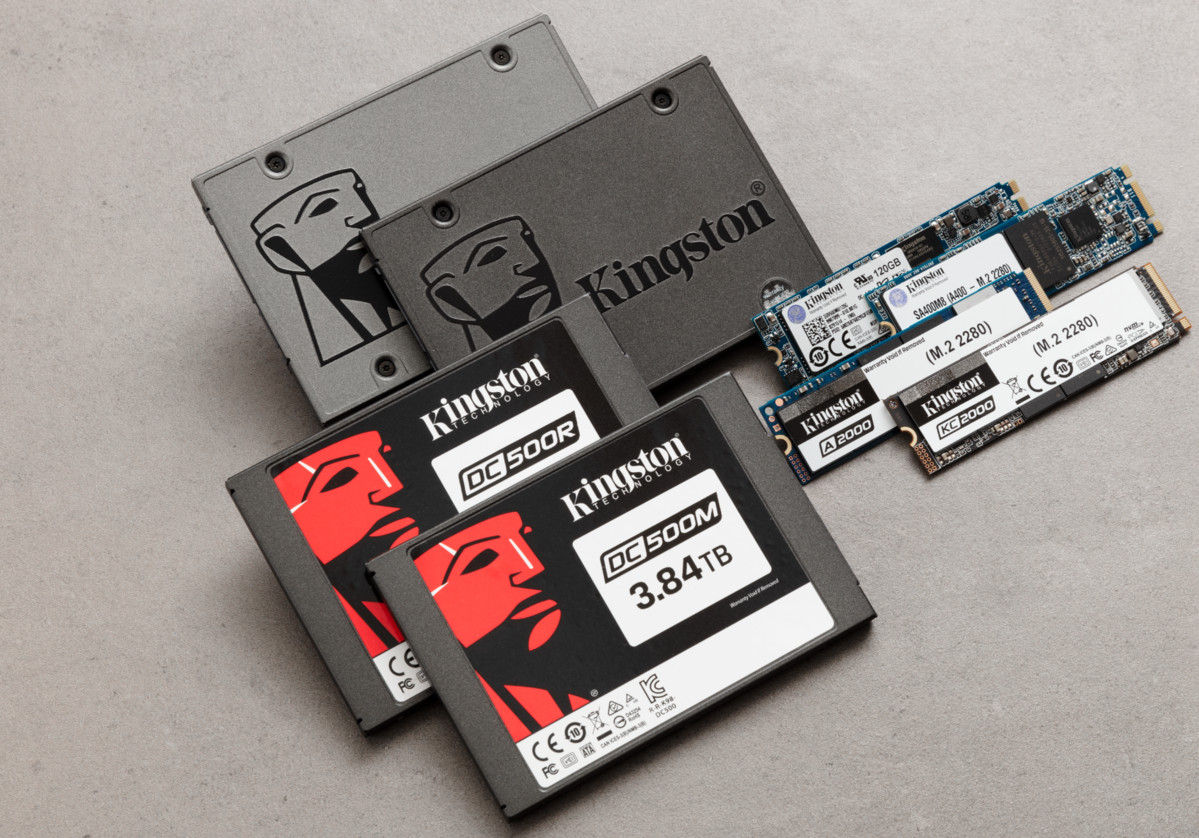
Современные самошифрующиеся накопители основаны на отраслевом стандарте SSC V1.0 Trusted Computing Group (TCG) Enterprise. В старых продуктах механизм аппаратного шифрования просто использовал бы ключ шифрования, предоставленный пользователем. В случае с TCG Opal 2.0 аппаратный механизм использует случайный “ключ шифрования ключей” (KEK), созданный генератором случайных чисел. Этот ключ недоступен для любого внешнего интерфейса и используется для шифрования ключей MEK (или “ключей шифрования мультимедиа”), которые всегда хранятся в зашифрованном виде внутри контроллера SED SSD.
Что такое TCG Opal?
Класс подсистемы безопасности TCG — это аппаратная фича для самошифрующихся SED SSD, помогающая ускорить шифрование данных на накопителе. В отличие от программного, аппаратное шифрование освобождает процессор или операционную систему от нагрузки процесса шифрования и дешифрования, поэтому общая производительность не ухудшается. Сам набор спецификаций Opal SSC представляет набор стандартов управления безопасностью для защиты данных от кражи и взлома недобросовестными лицами, которые могут получить доступ к устройству хранения или хост-системе, в которую оно установлено. Стоит отметить, что функция TCG Opal не работает сама по себе, а предусматривает установку на накопитель специального софта (от Symantec, McAfee, WinMagic и других компаний), который обеспечивает настройку параметров безопасности и инициализацию пользователя при каждом включении компьютера.
Спецификации Opal SSC предназначены для защиты данных в состоянии покоя, когда запоминающее устройство было выключено, а пользователь вылогинился из системы. В данном случае не стоит ассоциировать состояние покоя со “спящим режимом”, когда выхода пользователя из системы не происходит. Как итог: приходится идти на компромиссы и отказываться от удобного использования режима StandBy. Также стоит принимать во внимание, что SED SSD не предназначены для защиты от доступа к данным после того, как устройство хранения было разблокировано с использованием действительных учетных данных.

В состоянии покоя основная область диска полностью заблокирована и недоступна. Однако при загрузке системы зашифрованный диск запускает теневую копию основного загрузочного раздела для проведения предзагрузочной идентификации. Эта теневая MBR представляет собой небольшую операционную систему, запрашивающую у пользователя пароль от накопителя, который затем передается на контроллер SSD через команды OPAL. Если пароль действителен, диск разблокируется, а затем загружается реальная операционная система. В итоге только авторизованные пользователи могут получить доступ к данным на устройстве, к которому они добавили защиту паролем; это сводит к минимуму вероятность кражи, подделки или потери данных.
Как безвозвратно стереть данные с SSD?
Некоторые SSD-накопители, включая самошифрующиеся, попросту нельзя стереть начисто из-за этого самого аппаратного шифрования. В то же время есть эффективное решение, позволяющее произвести так называемое криптографическое “стирание” информации посредством операции PSID Revert. По сути, вся процедура чистки сводится к процессу уничтожения всех ключей шифрования. Таким образом, данные больше не смогут быть расшифрованы. Обратите внимание, что этот метод не может быть задействован на SSD-накопителях без поддержки TCG Opal. Также она не будет работать, если опции TCG Opal и eDrive не активизированы. С более подробным мануалом по работе с TCG Opal, применительно к накопителям Kingston, можно ознакомиться на официальном сайте компании. В данной же статье мы затронем только лишь тему полного удаления данных с SSD, не вдаваясь в тонкости предварительных настроек, которые необходимо производить перед использованием Opal-совместимых накопителей.
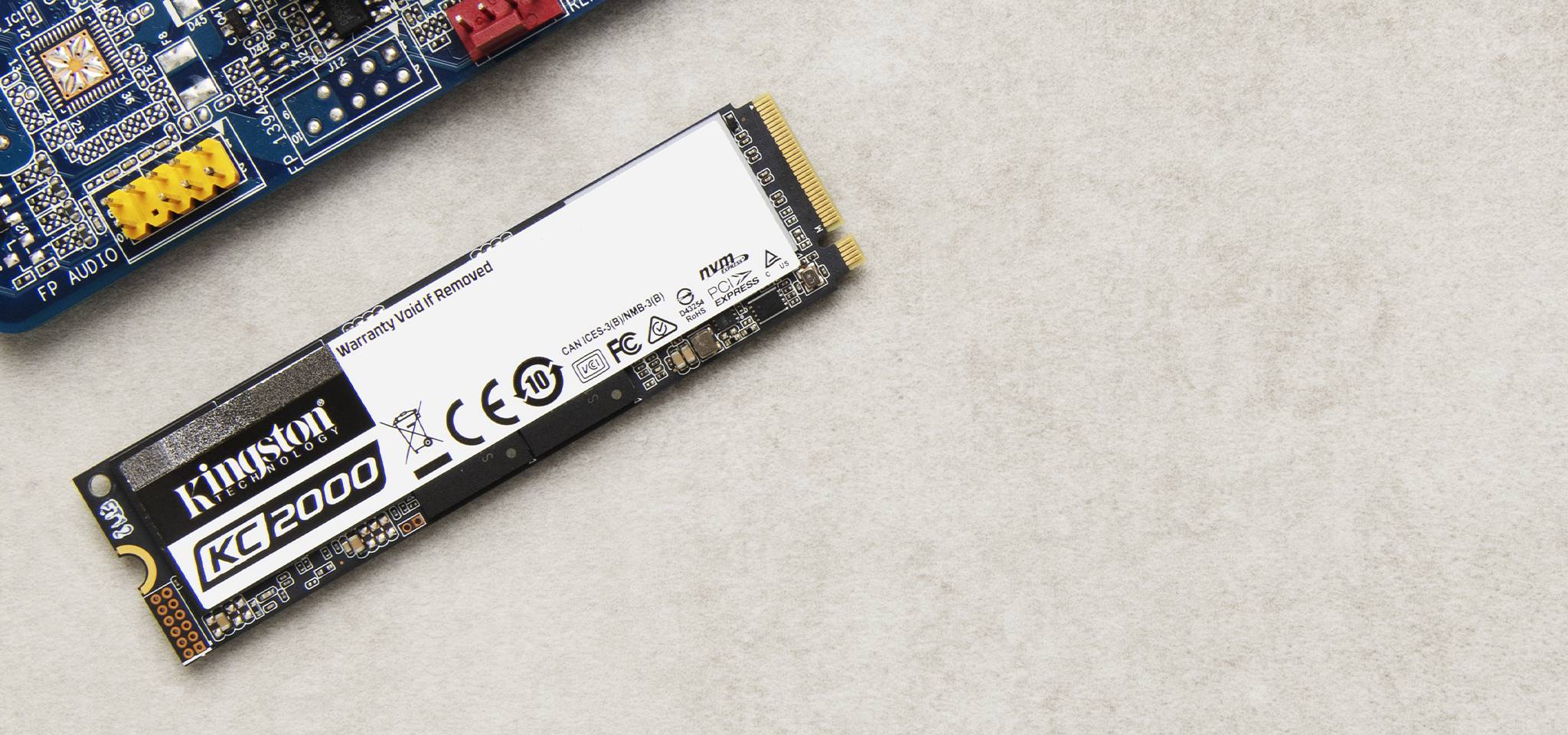
Итак. от слов к делу. Чтобы стереть все данные с твердотельного накопителя Kingston KC2000 500GB, воспользовавшись методом Revert, вам потребуется назначить вышеуказанный “диск” в качестве вторичного накопителя в среде Windows 8, 10 или Windows Server 2012. Когда все будет готово, останется лишь скачать с официального сайта производителя утилиту Kingston SSD Manager, установить ее на основной накопитель и запустить (для накопителей других производителей также предусмотрены аварийные утилиты с похожей функциональностью, так что метод криптографического стирания будет схожим). Среди настроек по обслуживанию диска есть необходимая нам опция по сбросу настроек накопителя.

Найти ее можно на вкладке Security (“Безопасность”), где потребуется выбрать команду TCG Revert (“Возврат исходных настроек TCG”). Для подтверждения доступа к SSD введите в текстовое поле справа от TCG Revert номер PSID — уникальный 32-циферный идентификатор SSD (найти его можно на самом накопителе) и активируйте опцию сброса настроек. После завершения операции сброса, программа выдаст сообщение об успешном выполнении операции. В противном случае (если сообщение не появилось: например, вы ошиблись и ввели неверный номер PSID) сброс настроек нужно выполнить заново.
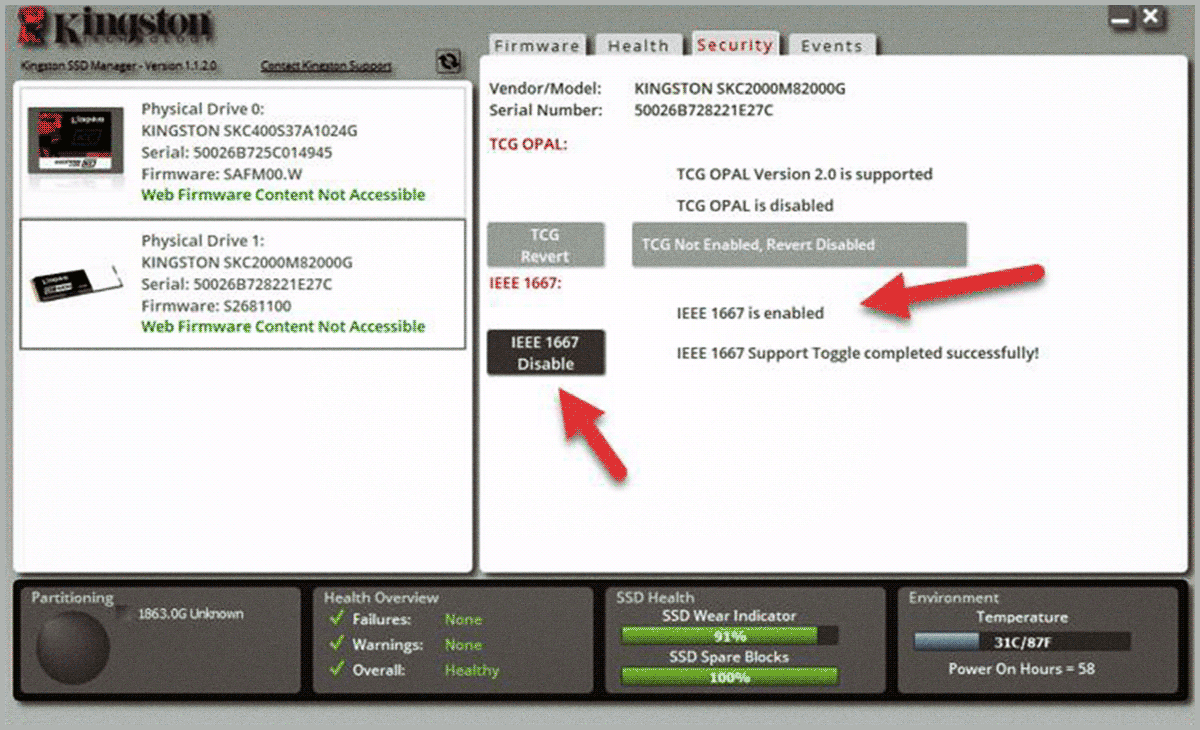
По итогам выполнения процедуры все данные на накопителе будут криптографически удалены, а SSD сброшен к заводским настройкам. Осталось отключить поддержку IEEE1667, и накопитель готов к повторному использованию без каких-либо опасений на тему того, что информацию на нем получится восстановить. Более того, для повторной активации OPAL или eDrive на таком SSD можно использовать любое совместимое приложение безопасности.
Для получения дополнительной информации о продуктах Kingston Technology обращайтесь на официальный сайт компании.
- безопасность данных
- TCG Opal
- накопители
- SSD Kingston
- компьютерное железо
- настольные компьютеры
- удаление данных
- стирание данных
- 256-битное шифрование
- аппаратный метод шифрования
- PSID Revert
- Блог компании Kingston Technology
- Информационная безопасность
- Компьютерное железо
- Накопители
- Настольные компьютеры
Как безопасно стереть или очистить SSD в Windows 11/10
На этой странице представлено пошаговое руководство, которое поможет вам безопасно стереть SSD в Windows 11/10 с помощью надежного инструмента очистки SSD. Попробуйте полностью стереть SSD и немедленно очистить все содержимое, включая ОС, личные данные, вирусы или вредоносное ПО на вашем SSD-накопителе.
На этой странице вы узнаете, как эффективно стереть SSD в Windows 11/10/8/7 самостоятельно:
Что такое безопасное стирание
Безопасное стирание — это метод, используемый для полного уничтожения данных на жестком диске с помощью набора команд. Команды безопасного стирания записывают двоичные единицы или нули в сектора жесткого диска, чтобы перезаписать все существующие файлы. Вот почему данные, удаленные с помощью команд безопасного стирания, невозможно восстановить ни одним доступным методом восстановления данных.
Однако, хотя они являются командами, вы не можете запускать команды безопасного стирания, как вы запускаете команды в Windows 11/10 в командной строке, поскольку они доступны из прошивки на жестком диске. Таким образом, для безопасного стирания SSD в Windows 11/10 вам потребуется стороннее ПО, такое как программа для очистки диска EaseUS, которое поможет вам выполнить эти операции.
Когда вам понадобится стирание SSD
Когда вам нужно выполнить безопасное стирание на SSD? Полная очистка SSD необходима, если вы хотите:
- Перепродать SSD. Одна из подготовительных операций, которые необходимо выполнить перед перепродажей устройства хранения данных, такого как SSD — это стереть все данные на нем, что предотвратит доступ других к вашим файлам.
- Подготовьте SSD для другого пользователя: Чтобы защитить свою информацию, вы можете уничтожить файлы на устройстве хранения.
- Очистите SSD для других целей: Чтобы очистить SSD для установки ОС, использования его в качестве игрового накопителя или второго диска с данными и т. д.
- Удалите вирус или вредоносное ПО на устройстве: Если ваш SSD заражен вирусом или вредоносным ПО, вы можете полностью удалить его с помощью безопасного стирания данных с устройства.
Как стереть SSD в Windows 11/10
Следуя инструкциям в этой части, вы безопасно очистите SSD и подготовите его для любых целей, как указано выше:
- #1 Скачайте SSD Secure Erase Tool для очистки SSD
- #2 Очистить и стереть SSD в Windows 11/10
Мы предлагаем вам пошагово следовать инструкциям, представленным в этой части. Если у вас нет важных данных, сохраненных на вашем SSD, пропустите 1-е руководство и начните со 2-го руководства.
Обратите внимание: Необходимо подчеркнуть, что перед очисткой SSD вам необходимо создать резервную копию ваших файлов, если эти файлы все еще полезны, поскольку вы не можете восстановить свои данные после безопасного стирания. В качестве эффективного способа создания резервной копии вам может помочь бесплатная программа для резервного копирования — EaseUS Todo Backup.
#1 Скачайте SSD Secure Erase Tool для очистки SSD в Windows 11/10
Профессиональный инструмент для работы с разделами — EaseUS Partition Master поможет вам безопасно стереть и очистить SSD в Windows 11/10, полностью очистить SSD, с легкостью сделав данные невосстановимыми. Этот инструмент управления дисками/разделами имеет функцию под названием «Wipe Data», которая работает почти так же, как и команды безопасного стирания.
«Стирание данных» и команды безопасного стирания
И функция «Очистить данные» («Wipe Data»), и команда «Безопасное стирание» («Secure Erase») стирают ваши данные, перезаписывая все данные на вашем SSD. Однако функция Wipe Data в EaseUS Partition Master превосходит команду Secure Erase:
- Secure Erase записывает двоичные 1 или 0 в секторы диска, а «Wipe Data» записывает случайные числа.
- Wipe Data не повреждает SSD, в отличие от команды Secure Erase.
- Стереть данные в EaseUS Partition Master проще, чем в Secure Erase, что особенно удобно для новичков.
Получите программу для очистки SSD в Windows 11/10 прямо сейчас:
#2 Простые шаги для очистки SSD в Windows 11/10
Эти операции нельзя отменить после применения изменений. Еще раз — если у вас есть ценные данные, сохраненные на SSD, сначала сделайте их резервную копию.
Шаг 1: запустите EaseUS Partition Master, щелкните правой кнопкой мыши по тому жесткому диску или разделу, с которого вы хотите удалить все данные, и выберите опцию «Стереть данные».

Шаг 2: в новом окне установите время очистки данных, затем нажмите «ОК».
Шаг 3: нажмите кнопку «Выполнить операцию» в правом верхнем углу, проверьте указанные настройки. Если все корректно — подтвердите их, нажав на «Применить».

Будьте осторожны: после того, как процесс будет выполнен EaseUS Partition Master, данные станут невосстановимыми с помощью любого ПО или службы восстановления данных! Дождитесь завершения процесса, а затем вы можете использовать очищенный SSD как новый диск для установки новой ОС, игр или продавать его через Интернет.
Подводя итог
Люди могут захотеть стереть или стереть SSD-накопитель по разным причинам. Стирание SSD (твердотельный накопитель) может очистить диск. Так вы сможете убедиться, что вирус или вредоносное ПО больше не будут прятаться где-то на диске.
Кроме того, очистка SSD помогает восстановить потерянную производительность в системах с неэффективной сборкой мусора. Но в отличие от традиционного жесткого диска (HDD), инструментов, способных стереть SSD-накопитель, не так много. Здесь, чтобы сэкономить ваше время и усилия, мы рекомендуем вам попробовать программу очистки диска EaseUS, утилиту безопасного стирания, которая работает с SSD-накопителями.
Люди также спрашивают о безопасном стирании SSD
Вы можете безопасно и полностью стереть свой SSD в Windows 11/10, чтобы удалить все содержимое, включая личные данные, вирусы или вредоносное ПО, с помощью EaseUS Partition Master. Если у вас есть дополнительные вопросы, связанные с безопасным стиранием SSD, проверьте вопросы и ответы ниже, вы получите удовлетворительный ответ.
1. Вредит ли безопасное стирание SSD?
Как описано на этой странице, безопасное стирание — это процесс, который запускает команды микропрограммы для очистки данных диска, записи двоичных единиц или нулей на жесткий диск на уровне секторов.
Это сделает данные на SSD невосстановимыми, что также может привести к некоторому повреждению диска при записи 0 и 1. Чтобы защитить ваш SSD, мы рекомендуем вам попробовать сторонний инструмент очистки диска, такой как EaseUS Partition Master, за помощью.
2. Как избежать потери данных из-за надежной очистки SSD?
Мы рекомендуем, чтобы избежать потери данных при очистке SSD, необходимо заранее создать резервную копию всех важных данных на другом устройстве. Вы можете попробовать EaseUS Todo Backup, чтобы создать резервную копию данных вашего SSD, выполнив следующие действия:
Шаг 1. Нажмите на «выберите данные для резервного копирования» и затем выберите режим резервного копирования среди «Файл», «Диск», «Система» или «Почта» для старта задачи резервного копирования .
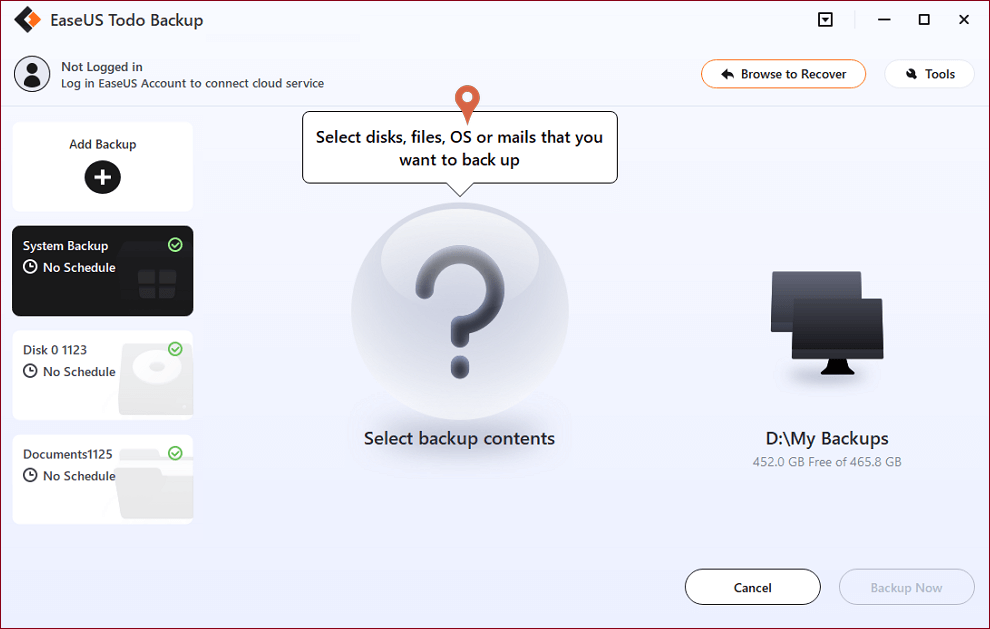
Шаг 2. Выберите отдельные файлы, папки, жёсткие диски или партиции, для которых вы хотите сделать резервную копию, затем нажмите «ОК».
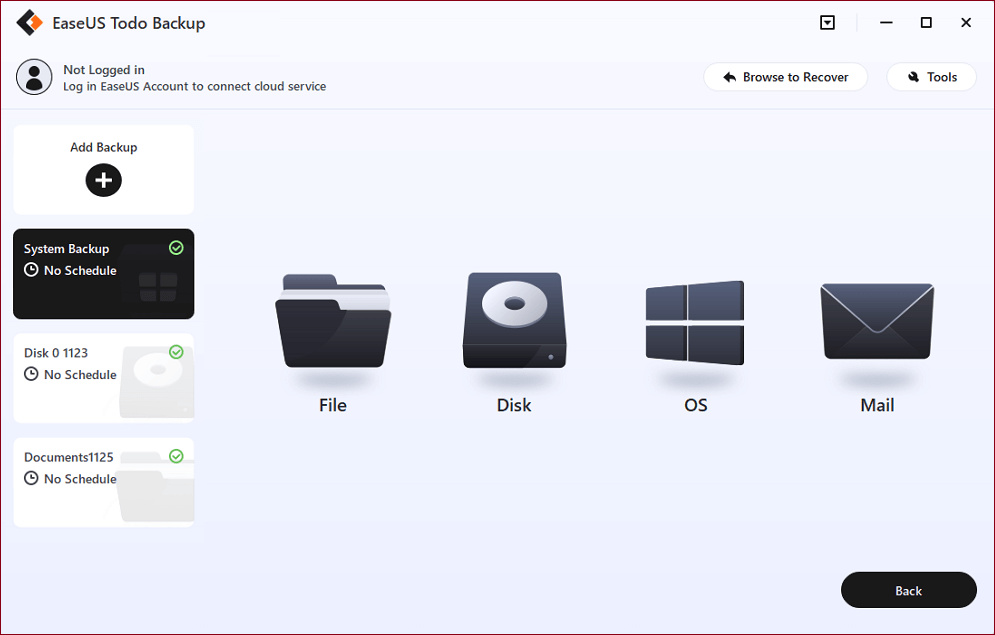
Шаг 3. Следуйте инструкции на экране для выбора места хранения файла резервной копии. Нажмите «начать резервное копирование» и завершенные задачи резервного копирования будут отображены в стиле карточек в левой части экрана.
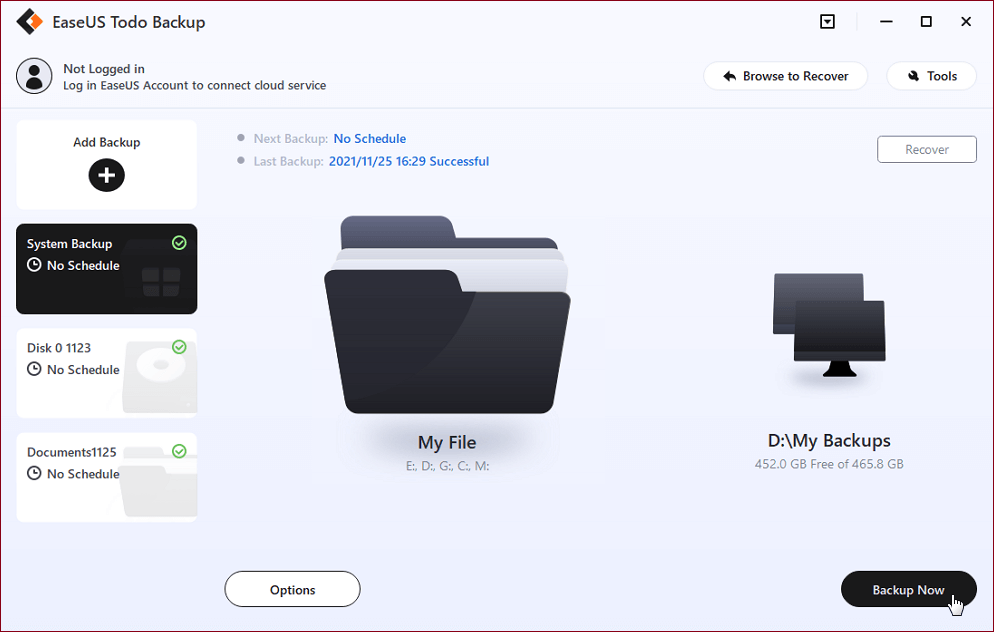
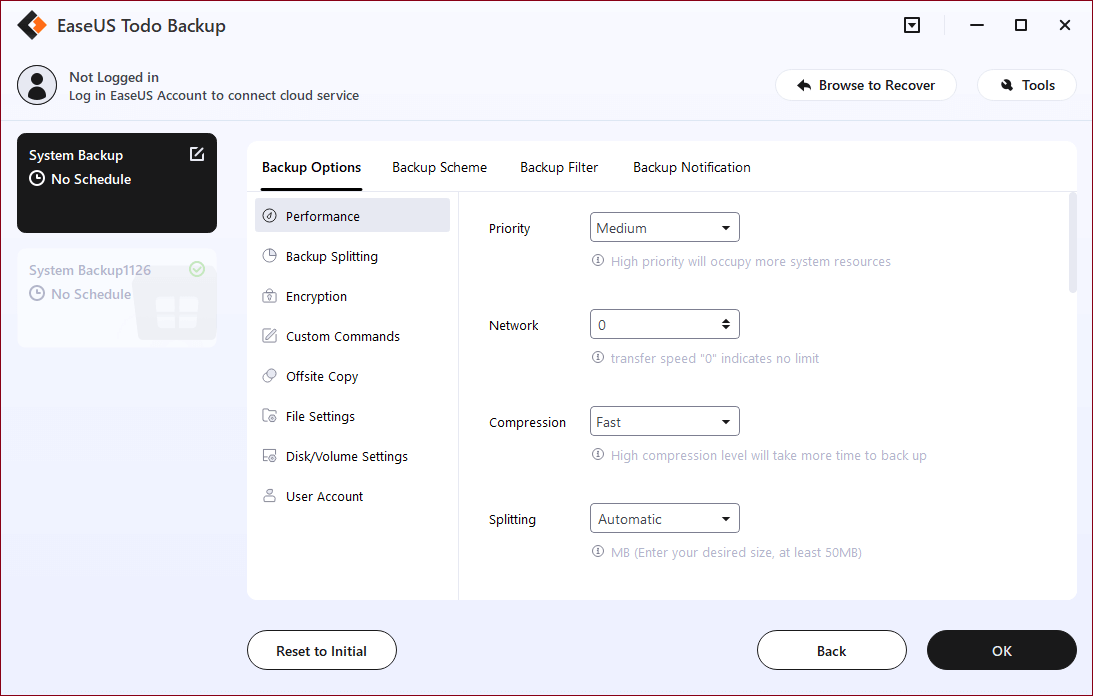
* Для настройки расписания резервного копирования, нажмите «Опции», для защиты резервной копии паролем, нажмите «Опции резервного копирования», в «Схема резервного копирования» установите частоту резервного копирования и выберите при каком событии начать резервное копирование. Помимо этого, есть много других настроек резервного копирования и гибкая настройка под ваши нужды.
Чтобы надежно стереть SSD и очистить диск, вам понадобится профессиональный инструмент для очистки диска. Как рекомендовано на этой странице, EaseUS Partition Master может помочь.
3. Как безопасно стереть твердотельный накопитель Samsung?
Чтобы стереть твердотельный накопитель Samsung, вы можете вернуться к описанным выше шагам, чтобы завершить процесс. Или вы можете следовать краткому руководству здесь, чтобы выполнить работу:
#1. Сделайте резервное копирование полезных данных с твердотельного накопителя Samsung на другое устройство.
#2. Скачайте надежный инструмент очистки для безопасного стирания SSD Samsung.
Здесь вы можете попробовать EaseUS Partition Master или другие инструменты очистки, такие как Samsung Magician SSD Tool, SanDisk SSD Dashboard и т. д.
#3. Надежно сотрите и очистите твердотельный накопитель Samsung с помощью выбранного инструмента очистки.
Последние статьи — Также в программе EaseUS
Видишь данные? Нет. Вот и я не вижу, а они есть. Уничтожаем данные на SSD-накопителях, да ещё и скорость восстанавливаем
Любой из нас сталкивался с ситуацией, когда требовалось восстановить данные, будь то что-либо не особо важное или же, наоборот, критически необходимое для достижения определённых целей. Но немногие пользователи задавали себе вопрос: «А что, если кто-то восстановит мои личные данные на моём накопителе?», — а ведь правильный вопрос! Сегодня мы поговорим о методе удаления данных Secure Erase, а также узнаем о его достоинствах и недостатках.
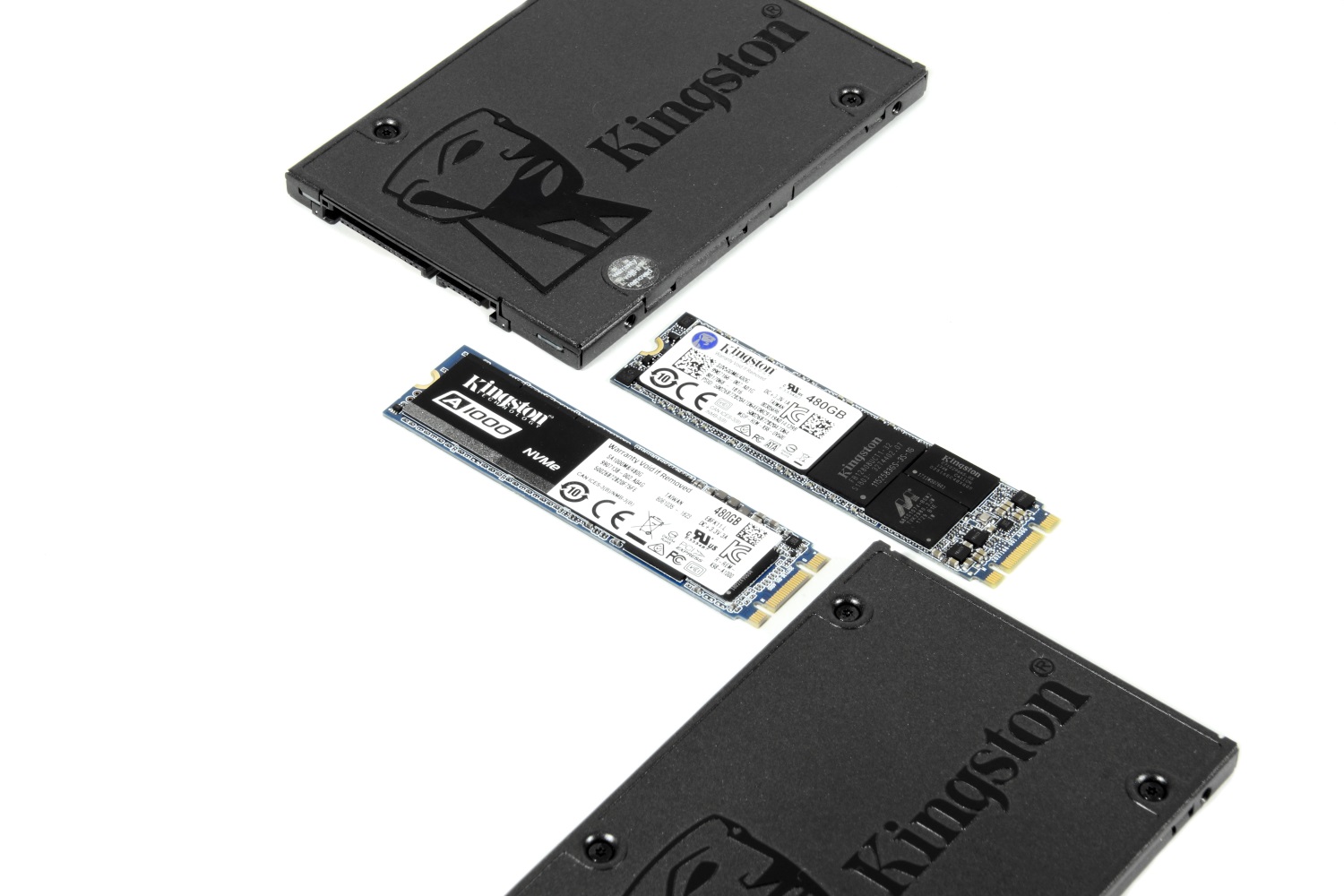
Но, для начала, проясним ситуацию. Этот материал ориентирован на обычных (не важно – новичков или продвинутых) пользователей, которые решили по тем или иным причинам безвозвратно удалить данные с него или же попытаться восстановить скоростные показатели накопителя, если они стали заметно опускаться до заметно низших показателей, чем заявлено (при этом, SLC-кеширование и другие «официальные» причины снижения скоростей в данном случае мы не рассматриваем, так как это уже аппаратные особенности накопителей). Суть проблемы, которую может решить Secure Erase, может заключаться и в том, что накопитель стал медленно работать – записывать и считывать данные. Причин может быть достаточно много и часть из них связана с аппаратной составляющей, а часть – с программной. Твердотельные накопители разительно отличаются в обслуживании от классических HDD, поэтому простое удаление данных или же форматирование накопителя не означает действительно сброс ячейки – перед записью их требуется очистить, что замедляет процесс записи новых данных. По идее, таких проблем быть не должно, ведь существует TRIM – команда очистки помеченных на удаление данных в ячейках при простое системы, чтобы мы этого не заметили. Эта команда работает только с SATA накопителями форм-фактора 2.5” и M.2. Для накопителей, подключаемых к шине PCIe (M.2 или PCIe на материнской плате) существует аналог – Deallocate. Но бывает так, что данные функции отключены по каким-либо причинам — ошибка работы ОС, ошибка пользователя в настройке диска через стороннее ПО, использование нестандартных сборок ОС с неизвестными программными компонентами. И в скором времени диск начнёт работать заметно медленнее, что будет видно даже «на глаз» без каких-либо замеров производительности бенчмарками.
И пара слов для тех, кто посчитает данный материал инструкцией к действиям в рамках организаций, где удаление данных необходимо как класс. Для защиты информации, относящейся к критически важной, как для серьезных организаций, опасающихся за сохранность данных, так и для предприятий государственного сектора, работающего со сведениями, составляющими государственную тайну, на носителях информации, как правило, должны применяться комплексы защиты (программные и/или аппаратные), построенные на криптографической защите данных с использованием отечественного ГОСТ 28147-89, удовлетворяющие нормативно методическим документам регуляторов. Всё дело в том, что в России на данный момент нет действительно эффективного алгоритма полного удаления данных с твердотельных накопителей, а ГОСТ P50739-95 ориентирован на НЖМД (HDD в простонародье) для этого не совсем подходит. Наберёмся терпения — о наших и не наших стандартах немного позже. Это надо было обязательно рассказать, но со страшными формулировками в данном материале мы завязываем. Ну или почти 🙂
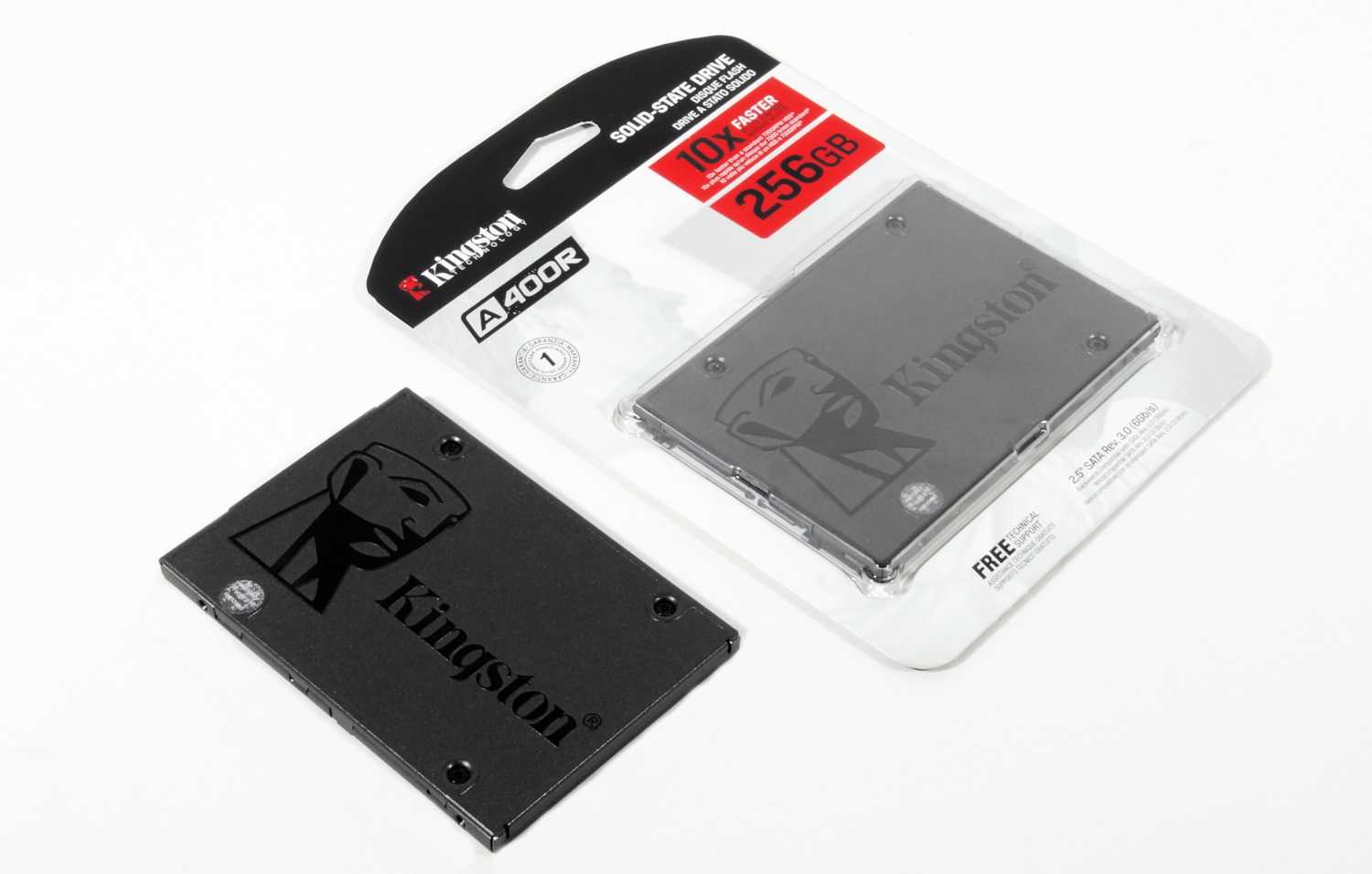
Почему данные удаляются не сразу?
Любой из нас когда-то думал, а, возможно, думает и сейчас, что, нажав кнопку «Удалить» и затем «Очистить корзину», выбранные файлы будут удалены. Но на самом деле это не совсем так и сейчас мы поясним почему. Алгоритмы работы HDD построены таким образом, что, когда вы удаляете какой-либо файл, на самом деле операционная система удаляет ссылку на него из таблицы файловой системы. Это словно удалить ярлык с рабочего стола – в таком случае программа или игра остаётся на месте и к ней всё равно можно получить доступ. Все же когда-то по просьбе родителей удаляли ярлык CS или другой любимой игры с фразой «всё, игра удалена»? Так и тут — файл физически остаётся на носителе, но до тех пор, пока на его место не будет записан новый. Хотя, даже после этого информацию можно восстановить, изучив магнитные поля на поверхности диска, но это уже совсем другая история… Как вы уже догадались, безопасное стирание HDD проходило очень просто — абсолютно каждый сектор жёсткого диска перезаписывался нулями и единицами, а также их комбинациями очень много раз. При чём, чем больше — тем лучше! Эта процедура занимает много времени. Очень много времени. Именно поэтому такой способ не подходит для моментального и безвозвратного удаления данных, если вдруг к вам наведается группа захвата. Здесь нужны радикальные методы вроде моментального физического уничтожения… Не суть, разговор не об этом.
С SSD всё совсем иначе. В отличие от HDD, у SSD более сложные алгоритмы работы по распределению данных. Один из примеров того, как данные остаются нетронутыми, связан с управлением ими в SSD. Сделано это для того, чтобы износ ячеек памяти был хотя бы примерно равномерным, ведь они обладают ограниченным «сроком жизни». Когда вы редактируете документ и сохраняете изменения, они не перезаписывают исходные данные. Вместо этого твердотельные накопители записывают новое содержимое в пустой блок данных, а затем обновляет логическую карту, чтобы указать новое местоположение. Это оставляет место, в котором исходные данные на SSD, помечены как свободные, но фактические данные остаются нетронутыми. Со временем данные, помеченные как свободные, могут быть удалены, но до тех пор они могут быть восстановлены. Собственно, это также является причиной замедления консьюмерских накопителей, о чём было сказать чуть выше. То, как контроллер флэш-памяти управляет распределением данных, в значительной степени не гарантируют, что метод, применяемый в стирании HDD, полностью перезапишет все ячейки памяти SSD.
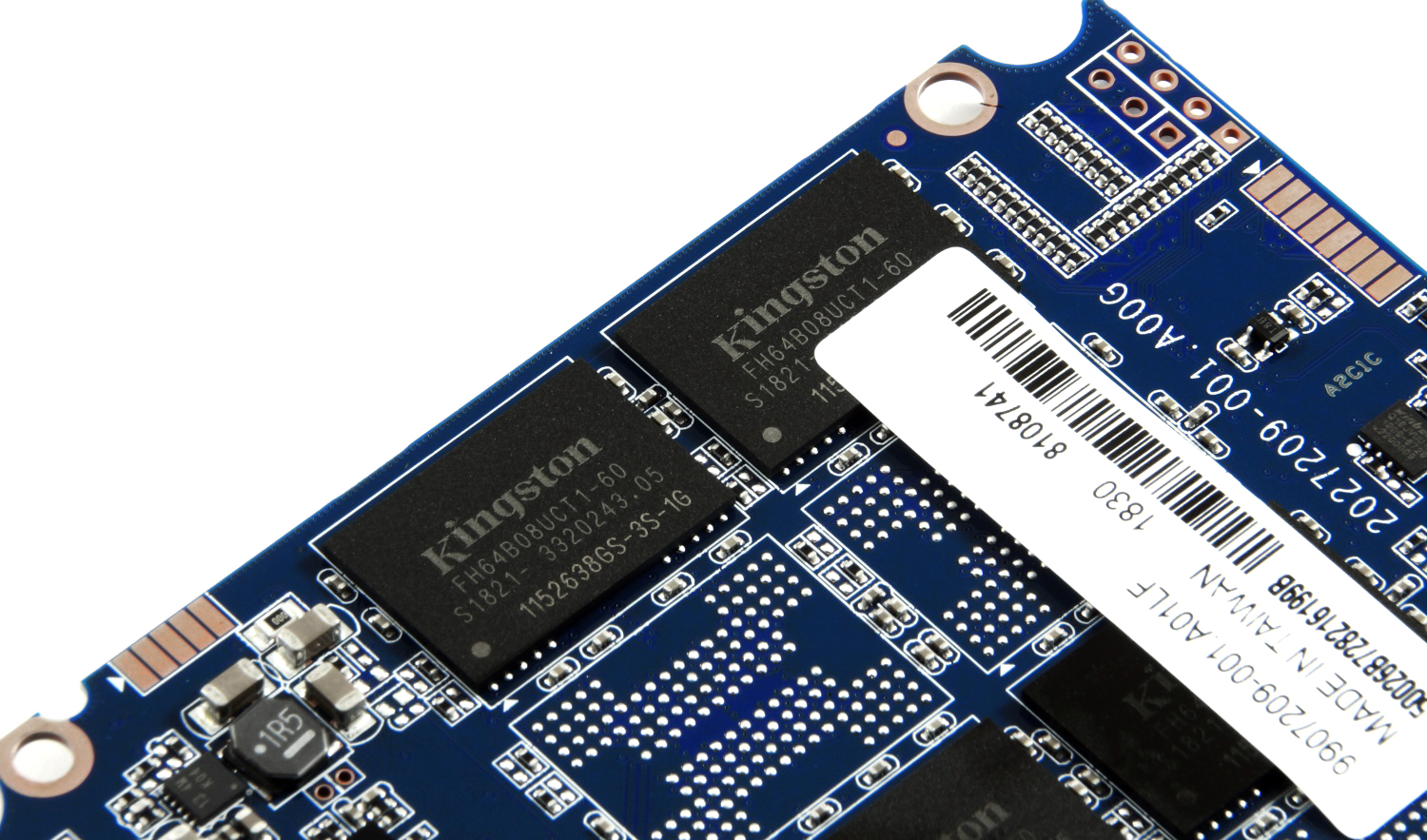
Стандарты, стандарты, стандарты… Актуальны ли?
Secure Erase признан Национальным Институтом Стандартов и Технологий США (NIST) как эффективный и безопасный способ удовлетворения юридических требований к санации данных.
ATA Secure Erase является частью спецификации ANSI ATA. В случаях её правильной реализации, стирает всё содержимое диска на аппаратном уровне, а не с помощью программных средств.
ATA Secure Erase (SE) создан для контроллеров в SSD. Контроллер SSD сбрасывает все ячейки памяти, делая их пустыми. По сути, этот способ восстанавливает SSD до заводского состояния, не только удаляя данные, но и возвращая первоначальную производительность. При правильной реализации этот стандарт будет обрабатывать всю память, включая области обслуживания и защищённые сектора.
Отечественный ГОСТ P50739-95 рекомендует стирать информацию путем полной перезаписи секторов. При этом, не оговаривается сколько раз требуется это сделать и, как мы уже говорили, что данный метод не совсем эффективен, ибо данные можно восстановить специальным оборудованием. Да и актуален он снова для HDD – что поделать, если уж за рубежом не успевают за новыми технологиями, то у нас – тем более. Правда, вопросы такой важности, на самом деле, быстро не решаются – кто работал с ФСБ или, хотя бы, ФСТЭК, прекрасно понимают о чём речь. И дело не в бюрократии или чьём-то нежелании, а в том, что требуется достичь максимально полезного результата, что очень и очень сложно. И дорого.
NAVSO P-5239-26 Wipe Method — самый распространенный в мире стандарт утилизации родом из Министерства обороны США. Алгоритм выполнения, следующий:
— первый проход – записывается указанный символ (например, ноль);
— второй проход — записываются обратные данные (ноль заменяется единицей);
— третий проход — запись случайной последовательности.
Данный метод минимизирует остаточную намагниченность и делает возможность восстановления спец. средствами крайне проблематичной. Ага, речь-то уже не про SSD, верно?
Немецкий стандарт VSITR. Алгоритм выполнения проходит в 7 полных циклов перезаписи:
— записать 0;
— записать 1;
— записать 0;
— записать 1;
— записать 0;
— записать 1;
— записать случайные данные.
Получается, что на данный момент времени конкретно для твердотельных накопителей нормативных документов не существует или они недоступны для публики.
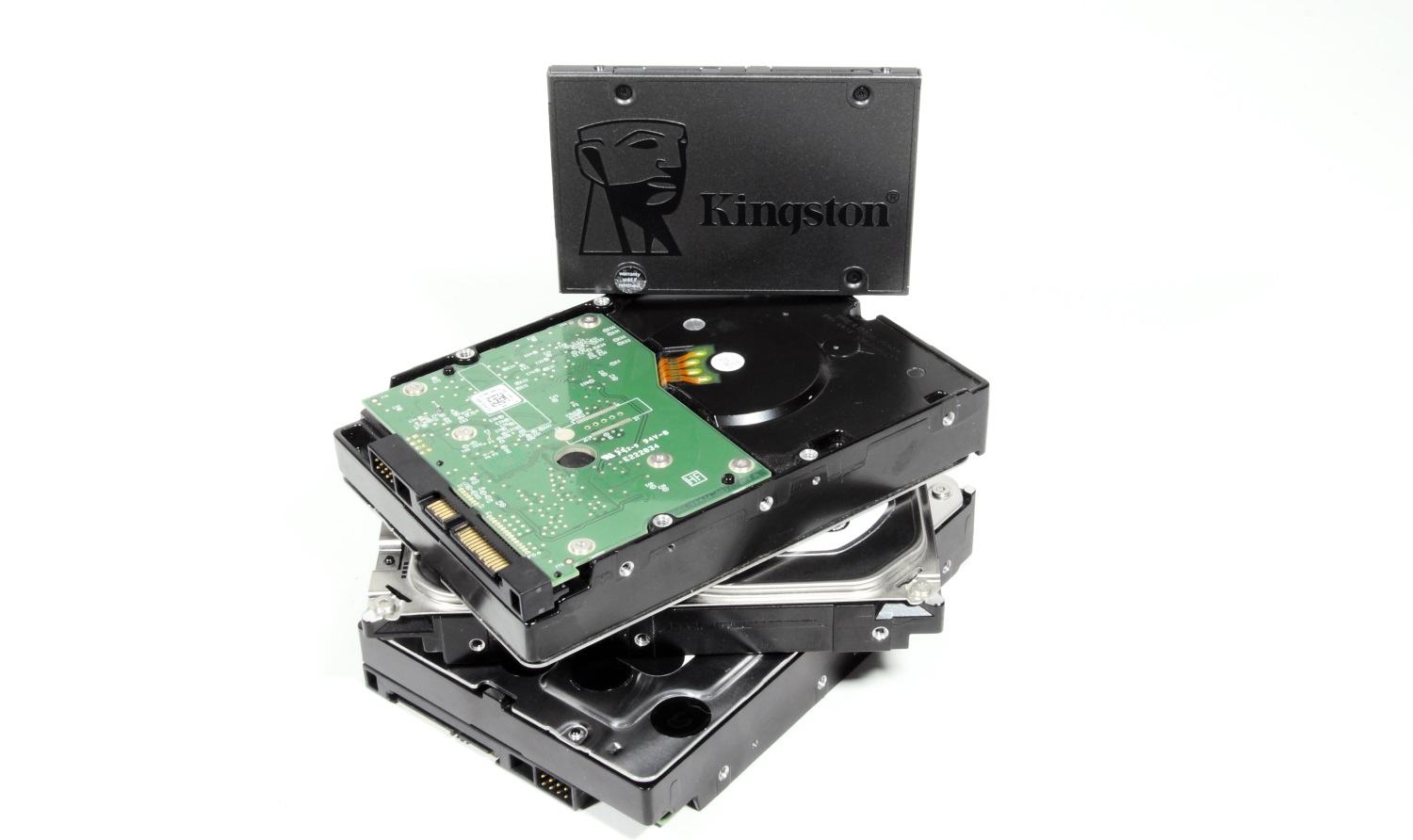
Чем сложнее система, тем проще ее сломать.
Казалось бы, SSD накопители обладают нетривиальной системой работы, поэтому и схема полного уничтожения данных тоже должна быть не самой простой. Но на самом деле всё обстоит совсем не так. В любом SSD есть контроллер, который является “мозгом” накопителя. Он не просто говорит системе, куда записывать данные, но и умело шифрует информацию, проходящую через него, а ключ хранит у себя. Если удалить (точнее – заменить) данный ключ, то вся информация превратится в беспорядочный набор единиц и нулей — расшифровать её будет невозможно никаким образом (по крайней мере до тех пор, пока не будут созданы такие вычислительные мощности и средства, которые позволят подобрать этот ключ). Всего одно достаточно простое со стороны пользователя действие может решить проблему безопасного стирания данных. Данный способ является самым быстрым и эффективным.
Если совместить два метода (замену ключа и сброс ячеек), то получится идеальный алгоритм получения абсолютно стерильного диска в состоянии его максимальной производительности. Это, во-первых, решает ту проблему, которую мы подняли в самом начале статьи, а, во-вторых, может нам помочь ответить на вопрос о степени износа накопителя. Важно заметить, что некоторые диски с встроенным шифрованием при получении команды безопасной очистки могут выполнить только один алгоритм — это зависит от настройки контроллера производителем. Если «сбросить» ваш SSD и сравнить фактическую производительность с заявленной, то вы получите ответ на этот вопрос. Данная процедура никак не повлияет на износ диска, что очень важно. Заметим, что эти действия предназначены именно для анализа состояния диска, но долговременного прироста скорости чтения/записи добиться не получится из-за особенности работы SSD дисков – ситуация может зависеть как от модели накопителя, так и от микропрограммы контроллера. И обязательно надо отметить, что далеко не все накопители поддерживают шифрование. В таком случае контроллер просто производит сброс ячеек.
Особенности очистки SSD с интерфейсом NVM Express
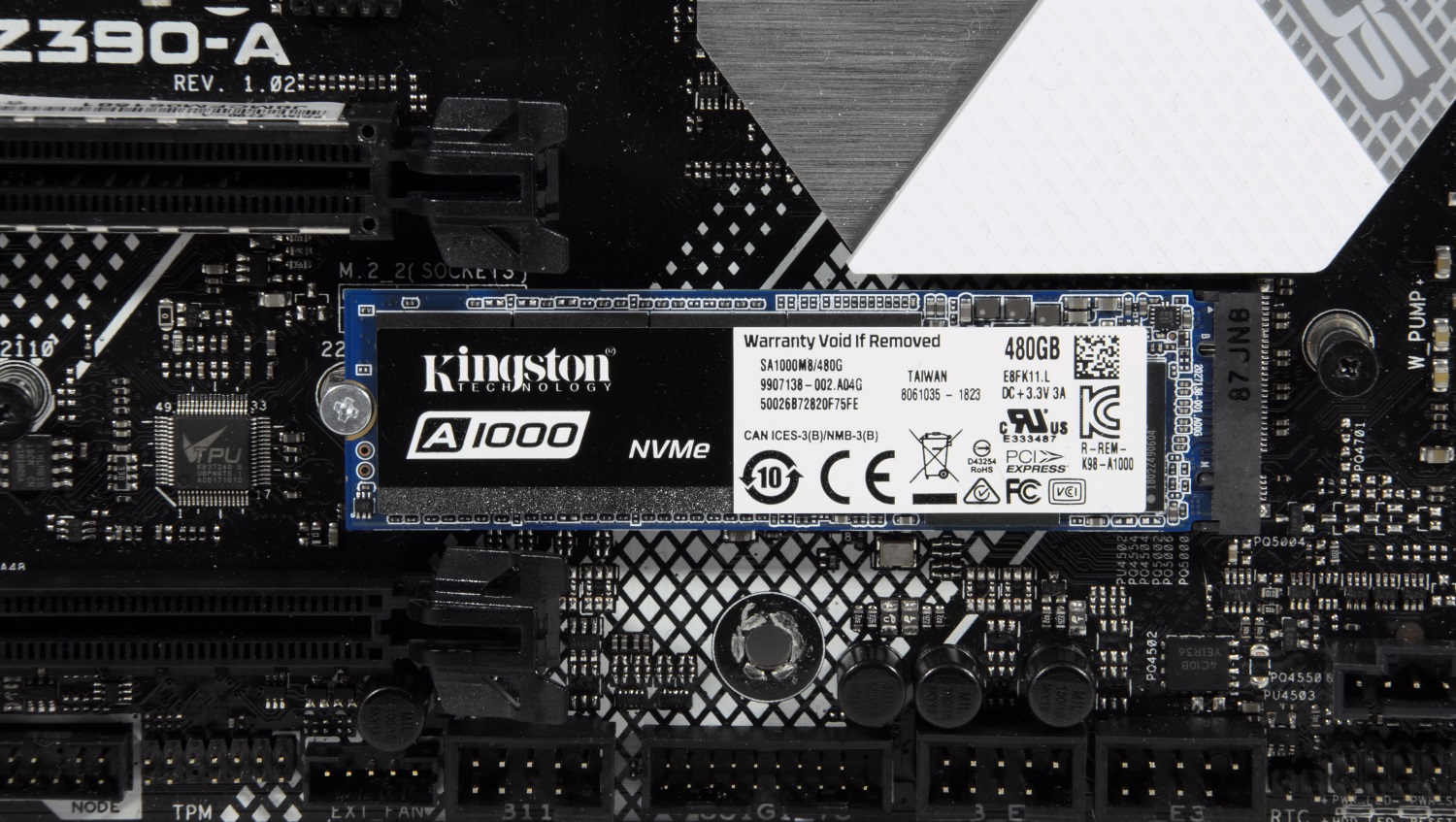
Вся вышеперечисленная информация описывала работу с магнитными дисками на основе интерфейсов ATA/SATA, а также SSD на основе интерфейса SATA – 2.5” или М.2 устройствами, которые наиболее распространены сейчас на рынке. А вот современный высокоскоростной интерфейс NVMe — кое-что другое. SSD с таким интерфейсом могут быть выполнены в виде M.2 плат и PCI-Express плат (похожие на небольшие видео или звуковые карты – кому как больше нравится). Интерфейс NVM Express (NVMe) — это спецификация интерфейса логического устройства для доступа к энергонезависимой памяти, подключённой через шину PCI Express. «NVM» выступает в качестве инициализатора для энергонезависимой памяти, которая обычно является флэш-памятью в виде SSD. NVM Express, как интерфейс логического устройства, был спроектирован с нуля, чтобы максимизировать выгоду из низкой задержки и внутреннего параллелизма устройств хранения на основе флэш-памяти, отражая параллельность современных процессоров, платформ и приложений. Диски такого типа не поддерживают стандартные команды, но, поскольку, как говорилось ранее, проблема не нова, разработчики при проектировании таких накопителей учитывали это, поэтому все (или почти все) SSD обладают в своём арсенале команду на запуск алгоритмов Secure Erase.
К слову, последняя спецификация NVMe добавляет новые команды, которые могут очистить каждый нанометр диска (шинный кэш и т.д.). Единственной проблемой остаётся софт, который должен уметь работать с дисками данного типа.
Когда нужно стереть всё. Но как?
Спецификации, алгоритмы, сложные названия, это, конечно, очень интересно. Но мы хотим стереть свой диск! Что для этого нужно сделать?
Начнём с грустного. Грустного для пользователей Mac OS. Проблема заключается в том, что по большей части ни одна из утилит, выпускаемых производителями твердотельных накопителей, которые поддерживают Secure Erase Unit или Format NVM, не работает на Mac, поэтому для проведения данной процедуры придется подключить свой диск к системе под управлением Windows, Linux или DOS.
Все крупные производители SSD предоставляют утилиты для работы со своими решениями, а найти их можно на официальных сайтах. Также можно использовать бесплатные и платные решения, которые тоже подходят для удаления данных, но функционируют на основе упомянутых выше стандартов, так как никто кроме разработчиков SSD не знает аппаратную составляющую настолько, чтобы правильно с ней работать, а также создать универсальное средство для всех существующих SSD. Для примера мы возьмём накопители Kingston UV500 и А1000, обладающие интерфейсам SATA и NVMe, соответственно.
Сначала добавим, что выполнить очистку накопителя из функционирующей на нём операционной системы не выйдет. Собственно, логично и ничего удивительного. Но мало ли…
Для демонстрации процессов удаления и восстановления данных подготовим испытуемый A1000. Закинем на него набор фотографий, видео и разного софта как в архивах, так и в виде исполняемых файлов.
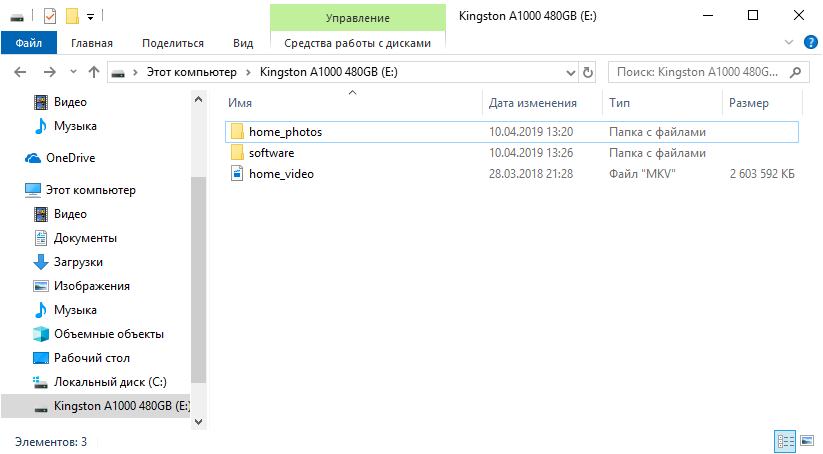
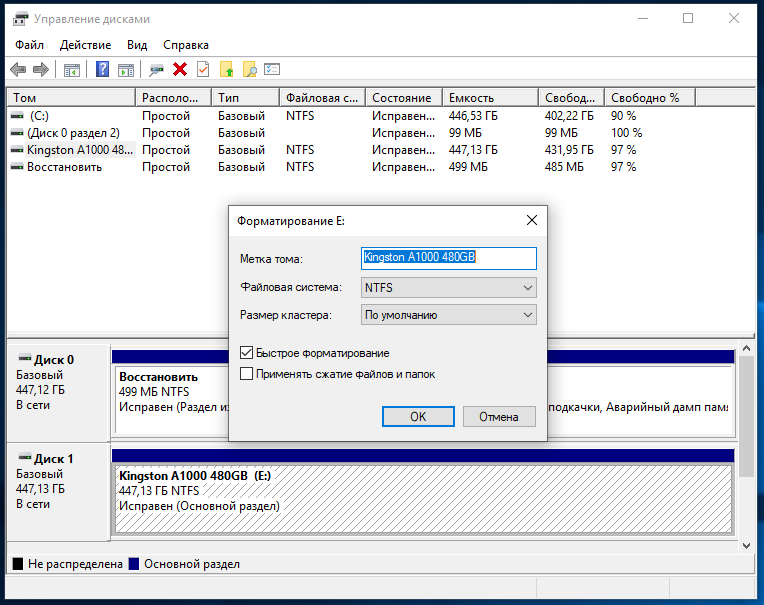
Что обычно делают пользователи, когда хотят «удалить» данные с диска? Например, перед его продажей. Правильно, форматируют его с настройками по умолчанию.
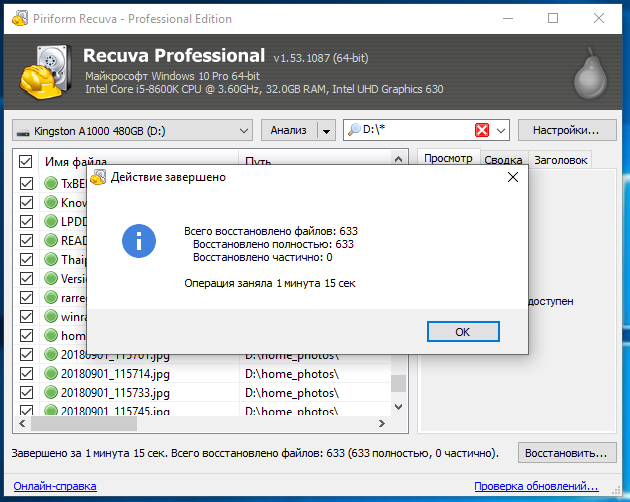
А что может сделать новый владелец накопителя? Снова верно – проверить своё приобретение на предмет всяческих интересностей. Как можно заметить, данные в отличном состоянии!

И на их восстановление потребовалось очень мало времени (если оба накопителя быстрые):
Теперь многие знают, что надо удалять данные правильно. Сделать это можно несколькими способами, но существуют некоторые ограничения. К примеру, в Windows 8 и новее твердотельные накопители работают в таком режиме, что выполнить Secure Erase просто так не выйдет. Если с 2.5” накопителями ещё можно бороться (для снятия «лока» надо при включённой системе с загруженной операционной системой отключить именно кабель питания от накопителя, а через несколько секунд подключить его), то с M.2 решениями так сделать не выйдет. Аналогично и с NVMe M.2 SSD. У Kingston есть программа SSD Manager, которая обладает всем необходимым функционалом для мониторинга состояния накопителей или их обслуживания, включая Secure Erase. Собственно, при использовании в ОС Windows 10, программа говорит нам что надо сделать, чтобы разблокировать накопитель и безвозвратно удалить хранящиеся на нём данные.

Можно воспользоваться системой с Windows 7 – в ней всё должно работать корректно, если, конечно, не используется непонятная «сборка» от народных умельцев с неизвестно насколько рабочими драйверами SATA контроллера материнской платы. Ещё один вариант, если функция Secure Erase в Kingston SSD Manager недоступна вне зависимости от ваших действий — использовать USB док-станцию для подключения вашего накопителя. Тогда сразу никаких проблем – функция доступна без каких-либо проблем. Накопитель виден в системе.
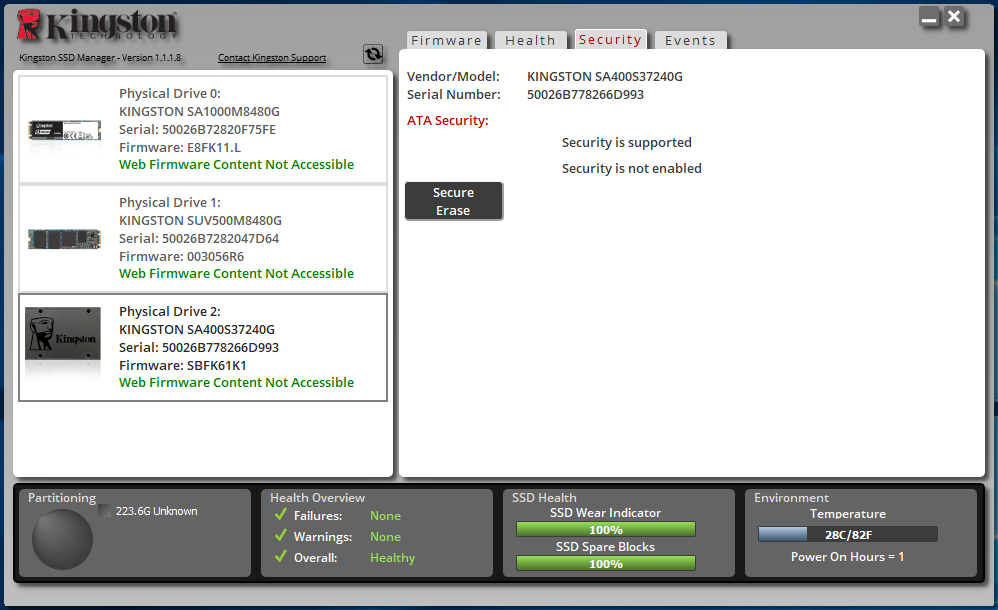
Здесь нам надо выбрать подключённый диск, нажать кнопку Secure Erase и ввести последние 4 символа серийного номера нашего накопителя.
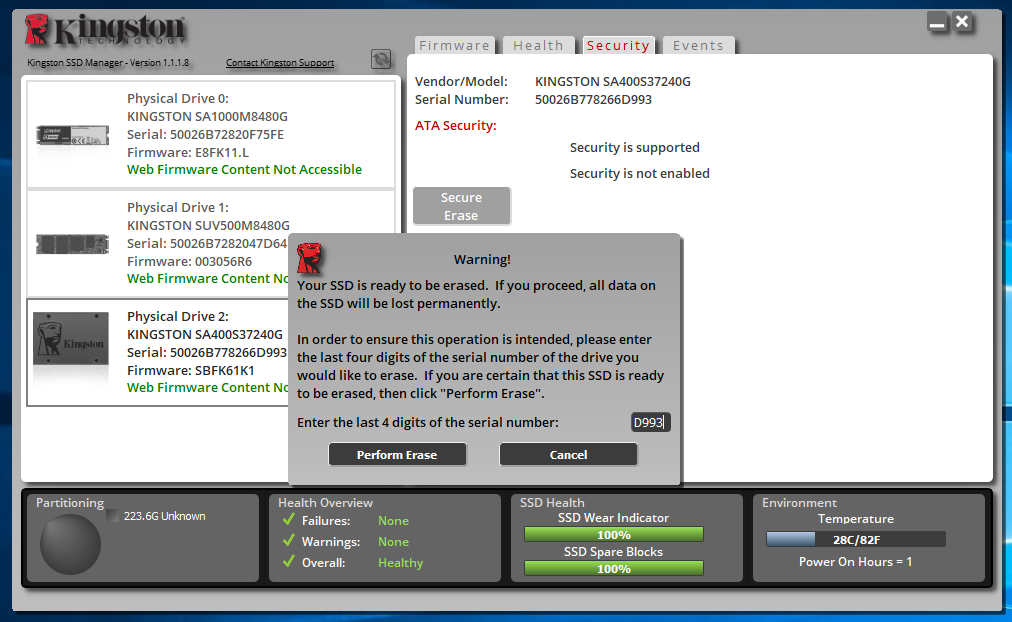
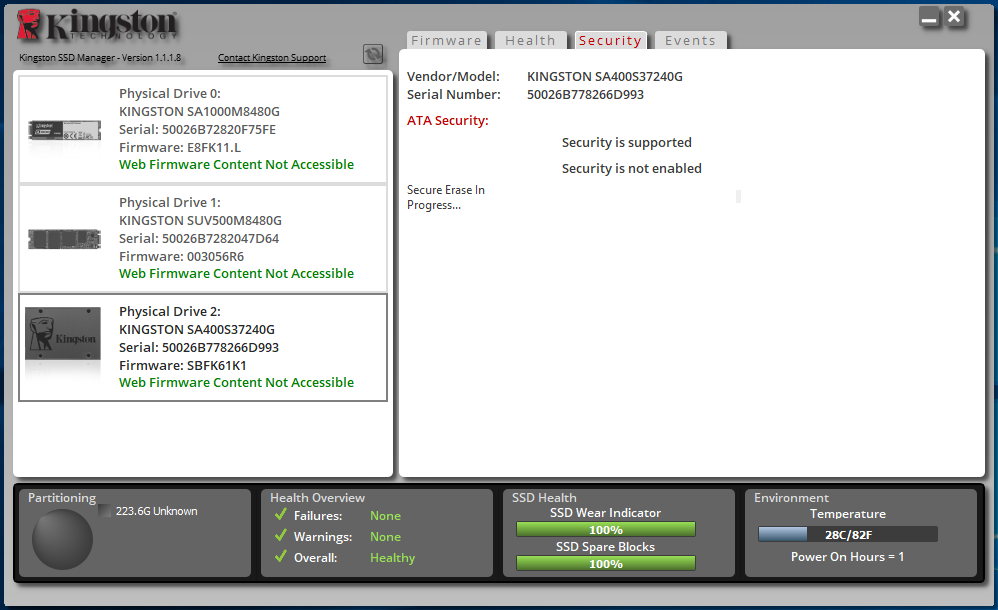
Процесс не занимает много времени, поэтому вскоре можно начать пользоваться диском снова.
Ещё один вариант запуска Secure Erase – из BIOS материнских плат, если такой функционал реализован их производителем. Обычно, программа находится в соответствующем разделе. К примеру, некоторые модели плат не обладают подобной возможностью

Но в немалом количестве моделей программа готова прийти вам на помощь:

В ней мы видим список подключённых дисков и их статусы.
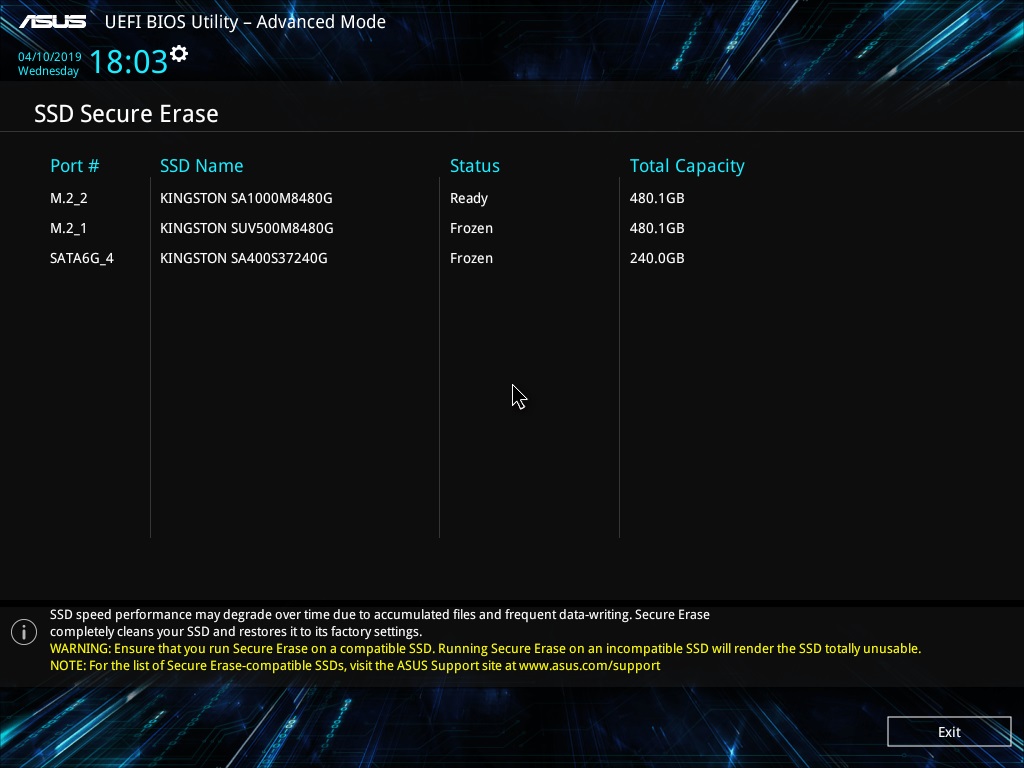
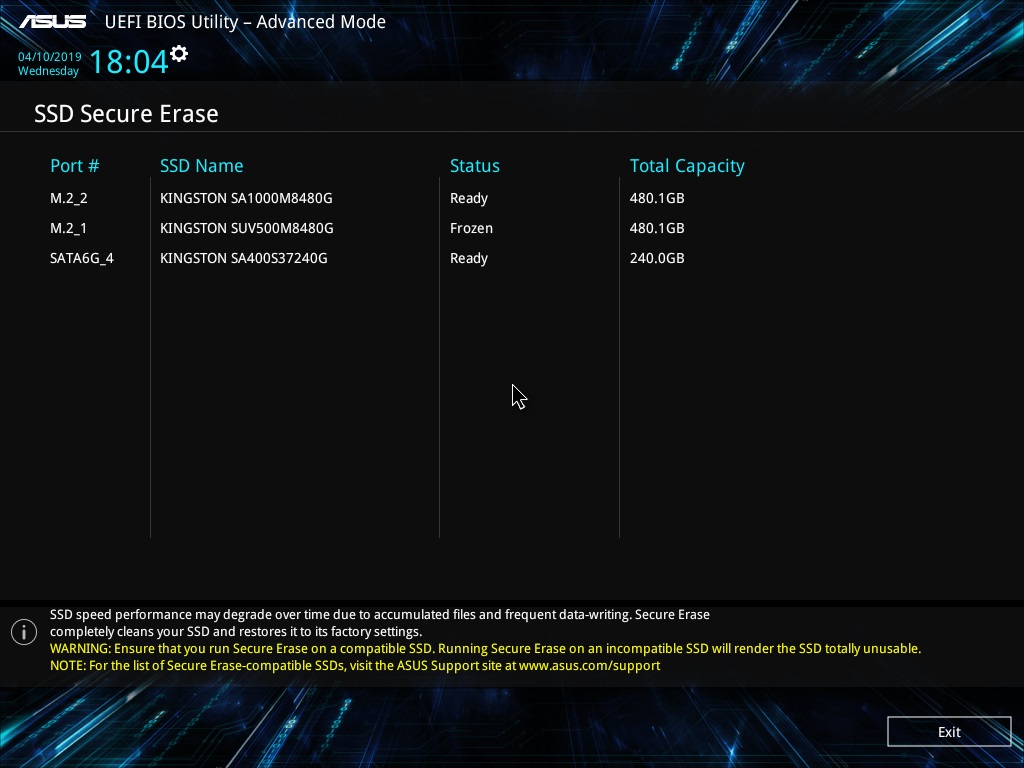
Чтобы получить статус Ready для SATA накопителей требуется отключить и подключить их питание без выключения общего питания системы, о чём мы сказали чуть ранее. Затем надо перезапустить утилиту SSD Secure Erase. Видим, что статус поменялся на Ready.
Для NVMe дисков перед выполнением очистки требуется выбрать размер сектора.
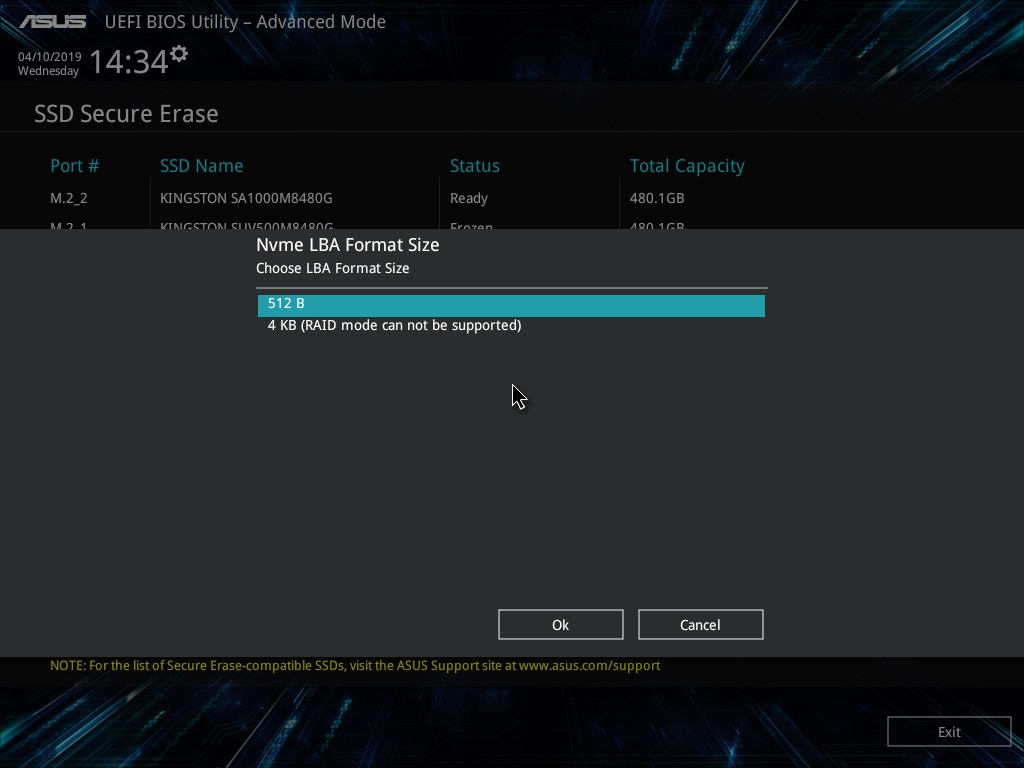
И потом нас спросят хотим ли мы очистить накопитель.
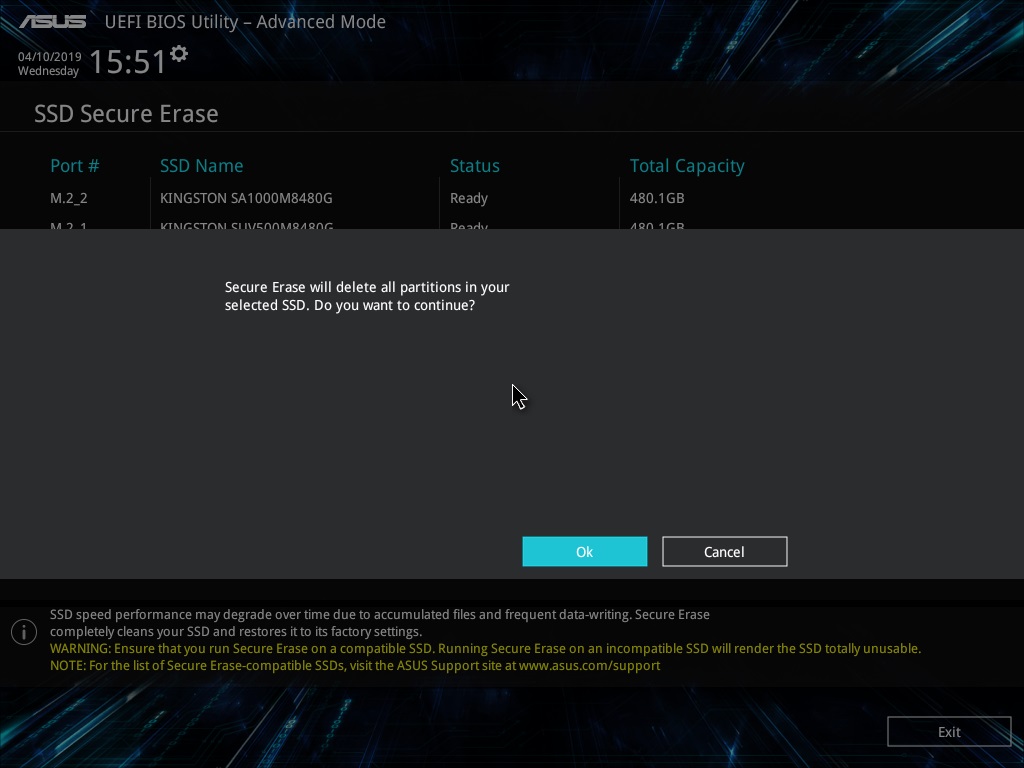
И ещё раз – а действительно ли? Ведь процесс необратимый.
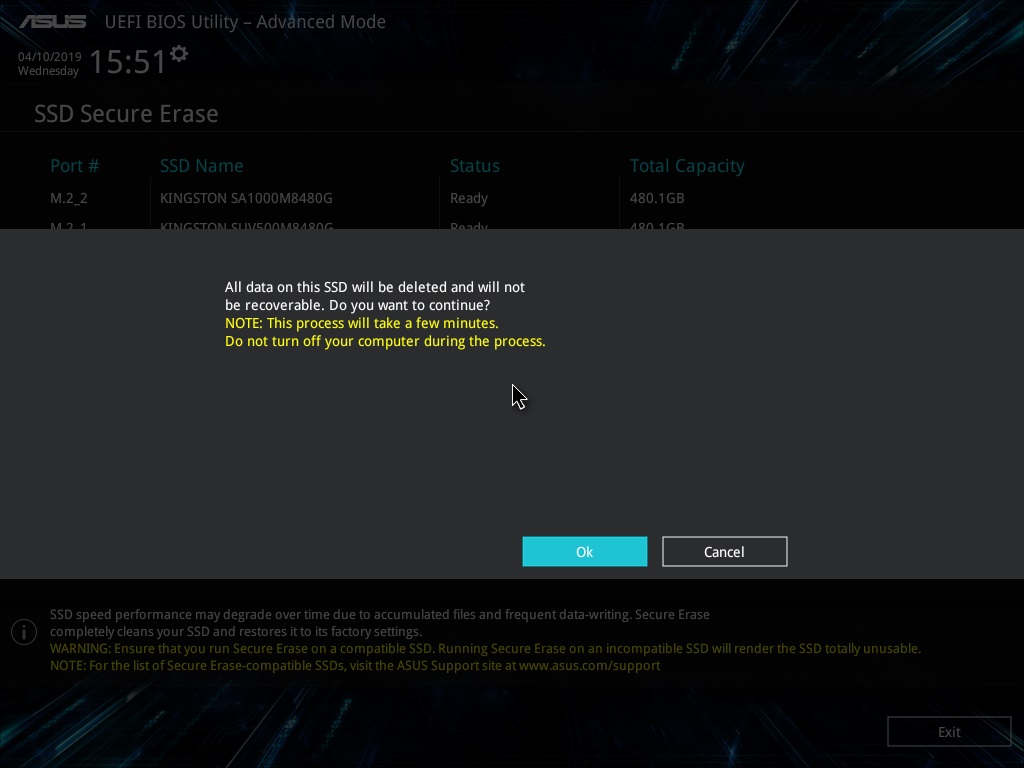
Через некоторое время задача будет выполнена. Останется лишь выключить или перезагрузить систему, а накопитель будет в состоянии «как из магазина».
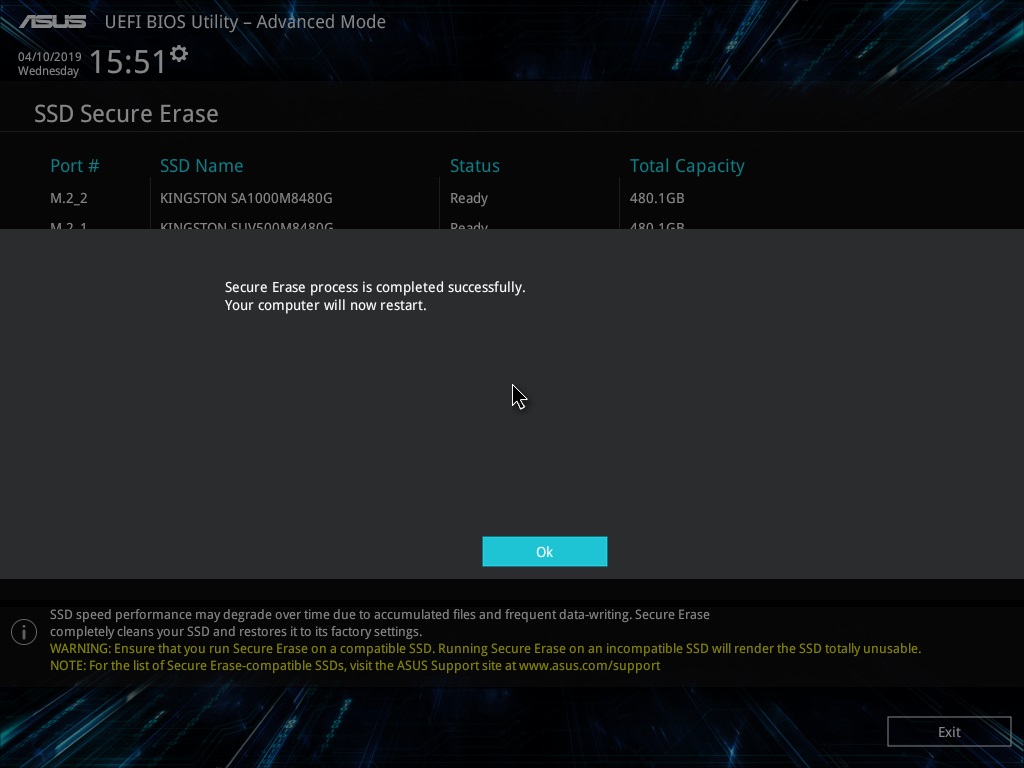
Теперь уже на накопителе найти ничего не получится.

Даже если использовать функцию углублённого анализа.

Теперь рассмотрим вариант, который можно использовать в случае, если под рукой нет системы с Windows 7 или материнской платы со встроенной программой зачистки. Обратимся к бесплатному программному обеспечению. Восстановить скорость накопителя таким способом не выйдет (или выйдет, но не так, как если бы это был «тот самый» Secure Erase), но данные ваши уже никто не восстановит.
Первая программа — Secure Eraser от компании ASCOMP Software. Её интерфейс максимально прост. Сначала добавляем файлы и папки в список на удаление.

Затем выбираем алгоритм удаления данных.
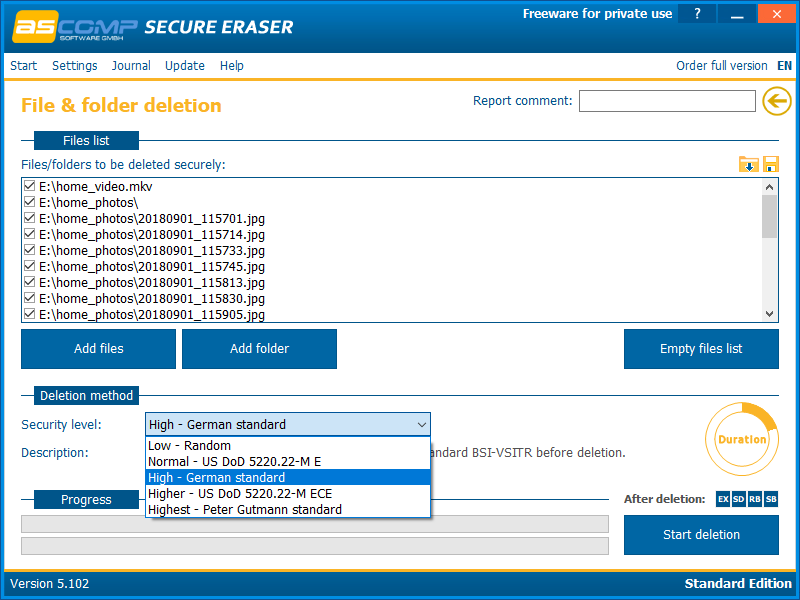
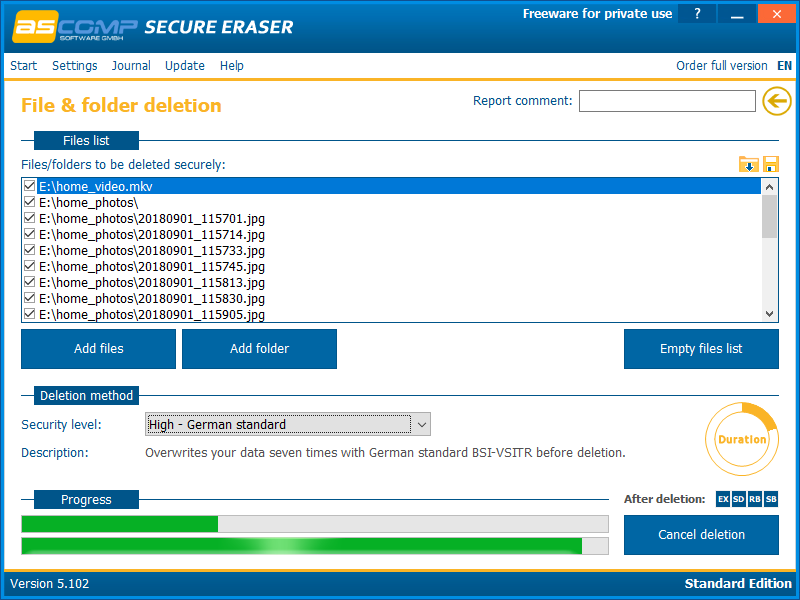
И запускаем процесс удаления. Остаётся только подождать некоторое время, которое зависит от количества удаляемых данных и выбранного алгоритма.
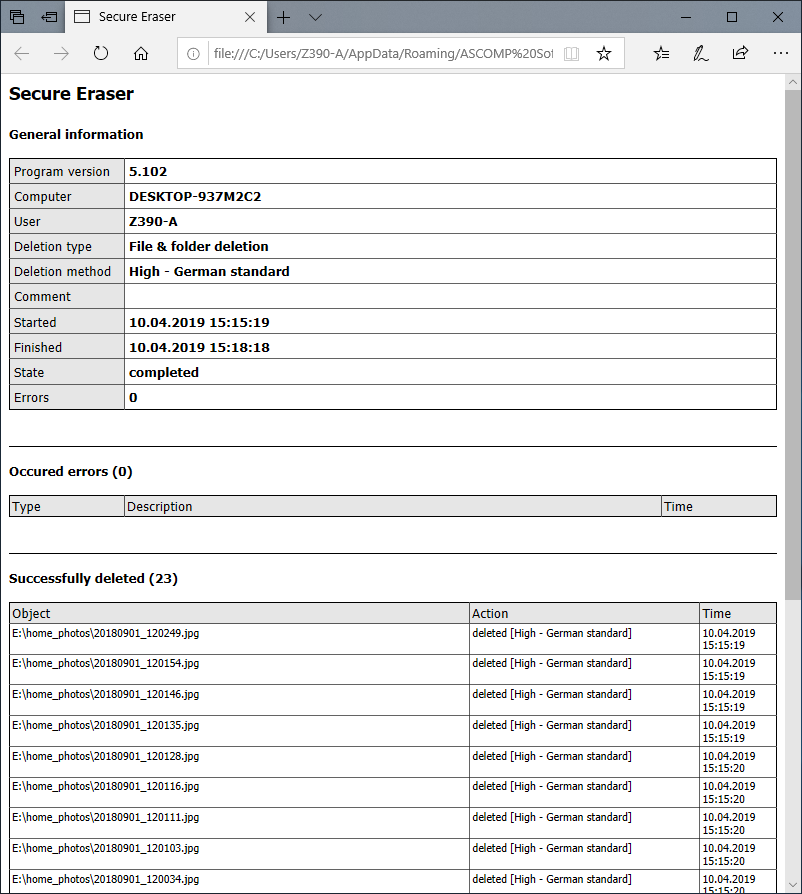
После завершения процесса удаления программа выводит отчёт о проделанной работе.
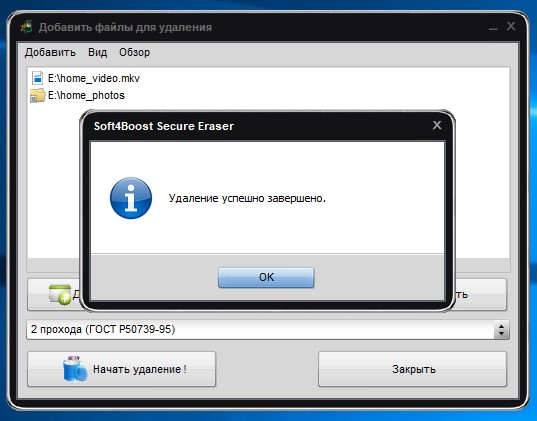
Ещё одна программа — Soft4Boost Secure Eraser. Это чрезвычайно простая в использовании программа, где от вас требуется минимум действий. Сначала выбираем файлы и папки, которые хотим уничтожить.

Затем алгоритм удаления данных
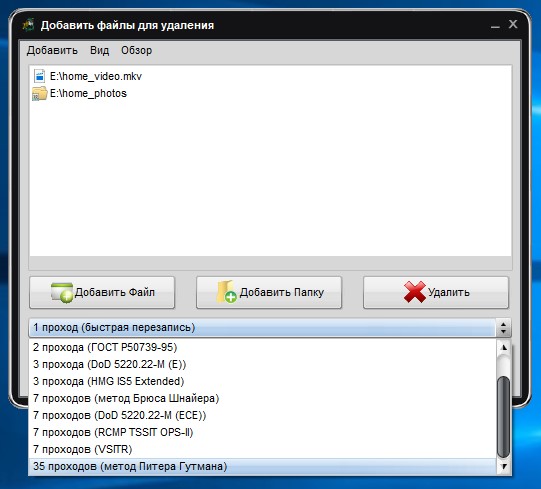
А останется только запустить процесс и дождаться его окончания.
И познакомимся с ещё одной программой – Eraser. Эта программа обладает достаточно богатым набором возможностей, таких как очистка разделов или дисков целиком, очистка незанятого пространства на диске, определённых файлов или папок, а также создания расписания для всего вышеперечисленного.
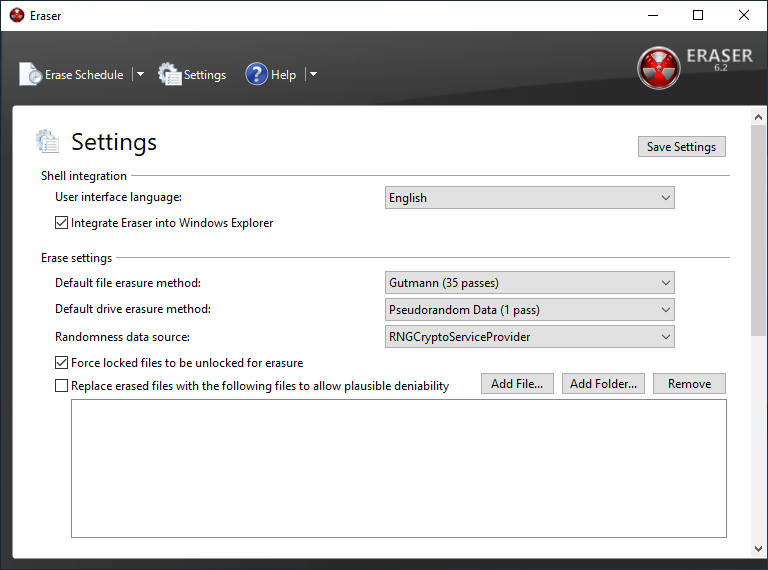
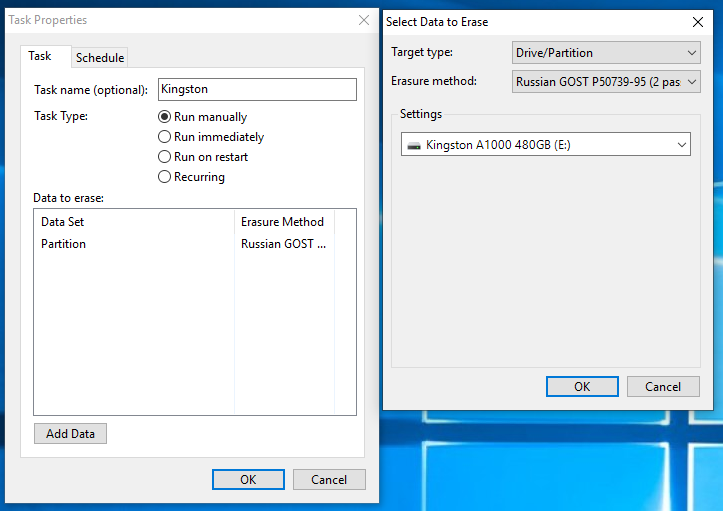
Для удаления тех или иных данных требуется создать задачу с определёнными параметрами.

Мы создали задачу по удалению данных со всего накопителя. К примеру, это актуально перед продажей SSD.
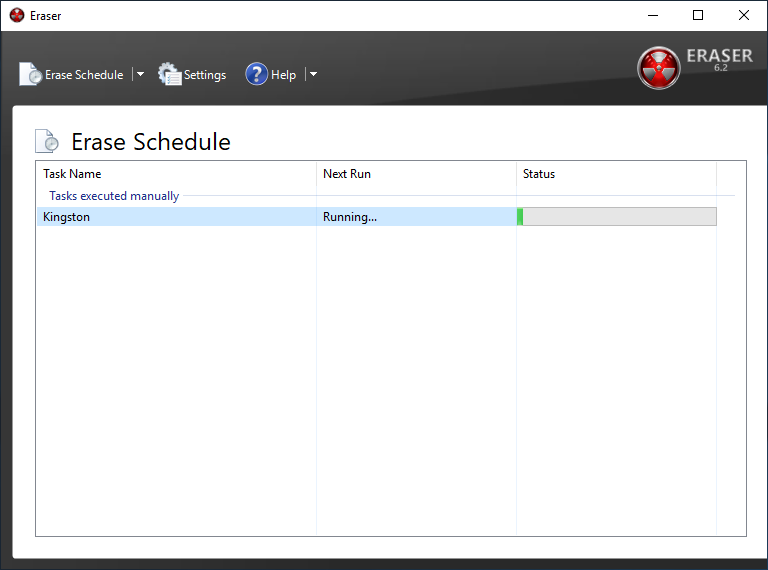
Скорость процесса очистки варьируется в зависимости от выбранного метода. Но быстрым не является ни один вариант. Но тут ничего не поделаешь – для полного уничтожения данных требуется время.
И, всё-таки, очень кратко ознакомимся с ещё одной программой, но функция Secure Erase доступна только в платной её версии. Речь идёт о AOMEI Partition Assistant. Программа обладает богатейшим функционалом по работе с накопителями, но нас интересует только функция очистки диска. Примечательно, что в Windows 10 (а также 8 или 8.1) данная функция недоступна, что подтверждается соответствующим всплывающим окном.

Программа также позволяет удалить данные в соответствии с выбранным алгоритмом, после чего восстановить их будет невозможно.

Что дальше?
Собственно, ничего. Теперь вы можете быть спокойны – ваши личные данные, которые хранились на накопителе, восстановить не получится. А ещё восстановятся скоростные показатели диска до практически заявленных (идеальными они никогда не будут, как ни крути). Возможное снижение производительности в будущем ожидаемо, если не решить проблему с TRIM/Deallocate. Поэтому, хоть Secure Erase и действенный способ, но он убирает лишь симптомы, а болезнь остаётся. Обязательно следует проверить наличие новых прошивок для накопителя, драйверов для материнской платы или же использовать «чистую» операционную систему, а не сборку от народных умельцев. Кроме того, рекомендуется использовать для работы с накопителем программное обеспечение, разработанное производителем, иначе снова будет шанс что-то «сломать», особенно если лезть в такие настройки, как включение или отключение сервисных функций типа TRIM, что позволяют некоторые «раскрученные» инструменты в сети.
А ещё сегодня мы убедились в нескольких моментах. Первый: самый безопасный и быстрый метод удаления данных – использование фирменного программного обеспечения от производителя. Всю малину портят Windows 8/8.1/10, в которых этот функционал недоступен или же доступен после плясок с бубном, но решение найти можно, о чём мы и поведали. Второй: использование встроенной в материнскую плату функции Secure Erase вполне имеет право на жизнь. Здесь всё проще простого – никаких ограничений, несколько кликов мышью или нажатий клавиш клавиатуры и диск девственно чист. И третий: использование стороннего программного обеспечения для удаления данных. Это не совсем то, в чём заключается суть функции Secure Erase на уровне контроллера/прошивки, но результат будет примерно идентичным. Правда, с заметно возросшим временем выполнения задачи, а именно — очистки. Данный способ не подходит для восстановления скорости накопителя вместо команды TRIM или первых двух способов, а лишь позволяет безвозвратно уничтожить информацию. Удаляйте свои личные данные правильно и спите спокойно!
Для получения дополнительной информации о продуктах HyperX и Kingston обращайтесь на сайты компаний.
- Блог компании Kingston Technology
- Информационная безопасность
- Компьютерное железо
- Старое железо
- Ноутбуки