Разгон intel core i5 4570
Читайте, как увеличить частоту процессора Intel (Overclocking) . Пошаговая инструкция. Ваш компьютер работает очень быстро. Невероятно быстро, по крайней мере, по сравнению с ПК, который у вас был десять или двадцать лет назад. Но всё равно, он может работать намного быстрее. Если это заявление побуждает вас узнать, как это можно сделать, то в этой статье вы найдёте нужную информацию.
Оверклокинг (Overclocking)
Оверклокинг (Overclocking) – это совокупность действий по увеличению частоты работы устройства, увеличении напряжения сверх нормы, чем сертифицировано производителем устройства с целью увеличения скорости его работы. Максимальный уровень частоты процессора должен быть в пределах, при которых сохраняется стабильная работа устройства при максимальной производительности.
Обратите особое внимание , что при разгоне процессора значительно увеличивается выделение тепла (то есть он больше греется), увеличивается расход электроэнергии, а также устройство быстрее вырабатывает свой ресурс, так как работает при максимальных нагрузках.
Мы будем разгонять процессор от компании «Intel» , потому что именно эта компания по-прежнему остается лидером по количеству установок для настольных ПК. В статье мы расскажем о процессе разгона для одной из последних моделей из семейства «Core» (K-серии), которые разблокированы для разгона. Но общие шаги будут верны и могут применяться к большинству настольных компьютеров, проданных или собранных за последние несколько лет. Тем не менее, перед тем как приступать, поищите дополнительные рекомендации в сети для разгона именно вашей модели процессора.
Шаг первый: проверьте свою конфигурацию
Перед началом, убедитесь, что ваше оборудование может быть разогнано. Если вы купили готовый ПК или вам собирали компьютер, то вы, возможно, не помните точную конфигурацию и все возможные ограничения, установленные производителем. Поэтому, вам следует скачать специальную программу, например, «CPU-Z» и с помощью неё узнать точную модель вашего процессора и материнской платы (со всеми буквами, цифрами, номером версии или выпуска). Потом зайдите на официальный сайт производителя и найдите полную характеристику на устройство.
Процессор
Компания «Intel» разработала и представляет на рынке целое множество процессоров, но для разгона хорошо подходят только серии процессоров «K-» и «X-» . Причём серия «K» в этом смысле, скорее всего представляет собой определённую переменную, чем фактическую линейку продуктов, это буква в названии процессора означает, что он «разблокирован» (разлочен) и готов к разгону конечным пользователем. Поддержка этой функции встречается в моделях «i7» , «i5» и «i3» , а также во всех новых, получивших дополнительную мощность, процессорах «X-серии» . Поэтому, если вы покупаете процессор от «Intel» , с осознанием того, что будете пытаться разогнать его, то вам необходим «камень» версии «K» или «X» . Полный список процессоров, которые «разлочены» и могут быть разогнаны конечным потребителем, а также дополнительные рекомендации по разгону, вы сможете найти на официальном сайте компании «Intel» . Мы же будем использовать для разгона «Intel Core i7-2600K» для этого руководства.
А возможно ли разогнать процессоры от «Intel» не из серии «К» и «Х» ? Естественно да, но это гораздо сложнее, и, вероятно, вам для этого потребуется материнская плата, которая будет поддерживать дополнительные специализированные функции. Кроме того, компания «Intel» пытается всячески запретить разгон «залоченых» процессоров – до такой степени, что они постоянно выпускают и обновляют своё программное обеспечение, специально закрывая все обнаруженные ранее лазейки, позволяющие разгонять «залоченное» оборудование. Такая политика компании вызывает бурю недовольства в рядах энтузиастов, тестирующих их аппаратное оборудование.
Я также должен упомянуть об определённой концепции, известную среди энтузиастов как «кремниевую лотерею» . Микроархитектура современных процессоров невероятно сложна, как и процесс их производства. Даже если два процессора имеют одинаковую модель и теоретически должны быть полностью идентичными, то вполне возможно, что они будут разгоняться и работать по-разному. Не расстраивайтесь, если ваш конкретный процессор и вся конфигурация в целом не смогут достичь той же производительности разгона, что получил кто-то, описавший свои результаты в Интернете. Вот почему невероятно важно пройти долгий, трудный процесс самостоятельно, а не просто пытаться подключать чужие настройки – ни один из двух разных процессоров не разгонятся одинаково.
Материнская плата
Теперь необходимо убедиться в том, что ваша материнская плата подходит и имеет нужный функционал для разгона вашего процессора. Технически абсолютно любая материнская плата должна предоставлять возможность разгона своего процессора, но некоторые из них разработаны специально для таких, «разлоченных» процессоров, а некоторые нет. Если вы выбираете какую материнскую плату купить, то могу порекомендовать любую «игровую» материнскую плату или найдите в Интернете информацию, какая плата будет отвечать всем необходимым требованиям для разгона именно вашей модели процессора. Они конечно стоят дороже, чем стандартные модели, но имеют доступ к обновлениям «UEFI / BIOS» и специальному программному обеспечению производителя, разработанному с целью упрощения разгона. Вы также можете часто встречать обзоры оверклокеров, энтузиастов, которые обсуждают настройки, нужные для разгона конкретных моделей процессоров на определённой материнской плате и получаемый прирост производительности. Хорошие решения в этом отношении – это топовые и игровые материнские платы от «ASUS» , «Gigabyte» , «EVGA» и «MSI» .
Это само собой разумеется, но я все равно напомню: вам нужна материнская плата с сокетом, которая совместима с вашим конкретным процессором. Для последних разблокированных процессоров Intel это либо разъем «LGA-1151» (серия K), либо «LGA-2066» (серия X).
Система охлаждения процессора
Даже если вы готовитесь разогнать процессор на существующей конфигурации, которая не была построена с учетом разгона, то всё равно захотите использовать новую систему охлаждения, более мощную чем стоковая. Новые системы работают намного эффективные, чем те что предлагает компания «Intel» , они оснащены более крупными вентиляторами и значительно расширенными радиаторами. Фактически, процессоры серии «К» и «Х» , могут специально поставляться без системы охлаждения, именно для того что бы вы установили более мощное охлаждение. Весь смысл в том, что чем лучше и качественней охлаждение, тем меньше будет греться ваш процессор, соответственно вы сможете сильнее разогнать его и ещё больше увеличить производительность ПК.
Характеристики новейших систем охлаждения ошеломляют, даже если вы не будете использовать самый премиальный вариант – водяное охлаждение. Даже на версию с воздушным охлаждением можно потратить от 20 до 100 долларов, а цена на водяное охлаждение может доходить до 500 долларов. Но если бюджет ограничен, или вы не желаете тратить слишком много, то существует несколько более-менее экономичных вариантов. Кулер, который мы будем использовать, – это «Cooler Master Hyper 612 V.2» , цена на который не превышает 35 долларов и будет входить в большинство полноразмерных ATX-корпусов. Вероятно, мы могли бы получить лучшие результаты с более дорогой и продуманной моделью, но даже это охлаждение позволит нам значительно увеличить наши тактовые частоты, не попадая в небезопасные температурные диапазоны.
Если вы выберете новый кулер, помимо цены вам нужно будет рассмотреть две переменные: совместимость и размер. Как воздушное охлаждение, так и водяное должны поддерживать тип сокета на вашей материнской плате. Воздухоохладители также нуждаются в достаточно большом физическом пространстве, доступном внутри корпуса вашего ПК, особенно в вертикальном положении. Водяное охлаждение не нуждается в большом количестве места вокруг сокета процессора, но оно нуждается в свободном пространстве на боковине корпуса для вентиляторов, чтобы охлаждать поступающую от процессора горячую воду. Перед тем как принимать решение о покупке, нужно тщательно проверить хватит ли места в вашем корпусе, или есть ли место для установки водяного охлаждения. Также удостоверьтесь, что система охлаждения установлена и подключена правильно, вентиляторы крутятся и вода нигде не бежит. Это нужно сделать ещё до того, как вы соберётесь разогнать свой процессор.
Шаг второй: проведите стресс-тест вашей системы
Мы предполагаем, что все настройки, связанные с вашим процессором, установлены по умолчанию. Если нет, то желательно загрузить UEFI вашего компьютера (более известный как BIOS) и сбросить все настройки по умолчанию. Перезагружаем компьютер, нажимаем «DEL» или соответствующую кнопку, которая указана на вашем экране «POST» (на экране с логотипом производителя материнской платы и проверки всех основных систем). Обычно это «Delete» , «Escape» , «F1» или «F12» в зависимости от производителя.
Где-то в настройках «UEFI / BIOS» должна быть опция, чтобы вернуть все значения по умолчанию. На нашей тестовой машине с материнской платой от «ASUS» , нужная нам опция находится в меню «Сохранить и выйти» и обозначена как «Load Optimized Defaults» (Загрузить оптимизированные стандартные настройки). Выберите этот вариант, нажмите клавишу «Enter» и сохраните настройки, затем выйдите из «UEFI / BIOS» и перезагрузите ПК.
Есть еще несколько изменений, которые вам может понадобиться сделать до разгона. На новых процессорах от компании «Intel» , чтобы получить более стабильные и прогнозируемые результаты тестов, вам нужно будет отключить опцию «Intel Turbo Boost» для каждого из ядер. Это встроенный стабильный полуразгон от «Intel» , который повышает тактовую частоту процессора при интенсивных нагрузках. Это удобная функция, если вы никогда не используете собственных разгон, но в данном случае его лучше отключить, потому что мы надеемся получить увеличение мощности больше, чем может предоставить функция «Turbo Boost» . В данным момент мы будем самостоятельно управлять этим процессом.
После того как, все настройки сброшены по умолчанию, а дополнительные функции задушены, загрузитесь в свою основную операционную систему (мы используем ОС Windows, но многие из этих программ также должны работать и с «Linux» ). Перед тем, как начать разгон, необходимо провести стандартный стресс-тест своей системы, а полученные результаты будут служить ориентиром и отправной точкой для сравнения увеличения производительности ПК. Для этого вам понадобится специальное программное обеспечение, которое запускает сверх трудоёмкие процессы, и нагружает центральный процессор и другие устройства на максимальном уровне производительности. По сути, оно имитирует наиболее интенсивное использование компьютера, чтобы увидеть, вызовет ли это ошибки и сбои в работе компьютера. То есть проведя этот тест после разгона, мы сможет увидеть на сколько быстрее ПК справился с теми же задачами, и соответственно, на сколько выросла производительность всей системы.
В то время как стресс-тесты выполняются, самое время загрузить некоторые другие дополнительные утилиты, которые мы будем использовать немного позже: утилита, предоставляющая информацию о процессоре, чтобы держать вас в курсе ваших изменяющихся значений и программа-монитор температуры процессора для определения насколько высокая температура в данный момент времени. Для ОС Windows мы рекомендуем «CPU-Z» и «RealTemp» соответственно. Загрузите их из интернета и запустите, теперь можно отследить как повышается температура вашего процессора под вашим стресс-тестом.
Показатели температуры будут иметь решающее значение для процесса разгона. При проведении стресс-теста в условиях настроек по умолчанию на нашем процессоре «Intel i7-2600K» мы увидели, что температура на внутренних датчиках колеблется от 49 до 75 градусов по Цельсию. Ваши показатели будут отличаться от моих, потому что вы можете использовать более или менее эффективную систему охлаждения. Звучит жарко, но пока не о чем беспокоиться. Процессоры предназначены для работы при таких высоких температурах с помощью систем охлаждения ПК. Максимальная допустимая температура нашего процессора до того, как он автоматически уменьшит напряжение или отключится (функции «Tmax» или «Tjunction» ), составляет 100 градусов Цельсия. При разгоне, нашей целью будет увеличение производительности процессора до такой степени, когда его температура все еще останется на достаточно безопасном уровне, ниже 100 градусов Цельсия, и при этом система продолжит стабильно работать.
Если вы выполнили несколько тестов подряд, с использованием процессора на 100%, и его температура находится в безопасном диапазоне (до 100 градусов), система осталась стабильной, то самое время приняться за разгон.
Шаг третий: поднимите процессорный множитель (CPU Clock Ratio)
Теперь пришло время начать разгон. Перезагрузите компьютер и войдите в «UEFI (BIOS)» . Найдите нужную категорию, она может называться как «Overclock Settings» . В зависимости от производителя вашей материнской платы, эта категория может называться «CPU Booster» или ещё как-то.
В этом разделе найдите параметр «CPU Clock Ratio» ( «CPU Multiplier» , «CPU Clock Multiplier» , «Multiplier Factor» , «Adjust CPU Ratio» ), также при наведении курсора на этот параметр справа будет показана подсказка.
«CPU Clock Ratio» переводится как множитель процессора. В настоящее время, на материнских платах частота на которой работает процессор определяется с помощью умножения частоты системной шины и специального параметра (собственно этого множителя).
В «UEFI (BIOS)» нашей материнской платы этот параметр можно найти на вкладке «Advanced Frequency Settings» и далее в «Advanced CPU Core Settings» .
Тактовая частота определяется двумя параметрами: скоростью шины (100 МГц в нашем случае) и множителем (в нашем случае 34). Умножьте эти два значения между собой, и вы получите тактовую частоту процессора (в нашем случае – 3.4 ГГц).
Чтобы разогнать систему, мы будем увеличивать множитель, что, в свою очередь, увеличивает тактовую частоту. (Скорость шины оставляем по умолчанию).
Я установлю значение параметра «CPU Clock Ratio» на 35, всего на один шаг, чтобы увеличить максимальную частоту до 3,5 ГГц. Возможно, вам придется разрешить системе вносить изменения в «UEFI (BIOS)» , чтобы «UEFI (BIOS)» позволил изменять множитель.
Как только это будет сделано, сохраните настройки «UEFI (BIOS)» и выйдите, а затем перезагрузитесь в операционную систему. После этого запускаем программу «CPU-Z» , чтобы проверить и убедиться, что ваши изменения сохранились и показатель «CPU Multiplier» имеет значение 35, и более высокую частоту.
Примечание : если вы обнаружили более низкие значения для полей «Core Speed» и «Multiplier» , то вам может потребоваться запустить стресс-тест заново, чтобы максимально нагрузить процессор и проверить введённые параметры, или, возможно до сих пор работает функция энергосбережения.
Вернитесь назад, ко второму шагу и снова проведите стресс-тесты. Если работа вашей системы осталась стабильной на новой более высокой частоте процессора, то можете повторить третий шаг и ещё увеличить множитель. Также можно просто установить значения, которые написаны в обзорах в интернете, у людей с похожей конфигурацией ПК, но медленные и устойчивые изменения – более безопасный и более точный способ достижения желаемых результатов.
В какой-то момент вы достигнете определённой точки, при которой компьютер, во время прохождения стресс-теста закончит работу с ошибкой. Либо вы достигнете максимальной температуры процессора, превышать которую не имеет смысла (например, на 10-15 градусов меньше значения использования функции отключения процессора).
Если вы столкнулись с провалом стресс-теста, то перейдите к следующему шагу, но если достигли максимума температуры, то перейдите сразу к пятому шагу.
Шаг четвертый: повторяйте до отказа системы, затем повысьте напряжение
Если ваш стресс-тест потерпел неудачу или вызвал сбой компьютера, но показатели температуры все еще не доходят до максимальных значений, то вы можете продолжить разгон процессора, увеличив напряжение. Увеличение напряжения, которое материнская плата передаёт на центральный процессор через блок питания, должно обеспечить стабилизацию на более высоких скоростях, хотя это также значительно повысит его температуру.
Перезагружаем компьютер в «UEFI (BIOS)» , находим раздел «Advanced Voltage Settings» и далее «CPU Core Voltage Control» . Опять же, у вас названия и значения этих параметров будут отличаться, это зависит от производителя материнской платы и версии «UEFI (BIOS)» , информацию об этих параметрах можно найти в мануале к материнской плате или на сайте её разработчика.
Здесь выполняем почти те же самые действия, немного увеличиваем напряжение, потом повторяем шаги два и три, пока ваш компьютер не завершит работу с ошибкой, а затем снова увеличиваем напряжение. Рекомендуемый шаг – 0,05 вольта, опять же крайне мелкие шажки занимают больше времени, но вы получите гораздо более надежные результаты.
В течении процесса выполнения, постоянно следите за температурными показателями, напомню, чем больше вы повышаете напряжение, тем больше будет увеличиваться температура процессора. Если проведённые вами тесты терпят неудачу даже при +2 вольта, то возможно вы просто не сможете увеличить напряжение и добиться стабильной работы системы. Вспомните про «кремниевую лотерею» – возможно, что ваш конкретный процессор не будет вести себя точно так же, как другие с тем же номером модели.
Повторяйте шаги три и четыре: увеличиваем множитель, проводим стресс-тест, если терпим неудачу, то увеличиваем напряжение. В конце концов, вы достигнете определённой точки, в которой температура процессора будет приближаться к максимальным значениям, с которым вам комфортно работать, или стресс-тесты последовательно выходят из строя и приводят к сбою компьютера. Когда это произойдет, верните показатели к последнему удачному, стабильному разгону.
В моём случае, я вообще не смог поднять напряжение – самый высокий стабильный разгон составлял 3,7 ГГц.
Шаг пятый: Большой всеобъемлющий тест
Теперь, когда вы достигли максимальной точки разгона, в которой ваша система работает более-менее стабильно, пришло время завершить этот процесс и провести самый строгий тест. Его целью является проверка, может ли ваш компьютер работать на этой более высокой тактовой частоте и при максимальном напряжении в течение нескольких часов подряд.
Заново включите функции энергосбережения и настройте программу стресс-тестирования для проведения непрерывного теста несколько часов подряд. Утилита «Prime95» выполнит это автоматически, для других программ может потребоваться дополнительная настройка параметров времени. Несколько часов, по крайней мере, будем достаточно для достижения самой максимальной температуры процессора при максимальной нагрузке. (Кроме того, если вы живете в широтах с высокой температурой, и у вас не установлено дополнительное охлаждение комнаты, в которой находится ваш ПК, то имейте в виду, что температура окружающей среды также повлияет на максимальный порог разгона в течение лета.) Если ПК завершает работу с ошибкой, или после теста температура процессора опасно приближается к максимально допустимому значению, значит тест провален. Вам потребуется уменьшить значения множителя, напряжения на процессоре и повторить попытку заново, пока тест не окажется пройденным.

Так получилось, что за без малого двадцать лет айтишной практики мне ни разу не приходилось иметь дело с оверклокингом – другие как-то все были интересы. Тем не менее, подбирая конфигурацию для очередного нового (хотя теперь уже далеко не нового) компьютера, я почему-то остановился на процессоре Intel с открытым множителем – i5-2500К. Зачем я так сделал, сейчас уже не вспомню, возможно, предполагал все-таки разобраться на старости лет, что же такое этот оверклокинг. И вот как-то вечером, когда делать было нечего, я понял, что момент настал, и углубился в изучение вопроса, а следующим вечером применил изученное на практике. О чем и собираюсь доложить.
Теория разгона
Вопросы разгона интересовали человечество все время с того момента, как компьютерная техника пришла в массы. Главный движитель оверклокинга – дух соревнования, азарт, желание добиться лучших результатов, чем другие. Ну а основной его объект – ни в чем не повинные процессоры, которые подвергают нечеловеческим нагрузкам ради получения этих самых результатов. Существует два основных способа разгона процессора. Первый – увеличение частоты тактового генератора BCLK, который через множители определяет частоту работы процессора, памяти, шин и мостов. Этот вариант в принципе универсален, однако имеет множество нюансов и ограничений, связанных с конкретным процессором и материнской платой, поэтому чтобы ваши эксперименты не привели к кончине компьютера, необходимо во всем тщательно разобраться. Второй способ – изменение множителя процессора, того самого, на который умножается BCLK, чтобы получилась рабочая частота. Данный путь намного безопаснее (изменению подвергаются только режим работы процессора, а не всей системы) и проще (за разгон отвечает по сути один параметр), однако имеется одно но: множитель должен быть разблокирован (разрешен для изменения) производителем процессора.
Изначально процессоры Intel имели открытый множитель, однако в 90-х годах прошлого века после серии скандалов, связанных с перемаркировкой процессоров недобросовестными поставщиками, когда медленные процессоры разгонялись и продавались по цене более быстрых, компания заблокировала множитель. С тех пор разблокированный множитель встречался только в топовых моделях «для энтузиастов», которые, естественно, стоили недешево. Ситуация принципиально изменилась с появлением процессоров второго поколения Intel Core (Sandy Bridge) – в их линейке присутствовали модели с разблокированным множителем для массового потребителя, получившие индекс К. Первоначально стоимость К и не-К варианта одного процессора отличалась довольно существенно, однако сейчас она практически сошла на нет (например, разница между Core i5 3570 и Core i5 3570К сегодня составляет 150 рублей).
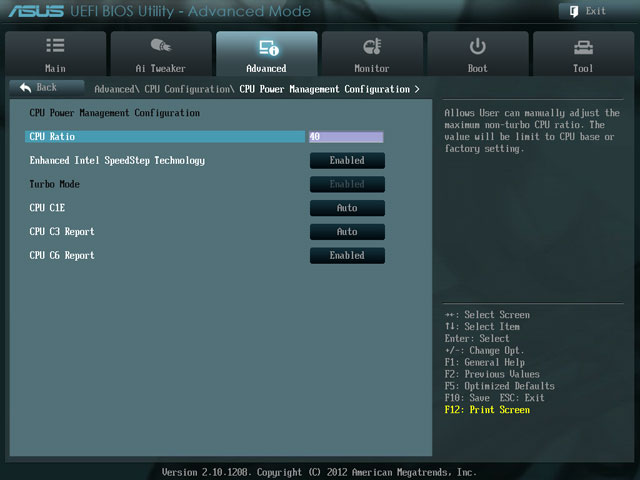
Итак, Intel сама открыла дорогу для «домашнего», быстрого и требующего высокой квалификации, разгона. Грех такой возможностью не воспользоваться, и я начал свои эксперименты. В качестве тестового стенда, как я уже говорил, в который раз выступил мой многострадальный домашний компьютер, к слову сказать, совершенно для разгона не подготовленный, скорее наоборот, выбиравшийся из соображений экономичности и бесшумности.
Эксперимент
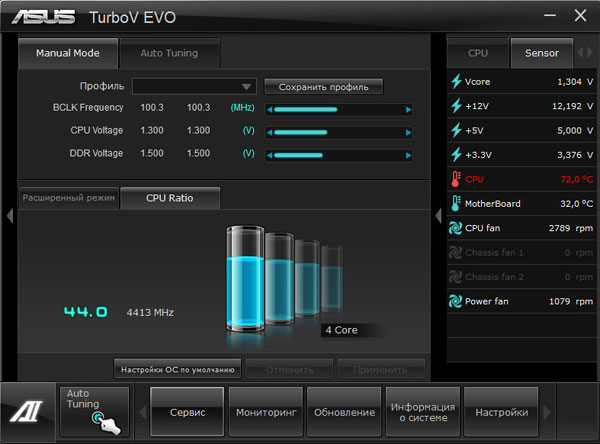
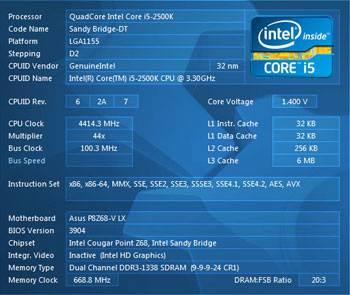
Шаг третий. 44х, то есть 1 ГГц прироста. Сделав морду кирпичом, я запустил компьютер. «Ну уж нет, хватит», — ответил он и вылетел в синий экран. Нужно увеличивать напряжение питания процессора. Я поднял сразу до 1,4 В, чтобы хватило. Теперь я решил действовать через GUI в Windows. В поставляемом вместе с материнкой ASUS ПО AI Suite за оверклокинг отвечает компонент Turbo V EVO. Для своей работы эта программа использует контроллер TPU (TurboV Processing Unit) на материнской плате. Модуль TPU настолько интеллектуален, что может сам, без участия человека, разогнать систему до максимально возможных параметров. Таким образом, технология разгона, с точки зрения «чайника», достигла своей наивысшей точки, когда для получения результата достаточно нажать одну кнопку «сделать, чтобы все было зашибись».
Толком протестировать режим 4,4 ГГц мне не удалось, так как уже через несколько секунд после запуска полной нагрузки температура поднялась до предельно допустимой, и я был вынужден прервать эксперимент. Однако не сомневаюсь, что с нормальным охлаждением работа процессора была бы стабильной – в этом меня убеждают многочисленные эксперименты других пользователей. Если говорить конкретно о i5-2500K, то до 4,5 ГГц процессоры работают абсолютно у всех, результат 5 ГГц довольно обычен, а самые упертые дошли до 5,2 ГГц. Подчеркну, что речь идет о стабильной работе при большой (тестовой или реальной) нагрузке. Таким образом, мы имеем дело с более чем 50% приростом по частоте при минимальных материальных и душевных затратах.
Результаты и выводы
Как и ожидалось, результаты вычислительных тестов ползли линейно вверх при увеличении частоты. Для примера я выбрал целочисленный «шахматный» тест CPU Queen. Как видим, при максимальном разгоне наш процессор «подвинул» не только экстремальный i7 первого поколения, но и серверный Xeon (хотя изначально уступал обоим).
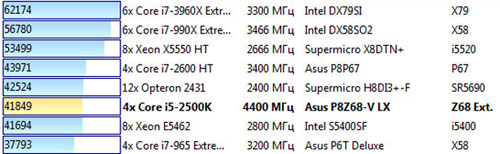
Кому-то, наверное, интересно, что случилось с индексом производительности Windows? Практически ничего, он увеличился всего на одну десятую, с 7,5 до 7,6. Однако не стоит забывать, что для Windows 7 максимальное значение индекса составляет 7,9, поэтому большого скачка произойти и не могло.


Если производительности процессора не хватает, то не спешите думать про обновление. Возможно, вашу модель можно разогнать, увеличив стандартные частоты и повысив производительность. Мы расскажем подробнее про разгон процессоров Intel последних поколений.
Если вы владелец процессора AMD, мы также опубликовали аналогичную статью про разгон Ryzen.
Какой процессор Intel подходит для разгона
Для начала следует определить, возможен ли разгон для вашей модели. Чтобы это выяснить, достаточно взглянуть на название. В нем должны быть следующие индексы:
Если в названии вашего процессора есть какой-либо из этих индексов, значит, вы можете заняться разгоном.

Можно ли разогнать другой процессор? Технически – да, но для этого могут потребоваться специфические материнские платы, а компания Intel всячески пытается предотвратить разгон процессоров, которые не предназначены для этого.
Что понадобится для разгона Intel
Второй важный нюанс – соответствующая материнская плата. Во-первых, для разгона процессоров Intel потребуются материнские платы на чипсете Z – Z390, Z470, Z590 и так далее. Процессор и плата должны иметь идентичный сокет, но это еще не гарантия полной совместимости. Обязательно зайдите на сайт производителя материнской платы и проверьте, входит ли в список поддерживаемых выбранный вами процессор и с какой версией BIOS он работает. Возможно, перед разгоном придется дополнительно обновить прошивку.

Соотносить с материнской платой также следует энергопотребление. Например, Core i9-10900K без разгона потребляет 125 Вт, однако при хорошем разгоне этот показатель увеличивается в несколько раз – вплоть до 300 Вт. Цепи питания бюджетных материнских плат могут не выдержать. Для разгона Core i3, i5 и i7 подойдут платы Z370/Z470. Для разгона таки[ монстров, как Core i9 лучше не экономить и использовать платы Z390/Z490/Z590. Также рекомендуется, чтобы плата имела минимум шесть фаз питания для Core i9 или i7.
Поскольку из-за процессора вырастет энергопотребление всей системы, то блок питания должен иметь запас в 100-150 Вт. Рекомендуем воспользоваться специальным калькулятором для расчета потребляемой мощности. В нем можно указать конкретные комплектующие, вплоть до количества вентиляторов в корпусе. Так вы сможете достаточно точно оценить энергопотребление системы.
И самый последний момент – охлаждение. Разогнанный процессор греется намного больше, а значит даже для отведения тепла от Core i5 штатный кулер не подойдет. Необходимо искать модели из высокого ценового сегмента, например, Noctua Noctua NH-U14S или топовые кулеры вроде Cooler Master MasterAir Maker 8, Noctua NH-D15.

Все это массивные кулеры, для которых нужен просторный корпус и материнская плата с плотным текстолитом.
Подготовительный этап
Чтобы ответить, насколько эффективным окажется разгон, необходимо выполнить предварительные тесты. Здесь пригодятся следующие программы:
- AIDA 64 + HWMonitor. В AIDA можно запустить стресс-тест, а через CPUID HWMonitor смотреть рабочую температуру процессора. Это потребуется для того, чтобы после разгона сравнить насколько горячее стал «камень».
- CPU-Z. Программа имеет встроенный бенчмарк, который тестирует процессор в режиме одного и нескольких ядер. В качестве результата выступает число.
- CineBench (R20 или другие). Мощный бенчмарк для процессора, который рендерит заданную сцену. Результат в баллах, его можно сравнить с другими процессорами.
- Компьютерные игры. Поскольку большинство прибегают к разгону именно ради лучшего гейминга, то стоит провести замеры FPS. Здесь лучше воспользоваться встроенными бенчмарками. Они есть в играх Horizon: Zero Dawn, Deus Ex MD, Rise of Tomb Raider и других.
Запишите все результаты, поскольку на их основе можно будет высчитать прирост производительности.
Как сделать разгон процессора Intel в BIOS
Перейдем к самому ответственному этапу – разгону. Все манипуляции необходимо выполнять в БИОС, поэтому если у вас возникнут какие-то сложности, то рекомендуется провести обновление до последней версии. Процедуру лучше выполнять с флешки, подключив компьютер к ИБП. Если во время перепрошивки пропадет электричество, материнская плата может полностью выйти из строя.
Мы рассмотрим вариант для UEFI BIOS, поскольку все современные материнские платы имеют именно его. Перейти в БИОС можно при включении ПК по кнопке Delete или F11, но точную информацию можно узнать в техническом описании к самой плате.
Как только вы попали в меню, необходимо зайти на вкладку Extreme Tweaker. Именно здесь находятся основные параметры, касающиеся разгона. Далее выполните следующие пункты:
- Пункт AI Overclocker Tuner следует перевести из состояния Auto в Manual. Это позволит открыть остальные параметры, необходимые для повышения частоты.
- Параметр SVID Behavior на первом этапе можно оставить без изменений или выставив Best Case Scenario. Он отвечает за напряжение контроллера, который обеспечивает взаимодействием с процессором.
- В пункте CPU Core Ratio необходимо установить Sync All Cores, чтобы разгон касался абсолютно всех ядер.
- 1-Core Ratio Limit – именно этот параметр отвечает за множитель. С чего начинать – можно прибавить к стандартной частоте 200-300 МГц. Например, если процессор работает на 4,5 ГГц, то множитель следует выставлять 47-48.
- CPU SVID Support отвечает за работу регулятора напряжения с материнской платой. Оставьте в значениях Auto или Enabled.
- CPU Core/Cache Current Limit Max – ограничения для процессоров по току. Как правило, запаса в 220 А хватит даже для самых мощных Core i9.
- Min/Max CPU Cache Ratio – множитель кольцевой шины. Его необходимо выставить на 2-3 пункта ниже, чем множитель для ядра. Например, вы выставили 1-Core Ratio Limit 47, тогда Cache Ratio следует поставить 44-45.
- На вкладке Internal CPU Power Management необходимо установить значение 4095 или 4096 (в зависимости от версии биоса) для параметров Long Duration Packet Power Limit и Short Duration Package Power Limit. Это позволяет выставить предельные ограничения по кратковременному энергопотреблению. Для Package Power Time Window установите число 127.
- Вернитесь обратно во вкладку Extreme Tweaker. Параметр CPU Core/Cache Voltage можно установить в 3 режима – адаптивный, фиксированный и смещение. Для новичков можно выставить адаптивный режим.
- Установите для адаптивного режима через Additional Turbo Mode CPU Core Voltage параметр 1.350V. Ставить выше не безопасно и можно спалить процессора.
- Offset Voltage можно поставить 001V, но здесь все индивидуально.
- Напряжение на Voltage (VCCIO) и System Agent Voltage (VCCSA) следует выставлять в зависимости от оперативной памяти. Для DDR4 от 2133 до 2800 МГц это 1,05-1,15V для обеих пунктов.
- CPU Current Capability установите 140-150%.
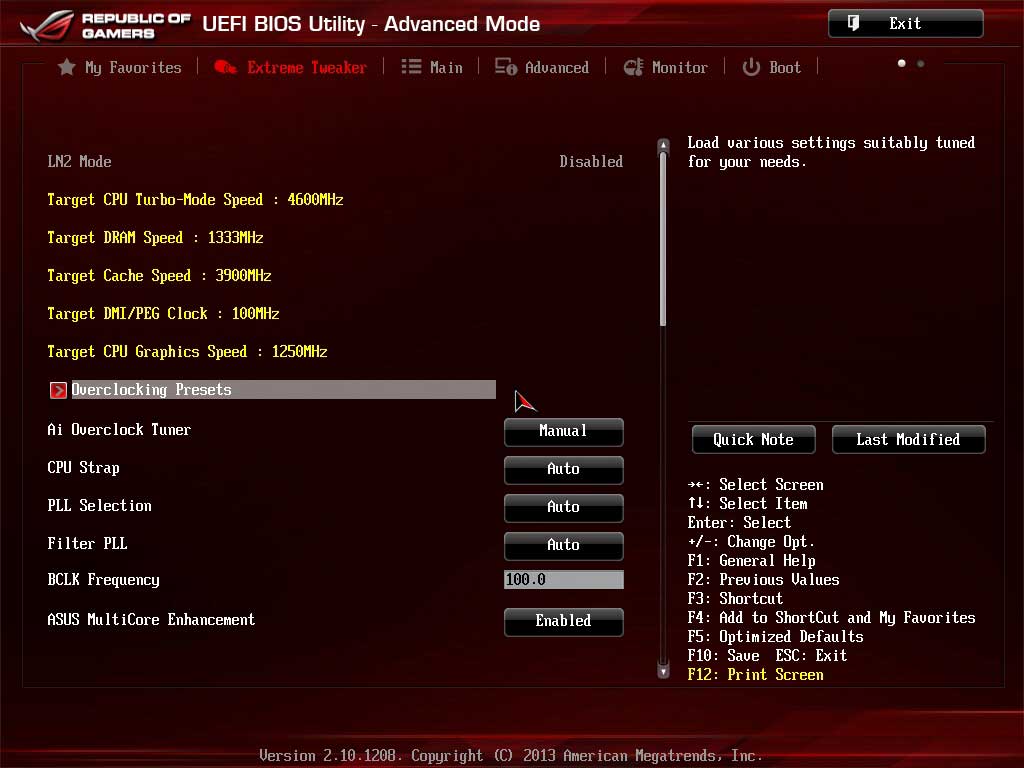
Другие параметры оставьте как есть. Остается только сохранить изменения и запустить систему. Если компьютер не загружается, необходимо уменьшить частоты (отнимая по единице от множителя) или понизить напряжение на ядре.
Далее следует провести тестирование на стабильность. Используйте HWMonitor для контроля за температурой и Linx с AVX или Prime95 для прогона тестов. Если тесты проходят без ошибок, а процессор не греется до критических температур, то можно повышать частоту. Если на выбранной частоте появляются ошибки в тестах, то повысить рабочее напряжение. Однако помните, что выставлять больше 1,400V не рекомендуется.
Ваша задача, добиться максимальной частоты при напряжении до 1,4V, когда процессор без ошибок проходит все тесты. В лучших случаях процессоры 10-го и 9-го поколения можно разогнать до 5,5 ГГц, но каждая модель индивидуальна.
Новичкам следует начать с изменения именно множителя, увеличивая его по 100 МГц за каждый шаг. Как только начнутся проблемы с включением или прохождением тестов, следует приступить к изменению напряжения на ядрах. Эксперты настоятельно не рекомендуют использовать какой-либо сторонний софт для разгона. Все операции необходимо выполнять в самом BIOS. В случае каких-либо проблем все изменения можно будет легко сбросить путем сброса настроек БИОСа.
Как только вы найдете оптимальный баланс, выполните тесты, которые проводили в начале (CPU-Z, CineBench, компьютерные игры). Так вы сможете оценить фактический прирост конкретно для вашей модели. Если он окажется незначительным, а температуры и энергопотребление существенно вырастут, возможно, разгон будет выгоднее убрать.
Каких результатов можно добиться
В качестве примера расскажем о разгоне предтоповой модели Core i7-10700K, у которой удалось поднять рабочие частоты до 5,0-5,1 ГГц.
В прикладных программах прирост составляет в среднем 5-10%, поэтому незначительно можно сократить время рендеринга. Для профессиональной деятельности даже такие небольшие улучшения имеют смысл.

Конкретно для Core i7-10700K прирост очень скромный, но для других моделей результаты могут оказаться лучше. Например, разгон Core i5-9600k до 4,9 ГГц дает прирост в FPS на 5-10 кадров в секунду. Разогнать можно также и отдельные модели Core i3. Немногие знают, но в линейке Intel есть процессоры i3-7350К, i3-8350К и i3-9350K. Хотя это далеко и не игровые процессоры, при разгоне они могут раскрыть потенциал видеокарт уровня GTX 1070 и RTX 2060.
При разгоне главное менять по одному параметру и после каждых изменений проводить тесты. Изменяя только множитель, спалить процессор не получится, поскольку в нем предусмотрены встроенные средства защиты. Повредить кристалл можно только при увеличении напряжений, поэтому не превышайте рекомендованных значений.
Рекомендуем вам также ознакомиться с лучшими недорогими процессорами и видеокартами для игр в 2021 году. Кроме того, ранее мы опубликовали статью, в которой рассказали, как повысить FPS в играх (GTA 5, CS:GO, Dota 2 и не только) на слабом ПК.
Процессор является одним из тех элементов, которые оказывают наибольшее влияние на производительность компьютера — его разгон приведёт к повышению производительности не только в программах, но и в играх. Разгон процессора Intel основан на простых истинах — чем выше тактовая частота, тем выше производительность.
В статье я не буду углубляться в разгон других элементов (например, uncore). В случае процессоров Intel разгон официально возможен только для моделей с разблокированным множителем (примечание линейка К, Core i5-6600K или Core i9-10900KF). Кроме того, необходимо использовать материнскую плату с чипсетом серии Z (например, Z370, Z390 или Z490).

Как разогнать процессор Intel?
Я покажу на примере Core i5-10600K последнего поколения, который оснащён 6 ядрами с 12 потоками, работающими на частоте 4,1 ГГц (в режиме Turbo Boost их можно ускорить до 4,8 ГГц). Тем не менее принцип будет очень похож и для других моделей чипсетов.

Как разогнать процессор Intel с системного уровня (Intel XTU)
Прежде чем приступить к разгону, я рекомендую проверить стандартную производительность системы в тесте (например, Cinebench R20) или в игре. После этого будет проще увидеть прирост производительности.
Какая нужна программа для разгона процессора intel? Самый простой способ сделать это из приложения Intel Extreme Tuning Utility (Intel XTU) — полезный инструмент, где вы найдёте всю самую важную информацию о процессоре. Программное обеспечение разработано интуитивно, поэтому должно быть понятно даже менее опытным пользователям.

Все наиболее важные параметры можно найти на вкладке «Дополнительные настройки».

Начнём с изменения временного множителя (Ratio Multipler) — вы можете установить одинаковое значение для всех ядер, или на каждое ядро независимо. Сначала мы увеличиваем множитель в 1 или 2 раза (на 100 или 200 МГц). Если значение стабильно, мы возвращаемся и увеличиваем его ещё на 1x (таким образом, получаем наибольшее стабильное значение).

Более опытные пользователи могут попытаться увеличить множитель процессора, но уменьшить его на заданное значение для приложений, использующих смещение AVX Ratio. Эта технология позволяет ускорить выполнение некоторых операций (например, моделирование, анализ, моделирование задач в области искусственного интеллекта / машинного обучения), но влечёт за собой большую нагрузку на процессор, поэтому сочетание с понижением множителя часто приводит к лучшей настройке времени и более высокой производительности.
Пример: процессор с множителем 49x будет работать на частоте 4900 МГц (49x 100 МГц). Когда смещение AVX установлено на 1x, в большинстве приложений его время будет составлять 4900 МГц, но для приложений, использующих инструкцию AVX, оно снизится до 4800 МГц (на 1x 100 МГц).

Простого увеличения тактовой частоты недостаточно, поскольку у процессора могут возникнуть проблемы со стабильной работой. В этой ситуации необходимо увеличить напряжение питания (Core Voltage). Однако, стоит помнить, что более высокое напряжение приводит к увеличению энергопотребления и более высокой температуре процессора, поэтому не переусердствуйте.
Какое напряжение установить? Лучше всего начинать с напряжения 1,25 В и при необходимости увеличить его на 0,05 В. Для моделей Core 6000, 7000, 8000, 9000 и 10000 максимальное безопасное значение составляет 1,4 В, но я не рекомендую превышать 1,35 В, особенно если у вас нет эффективного охлаждения — например, хорошего кулера с 120- или 140-миллиметровыми вентиляторами.

Разогнанный процессор будет ограничен пределами мощности, наложенными материнской платой. В такой ситуации необходимо снять ограничения (Turbo Boost Short Power Max и Turbo Boost Power Max) — оба ползунка максимально сместить вправо до значения «Не ограничено».
После увеличения тактовой частоты, увеличения напряжения питания и снятия ограничений сохраните настройки кнопкой «Применить».
Разгон процессора Intel Core i5 с материнской платы UEFI
Опытные пользователи обычно предпочитают разгонять процессор с материнской платы UEFI, где есть больше возможностей. Как это сделать? Gigabyte Z490 G станет примером этого — модель среднего класса, которая поддерживает новейшие системы генерации десятого Core. Процесс будет выглядеть аналогично в других моделях этого производителя (в моделях других компаний расположение меню и названия отдельных опций могут отличаться, но процедура аналогичная).
Переходим на вкладку Tweakers, где находим все самые важные функции.

Начнём с изменения множителя процессора (CPU Clock Ratio) — как в Intel XTU, вначале на 1x или 2x. Затем вы можете вернуться и поднять множитель ещё на 1x.

В случае проблем со стабильностью также можно попытаться уменьшить множитель для приложений, используя инструкции AVX (AVX Offset).

Это не обойдётся без увеличения напряжения питания (CPU Vcore) — безопаснее начинать с 1,25 В и, возможно, повысить его на 0,05 В. Однако, мы не рекомендуем превышать 1,4 В (предпочтительно 1,35 В).

Разогнанный процессор будет ограничен пределами мощности, поэтому вам нужно их «ослабить». UEFI Gigabyte даёт вам возможность увеличить ограничения (Package Power Limit1 — TDP (Вт) и Packege Power Limit2 (Вт)) до 4090 Вт — эти значения не должны быть ограничением даже для сильно разогнанного процессора.

В случае проблем со стабильностью стоит использовать функцию калибровки линии нагрузки (она находится в меню «Дополнительные настройки напряжения»> «Настройки CPU/VRAM»), которая помогает уменьшить падение напряжения, но приводит к увеличению энергопотребления. Для разгона в домашних условиях я не рекомендую превышать средний уровень. Более высокие значения могут привести к перенапряжению и увеличению температуры/энергопотребления.
Сохраните настройки (вкладка «Сохранить и выйти») и перейдите к проверке стабильности разогнанного процессора.

Процессоры Intel с разблокированным множителем продаются без охлаждения, поэтому для них нужно докупить кулер. Если вы собираетесь разогнаться, то должны позаботиться про мощный кулер или систему охлаждения.
Как проверить стабильность разогнанного процессора?
Прежде чем мы сможем насладиться разогнанным процессором, необходимо проверить, стабильны ли установленные нами значения. Самый простой способ — использовать приложение Prime95, которое применяется для интенсивной загрузки процессора.

Запускаем Prime95, выбираем тест Small FFT. В то же время стоит запустить приложение Intel XTU, которое автоматически обнаружит перегрев процессора (управление тепловым дросселированием) или блок питания материнской платы (управление тепловым дросселированием материнской платы).

Процессор нагрелся до 100 градусов Цельсия, поэтому приложение Intel XTU автоматически уведомило о возникновении дросселирования на процессоре (жёлтый индикатор термического дросселирования)
Тест включается как минимум на час (желательно на несколько часов). В случае проблем со стабильностью работы компьютера (например, синий экран, перезапуск, приостановка) необходимо будет уменьшить множитель или увеличить напряжение питания. Но также стоит следить за температурой процессора (CPU) и блока питания материнской платы (VRM MOS) — превышение 100 градусов по Цельсию приведёт к понижению тактовых импульсов (так называемое дросселирование), поэтому в такой ситуации необходимо уменьшить множитель и напряжение питания.
Если проблем со стабильностью нет, а процессор и плата поддерживали оптимальные рабочие температуры, вы можете проверить увеличение производительности, а затем попытаться увеличить тактовую частоту/напряжение ещё больше.
Что мы получим после разгона процессора?
Каждый процессор имеет разный потенциал разгона. Core i5-10600K мне удалось разогнать до 5000 МГц (50х100 МГц) при напряжении питания 1,35 В. Как это повлияло на производительность? я провёл следующие тесты:
Cinebench R20 — рендеринг

В типичных процессорных приложениях я получил около 8% с использованием всех ядер и около 5% с использованием только одного ядра. Это довольно приличные результаты.

Дополнительные мегагерцы также привёл к небольшому увеличению плавности отображаемого изображения, в Ведьмак 3 оно было более заметным, хотя в Hitman 2 — немного меньше (тесты проводились с видеокартой Gigabyte Radeon RX 5700 XT Gaming OC 8G).
Стоит, однако, отметить, что оверклокинг также повлиял на увеличение энергопотребления — при большой нагрузке на процессор разница составила 86 Вт, а в играх — 50 Вт. Температуры также увеличилась — с 70 до 90 градусов по Цельсию, хотя при хорошем водяном охлаждении можно быть спокойным.
Читайте также:
- Hp color laserjet m377 mfp pro печатает черно белым
- Honor или xiaomi ноутбук
- Lenovo thinkpad edge e120 обзор
- Medal of honor warfighter вылетает после снайпера
- Gigabyte z490 gaming x z490 обзор
Настройка процессора i5 4570: пошаговое руководство

Настраивая процессор, вы можете достичь оптимальной производительности своего компьютера. Однако, настройка процессора может показаться сложной задачей для многих пользователей. В этой статье мы предлагаем подробное руководство по настройке процессора Intel Core i5 4570.
Intel Core i5 4570 является одним из популярных процессоров, который обладает четырьмя ядрами и поддерживает технологию Turbo Boost. Это означает, что процессор автоматически повышает тактовую частоту для повышения производительности во время выполнения требовательных задач.
Прежде чем приступить к настройке процессора, убедитесь, что у вас установлено последнее обновление BIOS. Это важно для обеспечения совместимости и стабильной работы процессора. Также рекомендуется сохранить резервную копию данных, чтобы избежать потери информации во время настройки.
В далнейшем мы рассмотрим основные шаги по настройке процессора Intel Core i5 4570, включая изменение тактовой частоты, активацию и настройку технологии Turbo Boost, а также управление энергопотреблением. Если вы следуете этим рекомендациям, вы сможете получить максимальную производительность от своего процессора.
Шаг 1: Проверка совместимости
Перед началом настройки процессора Intel Core i5 4570 необходимо убедиться в совместимости данного процессора с вашей материнской платой. Для этого выполните следующие действия:
- Определите модель вашей материнской платы. Обычно модель материнской платы указана на ее поверхности или на наклейке, расположенной на плате.
- Проверьте список совместимых процессоров, который можно найти на сайте производителя материнской платы. Обратите внимание, что список совместимых процессоров может включать не только модель вашего процессора, но и другие модели из данной линейки.
- Убедитесь, что ваша материнская плата поддерживает сокет процессора Intel Core i5 4570. Сокет — это механическое устройство на материнской плате, которое служит для установки процессора.
- Проверьте настройки BIOS (Basic Input/Output System) вашей материнской платы. Убедитесь, что BIOS поддерживает процессор Intel Core i5 4570. Обычно настройки BIOS можно найти во время загрузки компьютера, нажав определенную клавишу (например, Del или F2).
Если вы уверены в совместимости процессора Intel Core i5 4570 с вашей материнской платой, можно переходить к следующему шагу — установке процессора.
Шаг 2: Подготовка к установке
Перед тем, как приступить к установке процессора Intel Core i5 4570, необходимо выполнить несколько подготовительных шагов:
- Отключите компьютер от электрической сети: Для защиты от поражения электрическим током и предотвращения повреждения оборудования, обязательно выключите компьютер и отсоедините его от розетки.
- Подготовьте рабочую поверхность: Рекомендуется установить компьютер на просторной и стабильной поверхности. Убедитесь, что рядом имеется все необходимое оборудование и инструменты.
- Соберите необходимые инструменты: Для установки процессора потребуются следующие инструменты и материалы: отвертка, термопаста, антистатический браслет (опционально).
Обратите внимание, что установка процессора требует осторожности и аккуратности. При выполнении всех шагов необходимо соблюдать особые меры предосторожности, чтобы не повредить компоненты и не нарушить герметичность системы охлаждения.
В следующем разделе руководства мы рассмотрим сам процесс установки процессора Intel Core i5 4570.
Шаг 3: Установка процессора
Для установки процессора Intel Core i5 4570 вам понадобятся следующие инструменты и компоненты:
- Процессор Intel Core i5 4570
- Материнская плата с сокетом LGA1150
- Термопаста
- Отвертка или специальный ключ для установки процессора
Предупреждение: перед началом установки процессора убедитесь, что вы заземлены, чтобы предотвратить статическое электричество, которое может повредить компоненты.
Следуйте этим шагам, чтобы установить процессор:
- Переверните материнскую плату и найдите сокет LGA1150.
- Откройте защелки на сокете, сдвинув их в сторону.
- Осторожно поставьте процессор в сокет, убедившись, что знаки на процессоре и сокете совпадают.
- Аккуратно опустите защелки сокета, чтобы зафиксировать процессор.
- Нанесите небольшое количество термопасты на верхнюю поверхность процессора.
- Аккуратно размажьте термопасту равномерным слоем.
- Закройте крышку процессора и зафиксируйте ее на месте.
Поздравляем, вы успешно установили процессор Intel Core i5 4570 на материнскую плату! В следующем шаге мы расскажем о подключении охлаждающей системы процессора.
Шаг 4: Установка охлаждения
Одним из важных аспектов настройки процессора Intel Core i5 4570 является правильная установка системы охлаждения. Охлаждение играет ключевую роль в работе процессора, поскольку помогает поддерживать его температуру на оптимальном уровне и предотвращает перегрев.
В данной статье рассмотрим шаги для установки охлаждения на процессоре Intel Core i5 4570.
- Первым шагом необходимо удалить старую систему охлаждения (если присутствует). Для этого расположите крепежные винты или защелки, которые держат систему охлаждения, и аккуратно отсоедините ее от сокета процессора.
- Следующим шагом нужно подготовить новую систему охлаждения. Распакуйте все компоненты из упаковки и проверьте их наличие. Убедитесь, что у вас есть радиатор, вентилятор и теплопроводящая паста.
- Приложите небольшое количество теплопроводящей пасты на поверхность процессора. Размер порции должен быть примерно равен размеру горошинки. Равномерно распределите пасту по поверхности.
- Установите систему охлаждения на сокет процессора так, чтобы паста полностью покрыла его поверхность. Убедитесь, что охлаждающий блок крепко прилегает к процессору.
- Следующим шагом необходимо закрепить систему охлаждения. Это может потребовать зажимов, защелок или крепежных винтов. Удостоверьтесь, что охлаждение надежно закреплено и не двигается.
- Подсоедините вентилятор системы охлаждения к разъему на материнской плате. Обычно он находится рядом со сокетом процессора и помечен соответствующим символом.
- После того как система охлаждения установлена, необходимо проверить ее работоспособность. Включите компьютер и убедитесь, что вентилятор работает нормально и процессор надежно остывает.
Правильная установка системы охлаждения на процессоре Intel Core i5 4570 позволит вам использовать его на полную мощность без риска повреждения от перегрева. Обратите внимание, что процедура установки охлаждения может незначительно отличаться в зависимости от конкретной модели.
Шаг 5: Подключение питания
После установки процессора и охладителя следующим шагом будет подключение необходимых кабелей питания для процессора Intel Core i5 4570.
Для этого вам понадобится следующее оборудование:
- Блок питания с соответствующим разъемом;
- Кабель питания для процессора (обычно называется 4+4 или 8-контактный EPS12V).
Вот что нужно сделать:
- Подсоедините кабель питания к разъему на задней панели блока питания. Обычно это основной 24-контактный разъем.
- Вставьте другую сторону кабеля в соответствующий разъем на материнской плате. Обычно это большой 24-контактный или 20+4-контактный разъем питания.
- Найдите разъем питания для процессора на материнской плате и вставьте туда кабель питания для процессора. Обычно он находится рядом с процессорным разъемом и имеет форму 4+4 или 8-контактного разъема.
Проверьте, что все кабели плотно вставлены и надежно закреплены.
Готово! Теперь ваш процессор Intel Core i5 4570 подключен к питанию и готов к работе.
Шаг 6: Установка оперативной памяти
Оперативная память является одним из важных компонентов компьютера, влияющих на его производительность. Для установки оперативной памяти в процессор Intel Core i5 4570 выполните следующие шаги:
- Перед началом установки оперативной памяти убедитесь, что компьютер отключен от сети и все провода отключены.
- Откройте корпус компьютера, используя отвертку или другой подходящий инструмент. Обращайте внимание на инструкцию вашего компьютера для безопасного открытия корпуса.
- Найдите слоты для установки оперативной памяти на материнской плате. Обычно они расположены рядом с процессором.
- Осмотрите пазы на слотах оперативной памяти, чтобы убедиться, что они соответствуют пазам на планке оперативной памяти.
- Опустите планку оперативной памяти на слот, приложив усилие с обоих сторон, пока вы не услышите щелчок замка. Убедитесь, что планка вошла в слот и надежно зафиксирована.
- Проделайте аналогичные шаги для установки остальных планок оперативной памяти, если они имеются.
- Проверьте, что все планки оперативной памяти правильно установлены и надежно зафиксированы в слотах.
- Закройте корпус компьютера, убедившись, что все провода подсоединены правильно.
- Подключите компьютер к сети и включите его.
- После включения компьютера убедитесь, что оперативная память успешно установлена, проверив это с помощью программы для диагностики памяти или в настройках компьютера.
После установки оперативной памяти ваш процессор Intel Core i5 4570 будет готов к работе с улучшенной производительностью.
Шаг 7: Завершающие шаги
После настройки процессора Intel Core i5 4570 необходимо выполнить несколько завершающих шагов, чтобы убедиться в успешной конфигурации.
- Проверьте температуру процессора: Запустите специальную программу для контроля температуры процессора, например, CPU-Z или HWMonitor. Убедитесь, что температура процессора находится в пределах допустимых значений и не превышает рекомендуемые показатели для данного процессора.
- Протестируйте стабильность системы: Запустите программу для тестирования стабильности системы, например, Prime95 или Intel Burn Test. Это поможет проверить стабильность работы процессора и его возможности при максимальной нагрузке.
- Установите обновления операционной системы и драйверов: Проверьте наличие и установите все доступные обновления операционной системы (Windows) и драйверов для всех устройств в вашем компьютере. Это поможет исправить возможные проблемы совместимости и обеспечить более стабильную работу системы в целом.
- Создайте точку восстановления: Рекомендуется создать точку восстановления перед внесением каких-либо изменений в систему. Так вы сможете вернуться к предыдущему состоянию, если что-то пойдет не так.
- Перезагрузите компьютер: Чтобы внесенные изменения вступили в силу, выполните перезагрузку компьютера. После перезагрузки проверьте работу системы и убедитесь, что все настройки процессора применяются корректно.
После выполнения всех этих шагов и проверки работоспособности системы вы можете быть уверены, что процессор Intel Core i5 4570 настроен и готов к использованию с наилучшими показателями производительности.
Вопрос-ответ
Какую роль играет процессор Intel Core i5 4570 в работе компьютера?
Процессор Intel Core i5 4570 является одним из ключевых компонентов компьютера и отвечает за обработку данных, выполнение программ и управление другими компонентами системы.
Как определить текущую частоту процессора Intel Core i5 4570?
Чтобы определить текущую частоту процессора Intel Core i5 4570, вы можете воспользоваться утилитой мониторинга системы, такой как CPU-Z или HWMonitor. Эти программы позволят вам увидеть текущую частоту процессора в режиме реального времени.
Как разогнать процессор Intel Core i5 4570?
Разгон процессора Intel Core i5 4570 может быть выполнен через BIOS путем изменения значений тактовой частоты и напряжения процессора. Важно отметить, что разгон процессора может привести к повышению его температуры и увеличению энергопотребления, поэтому необходимо быть осторожным и проводить тестирование стабильности системы после разгона.
Как настроить 4570 на
Процессор Intel 4570 является одним из самых популярных процессоров для настольных компьютеров. Он обладает отличными техническими характеристиками и способен обеспечить высокую производительность при работе с самыми требовательными задачами. Однако, чтобы достичь максимального потенциала этого процессора, необходимо правильно настроить его параметры.
В этом путеводителе мы расскажем вам, как настроить процессор Intel 4570 на максимальную производительность. Первым шагом будет установка оптимальной частоты работы процессора. Для этого вам понадобится зайти в BIOS компьютера и установить максимальное значение частоты в разделе «CPU Clock Ratio». Обычно это значение можно увеличить на несколько единиц относительно значения по умолчанию.
Вторым шагом будет настройка напряжения процессора. Чтобы увеличить производительность, вы можете уменьшить значение напряжения. Однако, не стоит делать это слишком резко, так как это может привести к неправильной работе процессора. Рекомендуется уменьшать значение напряжения постепенно и проверять стабильность работы системы после каждого изменения.
Важно помнить, что настройка процессора на максимальную производительность может привести к повышенному расходу энергии и увеличению температуры компьютера. Поэтому рекомендуется проводить такие настройки только если у вас есть достаточное охлаждение и блок питания соответствующей мощности.
В заключение, настройка процессора Intel 4570 на максимальную производительность — это процесс, требующий внимания и осторожности. Правильная настройка позволит вам получить максимальную отдачу от вашего процессора и повысить общую производительность вашего компьютера.
Разборка компьютера перед настройкой процессора
Прежде чем приступить к настройке процессора Intel 4570 на максимальную производительность, необходимо осуществить разборку компьютера. Это важный шаг, который позволяет получить доступ к нужным компонентам и обеспечить эффективное охлаждение процессора.
Перед началом разборки, важно убедиться, что компьютер выключен и отключен от источника питания. Также рекомендуется заземлиться, чтобы предотвратить возможные статические разряды и повреждение компонентов.
Первым шагом разборки является снятие боковой крышки компьютерного корпуса. Для этого обычно необходимо открутить несколько винтов или нажать на кнопку для снятия крышки. После снятия крышки можно приступить к дальнейшей разборке.
Следующим шагом является отключение всех кабелей, подключенных к материнской плате и другим компонентам. Кабели от жесткого диска, оптических приводов, памяти, видеокарты и других устройств нужно осторожно отсоединить, чтобы не повредить их контакты.
После отключения кабелей можно приступить к снятию кулера процессора. Для этого необходимо разъединить кабель питания кулера и аккуратно открутить крепежные винты. После этого кулер можно будет снять с процессора. Очистите поверхность процессора и кулера от старой термопасты с помощью изопропилового спирта и тряпочки.
После снятия кулера можно аккуратно снять процессор с сокета материнской платы. Для этого нужно аккуратно поднять за уголок процессора, чтобы он отсоединился от сокета, затем аккуратно вытащить его из сокета. При этом необходимо избегать повреждения контактов процессора и сокета.
Разборка компьютера перед настройкой процессора позволяет аккуратно подготовить компоненты к дальнейшей работе и обеспечить эффективное охлаждение. После разборки можно приступить к настройке процессора для достижения максимальной производительности.
Оптимизация BIOS-настроек для процессора Intel 4570
Правильная настройка BIOS-параметров играет важную роль в обеспечении максимальной производительности процессора Intel 4570. В этом разделе мы рассмотрим основные настройки BIOS, которые помогут оптимизировать работу процессора и достичь лучших результатов.
1. Обновление BIOS:
Перед началом оптимизации рекомендуется убедиться, что у вас установлена последняя версия BIOS. Новые версии BIOS часто содержат улучшения производительности и исправления ошибок. Посетите сайт производителя материнской платы и загрузите последнюю прошивку BIOS.
2. Активация режима Turbo Boost:
Режим Turbo Boost позволяет процессору автоматически увеличивать тактовую частоту для повышения производительности в условиях высокой нагрузки. В BIOS найдите опцию «Turbo Boost» и установите значение «Включено». Это позволит процессору работать на максимальной частоте в нужных случаях.
3. Настройка энергосберегающих функций:
В BIOS также можно настроить различные энергосберегающие функции, которые позволяют снизить энергопотребление процессора в состояниях покоя. Однако, для достижения максимальной производительности рекомендуется отключить эти функции. Найдите опции, связанные с энергосбережением (например, «C1E», «C-States» или «EIST») и установите значение «Отключено».
4. Настройка памяти и шины системы:
Настройка параметров памяти и шины системы также может повлиять на производительность процессора. Убедитесь, что в BIOS установлены правильные значения для частоты памяти и шины системы, соответствующие спецификациям процессора и системной платы. Также можно изменить тайминги памяти для достижения лучшей производительности.
5. Отключение ненужных устройств:
Если ваша система имеет ненужные устройства, такие как дополнительные SATA-контроллеры или звуковая карта, отключите их в BIOS. Это позволит освободить ресурсы системы и снизить нагрузку на процессор.
Обратите внимание, что процедура настройки BIOS может отличаться в зависимости от производителя материнской платы и версии BIOS. Перед внесением любых изменений в BIOS рекомендуется ознакомиться с руководством пользователя или обратиться к производителю для получения дополнительной информации.
Использование сторонних программ для повышения производительности процессора
Помимо настроек BIOS и операционной системы, существуют и специальные программы, которые позволяют оптимизировать работу процессора Intel 4570 и повысить его производительность. Рассмотрим несколько из них:
- CPU-Z – это бесплатная утилита, которая отображает подробную информацию о процессоре, включая такие параметры, как частота, напряжение, кэш-память и другие. С помощью CPU-Z можно отслеживать текущую нагрузку на процессор и оптимизировать его работу.
- Prime95 – программа, предназначенная для тестирования стабильности процессора и системы в целом. Prime95 обеспечивает максимальную загрузку процессора, что позволяет выявить потенциальные проблемы с его работой. При необходимости можно изменить настройки программы для более глубокого тестирования.
- ThrottleStop – мощный инструмент, который позволяет контролировать работу процессора, управлять напряжением и частотой ядер. ThrottleStop позволяет разблокировать скрытые функции процессора, такие как разгон и изменение напряжения, что повышает его производительность.
- Intel Extreme Tuning Utility (XTU) – официальная утилита от Intel, которая предоставляет возможность настроить процессор для достижения максимальной производительности. С помощью XTU можно изменять такие параметры, как частота, напряжение, управление энергией и позволяет пользователю проводить разные тесты для оценки стабильности системы.
Указанные программы помогут вам оптимизировать работу процессора Intel 4570 и повысить его производительность. Однако, при использовании этих программ нужно быть аккуратным и бережно относиться к вашему оборудованию, чтобы избежать возможных проблем и повреждений.
Asus b85 plus разгон процессора i5 4570
Если вам нужен максимальный контроль процесса оверклокинга, вам нужно использовать для этого настройки BIOS. Это руководство расскажет вам о выполнении эталонных тестов, изменении параметров, мониторинге вашей системы и не только 1 2 .
Если вам нужен максимальный контроль процесса оверклокинга, вам нужно использовать для этого настройки BIOS. Это руководство расскажет вам о выполнении эталонных тестов, изменении параметров, мониторинге вашей системы и не только 1 2 .
BIOS (базовая система ввода-вывода) — это программное обеспечение системной платы, которое загружается до операционной системы. В нем имеется графический интерфейс для настройки аппаратного обеспечения системной платы. С помощью BIOS можно изменить такие параметры как напряжение и частота, и поэтому BIOS можно использовать для разгона центрального процессора с целью достичь более высокой тактовой частоты и потенциально более высокой производительности.
В этой статье предполагается, что вы понимаете сущность и принципы оверклокинга. Если вы незнакомы с оверклокингом и хотите лучше изучить основы, посмотрите этот обзор оверклокинга, чтобы войти в курс дела.
Также убедитесь, что вы используете подходящее программное обеспечение.
Прежде чем пытаться использовать BIOS для оверклокинга, стоит взглянуть на программное обеспечение, которое может упростить этот процесс. Например, утилита Intel® Extreme Tuning Utility (Intel® XTU) может стать удобным решением для тех, кто незнаком с оверклокингом. Еще более простой автоматизированный инструмент Intel® Performance Maximizer (Intel® PM) предназначен для новейших процессоров Intel® Core™, и все подробности о нем вы можете узнать здесь.
Утилита BIOS обеспечивает наиболее полный доступ ко всем доступным настройкам производительности системы, что делает ее полезнее для целей разгона. Если вы хотите вручную настраивать все параметры системы и контролировать все аспекты оверклокинга, вам следует использовать BIOS.
Прежде чем начать, обязательно обновите BIOS до последней версии. Это позволит вам использовать все новые возможности и исправления, выпущенные производителем системной платы. Поищите свою системную плату в интернете или проконсультируйтесь с документацией, чтобы найти правильную процедуру обновления BIOS.
Внешний вид графического интерфейса BIOS зависит от производителя системной платы. Для доступа к BIOS нужно нажать определенную клавишу, обычно F2 или Delete, спустя несколько мгновений после включения компьютера, но до появления экрана загрузки Windows. Конкретные указания можно найти в документации по системной плате.
Изменение тактовой частоты или напряжения может привести к аннулированию любых гарантийных обязательств на продукцию и снизить стабильность, производительность и срок службы процессора и других компонентов.
Параметры, важные для оверклокинга
BIOS обеспечивает доступ ко всему аппаратному обеспечению системы, и поэтому в утилите имеется много меню. Структура BIOS может отличаться в зависимости от производителя системной платы, поэтому точные названия или расположение элементов меню также могут отличаться. Поищите местонахождение необходимых параметров на онлайн-ресурсов или исследуйте меню BIOS, пока не найдете желаемый параметр.
Далее приведен перечень наиболее полезных для оверклокинга параметров:
- CPU Core Ratio (коэффициент ядра ЦП) или множитель определяет скорость процессора. Общая скорость процессора рассчитывается посредством умножения базовой тактовой частоты (BCLK) на этот коэффициент. Например, при умножении BCLK в 100 МГц на коэффициент ядра 45 мы получим тактовую частоту процессора 4500 МГц или 4,5 ГГц. Обычно этот параметр можно изменить как для отдельных ядер, так и для всех ядер.
- CPU Core Voltage (напряжение ядра процессора) — определяет подаваемое на процессор напряжение. При повышении напряжения ядра процессор получает дополнительные ресурсы для работы на более высокой тактовой частоте.
- CPU Cache/Ring Ratio (коэффициент кэша / вызовов процессора) определяет частоту определенных компонентов процессора, таких как кэш-память и контроллера памяти.
- CPU Cache/Ring Voltage (напряжение кэша / вызовов) позволяет повысить напряжение кэш-памяти процессора. Это помогает стабилизировать работу процессора при оверклокинге. На некоторых платформах это напряжение связано с напряжением ядра процессора, и его нельзя изменить отдельно.
Мониторинг основных показателей системы
При оверклокинге необходимо обеспечить тщательное наблюдение за системой, поскольку изменения электропитания аппаратного обеспечения могут повлиять на рабочую температуру.
В BIOS имеются очень ограниченные возможности мониторинга системы, поэтому лучше использовать для этой цели программное обеспечение, работающее в Windows. Intel® XTU предлагает полный набор инструментов для мониторинга системы, также доступны другие инструменты, в том числе CPU-Z, CoreTemp, HWiNFO32 и т. д.
Теперь вы понимаете настраиваемые параметры и можете приступить к тестированию производительности системы.
Шаг 1: определение исходной производительности
Первый шаг оверклокинга заключается в определении исходной производительности системы с помощью программы тестирования производительности. Это позволяет легко сравнивать показатели производительности после оверклокинга и оценивать улучшения. Поскольку программу тестирования нельзя запустить из BIOS, вам потребуется программа для Windows.
Существует много методов тестирования аппаратного обеспечения, в том числе для этого можно использовать ПО Intel® Extreme Tuning Utility. В нашем более полном руководстве по оверклокингу мы перечислили еще несколько полезных инструментов.
После определения исходной производительности запишите полученные показатели, чтобы вы могли сравнить с ними полученные результаты.
Цена вполне ничего себе. Всё упирается в мамку, к тому же предел памяти 1600 а это уже попахивает маркетингом, предыдущее поколение не залочено.
Эх, и это срезали. Хотя на младших чипсетах и все равно.
Раскроет этот проц gtx 770?
vova-gulin:
Раскроет этот проц gtx 770?
но если есть у.е. то можно и на «К» серию посмотреть!
i5-3570K/ HR-02 Macho/ P8Z77-LX/ HD7970/ BlackDragon 2x4GB/ 128Gb Plextor/ 6Tb (2*3HDD)/ Z9Plus/ Chieftec750/ U2412M
он шустрее 3570?
-zapiska-
Да, немного быстрее.
Какой куллер на данный проц посоветуете?
macho, TS-120, Ts-140 (последний высокий, нужно смотреть по корпусу — может не закрыться крышка)
i5-3570K/ HR-02 Macho/ P8Z77-LX/ HD7970/ BlackDragon 2x4GB/ 128Gb Plextor/ 6Tb (2*3HDD)/ Z9Plus/ Chieftec750/ U2412M
Kriss, зачем такие на неразгоняемый проц?
9900KF | Archon | ASUS ROG M9H | F4-3200C16D-16GTZR | GTX 1660S | 970 Evo+ 2Tb | 500DX + 5*BL047 | CM SPG 600W | 32GK650F
Какая материнская плата лучше всего подойдет к данному процу?
graviton как и не раз говорил bilet для не разгоняек вполне хватает b85(особенно первых ревизий, без заблокированного разгона к-процессоров)
Сам сменил старичка fhenom 955be на 4570,мать-Gigabyte GA-B85-HD3 (rev. 1.0)
что хочу отметить для народа думающего менять фен на интел:
сразу на глаз без всякой синтетики и тестов—загрузка системы стала быстрей,большие объемы мелких файлов (фото,обои) открываются в разы быстрей.Из игр протестил пока только нового Batman: Arkham Origins—fps с gtх660 видео добавилось 15-20(не нагружал фен на полную gtх660 даже в разгоне),ну и температура в простое на 5-8 градусов ниже чем у фенома (Scythe Katana 3 -обороты в простое -600)
в общем очень доволен процессором
¤I7-8700¤Scythe katana 3¤ASRock Z370 Pro4¤MSI GTX 1060¤ Patriot Viper Elite 2x8GB¤crucial mx500*500g¤be quiet! 650w¤AOC i2757Fm¤
А чо ни одной звьезды не дали хорошему процу .
Тоже интересует данный камень. стоит ли переплачивать за аналог с чуть большей частотой ядра
Проц супер. Берите, не сомневайтесь!))
winner333, скажите какой у вас кулер и материнка к процессору этому?
Проц всем хорош есть одно но! При идеальном основании крышки и подошвы Macho 120 + отменный отпечаток пасты MX-2 решил запустить LinX-0.6.5, через 3 минуты температура самого горячего ядра подскочила 77 гр потом конечно стабилизировалось в районе 70-75гр,корпус прекрасно продувается.После этого я поверю что люди пишут в постах на боксовом кулере при включенном турбо бусте тротлинг)) Безусловно в играх даже тяжелых 50-55гр в таких условиях всё гуд. Так что стоит проверить летом когда за бортом +30. Думаю теперь скальпирование требуеться не только камням с буковкой К. Во время теста все возможные энергосберегающие технологии были включены. По поводу производительности ,выше всяких похвал в играх буст после i3 не соизмерим даже с учетом видеокарты аля 100$ + а технология Quick Sync это просто рывок конвертация видеофайла с разрешением 4096×1744 в 1920×1080 заняла 2.5 минуты просто жесть))))))))
Еще кое что)) Результат Intel Core i5-4570 — 3852 МГц (107х36). Немного, но даже на фоне номинальных 3600 МГц уже кое-что.
swop:
Безусловно в играх даже тяжелых 50-55гр в таких условиях всё гуд
swop:
Думаю теперь скальпирование требуеться не только камням с буковкой К
Чтобы в Линпаки играть когда до троттлинга еще 30 градусов?
swop:
Так что стоит проверить летом когда за бортом +30
У вас системник на балконе с -20 или все же в комнате с +25 и летом в комнате будет от силы на 10 градусов теплее?
Читайте, как увеличить частоту процессора Intel (Overclocking) . Пошаговая инструкция. Ваш компьютер работает очень быстро. Невероятно быстро, по крайней мере, по сравнению с ПК, который у вас был десять или двадцать лет назад. Но всё равно, он может работать намного быстрее. Если это заявление побуждает вас узнать, как это можно сделать, то в этой статье вы найдёте нужную информацию.
Оверклокинг (Overclocking)
Оверклокинг (Overclocking) – это совокупность действий по увеличению частоты работы устройства, увеличении напряжения сверх нормы, чем сертифицировано производителем устройства с целью увеличения скорости его работы. Максимальный уровень частоты процессора должен быть в пределах, при которых сохраняется стабильная работа устройства при максимальной производительности.
Обратите особое внимание , что при разгоне процессора значительно увеличивается выделение тепла (то есть он больше греется), увеличивается расход электроэнергии, а также устройство быстрее вырабатывает свой ресурс, так как работает при максимальных нагрузках.
Мы будем разгонять процессор от компании «Intel» , потому что именно эта компания по-прежнему остается лидером по количеству установок для настольных ПК. В статье мы расскажем о процессе разгона для одной из последних моделей из семейства «Core» (K-серии), которые разблокированы для разгона. Но общие шаги будут верны и могут применяться к большинству настольных компьютеров, проданных или собранных за последние несколько лет. Тем не менее, перед тем как приступать, поищите дополнительные рекомендации в сети для разгона именно вашей модели процессора.
Шаг первый: проверьте свою конфигурацию
Перед началом, убедитесь, что ваше оборудование может быть разогнано. Если вы купили готовый ПК или вам собирали компьютер, то вы, возможно, не помните точную конфигурацию и все возможные ограничения, установленные производителем. Поэтому, вам следует скачать специальную программу, например, «CPU-Z» и с помощью неё узнать точную модель вашего процессора и материнской платы (со всеми буквами, цифрами, номером версии или выпуска). Потом зайдите на официальный сайт производителя и найдите полную характеристику на устройство.
Процессор
Компания «Intel» разработала и представляет на рынке целое множество процессоров, но для разгона хорошо подходят только серии процессоров «K-» и «X-» . Причём серия «K» в этом смысле, скорее всего представляет собой определённую переменную, чем фактическую линейку продуктов, это буква в названии процессора означает, что он «разблокирован» (разлочен) и готов к разгону конечным пользователем. Поддержка этой функции встречается в моделях «i7» , «i5» и «i3» , а также во всех новых, получивших дополнительную мощность, процессорах «X-серии» . Поэтому, если вы покупаете процессор от «Intel» , с осознанием того, что будете пытаться разогнать его, то вам необходим «камень» версии «K» или «X» . Полный список процессоров, которые «разлочены» и могут быть разогнаны конечным потребителем, а также дополнительные рекомендации по разгону, вы сможете найти на официальном сайте компании «Intel» . Мы же будем использовать для разгона «Intel Core i7-2600K» для этого руководства.
А возможно ли разогнать процессоры от «Intel» не из серии «К» и «Х» ? Естественно да, но это гораздо сложнее, и, вероятно, вам для этого потребуется материнская плата, которая будет поддерживать дополнительные специализированные функции. Кроме того, компания «Intel» пытается всячески запретить разгон «залоченых» процессоров – до такой степени, что они постоянно выпускают и обновляют своё программное обеспечение, специально закрывая все обнаруженные ранее лазейки, позволяющие разгонять «залоченное» оборудование. Такая политика компании вызывает бурю недовольства в рядах энтузиастов, тестирующих их аппаратное оборудование.
Я также должен упомянуть об определённой концепции, известную среди энтузиастов как «кремниевую лотерею» . Микроархитектура современных процессоров невероятно сложна, как и процесс их производства. Даже если два процессора имеют одинаковую модель и теоретически должны быть полностью идентичными, то вполне возможно, что они будут разгоняться и работать по-разному. Не расстраивайтесь, если ваш конкретный процессор и вся конфигурация в целом не смогут достичь той же производительности разгона, что получил кто-то, описавший свои результаты в Интернете. Вот почему невероятно важно пройти долгий, трудный процесс самостоятельно, а не просто пытаться подключать чужие настройки – ни один из двух разных процессоров не разгонятся одинаково.
Материнская плата
Теперь необходимо убедиться в том, что ваша материнская плата подходит и имеет нужный функционал для разгона вашего процессора. Технически абсолютно любая материнская плата должна предоставлять возможность разгона своего процессора, но некоторые из них разработаны специально для таких, «разлоченных» процессоров, а некоторые нет. Если вы выбираете какую материнскую плату купить, то могу порекомендовать любую «игровую» материнскую плату или найдите в Интернете информацию, какая плата будет отвечать всем необходимым требованиям для разгона именно вашей модели процессора. Они конечно стоят дороже, чем стандартные модели, но имеют доступ к обновлениям «UEFI / BIOS» и специальному программному обеспечению производителя, разработанному с целью упрощения разгона. Вы также можете часто встречать обзоры оверклокеров, энтузиастов, которые обсуждают настройки, нужные для разгона конкретных моделей процессоров на определённой материнской плате и получаемый прирост производительности. Хорошие решения в этом отношении – это топовые и игровые материнские платы от «ASUS» , «Gigabyte» , «EVGA» и «MSI» .
Это само собой разумеется, но я все равно напомню: вам нужна материнская плата с сокетом, которая совместима с вашим конкретным процессором. Для последних разблокированных процессоров Intel это либо разъем «LGA-1151» (серия K), либо «LGA-2066» (серия X).
Система охлаждения процессора
Даже если вы готовитесь разогнать процессор на существующей конфигурации, которая не была построена с учетом разгона, то всё равно захотите использовать новую систему охлаждения, более мощную чем стоковая. Новые системы работают намного эффективные, чем те что предлагает компания «Intel» , они оснащены более крупными вентиляторами и значительно расширенными радиаторами. Фактически, процессоры серии «К» и «Х» , могут специально поставляться без системы охлаждения, именно для того что бы вы установили более мощное охлаждение. Весь смысл в том, что чем лучше и качественней охлаждение, тем меньше будет греться ваш процессор, соответственно вы сможете сильнее разогнать его и ещё больше увеличить производительность ПК.
Характеристики новейших систем охлаждения ошеломляют, даже если вы не будете использовать самый премиальный вариант – водяное охлаждение. Даже на версию с воздушным охлаждением можно потратить от 20 до 100 долларов, а цена на водяное охлаждение может доходить до 500 долларов. Но если бюджет ограничен, или вы не желаете тратить слишком много, то существует несколько более-менее экономичных вариантов. Кулер, который мы будем использовать, – это «Cooler Master Hyper 612 V.2» , цена на который не превышает 35 долларов и будет входить в большинство полноразмерных ATX-корпусов. Вероятно, мы могли бы получить лучшие результаты с более дорогой и продуманной моделью, но даже это охлаждение позволит нам значительно увеличить наши тактовые частоты, не попадая в небезопасные температурные диапазоны.
Если вы выберете новый кулер, помимо цены вам нужно будет рассмотреть две переменные: совместимость и размер. Как воздушное охлаждение, так и водяное должны поддерживать тип сокета на вашей материнской плате. Воздухоохладители также нуждаются в достаточно большом физическом пространстве, доступном внутри корпуса вашего ПК, особенно в вертикальном положении. Водяное охлаждение не нуждается в большом количестве места вокруг сокета процессора, но оно нуждается в свободном пространстве на боковине корпуса для вентиляторов, чтобы охлаждать поступающую от процессора горячую воду. Перед тем как принимать решение о покупке, нужно тщательно проверить хватит ли места в вашем корпусе, или есть ли место для установки водяного охлаждения. Также удостоверьтесь, что система охлаждения установлена и подключена правильно, вентиляторы крутятся и вода нигде не бежит. Это нужно сделать ещё до того, как вы соберётесь разогнать свой процессор.
Шаг второй: проведите стресс-тест вашей системы
Мы предполагаем, что все настройки, связанные с вашим процессором, установлены по умолчанию. Если нет, то желательно загрузить UEFI вашего компьютера (более известный как BIOS) и сбросить все настройки по умолчанию. Перезагружаем компьютер, нажимаем «DEL» или соответствующую кнопку, которая указана на вашем экране «POST» (на экране с логотипом производителя материнской платы и проверки всех основных систем). Обычно это «Delete» , «Escape» , «F1» или «F12» в зависимости от производителя.
Где-то в настройках «UEFI / BIOS» должна быть опция, чтобы вернуть все значения по умолчанию. На нашей тестовой машине с материнской платой от «ASUS» , нужная нам опция находится в меню «Сохранить и выйти» и обозначена как «Load Optimized Defaults» (Загрузить оптимизированные стандартные настройки). Выберите этот вариант, нажмите клавишу «Enter» и сохраните настройки, затем выйдите из «UEFI / BIOS» и перезагрузите ПК.
Есть еще несколько изменений, которые вам может понадобиться сделать до разгона. На новых процессорах от компании «Intel» , чтобы получить более стабильные и прогнозируемые результаты тестов, вам нужно будет отключить опцию «Intel Turbo Boost» для каждого из ядер. Это встроенный стабильный полуразгон от «Intel» , который повышает тактовую частоту процессора при интенсивных нагрузках. Это удобная функция, если вы никогда не используете собственных разгон, но в данном случае его лучше отключить, потому что мы надеемся получить увеличение мощности больше, чем может предоставить функция «Turbo Boost» . В данным момент мы будем самостоятельно управлять этим процессом.
После того как, все настройки сброшены по умолчанию, а дополнительные функции задушены, загрузитесь в свою основную операционную систему (мы используем ОС Windows, но многие из этих программ также должны работать и с «Linux» ). Перед тем, как начать разгон, необходимо провести стандартный стресс-тест своей системы, а полученные результаты будут служить ориентиром и отправной точкой для сравнения увеличения производительности ПК. Для этого вам понадобится специальное программное обеспечение, которое запускает сверх трудоёмкие процессы, и нагружает центральный процессор и другие устройства на максимальном уровне производительности. По сути, оно имитирует наиболее интенсивное использование компьютера, чтобы увидеть, вызовет ли это ошибки и сбои в работе компьютера. То есть проведя этот тест после разгона, мы сможет увидеть на сколько быстрее ПК справился с теми же задачами, и соответственно, на сколько выросла производительность всей системы.
В то время как стресс-тесты выполняются, самое время загрузить некоторые другие дополнительные утилиты, которые мы будем использовать немного позже: утилита, предоставляющая информацию о процессоре, чтобы держать вас в курсе ваших изменяющихся значений и программа-монитор температуры процессора для определения насколько высокая температура в данный момент времени. Для ОС Windows мы рекомендуем «CPU-Z» и «RealTemp» соответственно. Загрузите их из интернета и запустите, теперь можно отследить как повышается температура вашего процессора под вашим стресс-тестом.
Показатели температуры будут иметь решающее значение для процесса разгона. При проведении стресс-теста в условиях настроек по умолчанию на нашем процессоре «Intel i7-2600K» мы увидели, что температура на внутренних датчиках колеблется от 49 до 75 градусов по Цельсию. Ваши показатели будут отличаться от моих, потому что вы можете использовать более или менее эффективную систему охлаждения. Звучит жарко, но пока не о чем беспокоиться. Процессоры предназначены для работы при таких высоких температурах с помощью систем охлаждения ПК. Максимальная допустимая температура нашего процессора до того, как он автоматически уменьшит напряжение или отключится (функции «Tmax» или «Tjunction» ), составляет 100 градусов Цельсия. При разгоне, нашей целью будет увеличение производительности процессора до такой степени, когда его температура все еще останется на достаточно безопасном уровне, ниже 100 градусов Цельсия, и при этом система продолжит стабильно работать.
Если вы выполнили несколько тестов подряд, с использованием процессора на 100%, и его температура находится в безопасном диапазоне (до 100 градусов), система осталась стабильной, то самое время приняться за разгон.
Шаг третий: поднимите процессорный множитель (CPU Clock Ratio)
Теперь пришло время начать разгон. Перезагрузите компьютер и войдите в «UEFI (BIOS)» . Найдите нужную категорию, она может называться как «Overclock Settings» . В зависимости от производителя вашей материнской платы, эта категория может называться «CPU Booster» или ещё как-то.
В этом разделе найдите параметр «CPU Clock Ratio» ( «CPU Multiplier» , «CPU Clock Multiplier» , «Multiplier Factor» , «Adjust CPU Ratio» ), также при наведении курсора на этот параметр справа будет показана подсказка.
«CPU Clock Ratio» переводится как множитель процессора. В настоящее время, на материнских платах частота на которой работает процессор определяется с помощью умножения частоты системной шины и специального параметра (собственно этого множителя).
В «UEFI (BIOS)» нашей материнской платы этот параметр можно найти на вкладке «Advanced Frequency Settings» и далее в «Advanced CPU Core Settings» .
Тактовая частота определяется двумя параметрами: скоростью шины (100 МГц в нашем случае) и множителем (в нашем случае 34). Умножьте эти два значения между собой, и вы получите тактовую частоту процессора (в нашем случае – 3.4 ГГц).
Чтобы разогнать систему, мы будем увеличивать множитель, что, в свою очередь, увеличивает тактовую частоту. (Скорость шины оставляем по умолчанию).
Я установлю значение параметра «CPU Clock Ratio» на 35, всего на один шаг, чтобы увеличить максимальную частоту до 3,5 ГГц. Возможно, вам придется разрешить системе вносить изменения в «UEFI (BIOS)» , чтобы «UEFI (BIOS)» позволил изменять множитель.
Как только это будет сделано, сохраните настройки «UEFI (BIOS)» и выйдите, а затем перезагрузитесь в операционную систему. После этого запускаем программу «CPU-Z» , чтобы проверить и убедиться, что ваши изменения сохранились и показатель «CPU Multiplier» имеет значение 35, и более высокую частоту.
Примечание : если вы обнаружили более низкие значения для полей «Core Speed» и «Multiplier» , то вам может потребоваться запустить стресс-тест заново, чтобы максимально нагрузить процессор и проверить введённые параметры, или, возможно до сих пор работает функция энергосбережения.
Вернитесь назад, ко второму шагу и снова проведите стресс-тесты. Если работа вашей системы осталась стабильной на новой более высокой частоте процессора, то можете повторить третий шаг и ещё увеличить множитель. Также можно просто установить значения, которые написаны в обзорах в интернете, у людей с похожей конфигурацией ПК, но медленные и устойчивые изменения – более безопасный и более точный способ достижения желаемых результатов.
В какой-то момент вы достигнете определённой точки, при которой компьютер, во время прохождения стресс-теста закончит работу с ошибкой. Либо вы достигнете максимальной температуры процессора, превышать которую не имеет смысла (например, на 10-15 градусов меньше значения использования функции отключения процессора).
Если вы столкнулись с провалом стресс-теста, то перейдите к следующему шагу, но если достигли максимума температуры, то перейдите сразу к пятому шагу.
Шаг четвертый: повторяйте до отказа системы, затем повысьте напряжение
Если ваш стресс-тест потерпел неудачу или вызвал сбой компьютера, но показатели температуры все еще не доходят до максимальных значений, то вы можете продолжить разгон процессора, увеличив напряжение. Увеличение напряжения, которое материнская плата передаёт на центральный процессор через блок питания, должно обеспечить стабилизацию на более высоких скоростях, хотя это также значительно повысит его температуру.
Перезагружаем компьютер в «UEFI (BIOS)» , находим раздел «Advanced Voltage Settings» и далее «CPU Core Voltage Control» . Опять же, у вас названия и значения этих параметров будут отличаться, это зависит от производителя материнской платы и версии «UEFI (BIOS)» , информацию об этих параметрах можно найти в мануале к материнской плате или на сайте её разработчика.
Здесь выполняем почти те же самые действия, немного увеличиваем напряжение, потом повторяем шаги два и три, пока ваш компьютер не завершит работу с ошибкой, а затем снова увеличиваем напряжение. Рекомендуемый шаг – 0,05 вольта, опять же крайне мелкие шажки занимают больше времени, но вы получите гораздо более надежные результаты.
В течении процесса выполнения, постоянно следите за температурными показателями, напомню, чем больше вы повышаете напряжение, тем больше будет увеличиваться температура процессора. Если проведённые вами тесты терпят неудачу даже при +2 вольта, то возможно вы просто не сможете увеличить напряжение и добиться стабильной работы системы. Вспомните про «кремниевую лотерею» – возможно, что ваш конкретный процессор не будет вести себя точно так же, как другие с тем же номером модели.
Повторяйте шаги три и четыре: увеличиваем множитель, проводим стресс-тест, если терпим неудачу, то увеличиваем напряжение. В конце концов, вы достигнете определённой точки, в которой температура процессора будет приближаться к максимальным значениям, с которым вам комфортно работать, или стресс-тесты последовательно выходят из строя и приводят к сбою компьютера. Когда это произойдет, верните показатели к последнему удачному, стабильному разгону.
В моём случае, я вообще не смог поднять напряжение – самый высокий стабильный разгон составлял 3,7 ГГц.
Шаг пятый: Большой всеобъемлющий тест
Теперь, когда вы достигли максимальной точки разгона, в которой ваша система работает более-менее стабильно, пришло время завершить этот процесс и провести самый строгий тест. Его целью является проверка, может ли ваш компьютер работать на этой более высокой тактовой частоте и при максимальном напряжении в течение нескольких часов подряд.
Заново включите функции энергосбережения и настройте программу стресс-тестирования для проведения непрерывного теста несколько часов подряд. Утилита «Prime95» выполнит это автоматически, для других программ может потребоваться дополнительная настройка параметров времени. Несколько часов, по крайней мере, будем достаточно для достижения самой максимальной температуры процессора при максимальной нагрузке. (Кроме того, если вы живете в широтах с высокой температурой, и у вас не установлено дополнительное охлаждение комнаты, в которой находится ваш ПК, то имейте в виду, что температура окружающей среды также повлияет на максимальный порог разгона в течение лета.) Если ПК завершает работу с ошибкой, или после теста температура процессора опасно приближается к максимально допустимому значению, значит тест провален. Вам потребуется уменьшить значения множителя, напряжения на процессоре и повторить попытку заново, пока тест не окажется пройденным.
Все действия, связанные с разгоном, осуществляются в меню AI Tweaker (UEFI Advanced Mode) установкой параметра AI Overclock Tuner в Manual (рис. 1).
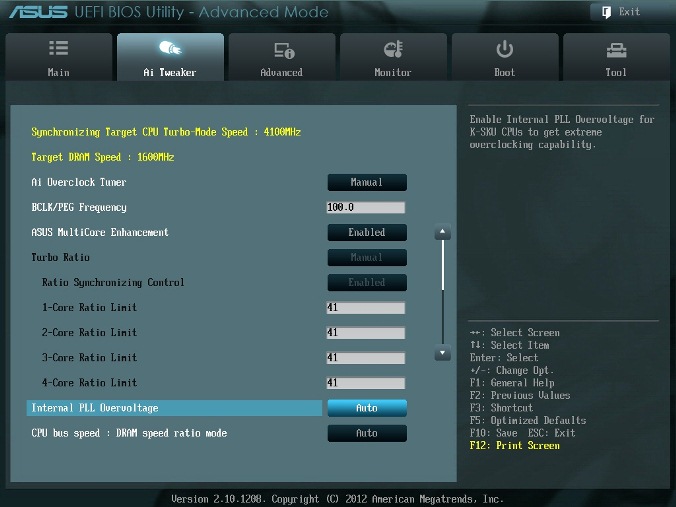
BCLK/PEG Frequency
Параметр BCLK/PEG Frequency (далее BCLK) на рис. 1 становится доступным, если выбраны Ai Overclock Tuner\XMP или Ai Overclock Tuner\Manual. Частота BCLK, равная 100 МГц, является базовой. Главный параметр разгона – частота ядра процессора, получается путем умножения этой частоты на параметр – множитель процессора. Конечная частота отображается в верхней левой части окна Ai Tweaker (на рис. 1 она равна 4,1 ГГц). Частота BCLK также регулирует частоту работы памяти, скорость шин и т.п.
Возможное увеличение этого параметра при разгоне невелико – большинство процессоров позволяют увеличивать эту частоту только до 105 МГц. Хотя есть отдельные образцы процессоров и материнских плат, для которых эта величина равна 107 МГц и более. При осторожном разгоне, с учетом того, что в будущем в компьютер будут устанавливаться дополнительные устройства, этот параметр рекомендуется оставить равным 100 МГц (рис. 1).
ASUS MultiCore Enhancement
Когда этот параметр включен (Enabled на рис. 1), то принимается политика ASUS для Turbo-режима. Если параметр выключен, то будет применяться политика Intel для Turbo-режима. Для всех конфигураций при разгоне рекомендуется включить этот параметр (Enabled). Выключение параметра может быть использовано, если вы хотите запустить процессор с использованием политики корпорации Intel, без разгона.
Turbo Ratio
В окне рис. 1 устанавливаем для этого параметра режим Manual. Переходя к меню Advanced\. \CPU Power Management Configuration (рис. 2) устанавливаем множитель 41.
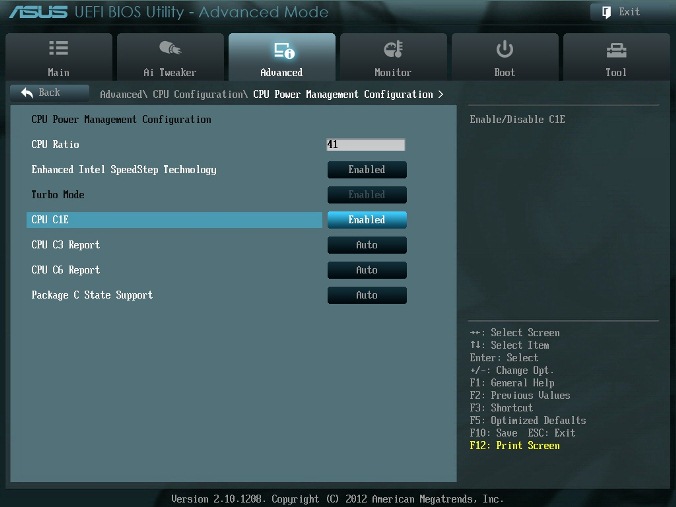
Рис. 2
Возвращаемся к меню AI Tweaker и проверяем значение множителя (рис. 1).
Для очень осторожных пользователей можно порекомендовать начальное значение множителя, равное 40 или даже 39. Максимальное значение множителя для неэкстремального разгона обычно меньше 45.
Internal PLL Overvoltage
Увеличение (разгон) рабочего напряжения для внутренней фазовой автоматической подстройки частоты (ФАПЧ) позволяет повысить рабочую частоту ядра процессора. Выбор Auto будет автоматически включать этот параметр только при увеличении множителя ядра процессора сверх определенного порога.
Для хороших образцов процессоров этот параметр нужно оставить на Auto (рис. 1) при разгоне до множителя 45 (до частоты работы процессора 4,5 ГГц).
Отметим, что стабильность выхода из режима сна может быть затронута, при установке этого параметра в состояние включено (Enabled). Если обнаруживается, что ваш процессор не будет разгоняться до 4,5 ГГц без установки этого параметра в состояние Enabled, но при этом система не в состоянии выходить из режима сна, то единственный выбор – работа на более низкой частоте с множителем меньше 45. При экстремальном разгоне с множителями, равными или превышающими 45, рекомендуется установить Enabled. При осторожном разгоне выбираем Auto. (рис. 1).
CPU bus speed: DRAM speed ratio mode
Этот параметр можно оставить в состоянии Auto (рис. 1), чтобы применять в дальнейшем изменения при разгоне и настройке частоты памяти.
Memory Frequency
Этот параметр виден на рис. 3. С его помощью осуществляется выбор частоты работы памяти.
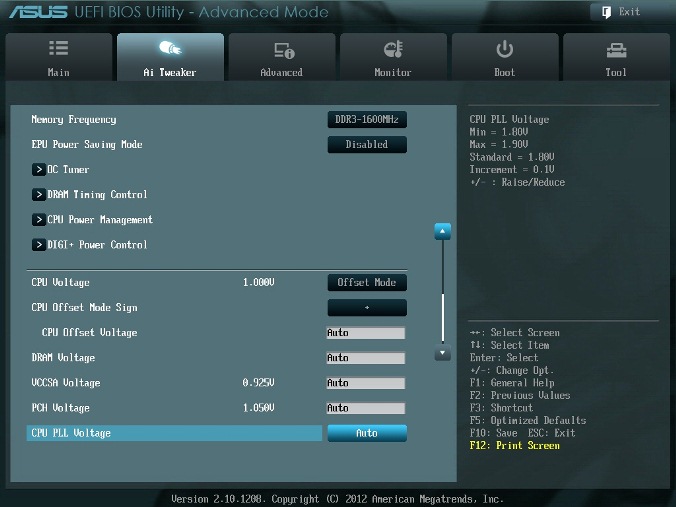
Рис. 3
Параметр Memory Frequency определяется частотой BCLK и параметром CPU bus speed:DRAM speed ratio mode. Частота памяти отображается и выбирается в выпадающем списке. Установленное значение можно проконтролировать в левом верхнем углу меню Ai Tweaker. Например, на рис. 1 видим, что частота работы памяти равна 1600 МГц.
Отметим, что процессоры Ivy Bridge имеют более широкий диапазон настроек частот памяти, чем предыдущее поколение процессоров Sandy Bridge. При разгоне памяти совместно с увеличением частоты BCLK можно осуществить более детальный контроль частоты шины памяти и получить максимально возможные (но возможно ненадежные) результаты при экстремальном разгоне.
Для надежного использования разгона рекомендуется поднимать частоту наборов памяти не более чем на 1 шаг относительно паспортной. Более высокая скорость работы памяти дает незначительный прирост производительности в большинстве программ. Кроме того, устойчивость системы при более высоких рабочих частотах памяти часто не может быть гарантирована для отдельных программ с интенсивным использованием процессора, а также при переходе в режим сна и обратно.
Рекомендуется также сделать выбор в пользу комплектов памяти, которые находятся в списке рекомендованных для выбранного процессора, если вы не хотите тратить время на настройку стабильной работы системы.
Рабочие частоты между 2400 МГц и 2600 МГц, по-видимому, являются оптимальными в сочетании с интенсивным охлаждением, как процессоров, так и модулей памяти. Более высокие скорости возможны также за счет уменьшения вторичных параметров – таймингов памяти.
При осторожном разгоне начинаем с разгона только процессора. Поэтому вначале рекомендуется установить паспортное значение частоты работы памяти, например, для комплекта планок памяти DDR3-1600 МГц устанавливаем 1600 МГц (рис. 3).
После разгона процессора можно попытаться поднять частоту памяти на 1 шаг. Если в стресс-тестах появятся ошибки, то можно увеличить тайминги, напряжение питания (например на 0,05 В), VCCSA на 0,05 В, но лучше вернуться к номинальной частоте.
EPU Power Saving Mode
Автоматическая система EPU разработана фирмой ASUS. Она регулирует частоту и напряжение элементов компьютера в целях экономии электроэнергии. Эта установка может быть включена только на паспортной рабочей частоте процессора. Для разгона этот параметр выключаем (Disabled) (рис. 3).
OC Tuner
Когда выбрано (OK), будет работать серия стресс-тестов во время Boot-процесса с целью автоматического разгона системы. Окончательный разгон будет меняться в зависимости от температуры системы и используемого комплекта памяти. Включать не рекомендуется, даже если вы не хотите вручную разогнать систему. Не трогаем этот пункт или выбираем cancel (рис. 3).
DRAM Timing Control
DRAM Timing Control – это установка таймингов памяти (рис. 4).
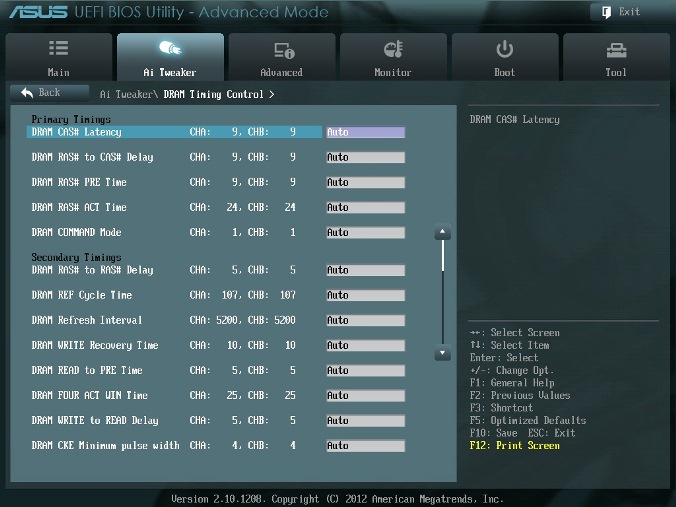
Рис. 4.
Все эти настройки нужно оставить равными паспортным значениям и на Auto, если вы хотите настроить систему для надежной работы. Основные тайминги должны быть установлены в соответствии с SPD модулей памяти.
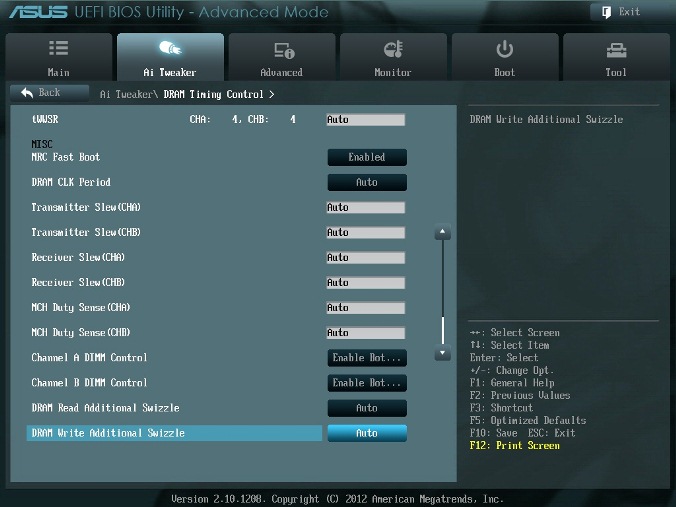
Рис. 5
Большинство параметров на рис. 5 также оставляем в Auto.
MRC Fast Boot
Включите этот параметр (Enabled). При этом пропускается тестирование памяти во время процедуры перезагрузки системы. Время загрузки при этом уменьшается.
Отметим, что при использовании большего количества планок памяти и при высокой частоте модулей (2133 МГц и выше) отключение этой настройки может увеличить стабильность системы во время проведения разгона. Как только получим желаемую стабильность при разгоне, включаем этот параметр (рис. 5).
DRAM CLK Period
Определяет задержку контроллера памяти в сочетании с приложенной частоты памяти. Установка 5 дает лучшую общую производительность, хотя стабильность может ухудшиться. Установите лучше Auto (рис. 5).
CPU Power Management
Окно этого пункта меню приведено на рис. 6. Здесь проверяем множитель процессора (41 на рис. 6), обязательно включаем (Enabled) параметр энергосбережения EIST, а также устанавливаем при необходимости пороговые мощности процессоров (все последние упомянутые параметры установлены в Auto (рис. 6)).
Перейдя к пункту меню Advanced\. \CPU Power Management Configuration (рис. 2) устанавливаем параметр CPU C1E (энергосбережение) в Enabled, а остальные (включая параметры с C3, C6) в Auto.

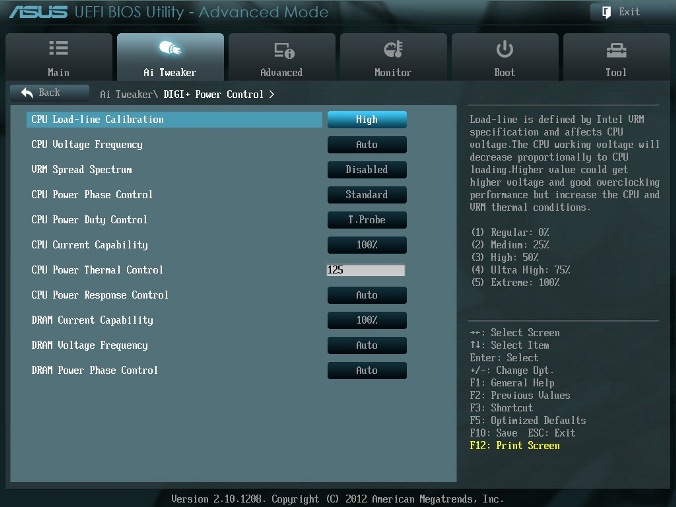
DIGI+ Power Control
На рис. 7 показаны рекомендуемые значения параметров. Некоторые параметры рассмотрим отдельно.
CPU Load-Line Calibration
Сокращённое наименование этого параметра – LLC. При быстром переходе процессора в интенсивный режим работы с увеличенной мощностью потребления напряжение на нем скачкообразно уменьшается относительно стационарного состояния. Увеличенные значения LLC обуславливают увеличение напряжения питания процессора и уменьшают просадки напряжения питания процессора при скачкообразном росте потребляемой мощности. Установка параметра равным high (50%) считается оптимальным для режима 24/7, обеспечивая оптимальный баланс между ростом напряжения и просадкой напряжения питания. Некоторые пользователи предпочитают использовать более высокие значения LLC, хотя это будет воздействовать на просадку в меньшей степени. Устанавливаем high (рис. 7).
VRM Spread Spectrum
При включении этого параметра (рис. 7) включается расширенная модуляция сигналов VRM, чтобы уменьшить пик в спектре излучаемого шума и наводки в близлежащих цепях. Включение этого параметра следует использовать только на паспортных частотах, так как модуляция сигналов может ухудшить переходную характеристику блока питания и вызвать нестабильность напряжения питания. Устанавливаем Disabled (рис. 7).
Current Capability
Значение 100% на все эти параметры должны быть достаточно для разгона процессоров с использованием обычных методов охлаждения (рис. 7).
CPU Voltage
Есть два способа контролировать напряжения ядра процессора: Offset Mode (рис. 8) и Manual. Ручной режим обеспечивает всегда неизменяемый статический уровень напряжения на процессоре. Такой режим можно использовать кратковременно, при тестировании процессора. Режим Offset Mode позволяет процессору регулировать напряжение в зависимости от нагрузки и рабочей частоты. Режим Offset Mode предпочтителен для 24/7 систем, так как позволяет процессору снизить напряжение питания во время простоя компьютера, снижая потребляемую энергию и нагрев ядер.
Уровень напряжения питания будет увеличиваться при увеличении коэффициента умножения (множителя) для процессора. Поэтому лучше всего начать с низкого коэффициента умножения, равного 41х (или 39х) и подъема его на один шаг с проверкой на устойчивость при каждом подъеме.
Установите Offset Mode Sign в “+”, а CPU Offset Voltage в Auto. Загрузите процессор вычислениями с помощью программы LinX и проверьте с помощью CPU-Z напряжение процессора. Если уровень напряжения очень высок, то вы можете уменьшить напряжение путем применения отрицательного смещения в UEFI. Например, если наше полное напряжение питания при множителе 41х оказалась равным 1,35 В, то мы могли бы снизить его до 1,30 В, применяя отрицательное смещение с величиной 0,05 В.
Имейте в виду, что уменьшение примерно на 0,05 В будет использоваться также для напряжения холостого хода (с малой нагрузкой). Например, если с настройками по умолчанию напряжение холостого хода процессора (при множителе, равном 16x) является 1,05 В, то вычитая 0,05 В получим примерно 1,0 В напряжения холостого хода. Поэтому, если уменьшать напряжение, используя слишком большие значения CPU Offset Voltage, наступит момент, когда напряжение холостого хода будет таким малым, что приведет к сбоям в работе компьютера.
Если для надежности нужно добавить напряжение при полной нагрузке процессора, то используем “+” смещение и увеличение уровня напряжения. Отметим, что введенные как “+” так и “-” смещения не точно отрабатываются системой питания процессора. Шкалы соответствия нелинейные. Это одна из особенностей VID, заключающаяся в том, что она позволяет процессору просить разное напряжение в зависимости от рабочей частоты, тока и температуры. Например, при положительном CPU Offset Voltage 0,05 напряжение 1,35 В при нагрузке может увеличиваться только до 1,375 В.
Из изложенного следует, что для неэкстремального разгона для множителей, примерно равных 41, лучше всего установить Offset Mode Sign в “+” и оставить параметр CPU Offset Voltage в Auto. Для процессоров Ivy Bridge, ожидается, что большинство образцов смогут работать на частотах 4,1 ГГц с воздушным охлаждением.
Больший разгон возможен, хотя при полной загрузке процессора это приведет к повышению температуры процессора. Для контроля температуры запустите программу RealTemp.
DRAM Voltage
Устанавливаем напряжение на модулях памяти в соответствии с паспортными данными. Обычно это примерно 1,5 В. По умолчанию – Auto (рис. 8).
VCCSA Voltage
Параметр устанавливает напряжение для System Agent. Можно оставить на Auto для нашего разгона (рис. 8).
CPU PLL Voltage
Для нашего разгона – Auto (рис. 8). Обычные значения параметра находятся около 1,8 В. При увеличении этого напряжения можно увеличивать множитель процессора и увеличивать частоту работы памяти выше 2200 МГц, т.к. небольшое превышение напряжения относительно номинального может помочь стабильности системы.
PCH Voltage
Можно оставить значения по умолчанию (Auto) для небольшого разгона (рис. 8). На сегодняшний день не выявилось существенной связи между этим напряжением на чипе и другими напряжениями материнской платы.
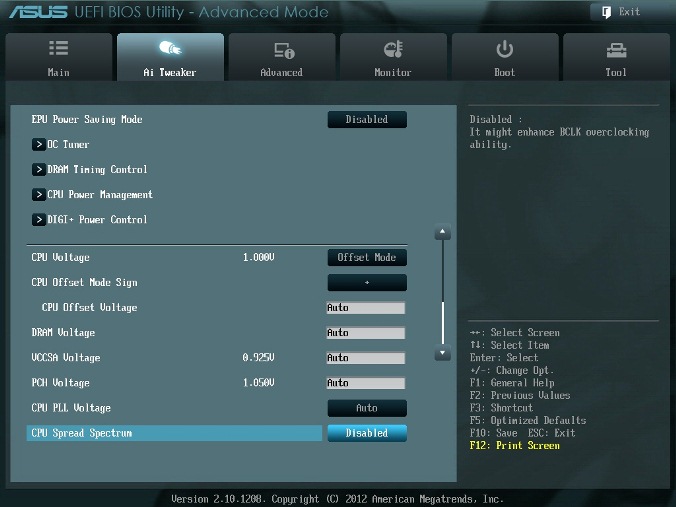
CPU Spread Spectrum
При включении опции (Enabled) осуществляется модуляция частоты ядра процессора, чтобы уменьшить величину пика в спектре излучаемого шума. Рекомендуется установить параметр в Disabled (рис. 9), т.к. при разгоне модуляция частоты может ухудшить стабильность системы.
Автору таким образом удалось установить множитель 41, что позволило ускорить моделирование с помощью MatLab.
Читайте также:
- Видеокарты от производителя asus
- Прошивка видеокарты amd r9 380
- Сколько должна стоить видеокарта rtx 3060ti
- Edain mod требует диск
- Контур установочный диск настроить рабочее место