Как изменить регион в Google Play и скачивать недоступные в России приложения без VPN
Начиная с 2022 года скачивать приложения из Google Play в России стало намного сложнее. Во-первых, некоторые разработчики скрыли свои игры и программы от наших глаз. Во-вторых, компания Google запретила оплачивать покупки. Но все ограничения можно обойти, если просто изменить регион в Google Play. Подробно расскажем, как это сделать, и с какими ограничения вы можете столкнуться в дальнейшем.
От региона будет зависеть, какие игры и приложения вы сможете скачать
Как определяется регион Google Play
Google сама выбирает регион аккаунта, опираясь на ваши данные в процессе регистрации. Для этого она использует два способа:
- IP-адрес (если вы создаете аккаунт с российского IP, то в качестве региона автоматически добавляется Россия);
- платежный профиль (если вы привязали российскую карту или местный номер телефона, то регионом считается Россия).
Кажется, будто для изменения региона аккаунта Google нужно просто включить VPN. Но этот способ не работает, в чем вы можете самостоятельно убедиться, а потому остается два выхода. Первый — создание иностранного аккаунта Google, о чем мы рассказывали в одном из предыдущих материалов. Недостаток этого способа заключается в необходимости постоянно включать VPN и чистить данные Google Play перед входом в магазин. Только тогда здесь появятся недоступные в России приложения.
Регион определяется по IP-адресу или платежному профилю
Второй способ — изменение платежного профиля Гугл, о котором мы сегодня и поговорим. Учтите, что менять регион можно только раз в год. Поэтому заранее подумайте, какую страну выбрать.
⚡ Подпишись на AndroidInsider в Дзене, чтобы получать новости из мира Андроид первым
Как удалить платежный профиль Гугл
Прежде всего необходимо избавиться от старого платежного профиля Google. Для этого действуйте следующим образом:
- Запустите Google Play.
- Нажмите на иконку аккаунта в правом верхнем углу.
- Перейдите в раздел «Платежи и подписки», после чего — «Способы оплаты».
- Откройте вкладку «Другие настройки платежей».
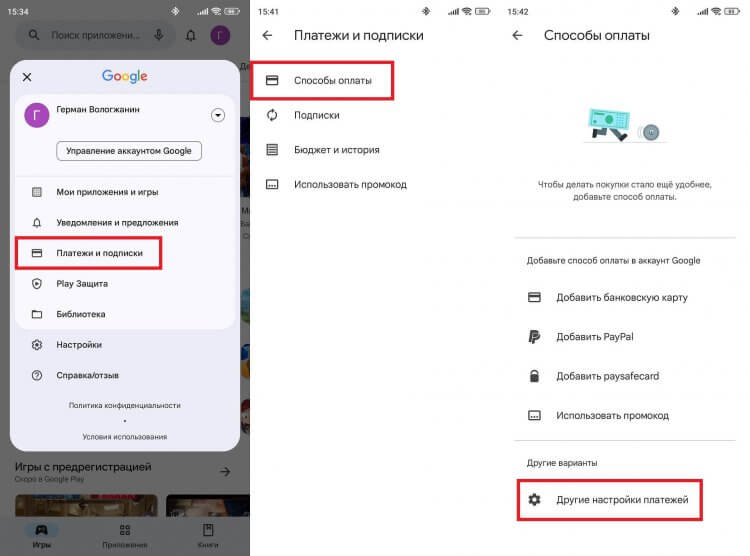
Здесь и прячется ваш платежный профиль
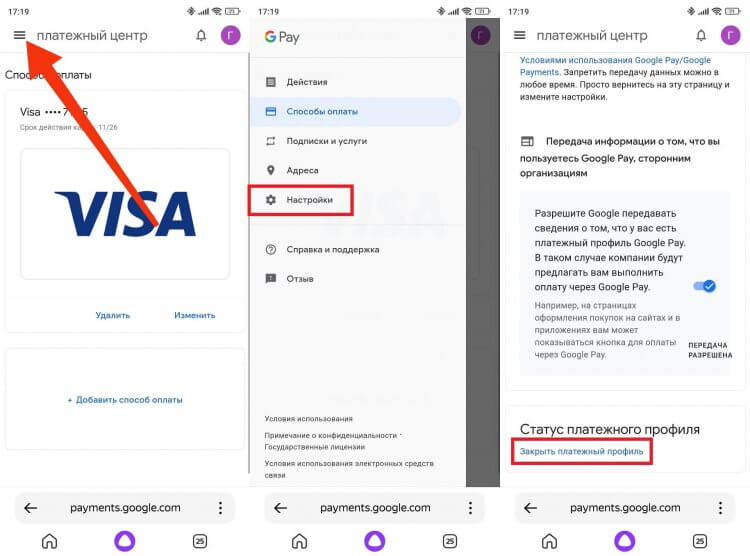
После закрытия вы сможете добавить только один платежный профиль в течение 12 месяцев
После удаления платежного профиля Гугл останется добавить новый, используя карту иностранного банка. Если вы не планируете совершать покупки внутри Google Play, то можно обойтись и без нее.
❗ Поделись своим мнением или задай вопрос в нашем телеграм-чате
Как поменять регион в Гугле
Теперь для смены региона осталось выполнить несколько простых шагов:
- Откройте «Другие настройки платежей» в Google Play.
- Нажмите «Добавить способ оплаты».
- Укажите регион и адрес на территории любого государства, где не ограничена работа Google Play (например, США).
- Сохраните изменения.
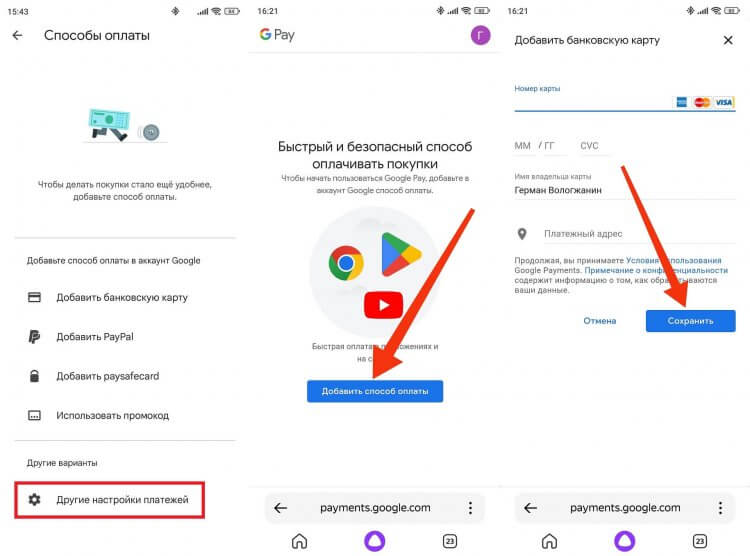
В качестве региона выберите США или другую страну, где доступно большинство приложений
Если у вас нет карты иностранного банка, можно обойтись без нее. В Google Play появится ошибка «Не удалось выполнить транзакцию», но в этом нет ничего страшного, ведь регион Гугл мы уже изменили.
�� Загляни в телеграм-канал Сундук Али-Бабы, где мы собрали лучшие товары с АлиЭкспресс
Как скачать приложение, если оно недоступно в вашей стране
После изменения платежного профиля вы можете скачивать приложения, недоступные в России. Причем для этого даже не потребуется VPN. Как видно на скриншотах ниже, все игры и программы доступны сразу, поскольку Google теперь думает, что мы находимся в другой стране.
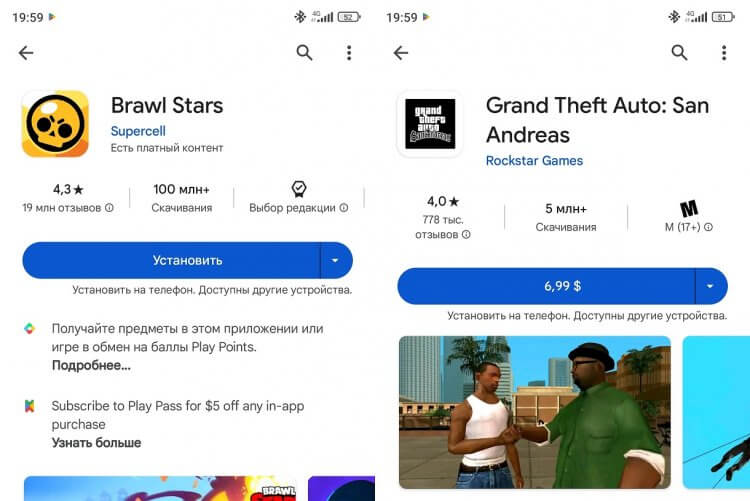
Для скачивания о оплаты VPN не нужен
Кроме того, у вас есть возможность купить приложение в Google Play. Но только при условии, что ранее для платежного профиля была добавлена карта иностранного банка. Если вы об этом не позаботились, то придется оформлять карту, соответствующую выбранному региону, или ждать целый год для повторного изменения платежного профиля.

Теги
- Google Play
- Игры для Android
- Новичкам в Android
- Приложения для Андроид
Наши соцсети
Новости, статьи и анонсы публикаций
Свободное общение и обсуждение материалов
Лонгриды для вас
Когда человек выбирает смарт-часы, обычно он обращает внимание на дизайн, количество циферблатов и режимов тренировок, а также на наличие функций, которыми воспользуется пару раз и забудет. Учитывая тот факт, что мы говорим о носимом аксессуаре, такую поверхностность можно простить. Однако некоторые характеристики умных часов, а точнее их особенности, могут превратить ваше взаимодействие с гаджетом в настоящее мучение. Не хотите страдать? Тогда познакомьтесь с действительно важными параметрами.

В начале этой недели 9-й Арбитражный суд города Москвы признал ООО «Гугл» банкротом. Процедура длилась почти год, и вот наконец российская дочка поискового гиганта добилась того, чего хотела. Оставаться на нашем рынке ей не позволяли долги по предыдущим судебным искам общей суммой в несколько десятков миллиардов рублей. В отсутствие официальных доходов компания не имела возможности расплатиться с кредиторами, поэтому было решено банкротиться. Теперь Google не будет представлена в России официально, а значит, надо разобраться, что это значит для нас, как для пользователей.

Как бы нам этого ни хотелось, но смартфон не способен жить вечно. Рано или поздно он все равно сломается и перестанет быть вашим помощником. Это может произойти совершенно случайно после падения, удара об стену или контакта с водой. Однако смартфоны ломаются и без физического воздействия, когда выходят из строя их внутренние компоненты. Чтобы однажды не оказаться у разбитого корыта и успеть вовремя купить новое устройство, важно познакомиться с признаками, которые говорят о том, что жизнь вашего Андроида подходит к концу.
Как настроить NFC на телефоне, чтобы оплачивать покупки. Все нюансы для России
Хотя мы часто критикуем современные смартфоны, они сделали нашу жизнь невероятно комфортной. Представьте себе обычного человека из российской глубинки всего 20 лет назад: у него могло не быть даже кнопочной звонилки, а за продукты в магазине он платил исключительно наличными, которые нередко выпадали из кармана и портили настроение до следующей зарплаты. Сегодня каждому владельцу банковской карты доступна оплата телефоном. Чтобы воспользоваться ей, сначала нужно понять, как настроить NFC.
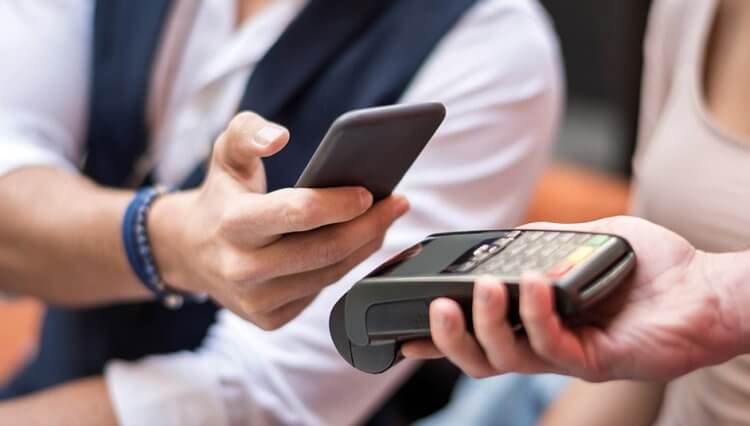
С 2022 года в России не работает бесконтактная оплата через Google Pay, поэтому нужно искать обходные пути
Бесконтактная оплата в России
Выйди этот материал еще пару лет назад, я бы просто сказал, что бесконтактная оплата в России работает так же, как и во всем мире. Но в начале 2023 года приходится делать оговорки. Как бы то ни было, NFC работает в России, правда не со всеми картами и не со всеми приложениями.
⚡ Подпишись на Androidinsider в Дзене, где мы публикуем эксклюзивные материалы
Что касается первого момента, то для совершения бесконтактных платежей прикладыванием смартфона к терминалу вам необходима карта МИР. Системы Visa и MasterCard на данный момент не работают. Есть альтернативный вариант — оплата по QR-коду, постепенно набирающая популярность в нашей стране. Ей могут воспользоваться держатели любых карт, будь то Visa, MasterCard или МИР.
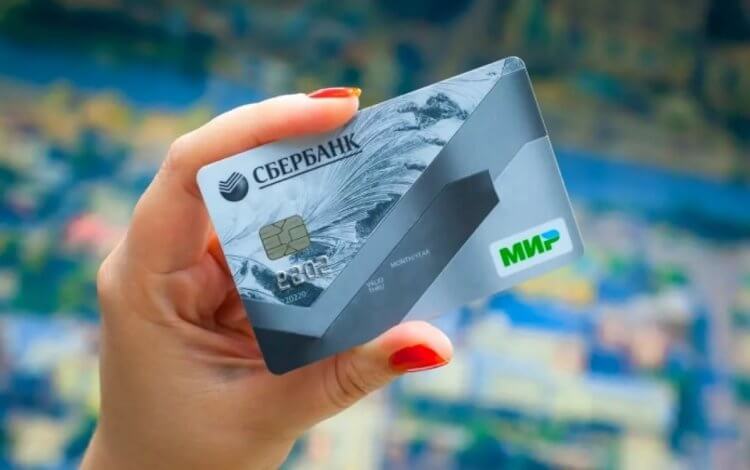
Теперь оплата по NFC доступна только владельцам карт МИР
Еще один момент общий, он касается всех вне зависимости от страны проживания. Главным условием совершения бесконтактных платежей через прикладывание смартфона к терминалу является присутствие на вашем устройстве датчика NFC. Проверить его наличие поможет приложение NFC Check. Запустите программу и нажмите кнопку «NFC Check». Увидели зеленую галочку и надпись «Supported» — смело приступайте к выбору приложения для оплаты.
Приложения для оплаты NFC
Если бы в 2021 году меня спросили, какое приложение для бесконтактной оплаты скачать, я бы однозначно назвал Google Pay. Это стандартная утилита, установленная по умолчанию на всех смартфонах Android, имеющих сертификацию Гугл. Но сейчас Google Pay в России не работает, а потому приходится искать обходные пути.
Поскольку оплата по NFC у нас доступна только держателям карт МИР, оптимальным приложением является Mir Pay. Наверное, кто-то из вас вспомнит о том, что МИР работает в Samsung Pay, однако спешу оговориться: только на смартфонах Samsung, прошедших сертификацию ЕАС (РСТ). О том, что такое Ростест, предлагаю узнать в отдельном материале.
Mir Pay является единственным приложением, которое сейчас способно заменить Google Pay
Сегодня Mir Pay — лучшая программа для оплаты по NFC, но не единственная. У нее есть оппонент в лице системы SberPay, которая доступна в приложении СберБанк на Андроид. Однако работает она только с картами МИР от этого банка. Все остальные организации предлагают использовать либо Mir Pay, либо оплату по QR-коду.
❗ Поделись своим мнением или задай вопрос в нашем телеграм-чате
Как настроить бесконтактную оплату
Теперь поговорим о том, как сделать оплату телефоном. Если вы решите воспользоваться сервисом Mir Pay, то понадобится:
- Запустить приложение Mir Pay.
- Нажать кнопку «Начать», а затем — «Добавить карту».
- Ввести данные своей карты или отсканировать ее при помощи предложенных средств (камерой или через NFC).
- Если добавлено несколько карт, то не забыть выбрать основную.
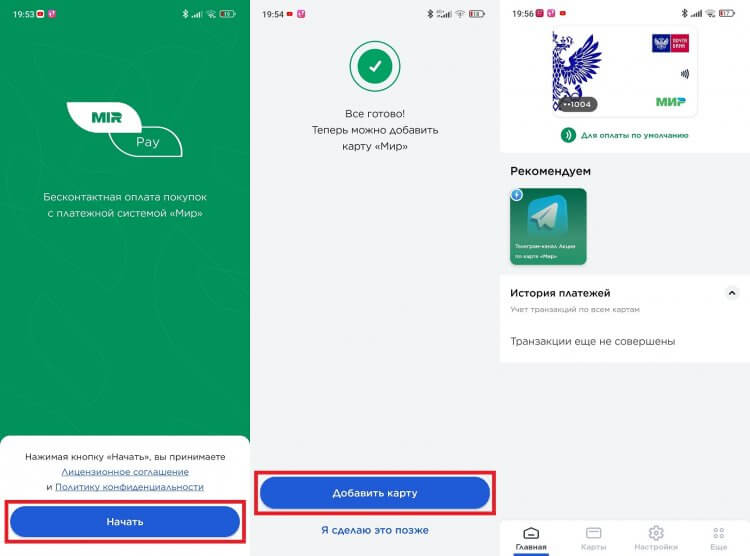
В Mir Pay можно добавить сразу несколько карт, но для оплаты будет использоваться только одна (допускается переключение между картами)
Более подробную информацию о том, как сделать Мир Пэй, вы найдете в специальном материале. Ну а мы движемся дальше и переходим к настройке SberPay:
- Запустите приложение СберБанк.
- В поисковую строку введите запрос «SberPay».
- Перейдите в раздел «SberPay — оплата телефоном».
- Нажмите кнопку «Подключить карту».
- Выберите карту, которая будет использоваться для совершения платежей.
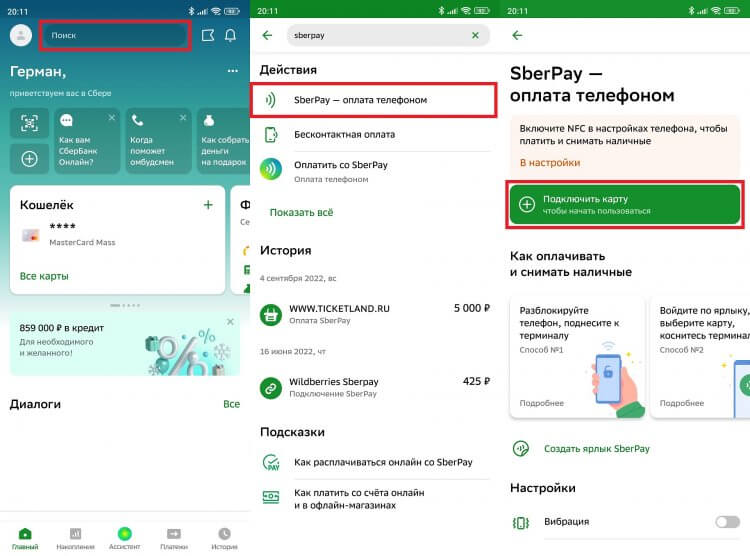
Клиенты Сбера, которые владеют картами МИР, могут воспользоваться сервисом SberPay
�� Загляни в телеграм-канал Сундук Али-Бабы, где мы собрали лучшие товары с АлиЭкспресс
Об особенностях включения SberPay также читайте на нашем сайте. Если вы являетесь владельцем ЕАС-версии смартфона Samsung, то можете познакомиться с инструкцией, как платить Samsung Pay в России. Но вне зависимости от того, какой сервис вам приглянулся, необходимо выбрать платежное приложение по умолчанию в настройках телефона:
- Откройте настройки устройства.
- Перейдите в раздел с параметрами NFC, воспользовавшись поисковой строкой.
- Откройте вкладку «Бесконтактные платежи».
- В пункте «Оплата по умолчанию» выберите нужное приложение.
- Установите значение «Если не открыто другое платежное приложение» в пункте «Использовать приложение по умолчанию», если планируете платить сразу двумя программами.
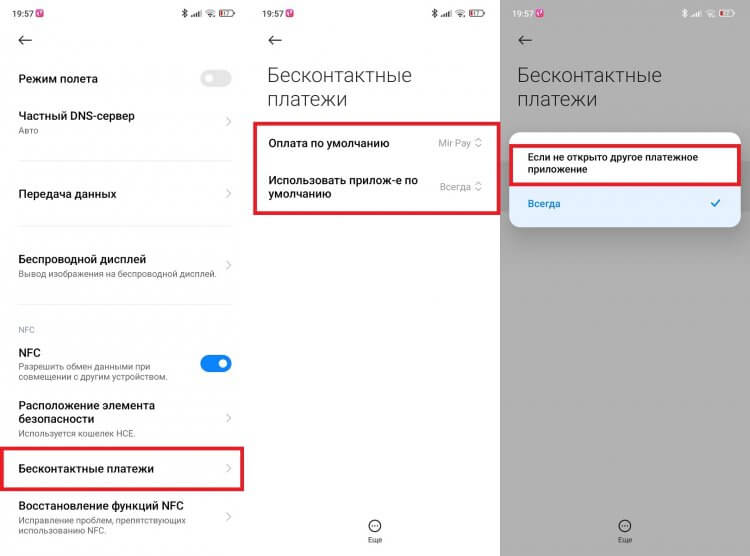
Названия некоторых пунктов меню на вашем смартфоне могут отличаться
На этом настройка NFC для оплаты завершается. И теперь самое время поговорить о том, как платить через телефон.
Как платить телефоном вместо карты
Бесконтактная оплата через прикладывание смартфона доступна только в том случае, если на вашем мобильном устройстве включен NFC. Его можно активировать через шторку уведомлений (центр управления) или настройки аппарата.
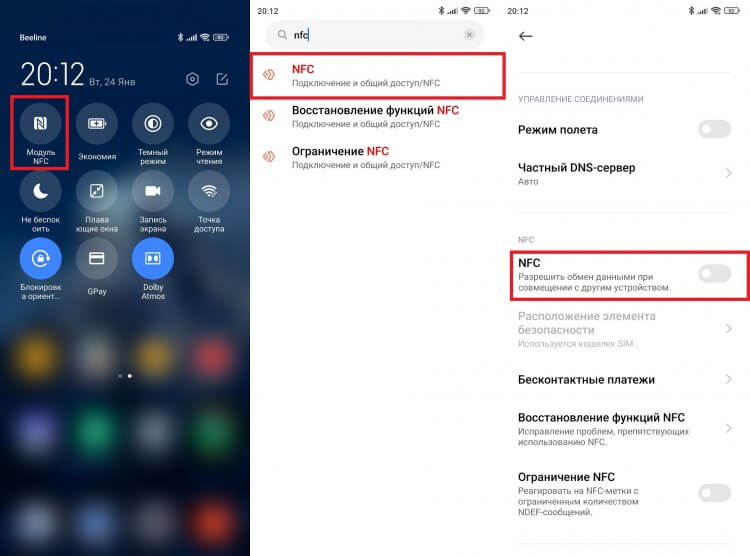
NFC потребляет очень мало энергии, поэтому можете держать его всегда включенным
Теперь, когда вы отправитесь в магазин за покупками, просто снимите блокировку экрана и поднесите смартфон спинкой к терминалу оплаты на расстояние до 10 сантиметров или приложите устройство к нему. Если сумма покупки не превышает лимит (к примеру, в Mir Pay это 3 000 ₽), ничего дополнительно делать не нужно, транзакция моментально пройдет. Если лимит превышен, понадобится ввести PIN-код карты или приложить палец к сканеру отпечатков на телефоне.
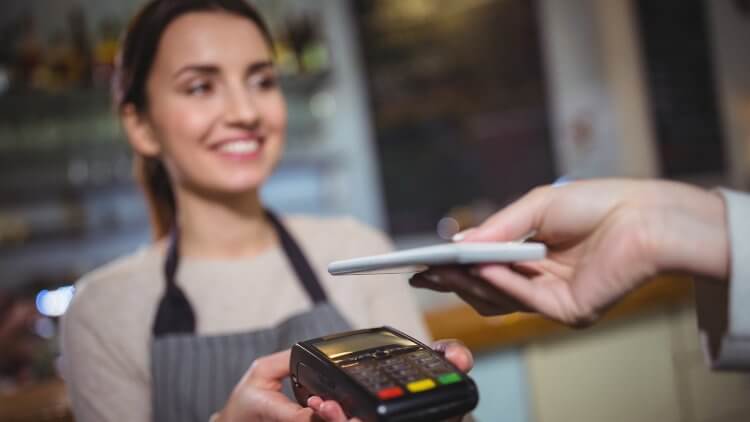
Прикладывать смартфон вплотную не обязательно, но порой NFC не срабатывает на расстоянии более 5 сантиметров
Хотя в настройках смартфона предлагается выбрать приложение по умолчанию, вы можете одновременно платить SberPay и Mir Pay, не меняя параметров. Сделайте Mir Pay основным платежным средством и расплачивайтесь через него, снимая блокировку экрана. В случае со SberPay перед совершением транзакции нажмите на ярлык сервиса, расположенный на главном экране.
⚡ Подпишись на Androidinsider в Пульс Mail.ru, чтобы получать новости из мира Андроид первым
Что делать, если не работает бесконтактная оплата
Бывает, что даже после всех настроек не работает оплата по NFC. Возможно, проблема связана с расположением датчика или его мощностью. Обычно его размещают сбоку от камеры или под ней. В чехле точность срабатывания по понятным причинам снижается.
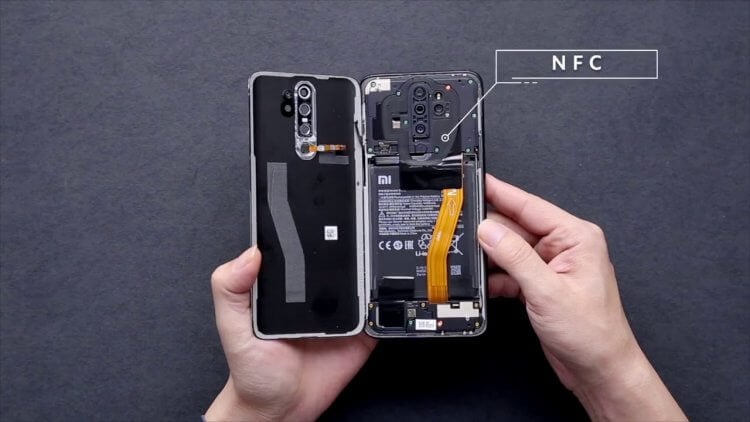
Обычно NFC располагается неподалеку от блока с камерами
Кроме того, вы должны убедиться, что правильно выбрано приложение для оплаты, а карта действительна и на ней есть достаточное количество денежных средств. Если все равно ничего не происходит, сделайте следующее:
- Откройте настройки NFC в телефоне.
- Перейдите в раздел «Расположение элемента безопасности».
- Выберите «Кошелек HCE».
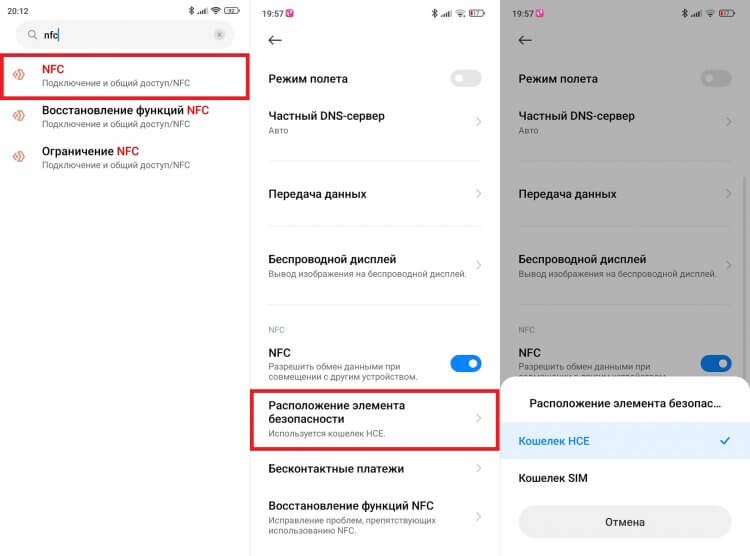
Зачастую бесконтактная оплата работает только через кошелек HCE, что никак не сказывается на самом процессе
Подобные манипуляции часто выручают, когда не работает NFC на Xiaomi. Проверьте, быть может, в настройках вашего телефона есть нечто подобное. Кроме того, на устройстве должна присутствовать актуальная версия приложения для оплаты. И не забывайте, что порой Mir Pay не работает, на что есть масса специфических причин.
Теги
- Новичкам в Android
- Приложения для Андроид
- Финансы
Как оплатить игру или приложение из Google Play в России
В 2022 году Google запретила россиянам совершать транзакции внутри Play Маркета. Говоря простым языком, компания ограничила встроенные покупки, а некоторые разработчики и вовсе скрыли свои игры и программы для пользователей из России. Но это не означает, что теперь совсем нельзя оплатить приложение в Google Play. Еще как можно! Правда, для этого придется проявить немного смекалки, воспользовавшись нашей инструкцией.

Покупки в Google Play до сих пор можно оплачивать из России
Карта для оплаты Гугл Плей
Google не только ограничила транзакции, но и запретила использование российских банковских карт, а также интернет-кошелька Qiwi. Поэтому для совершения платежей внутри магазина понадобится специальная карта Google Play. Оформить ее поможет сервис Wanttopay, у которого есть бот в Telegram.
Чтобы заполучить карту, действуйте по следующей инструкции:
- Откройте Wanttopay Bot.
- Нажмите «Старт».
- В меню бота выберите «Мой кошелек», а затем — «Войти».
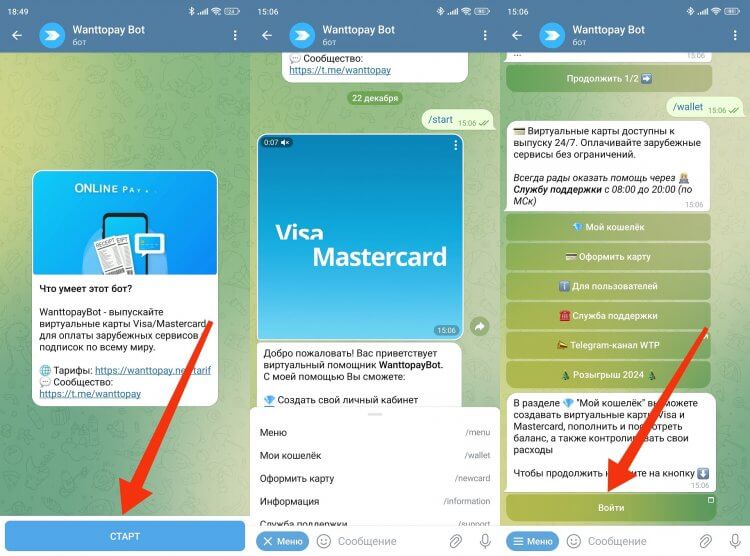
Предварительно вы можете познакомиться с особенностями каждого типа карт
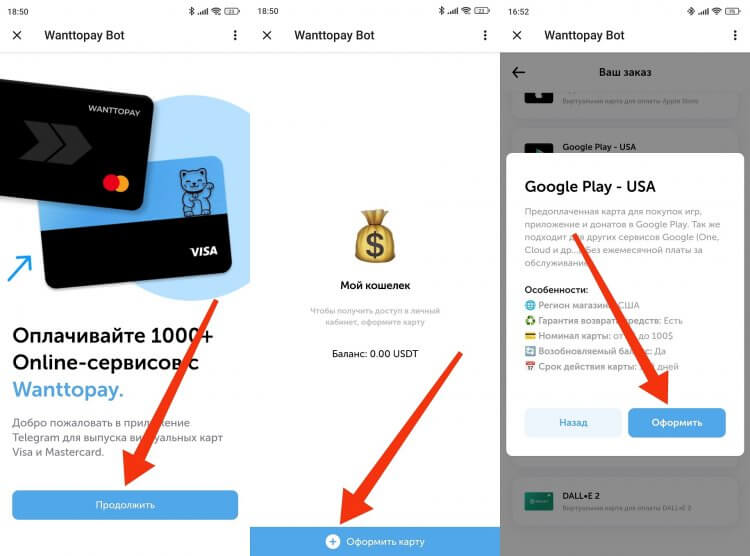
Платить нужно только за пополнение карты
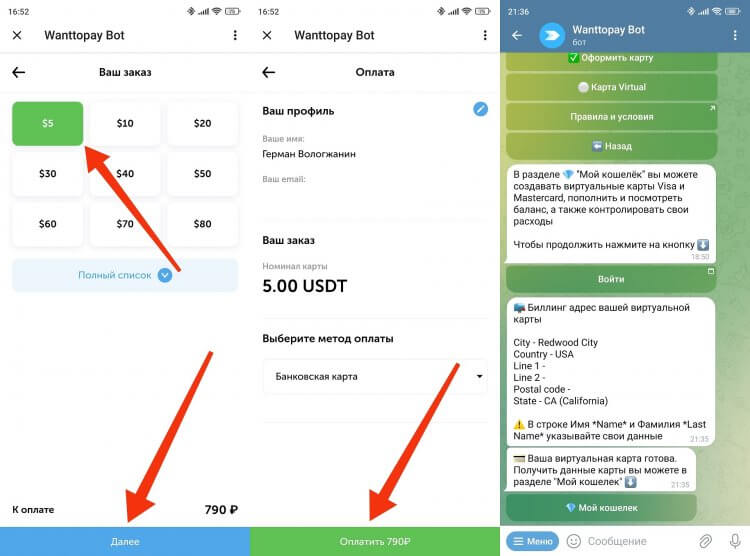
Платежный адрес и данные карты можно получить через кошелек Wanttopay
Для оплаты можно использовать карту российского банка (в том числе системы МИР), Qiwi или СБП. В Wanttopay действует гарантия возврата денежных средств, если платеж в Google Play не пройдет, а также работает служба поддержки (с 08:00 до 20:00). После оформления заказа вы получите доступ к своей виртуальной карте Google Play, а также данные для заполнения профиля (биллинг адрес).
⚡ Подпишись на AndroidInsider в Дзене, чтобы получать новости из мира Андроид первым
Как изменить платежный профиль в Google Play
Чтобы у вас появилась возможность добавить карту, нужно сменить платежный профиль Google Play с России на США, либо создать новый иностранный аккаунт. Сначала поговорим о первом способе:
- Запустите Google Play.
- Нажмите на иконку профиля.
- Перейдите в раздел «Платежи и подписки», а затем — «Способы оплаты».
- Откройте вкладку «Другие настройки платежей».
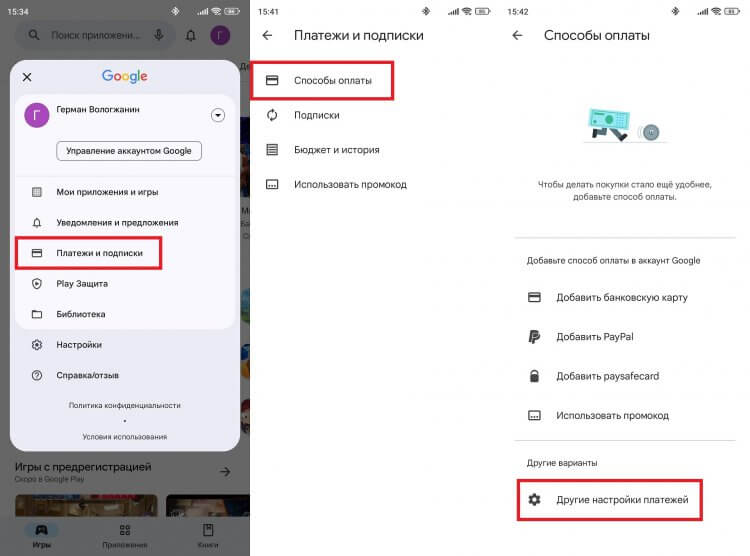
Настройки платежей открываются через Google Play
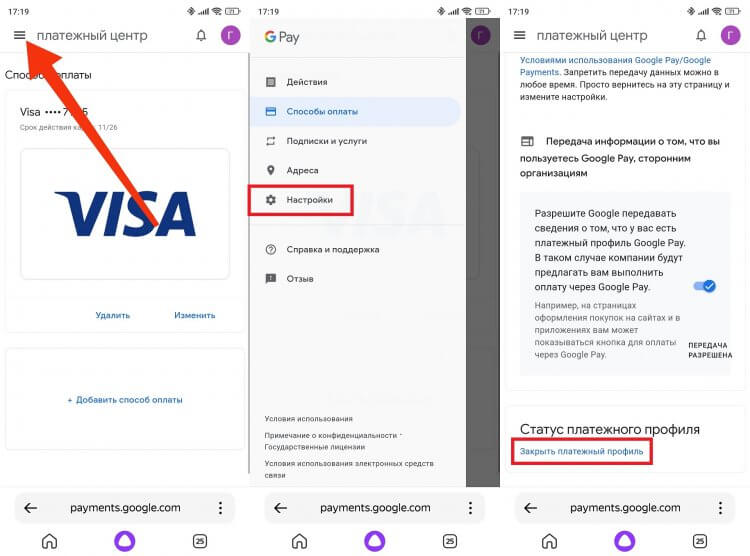
Сначала нужно закрыть старый платежный профиль, если таковой был
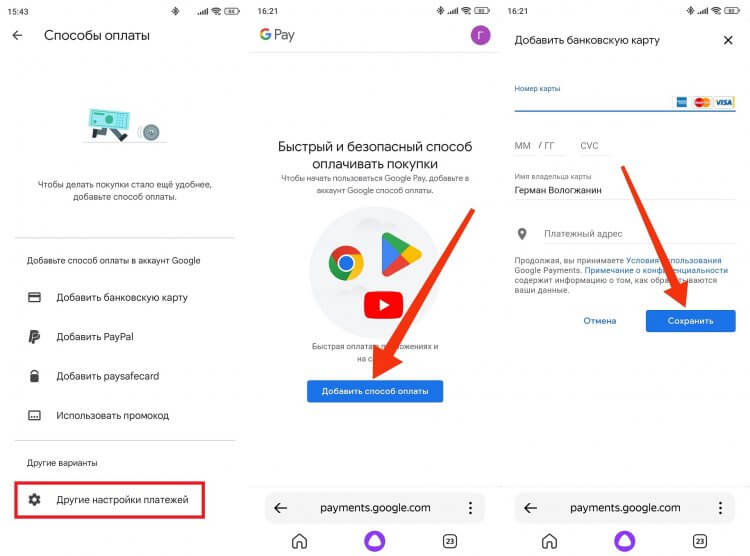
В платежном профиле указывайте адрес из Wanttopay
Дело сделано! Можете переходить к последнему пункту нашего материала для непосредственной оплаты покупок. Если изменить платежный профиль не получилось, создайте иностранный аккаунт Google по инструкции, представленной ниже.
❗ Поделись своим мнением или задай вопрос в нашем телеграм-чате
Как создать иностранный аккаунт Google Play
Создавайте иностранный аккаунт только в том случае, если у вас не получилось изменить платежный профиль. Для регистрации нового профиля нужно:
- Открыть настройки смартфона.
- Перейти в раздел «Приложения».
- Найти в списке Google Play и Сервисы Google Play, после чего очистить данные обеих программ.
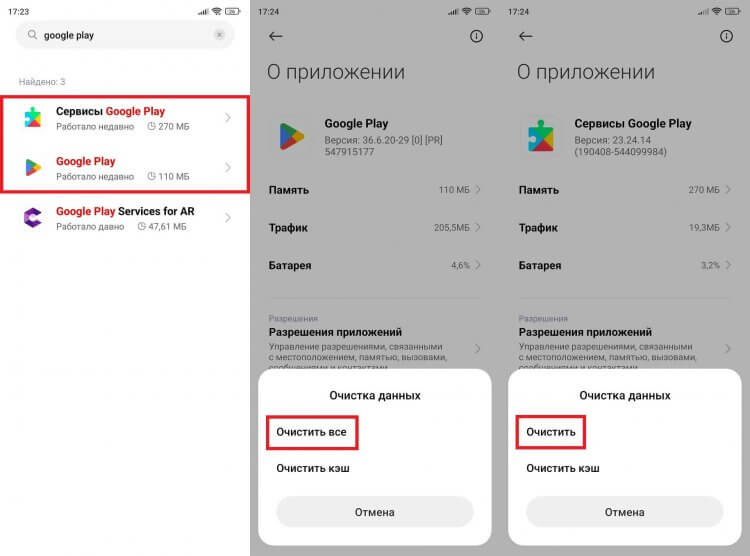
Очистка данных — обязательное условие
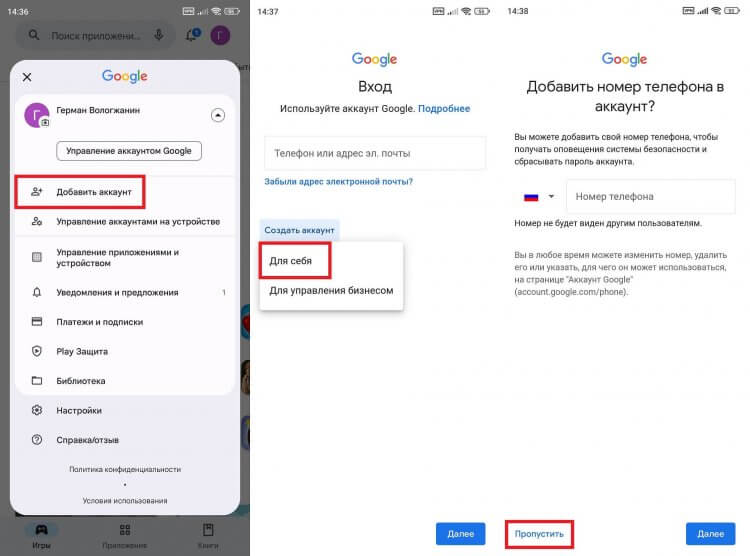
Иностранный аккаунт создается только через VPN
Иностранный аккаунт Google готов. Теперь осталось добавить оформленную ранее карту для совершения платежей.
Как добавить карту в Google Play
Поскольку аккаунт новый, в нем по умолчанию нет платежного профиля. Но его можно создать, просто добавив карту в Play Маркет:
- Запустите Google Play.
- Нажмите на иконку профиля и перейдите в раздел «Способы оплаты».
- Нажмите кнопку «Добавить банковскую карту».
- Скопируйте номер, срок действия и CVC-код оформленной ранее карты, а также данные биллинг адреса (можно найти в Wanttopay Bot).
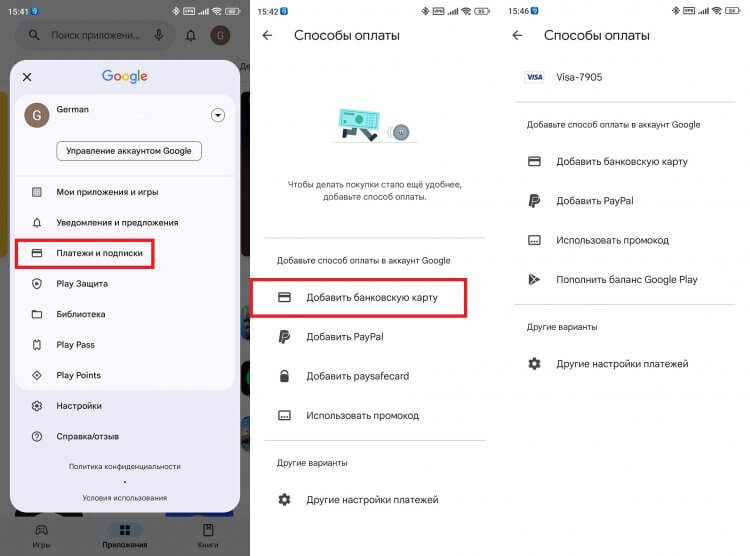
Если все заполнено верно, карта отобразится в списке
Карта добавлена. Осталось найти игру или приложение для оплаты. Забыли, как это делается? Сейчас напомню.
�� Загляни в телеграм-канал Сундук Али-Бабы, где мы собрали лучшие товары с АлиЭкспресс
Как оплатить Google Play в России
Чтобы оплачивать покупки в Google Play из России, нужно включить VPN на Android. После этого необходимо найти приложение, нажать на кнопку со стоимостью, а затем — «Купить» и подтвердить платеж.
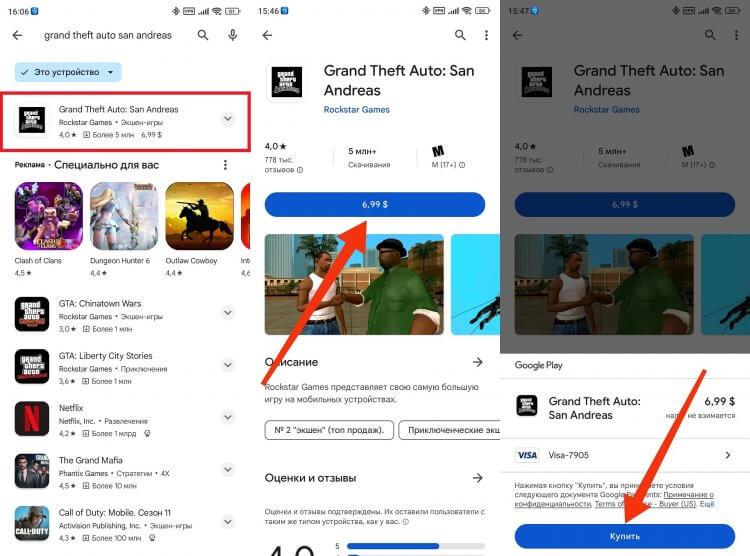
Если оплата недоступна, выполните очистку Google Play и включите VPN
Картой иностранного банка вы сможете оплачивать и другие сервисы американской компании, включая Google Диск и YouTube Premium. После добавления в Play Маркет она сразу привяжется к профилю и станет основным платежным средством.
Теги
- Google Play
- Игры для Android
- Новичкам в Android
- Приложения для Андроид
Наши соцсети
Новости, статьи и анонсы публикаций
Свободное общение и обсуждение материалов
Лонгриды для вас
Зарядка смартфона — процесс донельзя обыденный и даже примитивный. Воткнул кабель в зарядное гнездо и жди, когда восполнится заряд аккумулятора. Однако излишняя простота этой процедуры большинством воспринимается как обманчивая. Сказывается конечный ресурс АКБ всех портативных гаджетов без исключения, и, желая если не сохранить, то по крайней мере отсрочить износ, люди идут на различные ухищрения. В том числе пытаясь по-особенному настроить батарейку смартфона на правильный режим работы, пока тот ещё новый.
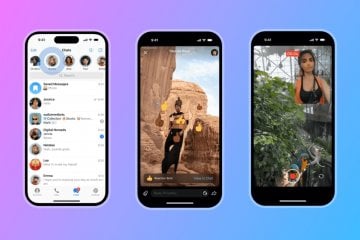
В честь своего десятилетия Телеграм добавил поддержку сторис для всех: пока новая функция находится на стадии запуска, чтобы избежать перегрузок на серверах, поэтому доступна не у всех. При этом те, у кого появились истории в Телеграм, могут не только их выкладывать, но и всячески настраивать: разработчики использовали практически тот же фоторедактор, что и отправке сообщений, а заодно добавили массу настроек конфиденциальности для публикаций. Благодаря этим инструментам вы можете делать сторис для Телеграма почти как в Инсте*, если не круче.
Игровой смартфон — понятие растяжимое. При желании к нему можно притянуть абсолютно любую модель. Ведь даже на слабом устройстве получится запустить условный PUBG Mobile. Другое дело, что сам процесс будет характеризоваться низким фреймрейтом и сопровождаться постоянными лагами. Разумеется, ни одного мобильного геймера такое положение дел не устроит, а потому любителям погонять на тачках и пострелять в виртуальных врагов следует подбирать устройство среди по-настоящему игровых смартфонов 2023 года, весь упор при разработке которых был сделан на мощный процессор и его оптимизацию. Именно о таких моделях сегодня пойдет речь.
Как добавить карту в Гугл Pay: подробная инструкция
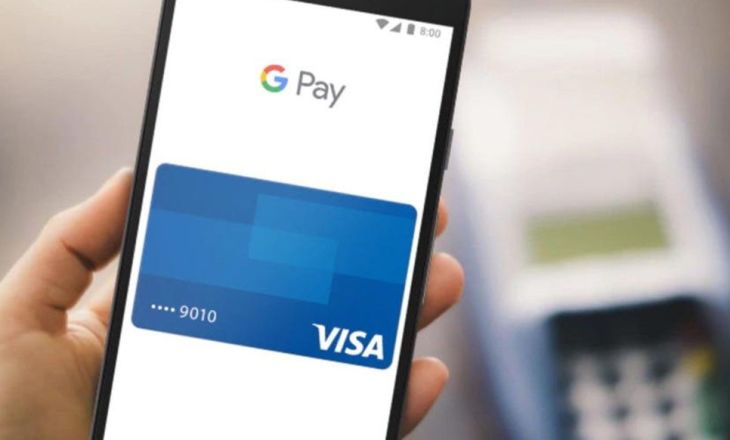
Владельцы смартфонов часто сталкиваются с дилеммой, как добавить карту в Гугл Pay, и существуют ли ограничения на число добавляемых платежных инструментов. Рассмотрим эти вопросы подробнее, а также разберем, можно ли добавить социальную карточку или привязать «Тройку» в Android (Google) Pay, и что делать при возникновении трудностей.
Как привязать карту к Андроид Пей
Владельцы смартфонов с версией Android от 5.0, официальной прошивкой и NFС модулем могут привязать к Гугл (Андроид) Пей карточки многих банков. В этот список входит Сбербанк, Тинькофф, Альфа-Банк, ВТБ24, Открытие, Точка, Промсвязьбанк и другие финансовые учреждения. В каждой организации имеются ограничения по доступным платежным инструментам (VISA, MasterCard и т. д.).
Перед тем как добавить карту на Андроид Пай, убедитесь в наличии банка в перечне партнеров Google. Далее действуйте так:
- Скачайте на телефон приложение Android Пей (доступно под названием Google Pay в Play Market).

- Выберите основной аккаунт Гугл, если их больше двух.
- Выберите раздел «Оплата» и нажмите плюсик.
- Наведите камеру на платежный инструмент (лицевую часть) и добейтесь, чтобы карточка попала в прямоугольник.
- Дождитесь сканирования данных. Если Андроид Пей не распознает информацию, нужно привязать «пластик» путем самостоятельного ввода данных.

- Согласитесь с условиями сотрудничества (для Гугл и банка).
- Дождитесь проверки платежного инструмента. На телефон приходит SMS сообщение с кодом. Введите его в специальное поле.
Этих действий достаточно, чтобы привязать «пластик». Для пользования Андроид Пей включите блокировку (ПИН-код, цифровой или графически пароль), а также активируйте NFC. После добавления карточки на телефон может поступить SMS о списании определенной суммы. Это делается для проверки пользователя. Через время операция отменяется, а деньги возвращаются.
При желании можно привязать подарочную или бонусную карточку к Андроид Пей. Для этого перейдите в меню «Карты», жмите на «плюс» и укажите подходящий вариант пластика (подарочный или лояльности). После этого выберите из списка один из доступных инструментов и отсканируйте «пластик» с помощью камеры. Можно привязать платежный инструмент, указав данные в Андроид Пей вручную.
Сколько можно карт привязать к Гугл (Андроид) Пей?
Выше мы разобрались с правилами добавления платежных и бонусных инструментов. Но возникает второй вопрос — сколько карт можно привязать к Google (Android) Pay. Сервис Google не устанавливает официальных ограничений. После добавления установите главный платежный инструмент по умолчанию. Именно с него будет осуществляться оплата за товар. Что касается бонусных карт или лояльности, они хранятся в телефоне и используются по необходимости.

Можно ли добавить карту «Тройка» или социальную карту?
При попытке привязать бонусный или подарочный «пластик» Андроид Пей предлагает список доступных вариантов. После изучения перечня можно сказать, что добавить социальную карту в Android Pay пока нельзя. Это касается и «пластика» Тройка. Но разработчики утверждают, что до конца 2023 года он будет доступен в приложениях Пей от Samsung и Google.
Сегодня Тройку в смартфоне могут использовать владельцы аппаратов с Эпл Пэй и поддерживающих NFC и NXP. При этом оплата производится с помощью программы «Мобильный билет». Вот почему инструкции, как добавить карту Тройка в Android Pay, пока нет.
Можно ли привязать карту Мир к системе?
Сервис бесконтактной оплаты поддерживает платежные инструменты MasterCard и VISA. При этом привязка карты Мир к Android Pay пока недоступна. Планируется, что к концу 2023 года произойдет полный переход на Мир почти всеми банками РФ.
На данный момент разработан аналог Андроид Пей — внутренняя система Mir Pay. С марта 2023 года она работает в восьми российских банках, среди которых Россия, УБРиР, СМП, Центр-Инвест, РНКБ, МКБ, Россельхозбанк и Промсвязьбанк. И если привязать карту Мир к Андроид Пей нельзя, в приложении Mir Pay такая опция доступна всем владельцам «пластика».
- возможность добавления любого платежного инструмента «Мир»;
- оплата в любом терминале, который работает с этой системой;
- возможность проведения платежа после разблокировки смартфона и его приближения к считывающему устройству;
- защита транзакций с применением современных средств безопасности.
Новое приложение использует принципы Андроид Пей, подразумевающие кодировку личных данных и отправку к терминалу цифрового кода. К концу 2023 года применение бесконтактного способа платежа с помощью карт Мир будет доступно во всех терминалах с NFC.

Что делать, если не удалось добавить карту
Бывают ситуации, когда пользователь не может добавить карту в Google (Андроид) Pay из-за программных или технических сбоев. Причины могут быть следующими:
- Смартфон не поддерживает работу с Android Пей и не позволяет привязать «пластик».
- Банк не сотрудничает с компанией Гугл.
- Операционная система Андроид не соответствует требованиям приложения. Оптимальная версия от 5.0 и выше.
- Модуль NFC отсутствует или отключен. В таких ситуациях привязать «пластик» не получится.
- Сбой в работе принимающего терминала.
- Повреждение поверхности карточки, из-за чего автоматическое сканирование невозможно. В таком случае сведения нужно вводить вручную.
Если не удается привязать «пластик», нужно связаться с банком-эмитентом и выяснить причину. Для этого наберите номер горячей линии, обратитесь в поддержку через онлайн-чат или придите в офис лично. Перед обращением убедитесь, что смартфон соответствует требованиям Google и поддерживает Андроид Пей.
Как добавить карту в Гугл Pay : 3 комментария
- Сергей11.01.2020 в 07:45 Каким образом виртуальную карту ПСБ без пинкода можно привязать к гуглпай. Во время привязки запрашивается 3х значный код, но его нет,как быть?