Компьютерная грамотность с Надеждой

Заполняем пробелы — расширяем горизонты!
Обновления операционной системы Windows 7
Начну с выводов, а затем будет подробная инструкция со скриншотами о том, как я рекомендую делать обновление системы Windows 7, а также про автоматическое обновление, про проверку обновлений вручную, как выключить обновление и почему не стоит их выключать. Поехали!
p, blockquote 1,0,0,0,0 —>
Обновления устанавливать надо. Для этого хорошо подойдет способ «Искать обновления, но решение о загрузке и установке принимается мною».
p, blockquote 2,0,0,0,0 —>
И при появлении сообщений от Центра обновления Windows о том, что найдены новые обновления, нужно выделять время на то, чтобы заниматься загрузкой и установкой обновлений Windows.
p, blockquote 3,0,0,0,0 —>
Периодически можно вручную проверять наличие обновлений Windows с помощью опции «Поиск обновлений» (цифра 1 на рис. 1), не дожидаясь, пока эти обновления будут определены автоматически. И, если обновления будут найдены вручную, также устанавливать их на своем ПК.
p, blockquote 4,0,0,0,0 —>
При таком подходе операционная система Windows 7 находится в актуальном состоянии, и будет максимально защищена от внешних угроз.
p, blockquote 5,0,0,0,0 —>
Давайте теперь разберемся, как настроить обновления и как их устанавливать, чтобы они оставались полезными, но при этом не докучали пользователям Windows 7.
p, blockquote 6,0,0,0,0 —>
Где находится программа для обновления Windows 7
Такая программа называется «Центр обновления Windows». Ее можно найти
- через строку Поиска (кнопка «Пуск» – вводим в строке «Найти программы и файлы» текст без кавычек: «Центр обновления Windows»),
- либо через «Панель управления» (кнопка «Пуск» – «Панель управления» — «Система и безопасность» — «Центр обновления Windows»).
После этого на экране откроется окно Центра обновления Windows, как показано на рис. 1:
p, blockquote 8,0,0,0,0 —>
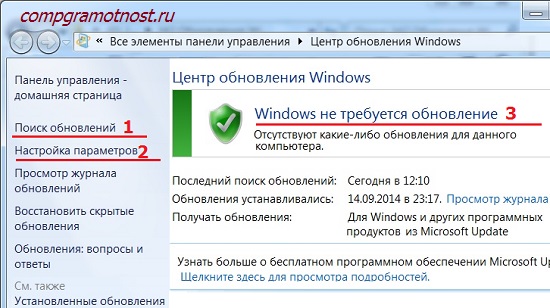
Рис. 1. Окно программы «Центр обновления Windows»
p, blockquote 9,0,0,0,0 —>
В этом окне нас будут интересовать две опции: «Поиск обновлений» (цифра 1 на рис. 1) и «Настройка параметров» (цифра 2 на рис. 1).
p, blockquote 10,0,0,0,0 —>
Настройка обновлений Windows 7
Для настройки обновлений кликнем по надписи «Настройка параметров» (цифра 2 на рис. 1). Появится окно выбора способа установки обновлений Windows (рис. 2):
p, blockquote 11,0,0,0,0 —>
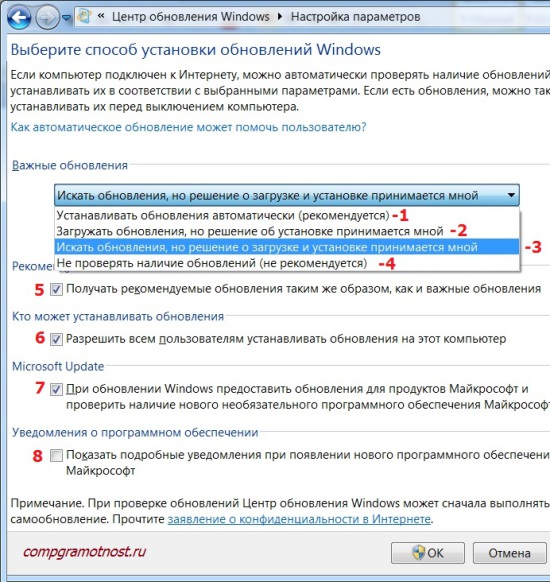
Рис. 2. Окно для настройки обновлений Windows 7
p, blockquote 12,0,0,0,0 —>
Скриншот на рис. 2 сделан в операционной системе Windows 7 Professional. Для других версий Windows 7 окно обновлений может иметь другой вид.
p, blockquote 13,0,0,0,0 —>
Разработчики Windows 7 предлагают пользователям этой операционной системы 4 способа установки обновлений (цифры 1 — 4 на рис. 2).
p, blockquote 14,0,0,0,0 —>
Если Вас интересует вопрос «Как включить обновление Windows 7?», Вам нужно выбрать один из трех способов:
- «Устанавливать обновления автоматически (рекомендуется)» (цифра 1 на рис. 2).
- «Загружать обновления, но решения об установке принимается мной» (сплошные двойки, ибо на рис. 2 — цифра 2 ).
- «Искать обновления, но решение о загрузке и установке принимается мною» (цифра 3 на рис. 2).
Вопрос как «выключить обновление Windows 7» решается с помощью четвертого способа:
p, blockquote 16,0,0,0,0 —>
4. «Не проверять наличие обновлений (не рекомендуется)» (цифра 4 на рис. 2).
p, blockquote 17,0,1,0,0 —>
Рассмотрим все четыре способа подробнее.
p, blockquote 18,0,0,0,0 —>
1 способ «Устанавливать обновления автоматически (рекомендуется)»
Автоматическое обновление Windows 7 рекомендуется разработчиками Windows, поэтому этот способ идет первым в списке обновлений . Он предполагает автоматический поиск, загрузку и установку обновлений Windows на компьютер пользователя.
p, blockquote 19,0,0,0,0 —>
Я бы тоже порекомендовал этот способ, если бы ни одно но. Оно состоит в том, что поиск, загрузка и установка обновлений Windows – это довольно сложная и трудоемкая задача для компьютера. Этот процесс не проходит незаметно для пользователя. Во время поиска, загрузки и установки обновлений компьютер сильно подгружается, тормозит выполнение других задач и программ. А в конце установки обновлений вообще начинает требовать перезагрузки системы.
p, blockquote 20,0,0,0,0 —>
И все это происходит, как правило, в самый неподходящий момент. Когда нет времени на остановку (приостановку) работы и перезагрузку ПК.
p, blockquote 21,0,0,0,0 —>
Поэтому я не рекомендую данный способ обновлений, хотя, повторюсь, разработчики Windows рекомендует именно его.
p, blockquote 22,0,0,0,0 —>
Почему-то здесь хочется вспомнить закон Мерфи: «Предоставленные сами себе, события имеют тенденцию развиваться от плохого к худшему». Вот потому и не хочется предоставить операционной системе возможность самостоятельно искать, загружать и устанавливать обновления.
p, blockquote 23,0,0,0,0 —>
Рассмотрим второй способ установки обновлений Windows 7.
p, blockquote 24,0,0,0,0 —>
2 способ «Загружать обновления, но решения об установке принимается мной»
Понимая, что установка обновлений требует дополнительной загрузки ПК и требует перезагрузки для окончательной установки новых программ, разработчики Windows предлагают нам этот, более упрощенный вариант, чем предыдущий («Устанавливать обновления автоматически»).
p, blockquote 25,0,0,0,0 —>
Но и этот вариант мне бы не хотелось рекомендовать.
p, blockquote 26,0,0,0,0 —>
Поскольку автоматический поиск обновлений и их загрузка тоже требует ресурсов ПК, тоже отвлекает мощности компьютера на эти процессы.
p, blockquote 27,0,0,0,0 —>
А это затрудняет работу пользователей, опять же в самый неподходящий для этого момент, как назло. И здесь хочется вспомнить законы Мерфи: «Когда дела идут хорошо, что-то должно случиться в самом ближайшем будущем» и «Когда дела идут хуже некуда, в самом ближайшем будущем они пойдут еще хуже».
p, blockquote 28,0,0,0,0 —>
Поэтому оставим данный способ обновлений Windows в покое, и перейдем к третьему способу.
p, blockquote 29,0,0,0,0 —>
3 способ «Искать обновления, но решение о загрузке и установке принимается мною» или Как отключить автоматическое обновление Windows 7?
Здесь мы видим минимальное отвлечение ресурсов компьютера. А именно, ресурсы отвлекаются только на то, чтобы через Интернет найти обновления для операционной системы Windows 7.
p, blockquote 30,0,0,0,0 —>
Найденные обновления не будут загружаться в компьютер пользователя до тех пор, пока пользователь сам не решит это сделать. Данный способ особенно удобен тем, кто имеет Интернет с ограниченным трафиком. Ибо загрузка обновлений – это дополнительные мегабайты загружаемой из Интернета информации.
p, blockquote 31,0,0,0,0 —>
Поэтому, несмотря на то, что это лишь третий по списку способ установки обновлений Windows, но именно его я рекомендую пользователям ПК.
p, blockquote 32,0,0,0,0 —>
Как загрузить и установить обновления мы рассмотрим далее, а пока перейдем к рассмотрению четвертого последнего способа установки обновлений Windows.
p, blockquote 33,0,0,0,0 —>
4 способ «Не проверять наличие обновлений (не рекомендуется)», или Как выключить обновление Windows 7?
Это последний, 4-ый способ обновления системы Windows 7.
p, blockquote 34,0,0,0,0 —>
И тут я согласен с разработчиками Windows, что данный способ нельзя рекомендовать пользователям компьютеров.
p, blockquote 35,1,0,0,0 —>
Ибо, применив этот четвертый способ, пользователь ПК таким образом отказывается получать и устанавливать любые обновления. А это может привести к росту угроз безопасности операционной системы, к повышению ее уязвимости.
p, blockquote 36,0,0,0,0 —>
Кроме выбора способа загрузки и установки обновлений Windows, в окне выбора способа установки обновлений Windows устанавливаем следующие галочки (см. рис. 2):
- «Получать рекомендуемые обновления таким же образом, как и важные обновления» (цифра 5 на рис. 2). Разработчики Windows, чтобы окончательно запутать пользователей ПК, придумали не только важные (или иными словами обязательные) обновления Windows, но и так называемые рекомендуемые обновления. Отличить одни от других не представляется возможным. Поэтому, чтобы не путаться, надо поставить галочку напротив этой надписи.
- «Разрешить всем пользователям устанавливать обновления на этот компьютер» (цифра 6 на рис. 2). Зачем это? Если на компьютере есть несколько учетных записей, под которыми могут работать различные пользователи, или даже один пользователь под разными учетными записями, то данная галочка дает всем им право загружать и устанавливать обновления. Галочка полезная, ибо в противном случае можно надолго забыть об обновлениях, если работать под учетной записью, где не будут разрешены обновления. И это может привести к повышению угрозы уязвимости компьютера.
- «При обновлении Windows предоставить обновления для продуктов Майкрософт…» (цифра 7 на рис. 2). Тоже полезная галочка, поскольку позволяет получать не только обновления файлов операционной системы Windows, но и получать обновления прикладных программ, таких, например, как Microsoft Office Word и т.п. Эти прикладные программы тоже со временем совершенствуются, и получение для них обновлений позволяет иметь у себя актуальные версии.
- «Показать подробные уведомления при появлении нового программного обеспечения Майкрософт» (цифра 8 на рис. 2). Эту галочку можно не ставить, поскольку это своего рода согласие на получение рекламной информации. Можно и поставить, хуже не будет.
Итак, задаем третий способ установки обновлений Windows «Искать обновления, но решение о загрузке и установке принимается мною». И устанавливаем все вышеперечисленные галочки (цифры 5-8 на рис. 2).
p, blockquote 38,0,0,0,0 —>
После чего нажимаем кнопку «ОК» (рис. 2). Окно выбора способа установки обновлений Windows закроется.
p, blockquote 39,0,0,0,0 —>
Переходим к установке обновлений Windows 7
Теперь Центр обновления Windows настроен на постоянный поиск новых обновлений. Пока обновлений нет, в окне «Центр обновления Windows» будет надпись на зеленом фоне «Windows не требуется обновление», как это показано цифрой 3 на рис. 1.
p, blockquote 40,0,0,0,0 —>
Но как только новые обновления появятся и они будут найдены, Вы увидите надпись «Скачать и установить обновления» с желтой полоской (рис. 6) с указанием объема, который предстоит скачать из Интернета. Информация полезная, поскольку для обладателей ограниченного Интернет трафика она позволяет принять решение о возможности загрузки обновлений.
p, blockquote 41,0,0,0,0 —>
Допустим, если трафик ограничен 50 Мегабайт (например, при использовании мобильного Интернета), а скачать придется 100 Мегабайт обновлений, то такая информация будет предупреждением, что этого делать не нужно.
p, blockquote 42,0,0,0,0 —>
Проверка обновлений Windows 7 вручную
Обновления можно проверить вручную, не дожидаясь, пока это сделает за нас автоматическая программа. Для этого надо в окне «Центр обновлений Windows» кликнуть по надписи «Поиск обновлений» (цифра 1 на рис. 1). Появится «бегущая» зеленая строка «Поиск обновлений» (цифра 1 на рис. 3).
p, blockquote 43,0,0,0,0 —>
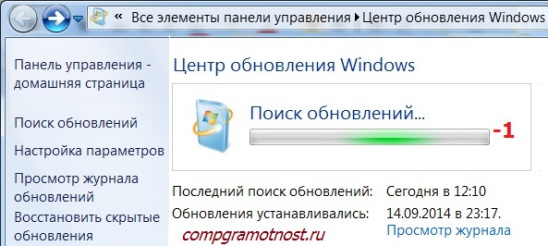
Рис. 3. Проверка обновлений вручную с помощью Центра обновлений Windows
p, blockquote 44,0,0,0,0 —>
Спустя некоторое время поиск завершится. Результатом поиска может быть
- отсутствие обновлений,
- найденные необязательные (рекомендуемые) обновления или
- найденные обязательные (важные) обновления.
Могут быть также одновременно найдены как обязательные (важные), так и необязательные (но рекомендуемые) обновления.
p, blockquote 46,0,0,0,0 —>
Установка обновлений Windows 7
На рис. 4 ниже показано окно Центра обновлений Windows после поиска обновлений, когда найдено одно необязательное (рекомендуемое) обновление.
p, blockquote 47,0,0,0,0 —>
Для установки этого необязательного (рекомендуемого) обновления нужно кликнуть левой кнопкой мыши по надписи «1 необязательное обновление доступно» (цифра 1 на рис. 4).
p, blockquote 48,0,0,0,0 —>
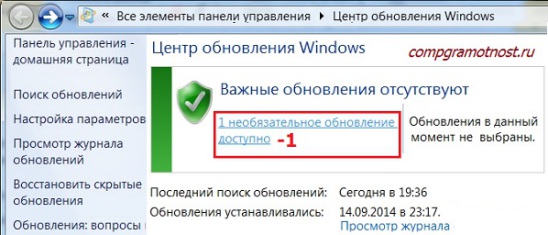
Рис. 4. Окно Центра обновлений Windows после завершения поиска обновлений, когда было найдено одно необязательное (рекомендуемое) обновление
p, blockquote 49,0,0,0,0 —>
В открывшемся окне следует поставить галочку (цифра 1 на рис. 5) напротив наименования обновления (в данном случае – это обновление для антивирусной программы), и затем нажать на кнопку «ОК» (цифра 2 на рис. 5):
p, blockquote 50,0,0,0,0 —>
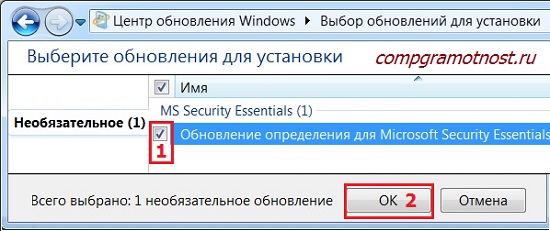
Рис. 5. Подготовка к установке необязательного обновления
p, blockquote 51,0,0,0,0 —>
После этого мы вернемся к окну Центра обновления Windows (рис. 6), где уже появится надпись «Загрузить и установить выбранные обновления» с указанием объема загрузки (в данном случае – это небольшой объем, всего 417 Кб). Здесь следует кликнуть по кнопке «Установить обновления» (цифра 1 на рис. 6).
p, blockquote 52,0,0,0,0 —>
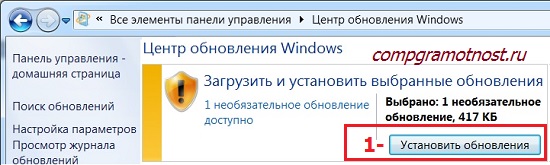
Рис. 6. Завершение подготовки к установке необязательного обновления
p, blockquote 53,0,0,1,0 —>
Сразу после этого начнется установка обновлений Windows. В окне (рис. 7) появится надпись «Выполняется установка обновлений…» (цифра 1 на рис. 7). И ниже ее будет показан ход установки. Установку обновлений можно прервать в любой момент, нажав на кнопку «Прекратить установку» (цифра 2 на рис. 7).
p, blockquote 54,0,0,0,0 —>
Но вообще-то, прерывать установку обновлений не рекомендуется. Лучше дождаться окончания установки, хотя в некоторых случаях это может занять достаточно длительное время.
p, blockquote 55,0,0,0,0 —>
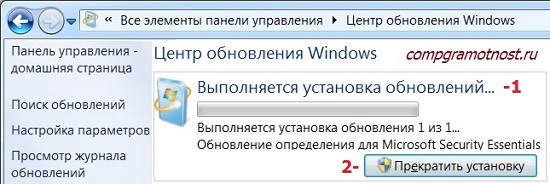
Рис. 7. Выполнение процедуры установки обновлений Windows
p, blockquote 56,0,0,0,0 —>
По окончании установки может появиться надпись «Обновления успешно установлены», как это показано на рис. 8. Но если обновлений много, и они сложные, то может потребоваться перезагрузка операционной системы. В этом случае в окне Центра обновления Windows появится приглашение сделать перезагрузку. Желательно согласиться с этим и выполнить перезагрузку операционной системы, чтобы окончательно завершить установку обновлений.
p, blockquote 57,0,0,0,0 —>
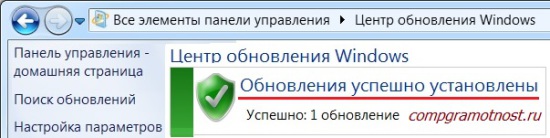
Рис. 8. Окно завершения установки обновлений Windows
p, blockquote 58,0,0,0,0 —>
Во время перезагрузки операционной системы Windows 7 по окончании установки обновлений Windows нужно не отключать компьютер, пока не будет выполнен полный цикл выгрузки (останова) системы и последующей загрузки системы. Это также может занять приличное время, но надо набраться терпения, и завершить этот процесс штатным образом, не прерывая его на полпути.
p, blockquote 59,0,0,0,0 —>
Также во время перезагрузки на синем экране могут выдаваться сообщения о ходе установки обновлений Windows. Будет демонстрироваться, на сколько процентов завершена установка.
p, blockquote 60,0,0,0,0 —>
Как правило, при выгрузке системы обновления устанавливаются на 30%, после чего компьютер на мгновение выключается, и начинается его повторная загрузка. Во время загрузки обновления устанавливаются уже на все 100%, о чем также могут выводиться сообщения на синем экране.
p, blockquote 61,0,0,0,0 —>
И все-таки, зачем нужны обновления?
Не так давно Windows XP перестала обновляться. Поддержка и развитие данной версии операционной системы прекращены. И как-то сразу стало немного жалко расставаться с привычной системой.
p, blockquote 62,0,0,0,0 —>
До окончания поддержки Windows XP многие пользователи ПК возмущались частыми обновлениями, которые в автоматическом режиме приходили на компьютеры. Теперь их нет, и, оказывается, по ним можно даже «заскучать».
p, blockquote 63,0,0,0,0 —>
Получается, что пока операционная система поддерживается разработчиками, пока приходят одно за другим обновления операционной системы – это работоспособная «живая» система. Нет обновлений – нет жизни системы. Есть обновления – есть поддержка и развитие операционной системы.
p, blockquote 64,0,0,0,0 —>
Обновления операционной системы предназначены для постоянного улучшения ее работы и повышения безопасности ее работы. Без обновлений операционная система может стать уязвимой, в ней могут перестать работать какие-то программы или какие-то технические устройства.
p, blockquote 65,0,0,0,0 —>
По мере развития программного обеспечения, устройств ПК и драйверов, разработчики операционной системы реагируют на это, и вносят изменения и дополнения в программы (файлы) операционной системы. И затем передают их через Интернет пользователям ПК с помощью встроенного в Windows механизма обновлений.
p, blockquote 66,0,0,0,0 —>
P.S. Кто предупрежден, тот вооружен:
p, blockquote 67,0,0,0,0 —>
p, blockquote 68,0,0,0,0 —>
p, blockquote 69,0,0,0,0 —>
p, blockquote 70,0,0,0,0 —> p, blockquote 71,0,0,0,1 —>
Автор: Юрий Воробьев
24 сентября 2014
Добавить комментарий Отменить ответ
Комментарии: 49 к “Обновления операционной системы Windows 7”
у меня нету Bios при нажатии на клавишу del я не могу скачать эмулятор андроид из за этого в самом процессоре биос установлен почему я не могу войти в биос
Для установки эмулятора Андроида не требуется обращения к Bios.
Bios находится на материнской плате, а не в процессоре.
Надежда, добрый день! Спасибо за разъяснение, именно это мне и надо.
Удачи Вам.
Добрый день, Надежда!
Что будет, если снять галочку в окне 7 на рис.2 «При обновлении Windows предоставить обновления для продуктов Майкрософт…»?
Добрый день, Татьяна.
Ничего страшного не произойдет, если Вы снимете галочку в поле 7 на рис. 2. При снятой галочке Вы просто не будете получать обновления для других продуктов Microsoft, например, для Microsoft Office, в частности, для текстового редактора Word.
спасибо, все сделал,было дефрагментировано 6% диска, сейчас 0%
Здравствуйте Надежда! Кликнув правой кнопкой на свойства диска С, для начала хотел сделать его анализ,но вот беда, не видно цифры, сколько фрагментировано % диска,-видно только вот : в столбце прошлый запуск стоит 29.01.2017 13:29 (фрагментировано….. ,а сколько, цифры не видно,как сделать чтобы видны были цифры? у меня еще тут стоят диски D и G,у них тоже не видать ,сколько фрагментировано
Здравствуйте, Алексей. Можно не смотреть процент фрагментирования, и сразу запустить дефрагментацию. Чтобы видеть на экране все, что нужно, надо изменить разрешение экрана. Вероятно, при существующем разрешении экрана некоторые системные окна «вылезают» за пределы экрана.
Для изменения разрешения экрана нужно щелкнуть правой кнопкой мышки на свободном поле рабочего стола, чтобы там не было ни ярлыков, ни открытых окон. В открывшемся меню надо выбрать «Разрешение экрана».
спасибо, попробую сделать дефрагментацию для начала диска С
Здравствуйте Надежда! У меня установлена Windows 7максимальная,5,9 -индекс производительности Windows, ОЗУ 4Гб, 64-разрядная система, процессор: Intel(R) Core(TM) i3 CPU 540 @3.07GHz 3.06GHz. При автозагрузке запускается только антивирус Eset NOD 32,и все,остальные программы отключены уже давно.Меня беспокоит то, что временами происходит подтормаживание компьютера,то есть открывание любых внутри компьютерных страниц происходит с задержкой, на локальном диске С свободно 17,0Гб из 48,8Гб.Поможет ли переустановка Windows избавиться от торможения, либо сделать дефрагментацию диска С? я ее никогда не делал.Заранее спасибо!
Здравствуйте, Алексей. Начните с дефрагментации. Переустановка Windows вряд ли поможет, если переустанавливать «поверх» существующих программ и данных. А вот полная переустановка системы с очисткой диска поможет, но при этом Вы потеряете все установленные ранее программы и данные. Оно надо? Дефрагментация делает то же самое, размещает программы и данные в более упорядоченном виде, чтобы все работало быстрее.
Для дефрагментации пользуйтесь только встроенными в Windows средствами. Это «Свойства» диска C: (клик правой кнопкой по значку диска C:), и далее, как описано в статье, на которую я Вам давала ссылку.
Если дисков больше, чем только C:, то дефрагментацию надо сделать всем дискам, например, D:, E: и т.п. Не нужно делать дефрагментацию CD-/DVD-дискам.
Здравствуйте Надежда! В 2012 году в магазине мне собрали компьютер по частям,установили там windows 7маскималку,скорее всего у меня там поставили нелицензионную windows,потому что там уже были отключены обновления windows,со временем компьютер начал временами тормозить,а антивирус nod 32 все время выдает сообщение о том, что давно не делались обновления windows,можно ли включить обновления windows? помогут ли они избавиться от тормозов компьютера?
Здравствуйте, Алексей. Если установлена не лицензионная система, то не очень желательно включать обновления. Бывает, что после их установки система перестает работать. Но бывает, что и все проходит нормально. Тут не угадаешь.
Если сделать обновления, то улучшится безопасность системы, и антивирус, скорее всего, перестанет ругаться. Но это не приведет к ускорению работы системы, увы.
Тормоза возникают со временем из-за установки множества программ, многие их которых влияют на автозагрузку, каждый раз подгружаются, и расходуют ресурсы компьютера. Для начала можно вручную посмотреть автозагрузки, и отключить там все лишнее. Я бы рекомендовала эти программы из автозагрузки отключать осторожно, по очереди, по одной. И смотреть, что будет получаться:
https://www.compgramotnost.ru/zdorove-kompyutera/pri-prosmotre-rolikov-na-noutbuke-zaikaetsya-zvuk#test2 Кроме того, новые программы требуют более мощного «железа», со временем любой компьютер устаревает:
https://www.compgramotnost.ru/zdorove-kompyutera/programma-ili-igra-podhodit-sistemnym-trebovanijam Нужно не ставить на ПК программы, которые превосходят его мощность, например, которым надо памяти больше, чем есть в наличии, нужны более мощные процессоры, больше места на диске и прочее.
Также ускорить работу системы может обслуживание жестких дисков:
https://www.compgramotnost.ru/windows-7/defragmentatsiya-diska-v-windows-7-8-1-i-xp
Например, дефрагментация дисков также может повысить производительность, особенно если дефрагментация никогда не делалась с момента запуска системы.
Доброго времени суток. В определённый период перестали обновляться программы, такие как Flash Player, 2ГИС, NVIDIA, антивирус (полагаю, что и др.). Появляется ошибка подключения к сети, хотя с этим проблем нет. Браузер, Microsoft Office, центр обновлений находятся в «замороженном» мною состоянии после единичного обновления Mozilla, когда браузер стал не работоспособным и пришлось производить откат. С чем может быть связана данная проблема?
Снимите запрет обновлений в центре обновления. И посмотрите, восстановятся ли обновления флеш плеера и прочего. Если нет — тогда верните запрет обновлений. Если да — то не устанавливайте запрет обновлений в центре обновлений Windows.
обнова на Вин7 максималка устанавливаеться слишком долго, это норм?
Сейчас многие жалуются, что подолгу ищутся обновления Windows, а потом подолгу устанавливаются.
Можно ставить поиск обновлений и сами обновления, например, на ночь.
Либо максимально разгрузить компьютер от «лишних» работающих программ, например, таких как Скайп, игры и другие «ресурсо-емкие» программы. То есть, лучше предоставить компьютеру возможность заняться «своими делами» — поиском и установкой обновлений.
Здравствуйте, Надежда, не могу выполнить обновление операционной системы Windows 7 Домашняя базовая. При попытке выполнить обновление выходит сообщение: Не удалось выполнить поиск новых обновлений. Найдены ошибки: код 8000FFFF произошла неизвестная ошибка Windows. Посоветуйте, что мне делать? Есть подозрение на то, что связано это с неправильной установкой или удалением программ и игр (муж иногда этим занимается)
Здравствуйте. Указанная Вами ошибка является сложной. У нее много причин.
В частности, на сайте solvusoft.com/ru/errors/ошибки-во-время-выполнения/microsoft-corporation/microsoft-update/8000ffff-microsoft-update-error-8000ffff-windows-7/ описаны причины:
— Поврежденная загрузка или неполная установка программного обеспечения Microsoft Update.
— Повреждение реестра Microsoft Update из-за недавнего изменения программного обеспечения (установка или удаление), связанного с Microsoft Update.
— Вирус или вредоносное ПО, которые повредили файл Windows или связанные с Microsoft Update программные файлы.
— Другая программа злонамеренно или по ошибке удалила файлы, связанные с Microsoft Update.
— Ошибки типа Ошибки во время выполнения, такие как «Ошибка 8000FFFF», могут быть вызваны целым рядом факторов, поэтому важно устранить каждую из возможных причин, чтобы предотвратить повторение ошибки в будущем.
Там же даются подробные пошаговые рекомендации, как устранить данную ошибку. А вот, например, как предлагается пошагово устранить эту ошибку на официальном сайте Майкрософт на странице
answers.microsoft.com/en-us/windows/forum/all/error-code-8000ffff-when-trying-to-update-windows/92a0adaf-aece-42b4-9a1f-a2e1097d6a5c?auth=1 (страница на английском языке, сделайте ее автоматический перевод на русский язык).
Подскажите пожалуйста что сделать чтобы появились пункты 7-8 в окне для настройки обновлений Windows 7х64. Немогу заставить обновится MS офис . Виндовс обновляется без проблем. Спасибо.
Если у Вас не появляются пункты меню, отмеченные цифрами 7 и 8 на рис. 2, то это может означать, что центр обновления Вашей операционной системы не имеет таких возможностей. Скриншот, представленный в статье на рис. 2, сделан в операционной системе Win 7 Professional. Как узнать операционную систему на своем ПК:
https://www.compgramotnost.ru/spravochniki/kak-uznat-operacionnuyu-sistemu-kompyutera
Как не печально но у меня лицензионная виндовс 7 х64 Professional и офис 2007 стоит тоже лицензионный.
Пришлите скриншот, аналогичный рис. 2, который показывает Ваш Центр обновления Windows, на мою почту info@ compgramotnost.ru.
Подскажите: После переустановки Windows 7,обновления не приходят,а Поиск Обновлений стоит уже 2 день и никакого результата.
Если обновления не находятся, то надо на некоторое время прекратить поиск обновлений, например, на неделю. И попробовать снова через неделю-две. Бывает, что надо подождать и месяц, чтобы обновления снова стали приходить для Win 7.
сервак майкрософта сильно перегружен.у меня было тоже самое…
Подскажите, пожалуйста, что правильно будет сделать, чтобы срочно остановить уставновку обновлений Виндовс7? Бывают ситуации, когда срочно нужен комп, но открываешь крышку — а там установка обновлений на полчаса…
Надо настроить обновления так, как показано в статье. Следует выбрать «Загружать обновления, но решения об установке принимается мной» (2 на рис. 2). Тогда Вы будете сами устанавливать обновления тогда, когда у Вас будет время — это так называемая установка обновлений «вручную». Правда, надо все-таки будет находить время и время от времени их устанавливать. А сейчас у Вас настроена автоматическая настройка обновлений.
Спасибо за чёткую информацию,Надежда!С наступающим Новым Годом!Успехов в образовательном процессе!
Случилось так что полностью отформатировал диск. После того, как в ремонте мне восстановили систему, Я через центр обновлений Виндовс прогнал Виндовс (это заняло несколько часов), затем установил доктор Вэб. Всё было нормально 2 дня. Затем, ежедневно, перед выключением (Пуск — Завершение работы — Значок с щитом) обновления устанавливаются. На следующий день, при включении, они снова устанавливаются (начиная сразу с 51%). По прошествии времени появляется надпись «Не удалось установить обновления. Выполняется отмена обновлений. Не выключайте компьютер». Когда эта отмена закончилась рабочий стол принимает нормальный вид и можно работать. И так каждый день и вечер. Консультации и рекомендации специалистов д-ра Вэба также результатов не дали. Что делать? У меня Виндовс 7.
Отключите вообще обновления с помощью Пуск – Центр обновления Windows — Настройка параметров. Может помочь.
А как же тогда обновлять Виндовс? Ведь обновления нужны, если я правильно понимаю.
Тут как в медицине. Если одновременно есть 2 диагноза, но второй «страшнее», чем первый, то лечат 2-ю болезнь, даже если это приведет к усилению первой. Также и с Windows. Если обновления мешают жить, то их надо отключить, во имя всего остального.
Впоследствии можно аккуратно подключить обновления вновь, и посмотреть, осталась ли проблема. Иногда бывает, что проблема уходит сама по себе, поскольку все Ваши проблемы с установкой и не установкой обновлений фиксируются и в Microsoft. И они рано или поздно, эти проблемы решают, как это ни странно.
спасибо, будем пробовать
Отключил обновления. Всё успокоилось. А когда можно попытаться вновь подключить обновления Виндовс? И в каком варианте?
Попробуйте подключить обратно месяца через три, раньше не стоит. Причем, подключайте в самом «легком» варианте, когда система автоматически проверяет обновления, но их загрузку и установку делает пользователь вручную.
Здравствуйте! У меня ноутбук Dell XPS L502X с установленной Windows 7. На сайте производителя сказано про мой ноутбук: «Продукт не был проверен на совместимость с Windows 10.Dell не занимается тестированием и разработкой драйверов Windows 10 для этого продукта. После обновления до Windows 10 некоторые функции, приложения и подключенные устройства могут работать некорректно». Действительно, после обновления до Windows 10 перестал работать интернет и по проводу, и по wi-fi. Любые попытки изменить настойки ни к чему не привели. Считаю, что под новую систему не подходят драйвера моей сетевой карты. А их просто нет. Получается, до Windows 10 никак не обновиться?
Здравствуйте.
Производитель моего ноута прислал сообщение, что не гарантирует совместимость видеокарты. По этой причине я не стала устанавливать Win 10, чтобы не получить безжизненный экран ноутбука.
Если производитель не гарантирует совместимость с Win 10, то эту систему лучше не устанавливать на свой ноутбук.
Если все-таки систему установили и она не работает, то откатите ее к прежней версии Win.
Более худший вариант — это возврат системы к заводским настройкам, перед этим скопируйте все ваши личные файлы, иначе они пропадут.
Спасибо за ответ. Я так и сделал — вернулся к 7-ке. Теперь все работает, как и прежде. Но все-таки жаль, 10-ка работала быстрее.
Владимир Николаевич :
Уважаемая Надежда!
Прочитал Вашу статью про обновления ОС Windows 7. Очень хорошо подан материал. Особо отмечу отсутствие неопределённостей. К сожалению, этим недостатком страдают статьи «Справочной системы» Microsoft. Я заинтересовался темой «Обновления» в связи с необходимостью увеличения свободного пространства на диске С:.
Скажите, пожалуйста, можно ли удалять установленные обновления, которые отображаются после выполнения следующих шагов: Главное меню Windows► Пункт «Панель управления»► Пункт «Программы»► В разделе «Программы и компоненты» пункт «Просмотр установленных обновлений»► . Можно ли увидеть объём памяти, занимаемый этими обновлениями. Или возможен только косвенный способ – определением объёма диска С: ДО удаления и ПОСЛЕ удаления?
Владимир Николаевич,
перед установкой обновлений можно видеть их размер. У каждого обновления есть этот параметр. Если обновление уже установлено, то его удалять нельзя. Можно только «откатить» систему к предыдущему состоянию, которое было до обновления.
При очистке системы от лишних файлов обновления лучше не трогать. Мало ли что?! Более эффективно удалять временные файлы из папок «temp». Это освободит намного больше места, чем «вычищать» файлы с обновлениями.
Владимир Николаевич :
Уважаемая Надежда!
Я не понял полностью проблему с обновлениями ОС Windows. Разрешите, пожалуйста, представить моё понимание смысла термина «обновление». Может быть, я неправ. Ваши замечания к моей трактовке рассеют мои сомнения.
На Вашем сайте, как я понял, при создании комментария невозможно прикрепить файл. Попробую обойтись без рисунков.
Я понимаю обновление как программу, которая при запуске проводит изменение кодов команд в каком-то загрузочном (исполняемом) модуле ОС Windows. Исходя из этого, я понимаю, что созданная разработчиками Windows программа-обновление достигнет цели разработчиков только, когда над этой программой реализованы 2 действия: загрузка обновления в компьютер пользователя и установка обновления – запуск и исполнение программы-обновления.
В правой части адресной строки окна «Удаление обновления» записано: «Установленные обновления». Обратите внимание, НЕ «загруженные», а «установленные». Я понимаю, что смысл этих слов состоит в том, что над каждой имеющейся в этом списке программой-обновлением были выполнены 2 указанных выше действия. Я понимаю, что в какой-то исполняемый модуль ОС конкретная программа-обновление внесла изменения.
Если считается, что обновление находится в статусе «загружено», то это означает, что программа–обновление хранится в памяти компьютера, но она не исполнялась. По этой причине коды какой-то программы ОС Windows не изменены, и в компьютере пользователя функционирует «старая» версия данной программы.
Если считается, что обновление находится в статусе «установлено», то это, как я понимаю, означает, что программа-обновление, хранимая в памяти компьютера, была запущена, модифицировала какие-то команды в каком-то загрузочном модуле ОС Windows, и в компьютере пользователя функционирует «новая» версия данной программы.
Если предположить, что возможен откат к предыдущей версии ОС, означает ли это утверждение следующее. В моём компьютере установлено 437 обновлений со 2 апреля 2011 г по 9 сентября 2015 г. Я могу вернуть ОС к состоянию на 4 года назад, выполнив 437 откатов? Зачем?
За 4 года я ни разу не смотрел и не фиксировал объём каждого обновления. Могу ли я 13 сентября 2015 г выполнить какие-то действия и увидеть где-то общий объём установленных 437 обновлений? ОС нормально функционировала все 4 года. Я не вижу причин выполнять откат даже на 5 состояний назад, не говоря уже о 437 откатах.
Пожалуйста, проясните эти сложные для меня моменты.
Владимир Николаевич, узнать объемы установленных обновлений, хоть всех 437, при желании, можно. Но это не нужно. Если на винчестере компьютера мало место, то надо очистить компьютер от временных файлов, а не от файлов обновлений.
Делать 437 откатов не нужно. Вообще, не нужно делать ни одного отката, если система работает нормально. Если же есть проблемы, то тогда надо сначала убедиться, что эти проблемы из-за обновлений. И только тогда делать откаты.
Если Вам так важны статусы обновлений, и Вы хотите это контролировать (хотя, зачем?!), то Вы можете установить другой параметр в настройках обновлений. Это «Загружать обновления, но решение об установке принимается мною», подробнее показано в статье выше на рис. 2.
Тогда система автоматически будет загружать обновления, и они будут оставаться в статусе «Загружено». А затем Вы вручную будете запускать установку обновлений. И тем самым менять статус на «Установлено». Повторюсь, это если Вы хотите лично контролировать статус каждого обновления.
скачайте Kerish Doctor он поможет!
Вчера появилась информация об обновлениях Windows 7 и 8 : КВ3068708, КВ3022345, КВ3075249, КВ3080149, предназначеных для слежения за пользователями с расширенным сбором данных о пользователях. Как же к этому относиться? И, наверное, доступны только для лицензионных ОС? А если Windows 7 ещё не активирована и запрашивает ключ активации? Буду благодарен за Ваше мнение.
Снимите галочки напротив тех обновлений, которые Вы не хотите устанавливать (в центре обновления Windows). Думаю, что этого будет достаточно.
Сама устанавливаю все обновления, что приходят как на Win 7, так и на Win 8.1. Пока с какими-то проблемами не сталкивалась, кроме попыток принудительно «подпихнуть» Win 10, что пока не тороплюсь делать.
В случае отсутствия лицензии сисадмины после установки операционной системы сразу отключают все возможности получения и установки обновлений. На всякий случай.
Огромное спасибо.все четко даступно понятно.Главное без излишеств.
Уважаемая Надежда!
От всего сердца поздравляю вас с днём учителя!
Искренне желаю вам крепкого здоровья, счастья и успехов во всём. С уважением Любовь
Спасибо, Любовь!
Уважаемые читатели, рада Вас видеть! Меня зовут Надежда.
Мои бесплатные электронные курсы:
1. Компьютерная грамотность для начинающих: 30 уроков
Задайте свой вопрос здесь: Спросить. Мой ответ придет на почту, указанную вами.
Где хранятся файлы обновления Windows 7
Как известно, Windows 7 – это операционная система, которая любит довольно частенько обновляться. Что это значит – а то, что из Интернета будут скачиваться некоторые файлы с апдейтами вслед за чем последует и установка некоторых дополнений.
Лично мне сразу стало интересно, а куда, в какую папку все эти обновления копируются, где их можно найти.
Тут еще возникает вопрос, а для чего их находить?
Кроме чистого любопытства здесь возможна еще несколько причин:
- Можно попробовать скопировать все эти обновления и сохранить их куда-нибудь на флешку, чтобы после повторной установки операционной системы вам не пришлось заново всё это скачивать. Способ, конечно, изощренный и все подряд обновления, таким образом, вам установить навряд-ли удастся.
- Вручную удалить файлы обновлений, которые вам не подошли по каким-либо причинам либо с целью освободить место на жестком диске.
Давайте рассмотрим несколько способов, которые помогут решить нам нашу любопытную проблему.
Путь на системном разделе жесткого
Тут объяснять долго особо нечего. Чтобы найти папку с обновлениями и увидеть все файлы и объем, который они занимают, достаточно перейти по следующему пути:
Вместо диска С может быть любой другой диск, на который установлена операционная система.

Спустя несколько месяцев после установки операционной системы данная папка весит у меня около 90 мб. За год там накапливается значительно больше:

Используем панель управления
Глянуть установленные файлы обновления семерки можно также, используя некоторые функции панели управления операционной системы
Через «Программы и Компоненты»
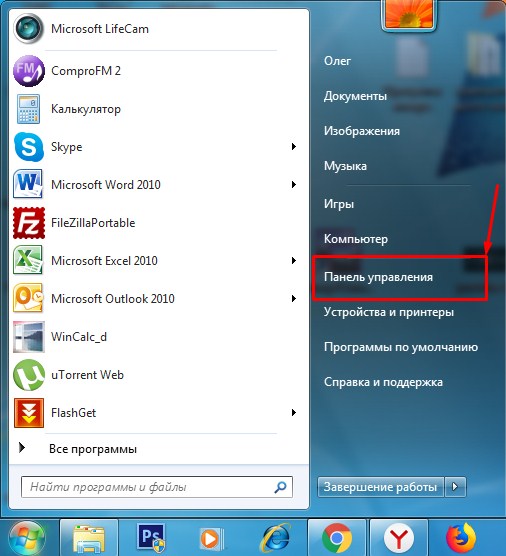
Жмем на кнопку «Пуск» и выбираем «Панель управления» .
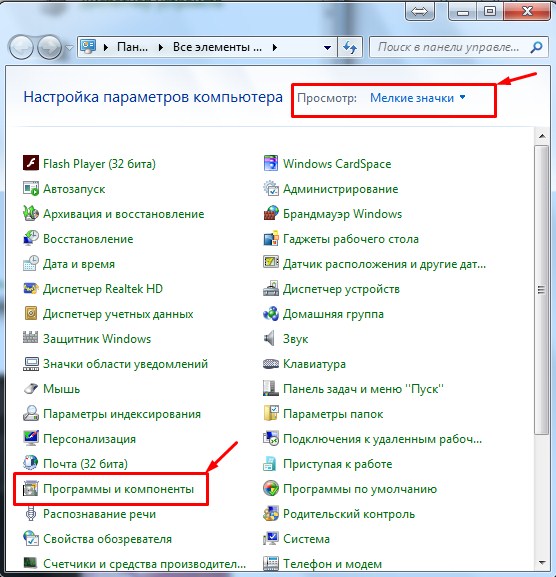
Далее в открывшемся окне ставим «Просмотр: Мелкие значки» и выбираем пункт «Программы и компоненты» .
На следующем этапе в левой стороне окошка кликаем по «Просмотр установленных обновлений»
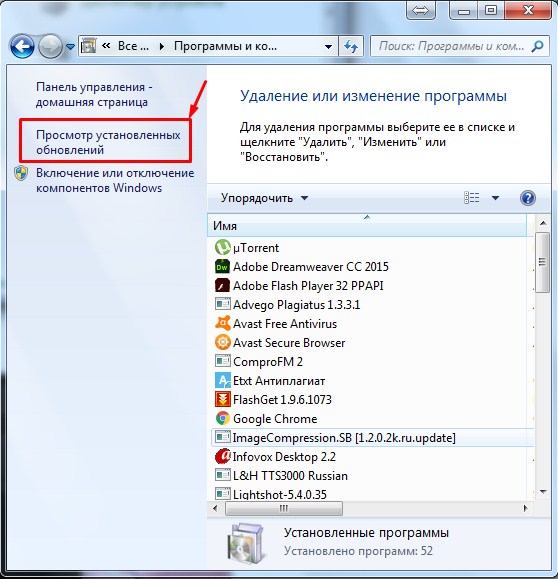
У нас подгружается список всех установленных обнов, информация о программе, а также дата установки. Если вам понадобится что-то удалить из этого списка, то можете смело воспользоваться кнопкой, которая показана на скриншоте.

Проверяем центр обновления Windows
Заходим все в ту же панель управления, только теперь на этот раз выбираем уже другой пункт под одноименным названием, как показано на скрине:
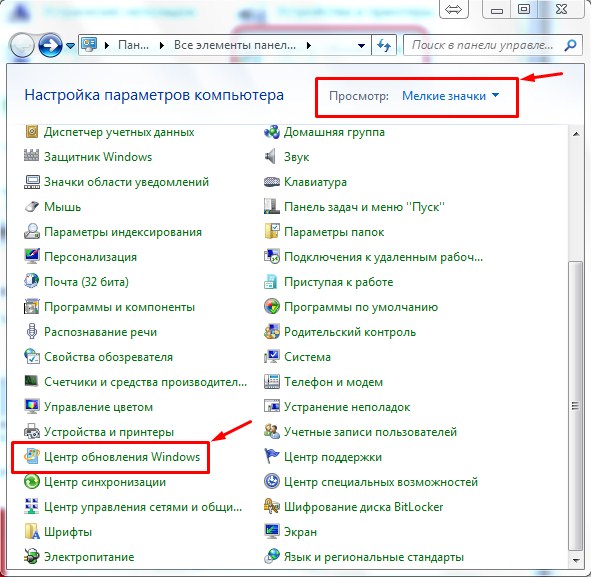
На следующем этапе в левой стороне окошка выбираем «Просмотр журнала…» .
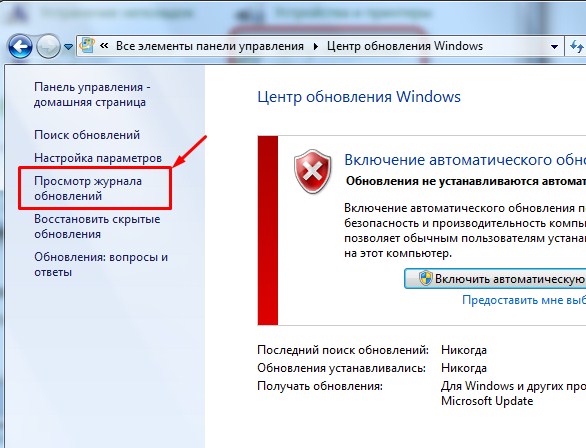
При помощи данного журнала мы сможем посмотреть все изменения, которые происходили с обновлениями операционной системы за последнее время.
В этой статье мы рассмотрели не только, где лежат файлы апдейтов локально на вашем жестком диске, но и определились, как посмотреть, когда и какое из них было установлено. Также посмотрели, где в панели управления находится Центр обновлений.
Смотрим видео по теме:
Также смотрим видео, как отключить автоматическое обновление:
Где находятся скаченные обновления в windows 7
Найти файлы обновлений операционной системы Windows 7 не составит большого труда. Осуществить этот процесс можно, используя один из доступных методов.

В операционной системе Windows 7 присутствует встроенный инструмент по автоматическому поиску и установке обновлений. Он самостоятельно загружает на компьютер файлы, а потом инсталлирует их при удобной возможности. Некоторым пользователям по определенным причинам потребуется отыскать эти скачанные данные. Сегодня мы детально расскажем о том, как это осуществить двумя разными методами.
Когда вы найдете установленные нововведения, вам станет доступен не только их просмотр, но и удаление, если это необходимо. Что же касается самого процесса поиска, он не займет много времени. Рекомендуем ознакомиться с двумя следующими вариантами.
Читайте также: Включение автоматического обновления на Windows 7
Способ 1: Программы и компоненты
В Виндовс 7 есть меню, где вы можете просматривать инсталлированное программное обеспечение и дополнительные компоненты. Там же находится категория с обновлениями. Переход туда для взаимодействия с информацией выполняется так:
-
Откройте меню «Пуск» и перейдите в «Панель управления».
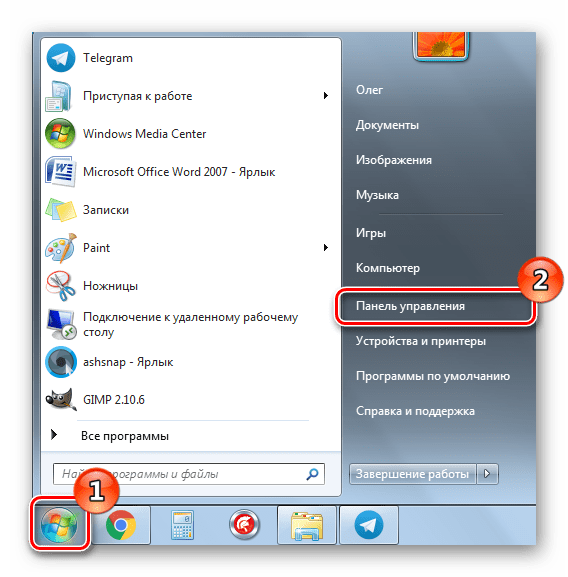
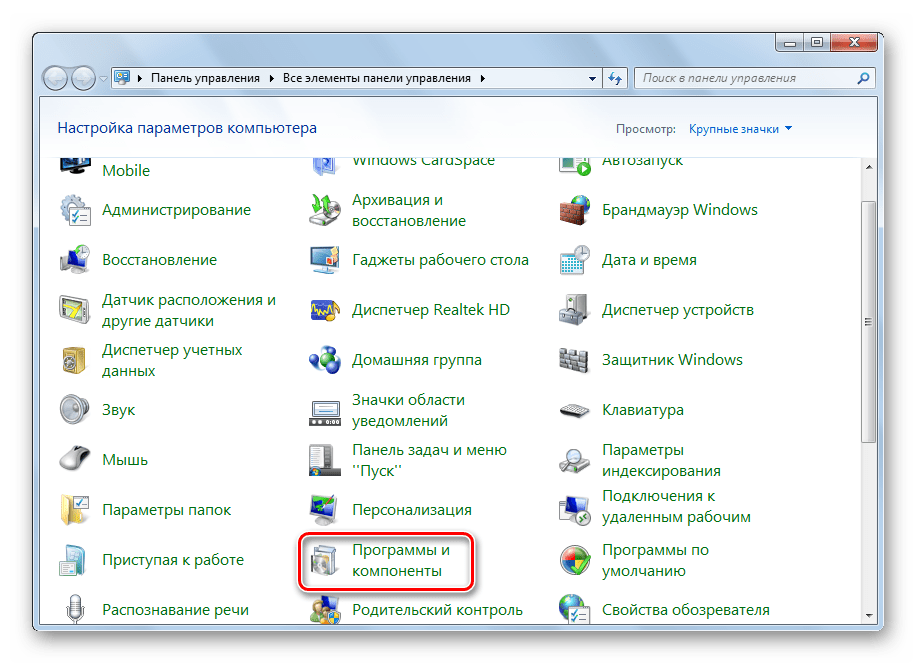
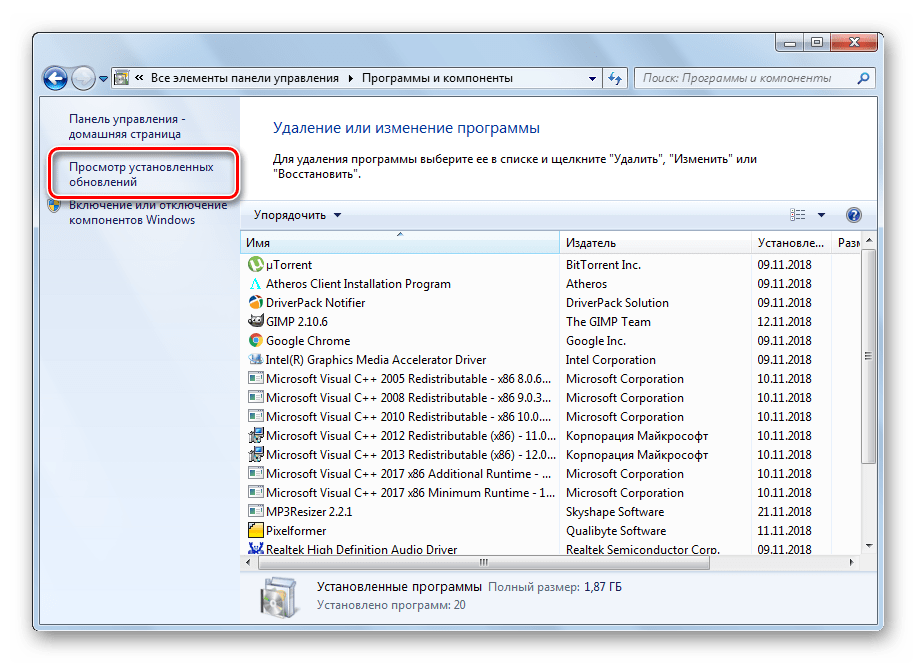
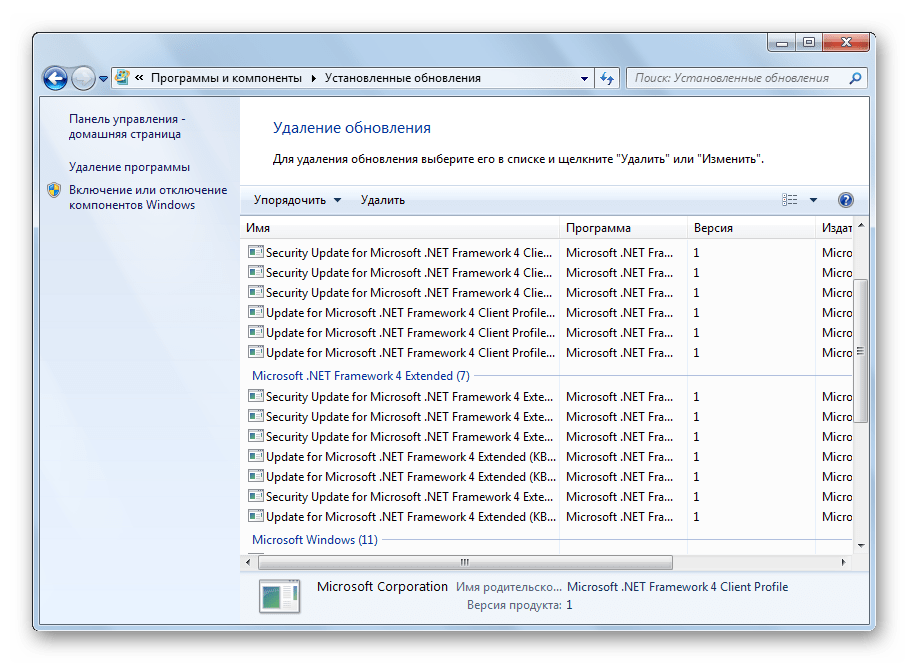
Если вы решили не просто ознакомиться с нужными данными, а деинсталлировать их, рекомендуем перезагрузить компьютер по завершении этого процесса, тогда должны исчезнуть остаточные файлы.
Читайте также: Удаление обновлений в Windows 7
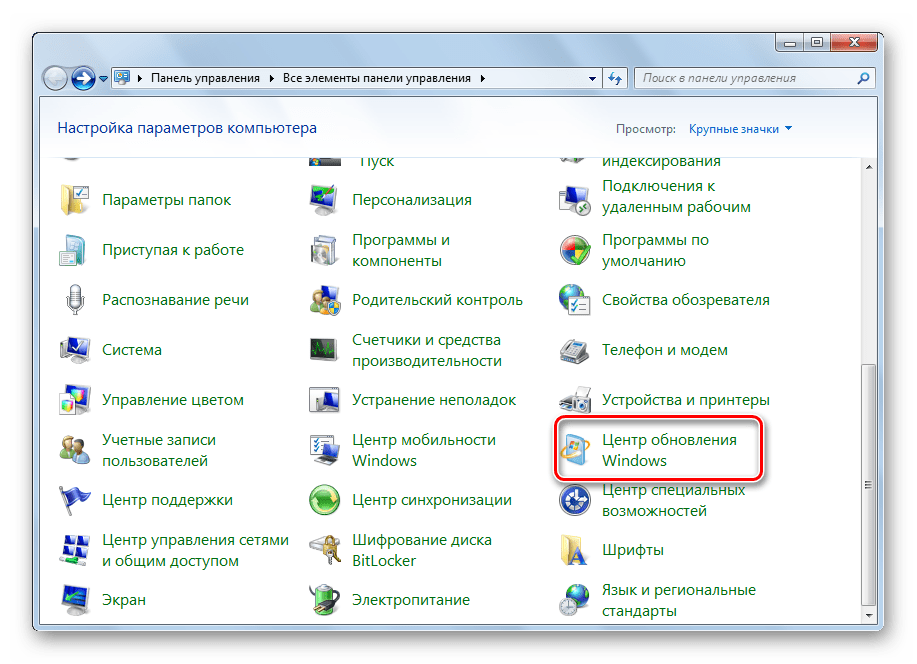
Кроме этого в «Панель управления» присутствует еще одно меню, позволяющее просматривать обновления. Открыть его можно следующим образом:
- Вернитесь в главное окно «Панель управления», чтобы увидеть список всех доступных категорий.
- Выберите раздел «Центр обновления Windows».
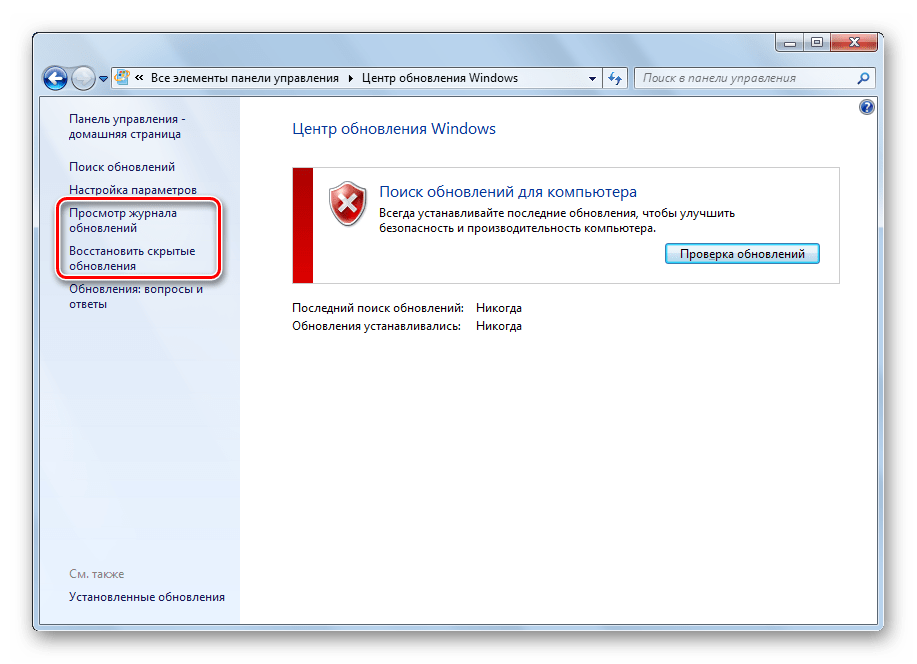
На этом первый вариант поиска обновлений на ПК под управлением операционной системы Виндовс 7 подходит к концу. Как видите, выполнить поставленную задачу не составит большого труда, однако существует еще один, немного отличающийся от этого, метод.

Читайте также: Запуск службы обновлений в Windows 7
Способ 2: Системная папка Windows
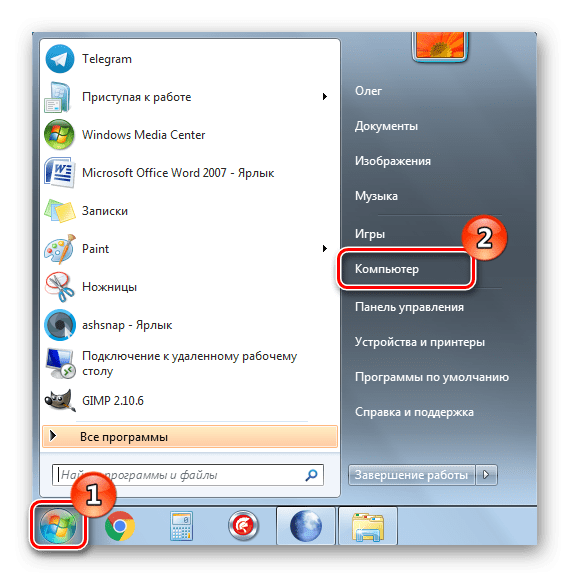
В корне системной папки Windows хранятся все загруженные компоненты, которые будут или уже были установлены. Обычно они автоматически очищаются спустя некоторое время, однако это происходит не всегда. Самостоятельно отыскать, просмотреть и изменить эти данные можно так:
-
Через меню «Пуск» перейдите в «Компьютер».

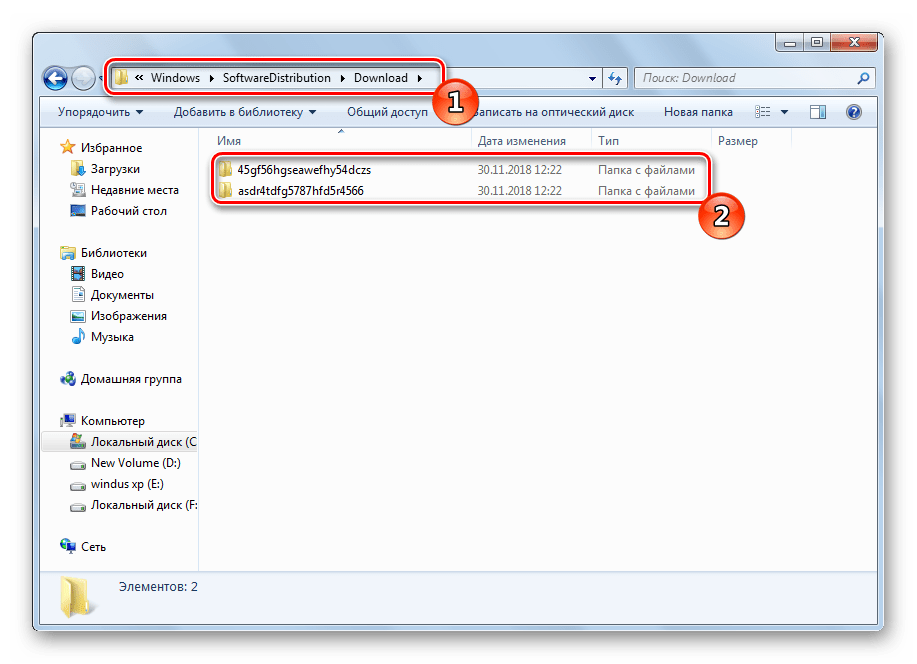
Оба рассмотренных в этой статье метода являются простыми, поэтому с процедурой поиска справится даже неопытный пользователь, не обладающий дополнительными знаниями или навыками. Надеемся, предоставленный материал помог вам отыскать требуемые файлы и провести с ними дальнейшие манипуляции.
Читайте также:
Решение проблем с установкой обновления Windows 7
Отключение обновлений на Windows 7
Еще статьи по данной теме:
Помогла ли Вам статья?
Как известно, Windows 7 – это операционная система, которая любит довольно частенько обновляться. Что это значит – а то, что из Интернета будут скачиваться некоторые файлы с апдейтами вслед за чем последует и установка некоторых дополнений.
Лично мне сразу стало интересно, а куда, в какую папку все эти обновления копируются, где их можно найти.
Тут еще возникает вопрос, а для чего их находить?
Кроме чистого любопытства здесь возможна еще несколько причин:
- Можно попробовать скопировать все эти обновления и сохранить их куда-нибудь на флешку, чтобы после повторной установки операционной системы вам не пришлось заново всё это скачивать. Способ, конечно, изощренный и все подряд обновления, таким образом, вам установить навряд-ли удастся.
- Вручную удалить файлы обновлений, которые вам не подошли по каким-либо причинам либо с целью освободить место на жестком диске.
Давайте рассмотрим несколько способов, которые помогут решить нам нашу любопытную проблему.
Возможно, вам будет интересно прочитать про то, как отключить автоматическое обновление Windows 7.
Путь на системном разделе жесткого
Тут объяснять долго особо нечего. Чтобы найти папку с обновлениями и увидеть все файлы и объем, который они занимают, достаточно перейти по следующему пути:
Вместо диска С может быть любой другой диск, на который установлена операционная система.
Спустя несколько месяцев после установки операционной системы данная папка весит у меня около 90 мб. За год там накапливается значительно больше:
Используем панель управления
Глянуть установленные файлы обновления семерки можно также, используя некоторые функции панели управления операционной системы
Через «Программы и Компоненты»
Жмем на кнопку «Пуск» и выбираем «Панель управления» .
Далее в открывшемся окне ставим «Просмотр: Мелкие значки» и выбираем пункт «Программы и компоненты» .
На следующем этапе в левой стороне окошка кликаем по «Просмотр установленных обновлений»
У нас подгружается список всех установленных обнов, информация о программе, а также дата установки. Если вам понадобится что-то удалить из этого списка, то можете смело воспользоваться кнопкой, которая показана на скриншоте.
Проверяем центр обновления Windows
Заходим все в ту же панель управления, только теперь на этот раз выбираем уже другой пункт под одноименным названием, как показано на скрине:
На следующем этапе в левой стороне окошка выбираем «Просмотр журнала…» .
При помощи данного журнала мы сможем посмотреть все изменения, которые происходили с обновлениями операционной системы за последнее время.
В этой статье мы рассмотрели не только, где лежат файлы апдейтов локально на вашем жестком диске, но и определились, как посмотреть, когда и какое из них было установлено. Также посмотрели, где в панели управления находится Центр обновлений.
Смотрим видео по теме:
Также смотрим видео, как отключить автоматическое обновление:
Об авторе: Олег Каминский
Вебмастер. Высшее образование по специальности «Защита информации». Создатель портала comp-profi.com. Автор большинства статей и уроков компьютерной грамотности
Вам интересно, где находятся все файлы, что скачиваются благодаря использованию службы Центр обновления Windows? Она также всем хорошо известна, как Windows Update. Вполне вероятно, что все эти файлы могут вам понадобится, например, после установки Windows 7 и версии выше на новый компьютер.
Искать долго искать эти файлы не придется, ведь все они содержатся в папке прямо на диске С:. А именно, вот путь к этой папке:
C:WindowsSoftwareDistributionDownload
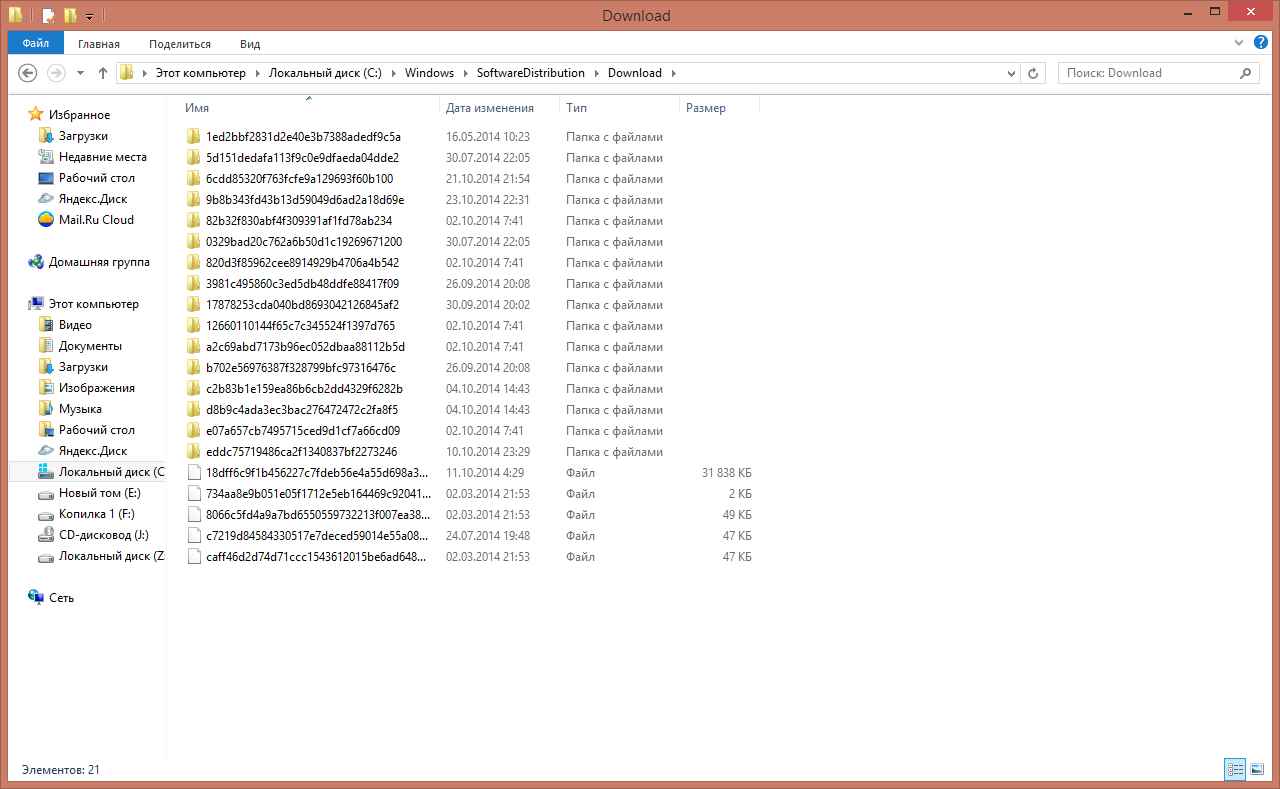
Где хранятся обновления, скаченные через Windows Update в windows 7-2008R2
Теперь в подпапках основной папки Download и можно найти все искомые файлы. Смело их копируйте куда нужно, хоть на флешку, хоть на другой жесткий диск.
При этом обратите внимание: если в названии файла есть приставка –express, такой файл вряд ли установится повторно, так что пропускайте его.
Ок, зададимся вопросом – на кой черт вообще копировать эти файлы? Разумеется, для экономии времени! Представьте сколько файлов накачала Windows Update за год работы. А теперь вы, допустим, переустанавливаете Windows 7. Что, опять качать все заново? А если с интернетом проблемы, или терпения не хватает? Вот здесь-то и понадобятся искомые файлики.
Храните их в надежном месте и тогда обновление Windows 7 будет проходить быстро и приятно.
Также рекомендуем ознакомится со следующими статьями по этой теме:
Окт 23, 2014 23:38
Описание работы службы обновления ОС Windows. Место хранения кэшированных компонентов. Практическое использование журнала работы Windows Update. Пошаговые действия пользователя по принудительной перестройке кэша обновлений на примере Windows 7.
Технология автоматического получения обновлений впервые была использована Microsoft в Millennium Edition. Во всех современных версиях операционных систем она включена по умолчанию. Более того, в Windows 10 в соответствии с лицензионным соглашением пользователь не имеет права отказаться от их установки. Таким образом, обеспечивается поддержка ОС в актуальном состоянии и своевременное устранение уязвимостей. Давайте заглянем «под капот» и разберемся, как работает технология обновления Windows.
Хранилище обновлений
Тонкости процесса оставим программистам и системным администраторам. Обычному пользователю, чтобы контролировать правильную работу ОС, достаточно знать куда устанавливаются обновления. Поскольку все актуальные версии Windows работают на одном ядре, внутренняя структура каталогов практически не отличается.

Переместившись по указанному в рамке пути, видим папку, в которую помещаются скачанные обновления. При желании пользователь может изучить ее содержимое и измерить размер.

Сразу стоит предупредить, что файлы обновления с именами KB0000001 и расширением «msu» вы в ней не отыщете. Эта папка используется для кеширования загружаемых компонентов, которые в дальнейшем после инсталляции автоматические удаляются. Интересующиеся могут посмотреть процесс «вживую» в тот момент, когда загружаются обновления. Открыв в этой директории подпапку Download, вы сможете наблюдать работу операционной системы. Необходимые папки на ваших глазах создаются и удаляются по мере инсталляции получаемых «заплаток».
Область применения
Теперь, когда пользователю известно, где хранятся обновления Windows 7, точнее, их компоненты, возникает закономерный вопрос. Какая польза от этого знания, если файлы нельзя сохранить для повторной установки?
Обратите внимание на единственный находящийся в этой директории текстовый документ с именем ReportingEvents. Это файл журнала, который открывается в Блокноте.

В нем можно найти подробнейшую информацию о работе сервиса Windows Update. Даты запуска, результат поиска, скачивания и установки обновлений. На приведенном скриншоте можно увидеть ошибку в работе службы и лог правильно устранившейся «заплатки» безопасности.
Регулярные сбои в работе Центра обновления Windows могут свидетельствовать о повреждении кэша. Причины для этого могут быть самые разные, но выражается это в зависании процесса загрузки или инсталляции.
Изучив журнал работы и обнаружив «виновника» по номеру, вы можете отправиться в сетевой Центр обновления.

Используя поле поиска в каталоге, можно найти необходимый файл. Индекс «КВ» вводить необязательно, достаточно указать правильный номер.

В списке выбираете свою ОС с учетом ее разрядности и загружаете установочный пакет с расширением «msu». Запустив его на компьютере, вы сможете инсталлировать его вручную, устранив таким образом сбои в работе автоматики.
В более серьезных случаях, когда «виновника» определить не удается или «зависания» стали регулярными, потребуется полностью перестроить кэш. Иными словами, удалить папку, в которой находятся обновления Windows 7.
Перестройка кэша
Попытка прямого удаления этой системной директории закончится получением приведенного на скриншоте предупреждения.

Появление его является следствием работы службы Windows Update, которая блокирует папку своего кэша от нежелательного вмешательства. Чтобы выполнить операцию удаления, придется ее отключить.

Используем контекстное меню, чтобы выбрать указанный на скриншоте параметр и перейти к панели управления компьютером.

Выбираем в левой части окна «Службы» и проматываем открывшейся список до конца, чтобы найти Центр обновления. В выпадающем меню указываем тип запуска – «Отключена» и нажимаем кнопку «Остановить».

Получив в окне управления службой такую картину, подтверждаем свои действия. После этого папку с обновлениями можно спокойно удалять. Возвращаете службу в исходное состояние и перезагружаете ПК. В момент загрузки удаленная папка будет создана системой автоматически. Запуск обновления заново создаст файловый кэш, а вы решите сразу две задачи: восстановите работу службы Update и немного очистите систему от «мусора».
Поскольку папка, куда скачиваются обновления Windows, располагается и называется аналогично, все выполненные действия применимы и к этой ОС.

Единственным отличием будет заданный по умолчанию тип запуска. Здесь этот параметр установлен в положение «Вручную».
В заключение
Использование приведенного метода перестройки кэша не затрагивает уже установленные в системе обновления и является полностью безопасным. Поэтому если вас не устраивает размер этой системной папки или беспокоят зависания при работе Центра обновлений, вы можете смело удалять ее содержимое.
Как показывает практика, своевременная установка «заплаток» безопасности может уберечь ОС от заражения в случае вирусных эпидемий.
При работе на компьютере случаются ситуации, когда при попытке установки накопительного обновления системы, в Центре обновления Windows появляется сообщение о том, что произошла ошибка установки обновления. С установкой данного обновления возникли проблемы, поэтому оно не было установлено на ПК.
Процесс установки обновлений Windows, при настройках по умолчанию, проходит в автоматическом режиме, пользователь может визуально наблюдать установку в Центре обновления Windows.
Примерно раз в месяц, Microsoft выпускает регулярные накопительные обновления для операционной системы Windows. В основном, это заплатки, решающие проблемы безопасности, а также исправления или улучшения для системы.
Процесс установки обновления для операционной системы Windows проходит в два этапа: сначала на компьютер загружаются файлы обновления, а затем выполняется их установка на ПК.
В некоторых случаях, после проведения установки накопительных обновлений, появляется ошибка обновления системы. Обычно, обновление уже загружено на компьютер, но по некоторым причинам оно не было установлено.
В Центре обновления Windows отображается сообщение «Ошибка обновления», свидетельствующая о том, что на компьютер не удалось установить это обновление или несколько обновлений.

Пользователь может воспользоваться самым простым вариантом для решения этой проблемы:
- Необходимо выполнить перезагрузку компьютера.
- Затем нужно войти в «Центр обновлений Windows», а затем заново запустить поиск и установку обновлений.
В большинстве случаев, процесс повторной установки обновления завершается успешно.
Если произошла ошибка установки обновлений Windows, или обновление повторно не установилось, возникает вопрос: можно ли удалить загруженные обновления Windows с компьютера? Да, такая возможность существует. Кроме этого, в операционной системе имеется возможности для удаления из Windows уже установленных обновлений.
Вам также может быть интересно:
- Удаление обновлений Windows 7 — 3 способа
- Как удалить последнее обновление Windows 10 — 3 способа
В этом руководстве вы найдете инструкции о том, как удалить неустановленные обновления Windows с ПК. Предложенные способы работают в операционных системах Windows 10, Windows 8.1, Windows 8, Windows 7.
Перед выполнением удаления неустановленных или поврежденных обновлений Windows, создайте точку восстановления операционной системы. В том случае, если на компьютере возникнут неполадки, с помощью заранее созданной точки восстановления, вы сможете вернуть работоспособное состояние операционной системе.
Большинство пользователей даже не представляют, где Виндовс 10 хранит обновления. Дело в том, что папка, в которую скачивается весь контент из всемирной сети, не используется в процессе загрузки и обновления операционной системы. Поэтому искать в ней необходимые файлы не стоит. В подобном случае возникает закономерный вопрос о том, куда скачиваются все обновления операционной системы.

Windows 10 нередко присылает запрос на обновление.
Чтобы сохранять и обновлять информацию, используется специальная папка SoftwareDistribution. Центр обновлений перемещает все новые данные в каталог с адресом %windir%SoftwareDistributionDownload. После развертывания файлов происходит их перемещение в описанную выше папку.
Можно ли удалить папку Package Cache из системного раздела?
Теперь несколько слов об удалении. Что это за папка (Package Cache), немного разобрались. А вот для решения дальнейшей проблемы необходимо отталкиваться от рекомендаций разработчиков Visual Studio из корпорации Microsoft. Они не рекомендуют удалять этот каталог ни в коем случае.

Если же пользователь намеренно или случайно удалил эту директорию, при старте загрузки апдейтов программы он получит сообщение о том, что невозможно определить источник обновлений. То же самое уведомление появится и в ситуации, когда произошел сбой. Это и понятно: раз резервная копия отсутствует, приложение не может быть восстановлено.
Где находятся файлы обновления после установки на Windows 7, 10
Еще один важный вопрос – где хранятся обновления Windows 10. После установки системы все документы попадают в специальную директорию, которая также является скрытой для пользователя. Поэтому лучше заранее выяснить, где можно найти необходимую информацию, т. к. не всегда есть желание менять программное обеспечение.
Куда скачиваются файлы на андроид с Интернета
Если система постоянно предлагает обновиться, а делать этого не хочется, то необходимо удалить установочные файлы и некоторые апдейты. Однако для начала необходимо изменить некоторые конфигурации, чтобы получилось найти необходимое хранилище.
Для этого требуется выполнить следующие действия:
- Через меню «Пуск» открыть «Проводник» (это можно также сделать при помощи одновременного нажатия на клавиши Win + E).
- Выбрать вкладку «Упорядочить».
- В появившемся списке необходимо нажать на «Параметры папок и поиска».
- В новом разделе выбрать меню «Вид».
- В открывшемся окне нужно поставить галочку напротив пункта «Отображать скрытые диски, файлы, папки».
- После этого необходимо подтвердить проделанные действия.
Внимание! Если все действия выполнены правильно, то пользователю станут доступны все папки, даже те, на которых значится «Скрытые».

Ручное удаление
Временные файлы Windows хранятся в нескольких системных папках, откуда их можно удалить вручную. Адреса каталогов:
- С: WindowsTemp;
- C:UsersИмя пользователяApp DataLocalTemp.
Вторая папка по умолчанию скрыта. Чтобы попасть в неё, нужно разрешить показ скрытых папок в настройках или воспользоваться таким способом:
- Нажмите Win+R.
- Введите команду %AppData%.

Содержимое папок «Temp» можно спокойно удалить из системы. Однако на этом чистка не должна закончиться – еще есть временные файлы браузеров, которые тоже занимают свободное пространство на диске.

Поэтому лучше не искать отдельные папки, а воспользоваться встроенным инструментом «Очистка диска», предназначением которого является удаление временных файлов Windows 7.
Где можно искать папку, в которую скачиваются обновления Виндовс 10
«Нам не удалось завершить обновления отмена изменений» — Windows 10
Первым местом, куда Виндовс 10 скачивает обновления, является корневой каталог системного диска (тот, на который было установлено само системное обеспечение). Каталог имеет название «$Windows.~BT». Можно спокойно удалять все документы, находящиеся в нем.
Однако данная директория совершенно не подходит для того, чтобы запустить документы принудительно. При подобном действии система просто удалит все файлы.
Необходимую папку, где могут лежать обновления, можно также найти другим способом:
- На системном жестком диске необходимо найти директиву Виндовс,
- Выбрать раздел «Software Distribution».
- Найти каталог «Download». Нередко нужная папка находится именно в нем.
Если не хочется изменять настройки Проводника, то можно воспользоваться другим способом. Для этого требуется воспользоваться специальной адресной строкой, которую можно найти между рабочей зоной Проводника и панелью инструментов.
Рекомендуется выполнить следующие действия:
- Нажать на адресной строке левой кнопкой мышки и выделить все, что там находится.
- В пустую адресную строчку необходимо внести C:// $Windows.~BT/ и нажать Enter.
- Система должна выдать необходимую папку.
- Если результат отрицательный, то можно внести в адресную строку другой путь — C://Windows/Software Distribution/Download/$Windows.~BT/ и также подтвердить.
После того как пользователь попадет в необходимый каталог, он может удалить все ненужные файлы и папки.

Другие способы
Если описанные способы не помогли и поиск был нерезультативным, то можно попробовать найти сохраненные данные другими методами, например, с использованием специальной утилиты. Для этого необходимо в Проводнике с помощью кнопок Ctrl + F вызвать строку поиска и внести в нее название требуемой папки. После этого программа начнет самостоятельный поиск и выдаст необходимый результат.
Минусом подобной методики является то, что она может занимать довольно длительное время, при этом не гарантирует положительный результат в конце. Иногда может понадобиться включение показа скрытых директорий, в противном случае система может ничего не найти.
Вместо итога
Вот и все, что касается каталога Packager Cache. Что это за папка, и какие действия с ней можно производить, чтобы не нарушить функциональность программы Visual Studio, думается, уже понятно. В любом случае просто так (без использования копирования содержимого оригинальной директории и ввода дополнительных команд) избавляться от этого объекта не рекомендуется. В противном случае не только апдейты не установятся, но и саму программу придется полностью переустанавливать.

Иногда в поисках информации на локальном диске пользователи натыкаются на странные папки, предназначение и содержимое которых вызывает сомнения. Данный материал расскажет о glcache – что это за папка, какие файлы содержит, можно ли её удалять?
Как запретить скачивание
Куда сохраняются скриншоты на виндовс 10 — где посмотреть
К сожалению, система Виндовс такова, что даже при удалении старых файлов, через некоторое время вновь появляется предложение обновления, и информация опять может устанавливаться на компьютер. Чтобы справиться с подобной проблемой и запретить скачивание, потребуется избавиться от некоторых обновлений, которые необходимы для функционирования приложения Get Windows 10.
Сделать это можно определенным способом:
- Зайти в меню «Пуск».
- Выбрать раздел «Панель управления».
- Перейти к пункту «Программы».
- Далее необходимо найти и выбрать запись «Удаление программы».
- Необходимо перейти в меню с названием «Просмотр установленных обновлений».
- После переходя в обозначенный пункт, потребуется удалить несколько файлов. Их наименования и количество зависит от того, какая именно операционная система установлена на компьютере.

К сожалению, во время работы Центра обновления удаленные файлы снова быстро закачаются на компьютер и также установятся. Чтобы не допустить подобного, необходимо настроить некоторые параметры. Для этого рекомендуется следовать инструкции:
- Через «Пуск» зайти в «Панель управления».
- Найти и запустить «Центр Обновления».
- Выбрать «Важные обновления».
- Найти файлы, которые только что были удалены, поставить напротив них галочки.
- Нажать на одном из файлов правой кнопкой мыши и выбрать «Скрыть обновление».
- Подтвердить действие и закрыть «Центр обновлений».
После проделанных действий, обновления не должны снова появляться.
Внимание! Если файлы все равно скачиваются, значит, что-то было выполнено неверно.
GLCache – стоит ли удалять?
Если папка вызывает подозрения в подлинности – скачиваем хороший антивирус или скан-программу для проверки. Рекомендуем CCleaner – интуитивно понятный интерфейс поможет быстро разобраться в ситуации. Если сканирование не показало вредоносности, папку лучше оставить.
Удаление glcache может привести к некорректной работе видеокарты, полной остановки функционирования. В таком случае придётся переустанавливать драйвера, иногда и вовсе заново ставить Windows. Никаких весомых аргументов «за удаление» в официальных источниках нет – это лишь домыслы пользователей, верить в которые можно лишь на свой страх и риск.
Куда скачиваются файлы дистрибутива Виндовс 10
Многих пользователей также интересует, куда скачиваются файлы дистрибутива Виндовс 10. Компания Майкрософт предлагает пользователям специальную утилиту Update Assistant Windows, которую можно найти на официальном сайте. С помощью данного приложения файлы по умолчанию сохраняются в папке «$Windows.~BT на диске С. Однако подобный Помощник создает на диске еще пару папок – Windows10Upgrade и $GetCurrentMedia. В первой хранятся установочные документы, во второй готовые файлы.
Подобный Помощник очень удобен в работе. Достаточно его запустить и выбрать команду «Обновить сейчас», как программа все найдет и проверит, а затем начнет загрузку, создав при этом новые папки. После того, как процесс окончен, с дистрибутивом можно совершать любые действия.

Подобную папку с файлами также можно удалить, если она занимает лишнее место. С этой целью рекомендуется использовать программу Unlocker – она самая удобная, хотя при желании можно воспользоваться любым другим софтом для удаления обеспечения.
Обновления Виндовс 10 или любой другой версии скачиваются в определенное место на компьютере. Эти папки не являются открытыми. Чтобы их найти, потребуется выполнить некоторые несложные действия. При желании можно удалить установочные файлы и настроить программу так, чтобы они больше не загружались. Проделать подобные действия можно самостоятельно, но при этом требуется строго соблюдать все инструкции. Однако если нет уверенности в своих силах, то лучше довериться специалисту.
Офисный кэш
Если разделить название папки на две части, то получим такие составляющие:
- MSO – сокращение от Microsoft Office;
- Cache – кэшированные данные.
Картина немного складывается. Значит речь идет о каталоге, имеющим отношение к офисному комплексу Майкрософт. Скорее всего, он установлен на Вашем компьютере, поэтому и создается соответствующая папка. При чём это никак не зависит от версии Виндовс – ситуация характерна как для устаревшей XP, так и для более новой «десятки».

Вот только мучает меня (и не только меня) вопрос – а отчего данный элемент скрыт по умолчанию? Его можно заметить только если активировать просмотр «невидимого» контента файловой системы.
Это делается — либо в «Параметрах проводника» (через панель управления), на вкладке «Вид»:

Либо же прямо в окне «Мой компьютер» выбираем «Вид» и о.
Но зачем это нужно? Что прячет от нас Microsoft? Ничего страшного в этом нет. Далее разберёмся в назначении директории.

Всем привет Поговорим мы про обновления винды, а вернее о том, куда Windows 7 скачивает обновления. Винда сначала их качает, а потом уже их устанавливает. Но я не уверен, что потом то что скачала винда, ну то есть установщики обновлений, то что потом винда их сама удаляет. В итоге в папке, куда качаются обновления, то там со временем может накопится мусор, со временем его может стать заметно много… Кароч ребята я покажу куда винда качает обновления, а вы, ну если вдруг нужно будет, то сможете вручную очистить эту папку, понимаете?
Ну и пару слов напишу о том, зачем вообще нужны обновления. Значит каждое обновление, это исправление чего-то там, ну то есть какой-то уязвимости. Но для обычного компа, ну то есть для обычного юзера эти исправления, они особо не важны, потому что обычный юзер на компе что делает? Ну правильно, он просто за компом отдыхает и какие-то особо важные дела не делает. А вот если комп работает в какой-то фирме, то там конечно обновления обязаны быть установлены, то есть там винду нужно регулярно обновлять, это так бы сказать железное правило
Ну так вот ребята, куда же Windows 7 качает обновления? Не буду томить вас, она качает обновления вот в эту папку:
У меня лично обновления отключены, но я все таки посмотрел что у меня в этой папке и вот что там, смотрите:

Ну что, понятно что-то? Мне лично ничего не понятно, пришла только в голову мысль, что это тут лежат какие-то зашифрованные файлы.. Ладно, перейдем в папку выше, ну то есть нажимаем вот сюда:

И после этого попадаем уже в эту папку, смотрите сколько тут еще есть папок:

Значит как видите, это все относится к обновлениям Windows 7. В интернетах я видел совет, что мол если у вас какие-то проблемы с обновлениями, то стоит отключить службу Центра обновлений, ну примерно так служба называется, и вот потом все удалить в этой папке, после чего службу запустить и попробовать снова обновить винду.
Еще раз, все файлы и все папки, которые относятся к обновлению винды, то они находятся вот тут:
Сами же обновления загружаются, если я не ошибаюсь, вот сюда:
При проблемах вы можете удалить все содержимое в папке SoftwareDistribution, чтобы потом попробовать снова обновить винду. Но вас еще может заинтересовать, а как же тогда отключить службу обновлений? Ну, я сейчас покажу. Значит заходите в диспетчер задач, там переходите на вкладку Службы и нажимаете там кнопку с таким же названием Службы, вот она:

Потом откроется окно со списком служб, тут вам нужно найти Центр обновления Windows и нажать два раза по службе:

После чего появится такое окошко свойств службы, вот оно:

Значит что тут нужно сделать, чтобы службу отключить? Значит ребята, там где Тип запуска, то там вы выбираете Отключена. И потом еще нажимаете на кнопку Остановить. Все, вот этими действиями вы службу отключаете. А чтобы обратно потом ее включить, то вы все возвращаете обратно. Как видите нет ничего сложного, только если будете обновлять винду, то не забудьте службу эту включить, а то будет ошибка
Ну и напоследок скажу, что Windows 7 не знаю как у вас, а у меня почему-то очень долго обновлялась.. Помню как-то ставил я ее, потом запустил процесс обновления.. Час, два, а она все ищет и ищет обновления, короче капец.. В итоге я даже не знаю через сколько времени она их нашла, потому что я тогда не выдержал и лег спать… Я перешел уже год как на Windows 10, и знаете, тут такой ерунды нет!
Кстати ребята, по поводу удаления обновлений, то я об этом еще писал вот здесь, так что можете почитать!
Вот и все на этом ребята, надеюсь что вам тут все было понятно, а если что-то не так, то вы уж извините. Удачи вам в жизни и чтобы все у вас было хорошо
На главную!
Windows 7 обновления Windows
01.01.2017
Где найти установленные обновления windows 7
Найти файлы обновлений операционной системы Windows 7 не составит большого труда. Осуществить этот процесс можно, используя один из доступных методов.
В операционной системе Windows 7 присутствует встроенный инструмент по автоматическому поиску и установке обновлений. Он самостоятельно загружает на компьютер файлы, а потом инсталлирует их при удобной возможности. Некоторым пользователям по определенным причинам потребуется отыскать эти скачанные данные. Сегодня мы детально расскажем о том, как это осуществить двумя разными методами.
Когда вы найдете установленные нововведения, вам станет доступен не только их просмотр, но и удаление, если это необходимо. Что же касается самого процесса поиска, он не займет много времени. Рекомендуем ознакомиться с двумя следующими вариантами.
Читайте также: Включение автоматического обновления на Windows 7
Способ 1: Программы и компоненты
В Виндовс 7 есть меню, где вы можете просматривать инсталлированное программное обеспечение и дополнительные компоненты. Там же находится категория с обновлениями. Переход туда для взаимодействия с информацией выполняется так:
-
Откройте меню «Пуск» и перейдите в «Панель управления».
Если вы решили не просто ознакомиться с нужными данными, а деинсталлировать их, рекомендуем перезагрузить компьютер по завершении этого процесса, тогда должны исчезнуть остаточные файлы.
Читайте также: Удаление обновлений в Windows 7
Кроме этого в «Панель управления» присутствует еще одно меню, позволяющее просматривать обновления. Открыть его можно следующим образом:
- Вернитесь в главное окно «Панель управления», чтобы увидеть список всех доступных категорий.
- Выберите раздел «Центр обновления Windows».
На этом первый вариант поиска обновлений на ПК под управлением операционной системы Виндовс 7 подходит к концу. Как видите, выполнить поставленную задачу не составит большого труда, однако существует еще один, немного отличающийся от этого, метод.
Читайте также: Запуск службы обновлений в Windows 7
Способ 2: Системная папка Windows
В корне системной папки Windows хранятся все загруженные компоненты, которые будут или уже были установлены. Обычно они автоматически очищаются спустя некоторое время, однако это происходит не всегда. Самостоятельно отыскать, просмотреть и изменить эти данные можно так:
-
Через меню «Пуск» перейдите в «Компьютер».
Оба рассмотренных в этой статье метода являются простыми, поэтому с процедурой поиска справится даже неопытный пользователь, не обладающий дополнительными знаниями или навыками. Надеемся, предоставленный материал помог вам отыскать требуемые файлы и провести с ними дальнейшие манипуляции.
Читайте также:
Решение проблем с установкой обновления Windows 7
Отключение обновлений на Windows 7
Еще статьи по данной теме:
Помогла ли Вам статья?
Для всех операционных систем Windows выпускаются обновления, которые можно установить либо в автоматическом, либо в ручном режиме. Для новичков лучше, если система будет обновляться сама в автоматическом режиме. Многие из обновлений улучшают безопасность вашего компьютера. Поэтому, если у вас лицензионная операционная система, то не стоит отключать эту опцию. Иногда для того чтобы удалить или установить пакет обновлений, необходимо узнать, какие из них уже установлены на вашем компьютере. Где и как можно посмотреть список установленных обновлений в Windows 7 и Windows10?
Где и как можно просмотреть список установленных обновлений

В каких случаях необходим список установленных обновлений? Чаще всего такая информация необходима при установке программ и приложений к ним. Тогда в инструкции по установке пишут, что программа не установится, пока операционная система не будет обновлена до определенного обновления.

В таком случае нам необходимо убедится в том, что это обновление установлено. Для этого во всех версиях виндовс жмем на клавиатуре две заветные клавиши Win + R, и набираем в открывшемся окне «Выполнить», команду appwiz.cpl и жмем на клавиатуре клавишу Enter или кнопку «ОК», в этом же окошке.

Откроется окно «Программы и компоненты». Слева в списке переходим по ссылке «Просмотр установленных обновлений»


Откроется окно «Установленные обновления», в котором необходимо найти запись «Microsoft Windows». В скобках указано количество обновлений). Всё что находится ниже и есть список установленных обновлений.


В конце каждого обновления показана дата его установки.
Здесь же показываются и другие обновления от компании Майкрософт. Не путайте их с обновлениями операционной системы Windows.
Можно выделить любое из обновлений, и нажать выше кнопку «Удалить»

Или кликнуть по выделению правой кнопкой мыши и удалить его.

Видео «Как посмотреть список установленных обновлений Windows»
Как отключить автоматическое обновление в Windows 7
Как удалить обновления в Windows 7
Как отключить автоматическое обновление в Windows 10
Совет
Не удаляйте обновления, если в этом нет необходимости, иначе вы рискуете оказаться с не защищенной системой, т.к. многие обновления устанавливают пакеты безопасности.
Удалить!
Где хранятся файлы обновления Windows 7
Как известно, Windows 7 – это операционная система, которая любит довольно частенько обновляться. Что это значит – а то, что из Интернета будут скачиваться некоторые файлы с апдейтами вслед за чем последует и установка некоторых дополнений.
Лично мне сразу стало интересно, а куда, в какую папку все эти обновления копируются, где их можно найти.
Тут еще возникает вопрос, а для чего их находить?
Кроме чистого любопытства здесь возможна еще несколько причин:
Давайте рассмотрим несколько способов, которые помогут решить нам нашу любопытную проблему.
Путь на системном разделе жесткого
Тут объяснять долго особо нечего. Чтобы найти папку с обновлениями и увидеть все файлы и объем, который они занимают, достаточно перейти по следующему пути:
Вместо диска С может быть любой другой диск, на который установлена операционная система.
Спустя несколько месяцев после установки операционной системы данная папка весит у меня около 90 мб. За год там накапливается значительно больше:
Используем панель управления
Глянуть установленные файлы обновления семерки можно также, используя некоторые функции панели управления операционной системы
Через «Программы и Компоненты»
На следующем этапе в левой стороне окошка кликаем по «Просмотр установленных обновлений»
У нас подгружается список всех установленных обнов, информация о программе, а также дата установки. Если вам понадобится что-то удалить из этого списка, то можете смело воспользоваться кнопкой, которая показана на скриншоте.
Проверяем центр обновления Windows
Заходим все в ту же панель управления, только теперь на этот раз выбираем уже другой пункт под одноименным названием, как показано на скрине:
При помощи данного журнала мы сможем посмотреть все изменения, которые происходили с обновлениями операционной системы за последнее время.
В этой статье мы рассмотрели не только, где лежат файлы апдейтов локально на вашем жестком диске, но и определились, как посмотреть, когда и какое из них было установлено. Также посмотрели, где в панели управления находится Центр обновлений.
Смотрим видео по теме:
Также смотрим видео, как отключить автоматическое обновление:
Поиск обновлений Windows 7 на компьютере
В операционной системе Windows 7 присутствует встроенный инструмент по автоматическому поиску и установке обновлений. Он самостоятельно загружает на компьютер файлы, а потом инсталлирует их при удобной возможности. Некоторым пользователям по определенным причинам потребуется отыскать эти скачанные данные. Сегодня мы детально расскажем о том, как это осуществить двумя разными методами.
Находим обновления на компьютере с Windows 7
Когда вы найдете установленные нововведения, вам станет доступен не только их просмотр, но и удаление, если это необходимо. Что же касается самого процесса поиска, он не займет много времени. Рекомендуем ознакомиться с двумя следующими вариантами.
Способ 1: Программы и компоненты
В Виндовс 7 есть меню, где вы можете просматривать инсталлированное программное обеспечение и дополнительные компоненты. Там же находится категория с обновлениями. Переход туда для взаимодействия с информацией выполняется так:
Если вы решили не просто ознакомиться с нужными данными, а деинсталлировать их, рекомендуем перезагрузить компьютер по завершении этого процесса, тогда должны исчезнуть остаточные файлы.
Кроме этого в «Панель управления» присутствует еще одно меню, позволяющее просматривать обновления. Открыть его можно следующим образом:
На этом первый вариант поиска обновлений на ПК под управлением операционной системы Виндовс 7 подходит к концу. Как видите, выполнить поставленную задачу не составит большого труда, однако существует еще один, немного отличающийся от этого, метод.
Способ 2: Системная папка Windows
В корне системной папки Windows хранятся все загруженные компоненты, которые будут или уже были установлены. Обычно они автоматически очищаются спустя некоторое время, однако это происходит не всегда. Самостоятельно отыскать, просмотреть и изменить эти данные можно так:
Оба рассмотренных в этой статье метода являются простыми, поэтому с процедурой поиска справится даже неопытный пользователь, не обладающий дополнительными знаниями или навыками. Надеемся, предоставленный материал помог вам отыскать требуемые файлы и провести с ними дальнейшие манипуляции.
Помимо этой статьи, на сайте еще 12345 инструкций.
Добавьте сайт Lumpics.ru в закладки (CTRL+D) и мы точно еще пригодимся вам.
Отблагодарите автора, поделитесь статьей в социальных сетях.
Куда скачиваются обновления Windows 7, 10
Описание работы службы обновления ОС Windows. Место хранения кэшированных компонентов. Практическое использование журнала работы Windows Update. Пошаговые действия пользователя по принудительной перестройке кэша обновлений на примере Windows 7.
Технология автоматического получения обновлений впервые была использована Microsoft в Millennium Edition. Во всех современных версиях операционных систем она включена по умолчанию. Более того, в Windows 10 в соответствии с лицензионным соглашением пользователь не имеет права отказаться от их установки. Таким образом, обеспечивается поддержка ОС в актуальном состоянии и своевременное устранение уязвимостей. Давайте заглянем «под капот» и разберемся, как работает технология обновления Windows.
Хранилище обновлений
Тонкости процесса оставим программистам и системным администраторам. Обычному пользователю, чтобы контролировать правильную работу ОС, достаточно знать куда устанавливаются обновления. Поскольку все актуальные версии Windows работают на одном ядре, внутренняя структура каталогов практически не отличается.
Переместившись по указанному в рамке пути, видим папку, в которую помещаются скачанные обновления. При желании пользователь может изучить ее содержимое и измерить размер.
Сразу стоит предупредить, что файлы обновления с именами KB0000001 и расширением «msu» вы в ней не отыщете. Эта папка используется для кеширования загружаемых компонентов, которые в дальнейшем после инсталляции автоматические удаляются. Интересующиеся могут посмотреть процесс «вживую» в тот момент, когда загружаются обновления. Открыв в этой директории подпапку Download, вы сможете наблюдать работу операционной системы. Необходимые папки на ваших глазах создаются и удаляются по мере инсталляции получаемых «заплаток».
Область применения
Теперь, когда пользователю известно, где хранятся обновления Windows 7, точнее, их компоненты, возникает закономерный вопрос. Какая польза от этого знания, если файлы нельзя сохранить для повторной установки?
Обратите внимание на единственный находящийся в этой директории текстовый документ с именем ReportingEvents. Это файл журнала, который открывается в Блокноте.
В нем можно найти подробнейшую информацию о работе сервиса Windows Update. Даты запуска, результат поиска, скачивания и установки обновлений. На приведенном скриншоте можно увидеть ошибку в работе службы и лог правильно устранившейся «заплатки» безопасности.
Регулярные сбои в работе Центра обновления Windows могут свидетельствовать о повреждении кэша. Причины для этого могут быть самые разные, но выражается это в зависании процесса загрузки или инсталляции.
Изучив журнал работы и обнаружив «виновника» по номеру, вы можете отправиться в сетевой Центр обновления.
Используя поле поиска в каталоге, можно найти необходимый файл. Индекс «КВ» вводить необязательно, достаточно указать правильный номер.
В списке выбираете свою ОС с учетом ее разрядности и загружаете установочный пакет с расширением «msu». Запустив его на компьютере, вы сможете инсталлировать его вручную, устранив таким образом сбои в работе автоматики.
В более серьезных случаях, когда «виновника» определить не удается или «зависания» стали регулярными, потребуется полностью перестроить кэш. Иными словами, удалить папку, в которой находятся обновления Windows 7.
Перестройка кэша
Попытка прямого удаления этой системной директории закончится получением приведенного на скриншоте предупреждения.
Появление его является следствием работы службы Windows Update, которая блокирует папку своего кэша от нежелательного вмешательства. Чтобы выполнить операцию удаления, придется ее отключить.
Используем контекстное меню, чтобы выбрать указанный на скриншоте параметр и перейти к панели управления компьютером.
Выбираем в левой части окна «Службы» и проматываем открывшейся список до конца, чтобы найти Центр обновления. В выпадающем меню указываем тип запуска – «Отключена» и нажимаем кнопку «Остановить».
Получив в окне управления службой такую картину, подтверждаем свои действия. После этого папку с обновлениями можно спокойно удалять. Возвращаете службу в исходное состояние и перезагружаете ПК. В момент загрузки удаленная папка будет создана системой автоматически. Запуск обновления заново создаст файловый кэш, а вы решите сразу две задачи: восстановите работу службы Update и немного очистите систему от «мусора».
Поскольку папка, куда скачиваются обновления Windows, располагается и называется аналогично, все выполненные действия применимы и к этой ОС.
Единственным отличием будет заданный по умолчанию тип запуска. Здесь этот параметр установлен в положение «Вручную».
В заключение
Использование приведенного метода перестройки кэша не затрагивает уже установленные в системе обновления и является полностью безопасным. Поэтому если вас не устраивает размер этой системной папки или беспокоят зависания при работе Центра обновлений, вы можете смело удалять ее содержимое.
Как показывает практика, своевременная установка «заплаток» безопасности может уберечь ОС от заражения в случае вирусных эпидемий.
Как скачать и установить обновления Windows вручную
Большинство устройств обычных пользователей Windows 7, Windows 8.1 и Windows 10 обновляются с помощью Центра обновления Windows. Это удобнее решение для установки патчей для операционной системы с минимальными усилиями. Однако, используя данный способ обновления, администраторы не имеют полного контроля над процессом установки обновлений и ограничены в выборе времени установки и в выборе конкретных обновлений для установки.
Некоторые администраторы предпочитают использовать сторонние решения для установки обновлений, например, Windows Update Minitool или Sledgehammer. Другие выбирают ручное скачивание и установку обновлений для максимального контроля.
Ручная установка предоставляет администраторам самые мощные возможности контроля над процессом обновления. Недостатком данного метода можно назвать необходимость постоянного отслеживания выпусков новых обновлений.
Конечно, ручная загрузка и установка обновлений Windows требует больше усилий, но для многих администраторов преимущества этого подхода перекрывают неудобства.
Преимущества и недостатки установки обновлений вручную
Преимущества
Недостатки
Как установить обновления Windows вручную
Microsoft публикует большинство выпускаемых обновлений в Каталоге Центра обновления Майкрософт. Данный ресурс представляет собой огромный реестр обновлений Microsoft с системой поиска. Здесь вы можете найти все накопительные обновления для Windows, а также множество исправлений для других продуктов Windows.
При поиске нужно использовать идентификационный номер KB (идентификатор базы знаний, Knowledgebase ID), который обычно публикуется в официальных блогах, на нашем сайте и в сторонних инструментах для поиска обновлений.
Просто введите номер KB в поле поиска и нажмите Enter, чтобы запустить поиск. В результатах поиска как правило появляется несколько результатов, потому что одни и те же обновления обычно предлагаются для нескольких архитектур.
Совет: чтобы уточнить, какое обновление нужно применить на вашем ПК, запустите окно информации о системе из меню Пуск.
Нажмите кнопку «Загрузить» рядом с соответствующим обновлениям для скачивания пакета обновления. Один из плюсов использования каталога Центра обновления Майкрософт заключается в том, что вы можете скачивать обновления для других компьютеров. Центр обновления Windows блокирует установку обновлений, которые не предназначены для работы с оборудованием конкретного компьютера.
Затем откроется отдельное окно со всеми файлами определенного обновления. Вы можете скачать несколько файлов или один конкретный файл.
Используйте браузер для загрузки пакетов обновлений – щелкните правой кнопкой мыши по записи и выберите опцию сохранения объекта. Обычно обновления доступны в виде файлов MSU.
Вам останется только дважды кликнуть по файлу MSU, и установка будет запущена. Для завершения установки большинства обновлений потребуется перезагрузка компьютера.
Сведения об обновлении
Одна из проблем, с которой вы можете столкнуться при установке обновлений вручную, связана с зависимостями. Для установки некоторых обновлений в системе уже должны быть предварительно установлены необходимые компоненты.
Посмотреть список зависимостей можно во всплывающем информационном окне для отдельного обновления на сайте Каталога Центра обновления Майкрософт.
В этом окне содержатся URL-адреса службы технической поддержки и сведения о пакете. В сведениях о пакете приведен список обновлений, которые будут заменены текущим обновлением и список обновлений, которые заменят текущий пакет.
Ручная загрузка и установка обновлений предоставляет администраторам расширенный контроль над процессом обновления системы, но требует дополнительное время на поиск информации.
А вы устанавливаете обновления Windows вручную? Поделитесь в комментариях ниже.
Куда устанавливается обновление Windows 7?
Всем привет Поговорим мы про обновления винды, а вернее о том, куда Windows 7 скачивает обновления. Винда сначала их качает, а потом уже их устанавливает. Но я не уверен, что потом то что скачала винда, ну то есть установщики обновлений, то что потом винда их сама удаляет. В итоге в папке, куда качаются обновления, то там со временем может накопится мусор, со временем его может стать заметно много… Кароч ребята я покажу куда винда качает обновления, а вы, ну если вдруг нужно будет, то сможете вручную очистить эту папку, понимаете?
Ну и пару слов напишу о том, зачем вообще нужны обновления. Значит каждое обновление, это исправление чего-то там, ну то есть какой-то уязвимости. Но для обычного компа, ну то есть для обычного юзера эти исправления, они особо не важны, потому что обычный юзер на компе что делает? Ну правильно, он просто за компом отдыхает и какие-то особо важные дела не делает. А вот если комп работает в какой-то фирме, то там конечно обновления обязаны быть установлены, то есть там винду нужно регулярно обновлять, это так бы сказать железное правило
Ну так вот ребята, куда же Windows 7 качает обновления? Не буду томить вас, она качает обновления вот в эту папку:
У меня лично обновления отключены, но я все таки посмотрел что у меня в этой папке и вот что там, смотрите:
Ну что, понятно что-то? Мне лично ничего не понятно, пришла только в голову мысль, что это тут лежат какие-то зашифрованные файлы.. Ладно, перейдем в папку выше, ну то есть нажимаем вот сюда:
И после этого попадаем уже в эту папку, смотрите сколько тут еще есть папок:
Значит как видите, это все относится к обновлениям Windows 7. В интернетах я видел совет, что мол если у вас какие-то проблемы с обновлениями, то стоит отключить службу Центра обновлений, ну примерно так служба называется, и вот потом все удалить в этой папке, после чего службу запустить и попробовать снова обновить винду.
Еще раз, все файлы и все папки, которые относятся к обновлению винды, то они находятся вот тут:
Сами же обновления загружаются, если я не ошибаюсь, вот сюда:
При проблемах вы можете удалить все содержимое в папке SoftwareDistribution, чтобы потом попробовать снова обновить винду. Но вас еще может заинтересовать, а как же тогда отключить службу обновлений? Ну, я сейчас покажу. Значит заходите в диспетчер задач, там переходите на вкладку Службы и нажимаете там кнопку с таким же названием Службы, вот она:
Потом откроется окно со списком служб, тут вам нужно найти Центр обновления Windows и нажать два раза по службе:
После чего появится такое окошко свойств службы, вот оно:
Значит что тут нужно сделать, чтобы службу отключить? Значит ребята, там где Тип запуска, то там вы выбираете Отключена. И потом еще нажимаете на кнопку Остановить. Все, вот этими действиями вы службу отключаете. А чтобы обратно потом ее включить, то вы все возвращаете обратно. Как видите нет ничего сложного, только если будете обновлять винду, то не забудьте службу эту включить, а то будет ошибка
Ну и напоследок скажу, что Windows 7 не знаю как у вас, а у меня почему-то очень долго обновлялась.. Помню как-то ставил я ее, потом запустил процесс обновления.. Час, два, а она все ищет и ищет обновления, короче капец.. В итоге я даже не знаю через сколько времени она их нашла, потому что я тогда не выдержал и лег спать… Я перешел уже год как на Windows 10, и знаете, тут такой ерунды нет!
Кстати ребята, по поводу удаления обновлений, то я об этом еще писал вот здесь, так что можете почитать!
Вот и все на этом ребята, надеюсь что вам тут все было понятно, а если что-то не так, то вы уж извините. Удачи вам в жизни и чтобы все у вас было хорошо
Как известно, Windows 7 – это операционная система, которая любит довольно частенько обновляться. Что это значит – а то, что из Интернета будут скачиваться некоторые файлы с апдейтами вслед за чем последует и установка некоторых дополнений.
Лично мне сразу стало интересно, а куда, в какую папку все эти обновления копируются, где их можно найти.
Тут еще возникает вопрос, а для чего их находить?
Кроме чистого любопытства здесь возможна еще несколько причин:
- Можно попробовать скопировать все эти обновления и сохранить их куда-нибудь на флешку, чтобы после повторной установки операционной системы вам не пришлось заново всё это скачивать. Способ, конечно, изощренный и все подряд обновления, таким образом, вам установить навряд-ли удастся.
- Вручную удалить файлы обновлений, которые вам не подошли по каким-либо причинам либо с целью освободить место на жестком диске.
Давайте рассмотрим несколько способов, которые помогут решить нам нашу любопытную проблему.
Возможно, вам будет интересно прочитать про то, как отключить автоматическое обновление Windows 7.
Путь на системном разделе жесткого
Тут объяснять долго особо нечего. Чтобы найти папку с обновлениями и увидеть все файлы и объем, который они занимают, достаточно перейти по следующему пути:
Вместо диска С может быть любой другой диск, на который установлена операционная система.
Спустя несколько месяцев после установки операционной системы данная папка весит у меня около 90 мб. За год там накапливается значительно больше:
Используем панель управления
Глянуть установленные файлы обновления семерки можно также, используя некоторые функции панели управления операционной системы
Через «Программы и Компоненты»
Жмем на кнопку «Пуск» и выбираем «Панель управления» .
Далее в открывшемся окне ставим «Просмотр: Мелкие значки» и выбираем пункт «Программы и компоненты» .
На следующем этапе в левой стороне окошка кликаем по «Просмотр установленных обновлений»
У нас подгружается список всех установленных обнов, информация о программе, а также дата установки. Если вам понадобится что-то удалить из этого списка, то можете смело воспользоваться кнопкой, которая показана на скриншоте.
Проверяем центр обновления Windows
Заходим все в ту же панель управления, только теперь на этот раз выбираем уже другой пункт под одноименным названием, как показано на скрине:
На следующем этапе в левой стороне окошка выбираем «Просмотр журнала…» .
При помощи данного журнала мы сможем посмотреть все изменения, которые происходили с обновлениями операционной системы за последнее время.
В этой статье мы рассмотрели не только, где лежат файлы апдейтов локально на вашем жестком диске, но и определились, как посмотреть, когда и какое из них было установлено. Также посмотрели, где в панели управления находится Центр обновлений.
Смотрим видео по теме:
Также смотрим видео, как отключить автоматическое обновление:
Об авторе: Олег Каминский
Вебмастер. Высшее образование по специальности «Защита информации». Создатель портала comp-profi.com. Автор большинства статей и уроков компьютерной грамотности
Поиск обновлений Windows 7 на компьютере
В операционной системе Windows 7 присутствует встроенный инструмент по автоматическому поиску и установке обновлений. Он самостоятельно загружает на компьютер файлы, а потом инсталлирует их при удобной возможности. Некоторым пользователям по определенным причинам потребуется отыскать эти скачанные данные. Сегодня мы детально расскажем о том, как это осуществить двумя разными методами.
Находим обновления на компьютере с Windows 7
Когда вы найдете установленные нововведения, вам станет доступен не только их просмотр, но и удаление, если это необходимо. Что же касается самого процесса поиска, он не займет много времени. Рекомендуем ознакомиться с двумя следующими вариантами.
Способ 1: Программы и компоненты
В Виндовс 7 есть меню, где вы можете просматривать инсталлированное программное обеспечение и дополнительные компоненты. Там же находится категория с обновлениями. Переход туда для взаимодействия с информацией выполняется так:
-
Откройте меню «Пуск» и перейдите в «Панель управления».
Опуститесь вниз и найдите раздел «Программы и компоненты».
Отобразится таблица, где будут расположены все когда-либо установленные дополнения и исправления. Они группируются по именам, версиям и дате. Вы можете выбрать любое из них и произвести удаление.
Если вы решили не просто ознакомиться с нужными данными, а деинсталлировать их, рекомендуем перезагрузить компьютер по завершении этого процесса, тогда должны исчезнуть остаточные файлы.
Кроме этого в «Панель управления» присутствует еще одно меню, позволяющее просматривать обновления. Открыть его можно следующим образом:
- Вернитесь в главное окно «Панель управления», чтобы увидеть список всех доступных категорий.
- Выберите раздел «Центр обновления Windows».
Слева находится две ссылки – «Просмотр журнала обновлений» и «Восстановить скрытые обновления». Два этих параметра помогут узнать детальную информацию обо всех нововведениях.
На этом первый вариант поиска обновлений на ПК под управлением операционной системы Виндовс 7 подходит к концу. Как видите, выполнить поставленную задачу не составит большого труда, однако существует еще один, немного отличающийся от этого, метод.
Способ 2: Системная папка Windows
В корне системной папки Windows хранятся все загруженные компоненты, которые будут или уже были установлены. Обычно они автоматически очищаются спустя некоторое время, однако это происходит не всегда. Самостоятельно отыскать, просмотреть и изменить эти данные можно так:
-
Через меню «Пуск» перейдите в «Компьютер».
Здесь выберите тот раздел жесткого диска, на котором установлена операционная система. Обычно он обозначен буквой C.
Перейдите по следующему пути, чтобы попасть в папку со всеми загрузками:
Оба рассмотренных в этой статье метода являются простыми, поэтому с процедурой поиска справится даже неопытный пользователь, не обладающий дополнительными знаниями или навыками. Надеемся, предоставленный материал помог вам отыскать требуемые файлы и провести с ними дальнейшие манипуляции.
Где хранятся файлы обновления Windows 7
Как известно, Windows 7 – это операционная система, которая любит довольно частенько обновляться. Что это значит – а то, что из Интернета будут скачиваться некоторые файлы с апдейтами вслед за чем последует и установка некоторых дополнений.
Лично мне сразу стало интересно, а куда, в какую папку все эти обновления копируются, где их можно найти.
Тут еще возникает вопрос, а для чего их находить?
Кроме чистого любопытства здесь возможна еще несколько причин:
- Можно попробовать скопировать все эти обновления и сохранить их куда-нибудь на флешку, чтобы после повторной установки операционной системы вам не пришлось заново всё это скачивать. Способ, конечно, изощренный и все подряд обновления, таким образом, вам установить навряд-ли удастся.
- Вручную удалить файлы обновлений, которые вам не подошли по каким-либо причинам либо с целью освободить место на жестком диске.
Давайте рассмотрим несколько способов, которые помогут решить нам нашу любопытную проблему.
Путь на системном разделе жесткого
Тут объяснять долго особо нечего. Чтобы найти папку с обновлениями и увидеть все файлы и объем, который они занимают, достаточно перейти по следующему пути:
Вместо диска С может быть любой другой диск, на который установлена операционная система.
Спустя несколько месяцев после установки операционной системы данная папка весит у меня около 90 мб. За год там накапливается значительно больше:
Используем панель управления
Глянуть установленные файлы обновления семерки можно также, используя некоторые функции панели управления операционной системы
Через «Программы и Компоненты»
Жмем на кнопку «Пуск» и выбираем «Панель управления» .
Далее в открывшемся окне ставим «Просмотр: Мелкие значки» и выбираем пункт «Программы и компоненты» .
На следующем этапе в левой стороне окошка кликаем по «Просмотр установленных обновлений»
У нас подгружается список всех установленных обнов, информация о программе, а также дата установки. Если вам понадобится что-то удалить из этого списка, то можете смело воспользоваться кнопкой, которая показана на скриншоте.
Проверяем центр обновления Windows
Заходим все в ту же панель управления, только теперь на этот раз выбираем уже другой пункт под одноименным названием, как показано на скрине:
На следующем этапе в левой стороне окошка выбираем «Просмотр журнала…» .
При помощи данного журнала мы сможем посмотреть все изменения, которые происходили с обновлениями операционной системы за последнее время.
В этой статье мы рассмотрели не только, где лежат файлы апдейтов локально на вашем жестком диске, но и определились, как посмотреть, когда и какое из них было установлено. Также посмотрели, где в панели управления находится Центр обновлений.
Смотрим видео по теме:
Также смотрим видео, как отключить автоматическое обновление:
Куда устанавливается обновление Windows 7?

Всем привет Поговорим мы про обновления винды, а вернее о том, куда Windows 7 скачивает обновления. Винда сначала их качает, а потом уже их устанавливает. Но я не уверен, что потом то что скачала винда, ну то есть установщики обновлений, то что потом винда их сама удаляет. В итоге в папке, куда качаются обновления, то там со временем может накопится мусор, со временем его может стать заметно много… Кароч ребята я покажу куда винда качает обновления, а вы, ну если вдруг нужно будет, то сможете вручную очистить эту папку, понимаете?
Ну и пару слов напишу о том, зачем вообще нужны обновления. Значит каждое обновление, это исправление чего-то там, ну то есть какой-то уязвимости. Но для обычного компа, ну то есть для обычного юзера эти исправления, они особо не важны, потому что обычный юзер на компе что делает? Ну правильно, он просто за компом отдыхает и какие-то особо важные дела не делает. А вот если комп работает в какой-то фирме, то там конечно обновления обязаны быть установлены, то есть там винду нужно регулярно обновлять, это так бы сказать железное правило
Ну так вот ребята, куда же Windows 7 качает обновления? Не буду томить вас, она качает обновления вот в эту папку:
У меня лично обновления отключены, но я все таки посмотрел что у меня в этой папке и вот что там, смотрите:

Ну что, понятно что-то? Мне лично ничего не понятно, пришла только в голову мысль, что это тут лежат какие-то зашифрованные файлы.. Ладно, перейдем в папку выше, ну то есть нажимаем вот сюда:

И после этого попадаем уже в эту папку, смотрите сколько тут еще есть папок:

Значит как видите, это все относится к обновлениям Windows 7. В интернетах я видел совет, что мол если у вас какие-то проблемы с обновлениями, то стоит отключить службу Центра обновлений, ну примерно так служба называется, и вот потом все удалить в этой папке, после чего службу запустить и попробовать снова обновить винду.
Еще раз, все файлы и все папки, которые относятся к обновлению винды, то они находятся вот тут:
Сами же обновления загружаются, если я не ошибаюсь, вот сюда:
При проблемах вы можете удалить все содержимое в папке SoftwareDistribution, чтобы потом попробовать снова обновить винду. Но вас еще может заинтересовать, а как же тогда отключить службу обновлений? Ну, я сейчас покажу. Значит заходите в диспетчер задач, там переходите на вкладку Службы и нажимаете там кнопку с таким же названием Службы, вот она:

Потом откроется окно со списком служб, тут вам нужно найти Центр обновления Windows и нажать два раза по службе:

После чего появится такое окошко свойств службы, вот оно:

Значит что тут нужно сделать, чтобы службу отключить? Значит ребята, там где Тип запуска, то там вы выбираете Отключена. И потом еще нажимаете на кнопку Остановить. Все, вот этими действиями вы службу отключаете. А чтобы обратно потом ее включить, то вы все возвращаете обратно. Как видите нет ничего сложного, только если будете обновлять винду, то не забудьте службу эту включить, а то будет ошибка
Ну и напоследок скажу, что Windows 7 не знаю как у вас, а у меня почему-то очень долго обновлялась.. Помню как-то ставил я ее, потом запустил процесс обновления.. Час, два, а она все ищет и ищет обновления, короче капец.. В итоге я даже не знаю через сколько времени она их нашла, потому что я тогда не выдержал и лег спать… Я перешел уже год как на Windows 10, и знаете, тут такой ерунды нет!
Кстати ребята, по поводу удаления обновлений, то я об этом еще писал вот здесь, так что можете почитать!
Вот и все на этом ребята, надеюсь что вам тут все было понятно, а если что-то не так, то вы уж извините. Удачи вам в жизни и чтобы все у вас было хорошо
Добавить комментарий Отменить ответ
Этот сайт использует Akismet для борьбы со спамом. Узнайте как обрабатываются ваши данные комментариев.
Описание работы службы обновления ОС Windows. Место хранения кэшированных компонентов. Практическое использование журнала работы Windows Update. Пошаговые действия пользователя по принудительной перестройке кэша обновлений на примере Windows 7.
Технология автоматического получения обновлений впервые была использована Microsoft в Millennium Edition. Во всех современных версиях операционных систем она включена по умолчанию. Более того, в Windows 10 в соответствии с лицензионным соглашением пользователь не имеет права отказаться от их установки. Таким образом, обеспечивается поддержка ОС в актуальном состоянии и своевременное устранение уязвимостей. Давайте заглянем «под капот» и разберемся, как работает технология обновления Windows.
Хранилище обновлений
Тонкости процесса оставим программистам и системным администраторам. Обычному пользователю, чтобы контролировать правильную работу ОС, достаточно знать куда устанавливаются обновления. Поскольку все актуальные версии Windows работают на одном ядре, внутренняя структура каталогов практически не отличается.
Переместившись по указанному в рамке пути, видим папку, в которую помещаются скачанные обновления. При желании пользователь может изучить ее содержимое и измерить размер.
Сразу стоит предупредить, что файлы обновления с именами KB0000001 и расширением «msu» вы в ней не отыщете. Эта папка используется для кеширования загружаемых компонентов, которые в дальнейшем после инсталляции автоматические удаляются. Интересующиеся могут посмотреть процесс «вживую» в тот момент, когда загружаются обновления. Открыв в этой директории подпапку Download, вы сможете наблюдать работу операционной системы. Необходимые папки на ваших глазах создаются и удаляются по мере инсталляции получаемых «заплаток».
Область применения
Теперь, когда пользователю известно, где хранятся обновления Windows 7, точнее, их компоненты, возникает закономерный вопрос. Какая польза от этого знания, если файлы нельзя сохранить для повторной установки?
Обратите внимание на единственный находящийся в этой директории текстовый документ с именем ReportingEvents. Это файл журнала, который открывается в Блокноте.
В нем можно найти подробнейшую информацию о работе сервиса Windows Update. Даты запуска, результат поиска, скачивания и установки обновлений. На приведенном скриншоте можно увидеть ошибку в работе службы и лог правильно устранившейся «заплатки» безопасности.
Регулярные сбои в работе Центра обновления Windows могут свидетельствовать о повреждении кэша. Причины для этого могут быть самые разные, но выражается это в зависании процесса загрузки или инсталляции.
Изучив журнал работы и обнаружив «виновника» по номеру, вы можете отправиться в сетевой Центр обновления.
Используя поле поиска в каталоге, можно найти необходимый файл. Индекс «КВ» вводить необязательно, достаточно указать правильный номер.
В списке выбираете свою ОС с учетом ее разрядности и загружаете установочный пакет с расширением «msu». Запустив его на компьютере, вы сможете инсталлировать его вручную, устранив таким образом сбои в работе автоматики.
В более серьезных случаях, когда «виновника» определить не удается или «зависания» стали регулярными, потребуется полностью перестроить кэш. Иными словами, удалить папку, в которой находятся обновления Windows 7.
Перестройка кэша
Попытка прямого удаления этой системной директории закончится получением приведенного на скриншоте предупреждения.
Появление его является следствием работы службы Windows Update, которая блокирует папку своего кэша от нежелательного вмешательства. Чтобы выполнить операцию удаления, придется ее отключить.
Используем контекстное меню, чтобы выбрать указанный на скриншоте параметр и перейти к панели управления компьютером.
Выбираем в левой части окна «Службы» и проматываем открывшейся список до конца, чтобы найти Центр обновления. В выпадающем меню указываем тип запуска – «Отключена» и нажимаем кнопку «Остановить».
Получив в окне управления службой такую картину, подтверждаем свои действия. После этого папку с обновлениями можно спокойно удалять. Возвращаете службу в исходное состояние и перезагружаете ПК. В момент загрузки удаленная папка будет создана системой автоматически. Запуск обновления заново создаст файловый кэш, а вы решите сразу две задачи: восстановите работу службы Update и немного очистите систему от «мусора».
Поскольку папка, куда скачиваются обновления Windows, располагается и называется аналогично, все выполненные действия применимы и к этой ОС.
Единственным отличием будет заданный по умолчанию тип запуска. Здесь этот параметр установлен в положение «Вручную».
В заключение
Использование приведенного метода перестройки кэша не затрагивает уже установленные в системе обновления и является полностью безопасным. Поэтому если вас не устраивает размер этой системной папки или беспокоят зависания при работе Центра обновлений, вы можете смело удалять ее содержимое.
Как показывает практика, своевременная установка «заплаток» безопасности может уберечь ОС от заражения в случае вирусных эпидемий.
При работе на компьютере случаются ситуации, когда при попытке установки накопительного обновления системы, в Центре обновления Windows появляется сообщение о том, что произошла ошибка установки обновления. С установкой данного обновления возникли проблемы, поэтому оно не было установлено на ПК.
Процесс установки обновлений Windows, при настройках по умолчанию, проходит в автоматическом режиме, пользователь может визуально наблюдать установку в Центре обновления Windows.
Примерно раз в месяц, Microsoft выпускает регулярные накопительные обновления для операционной системы Windows. В основном, это заплатки, решающие проблемы безопасности, а также исправления или улучшения для системы.
Процесс установки обновления для операционной системы Windows проходит в два этапа: сначала на компьютер загружаются файлы обновления, а затем выполняется их установка на ПК.
В некоторых случаях, после проведения установки накопительных обновлений, появляется ошибка обновления системы. Обычно, обновление уже загружено на компьютер, но по некоторым причинам оно не было установлено.
В Центре обновления Windows отображается сообщение «Ошибка обновления», свидетельствующая о том, что на компьютер не удалось установить это обновление или несколько обновлений.
Пользователь может воспользоваться самым простым вариантом для решения этой проблемы:
- Необходимо выполнить перезагрузку компьютера.
- Затем нужно войти в «Центр обновлений Windows», а затем заново запустить поиск и установку обновлений.
В большинстве случаев, процесс повторной установки обновления завершается успешно.
Если произошла ошибка установки обновлений Windows, или обновление повторно не установилось, возникает вопрос: можно ли удалить загруженные обновления Windows с компьютера? Да, такая возможность существует. Кроме этого, в операционной системе имеется возможности для удаления из Windows уже установленных обновлений.
Вам также может быть интересно:
- Удаление обновлений Windows 7 — 3 способа
- Как удалить последнее обновление Windows 10 — 3 способа
В этом руководстве вы найдете инструкции о том, как удалить неустановленные обновления Windows с ПК. Предложенные способы работают в операционных системах Windows 10, Windows 8.1, Windows 8, Windows 7.
Перед выполнением удаления неустановленных или поврежденных обновлений Windows, создайте точку восстановления операционной системы. В том случае, если на компьютере возникнут неполадки, с помощью заранее созданной точки восстановления, вы сможете вернуть работоспособное состояние операционной системе.
Большинство пользователей даже не представляют, где Виндовс 10 хранит обновления. Дело в том, что папка, в которую скачивается весь контент из всемирной сети, не используется в процессе загрузки и обновления операционной системы. Поэтому искать в ней необходимые файлы не стоит. В подобном случае возникает закономерный вопрос о том, куда скачиваются все обновления операционной системы.
Windows 10 нередко присылает запрос на обновление.
Чтобы сохранять и обновлять информацию, используется специальная папка SoftwareDistribution. Центр обновлений перемещает все новые данные в каталог с адресом %windir%SoftwareDistributionDownload. После развертывания файлов происходит их перемещение в описанную выше папку.
Можно ли удалить папку Package Cache из системного раздела?
Теперь несколько слов об удалении. Что это за папка (Package Cache), немного разобрались. А вот для решения дальнейшей проблемы необходимо отталкиваться от рекомендаций разработчиков Visual Studio из корпорации Microsoft. Они не рекомендуют удалять этот каталог ни в коем случае.
Если же пользователь намеренно или случайно удалил эту директорию, при старте загрузки апдейтов программы он получит сообщение о том, что невозможно определить источник обновлений. То же самое уведомление появится и в ситуации, когда произошел сбой. Это и понятно: раз резервная копия отсутствует, приложение не может быть восстановлено.
Где находятся файлы обновления после установки на Windows 7, 10
Еще один важный вопрос – где хранятся обновления Windows 10. После установки системы все документы попадают в специальную директорию, которая также является скрытой для пользователя. Поэтому лучше заранее выяснить, где можно найти необходимую информацию, т. к. не всегда есть желание менять программное обеспечение.
Куда скачиваются файлы на андроид с Интернета
Если система постоянно предлагает обновиться, а делать этого не хочется, то необходимо удалить установочные файлы и некоторые апдейты. Однако для начала необходимо изменить некоторые конфигурации, чтобы получилось найти необходимое хранилище.
Для этого требуется выполнить следующие действия:
- Через меню «Пуск» открыть «Проводник» (это можно также сделать при помощи одновременного нажатия на клавиши Win + E).
- Выбрать вкладку «Упорядочить».
- В появившемся списке необходимо нажать на «Параметры папок и поиска».
- В новом разделе выбрать меню «Вид».
- В открывшемся окне нужно поставить галочку напротив пункта «Отображать скрытые диски, файлы, папки».
- После этого необходимо подтвердить проделанные действия.
Внимание! Если все действия выполнены правильно, то пользователю станут доступны все папки, даже те, на которых значится «Скрытые».
Ручное удаление
Временные файлы Windows хранятся в нескольких системных папках, откуда их можно удалить вручную. Адреса каталогов:
- С: WindowsTemp;
- C:UsersИмя пользователяApp DataLocalTemp.
Вторая папка по умолчанию скрыта. Чтобы попасть в неё, нужно разрешить показ скрытых папок в настройках или воспользоваться таким способом:
- Нажмите Win+R.
- Введите команду %AppData%.
Содержимое папок «Temp» можно спокойно удалить из системы. Однако на этом чистка не должна закончиться – еще есть временные файлы браузеров, которые тоже занимают свободное пространство на диске.
Поэтому лучше не искать отдельные папки, а воспользоваться встроенным инструментом «Очистка диска», предназначением которого является удаление временных файлов Windows 7.
Где можно искать папку, в которую скачиваются обновления Виндовс 10
«Нам не удалось завершить обновления отмена изменений» — Windows 10
Первым местом, куда Виндовс 10 скачивает обновления, является корневой каталог системного диска (тот, на который было установлено само системное обеспечение). Каталог имеет название «$Windows.~BT». Можно спокойно удалять все документы, находящиеся в нем.
Однако данная директория совершенно не подходит для того, чтобы запустить документы принудительно. При подобном действии система просто удалит все файлы.
Необходимую папку, где могут лежать обновления, можно также найти другим способом:
- На системном жестком диске необходимо найти директиву Виндовс,
- Выбрать раздел «Software Distribution».
- Найти каталог «Download». Нередко нужная папка находится именно в нем.
Если не хочется изменять настройки Проводника, то можно воспользоваться другим способом. Для этого требуется воспользоваться специальной адресной строкой, которую можно найти между рабочей зоной Проводника и панелью инструментов.
Рекомендуется выполнить следующие действия:
- Нажать на адресной строке левой кнопкой мышки и выделить все, что там находится.
- В пустую адресную строчку необходимо внести C:// $Windows.~BT/ и нажать Enter.
- Система должна выдать необходимую папку.
- Если результат отрицательный, то можно внести в адресную строку другой путь — C://Windows/Software Distribution/Download/$Windows.~BT/ и также подтвердить.
После того как пользователь попадет в необходимый каталог, он может удалить все ненужные файлы и папки.
Другие способы
Если описанные способы не помогли и поиск был нерезультативным, то можно попробовать найти сохраненные данные другими методами, например, с использованием специальной утилиты. Для этого необходимо в Проводнике с помощью кнопок Ctrl + F вызвать строку поиска и внести в нее название требуемой папки. После этого программа начнет самостоятельный поиск и выдаст необходимый результат.
Минусом подобной методики является то, что она может занимать довольно длительное время, при этом не гарантирует положительный результат в конце. Иногда может понадобиться включение показа скрытых директорий, в противном случае система может ничего не найти.
Вместо итога
Вот и все, что касается каталога Packager Cache. Что это за папка, и какие действия с ней можно производить, чтобы не нарушить функциональность программы Visual Studio, думается, уже понятно. В любом случае просто так (без использования копирования содержимого оригинальной директории и ввода дополнительных команд) избавляться от этого объекта не рекомендуется. В противном случае не только апдейты не установятся, но и саму программу придется полностью переустанавливать.
Иногда в поисках информации на локальном диске пользователи натыкаются на странные папки, предназначение и содержимое которых вызывает сомнения. Данный материал расскажет о glcache – что это за папка, какие файлы содержит, можно ли её удалять?
Как запретить скачивание
Куда сохраняются скриншоты на виндовс 10 — где посмотреть
К сожалению, система Виндовс такова, что даже при удалении старых файлов, через некоторое время вновь появляется предложение обновления, и информация опять может устанавливаться на компьютер. Чтобы справиться с подобной проблемой и запретить скачивание, потребуется избавиться от некоторых обновлений, которые необходимы для функционирования приложения Get Windows 10.
Сделать это можно определенным способом:
- Зайти в меню «Пуск».
- Выбрать раздел «Панель управления».
- Перейти к пункту «Программы».
- Далее необходимо найти и выбрать запись «Удаление программы».
- Необходимо перейти в меню с названием «Просмотр установленных обновлений».
- После переходя в обозначенный пункт, потребуется удалить несколько файлов. Их наименования и количество зависит от того, какая именно операционная система установлена на компьютере.
К сожалению, во время работы Центра обновления удаленные файлы снова быстро закачаются на компьютер и также установятся. Чтобы не допустить подобного, необходимо настроить некоторые параметры. Для этого рекомендуется следовать инструкции:
- Через «Пуск» зайти в «Панель управления».
- Найти и запустить «Центр Обновления».
- Выбрать «Важные обновления».
- Найти файлы, которые только что были удалены, поставить напротив них галочки.
- Нажать на одном из файлов правой кнопкой мыши и выбрать «Скрыть обновление».
- Подтвердить действие и закрыть «Центр обновлений».
После проделанных действий, обновления не должны снова появляться.
Внимание! Если файлы все равно скачиваются, значит, что-то было выполнено неверно.
GLCache – стоит ли удалять?
Если папка вызывает подозрения в подлинности – скачиваем хороший антивирус или скан-программу для проверки. Рекомендуем CCleaner – интуитивно понятный интерфейс поможет быстро разобраться в ситуации. Если сканирование не показало вредоносности, папку лучше оставить.
Удаление glcache может привести к некорректной работе видеокарты, полной остановки функционирования. В таком случае придётся переустанавливать драйвера, иногда и вовсе заново ставить Windows. Никаких весомых аргументов «за удаление» в официальных источниках нет – это лишь домыслы пользователей, верить в которые можно лишь на свой страх и риск.
Куда скачиваются файлы дистрибутива Виндовс 10
Многих пользователей также интересует, куда скачиваются файлы дистрибутива Виндовс 10. Компания Майкрософт предлагает пользователям специальную утилиту Update Assistant Windows, которую можно найти на официальном сайте. С помощью данного приложения файлы по умолчанию сохраняются в папке «$Windows.~BT на диске С. Однако подобный Помощник создает на диске еще пару папок – Windows10Upgrade и $GetCurrentMedia. В первой хранятся установочные документы, во второй готовые файлы.
Подобный Помощник очень удобен в работе. Достаточно его запустить и выбрать команду «Обновить сейчас», как программа все найдет и проверит, а затем начнет загрузку, создав при этом новые папки. После того, как процесс окончен, с дистрибутивом можно совершать любые действия.
Подобную папку с файлами также можно удалить, если она занимает лишнее место. С этой целью рекомендуется использовать программу Unlocker – она самая удобная, хотя при желании можно воспользоваться любым другим софтом для удаления обеспечения.
Обновления Виндовс 10 или любой другой версии скачиваются в определенное место на компьютере. Эти папки не являются открытыми. Чтобы их найти, потребуется выполнить некоторые несложные действия. При желании можно удалить установочные файлы и настроить программу так, чтобы они больше не загружались. Проделать подобные действия можно самостоятельно, но при этом требуется строго соблюдать все инструкции. Однако если нет уверенности в своих силах, то лучше довериться специалисту.
Офисный кэш
Если разделить название папки на две части, то получим такие составляющие:
- MSO – сокращение от Microsoft Office;
- Cache – кэшированные данные.
Картина немного складывается. Значит речь идет о каталоге, имеющим отношение к офисному комплексу Майкрософт. Скорее всего, он установлен на Вашем компьютере, поэтому и создается соответствующая папка. При чём это никак не зависит от версии Виндовс – ситуация характерна как для устаревшей XP, так и для более новой «десятки».
Вот только мучает меня (и не только меня) вопрос – а отчего данный элемент скрыт по умолчанию? Его можно заметить только если активировать просмотр «невидимого» контента файловой системы.
Это делается — либо в «Параметрах проводника» (через панель управления), на вкладке «Вид»:
Либо же прямо в окне «Мой компьютер» выбираем «Вид» и о.
Но зачем это нужно? Что прячет от нас Microsoft? Ничего страшного в этом нет. Далее разберёмся в назначении директории.
Вам интересно, где находятся все файлы, что скачиваются благодаря использованию службы Центр обновления Windows? Она также всем хорошо известна, как Windows Update. Вполне вероятно, что все эти файлы могут вам понадобится, например, после установки Windows 7 и версии выше на новый компьютер.
Искать долго искать эти файлы не придется, ведь все они содержатся в папке прямо на диске С:. А именно, вот путь к этой папке:
C:WindowsSoftwareDistributionDownload
Где хранятся обновления, скаченные через Windows Update в windows 7-2008R2
Теперь в подпапках основной папки Download и можно найти все искомые файлы. Смело их копируйте куда нужно, хоть на флешку, хоть на другой жесткий диск.
При этом обратите внимание: если в названии файла есть приставка –express, такой файл вряд ли установится повторно, так что пропускайте его.
Ок, зададимся вопросом – на кой черт вообще копировать эти файлы? Разумеется, для экономии времени! Представьте сколько файлов накачала Windows Update за год работы. А теперь вы, допустим, переустанавливаете Windows 7. Что, опять качать все заново? А если с интернетом проблемы, или терпения не хватает? Вот здесь-то и понадобятся искомые файлики.
Храните их в надежном месте и тогда обновление Windows 7 будет проходить быстро и приятно.
Также рекомендуем ознакомится со следующими статьями по этой теме: