Как извлечь файлы из ISO образа: 5 быстрых способов

Всем привет! Сегодня поговорим про то – как распаковать файл ISO на компьютере. Напомню, что ISO – это виртуальный образ диска. Распаковать ISO файл можно стандартными средствами в Windows 8.1 и 10. Для семерки понадобится устанавливать дополнительные программы. Для других версий «Окон» проще воспользоваться любым архиватором, но также можно использовать программы, работающие с виртуальными образами и приводами. Обо всем по порядку в статье.
Стандартные средства
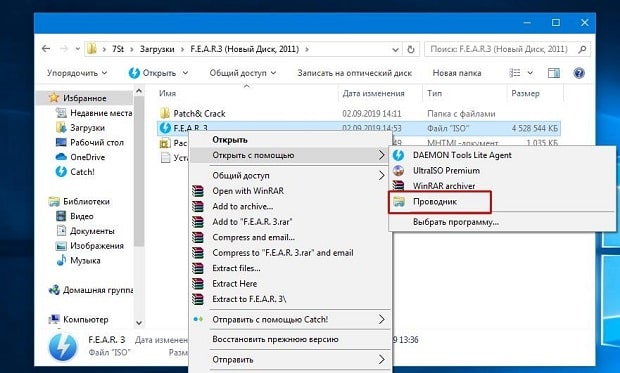
Просто кликаем правой кнопкой мыши по нужному файлику, далее из выпадающего списка выбираем: «Открыть с помощью» – «Проводник». Теперь вы должны увидеть все файлы образа, которые в нем и хранились. Напомню, что данный способ работает только в десятке и последней версии восьмёрки.
WinRAR
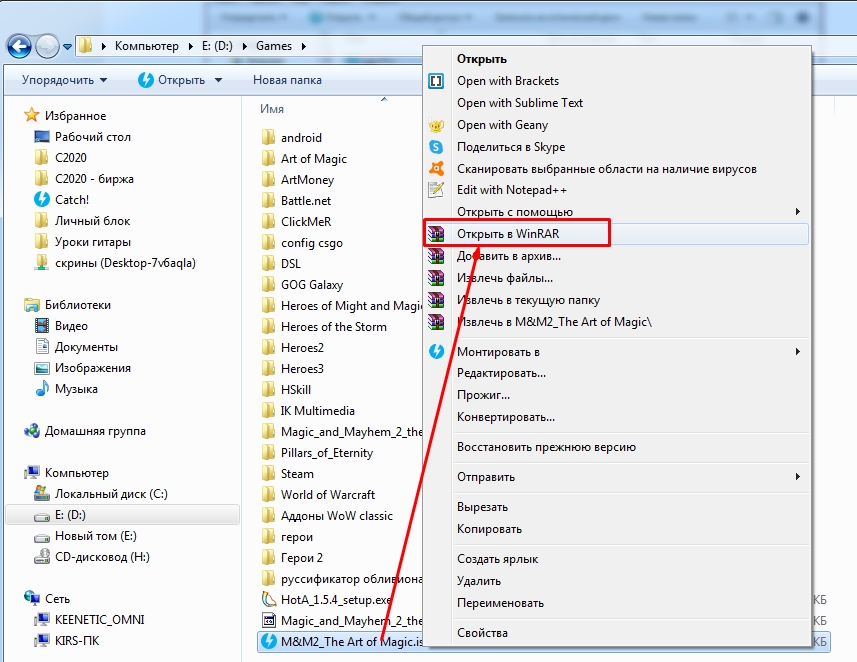
Скачиваем распаковщик с официального сайта и устанавливаем её к себе в систему. После установки, если нажать ПКМ по образу, вы увидите дополнительные пункты управления – нажимаем по кнопке «Открыть в WinRAR».
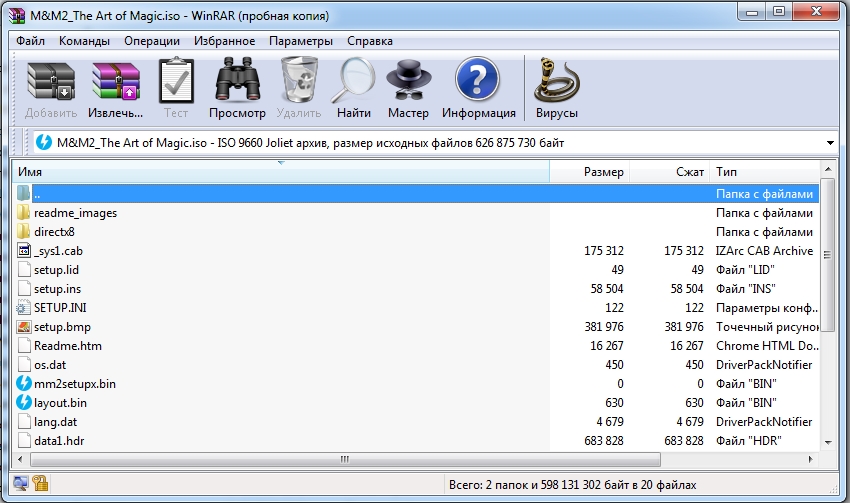
Далее вы увидите все файлы архива, которые вы можете распаковать в отдельную папку – для этого кликните «Извлечь» и после этого укажите место куда программа будет разархивировать данные.
7-Zip
- Скачать бесплатный архиватор можно – по этой ссылке . Скачиваем установщик для своей ОС и нужной битности. Также я советую использовать обычную и не Alpha-версию.
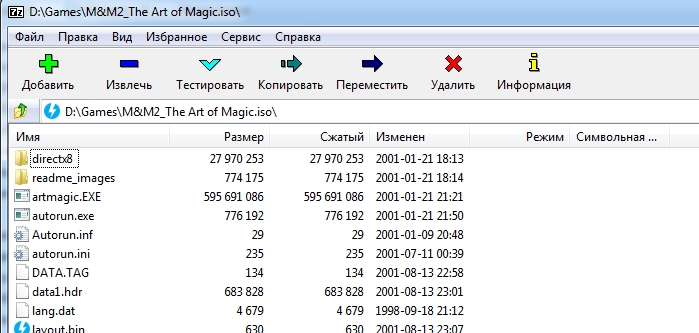
- После установки ИСО открывается аналогично, как и с помощью прошлой программы – кликаем ПКМ по файлику, далее из списка кликаем по программе 7-Zip и выбираем возможности.
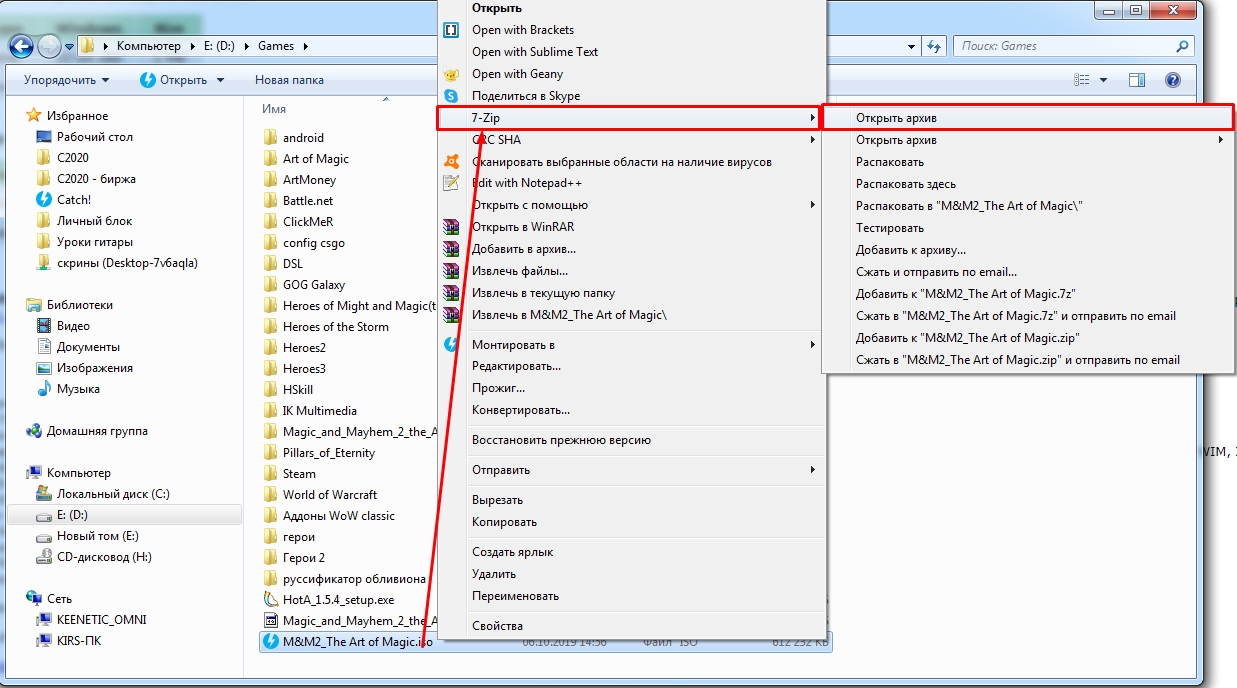
- Вы можете просто открыть или распаковать данные.
Daemon Tools
Программу можно найти на официальном сайте. Я советую использовать версию Lite, так как она на данный момент является бесплатной. Плюс ко всему позволяет без проблем работать с образами дисков. При установке вас попросят инсталлировать драйвера виртуальных приводов – согласитесь и закончите установку.
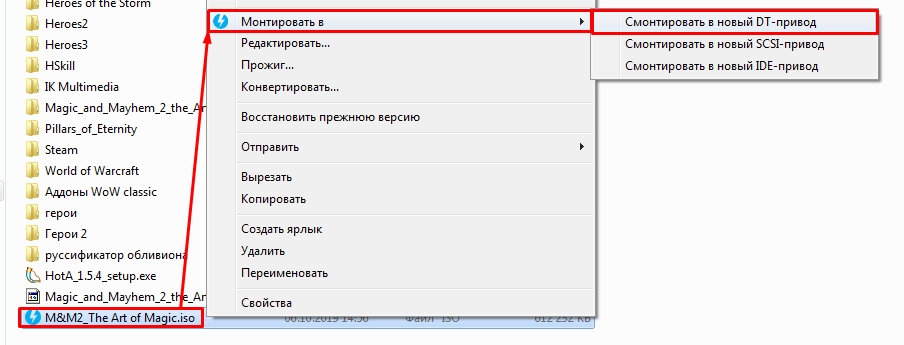
После установки, аналогично заходим в доп. меню файла, кликаем «Монтировать в» – и далее выбираем привод. Не важно какой именно привод вы выберите.
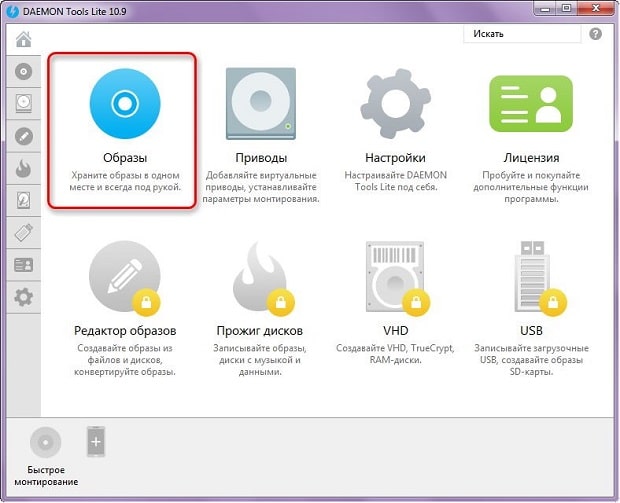
Открыть образ можно и через меню программы – на домашней страницу выберите основной пункт.
После этого ниже нажимаем по кнопке с диском.
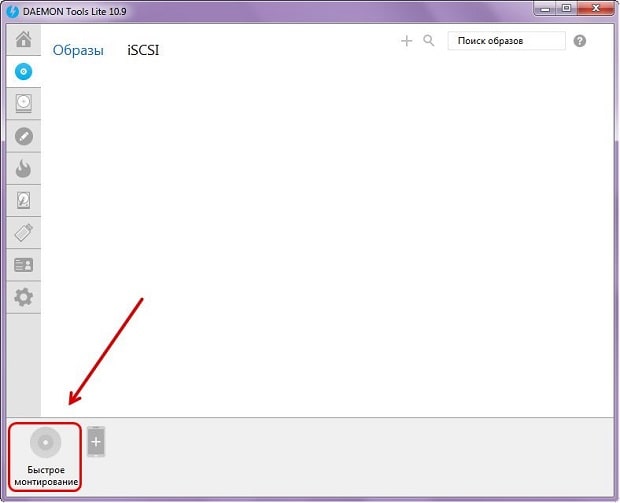
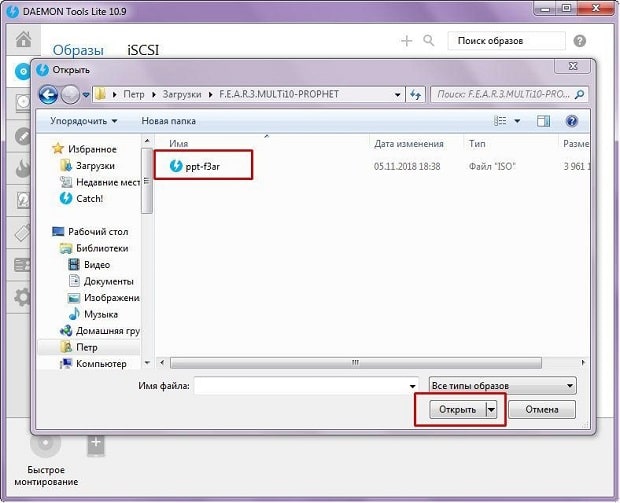
Теперь находим и запускаем наш образ, кликнув по кнопке «Открыть». Если у вас стоит авторан функция, то диск запустится сразу. Если данной функции нет, тогда зайдите в «Проводник» или «Компьютер» и откройте смонтированный диск.
Alcohol 120%
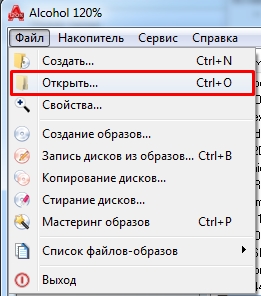
Утилита работает примерно аналогично. Сначала вам нужно добавить сам образ, для этого кликаем из верхнего меню «Файл» и выбираем «Открыть».
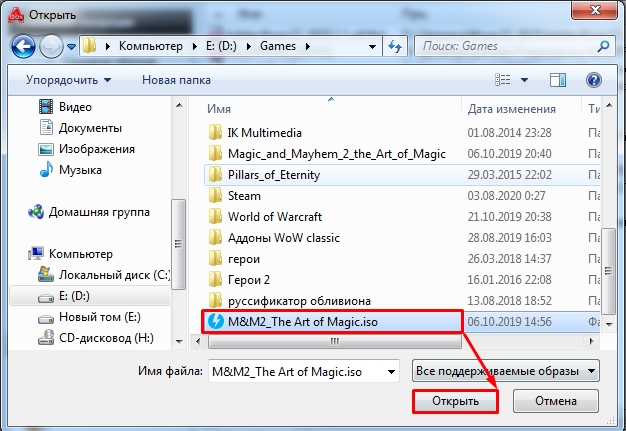
Находим наш файлик и открываем его.
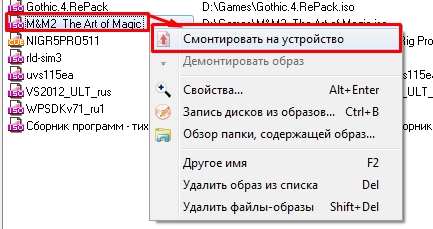
Теперь он будет отображаться в основном области, чтобы использовать его – кликаем ПКМ и далее выбираем «Смонтировать на устройство».
UltraISO
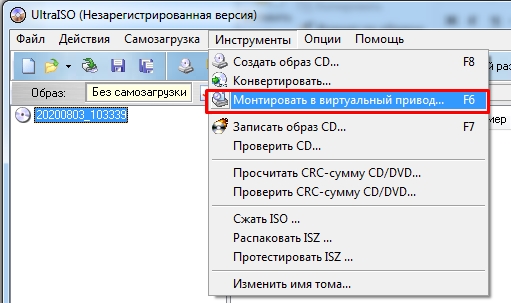
Приложение платное, но имеет пробный период, которого должно хватить. Заходим в «Инструменты» и кликаем «Монтировать в виртуальный привод».
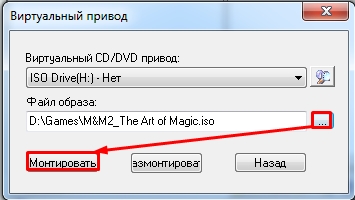
Теперь нажимаем на кнопку с тремя точками, выбираем наш файлик и как только он начнет отображаться леве, кликаем по кнопке «Монтировать». Напомню, что таким образом мы производим нее распаковку ISO-файла, а его монтирование в виртуальный привод – именно там и будут отображаться вся информация, хранящаяся на диске, с которыми вы можете работать.
Другие программы
В качестве альтернативы, вы можете использовать другие архиваторы: 7-ZIP, WinRAR, IZARc, Hamster Free ZIP Archiver, J7Z, PeaZip, TUGZip, JustZipI, WinZip, iZip и Unarchiver. Большинство из них бесплатные, и их спокойно можно скачать с официальных сайтов. Рассказывать про каждый смысла нет, так как они работают все примерно одинаково. Если у вас ещё остались вопросы, есть какие-то дополнения, или вы нашли ошибку, то пишите об этом в комментариях.
У вас большие запросы!
Точнее, от вашего браузера их поступает слишком много, и сервер VK забил тревогу.
Эта страница была загружена по HTTP, вместо безопасного HTTPS, а значит телепортации обратно не будет.
Обратитесь в поддержку сервиса.
Вы отключили сохранение Cookies, а они нужны, чтобы решить проблему.
Почему-то страница не получила всех данных, а без них она не работает.
Обратитесь в поддержку сервиса.
Вы вернётесь на предыдущую страницу через 5 секунд.
Вернуться назад
Как смонтировать ISO образ в Windows?

03.02.2023

itpro

PowerShell, Windows 10, Windows 11, Windows Server 2019

комментариев 5
Встроенный функционал монтирования файлов с ISO образами доступен во всех современных версиях Windows (начиная с Windows 8/ Windows Server 2012). ISO файл представляет собой файл-контейнер с образом оптического диска с файловой системой ISO 9660. Несмотря на то, что оптические CD/DVD/Blu-ray приводы уже почти не используются, формат ISO образов все еще остается очень популярным форматом для распространения различных дистрибутивов продуктов. Чаще всего ISO образы используются для распространения дистрибутивов операционных систем (Windows, Linux и т.д).
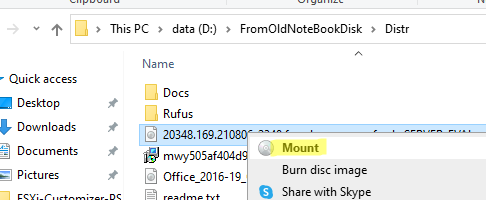
В Windows 10/11 вы можете смонтировать файл с ISO образом прямо из проводника File Explorer. Просто дважды щелкните по файлу с расширением *.iso или выберите в контекстном меню пункт Mount.
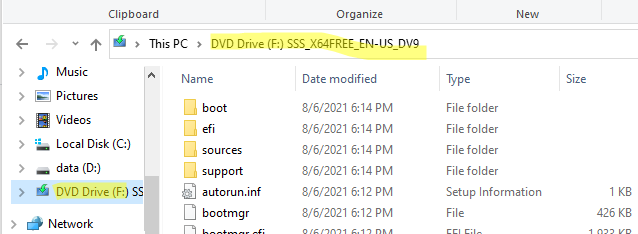
В результате в Windows появится новый виртуальный CD/DVD привод, в который будет смонтирован файл с образом (буква диска будет назначена автоматически). Вы можете работать с файлами на диске, как будто они находятся на обычном физическом диске (файлы на виртуальном диске доступны только для чтения).
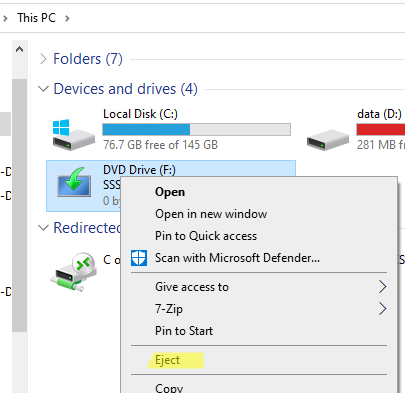
Чтобы отмонтировать ISO образ, щелкните по виртуальному приводу и выберите пункт Eject.
Вы можете использовать PowerShell, чтобы подключить файл с ISO образом в Windows. Для этого нужно указать полный путь к *.iso файлу в команде:
Mount-DiskImage –ImagePath «D:\Share\Distr\win_Server_STD_CORE_2019.ISO»
ISO образ смонтирован успешно ( Attached: True ).
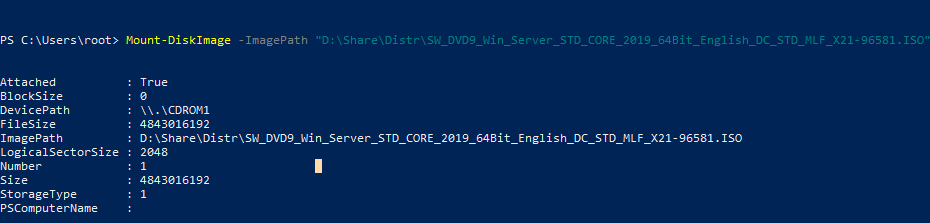
Командлет Mount-DiskImage позволяет монтировать не только ISO файлы, но и виртуальные диски в формате VHD/VHDX/VHDSet. Если вы хотите указать, что файл нужно монтировать только в виде ISO, используйте команду:
Mount-DiskImage –ImagePath your.iso -StorageType ISO
Чтобы сразу узнать букву диска, которая назначена вашему ISO образу, используйте команду:
Mount-DiskImage –ImagePath «D:\Share\Distr\win_Server_STD_CORE_2019.ISO»| Get-Volume
В данном примере видно, что ISO образу назначена буква F (DriveLetter).

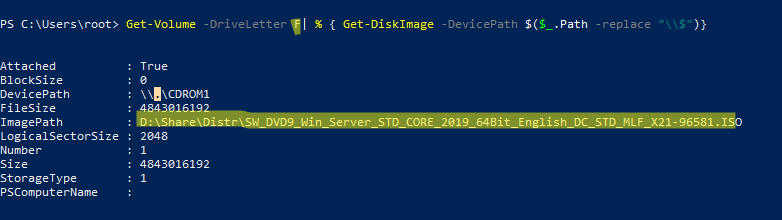
Также с помощью команды Get-Volume можно определить имя файла с ISO образом, который смонтирован в указанный виртуальный CD привод:
Get-Volume -DriveLetter F| %
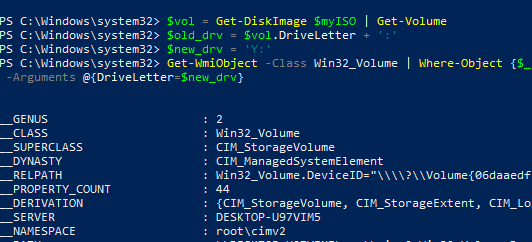
Если вам нужно, чтобы ISO файлу с образом всегда назначалась определенная буква диска, можете использовать такой PoweShell скрипт:
$myISO = «D:\Share\Distr\win_Server_STD_CORE_2019.ISO»
Mount-DiskImage $myISO
$vol = Get-DiskImage $myISO | Get-Volume
$old_drv = $vol.DriveLetter + ‘:’
$new_drv = ‘Y:’
Get-WmiObject -Class Win32_Volume | Where-Object | Set-WmiInstance -Arguments @
Если в ISO образе хранится установочный образ Windows, вы можете получить информацию о версии и редакции ОС в файле. См. Как узнать версию и редакцию Windows в ISO или WIM файле?
Чтобы отмонтировать ISO образ, выполните:
Dismount-DiskImage -ImagePath «D:\Share\Distr\win_Server_STD_CORE_2019.ISO»

В некоторый случаях при подключнии ISO файла может появиться ошибка Couldn’t Mount File.
 Предыдущая статья Следующая статья
Читайте далее в разделе PowerShell Windows 10 Windows 11 Windows Server 2019

Установка и настройка фермы Remote Desktop Services (RDS) в Windows Server
Настройка шлюза Remote Desktop Gateway на Windows Server
Как удалить/отключить браузер Microsoft Edge в Windows 10/11?
Очищаем профили пользователей Windows (RDS) от временных файлов и кэша с помощью PowerShell и GPO
Как открыть файл ISO: разбираемся в вопросе

Наверняка любой пользователь компьютера хоть раз сталкивался с файлами формата ISO. Что с ними делать и как открыть? Иногда для этого даже не требуется отдельных программ, но в некоторых случаях придется воспользоваться отдельным ПО. Что это такое и как с ним работать — рассказываем в нашем материале.
Что такое ISO-файл?
Не все понимают, что значат расширения iso, когда с ними встречаются. Это один из способов хранения файлов и папок в одном месте, который также может быть использован для записи на CD или DVD. Учитывая тенденцию к отказу от физических носителей, встретить файл образа диска (так называют файлы ISO) вместо настоящего диска становится все проще и проще.

Как открыть файл формата ISO на компьютере
Windows
Некоторые версии Windows могут по умолчанию открывать ISO-файлы, но решающим фактором здесь оказывается то, какая у вас версия ос windows. Так, например, уже безбожно устаревшие, но все еще иногда встречающиеся Windows XP и Vista вообще не умеют обращаться с файлами образов дисков: для них ISO — это неизвестный формат, взаимодействовать с которым они могут лишь с помощью отдельных программ.
С windows 7 ситуация уже иная: эта операционная система имеет встроенное средство, которое умеет записывать файлы ISO на CD и DVD. Так что если в вашей системе есть дисковод, а задача состоит в том, чтобы записать на диск образ какого-либо файла, то в этом случае можно обойтись встроенными средствами.
Начиная с windows 8 в операционной системе от Microsoft появились встроенные средства для монтирования файлов ISO. Система научилась распознавать такие файлы и открывать их как папки. Так что тем, у кого установлена Windows 8, 8.1, 10 или 11, теперь даже не требуется дополнительное программное обеспечение для открытия файлов с образами дисков.
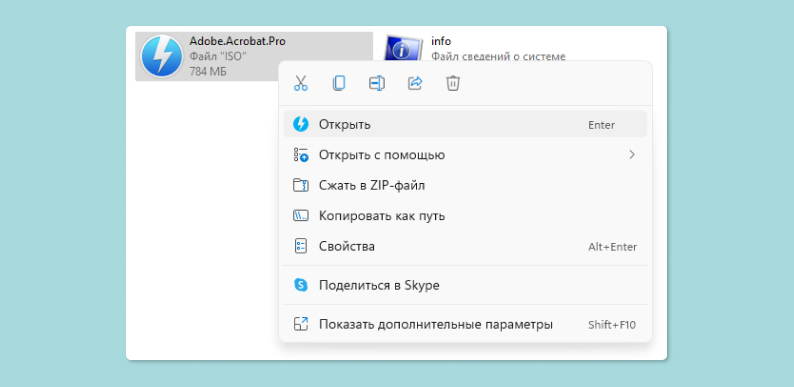
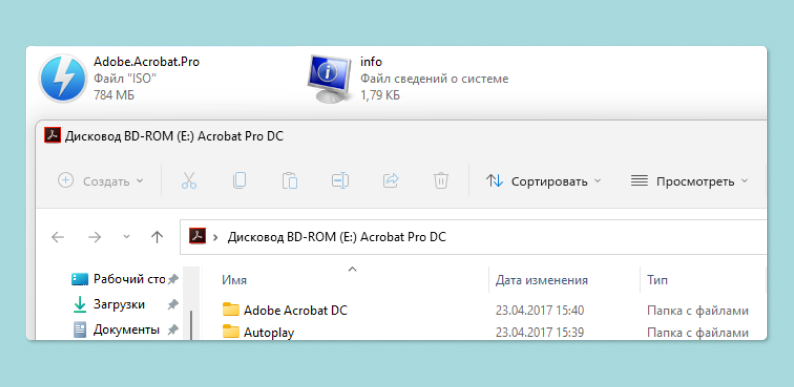
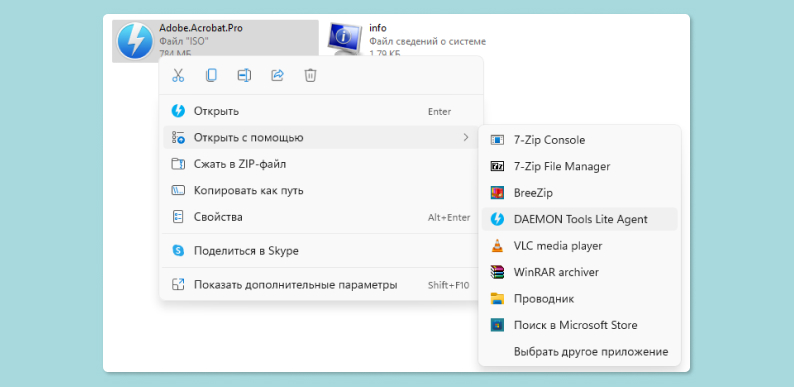
Для работы с ISO-файлами на современных версиях Windows достаточно просто нажать на файл два раза левой кнопкой мыши. Также можно выделить файл и, нажав правой кнопкой мыши, выбрать пункт «Открыть». После этого файл образа диска откроется как обычная папка.
macOS
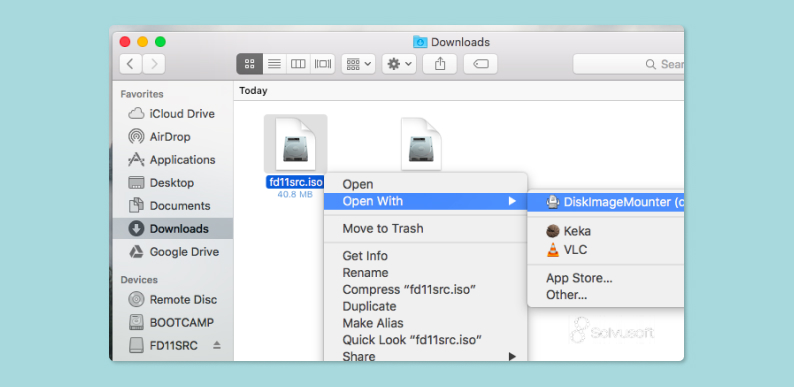
В macOS для открытия iso уже давно есть встроенная утилита DiskImageMounter, которая автоматически запускается при попытке получить доступ к файлу через Finder или когда пользователь выбирает пункт контекстного меню «Открыть» при обращении к образу диска.
Linux
Схожая ситуация с ISO-файлами и в популярных дистрибутивах Linux, которые умеют работать с образами дисков, используя стандартные средства системы. Они не требуют дополнительного программного обеспечения.
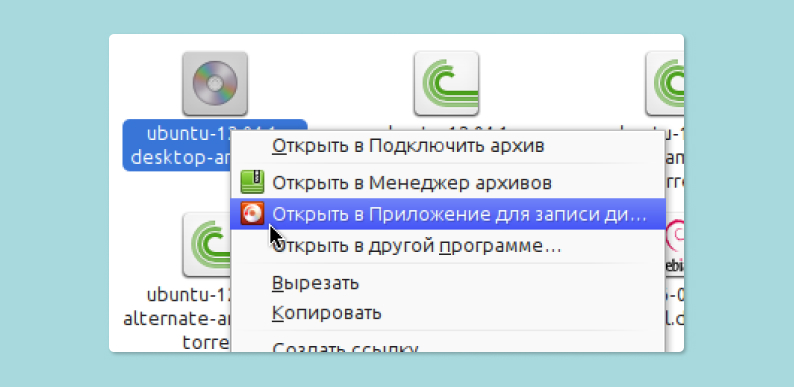
Так, с использованием большинства графических интерфейсов достаточно просто щелкнуть правой кнопкой мыши на файле и выбрать пункт контекстного меню «Подключить архив». В этом случае ISO-образ диска смонтируется в виртуальный привод и станет аналогичным подключенному к компьютеру дисководу с диском.
Также можно воспользоваться пунктом «Открыть с помощью. » и дальше выбрать «Менеджер архивов». Таким образом ISO-образ станет доступен для просмотра как папка.
Ранее мы рассказывали:

Как удалить свой Gmail-аккаунт: пошаговая инструкция
Как открыть файл формата ISO с помощью архиваторов
При работе с ISO-файлами достаточно популярен вариант с распаковкой архивов вместо монтирования образа дисков. Для этого достаточно загрузить один из бесплатных архиваторов, которые помогут быстро получить доступ к файлам, содержащимся в образе диска.
WinRAR
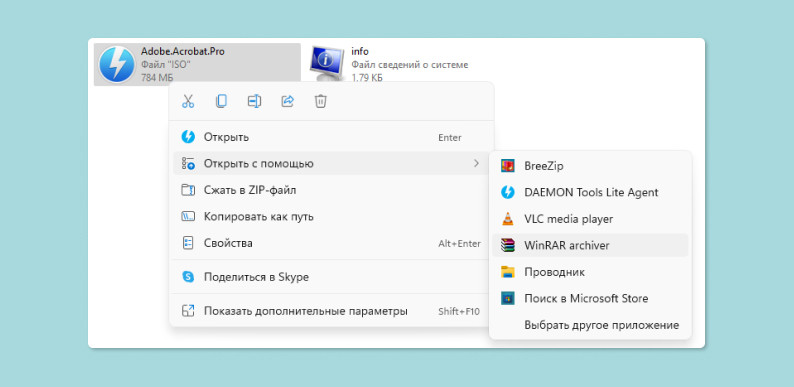
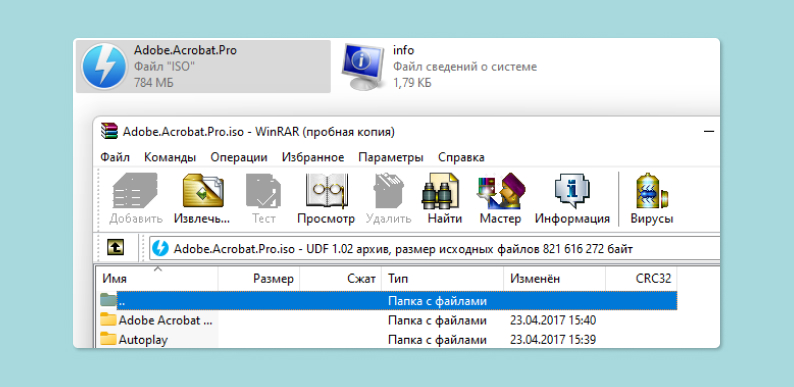
Как и в работе с обычными архивами, файлы с расширением .iso достаточно легко открываются популярным архиватором WinRAR. Тогда образ диска предстанет как обычная заархивированная папка, которую можно раскрыть и извлечь из нее все интересующие файлы.
Для этого достаточно кликнуть правой кнопкой мыши по ISO-файлу и выбрать пункт «Открыть в WinRAR». Если при установке архиватора вы не согласились на добавление функционала программы в контекстное меню, то придется воспользоваться меню «Открыть с помощью» и уже там выбрать архиватор.
После этого можно перетащить в нужное место на компьютере отдельные файлы или полностью извлечь содержимое образа диска. Для этого следует выбрать иконку с надписью «Извлечь» в интерфейсе архиватора и указать место, в котором программа расположит объекты из образа.
7-Zip
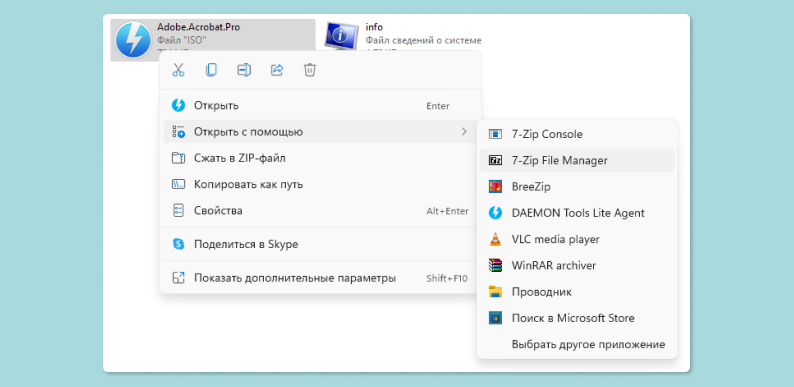
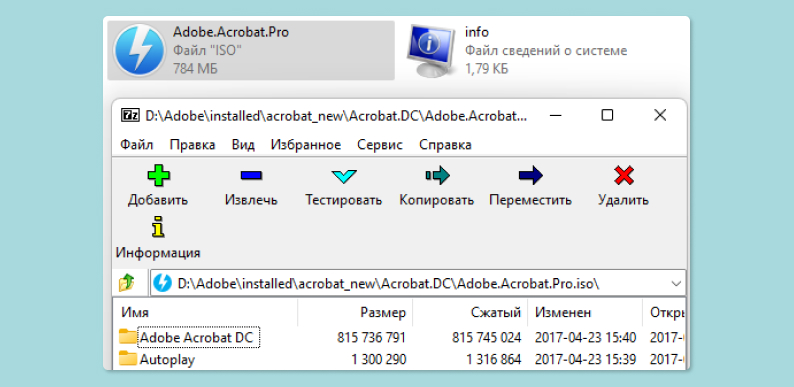
Также популярен и 7-zip архиватор. Эта бесплатная программа позволяет удобно работать не только с архивами, но и с образами дисков в формате .iso.
Чтобы получить доступ к просмотру содержимого образа диска, достаточно установить 7-Zip, кликнуть правой кнопкой по файлу в поддерживаемом формате и запустить программу. В некоторых случаях функция «Открыть архив в 7-Zip» уже вынесена в контекстное меню, но также можно сделать это из интерфейса с помощью аналогичной кнопки.
Как открыть файл ISO с помощью специализированного ПО
Daemon Tools Lite
Daemon Tools Lite — бесплатная версия известной программы Daemon Tools, которая предназначена для эмуляции виртуальных дисководов и работы с образами дисков. Ее ограничение состоит в том, что, в отличие от платного издания, пользователь ограничен четырьмя одновременно возможными виртуальными приводами в системе.
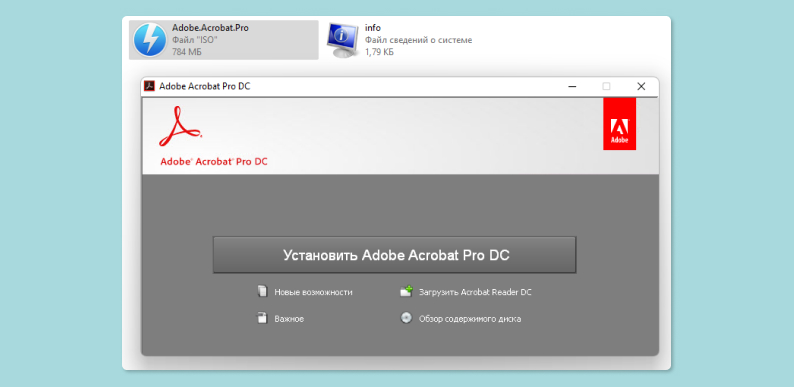
Одним из способов открыть ISO-файл в Daemon Tools Lite является контекстное меню Windows. Достаточно нажать на файл правой кнопкой и выбрать пункт «Монтировать». После этого в системе появится виртуальный дисковод, через который и можно будет получить данные с диска.
Если ваша версия daemon Tools Lite не поддерживает контекстное меню Windows, то можно зайти в саму программу и вручную создать виртуальный дисковод, а затем загрузить в него образ. Для этого зайдите в DT Lite, выберите «Создать привод», а затем найдите среди папок ваш образ и загрузите его в созданный привод.
UltraISO
Утилита ultraiso по своему функционалу схожа с Daemon Tools Lite: она распространяется бесплатно и позволяет создавать, редактировать и просто открывать образы дисков и виртуальные приводы, записывать образы на настоящие CD и DVD, а также создавать загрузочные флешки.
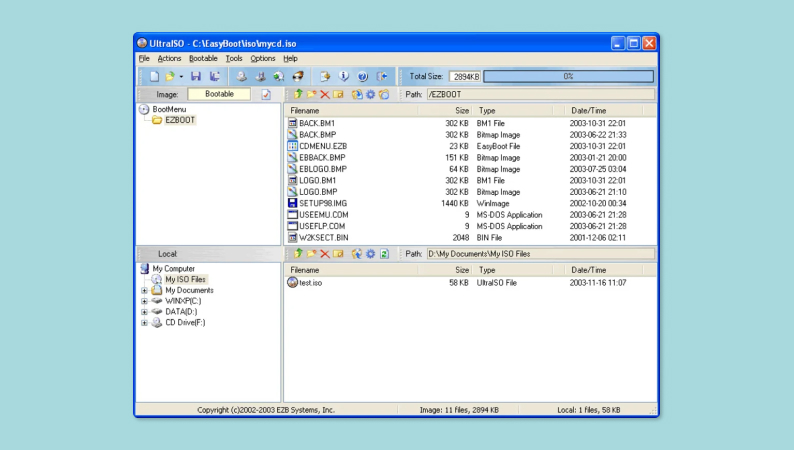
Чтобы открыть файл с расширением ISO в UltraISO, в первую очередь придется запустить приложение. Затем в верхнем меню «Файл» следует найти пункт «Открыть» и найти необходимый образ. Программа загрузит содержимое и отобразит его в своем интерфейсе.
После этого с образом диска можно поступить по-разному. Обычно его монтируют в виртуальный привод. Для этого в меню «Инструменты» выберите пункт «Монтировать в виртуальный привод. », и, по аналогии с Daemon Tools Lite, вы получите виртуальный дисковод в системе, который будет содержать нужные данные.
Какой программой открыть файл ISO на Android
Вообще, в обычной работе пользователя с устройством на операционной системе Android не должно возникать необходимости открывать файлы формата iso. Но учитывая возможности, которые эта достаточно открытая ОС дает своим пользователям, такая необходимость может возникнуть.
Здесь все просто: самым популярным (и бесплатным) приложением для открытия ISO-файлов на Android является ISO Extractor, которое легко можно загрузить в Google Play Store.
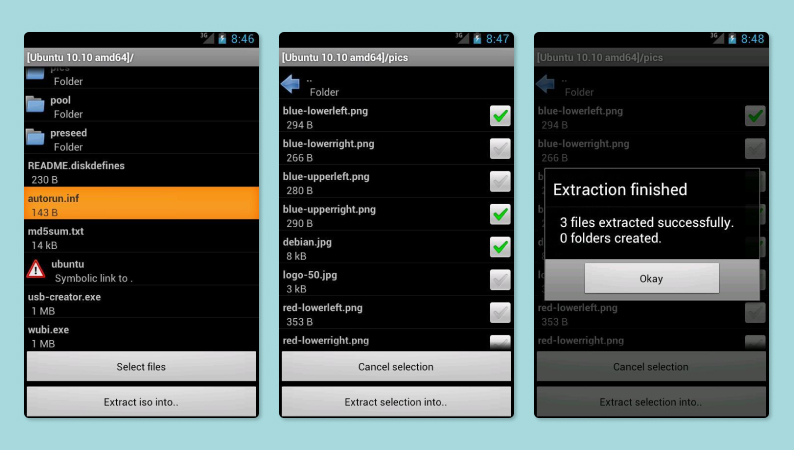
Источник: Google play
Ранее мы рассказывали:
Как установить Windows 10 с флешки: пошаговая инструкция
Заключение
Все современные операционные системы для компьютеров по умолчанию умеют открывать ISO-файлы и работать с их содержимым. Если у вас установлена актуальная версия Windows, macOS или популярного дистрибутива Linux, то работать с образом диска можно прямо из системы.
Если стоит какая-то более сложная задача вроде записи содержимого образа на настоящий CD или DVD или создания собственного виртуального привода и открытия диска «по-настоящему», то следует воспользоваться специальной программой. Благо бесплатные решения вроде Daemon Tools Lite или UltraISO позволяют это делать.
Даже на мобильных устройствах под управлением Android можно легко открыть образ диска, хотя для этого точно придется воспользоваться отдельным приложением.
Присылайте нам свои обзоры техники и получайте до 1000 бонусов на карту «Эльдорадости»!