Установка клиентских приложений в ОС «Astra Linux»
При возможных проблемах с управлением окнами приложений (например, невозможность развернуть окно приложения на весь экран, проблема с вводом с клавиатуры и пр.):
- После установки перейти в главное окно PlayOnLinux, нажать правой кнопкой на приложении в окне PlayOnLinux и выбрать «Настроить Wine»
- Во вкладке «Графика» убрать выделение с пунктов «Разрешить менеджеру окон декорировать окна» и «Разрешить менеджеру окон управлять окнами Wine» .
- Нажать «Применить»
5 Настройка запуска приложений без запуска PlayOnLinux
Для запуска приложений без запуска PlayOnLinux в свойствах ярлыков на рабочем столе убрать %F в конце поля «Команда» в каждом ярлыке.
6 Создание ярлыков на рабочий стол Astra Linux
env WINEPREFIX=»/home/admin3linux/.PlayOnLinux//wineprefix/sokrat» wine c:\\Sokrat\\Pritok-3.8\\cust.exe
admin3linux — имя пользователя
© Copyright ООО ОБ «СОКРАТ», г. Иркутск, 2024.
Установка программ на Astra Linux
Здравствуйте.
Как устанавливать программы в Astra Linux?
К примеру Vipnet или Касперский.
Скачиваю с сайта архив, внутри файлы по типу:
vipnetclient_4.6.0-2691,x86_x64.rmp
Как мне установить такой файл? Я так понимаю через консоль надо, но не могу найти гайд как это сделать.
Желательно дать ссылку или объяснить как, в принципе любую программу установить, а не только эту.
ВАЖНО: Пользуюсь Astra Linux первый день.
Последнее редактирование: 06.02.2020
Montfer
New member
Сообщения 2 358
Вам нужны пакеты с расширением deb
А установка командой sudo dpkg -I /полный/путь/до/файла.deb
Montfer
New member
Сообщения 2 358
И у вас релиз Смоленск?
Treez
New member
Сообщения 7
Вам нужны пакеты с расширением deb
А установка командой sudo dpkg -I /полный/путь/до/файла.deb
Хорошо, попробую.
И у вас релиз Смоленск?
Astra Linux (Orel 2.12.22)
Montfer
New member
Сообщения 2 358
Astra Linux (Orel 2.12.22)
Если орел, то у них есть утилита установки deb пакетов. Просто двойной клик по файлу. Правда эта утилита может запускаться секунд 10-20
Montfer
New member
Сообщения 2 358
Некоторые моменты советую смотреть с ускорением, т.к. затянутое видео
Treez
New member
Сообщения 7
Если орел, то у них есть утилита установки deb пакетов. Просто двойной клик по файлу. Правда эта утилита может запускаться секунд 10-20
Точно, запустилась. Установил.
А где теперь ее искать?)
Montfer
New member
Сообщения 2 358
Точно, запустилась. Установил.
А где теперь ее искать?)
Видео выше
Treez
New member
Сообщения 7
Видео выше
Спасибо. А в «Смоленском» релизе есть такая утилита? Или там только через консоль?
Montfer
New member
Сообщения 2 358
Спасибо. А в «Смоленском» релизе есть такая утилита? Или там только через консоль?
Нет, там через терминал
Montfer
New member
Сообщения 2 358
Ну и гуглите и найдете общую инфу https://www.kv.by/archive/index2008261106.htm
Астра — это форк дебиан. 2.12 (для смоленска — 1.6) подходят пррграммы (и репозитории) для дебиан 9. Еще на форуме говорили, что можно подключить репозитории минт (правда, версию не помню — вроде 19, но это не точно)
Treez
New member
Сообщения 7
Ну и гуглите и найдете общую инфу https://www.kv.by/archive/index2008261106.htm
Астра — это форк дебиан. 2.12 (для смоленска — 1.6) подходят пррграммы (и репозитории) для дебиан 9. Еще на форуме говорили, что можно подключить репозитории минт (правда, версию не помню — вроде 19, но это не точно)
Montfer
New member
Сообщения 2 358
Да, ее официально в свободном доступе нет. К тому же релиз Орел бесплатен только для домашнего некомерческого использования. Для других случаев также необходимо приобретать
Treez
New member
Сообщения 7
Да, ее официально в свободном доступе нет. К тому же релиз Орел бесплатен только для домашнего некомерческого использования. Для других случаев также необходимо приобретать
Большое спасибо за помощь!
АндрейКузнецов
New member
Сообщения 10
Здравствуйте! Помогите новичку. Прочитал тему, посмотрел видео выше. Столкнулся с установкой KES 11, (Операционная система: Astra Linux (Orel) 2.12.45 Версия ядра: 5.15.0-33-generic)
скачал deb пакет с официального сайта (скачивал и для Debian и для Asta) запускаю в QApt результат в скрин 1. Почему-то нет команды для запуска скрипта. Ладно запускаю скрипт самостоятельно. В процессе установки почему-то нет вопроса с GUI. И где искать графический интерфейс после установки.
P.S.: команды
r350@astrabook:~$ sudo su
[sudo] пароль для r350:
root@astrabook:/home/r350# /opt/kaspersky/kesl/bin/kesl-setup.pl
Kaspersky Endpoint Security 11.3.0 for Linux version 11.3.0.7441
Setting up the Anti-Virus Service default locale
Specified locale will be used to show user agreements in this script and
send events to Kaspersky Security Center.
List of available locales:
— ru_RU.UTF-8
— de_DE.UTF-8 [not supported by OS]
— en_US.UTF-8 [not supported by OS]
— fr_FR.UTF-8 [not supported by OS]
— ja_JP.UTF-8 [not supported by OS]
— zh_CN.UTF-8 [not supported by OS]
[ru_RU.UTF-8]:
Anti-Virus Service default locale is changed to ‘ru_RU.UTF-8’.
Service will be restarted if it is already running.
Accepting the End User License Agreement (EULA) and Privacy Policy
Please confirm that you have fully read, understand, and accept the End
User License Agreement (EULA) and Privacy Policy to continue.
NOTE: To quit the EULA and Privacy Policy viewer, press the Q key.
Press ENTER to display the EULA and Privacy Policy:
Read EULA and Privacy Policy from file «/opt/kaspersky/kesl/doc/license.ru»
(utf-8) if it cannot be read here.
I confirm that I have fully read, understand, and accept the terms and
conditions of this End User License Agreement [y/n]: y
I am aware and agree that my data will be handled and transmitted
(including to third countries) as described in the Privacy Policy. I
confirm that I have fully read and understand the Privacy Policy [y/n]: y
I confirm that I have fully read, understand, and accept the terms and
conditions of the Kaspersky Security Network Statement (KSN Statement is
available here: ‘/opt/kaspersky/kesl/doc/ksn_license.ru’) [y/n]: y
Granting the Administrator role
Only users with the Administrator role have full access to the program
management by command line and GUI.
Specify user to grant the ‘admin’ role to (leave empty to skip): root
Configuring file interceptors
Checking if fanotify is available.
Using fanotify interceptor
Starting Kaspersky Endpoint Security 11.3.0 for Linux. This can take some
time. Please wait.
Configuring the update source
Specify the update source. Possible values: KLServers|SCServer|:
[KLServers]: KLServers
Configuring proxy server settings to connect to the updates source
If you use an HTTP proxy server to access the Internet, please enter
the address in one of the following formats:
proxyIPort or userass@proxyIPort, or enter ‘no’ [n]: n
Updated databases are an essential part of your server protection.
Please note that the application may be restarted during the update
process.
Do you want to download the latest databases now? [y]: y
Downloading the latest application databases
Выполнение задачи:
[##################################################]100%
Latest databases are downloaded.
Restarting Kaspersky Endpoint Security 11.3.0 for Linux. This can take some
time. Please wait.
Enabling automatic updates of the application databases
Do you want to enable scheduled updates? [y]: y
Scheduled updates are enabled.
The application databases are scheduled to be updated hourly.
Activate the application
The valid trial key is already added on this device.
Do you want to continue using it?
If you answer ‘no’, the key will be removed [y]:
Установка и использование менеджера пакетов YUM
YUM (Yellowdog Updater, Modified) — открытый консольный менеджер пакетов для дистрибутивов Linux, основанных на пакетах формата RPM.
Данная статья применима к:
- Astra Linux Special Edition РУСБ.10015-01 (очередное обновление 1.7), РУСБ.10015-10
- Astra Linux Special Edition РУСБ.10015-17
- Astra Linux Special Edition РУСБ.10015-37 (очередное обновление 7.7)
Данное решение по умолчанию не входит в состав Astra Linux и не относится к компонентам ОС, на которые распространяется действие ТП.
Любые манипуляции с пакетной базой, не соответствующей текущему дистрибутиву, могут привести к проблемам с зависимостями и, в некоторых случаях, к неработоспособности ОС. См. также Использование стороннего программного обеспечения в аттестованных информационных системах, функционирующих под управлением ОС Astra Linux Special Edition
- Подключение репозиториев с пакетами в ОС Astra Linux и установка пакетов
- Создание локальных и сетевых репозиториев
- Интернет-репозитории Astra Linux Special Edition x.7
Подготовка к установке
В связи с необходимостью установки дополнительных пакетов требуется наличие подключенных основного и расширенного репозиториев Astra Linux Special Edition РУСБ.10015-01 (очередное обновление 1.7) в виде примонтированных дисков, либо в виде сетевых или локальных репозиториев.
Перед установкой менеджера пакетов YUM с необходимыми зависимостями в Astra Linux Special Edition следует добавить в качестве источника пакетов репозиторий ОС Debian Buster.
-
Открыть терминал комбинацией клавиш и установить пакет debian-archive-keyring , содержащий ключи к репозиториям Debian, командой:
sudo apt install debian-archive-keyring
sudo nano /etc/apt/sources.list
/etc/apt/sources.list
deb http://deb.debian.org/debian/ buster main contrib non-free
sudo apt update
Установка
- Для установки менеджера пакетов YUM выполнить команду:
sudo apt install yum
/etc/apt/sources.list
# deb http://deb.debian.org/debian/ buster main contrib non-free
sudo apt update
Автоматическая установка
Возможна автоматическая установка пакета с помощью сценария yum_install.sh . Для установки необходимо:
- Убедиться в наличии подключенных основного и расширенного репозиториев Astra Linux Special Edition РУСБ.10015-01 (очередное обновление 1.7).
- Загрузить приложенный сценарий с помощью браузера.
- Открыть терминал ( ) и перейти в каталог, содержащий загруженный сценарий, например:
cd ~/Загрузки
sudo sh yum_install.sh
Использование YUM
Добавление репозиториев
- Для добавления информации об источниках пакетов RPM открыть для редактирования файл /etc/yum/yum.conf :
sudo nano /etc/yum/yum.conf
/etc/yum/yum.conf
# PUT YOUR REPOS HERE OR IN separate files named file.repo # in /etc/yum/repos.d
внести информацию о репозитории в формате:
[] name= baseurl=
- – уникальное имя для каждого репозитория, состоящее из одного слова;
- – строка, описывающая добавляемый репозиторий;
- – URL репозитория, по которому доступен каталог repodata .
Пример отображения информации о репозитории:
/etc/yum/yum.conf
# PUT YOUR REPOS HERE OR IN separate files named file.repo # in /etc/yum/repos.d [EPEL] name=EPEL baseurl=http://archives.fedoraproject.org/pub/archive/epel/8.4/Everything/x86_64/
sudo yum update
Пример результата выполнения команды:
user@astra:~$ sudo yum update EPEL | 4.7 kB 00:00:00 EPEL/primary_db | 3.5 MB 00:00:05 Подготовка к обновлению Пакетов, отмеченных для обновления, нет.
sudo yum repolist
Установка пакета
Для установки пакета RPM с помощью менеджера пакетов YUM необходимо в терминале выполнить команду:
sudo yum install
где
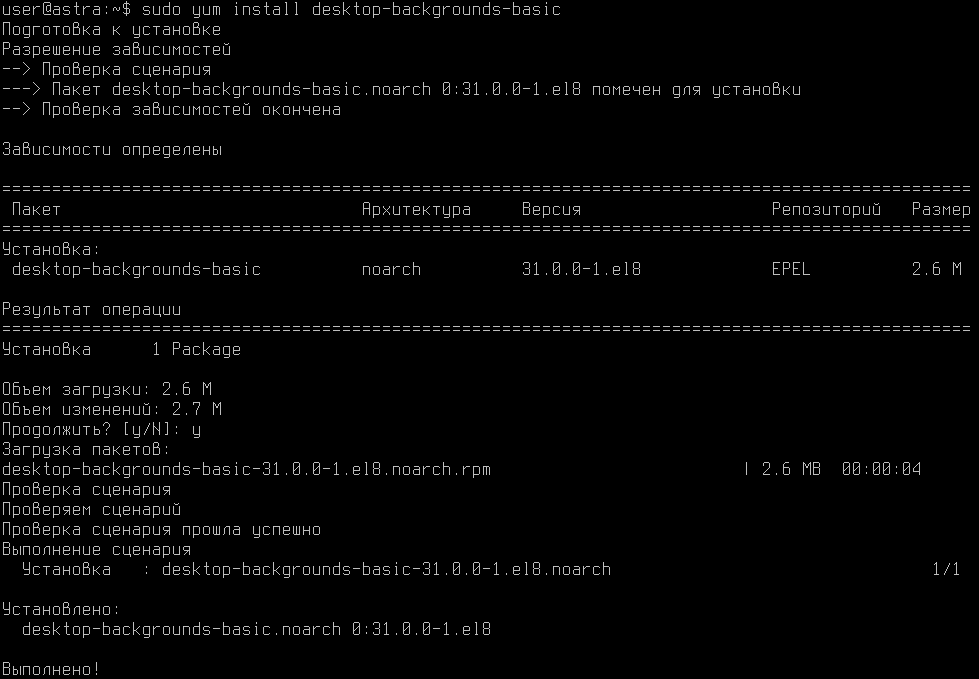
На вопрос о продолжении нажать клавиши , затем — .
Пример вывода при установке пакета
Удаление пакета
Для удаления RPM-пакета из системы с помощью менеджера пакетов YUM необходимо в терминале выполнить команду:
sudo yum erase
где
На вопрос о продолжении нажать , а затем — .
Подключение репозиториев с пакетами в ОС Astra Linux и установка пакетов
Установка пакетов из сторонних репозиториев (включая репозиторий Debian) может привести к нарушению работы ОС, и делается на свой страх и риск.
Техническая поддержка по вопросам, связанным с пакетами, установленными из сторонних репозиториев не оказывается. При установке пакетов из сторонних репозиториев необходимо соблюдать требования эксплуатационной документации, см. Использование стороннего программного обеспечения в аттестованных информационных системах, функционирующих под управлением Astra Linux Special Edition
- Создание локальных и сетевых репозиториев
- Создание собственного/служебного репозитория
Не забывайте удалять сторонние репозитории после завершения их использования.
Данная статья применима к:
- Astra Linux Special Edition РУСБ.10015-01 (очередное обновление 1.7)
- Astra Linux Special Edition РУСБ.10152-02 (очередное обновление 4.7)
- Astra Linux Special Edition РУСБ.10015-01 (очередное обновление 1.6)
- Astra Linux Special Edition РУСБ.10015-16 исп. 1 и исп. 2
- Astra Linux Special Edition РУСБ.10265-01 (очередное обновление 8.1)
- Astra Linux Common Edition 2.12
Таблицы соответствия версий Astra Linux CE/Astra Linux SE и Debian доступны по ссылке:
Дополнительные пакеты и СПО
Таблицы соответствия версий Astra Linux CE/Astra Linux SE и аппаратных платформ доступны по ссылке:
Таблица вариантов исполнения Astra Linux Special Edition.
Все команды, которые вносят изменения в систему, выполняются:
- в Astra Linux — с правами администратора системы;
- в Astra Linux Special Edition с включенным МКЦ — с правами администратора системы с высоким уровнем целостности;
То есть, команды выполняются:
- либо с применением sudo для каждой выполняемой команды;
- либо, для группы команд, после входа в сессию администратора:
sudo -s
.
exit
Установка пакетов при подключенном репозитории производится в терминале командой:
sudo apt install <имя пакета>.
также установка пакетов и настройка репозиториев может производиться с помощью Графический менеджер пакетов synaptic.
Описание структуры Интернет-репозиториев на dl.astralinux.ru и его зеркалах
Описания структуры Интернет-репозиториев на web-сайте dl.astralinux.ru и его зеркалах доступны по ссылкам:
- Интернет-репозитории Astra Linux Special Edition x.7
- Интернет-репозитории Astra Linux Special Edition РУСБ.10015-01 (очередное обновление 1.6)
- Интернет-репозитории Astra Linux Common Edition 2.12
Приоритеты репозиториев
Установщик пакетов по умолчанию, если иное не задано в файлах настройки приоритетов репозиториев, старается устанавливать самые новые версии пакетов.
При этом изменения номеров минорных версий установщиком не учитываются, т.е.:
- При возможности установки пакетов пакет_1.1.1-100 и пакет_1.1.2-1 (отличие в последней цифре номера мажорной версии) будет установлен пакет_1.1.2, как имеющий старшую мажорную версию;
- При возможности установки пакетов пакет_1.1.1-1 и пакет_1.1.1-100 (мажорные версии совпадают (1.1.1), отличия в минорных версиях — 1 и 100) будет установлен первый найденный в репозиториях вариант пакета.
Приоритеты выбора репозиториев задаются в файлах в каталоге /etc/apt/preferences.d/ или в файле /etc/apt/preferences. Подробности см. по ссылке.
Приоритеты выбора, заданные с помощью preferences, применяются только в случае, если обнаружено несколько разных версий пакета. Если обнаружено несколько репозиториев, содержащих одинаковые версии пакета, то пакет будет установлен из первого обнаруженного репозитория независимо от приоритетов репозиториев.
Если приоритеты выбора репозитория не заданы явно, то
- неподписанные репозитории имеют меньший приоритет, чем подписанные;
- репозитории обрабатываются в порядке их перечисления в конфигурационных файлах;
- компоненты репозиториев обрабатываются в порядке их перечисления.
Проверить приоритеты репозиториев для конкретного пакета можно командой:
apt-cache policy
В Astra Linux используются следующие приоритеты:
- Astra Linux Special Edition x.7 — файл /etc/apt/preferences.d/smolensk — приоритет репозитория 900;
- Astra Linux Special Edition x.7 в состоянии совместимости с Astra Linux Common Edition (см. Репозитории Astra Linux Special Edition x.7: структура, особенности подключения и использования) — /etc/apt/preferences — приоритет компонента astra-ce расширенного репозитория 1001;
- Astra Linux Special Edition 1.6 с установленным обновлением БЮЛЛЕТЕНЬ № 20211126SE16 (оперативное обновление 1.6.10) и более поздними обновлениями — /etc/apt/preferences.d/smolensk — приоритет репозитория 900;
- Astra Linux Common Edition — файл /etc/apt/preferences.d/orel — приоритет репозитория 900;
Подключение репозиториев
Для того, чтобы указать программам — установщикам пакетов репозитории, из которых будут загружаться устанавливаемые пакеты, следует для каждого репозитория сформировать строку вида:
Эти строки добавить в файл /etc/apt/sources.list или в файлы с произвольными именами и расширением .list, расположенные в каталоге /etc/apt/sources.list.d.
После каждого внесения изменений в файлы с описанием репозиториев следует обновить списки пакетов:
sudo apt update
Подключение репозиториев на оптических дисках
Использовать репозитории на оптических дисках не рекомендуется, так как работа с ними сложна и неудобна. Рекомендованным вариантом является использование сетевых репозиториев или репозиториев в локальной файловой системе (см. Создание локальных и сетевых репозиториев).
Для подключения репозиториев на оптических дисках:
-
Установить диск в привод и выполнить команды:
sudo apt-cdrom add
sudo apt update
Указанную процедуру повторить для каждого используемого диска. В дальнейшем для установки пакетов нужно будет устанавливать (заменять в приводе) зарегистрированные диски по мере необходимости.
Монтирование дисков с репозиториями
Установочные диски Astra Linux имеют формат репозиториев, соответственно могут использоваться в качестве репозиториев. Для непосредственного использования диска его нужно либо примонтировать, либо скопировать.
Смонтировать диск, установленный в приводе, можно командой:
sudo mount
Например, для монтирования диска в устройстве /dev/cdrom в каталог /mnt:
sudo mount /dev/cdrom /mnt
Для обозначения примонтированных образов или скопированных репозиториев в описании пути к репозиторию применяется тег «file://» или «file:». С учетом того, что путь обычно начинается от корневого каталога допустимы две формы:
/etc/apt/sources.list
deb file:/// . deb file:/ .
Строка определения для репозитория в каталоге /mnt будет выглядеть так:
deb file:///mnt
Копирование дисков как ISO-образов
Перед копированием данных на локальный жесткий диск рекомендуется убедиться, что в файловой системе достаточно свободного места. См. Анализ и оптимизация заполнения дискового пространства.
К опию оптического диска (например, в устройстве /dev/cdrom) в виде ISO-образа в файле можно создать выполнив команду:
sudo dd if=/dev/cdrom of= <имя_файла_с_образом_диска>bs=1M
Подключение ISO-образов как репозиториев
Смонтировать файл с ISO-образом в выбранный каталог можно такой же командой, как и устройство, указав вместо имени устройства имя файла:
sudo mount
Для автоматического монтирования сохраненного ISO-образа добавить в файл /etc/fstab строку вида:
/opt/repo iso9660 defaults,nofail 0 0
Опция монтирования nofail требуется для того, чтобы загрузка ОС не прекращалась при отсутствии файла с ISO-образом.
Копирование файловой системы дисков или ISO-образов
В сети Интернет встречается рекомендация извлекать файлы из ISO-образов архиватором 7zip (команда 7z). Так делать не рекомендуется, так как архиватор неверно извлекает файлы, являющиеся ссылками на другие файлы.
Для того, чтобы извлечь файлы с диска или из ISO-образа следует примон тировать диск (ISO-образ) и выполнить копирование в обычном порядке. Например:
sudo mount
Строка определения для репозитория в каталоге /mnt будет выглядеть так:
deb file:///
Подключение сетевых репозиториев
Для сетевых репозиториев в описании пути к репозиторию применяется тег, указывающий протокол подключения:
- http:// — протокол HTTP (используется в Интернет-репозиториях Astra Linux);
- https:// — протокол HTTPS (используется в Интернет-репозиториях Astra Linux);
- ftp:// — протокол FTP (не используется в Интернет-репозиториях Astra Linux);
Пример указания сетевого репозитория, работающего по протоколу HTTPS:
Для использования сетевых репозиториев, работающих по протоколу HTTPS необходимо, чтобы в системе был установлен пакет apt-transport-https и пакет ca-certificates. Проверить наличие пакетов можно командой:
apt policy apt-transport-https ca-certificates
Для установки из сетевых репозиториев указанных пакетов в случае их отсутствия:
- Для Astra Linux Special Edition РУСБ.10015-10 (очередное обновление 1.7) подключить расширенный репозиторий, компонент репозитория main или если установлено оперативное обновление БЮЛЛЕТЕНЬ № 2023-0426SE17 (оперативное обновление 1.7.4) или более позднее — подключить компонент backports. Для Astra Linux Common Edition можно использовать Интернет-репозиторий.
- Пакет debian-archive-keyring может быть установлен из репозитория Astra Linux Common Edition:
- после подключения репозитория Astra Linux Common Edition — командами:
sudo apt update
sudo apt install debian-arhive-keyringДля Astra Linux Common Edition 2.12
- Установить пакет dirmngr для управления ключами и пакет debian-archive-keyring, содержащий ключи к репозиториям Debian:
sudo apt install debian-archive-keyring dirmngr
/etc/apt/sources.listdeb https://archive.debian.org/debian/ stretch main contrib non-free
sudo apt update
Если пакет debian-archive-keyring установлен, то команда должна отработаться без ошибок.
Если пакет debian-archive-keyring не установлен, то команда сообщит, что не может проверить подписи репозитория, и сообщит, какие именно ключи нужны для проверки.
Пример сообщения ниже, отпечатки ключей выделены жирным шрифтом:. Чтение списков пакетов… Готово
W: Ошибка GPG: http://archive.debian.org/debian stretch Release: Следующие подписи не могут быть проверены, так как недоступен открытый ключ: NO_PUBKEY 8B48AD6246925553 NO_PUBKEY 7638D0442B90D010 NO_PUBKEY EF0F382A1A7B6500
E: Репозиторий « http://archive.debian.org/debian stretch Release» не подписан.
N: Обновление из этого репозитория нельзя выполнить безопасным способом, и поэтому по умолчанию он отключён.
N: Смотрите справочную страницу apt-secure(8) о создании репозитория и настройке пользователя.Без установки пакета debian-archive-keyring
- Установить ключ проверки подлинности репозитория:
- Установить пакет dirmngr (если он ранее не был установлен):
sudo apt install dirmngr
sudo apt-key adv —recv-keys —keyserver keyserver.ubuntu.com EF0F382A1A7B6500
sudo apt-key add
sudo apt updateКлюч репозитория Stretch действителен до 2025-го года, если установлен пакет debian-archive-keyring ключи будут обновляться автоматически по мере обновления пакета. Проверить список установленных ключей можно командой
apt-key list
Использовать подключенный репозиторий можно и не имея ключей, однако данный способ не рекомендуется к применению, так как при этом проверка подлинности данных, получаемых из репозитория, становится невозможной. Для отключения проверки ключей в определении репозитория нужно указать дополнительный ключ trusted=yes:
deb [trusted=yes] https://download.astralinux.ru/astra/stable/2.12_x86-64/repository stable contrib main non-free
Сценарий создания собственного простого репозитория
Данный сценарий позволяет создать собственный репозиторий из произвольного набора ранее скачанных пакетов формата deb (двоичных пакетов Debian). Сценарий позволяет указать в качестве аргумента вызова код дистрибутива (orel, smolensk и т.д.), а если никакая версия не указана — то используется код текущей системы. Репозиторий создается в текущем каталоге. Дополнительно после завершения создания репозитория в текущем каталоге создается файл со строкой-ссылкой на созданный репозиторий для списка источников пакетов.
-
Установить необходимые для создания репозитория пакеты, если они не были установлены ранее:
sudo apt install dpkg-dev apt-utils
sudo mkdir /opt/repo
cd /opt/repo#!/bin/bash CODENAME=»$<1:-`sed -n "s/^DISTRIB_CODENAME=//p" /etc/lsb-release`>«
if [ -z «$CODENAME» ] ; then
echo «Имя дистрибутива не определено, укажите вручную как аргумент команды»
exit 1
else
echo «Имя дистрибутива определено как \»$CODENAME\»»
fi V=1.0 ARCH=$(dpkg-architecture -q DEB_BUILD_ARCH)
mkdir -p dists/$CODENAME/main/binary-$ARCH
dpkg-scanpackages -a $ARCH . > dists/$CODENAME/main/binary-$ARCH/Packages
echo -e «Origin: Debian\nSuite: unstable\nCodename: $CODENAME\nVersion: $V\nArchitectures: $ARCH\nComponents: main» > dists/$CODENAME/Release
apt-ftparchive release . >> dists/$CODENAME/Release
dpath=$(readlink -f .)
echo deb [trusted=yes arch=$ARCH] file:$dpath $CODENAME main > $CODENAME.list
#echo deb [trusted=yes arch=$ARCH] file:$dpath $CODENAME main > /etc/apt/sources.list.d/$CODENAME.listsudo chmod +x create-flat-repo
sudo ./create-flat-repo
sudo cp *.list /etc/apt/sources.list.d/ sudo apt updateПосле выполнения указанных операций установку пакетов из созданного репозитория можно будет выполнять стандартной командой:
sudo apt install
Решение проблемы одинаковых версий пакетов при подключении нескольких репозиториев
При смене репозиториев установка пакетов может затрудняться тем, что в используемых репозиториях оказываются пакеты с одинаковыми версиями.
Для устранения этой проблемы (и, возможно, в качестве профилактической меры при частой смене репозиториев) следует:-
Очистить сохраненные списки пакетов, содержащие информации о ранее использовавшихся репозиториях:
sudo rm -rf /var/lib/apt/lists/*
sudo apt updateПосле выполнения указанных операций установка пакетов выполняется в обычном порядке.
-
Временно сменить протокол интернет-репозиториев в файле /etc/apt/source.list на протокол http. Пример указания репозитория с использованием протокола http:
sudo apt update
sudo apt install apt-transport-https ca-certificates
sudo apt update
Определения репозиториев также могут быть указаны файлах, расположенных в каталоге /etc/apt/sources.list.d/. Файлы могут иметь произвольное имя c обязательным расширением «.list».
После внесения изменений в определения репозиториев обновить списки пакетов:
sudo apt update
Примеры подключения сторонних репозиториев
Подключение репозиториев Debian
С установкой пакета debian-archive-keyring
Для Astra Linux Special Edition РУСБ.10015-01 (очередное обновление 1.7) и Astra Linux Common Edition
sudo apt update
sudo apt install debian-archive-keyring
-
Для Astra Linux Special Edition РУСБ.10015-01 (очередное обновление 1.7):
deb https://deb.debian.org/debian/ buster main contrib non-free deb https://security.debian.org/debian-security/ buster/updates main contrib non-free
deb https://archive.debian.org/debian/ stretch main contrib non-free
sudo apt update