Umax — значение на драйвере

Umax является одной из ведущих компаний в области производства сканеров и другой офисной техники. Устройства Umax известны своей высокой производительностью и надежностью. Но что на самом деле означает Umax, который мы видим на драйвере сканера? В этой статье мы расскажем вам все, что нужно знать об этом.
Первое, что стоит отметить, это то, что Umax — это фирменное название компании, производящей сканеры. Оно является сокращением от Universal Maximum, что можно перевести как «универсальный максимум». И это имя отражает философию компании — создавать устройства, которые предлагают максимально широкий спектр функций и возможностей.
Когда вы видите Umax на драйвере сканера, это означает, что устройство обладает поддержкой и совместимостью с программным обеспечением компании Umax. Они разрабатывают свои драйвера, чтобы обеспечить оптимальное взаимодействие сканера с компьютером и программами для обработки изображений.
Устройства Umax известны своей высокой скоростью и точностью сканирования, а также возможностями по работе с различными типами документов и материалов. Благодаря продвинутым технологиям и инновационным решениям, сканеры Umax удовлетворяют самым требовательным потребностям пользователей.
Если вы ищете надежное и производительное устройство для сканирования документов, то сканеры Umax могут быть отличным выбором. Они предоставляют широкий спектр функций и возможностей, а также обеспечивают высокое качество изображений. Надеемся, что данная статья помогла вам понять, что означает Umax на драйвере сканера и насколько важна его поддержка для оптимальной работы устройства.
Umax и его значение в контексте драйверов
Umax в контексте драйверов – это название компании, специализирующейся на производстве сканеров и другой компьютерной периферии. Но в данном случае мы рассмотрим значение Umax на драйверах, которые используются для подключения сканеров Umax к компьютеру.
Драйверы – это программы, которые предоставляют интерфейс между операционной системой компьютера и аппаратным обеспечением, таким как сканеры. Они позволяют операционной системе понять, как взаимодействовать с устройством и выполнять нужные операции, такие как сканирование документов.
Umax на драйвере обозначает, что данный драйвер предназначен для работы со сканерами этой марки. Это важно, потому что каждая модель сканера может иметь свои особенности в работе и требования к программному обеспечению.
Чтобы установить драйвер Umax, обычно необходимо скачать его с официального сайта производителя или использовать приложенный к сканеру диск с программным обеспечением. Затем необходимо выполнить установку драйвера на компьютер.
Установка драйвера Umax позволит операционной системе распознать подключенный сканер и предоставит доступ к его функциям. Без правильного драйвера сканер может не работать или работать некорректно.
Поэтому при подключении сканера Umax к компьютеру следует обратить внимание на наличие и правильность установки соответствующего драйвера. Это позволит вам использовать сканер в полной мере и получить качественные результаты сканирования.
Преимущества использования Umax на драйвере
Umax — это драйвер, который предоставляет множество преимуществ в использовании. Вот некоторые из них:
- Улучшенная производительность. Использование драйвера Umax позволяет повысить производительность вашего устройства. Он оптимизирует работу оборудования, улучшает скорость передачи данных и обеспечивает стабильную работу системы.
- Расширенная функциональность. Umax предоставляет расширенные функции и возможности для вашего устройства. Он может добавлять новые опции и настройки, которые позволяют настроить работу устройства под ваши индивидуальные потребности.
- Повышенная совместимость. Umax поддерживает большой спектр устройств и операционных систем. Он обеспечивает совместимость с различными моделями и брандами, что позволяет использовать его на широком спектре компьютеров.
- Легкость использования. Установка и настройка драйвера Umax просты и интуитивно понятны. Драйвер предоставляет простой и понятный интерфейс, который делает его использование максимально удобным для пользователей разного уровня.
- Надежность и безопасность. Umax обеспечивает надежную и безопасную работу устройства. Он защищает от потери данных и сбоев, обеспечивая стабильную работу устройства в любых условиях.
Использование Umax на драйвере является отличным решением для тех, кто хочет повысить производительность, расширить функциональность и обеспечить стабильную работу своего устройства. Установите Umax на свой драйвер и наслаждайтесь всеми его преимуществами!
Как выбрать правильный Umax для драйвера
При выборе правильного Umax для драйвера важно учитывать несколько факторов. Во-первых, необходимо определиться с моделью драйвера, для которой вы ищете подходящий Umax. Убедитесь, что вы знаете точную модель устройства, чтобы выбрать соответствующий Umax.
Во-вторых, стоит обратить внимание на операционную систему, с которой вы работаете. Убедитесь, что Umax совместим с вашей операционной системой. Некоторые Umax-драйверы могут быть доступны только для определенных версий операционной системы, поэтому важно проверить совместимость с вашей системой.
Кроме того, необходимо учитывать разрядность вашей операционной системы. Некоторые Umax-драйверы могут работать только на 32-разрядной или 64-разрядной системе. Убедитесь, что выбранный вами Umax подходит к разрядности вашей системы.
Также стоит обратить внимание на версию Umax-драйвера. Новые версии драйверов часто содержат исправления ошибок и улучшения производительности. Проверьте, доступна ли для вашего устройства более новая версия Umax-драйвера и, если возможно, установите ее.
Наконец, рекомендуется заглянуть на официальный сайт производителя вашего устройства. Там вы можете найти список совместимых Umax-драйверов и инструкции по их установке. Также на сайте может быть доступна дополнительная информация о совместимых версиях операционной системы и разрядности.
В итоге, чтобы выбрать правильный Umax для драйвера, необходимо знать модель устройства, операционную систему и разрядность вашей системы. Проверьте наличие более новых версий драйверов на официальном сайте производителя. Соблюдая все эти рекомендации, вы сможете найти и установить подходящий Umax-драйвер для вашего устройства.
Проблемы, связанные с использованием неподходящего Umax на драйвере
Устройство Umax — это сканер, который требует правильных драйверов для его нормального функционирования. Если вы используете неподходящий драйвер Umax, возникает ряд проблем, которые могут негативно сказаться на работе устройства.
1. Невозможность распознавания устройства.
Если на вашем компьютере установлен неподходящий драйвер Umax, сканер может не распознаваться системой. Это означает, что вы не сможете использовать сканер для сканирования документов или изображений.
2. Ошибки в работе сканера.
Неподходящий драйвер Umax может вызывать ошибки при работе сканера. Например, сканер может зависать или выдавать сообщения об ошибках во время сканирования. Это может быть чрезвычайно раздражающим и приводить к потере времени и данных.
3. Плохое качество сканирования.
Еще одна проблема, связанная с использованием неподходящего драйвера Umax, это низкое качество сканирования. Неправильный драйвер может привести к искажениям изображения, потере деталей или нереалистичному отображению цветов. В результате вы получаете неприемлемые результаты сканирования.
4. Несовместимость со сторонним программным обеспечением.
Если вы используете неподходящий драйвер Umax, сканер может быть несовместим с некоторым программным обеспечением. Это может привести к ошибкам при работе с программами для обработки изображений или архивации документов, которые требуют совместимости с установленным драйвером.
5. Отсутствие обновлений и поддержки.
Если вы используете неподходящий драйвер Umax, вы можете столкнуться с проблемой отсутствия обновлений и поддержки для устройства. Производитель может не рекомендовать использование неподходящего драйвера и не предоставлять обновленную версию для скачивания.
Вывод
Использование неподходящего драйвера Umax может вызвать множество проблем, связанных с работой сканера. Чтобы избежать этих проблем, рекомендуется установить правильный и актуальный драйвер для устройства Umax, который будет совместим с вашей операционной системой и программным обеспечением.
Вопрос-ответ
Что означает «Umax» на драйвере?
На драйвере «Umax» означает, что это название производителя сканера.
Какая информация можно получить из названия «Umax» на драйвере?
Из названия «Umax» на драйвере можно узнать, что сканер был произведен компанией Umax и, возможно, имеет соответствующие особенности и функции.
Как мне узнать дополнительную информацию о сканере, если на драйвере написано «Umax»?
Чтобы получить дополнительную информацию о сканере с названием «Umax» на драйвере, вам следует посетить веб-сайт компании Umax или обратиться к руководству пользователя, которое обычно идет в комплекте с устройством.
Я купил сканер со словами «Umax» на драйвере. Как я могу быть уверен, что он на самом деле произведен компанией Umax?
Чтобы быть уверенным, что ваш сканер действительно произведен компанией Umax, вам следует проверить подлинность устройства. Это можно сделать с помощью серийного номера сканера, который обычно указывается на самом устройстве или в его документации. Вы можете связаться с официальным представителем компании Umax, чтобы проверить, является ли ваш сканер подлинным.
Каковы преимущества сканера с названием «Umax» на драйвере?
Сканеры компании Umax обычно известны своим качеством и надежностью. Они обеспечивают высокую скорость сканирования, отличное качество изображения и широкие функциональные возможности. Кроме того, компания Umax предлагает профессиональную поддержку и обновления драйверов, что делает использование сканера более удобным и эффективным.
Я не могу найти драйвера для сканера с названием «Umax» на драйвере. Что делать?
Если вы не можете найти драйвера для сканера с названием «Umax» на драйвере, то вам следует посетить официальный веб-сайт компании Umax и найти раздел поддержки или загрузок. Там вы сможете найти драйверы, соответствующие вашей модели сканера, и скачать их.
Internal graphics mode uma что это
Словосочетание UMA Graphic чаще всего можно встретить в настройках BIOS у ноутбуков, которые оснащены двумя типами видеокарт одновременно: это видеоядро, интегрированное в процессор, и отдельный дискретный видеоадаптер со своей собственной видеопамятью.
В данной статье мы подробнее рассмотрим режим графики UMA, расскажем о его плюсах и минусах.
UMA или Switchable (Optimus) graphics?
Столкнуться с данными вариантами значений вы можете в пункте BIOS под названием Graphics Device.
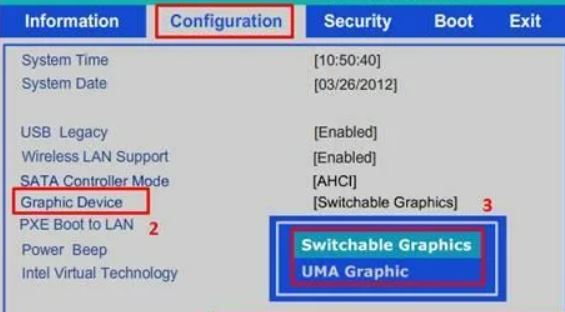
Местонахождение опции в BIOS
UMA расшифровывается как Unified Memory Architecture, что переводится на русский язык – унифицированная архитектура памяти.
Так как у встроенных в процессор видеочипов отсутствует своя память, то им приходится ее резервировать в основной памяти системы, а именно в оперативной. Это может являться причиной того, что объем доступной оперативной памяти меньше ее фактического значения.
Так вот режим графики UMA отключает дискретную (отдельную) видеокарту ноутбука и переводит все графические функции на встроенную (интегрированную) видеокарту. При этом дискретная видеокарта даже не будет отображаться в диспетчере задач.
Если же установить режим Switchable (Optimus) graphics, то в этом случае при необходимости в вычислительной мощности будет задействован дискретный видеочип и в диспетчере задач появится еще одна видеокарта. Данный режим всегда активирован по умолчанию.
Когда может пригодиться режим UMA?
Довольно распространенной поломкой возрастных ноутбуков является отвал видеочипа. Его замена часто является нецелесообразной в виду своей дороговизны (около 90-100$). В этом случае Вам очень пригодится режим UMA. Он отключит вышедшую из строя дискретную видеокарту и позволит пользоваться ноутбуком только от интегрированного видеоядра. При этом стоит учесть, что производительность встроенной видеокарты на порядок ниже, чем дискретной, поэтому поиграть на ней в сложные трехмерные игры вряд ли получится.
UMA Graphics — что это в биосе? (Lenovo)

UMA Graphics — при выборе данного пункта в ноутбуке Lenovo будет работать только встроенная видеокарта в процессор.
Разбираемся
- Название UMA Graphics чаще всего можно встретить в ноутбуках, в которых присутствует сразу две видеокарты — встроенная в процессор (iGPU) и отдельная (дискретная) со своей памятью.
- В биосе может быть опция под названием Graphics Device, которая имеет два значения: Switchable Graphics и UMA Graphics. Если выбрать Switchable — тогда при необходимости будет задействована отдельная видеокарта (дискретная), процесс переключения автоматический (при корректно установленных видеодрайверах). Если выбрать UMA — то внешняя видеокарта будет отключена, а все графические нагрузки будут переложены на встроенное видеоядро в процессоре. Чтобы работала только дискретная видеокарта — невозможно.
- Иногда в ноутбуке выходит из строя дискретная видеокарта. Чаще всего причина — перегрев. Именно в таком случае лучше всего выбрать UMA Graphics, чтобы работала только встройка. По мощности она конечно намного слабее, но для офисных задач более чем достаточно.
- Минус UMA Graphics — встроенное видеоядро в качестве видеопамяти использует оперативку, поэтому обьем оперативной памяти может немного уменьшиться, это нормальное явление.

Надеюсь данная информация оказалась полезной. Удачи и добра, до новых встреч друзья!
Добавить комментарий Отменить ответ
Этот сайт использует Akismet для борьбы со спамом. Узнайте как обрабатываются ваши данные комментариев.
internal graphics memory size
Указывает, какой объем системной памяти выделить под нужды интегрированного графического ядра чипсета. Возможные значения зависят от технологии резервирования. Для графических ядер, использующих UMA, в большинстве случаев допустимо выделить от 32 до 128 Мбайт (реже от 16, 8, 4 или, даже, от 1 Мбайта). Поскольку интегрированное графическое ядро мало подходит для ресурсоемких игр, можно ограничиться значением в 32MB или 64MB, оставив таким образом как можно больше оперативной памяти для операционной системы и прикладных программ. Более современные решения DVMT заранее резервируют память только для двухмерного режима, поэтому опция обычно ограничена значениями в 1 или 8 Мбайт (изредка — до 32 Мбайт). Учитывая разрешение современных дисплеев, оптимальным будет резерв 8 Мбайт (8MB). Если интегрированная графика вообще не используется, установите значение Disabled (или None) при его наличии.
Интегрированные графические ядра, поддерживающие технологию UMA (Unified Memory Architecture), сразу резервируют под свои нужды некий объем памяти, который становится недоступен операционной системе и прикладным программам вне зависимости от того, запускаете вы трехмерные игры или нет. Более прогрессивные решения DVMT (Dynamic Video Memory Technology) относятся к системной памяти гораздо бережнее. На постоянной основе им выделяется лишь минимально необходимый объем, достаточный для работы в двухмерном режиме (этапы загрузки и работа в устаревших операционных системах типа MS-DOS). Далее управление памятью берет на себя драйвер интегрированного графического ядра и выделение дополнительного объема системной памяти происходит только тогда, когда это действительно необходимо (например, вы запустили игру, использующую функции трехмерного ускорения), причем потом эта память снова возвращается операционной системе.
Современный вариант реализации технологии DVMT позволяет зарезервировать под нужды графического ядра некий постоянный объем системной памяти — аналогично технологии UMA. Это гарантирует, что в распоряжении драйвера всегда окажется минимальный объем видеопамяти, необходимый для запуска трехмерных приложений. В дальнейшем необходимая под нужды драйвера интегрированной графики память будет выделяться динамически, исходя из имеющихся на данный момент ресурсов. Таким образом обеспечивается некий компромисс между запросами трехмерных игр и потребностями операционной системы с прикладными программами.
В некоторых конфигурациях с интегрированной графикой UMA при установке разных значений для данной опции и опции, аналогичной Graphics Aperture Size, наблюдаются зависания и неустойчивая работа компьютера. Решить эту проблему может установка одинакового объема памяти для этих опций.

ErP Support — опция, которая включает режим минимального энергопотребления компа в выключенном состоянии. Но вы можете спросить — как это? Разве комп в выключенном состоянии может что-то потреблять?
Оказывается может. В выключенном состоянии подается дежурное питание на устройства — этот режим называется S4 или S5. Опция ErP Support позволяет отключить этот режим.
Зачем нужно подавать дежурное питание? Современные материнские платы, это уже не то что было раньше. Теперь если комп выключен, то можно заряжать телефон от USB — а значит питание там есть, можно ускорить включение компа — питание на оперативку не прекращается и в итоге данные оттуда не очищаются.
Если вы не заряжаете телефон от компа — то можно ErP Support отключить.
Кстати, вы можете не поверить, но есть уникальная опция в некоторых блоках питания. Это что-то уникальное — в общем после выключения компа вентилятор в блоке питания еще крутится минуту или две чтобы.. убрать теплый воздух из корпуса. Вы себе представляете? Вот продумано то как!
Для включения ErP Support нужно выставить Enabled. Чтобы отключить — Disabled.
При включенной опции ErP Support потребление ПК в выключенном состоянии не будет превышать 1 Ватт. Также может не работать выход из спящего режима, или пробуждение по мышке, клаве, по сети. Учтите этот момент.
ErP Support в биосе


Internal Graphics Memory Size
Данная опция позволяет вручную задать обьем памяти для iGPU (встроенное графическое ядро в процессоре). Значение можно выставить от 32/64 мегов до 1024 или больше. Слишком мало ставить не стоит — могут быть лаги с отображением. Оптимально — 128 мегов. Если хотите поиграть еще в какие-то игры, то увеличивайте обьем. Память для iGPU берется из оперативки (RAM), учтите это.
Опция в биосе и меню значений


После всех изменений в биосе не забывайте сохранять настройки, используйте для этого пункт Save & Exit Setup — сохранить настройки и выйти из биоса:

Чтобы узнать о том сколько доступной памяти, сколько используется, сколько системной — открываете диспетчер устройств (Win + R > devmgmt.msc) и заходите в свойства графического адаптера. Например в процессорах Intel оно называется примерно Intel HD Graphics:

И открываете свойства:

На этом все. Надеюсь информация была полезна. Удачи вам.
Добавить комментарий Отменить ответ
Этот сайт использует Akismet для борьбы со спамом. Узнайте как обрабатываются ваши данные комментариев.
Опция Display Cache Windows Size устанавливает объем оперативной памяти, которая будет выделяться для работы интегрированного видеоконтроллера.
Enabled – выделять оперативную память для работы видеоконтроллера
Disabled (или None) – не выделять оперативную память для работы видеоконтроллера;
64MB; 32MB; и.т.д. – размер оперативной памяти, которая будет выделяться для работы интегрированного видеоконтроллера.
Опция также может иметь другие названия:
Graphics Mode Select
Graphics Win Size
On Chip VGA Frame Buffer
On-Chip Video Windows Size
Frame Buffer Size
Int. Gfx Memory Size Select
Internal Graphic Mode Select
Internal Graphics Mode Select
On-Chip Frame Buffer Size
On-Chip Video Window Size
Onboard VGA Frame Buffer
Onboard Video Memory Size
Share Memory Size
System Share Memory Size
UMA Frame Buffer Size
VGA Share Memory Size
Примечание 1. Оперативная память (Random Access Memory, RAM, системная память) – это энергозависимая компьютерная память, которая предназначена для временного хранения активных программ и данных, используемых процессором во время выполнения операций.
Более подробно о том, что такое оперативная память, Вы можете узнать здесь.
Примечание 2. Интегрированный видеоадаптер – это встроенная в материнскую плату (в виде отдельного чипа, или в качестве составляющей части контроллер-концентратора памяти чипсета или процессора) видеокарта. Видеокарта выполняет функцию расчета и преобразования графического сигнала с последующим формированием изображения и выводом его на экран монитора. Современные видеоадаптеры имеют более широкий диапазон функции: обрабатывают компьютерную графику, выполняют роль ускорителя трёхмерной графики, производят расчёты для обработки команд трёхмерной графики (чем раньше занимался ЦП).
Похожие публикации:
- Как включить голосовой поиск можно узнать в помощи
- Как отключить возможные друзья в вк
- Как подключить коннект
- Как сбросить настройки оперативной памяти в биос
Umax — значение на драйвере и его особенности

Umax (Universal Maxim) — это драйвер, который широко используется в компьютерных системах для связи между операционной системой и аппаратными устройствами.
Основная функция драйвера Umax заключается в обеспечении эффективного взаимодействия между программным и аппаратным обеспечением компьютера. Он обеспечивает перевод команд, полученных от операционной системы, в понятный язык для устройств, таких как принтеры, сканеры, модемы и другие периферийные устройства. Без драйвера Umax компьютер не смог бы корректно работать с внешними устройствами и использовать их потенциал полностью.
Особенностью драйвера Umax является его универсальность. Он предоставляет платформенно-независимый интерфейс для установленных аппаратных устройств, что позволяет использовать их с различными операционными системами. Благодаря этому драйвер Umax становится незаменимым инструментом для создания переносимого программного обеспечения и упрощения процесса разработки.
Драйвер Umax имеет важное значение в современных компьютерных системах. Он обеспечивает надежность и эффективность работы с периферийными устройствами, что позволяет пользователям полностью использовать их возможности. Благодаря своей универсальности, драйвер Umax помогает разработчикам создавать гибкие и переносимые программы, которые могут работать на различных платформах.
Umax: значение и особенности драйвера
Umax – это драйвер, который используется для подключения и настройки устройств и сканеров Umax на компьютере. Драйвер – это программное обеспечение, которое позволяет операционной системе взаимодействовать с аппаратными устройствами и обеспечивает их правильное функционирование.
Особенности драйвера Umax включают:
- Совместимость: драйвер Umax совместим со многими операционными системами, такими как Windows и Mac OS. Это обеспечивает универсальность и возможность использования драйвера на различных устройствах.
- Легкость использования: драйвер Umax обладает простым и интуитивно понятным интерфейсом, что делает его удобным в использовании даже для неопытных пользователей.
- Настройка параметров: драйвер Umax позволяет настраивать различные параметры сканирования, такие как разрешение, яркость, контрастность и другие. Это позволяет получить наилучшие результаты сканирования в зависимости от конкретных потребностей пользователя.
- Поддержка форматов: драйвер Umax поддерживает различные форматы файлов, которые можно использовать для сохранения сканированных изображений, такие как JPEG, TIFF, BMP и др. Это обеспечивает гибкость в обработке и использовании сканированных данных.
- Обновления: драйвер Umax регулярно обновляется, чтобы исправлять ошибки, улучшать производительность и добавлять новые функции. Обновления драйвера обеспечивают стабильную работу устройств Umax и приносят дополнительные возможности для пользователей.
Драйвер Umax является важным компонентом для полноценного использования сканеров и устройств данной марки. Он обеспечивает правильную работу и позволяет получить высокое качество сканирования. При выборе и установке драйвера Umax необходимо обратить внимание на совместимость с операционной системой и версию устройства, чтобы обеспечить наилучшую совместимость и функциональность.
Umax — ведущий производитель драйверов для устройств
Umax является одним из ведущих производителей драйверов для устройств. Компания специализируется на создании программного обеспечения, которое позволяет установить и обновить драйверы на компьютере.
Драйверы — это программы, которые обеспечивают взаимодействие между операционной системой компьютера и устройствами, подключенными к нему. Без драйверов не будет работать ни одно устройство — от принтера и сканера до аудио и видеокарты.
Компания Umax занимается разработкой драйверов с 2005 года и за это время успела стать доверенным партнером многих крупных компаний в области информационных технологий. Она предлагает качественные и надежные драйверы для широкого спектра устройств, включая принтеры, сканеры, веб-камеры, аудио- и видеоустройства, сетевые карты, и многое другое.
Одной из особенностей драйверов от Umax является их простота в использовании. Установка и обновление драйверов осуществляется в несколько простых шагов, что делает процесс максимально удобным для пользователей.
Благодаря постоянной работе над улучшением и расширением линейки драйверов, Umax всегда предлагает актуальные версии программного обеспечения для поддержки новых операционных систем и обновленных моделей устройств. Кроме того, компания регулярно выпускает обновления уже выпущенных драйверов, чтобы обеспечить их совместимость с новыми версиями операционных систем и исправить возможные ошибки.
Все драйверы от Umax проходят тщательное тестирование перед выпуском, что гарантирует их стабильность и совместимость. Компания также предоставляет поддержку пользователей, ответы на вопросы и помощь в установке и настройке драйверов.
Итак, компания Umax является одним из наиболее надежных и профессиональных поставщиков драйверов для устройств. Благодаря высокому качеству своего программного обеспечения и полной поддержкой пользователей, она заслужила репутацию ведущего производителя в этой области.
Основная роль драйвера Umax в работе устройств
Драйвер Umax – это программное обеспечение, которое играет важную роль в работе устройств данного бренда. Драйверы являются промежуточным звеном между операционной системой компьютера и аппаратными компонентами устройства, такими как сканеры или принтеры.
Основная функция драйвера Umax заключается в том, чтобы установить соединение между операционной системой и устройством, позволяя им взаимодействовать друг с другом. Драйвер переводит команды операционной системы в формат, понятный устройству, и наоборот, обрабатывает данные, полученные от устройства, чтобы они стали понятными для операционной системы.
Драйвер Umax является неотъемлемой частью работы устройства данного бренда, поскольку он предоставляет операционной системе нужные библиотеки, инструкции и настройки для правильной работы с устройством. Благодаря драйверу Umax, операционная система распознает сканеры или принтеры данного бренда и может отправлять им команды печати или сканирования.
Также, драйвер Umax обеспечивает полную совместимость между устройством и операционной системой, позволяя им работать вместе без каких-либо проблем, таких как сбои или неполадки в работе. Драйверы Umax актуализируются и обновляются регулярно, чтобы гарантировать максимальную совместимость и стабильную работу устройств Umax с новыми версиями операционной системы или другим программным обеспечением.
Роль драйвера Umax в работе устройств существенна, и важно установить актуальную версию драйвера для оптимальной и бесперебойной работы сканеров и принтеров данного бренда. В случае возникновения проблем с работой устройства, рекомендуется проверить наличие и корректность установленного драйвера, а также обновить его до последней версии, если необходимо.
Преимущества использования драйвера Umax
Драйвер Umax является одним из наиболее популярных и эффективных драйверов для сканеров. Он предоставляет ряд преимуществ, которые делают его незаменимым инструментом для работы с устройствами данного производителя.
Вот некоторые из преимуществ использования драйвера Umax:
- Широкая совместимость: Драйвер Umax совместим с большим количеством моделей сканеров, производимых компанией Umax. Это позволяет использовать драйвер с различными моделями устройств и обеспечивает гибкость при работе с ними.
- Простота использования: Драйвер Umax имеет интуитивно понятный интерфейс, что делает его простым и удобным в использовании даже для пользователей с минимальным опытом.
- Высокое качество сканирования: Драйвер Umax обеспечивает высокое качество сканирования, сохраняя мельчайшие детали изображения и воспроизводя его с высокой точностью и четкостью.
- Регулярные обновления: Компания Umax регулярно выпускает обновления драйвера, что позволяет улучшать его функциональность и обеспечивать совместимость с новыми операционными системами и программами.
Данные преимущества делают драйвер Umax незаменимым инструментом для работы с устройствами данного производителя. Использование этого драйвера позволяет получать высококачественные сканированные изображения, удобно работать с устройством и быть уверенным в его совместимости с другими программами и операционными системами.
Уникальные особенности драйвера Umax
Драйвер Umax является одним из наиболее популярных и широко используемых драйверов для сканеров и принтеров на рынке. Он обладает рядом уникальных особенностей, которые делают его предпочтительным выбором для множества пользователей.
- Высокая совместимость: Драйвер Umax совместим с большинством моделей сканеров и принтеров производства компании Umax. Это значит, что пользователи могут легко найти и скачать соответствующий драйвер для своей модели устройства и быть уверенными в его работоспособности.
- Простота использования: Управление драйвером Umax осуществляется через интуитивно понятный и легко осваиваемый пользовательский интерфейс. Это облегчает настройку и использование сканера или принтера для конечных пользователей, вне зависимости от их уровня компьютерной грамотности.
- Расширенные возможности: Драйвер Umax предлагает широкий набор функций и настроек, позволяющих пользователю получать наилучшие результаты при сканировании или печати. Возможности драйвера включают в себя настройку разрешения, цветового режима, яркости и контрастности изображения, а также другие параметры, влияющие на качество финального результата.
- Высокая скорость работы: Драйвер Umax оптимизирован для обеспечения высокой скорости сканирования и печати. Это позволяет пользователям быстро получать результаты своей работы, что особенно важно в современном быстром темпе жизни.
- Надежность и стабильность: Драйвер Umax прошел тщательное тестирование и обладает высокой степенью надежности и стабильности. Он регулярно обновляется и поддерживается разработчиками, что гарантирует его работоспособность даже в условиях быстро меняющейся технологической среды.
Таким образом, драйвер Umax предлагает широкий набор уникальных особенностей, которые делают его предпочтительным выбором для пользователей сканеров и принтеров этой марки. Благодаря его совместимости, простоте использования, расширенным возможностям, высокой скорости работы, а также надежности и стабильности, пользователи могут быть уверенными в качестве и удобстве работы своего устройства.
Вопрос-ответ
Что такое Umax?
Umax — это название драйвера, который используется для управления и контроля работы различных устройств.
Какую функцию выполняет драйвер Umax?
Драйвер Umax выполняет функцию связи между операционной системой компьютера и устройством, таким как принтер, сканер или камера. Он позволяет операционной системе правильно распознавать и взаимодействовать с устройством.
Какие особенности имеет драйвер Umax?
Драйвер Umax имеет несколько особенностей. Во-первых, он обеспечивает стабильную работу устройства, минимизируя возможные ошибки. Во-вторых, он обновляется и улучшается производителем, что позволяет улучшать совместимость с новыми версиями операционных систем. Кроме того, драйвер Umax может иметь дополнительные функции, такие как управление настройками устройства или поддержка дополнительных возможностей.
Можно ли скачать драйвер Umax бесплатно?
Да, драйвер Umax можно скачать бесплатно с официального сайта производителя или с других надежных источников. Важно скачивать драйверы только с проверенных ресурсов, чтобы избежать возможных проблем с безопасностью компьютера.
Umax что означает на драйвере
Словосочетание UMA Graphic чаще всего можно встретить в настройках BIOS у ноутбуков, которые оснащены двумя типами видеокарт одновременно: это видеоядро, интегрированное в процессор, и отдельный дискретный видеоадаптер со своей собственной видеопамятью.
В данной статье мы подробнее рассмотрим режим графики UMA, расскажем о его плюсах и минусах.
UMA или Switchable (Optimus) graphics?
Столкнуться с данными вариантами значений вы можете в пункте BIOS под названием Graphics Device.
Местонахождение опции в BIOS
UMA расшифровывается как Unified Memory Architecture, что переводится на русский язык – унифицированная архитектура памяти.
Так как у встроенных в процессор видеочипов отсутствует своя память, то им приходится ее резервировать в основной памяти системы, а именно в оперативной. Это может являться причиной того, что объем доступной оперативной памяти меньше ее фактического значения.
Так вот режим графики UMA отключает дискретную (отдельную) видеокарту ноутбука и переводит все графические функции на встроенную (интегрированную) видеокарту. При этом дискретная видеокарта даже не будет отображаться в диспетчере задач.
Если же установить режим Switchable (Optimus) graphics, то в этом случае при необходимости в вычислительной мощности будет задействован дискретный видеочип и в диспетчере задач появится еще одна видеокарта. Данный режим всегда активирован по умолчанию.
Когда может пригодиться режим UMA?
Довольно распространенной поломкой возрастных ноутбуков является отвал видеочипа. Его замена часто является нецелесообразной в виду своей дороговизны (около 90-100$). В этом случае Вам очень пригодится режим UMA. Он отключит вышедшую из строя дискретную видеокарту и позволит пользоваться ноутбуком только от интегрированного видеоядра. При этом стоит учесть, что производительность встроенной видеокарты на порядок ниже, чем дискретной, поэтому поиграть на ней в сложные трехмерные игры вряд ли получится.
cnc-club.ru

megagad Почётный участник
Сообщения: 3190 Зарегистрирован: 05 апр 2014, 18:57 Репутация: 710 Откуда: Реуспублика Крым, Бахчисарай. Контактная информация:
Re: Маркировка (обозначения) на драйвере ШД
Сообщение megagad » 22 май 2014, 07:01
michael-yurov Почётный участник
Сообщения: 11480 Зарегистрирован: 26 июл 2012, 00:10 Репутация: 4583 Настоящее имя: Михаил Львович Откуда: Новоуральск Контактная информация:
Umax что означает на драйвере

Загрузить драйверы
uMax Сканер
Как обновить драйверы устройств UMAX Scanner вручную:
Базовые драйверы UMAX Scanner должны быть объединены в %%os%% или загружены через обновление Windows®. Хотя эти драйверы Scanner являются базовыми, они поддерживают основные аппаратные функции. Перейдите по этой ссылке, чтобы узнать, как установить эти драйверы UMAX.
Автоматическое обновление драйверов UMAX Scanner:
Рекомендация: Как правило, мы настоятельно рекомендуем большинству пользователей Windows (за исключением случаев, если они являются продвинутыми пользователями) для обновления драйверов uMax Сканер скачать специальный инструмент , например DriverDoc [DriverDoc — Продукт от Solvusoft]. DriverDoc автоматически скачивает и обновляет драйвер uMax, гарантируя установку надлежащей версии для текущей операционной системы.
Самым большим преимуществом использования DriverDoc является доступ к более 2 150 000 драйверов (база пополняется на ежедневной основе), благодаря чему вы можете быть уверены, что все драйверы (не только Сканер) на вашем ПК обновляются на постоянной основе.
UMAX Часто задаваемые вопросы относительно обновления
Почему большинство пользователей пропускают обновления драйверов uMax?
Большинство пользователей не обновляют драйверы устройств uMax, потому что они не хотят создавать проблемы со своим ПК.
Когда самое подходящее время для обновления драйверов uMax?
Мы рекомендуем периодически обновлять драйверы устройств uMax, обычно не реже нескольких раз в год.
Драйверы uMax совместимы с какими ОС?
Windows поддерживает драйверы для uMax оборудования.
Как обновляются драйверы uMax?
Опытные пользователи ПК могут обновить драйверы uMax через Device Manager (Диспетчер устройств) Windows, в то время как начинающие пользователи ПК могут использовать утилиту для автоматического обновления драйверов.
Обновления драйверов устройств
Ошибки UMAX Scanner можно связать с поврежденными драйверами ПК. Драйверы устройств выходят из строя периодически и необъяснимо без какой-либо видимой причины. Лучшая часть заключается в том, что ваши драйверы Сканер всегда могут быть изменены для решения дилеммы ноутбука.
Может показаться невозможным найти правильный драйвер UMAX Scanner непосредственно на веб-сайте UMAX или связанного с ним производителя для вашего Сканер. Даже опытные, технически подкованные люди с хорошей привычкой обновлять драйверы устройств UMAX Scanner все еще могут найти весь процесс установки и обновления трудоемким и раздражающим. Неправильный драйвер или версия для вашего оборудования приведет к дальнейшему повреждению.
Чтобы идти в ногу со всеми необходимыми новыми обновлениями, мы предлагаем пойти с программой обновления драйверов. Услуги по обслуживанию драйверов убедитесь, что ваши драйверы обновлены и что у вас есть резервная копия текущих драйверов перед загрузкой новых драйверов. Резервное копирование драйверов обеспечивает мгновенный и безопасный способ восстановления драйвера до более ранней конфигурации, если это необходимо.
Umax что означает на драйвере
В направлении «замена ОС на *NIX или XP x86». Либо в направлении «сканер на помойку». Завести этот антиквариат под Win x64 не получится вообще. Разве что на виртуальной машине с более древней ОС.
Не надейтесь, в программе нет своих дров под сканер. Т.е. она умеет работать только с теми сканерами, с которыми и без неё работает винда.
Вышесказанное верно для всей линейки Umax Astra, в частности Umax Astra 4900/4950.
Клею топики.
Umax что означает на драйвере
megagad Почётный участник
Сообщения: 3190 Зарегистрирован: 05 апр 2014, 18:57 Репутация: 710 Откуда: Реуспублика Крым, Бахчисарай. Контактная информация:
michael-yurov Почётный участник
Сообщения: 11480 Зарегистрирован: 26 июл 2012, 00:10 Репутация: 4583 Настоящее имя: Михаил Львович Откуда: Новоуральск Контактная информация:
cnc-club.ru
megagad Почётный участник
Сообщения: 3207 Зарегистрирован: 05 апр 2014, 18:57 Репутация: 712 Откуда: Реуспублика Крым, Бахчисарай. Контактная информация:
Re: Маркировка (обозначения) на драйвере ШД
Сообщение megagad » 22 май 2014, 07:01
michael-yurov Почётный участник
Сообщения: 11524 Зарегистрирован: 26 июл 2012, 00:10 Репутация: 4593 Настоящее имя: Михаил Львович Откуда: Новоуральск Контактная информация:
Параметры переменного напряжения
Как вы помните из предыдущей статьи, переменное напряжение — это напряжение, которое меняется со временем. Оно может меняться с каким-то периодом, а может быть хаотичным. Но не стоит также забывать, что и переменное напряжение обладает своими особенными параметрами.
Среднее значение напряжения
Среднее значение переменного напряжения Uср — это, грубо говоря, площадь под осциллограммой относительно нуля за какой-то промежуток времени. Чтобы это понять, давайте рассмотрим вот такую осциллограмму.

Например,чему равняется среднее значение напряжения за эти два полупериода? В данном случае ноль вольт. Почему так? Площади S1 и S2 равны. Но все дело в том, что площадь S2 берется со знаком «минус». А так как площади равны, то в сумме они дают ноль: S1+(-S2)=S1-S2=0. Для бесконечного по времени синусоидального сигнала среднее значение напряжения также равняется нулю.
То же самое касается и других сигналов, например, двухполярного меандра. Меандр — это прямоугольный сигнал, у которого длительности паузы и импульса равны. В этом случае его среднее напряжение также будет равняться нулю.

Средневыпрямленное значение напряжения
Чаще всего используют средневыпрямленное значение напряжения Uср. выпр. То есть площадь сигнала, которая «пробивает пол» берут не с отрицательным знаком, а с положительным.
средневыпрямленное значение напряжения будет уже равняться не нулю, а S1+S2=2S1=2S2. Здесь мы суммируем площади, независимо от того, с каким они знаком.
На практике средневыпрямленное значение напряжения получить легко, использовав диодный мост. После выпрямления синусоидального сигнала, график будет выглядеть вот так:

Для того, чтобы примерно узнать, чему равняется средневыпрямленное напряжение, достаточно узнать максимальную амплитуду синусоидального сигнала Umax и сосчитать ее по формуле:
Среднеквадратичное значение напряжения
Чаще всего используют среднеквадратичное значение напряжения или его еще по-другому называют действующим. В литературе обозначается просто буквой U. Чтобы его вычислить, тут уже простым графиком не отделаешься. Среднеквадратичное значение — это значение постоянного напряжения, который, проходя через нагрузку (скажем, лампу накаливания), выделяет за тот же промежуток времени такое же количество мощности, какое выделит в этой нагрузке переменное напряжение. В английском языке среднеквадратичное напряжение обозначается так: RMS (rms) — root mean square.
Связь между амплитудным и среднеквадратическим значением устанавливается через коэффициент амплитуды Ka:
Вот некоторые значения коэффициента амплитуды Ka для некоторых сигналов переменного напряжения:
Более точные значения 1,41 и 1,73 — это √2 и √3 соответственно.
Как измерить среднеквадратичное значение напряжения
Для правильного замера среднеквадратического значения напряжения у нас должен быть мультиметр с логотипом T-RMS. RMS — как вы уже знаете — это среднеквадратическое значение. А что за буква «T» впереди? Думаю, вы помните, как раньше была мода на одно словечко: «тру». «Она вся такая тру…», «Ты тру или не тру?» и тд. Тру (true) — с англ. правильный, верный.
Так вот, T-RMS расшифровывается как True RMS — «правильное среднеквадратическое значение». Мои токоизмерительные клещи могут замерять этот параметр без труда, так как на них есть логотип «T-RMS».

Проведем небольшой опыт. Давайте соберем вот такую схемку:
Выставим на моем китайском генераторе частоты треугольный сигнал с частотой, ну скажем, 100 Герц
А вот осциллограмма этого сигнала. Внизу, в красной рамке, можно посмотреть его параметры
И теперь вопрос: чему будет равно среднеквадратическое напряжение этого сигнала?
Так как один квадратик у нас равняется 1 Вольт (мы это видим внизу осциллограммы в красной рамке), то получается, что амплитуда Umax этого треугольного сигнала равняется 4 Вольта. Для того, чтобы рассчитать среднеквадратическое напряжение, мы воспользуемся формулой:
Итак, смотрим нашу табличку и находим интересующий нас сигнал:
Для нас не важно, пробивает ли сигнал «пол» или нет, главное, чтобы сохранялась форма сигнала. Видим, что наш коэффициент амплитуды Ka= 1,73.
Подставляем его в формулу и вычисляем среднеквадратическое значение нашего треугольного сигнала
Проверяем нашим прибором, так ли оно на самом деле?
Супер! И в правду Тrue RMS.
Замеряем это же самое напряжение с помощью моего китайского мультиметра
Он меня обманул :-(. Он умеет измерять только среднеквадратическое значение синусоидального сигнала, а у нас сигнал треугольный.
Самый интересный сигнал в плане расчетов — это двуполярный меандр, ну тот есть тот, который «пробивает пол».
Его амплитудное Umax, средневыпрямленное Uср.выпр. и среднеквадратичное напряжение U равняется одному и тому же значению. В данном случае это 1 Вольт.
Вот вам небольшая картинка, чтобы не путаться
- Сред. — средневыпрямленное значение сигнала. Это и есть площадь под кривой
- СКЗ — среднеквадратичное напряжение. Как мы видим, для синусоидальных сигналов, оно будет больше, чем средневыпрямленное.
- Пик. — амплитудное значение сигнала
- Пик-пик. — размах или двойная амплитаду. Или иначе, амплитуда от пика до пика.
Так что же все-таки показывает мультиметр при измерении переменного напряжения? Показывает он НЕ амплитудное, НЕ среднее и НЕ среднее выпрямленное напряжение, а среднее квадратическое, то есть действующее напряжение! Об этом всегда помним.
Umax что означает на драйвере
Загрузить драйверы
uMax Ноутбук
Обновление драйверов UMAX Notebook вручную:
Основные драйверы UMAX Notebook можно получить через %%os%% или проведя обновление Windows®. Использование этих предустановленных драйверов может поддерживать основные функции вашего Notebook. Перейдите по этой ссылке, чтобы узнать, как установить эти драйверы UMAX.
Автоматическое обновление драйверов UMAX Notebook:
Рекомендация: Начинающим пользователям Windows рекомендуется обновлять драйверы uMax Ноутбук устройства с помощью утилиты для обновления драйверов DriverDoc [DriverDoc — Продукт от Solvusoft]. DriverDoc автоматически скачивает и обновляет драйвер uMax, гарантируя установку надлежащей версии для текущей операционной системы.
DriverDoc можно использовать для автоматического обновления не только драйверов Ноутбук, но и всех прочих драйверов на вашем ПК. Данная утилита имеет доступ к базе, содержащей более 2 150 000 драйверов устройств (пополнение базы осуществляется на ежедневной основе), благодаря чему на вашем ПК всегда будут установлены последние версии необходимых драйверов.
UMAX Часто задаваемые вопросы относительно обновления
Почему большинство пользователей пропускают обновления драйверов uMax?
Большинство пользователей не обновляют драйверы устройств uMax, потому что они не хотят создавать проблемы со своим ПК.
Когда самое подходящее время для обновления драйверов uMax?
Мы рекомендуем периодически обновлять драйверы устройств uMax, обычно не реже нескольких раз в год.
Драйверы uMax совместимы с какими ОС?
Windows поддерживает драйверы для uMax оборудования.
Как обновляются драйверы uMax?
Опытные пользователи ПК могут обновить драйверы uMax через Device Manager (Диспетчер устройств) Windows, в то время как начинающие пользователи ПК могут использовать утилиту для автоматического обновления драйверов.
Трудности, связанные с обслуживанием водителя
Ошибки UMAX Notebook могут быть коренятся в устаревший или поврежденный драйвер устройства. Драйверы устройств могут работать в один прекрасный день, а затем перестать работать на следующий день из-за ряда причин. Лучшая часть заключается в том, что ваши драйверы Ноутбук всегда могут быть изменены для решения дилеммы ноутбука.
Может показаться невозможным найти правильный драйвер UMAX Notebook непосредственно на веб-сайте UMAX или связанного с ним производителя для вашего Ноутбук. Даже опытные, технически подкованные люди с хорошей привычкой обновлять драйверы устройств UMAX Notebook все еще могут найти весь процесс установки и обновления трудоемким и раздражающим. Это проблематично, поскольку установка неправильного или несовместимого драйвера потенциально приведет к худшим результатам.
Существует много работы, связанной с обновлением драйверов устройств, поэтому мы настоятельно рекомендуем загрузить и установить утилиту обновления драйверов. Хорошая служба обновления драйверов гарантирует наличие текущих совместимых драйверов и создает резервную копию всех текущих драйверов, прежде чем вносить какие-либо изменения. Драйверы резервного копирования обеспечивают вам комфорт, зная, что если что-то пойдет не так, вы можете откатить к предыдущим драйверам.
Скачайте универсальный драйвер для сканеров Umax Astra.
Работа с бумагами требует использования надежного оборудования. Именно таким сегодня считается сканер Umax Astra – серия полупрофессиональной бытовой техники для небольшой рабочей группы или домашнего использования. Сканер без затруднений распознается операционной системой Windows любого современного семейства. Но для того, чтобы настроить комфортный диалог пользователя с техникой, необходимо установить официальный драйвер на сканеры Umax Astra – специальная утилита, обеспечивающая корректную работу периферийного устройства .
Драйвер поставляется на диске в комплекте с техникой. Его установка на ПК позволит не только настроить комфортный режим эксплуатации сканера, но и эффективно пользоваться всеми его техническими характеристиками: Качественной оцифровкой цветных изображений – фотографий, журнальных страниц, прочего. Любой SOHO сканер Umax Astra осуществляет имитацию сканирования документа, что позволяет качественнее распознать первоначальный текст.
- Точная передача мелких деталей;
- Высокой точностью цветопередачи;
- Быстротой работы;
- Возможностью подключения слайд-адаптера. Функция доступная последним моделям сканеров серии Umax Astra ;
- Эргономичностью.
Каждый сканер Umax Astra оснащен прочным пластиковым корпусом, на котором размещены основные функциональные кнопки .
Многие сканеры этого производителя позволяют осуществлять программирование функциональных кнопок. Но чтобы осуществить эту процедуру, нужно установить официальный драйвер. Внимание: если диск с утилитой не читается, тогда можно скачать универсальный драйвер сканеров Umax Astra с http://drivsa.su – подходит для каждой модели.
Запустить утилиту с диска довольно просто. Необходимо подключить технику к сети и ПК, вставить диск с утилитой в DVD-ROM компьютера и дождаться пока пройдет автоматическая установка. При скачивании требуемого софта с Интернет, установка драйверов Umax Astra под Windows XP, Windows 7, Windows 8 будет следующей:
- Скачать установочный файл;
- Сохранить его на диске ПК;
- Двойным щелчком активировать установку;
- Следовать инструкции;
- Дождаться, пока установка завершиться;
- Перегрузить ПК.
Следуя инструкции, настроить работу с оборудованием компании Umax будет крайне просто.
Драйвер поддерживает сканеры Umax Astra из списка:
Umax Astra 1220S, 1600U, 2000P, 2000U, 2100S, 2100U, 2200, 2400S, 2500, 3400, 3450, 4000U, 4000U PRO, 4400, 4450, 4500, 4600, 4700, 4900, 4950, 5400, 5450, 6400, 6450, 6700, MX3, AstraNet iA 101, AstraSlim, AstraSlim 1200, AstraSlim 1200SE, AstraSlim SE.
Скачать драйвер для UMAX AstraSlim Scanner
UMAX AstraSlim Scanner
Драйвер это по своей сути связующее звено между операционной системой, то есть программным обеспечением и железом, то есть физическими устройствами, таким как видеокарты, принтеры, процессоры и т.д. В операционной системе могут быть заложены базовые драйвера для самых необходимых устройств — мышка, клавиатура, но для всего остального потребуются свежие драйвера.
Как установить драйвер?
a) Для начала надо на рабочем столе выбрать значок (Мой компьютер) и нажать по нему правой кнопкой мыши, в выпадающем меню выбрать (Свойства).
b) Теперь переходим на вкладку (Оборудование) и нажимает на кнопку (Диспетчер устройств).
c) Теперь необходимо выбрать устройство для которого будет устанавливаться/обновляться драйвер. На строке с устройством надо нажать правой кнопкой мыши и в выпадающем меню выбрать (Свойства), либо можно просто дважды по нему щелкнуть, чтобы перейти в нужные настройки.
d) Переходим на вкладку (Драйвер), выбираем кнопку (Обновить).
e) В появившемся диалоговом окне выбираем пункт (Нет, не в этот раз) и переходим (Далее).
f) На этом этапе есть два вариант. Можно попытаться установить драйвера в автоматическому режиме, тогда ОС сама попытается найти подходящие устройству драйвера и установить их, для этого выбираем (Автоматическая установка (рекомендуется)) , если попытка завершится неудачно, то надо переходить ко второму пункту (Установка из указанного места) и выбираем (Далее).
g) Этот пункт меню подразумевает выбор между поиском драйвера на сменных носителях и вариантом указать папку с драйвером самостоятельно. Поэтому если в наличии есть диск с драйверами, то надо вставьте диск в CD-rom и выбрать вариант (Поиск на сменных носителях (дискетах, компакт-дисках..)) и перейти (Далее).
Если драйвер найден и скачен в интернете самостоятельно, то надо указать в ручную путь к папке в которой находятся установочный данные для драйвера следующим образом. Выбираем пункт (Включить следующее место поиска:) и переходим в (Обзор), теперь из списка выбираем папку с драйвером и кликаем на кнопку (ОК). Теперь смело переходим (Далее), если все сделано правильно, то начнется установка необходимого драйвера.
UMAX Scanner Drivers Download
by UMAX Technologies, Inc.
After you upgrade your computer to Windows 10, if your UMAX Scanner Drivers are not working, you can fix the problem by updating the drivers. It is possible that your Scanner driver is not compatible with the newer version of Windows.
Find UMAX Scanner Device Drivers by Model Name or Number
- Updates PC Drivers Automatically
- Identifies & Fixes Unknown Devices
- Supports Windows 10, 8, 7, Vista, XP
Driver Updates for Popular UMAX Scanner Models
More UMAX Scanner Downloads
How to Update Device Drivers
There are two ways to update drivers.
Option 1 (Recommended): Update drivers automatically — Novice computer users can update drivers using trusted software in just a few mouse clicks. Automatic driver updates are fast, efficient and elimate all the guesswork. Your old drivers can even be backed up and restored in case any problems occur.
Option 2: Update drivers manually — Find the correct driver for your Scanner and operating system, then install it by following the step by step instructions below. You’ll need some computer skills to use this method.
Option 1: Update drivers automatically
The Driver Update Utility for UMAX devices is intelligent software which automatically recognizes your computer’s operating system and Scanner model and finds the most up-to-date drivers for it. There is no risk of installing the wrong driver. The Driver Update Utility downloads and installs your drivers quickly and easily.
You can scan for driver updates automatically with the FREE version of the Driver Update Utility for UMAX, and complete all necessary driver updates using the premium version.
Tech Tip: The Driver Update Utility for UMAX will back up your current drivers for you. If you encounter any problems while updating your drivers, you can use this feature to restore your previous drivers and configuration settings.
Double-click on the program to run it. It will then scan your computer and identify any problem drivers. You will see a results page similar to the one below:
Click the Update button next to your driver. The correct version will be downloaded and installed automatically. Or, you can click the Update All button at the bottom to automatically download and install the correct version of all the drivers that are missing or out-of-date on your system.
Before updating, use the built-in driver backup feature to save your current drivers to a specified folder. Use this backup folder to safely restore drivers if necessary:
Option 2: Update drivers manually
To find the latest driver, including Windows 10 drivers, choose from our list of most popular UMAX Scanner downloads or search our driver archive for the driver that fits your specific Scanner model and your PC’s operating system.
If you cannot find the right driver for your device, you can request the driver. We will find it for you. Or, try the automatic option instead.
Tech Tip: If you are having trouble finding the right driver update, use the UMAX Scanner Driver Update Utility. It is software which finds, downloads and istalls the correct driver for you — automatically.
After downloading your driver update, you will need to install it. Driver updates come in a variety of file formats with different file extensions. For example, you may have downloaded an EXE, INF, ZIP, or SYS file. Each file type has a slighty different installation procedure to follow. Visit our Driver Support Page to watch helpful step-by-step videos on how to install drivers based on their file extension.
How to Install Drivers
After you have found the right driver, follow these simple instructions to install it.
Umax что означает на драйвере
Для обеспечения стабильной и эффективной работы сканера Umax, необходимо скачать драйвер Umax для сканера (для конкретной модели и конкретной операционной системы), а затем этот Umax драйвер сканера надо установить. Драйвер Umax сканера позволит ОС свободно общаться с устройством, используя не только стандартные возможности, но и задействуя функции, присущие конкретной модели сканера Umax.
Как скачать драйвера для сканера Umax?
Скачать драйвер для сканера Umax очень просто. Для этого необходимо знать его модель, а также знать под управлением какой операционной системы работает Ваш компьютер. На данной странице Вам необходимо выбрать модель сканера Umax. У нас есть драйвера для Umax сканеров только тех моделей, которые перечислены в списке выше. Если нужной модели в списке не оказалось, закажите поиск драйвера для сканера Umax.
UMAX Astra 1220S SCSI
Кто знает драйверы и программное обеспечение бит 32? Привыкайте к идее использовать его как пресс-папье .
Драйверы XP работают, если это существует!
Я рекомендую скачать ASR. Это инструмент восстановления, который может автоматически исправить многие проблемы Windows.
Вы можете скачать его здесь Скачать ASR. (Эта ссылка запускает загрузку ASR.)
Что я могу сделать?
Astra заявила, что Windows 7 не установил драйвер.
Хотя я установил программу Vistaccsess для сканера 3400 Driver для Win Vista — FixYa
С наилучшими пожеланиями
Спасибо, мой сканер Umax Astra 2100U. Возможно, у вас есть помощь
Даже в Windows 7 не работает. Xp запускает комп.
У меня тоже нет проблем. Но я не хочу, чтобы меня узнавали программы сканера программного обеспечения. Сканер обнаруживается победой 7, когда я сканирую заранее.
получить сканер astraslim se scan, устройство не найдено!
Спросите MT на Umax Astra 2100U, и Tab Hardware сообщает, что устройство работает правильно. Если я перейду на панель управления> оборудование и звук> устройства и принтер, мне нравится, что сканер сообщений об ошибках используется другой программой. Если я установлю драйвер umax, кто-нибудь найдет решение.
или 5 лет — и, следовательно, также изменился с XP на Win7.
Я немного обновил свой компьютер — также был необходим для 4 anstopseln, Win7 холодно отказался от улыбок — никакого действительного драйвера . Когда я снова сканирую (Umax Astra Slim Se)
Каталоги, названные здесь, копируются в «Windows 7». Спасибо.
HardwareID сканера. Теперь о уверенной воспроизводимости?
Форум должен помочь, глубокие знания и настоящий успех снова — как и во многих других случаях — вздор! От «WindowsXP» к идентичной 7-разрядной версии Win64 назначение «Программы (x86)» или «Программы» опускается, и что-то, что работает, может быть известно и может быть связано с ним!
Записи в Ini Files Также обсуждения о виртуальной машине и виртуальной XP Я бы не хотел слышать или читать здесь, в WindowsXP отлично. Чтобы иметь эту проблему, но реальные решения редки, как золото. Глупость повсюду и дает нам драгоценное время для редактирования оригинала, чтобы удалить ограничения на новые системы.
Другой жесткий диск для установки теперь находится под Linux, существующая установка процедур без Linux,
зарегистрировать этот драйвер Win2k / XP в Win7. Итак, теперь у меня есть компьютер в другом месте с «Windows 7 Professional, чтобы знать, что ненужные вещи запрещены в потоке с самого начала, потому что это доказало свою эффективность!»
Пожалуйста, исключайте
но сразу же без всяких сомнений
передаются гораздо более конструктивные идеи. Теперь совершенно необходимо знать, как драйвер или файлы VistaSc . Подробнее .
Так что цена уже не имеет понятия об этом. Если это, пожалуйста, прочитайте описания продуктов, да
2. Следовательно, более быстрое соединение через контроллер и / или быстрее нет, поскольку контроллер замедляется (U2W = 80 МБ / с, PCI = 133MB / s)
Контроллер U160 был бы лучше, поскольку, по крайней мере, можно использовать полную пропускную способность PCI.
Впрочем, 80 МБ / с «почти» достаточно, поскольку слоты в лучшем случае ускоряют передачу кеша, а это того не стоит. Я хочу использовать этот жесткий диск (у меня IDE большего размера) только для серверных целей. довольно хорошо собранный вами.
Жесткий диск во внешних (более быстрых) регионах также создает только 70-80 MB / s.
Trillian Astra «- новое поколение бесплатного многопротокольного чат-клиента Trillian. Удачи!
были там по почте. Http://www.chip.de/downloads/Trillia. _28685281.html
PS: данные каротажа sein.Wer ‘раз хотели бы проверить . Не кажется слишком плохим
Привет всем вместе,
Выиграйте премию 7 home только на компьютере, в котором работает моя жена (XP)! PEFO
Если я не устанавливаю страницу umax, она также не будет работать в режиме совместимости. Я должен теперь бит 64 и хотел бы использовать мой старый сканер. Umax не является драйвером для меня, у меня очень головокружение .
Драйвер VistaScan 3.55 несовместим и 3.1x
Макинтош
Они правы на балу .
Кто-нибудь знает альтернативный драйвер или решение для сканера Umax, что производители не получают свою очередь. Однажды от Canon и один раз от HP Vista или выиграть 7. Сканер и 64bit операционная система, вероятно, то, что 2000p без второй операционной системы или виртуального ПК для установки.
Я могу купить свой Canon 5000F в настоящий момент и новый сканер. Выберите свою операционную систему:
Windows NT
Windows 98
Windows 95
Windows оснащена Windows 7 64 бит драйверами! Есть две дешевые альтернативы, вероятно, просто неудачные, как сотни других пользователей. Я рассчитываю на вас.
Так как у вас есть 80 до 100 Euro.
В моем ноутбуке Dell, SD-карта во внутреннем самом последнем времени до и параллельно с интерфейсом IDE v. Что SCSI связано с устройством чтения SD-карт?
Я не уверен, где лучше всего для такого меня, почему «SCSI»? Для команд жесткого диска для некоторых операций
Или это просто, что Windows вызывает читателя a. Habadiehre,
Omerich
(Используется USB, похожий на SCSI. Устройство SCSI названо, потому что SCSI, так сказать, «бесплатный», потому что почти не используется? Теперь я задаю вопрос, но надеюсь, что это не совсем неправильно.
SCSI — это более старый интерфейс / шина, который отображает устройство чтения SD-карт как «Дисковое устройство O2Micro SD SCSI».
Я не благодарен за товар. О бета-ошибке и, хотя я подписал сегодня для бета-теста Trillian Astra. Тем не менее, я уже переименовал эту ошибку. получать нормальные имена, если это возможно, без особых усилий, например
Я буду держать пальцы за вас, свяжитесь с командой Триллиан.
Все работает чудесно до сих пор только моя ICQ Теперь я хотел спросить, знает ли кто-нибудь решение, когда контакты отображаются только с UIN, а только как число. Ручные контакты не работают.
Помогу с 150!
Привет, команда Winboard,
У меня есть следующая проблема: это минимум два-три.
Определенно с помощью 80pol. Хммм,
была запись SCA?
разъем SCSI,
Панели SCA работают, но можно ли это реализовать с помощью контроллера SCSI?
Могу ли я спросить, какие ограничения 70MB / s, если у вас нет / купить
Контроллер U160 SCSI, который позволяет пропускную способность 160MB / s. Я знаю, что это довольно экзотические такие диски в интерфейсе настольных ПК. Время доступа будет практически таким же, как и пропускная способность данных
на макс. Я говорю. Sec может ли достигнуть значения даже при работе с контроллерами?
И если да, то в момент доступа есть адаптер для полюса 3,4 в пластине SCA 68.
Контроллер и построил его в новом корпусе. Ничего, подумал я и быстро построил
Скачать драйвера Umax
На этой странице начните поиск драйвера для Umax. Выбрав Ваше устройство из списка ниже, Вы сможете выбрать свою модель и скачать драйвер Umax.
Устройства Umax

Помимо последовательного выбора типа устройства и затем модели, для которой необходимо обновить драйвер Umax, есть возможность сделать это быстрее, воспользовавшись формой быстрого поиска драйвера Umax.
Драйверы на Сканеры Umax список моделей
Поиск драйверов для сканеров Umax, определения модели Umax сканеров
На этой странице представлены все существующие в нашей базе модели для сканеров Umax. Для дальнейшего поиска драйверов необходимо из списка предложенных моделей выбрать нужную.
Если в нашем списке вы не нашли требуемую модель, значит для Umax сканеров в нашем каталоге для неё пока нет драйвера. Отправьте нам заявку через раздел заказ файла и как только мы найдем необходимый файл драйверов для сканеров Umax, вам отправят уведомление по электронной почте, а файл драйверов будет размещен в нашей базе.
Похожие публикации:
- Ceragem sle 0627 почему не греет
- Silicon laboratories что это за программа
- Какой из вольтметров можно включить в данную цепь
- Для чего предназначены монтерские лазы