Лучшие 5 очистителей памяти (RAM) для Mac для очистки памяти Mac
Я пытался скачать бета-версию Diablo 3, но не смог. Итак, я удалил все, что с этим связано. Тем не менее, кажется, что пространство, занимаемое в хранилище, не уменьшилось и осталось прежним. Как полностью удалить бета-версию Diablo 3?
У меня Mac 60 Гб, в котором хранится большая часть музыки. У меня всего 30 Гб музыки, но у меня остался только 1 Гб. Как я могу очистить память для моего Mac? Или какой-нибудь очиститель памяти для Mac рекомендуется?
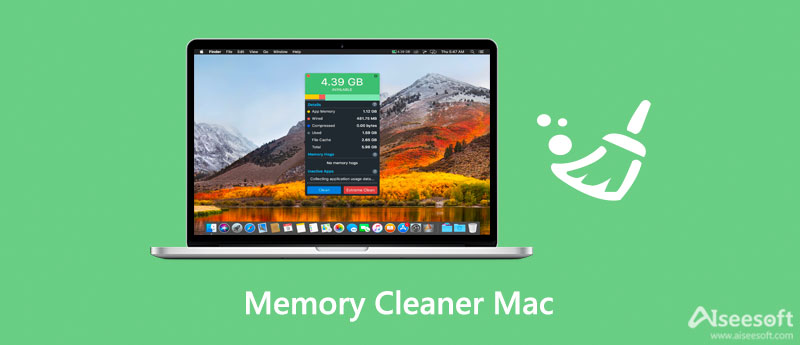
Иногда ваш Mac может переполняться из-за установленных на нем больших игровых приложений или большого количества файлов, хранящихся на нем. Возможно, вам захочется найти инструмент для очистки памяти прямо сейчас. Это именно то, чем мы собираемся поделиться с вами. В этом посте вы увидите 5 лучших средств очистки оперативной памяти Mac и решение о том, как очистить память Mac с помощью лучший очиститель памяти Mac.
- Часть 1. Топ 5 обзоров памяти Mac Mac (бесплатно и премиум)
- Часть 2. Как освободить Mac RAM с помощью лучшего очистителя RAM
- Часть 3. Часто задаваемые вопросы о Mac Memory Cleaner
Часть 1. Что означает восстановленный iMac Pro и MacBook Pro
На рынке представлено множество программ для очистки памяти Mac, таких как Mac Cleaner, Memory Cleaner, MemoryFreer, ZipZap Memory Cleaner и т. Д. Здесь мы оценили 5 лучших очистителей памяти Mac. Вы можете выбрать наиболее подходящий для вашего Mac после прочтения подробной информации и обзоров.
1. Aiseesoft Mac Cleaner — лучший очиститель оперативной памяти для Mac
Aiseesoft Mac Cleaner это многофункциональный инструмент для очистки памяти Mac. Вы можете удалить ненужные файлы, беспорядок, большие / старые файлы, уничтожить файлы, удалить дубликаты изображений, чтобы освободить память Mac. Это позволяет просматривать ненужные файлы, ненужные файлы и старые файлы перед очисткой. Вы можете попробовать пробную версию для бесплатной загрузки, очистки и ускорения вашего Mac.

155,539 Скачать
- Сканируйте и удаляйте ненужные файлы, большие и старые документы, дубликаты файлов, ненужные приложения, чтобы освободить память Mac.
- Отслеживайте состояние Mac, такое как использование диска, состояние батареи, использование памяти и использование процессора.
- Совместим с iMac, iMac Pro, MacBook, MacBook Air, MacBook Pro.
- Удалите рекламное ПО, вредоносное ПО, вирусы и связанные файлы, чтобы защитить и оптимизировать Mac.
- Поддержка macOS Sonoma и более ранних версий.
Если вам необходимо срочно узнать, как освободить Mac RAM с помощью Mac Cleaner, вы можете перейти к Часть 2.
2. Очиститель памяти — Освободите память одним щелчком мыши
Nektony Memory Cleaner — это инструмент для очистки и оптимизации памяти для Mac. Вы можете просматривать использование памяти RAM, статистику использования диска и очищать RAM автоматически. Вы можете освободить память при выходе из больших приложений. Одним щелчком мыши вы можете освободить оперативную память и ускорить свой Mac.
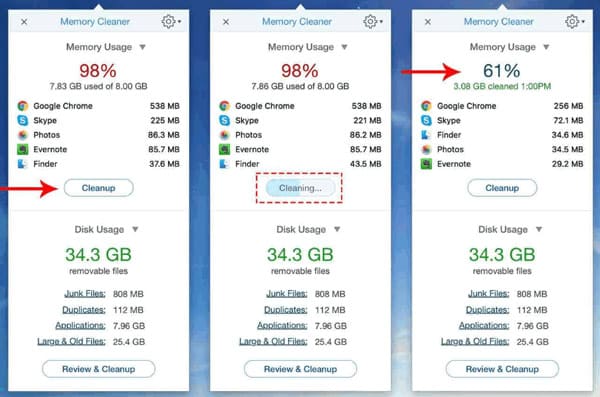
- Приложение прекрасно тем, что оно бесплатное.
- Это мощный универсальный инструмент для оптимизации и очистки вашего Mac.
- Он работает в фоновом режиме и предупреждает об очистке памяти.
- В этом нет ничего особенного.
3. Memory Clean 3 — Супер Мощная Утилита Очистки Памяти
Memory Clean 3 — это мощный инструмент для очистки вашего Mac и оптимизации памяти Mac. Вы можете освободить ненужную память, чтобы ваш Mac работал нормально. Если у вас много проблем с оперативной памятью или проблемами с перегрузкой памяти, это самый быстрый способ улучшить ваш Mac.
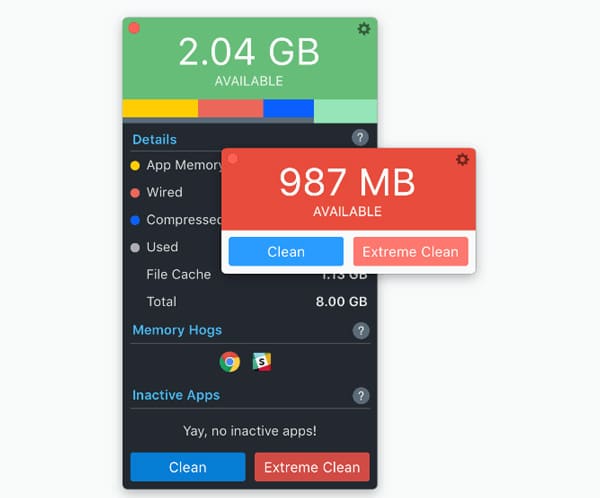
- мгновенно очищает оперативную память и экономит тонны оперативной памяти.
- в основном используется для ускорения работы файловой системы.
- Новая функция, такая как «автоматическая очистка после закрытия приложения, занимающего память», хороша.
- нет необходимости, если у вас много оперативной памяти.
- Дополнительная зарядка перезаряжалась при обновлении до новой версии.
4. MemoryFreer — освободите память Mac несколькими щелчками мыши
MemoryFreer — это простое в использовании приложение, предназначенное для освобождения неактивной памяти Mac несколькими щелчками мыши. Просто нажмите кнопку «Освободить память», программа начнет освобождать место на вашем Mac. Более того, вы также можете проверить распределение оперативной памяти в вашей системе Mac через строку меню состояния.
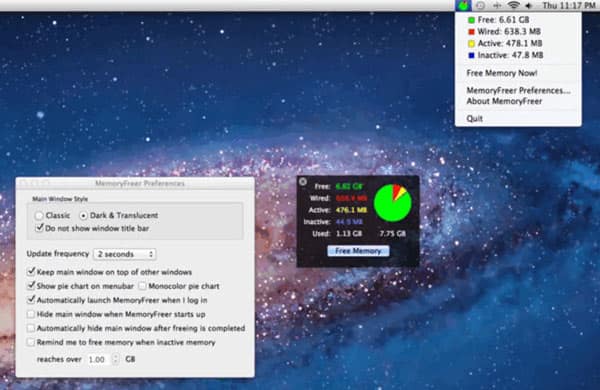
- Это простой в использовании с дружественным интерфейсом.
- Он работает постоянно в фоновом режиме.
- Требуется время, чтобы закончить и работает только с некоторыми определенными программами.
5. FreeMemory для Mac — следите за памятью Mac
FreeMemory для Mac — это очиститель памяти, который освобождает ненужную память на вашем устройстве Mac OS X. Это займет всего несколько секунд и может показать вам, что истощает вашу память на графике. FreeMemory может сохранить вашу память в несколько кликов. Вы можете контролировать использование памяти в строке меню.
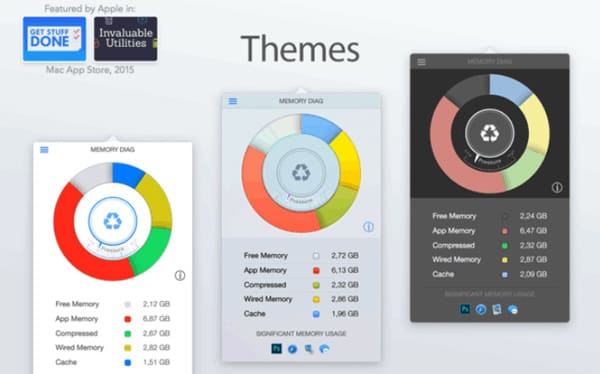
- это простой в использовании с простым пользовательским интерфейсом.
- Утилита памяти отображается динамически.
- Вы должны приобрести и обновить FreeMemory при добавлении FreeMemory Extras.
Часть 2. Как освободить Mac RAM с помощью лучшего очистителя RAM
С помощью профессионального программного обеспечения для очистки памяти Mac вы можете легко удалять ненужные файлы, беспорядок, ненужные приложения, дубликаты изображений и т. Д., Чтобы сэкономить память. Просто следуйте инструкциям ниже.
Запустить Mac Cleaner
Скачать бесплатно и установите Mac Cleaner. Запустите его после успешной установки. Здесь вы можете проверить использование памяти, состояние процессора и использование диска. Статистика вашей памяти отображается динамически.

Сканирование системы нежелательной
Нажмите «Очиститель» и выберите функцию «Системный мусор». Нажмите кнопку «Сканировать», чтобы сканировать системный мусор, включая системный кеш, кеш приложений, системные журналы, пользовательские журналы.
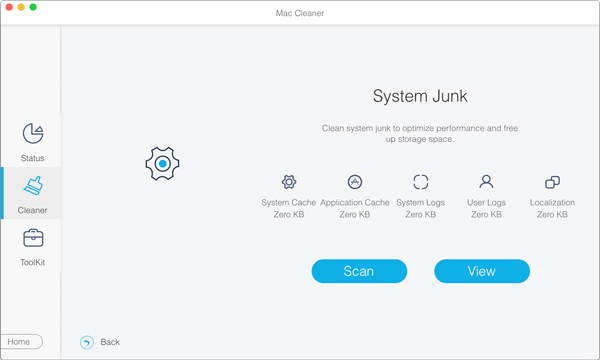
Чистая система мусора
После сканирования вы можете нажать « Чистка «, чтобы освободить память вашего Mac.
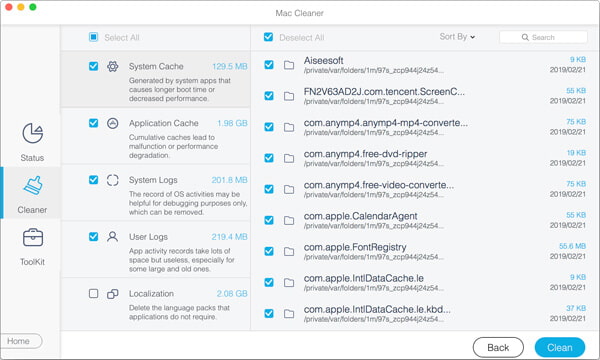
Mac Cleaner также предоставляет вам другие функции для очистки памяти Mac. Это поможет вам сканировать и очищать ненужные файлы iPhoto, нежелательные сообщения электронной почты, похожие фотографии, нежелательные файлы iTunes, мусорные, большие и старые файлы, дубликаты файлов.
Часть 3. Часто задаваемые вопросы о Mac Memory Cleaner
Вопрос 1. Есть ли в Mac встроенный очиститель?
Да, в macOS есть встроенная программа очистки памяти под названием «Оптимизированное хранилище». Но вы можете использовать его только для того, чтобы найти, с чего начать очистку. Если вам нужно тщательно очистить свой Mac, вы можете использовать Aiseesoft Mac Cleaner.
Вопрос 2. Почему мой Mac продолжает терять память?
Причиной может быть система шифрования Apple под названием Filevault. В процессе шифрования данных будет использоваться дополнительное хранилище, поэтому память вашего Mac теряется.
Вопрос 3. Как вручную очистить память Mac?
Нажмите и удерживайте значок корзины мышью, затем поместите его в док-станцию. Появится всплывающее окно, и вы можете щелкнуть «Очистить корзину», чтобы очистить хранилище Mac.
В основном мы представили 5 лучших очистителей памяти для Mac. Видя из плюсов и минусов, понятно выбрать лучший очиститель памяти Mac .
Aiseesoft Mac Cleaner — это мощный инструмент, действующий не только как инструмент очистки памяти, но и как инструмент управления Mac. С его помощью вы можете лучше очистить свой Mac и контролировать производительность вашего Mac.
Что вы думаете об этом посте.
Рейтинг: 4.8 / 5 (на основе голосов 263) Подпишитесь на нас в
Более Чтение

Оставьте свой комментарий и присоединяйтесь к нашему обсуждению
Mac Cleaner
Mac Cleaner — это профессиональный инструмент управления Mac, который удаляет ненужные файлы, беспорядок, большие / старые файлы, удаляет дубликаты файлов и отслеживает производительность вашего Mac.
Как очистить оперативную память на Mac?
Быстродействие компьютера далеко не всегда зависит от мощности его аппаратной начинки, особенно, если говорить про Mac. Высокий уровень оптимизации «харда» и «софта» обеспечивает компьютерам Apple возможность исправно работать на относительно слабом железе, месяцами не требуя перезагрузки. Но иногда Mac начинают страдать от потери скорости при выполнении даже не слишком ресурсоемких задач. Как правило, это проблема проистекает из загруженности оперативной памяти, которой требуется сброс.

Первое, что следует предпринять в таких ситуациях, — эта банальная перезагрузка. Поскольку оперативная память является энергозависимой, а значит, прекращает выполнение и поддержание работы всех запущенных задач при отключении питания. Иными словами, таким образом мы сбрасываем кэшированные данные и снижаем нагрузку на оперативную память. Этот способ, вопреки своей простоте, оказывается достаточно действенным, но есть и более эффективные решения, чтобы сбросить ОЗУ.
Что делать, если Mac начал тормозить
Способ, о котором идет речь, предполагает минимальные навыки работы с Terminal. Но, если похвастать наличием таковых вы не можете, не переживайте. Просто следуйте инструкции ниже:
- Запустите Terminal на своем Mac. Как правило, он хранится в папке «Другие» в LaunchPad;
- Введите в строке Terminal команду “sudo purge” (без кавычек);

Очистка займет всего несколько секунд, по прошествии которых оперативная память компьютера будет очищена и, по логике, он начнет работать быстрее.
Не переживайте, это действие абсолютно безопасно для вашего Mac и не может ему навредить. А поскольку очищается только оперативная память, ни один важный файл не пропадет.
Подписывайся на наш канал в Яндекс.Дзен, чтобы не пропустить все самое интересное.
Полное руководство о том, как проверить и освободить оперативную память на Mac
Даже если вы используете мощный MacBook Pro или iMac Pro, вы также можете столкнуться с ситуацией, когда использование оперативной памяти Mac используется максимально. В этом случае ваш Mac работает медленно или зависает, и вы получаете предложение освободить оперативную память на Mac.
Если на вашем Mac недостаточно памяти, он не будет работать должным образом. Здесь, в этом посте, мы хотели бы рассказать вам, как проверить использование оперативной памяти на Mac. Кроме того, мы поможем вам шаг за шагом уменьшить использование оперативной памяти на Mac.
- Часть 1. Проверьте использование ОЗУ на Mac
- Часть 2. Распространенные способы освобождения оперативной памяти на Mac
- Часть 3. Более простой способ проверить и очистить оперативную память на Mac
- Часть 4. Часто задаваемые вопросы об использовании оперативной памяти Mac
Часть 1. Как проверить использование оперативной памяти на Mac
При использовании вашего Mac вы можете увидеть подсказку о том, что «вашей системе не хватает памяти приложения». Прежде чем вы решите освободить память Mac, вы должны знать, где проверить использование оперативной памяти на Mac.
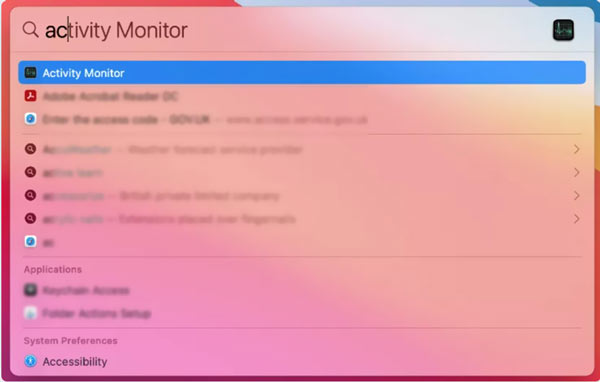
Чтобы проверить использование оперативной памяти на вашем Mac, вы должны перейти к Мониторинг системы . Вы можете открыть Finder а затем войдите в окно монитора активности. Или вы можете нажать Command и Space ключи, а затем быстро найти его через Прожектор .
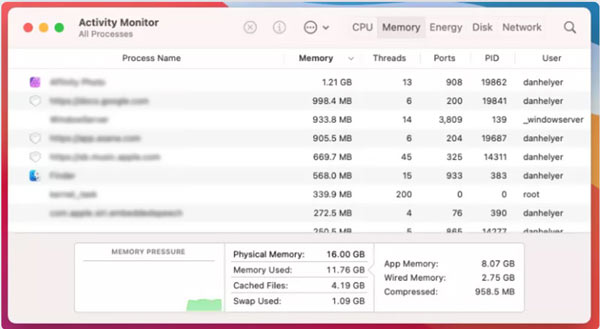
Теперь вы можете просто нажать на Память вкладку, чтобы проверить все процессы, подпроцессы и объем памяти, который каждый из них занимает. Вы можете прокрутить вниз, чтобы проверить текущее использование памяти.
Часть 2. Как снизить или уменьшить использование ОЗУ на Mac
Когда ваш Mac сообщает вам, что ему не хватает памяти, вы можете использовать обычные методы, описанные ниже, чтобы легко освободить оперативную память на вашем Mac.
Закройте приложения, чтобы освободить оперативную память на Mac
Когда многие программы работают в фоновом режиме на вашем Mac, вы, скорее всего, столкнетесь с проблемой нехватки памяти приложения. Вы можете закрыть некоторые приложения из Dock, чтобы уменьшить использование оперативной памяти Mac.
Перезагрузите Mac, чтобы освободить оперативную память
Перезагрузка — самый простой способ освободить оперативную память на Mac. Вы можете использовать обычный способ выключения Mac, подождать несколько минут, а затем перезагрузить его. После перезапуска ваш Mac очистит ОЗУ и дисковые кеши на Mac. Если ваш Mac завис в каком-то процессе и не отвечает, вы можете продолжать нажимать кнопку Питания кнопку, чтобы принудительно выключить его.
Принудительно закройте приложения, чтобы снизить использование оперативной памяти на Mac
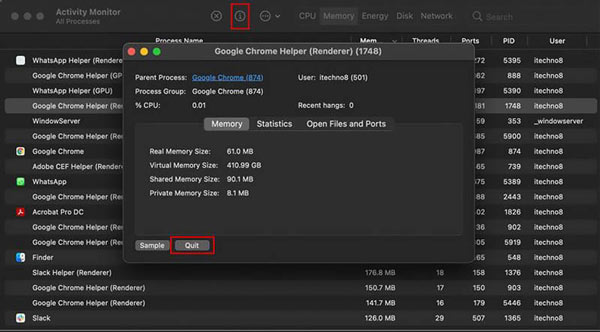
Перейдите в Мониторинг системы на вашем Mac нажмите кнопку Память вкладку, чтобы отобразить все процессы на этом Mac. Все эти приложения будут перечислены по объему используемой памяти.
Найдите приложение, которое вам не нужно, и щелкните его info кнопка. В новом всплывающем окне нажмите кнопку Выход чтобы закрыть его.
Обновите macOS и приложения, чтобы управлять использованием оперативной памяти Mac.
Вы можете обновить macOS до последней версии, чтобы оптимизировать производительность Mac и получить больше оперативной памяти. Вы можете пойти в Системные настройки и затем выберите Обновление ПО проверить, есть ли доступное обновление macOS.
Чтобы обновить приложения, вы можете зайти в App Store. Когда вы доберетесь туда, вы сможете легко управлять различными приложениями в зависимости от ваших потребностей.
Часть 3. Более простой способ проверить и очистить оперативную память на Mac
Помимо описанных выше методов, вы также можете освободить оперативную память на Mac, очистив кэши и исправив ошибки использования ЦП. Для этого вы можете положиться на мощный Mac Cleaner .
155,219 Скачать
- Контролируйте и оптимизируйте производительность Mac, такую как ОЗУ, использование диска, батарея и ЦП.
- Удалите кеши, ненужные файлы, большие и старые файлы и другие ненужные данные, чтобы освободить место на Mac.
- Предлагайте множество инструментов для очистки данных Mac, включая файловый менеджер, деинсталлятор, оптимизатор и многое другое.
- Устраняйте различные проблемы, чтобы поддерживать Mac в исправном состоянии, а также удаляйте вирусы, рекламное и вредоносное ПО и т. д.
Бесплатно установите этот инструмент Mac Cleaner, а затем откройте его на своем Mac. Вы можете проверить текущее использование оперативной памяти Mac, нажав на Статус: слево.
Нажмите очиститель вариант на левой панели. Затем вы можете выбрать «Системный мусор», «Нежелательная почта iPhoto», «Нежелательная почта», «Похожие фотографии», «Поиск дубликатов», «Большие и старые файлы» или другой вариант для очистки файлов кеша и ненужных данных.

В Инструментарий , вы можете получить доступ к более полезным инструментам. С помощью этого Mac Cleaner вы можете легко снизить использование оперативной памяти вашего Mac.

- Диспетчер задач для Mac — Как открыть Activity Monitor для управления
- Почему мой Mac такой медленный? Исправьте Mac, работающий медленно с 5 лучшими решениями
Часть 4. Часто задаваемые вопросы об использовании оперативной памяти Mac
Вопрос 1. Что такое оперативная память на Mac?
Оперативная память, относится к оперативной памяти, по сути, является кратковременной памятью вашего Mac. Он в основном используется для хранения всего, что в настоящее время работает на Mac. Вы можете просто взять RAM в качестве энергозависимой памяти.
Вопрос 2. Как лучше всего освободить оперативную память на моем Mac?
Все методы, которыми мы поделились выше, могут только временно очистить оперативную память на Mac. Если вы всегда сталкиваетесь с ситуацией, когда на вашем Mac не хватает памяти, вам следует обновить оперативную память.
Вопрос 3. Могу ли я очистить хранилище на жестком диске, чтобы уменьшить использование оперативной памяти на Mac?
Когда вы получаете больше места на жестком диске вашего Mac, он может лучше управлять всеми типами новых данных. В определенной степени это может помочь вашему Mac работать лучше. Но объем жесткого диска не влияет на использование оперативной памяти Mac.
Мы в основном говорили о Использование оперативной памяти Mac в этом посте. Вы можете узнать, как проверить использование оперативной памяти на Mac. Что еще более важно, он дает несколько полезных советов, которые помогут вам уменьшить использование оперативной памяти вашего Mac. Вы можете использовать их для оптимизации вашего Mac.
Что вы думаете об этом посте.
Рейтинг: 4.9 / 5 (на основе голосов 171) Подпишитесь на нас в
Более Чтение
Оставьте свой комментарий и присоединяйтесь к нашему обсуждению
Mac Cleaner
Mac Cleaner — это профессиональный инструмент управления Mac, который удаляет ненужные файлы, беспорядок, большие / старые файлы, удаляет дубликаты файлов и отслеживает производительность вашего Mac.
Что делать, если вылетают приложения, и Mac пишет: системе не хватает программной памяти
Оперативная память — ресурс чрезвычайно ограниченный и ценный, особенно в контексте техники Apple. По мере ее увеличения устройства компании дорожают прямо-таки нещадно, будь то iPad или Mac. Поэтому многие стараются не переплачивать и покупают версию с меньшим объемом ОЗУ, чем им хотелось бы. Тем более, что обычно операционные системы Apple оптимизированы достаточно хорошо и в среднем потребляют меньше ресурсов, чем конкурирующие платформы. Но иногда все оказывается не так просто, и Mac начинает бить тревогу из-за того, что системе не хватает программной памяти.

Вашему Маку не хватает памяти для приложений? Бывает и такое
⚡️ПОДПИСЫВАЙСЯ НА НАШ ЧАТ В ТЕЛЕГРАМЕ, ТАМ ТЕБЕ ОТВЕТЯТ НА ЛЮБЫЕ ВОПРОСЫ ПО ТЕХНИКЕ APPLE
Приложение расходует много памяти на Mac
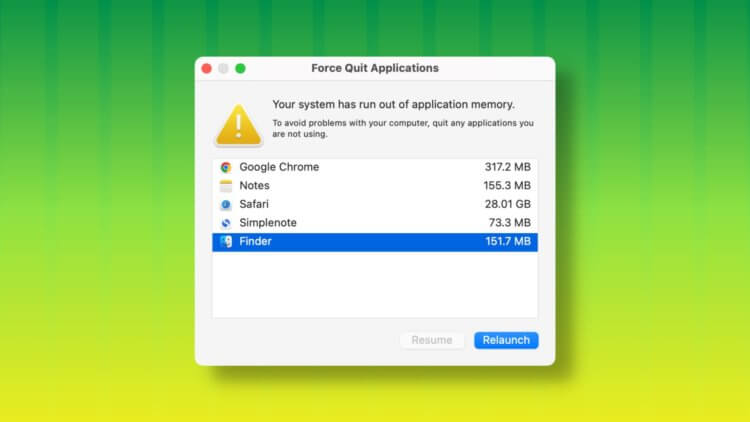
Иногда приложения могут расходовать даже больше оперативки, чем имеет компьютер. Источник: iDownloadBlog
Пользователи macOS Sonoma и более младших версий настольной операционки Apple начали жаловаться, что их компьютерам периодически перестаёт хватать памяти. В таких случаях устройство выводит на экран окно принудительного завершения работы приложений и пишет:
«Системе не хватает программной памяти. Во избежание проблем в работе вашего компьютера рекомендуется выгрузить приложения, которые вы не используете».
В данном случае речь идёт о недостатке не встроенного хранилища, а оперативной памяти, которая обеспечивает работоспособность приложений. Такая путаница возникает из-за англоязычных обозначений, где Memory — это оперативка, а Storage — хранилище.
Почему компьютеру не хватает оперативки
На современных Mac нельзя нарастить оперативку. Поэтому выбирайте нужный объем сразу
Когда Mac не хватает памяти, логичным выходом из ситуации становится выгрузка программ, потребляющих слишком много ресурсов. Обычно система оставляет их выбор на ваше усмотрение. Но в ряде случаев они просто вылетают сами, что является нежелательным сценарием, поскольку это может привести к потере прогресса в этом приложении. Например, удалению набранного текста, созданных слайдов презентации или таблиц с важными данными.
⚡️ПОДПИСЫВАЙСЯ НА НАШ КАНАЛ В ДЗЕНЕ И ЧИТАЙ ЛУЧШИЕ СТАТЬИ НАШИХ АВТОРОВ, ПОКА ЕЩЁ МОЖНО
Нехватка оперативной памяти может возникнуть по разным причинам, но чаще всего ее вызывают следующие факторы:
- Сбои в системе
- Ошибки в macOS
- Баги в бета-версии macOS
- Приложение с ошибками
- Тяжелый веб-сайт, который съедает все ресурсы
- Слишком большое количество одновременно открытых вкладок в браузере
- Обилие фоновых задач
- Отсутствие свободного места на диске (невозможно использовать файл подкачки)
Что делать, если Mac не хватает памяти
Как правило, уведомление о нехватке памяти не появляется само по себе, а сопровождается списком приложений, которые можно выгрузить. Иногда они занимают даже больше места, чем имеет компьютер, но не обращайте внимание. Ваша задача — оценить, что это за программы, сколько оперативки они потребляют и по по возможности определить причину повышенного расхода ресурсов. Потому что от этого зависит, не повторится ли подобная ситуация в будущем.
Попробуйте выгрузить самое ресурсоемкое приложение, и посмотрите, освободится ли память
Если это браузер, проверьте, сколько вкладок открыто в данный момент и позакрывайте те, которые вам не нужны. Но куда важнее проверить, нет ли среди них тех, которые могут давать повышенную нагрузку. Обычно много ресурсов потребляют страницы, содержащие большое количество анимаций, баннеров или встроенных видеороликов при отсутствии должной оптимизации.
⚡️ПОДПИШИСЬ НА ТЕЛЕГРАМ-КАНАЛ ТЕХНОКОТ. ЭТО АГРЕГАТОР ЛУЧШИХ СТАТЕЙ, НОВОСТЕЙ И ИНСТРУКЦИЙ ПО ВЕРСИИ РЕДАКЦИИ APPLEINSIDER.RU. ТЕБЕ ПОНРАВИТСЯ
Закройте и их. Если не помогает, выгрузите браузер целиком. Для всех остальных приложений поступите так же. Но, если они отвечают, предварительно сохраните прогресс, чтобы не потерять его, поскольку принудительное завершение работы не предусматривает автосохранения.
Что делать, если Mac не хватает памяти
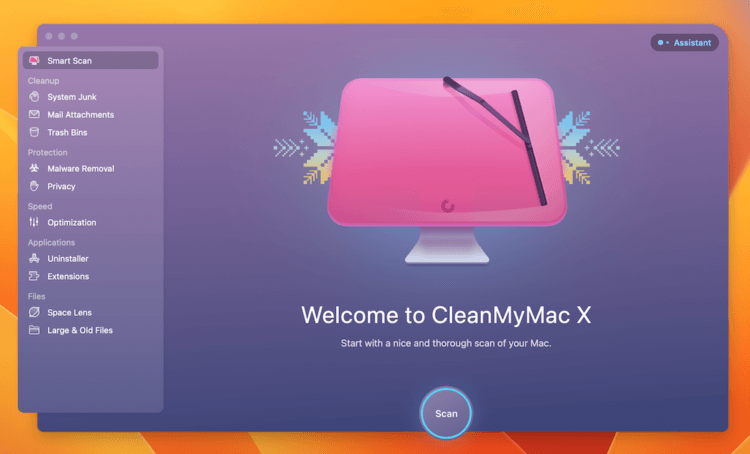
Не исключено, что Mac придется почистить. Я это делаю с помощью CleanMyMac
В ситуации, когда принудительное закрытие отдельных процессов или страниц не помогает, придется воспользоваться альтернативными вариантами освобождения ресурсов:
- Попробуйте перезагрузить Mac
- Если ваше хранилище забито другими данными почти подзавязку, удалите некоторые из них (можно воспользоваться утилитой CleanMyMac X — ее еще можно скачать через турецкий App Store и оплатить подписку картой Ininal)
- Установите последнее актуальное обновление macOS
- Откатитесь с бета-версии на релизную сборку (если участвуете в программе тестирования)
⚡️ПОДПИШИСЬ НА ТЕЛЕГРАМ-КАНАЛ СУНДУК АЛИБАБЫ И ПОКУПАЙ ТОЛЬКО ТОПОВЫЕ ТОВАРЫ С АЛИЭКСПРЕСС
Вообще, ситуации, когда Mac не хватает оперативки, возникают не так часто и, как правило, бывают вызваны внешними проблемами. Ведь неоптимизированный сайт, ранняя бета-версия macOS, проблемное ПО — все это не зависит от Apple и ее разработчиков. Впрочем, они все равно стараются предугадывать подобные события, а потому встраивают в операционную систему различные механизмы, препятствующие перерасходу ресурсов. Но будет лучше, если и вы сами будете следить за тем, что запускаете на своем Mac — во избежание проблем с его работоспособностью.