Как перевести iPhone 12 и iPhone 12 Pro Max в режим восстановления или режим DFU
Нужно ввести новый iPhone 12, iPhone 12 Pro или iPhone 12 Pro Max в режим восстановления? А может не знаете, что вообще это значит? Ниже мы расскажем всё о режиме восстановления iPhone 12.

Режим восстановления и режим DFU помогают, когда ваш iPhone по какой-то причине перестаёт включаться. Процесс активации режимов восстановления отличается от процесса на старых моделях с кнопкой Home.
Сначала стоит рассказать о том, что вообще такое режим восстановления и режим DFU. Важно знать разницу между ними.
Режим DFU
DFU – сокращение от Device Firmware Update (обновление прошивки устройства). Это специальный режим, который позволяет подключить iPhone к программе iTunes на Mac или ПК, не вызывая процесса iBoot. Поскольку способ обходит iBoot, режим DFU можно использовать для обновления iOS, отката и даже перезагрузки устройств с привязанным джейлбрейком. Когда iPhone находится в режиме DFU, его экран полностью чёрный.
Режим восстановления
В отличие от режима DFU, режим восстановления вызывает процесс iBoot. Процесс проверяет, чтобы пользователь устанавливал прошивку, которая либо соответствует, либо новее нынешней. Когда iPhone в режиме восстановления, на экране будет значок подключения к iTunes. Это единственный способ отличить режим восстановления от DFU.

Как перевести iPhone 12 или iPhone 12 Pro Max в режим восстановления
Шаг 1: Для начала обновите iTunes до последней доступной версии. Если программа сейчас открыта, закройте её. Если у вас macOS Catalina или Big Sur, не беспокойтесь насчёт iTunes.
Шаг 2: Подключите свой iPhone 12 или iPhone 12 Pro к Mac или ПК. Начните доверять компьютеру, если подключаетесь впервые.
Шаг 3: Сделайте жёсткий перезапуск своего iPhone 12, пока он подключен к компьютеру.
Шаг 4: В iTunes будет предложено Восстановить или Обновить iPhone 12 или iPhone 12 Pro. В macOS Catalina или Big Sur откроется новое окно Finder с таким же предложением.
Если вы выберите «Обновить», смартфон будет обновлён до последней доступной версии iOS без потери данных. Если вы выберите «Восстановить», все данные с вашего iPhone будут удалены.
Чтобы выйти из режима восстановления, отключите свой iPhone 12 или iPhone 12 Pro от компьютера и включите его как обычно.
Как ввести iPhone 12 или iPhone 12 Pro в режим DFU
Чаще всего этот режим используется на iPhone для отката до более низкой версии iOS.
Шаг 1: Подключите свой iPhone к компьютеру и откройте iTunes.
Шаг 2: На устройстве нажмите кнопку Увеличения громкости, затем сразу кнопку Уменьшения громкости, после чего зажмите Боковую кнопку, пока экран вашего iPhone 12 не станет чёрным.
Шаг 3: Продолжая удерживать Боковую кнопку одновременно зажмите кнопку Уменьшения громкости на 5 секунд.
Шаг 4: Отпустите Боковую кнопку, но продолжайте держать кнопку Уменьшения громкости.
Шаг 5: Через несколько секунд ваш компьютер обнаружит iPhone 12 в режиме DFU.
Вы увидите сообщение с предложением обновить смартфон. Если оно не появилось, то вы сделали что-то не так.
Вот как выйти из режима DFU:
Шаг 1: Нажмите кнопку Увеличения громкости.
Шаг 2: Нажмите кнопку Уменьшения громкости.
Шаг 3: Зажмите Боковую кнопку, пока на экране не появится логотип Apple.
How to put iPhone 12 in DFU mode?
How to enter DFU Mode on APPLE iPhone 12? How to exit DFU Mode on device? How to open Device Firmware Upgrade mode on APPLE device? How to run DFU mode correctly?
The simple tutorial of booting DFU Mode. Here you will see how to get access to iOS hidden mode and how to leave it.
iPhone 12 DFU Mode
DFU mode gives a possibility to recover iPhone 12, update system version and reset settings from any state. This mode works in tandem with the iTunes program. Also, you need a Mac or computer with the Windows OS, where iTunes will be installed, and the USB cable to be able to connect APPLE iPhone 12 with the PC.
Device Firmware Upgrade mode does not load the iOS system but gives possibility to link it with iTunes software.
How to Open DFU Mode on iPhone 12?
- In the first step connect your APPLE iPhone 12 into the PC or laptop.
- Secondly, press buttons in the following order, one after another Volume Up then Volume Down and then push Side button.
- When the device turns off, hold Volume Down + Side button for 5 sec after that release only the Side key.
- When iTunes says that it has detected a device in Recovery Mode, let go of Volume Down.
- Perfect! You are in the expected mode.
What is DFU Mode?
Device Firmware Upgrade is a deeper and more advanced than the normal Recovery mode. Firmware is the programming that controls the hardware of your iPhone 12.
DFU mode is a mode, where the BootROM accept iBSS. This mode is a non-removable part of the SecureROM.
What is DFU Mode Used For?
Device Firmware Upgrade mode is intended to restore or upgrade the APPLE device.
DFU mode can help fix problems that may appear while using the iPhone 12 by changing software version or wiping data.
How to Exit DFU Mode on iPhone 12?
To exit DFU mode, disconnect iPhone 12 from the computer, and then click the Volume Up → the Volume Down one by one, and then hold down the Power key till the APPLE logo screen lights up
Pay Attention:
Even slightly damaged APPLE device, especially water damaged, can fail to perform DFU restore correctly and lead to complete failure.
Before using the Device Firmware Upgrade method of restoring, don’t forget to back up your data on iCloud or PC storage.
How to put iPhone 12 in DFU mode? — HardReset.info
Rating: 4.8 — 4 reviews
If you found this helpful, click on the Google Star, Like it on Facebook or follow us on Twitter and Instagram
Как войти в режим DFU на iPhone 12, iPhone 12 Mini, iPhone 12 Pro, iPhone 12 Pro Max
У вас есть iPhone 12, iPhone 12 mini, iPhone 12 Pro или iPhone 12 Pro Max? Если да, то вы можете узнать, как перевести устройство в режим DFU. Независимо от того, являетесь ли вы новичком в экосистеме iOS или обновляетесь со старого iPhone с Touch ID, вы обнаружите, что режим режима DFU будет полезен в случаях серьезного устранения неполадок или, возможно, даже при понижении версии устройства iOS.
Обычно перевод iPhone 12 в режим восстановления с последующим его восстановлением или обновлением с помощью iTunes должен решить проблемы, с которыми вы столкнулись. Однако, если проблема не исчезнет после выхода из режима восстановления, вы можете поднять ее и попробовать использовать режим DFU. Для тех, кто не знает, DFU (обновление прошивки устройства) – это возможность восстановления более низкого уровня, чем режим восстановления. Большинство продвинутых пользователей прибегают к этому режиму, когда хотят, чтобы их iPhone обменивался данными с iTunes без попытки обновления программного обеспечения до последней версии iOS.
Программы для Windows, мобильные приложения, игры — ВСЁ БЕСПЛАТНО, в нашем закрытом телеграмм канале — Подписывайтесь:)
Правильно, в режиме DFU вы можете выбрать, какую прошивку iOS вы хотите установить на свой iPhone, хотя прошивка все равно должна быть подписана Apple, чтобы использовать ее. В этой статье мы расскажем, как войти в режим DFU, особенно на iPhone 12, iPhone 12 Mini, iPhone 12 Pro и iPhone 12 Pro Max.
Как войти в режим DFU на iPhone 12, iPhone 12 Mini, iPhone 12 Pro, iPhone 12 Pro Max
Резервное копирование данных в iCloud, Finder или iTunes на компьютере – это первое, что вам нужно сделать. Это необходимо для того, чтобы в процессе вы не потеряли данные безвозвратно. Затем вам нужно подключить iPhone 12 к компьютеру с последней версией iTunes, установленной с помощью прилагаемого кабеля USB-C – Lightning. Пользователи Mac могут использовать Finder вместо iTunes в macOS Catalina или более поздней версии.
- Сначала нажмите и отпустите кнопку увеличения громкости на вашем iPhone. Сразу после этого нажмите и отпустите кнопку уменьшения громкости. Теперь нажмите и удерживайте боковую кнопку около 10 секунд, пока экран не станет черным.
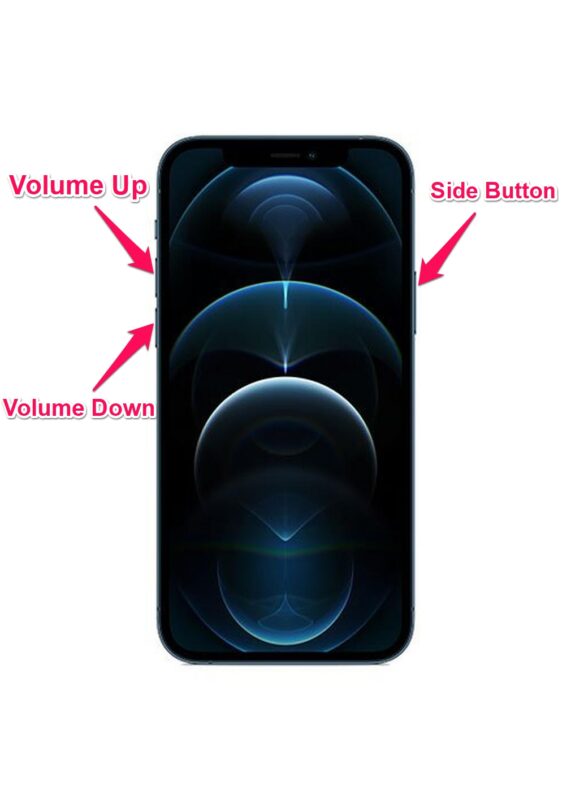
- Продолжайте удерживать боковую кнопку, но теперь удерживайте кнопку уменьшения громкости тоже в течение 5 секунд. Теперь уберите палец с боковой кнопки и удерживайте кнопку уменьшения громкости еще 10 секунд. Экран останется черным.
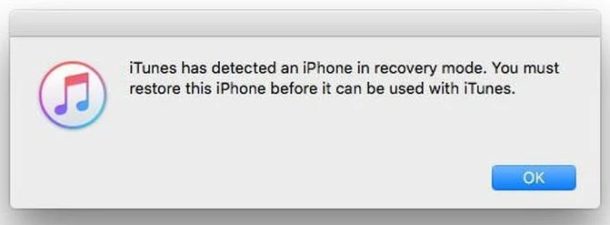
Теперь, когда вы запускаете iTunes на ПК или Finder на Mac, вы увидите всплывающее окно с сообщением «iTunes обнаружила iPhone в режиме восстановления. Вы должны восстановить этот iPhone, прежде чем его можно будет использовать с iTunes ». На этом этапе вы можете восстановить программное обеспечение вашего iPhone 12.
Если вы хотите перейти на более старую версию iOS на своем iPhone 12, вы сможете вручную выбрать прошивку, которую хотите использовать для восстановления – опять же, вы можете использовать только IPSW, подписанный Apple. Кроме того, вам понадобится необходимый файл прошивки IPSW, загруженный и сохраненный на вашем компьютере локально.
Выход из режима DFU на iPhone 12, iPhone 12 Mini, iPhone 12 Pro, iPhone 12 Pro Max
Если вы случайно вошли в режим восстановления или просто экспериментировали с новым iPhone, возможно, вы не захотите его восстанавливать. Вместо этого вы можете безопасно выйти из режима DFU, не вызывая проблем. Просто следуйте инструкциям ниже:
- Нажмите и отпустите кнопку увеличения громкости на вашем iPhone.
- Сразу после этого нажмите и отпустите кнопку уменьшения громкости.
- Теперь нажмите и удерживайте боковую кнопку, пока не увидите логотип Apple на экране iPhone.
Не забывайте, что эти нажатия кнопок должны выполняться быстро, чтобы правильно выйти из режима DFU на вашем iPhone. Ваш iPhone принудительно перезагрузится, как только вы это сделаете, но это не означает, что выход из режима DFU волшебным образом исправит что-либо, если ваш iPhone был заблокирован и требует жесткого восстановления.
Хотите узнать больше о переходе в режим DFU на других устройствах Apple? Возможно, у вас есть iPad в качестве дополнительного компьютера или вы используете Apple TV для потоковой передачи видеоконтента? Если да, не стесняйтесь читать наши другие руководства по режиму DFU:
Мы надеемся, что вам удалось войти в режим DFU с первой попытки с вашего iPhone 12, iPhone 12 Mini или iPhone 12 Pro. Помогло ли это в устранении неполадок и ремонте вашего iPhone с кирпичом? Что вы думаете о методе восстановления программного обеспечения Apple? Поделитесь своим личным опытом и ценными мнениями в разделе комментариев ниже.
Программы для Windows, мобильные приложения, игры — ВСЁ БЕСПЛАТНО, в нашем закрытом телеграмм канале — Подписывайтесь:)
Практическое руководство: принудительно перезагрузите iPhone 12, войдите в режим восстановления, режим DFU
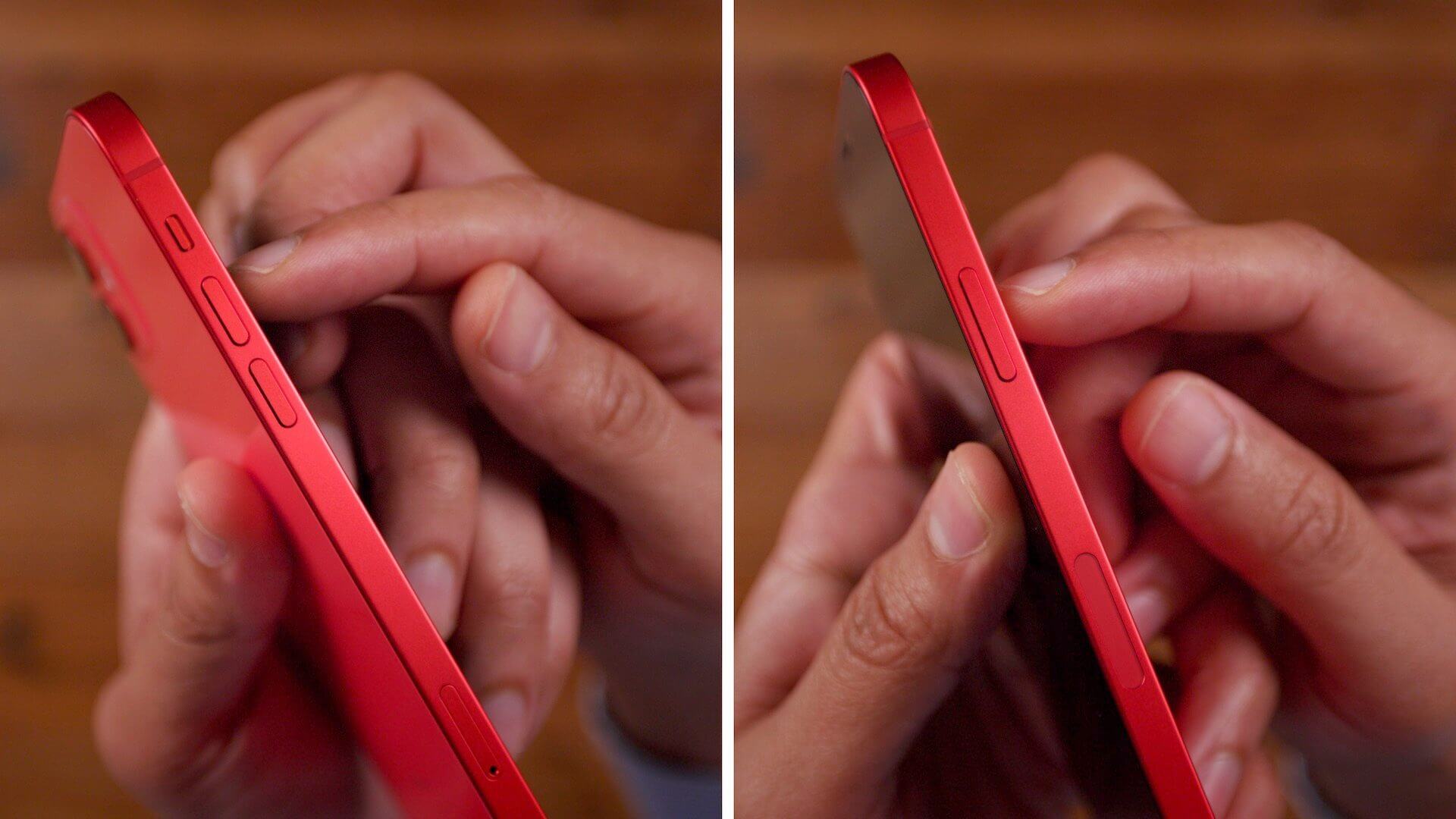
За исключением iPhone SE, каждый iPhone, который Apple продает сегодня, оснащен дисплеем «от края до края», лишенным физической кнопки «Домой». Если вы выполняете обновление с устройства с кнопкой «Домой», этот курс повышения квалификации поможет вам узнать, как принудительно перезагрузить iPhone 12, перейти в режим восстановления, режим DFU и т. Д. Подробности смотрите в нашем практическом видео-руководстве внутри.
Начиная
Это руководство будет работать для всех новых выпусков iPhone 12, включая iPhone 12 Pro, а также грядущие iPhone 12 mini и iPhone 12 Pro Max. Впредь, когда я использую термин iPhone 12, я имею в виду все модели iPhone 12.
Вам необходимо ознакомиться с кнопками на вашем iPhone, чтобы выполнять любую из следующих функций. На левой стороне iPhone есть две кнопки регулировки громкости, а также боковая кнопка на противоположной стороне.
Поскольку на современном оборудовании iPhone отсутствует кнопка «Домой», боковая кнопка вместе с кнопками регулировки громкости играет важную роль, когда дело доходит до принудительного сброса, перехода в режим восстановления, режима DFU и т. Д.
iPhone 12 Кнопки громкости и боковая кнопка
Видео прохождение
Особая благодарность TenorShare — создателю ReiBoot — за спонсирование на YouTube. Получите скидку 10 долларов с кодом купона 9to5mac.
Подпишитесь на 9to5mac на YouTube, чтобы увидеть больше видео
Как выключить iPhone 12
Выключить iPhone 12 можно несколькими способами. Самый простой способ выключить iPhone 12 — удерживать боковую кнопку вместе с одной из кнопок регулировки громкости до тех пор, пока в верхней части экрана не появится ползунок выключения. Оттуда просто сдвиньте, чтобы выключить iPhone.
Вы также можете перейти в «Настройки» → «Общие», прокрутить страницу вниз и нажать кнопку «Завершение работы». Это приведет к тому, что ползунок отключения питания появится в верхней части экрана.
Как включить iPhone 12
Чтобы включить резервное копирование iPhone 12, нажмите и удерживайте боковую кнопку, пока на экране не появится логотип Apple. Если это не сработает, возможно, ваш iPhone необходимо зарядить. Если у вашего iPhone черный экран и боковая кнопка не работает, это может быть связано с тем, что ваш iPhone 12 находится в режиме DFU. См. Руководство по выходу из режима DFU ниже.
Как принудительно перезагрузить iPhone 12
Чтобы принудительно перезагрузить iPhone 12, быстро выполните следующие действия:
Шаг 1: Нажмите кнопку увеличения громкости и отпустите.
Шаг 2: Нажмите кнопку уменьшения громкости и отпустите.
Шаг 3: Нажмите и удерживайте боковую кнопку, пока не увидите черный экран.
Ваш iPhone 12 перезагрузится и автоматически загрузится обратно на экран блокировки.
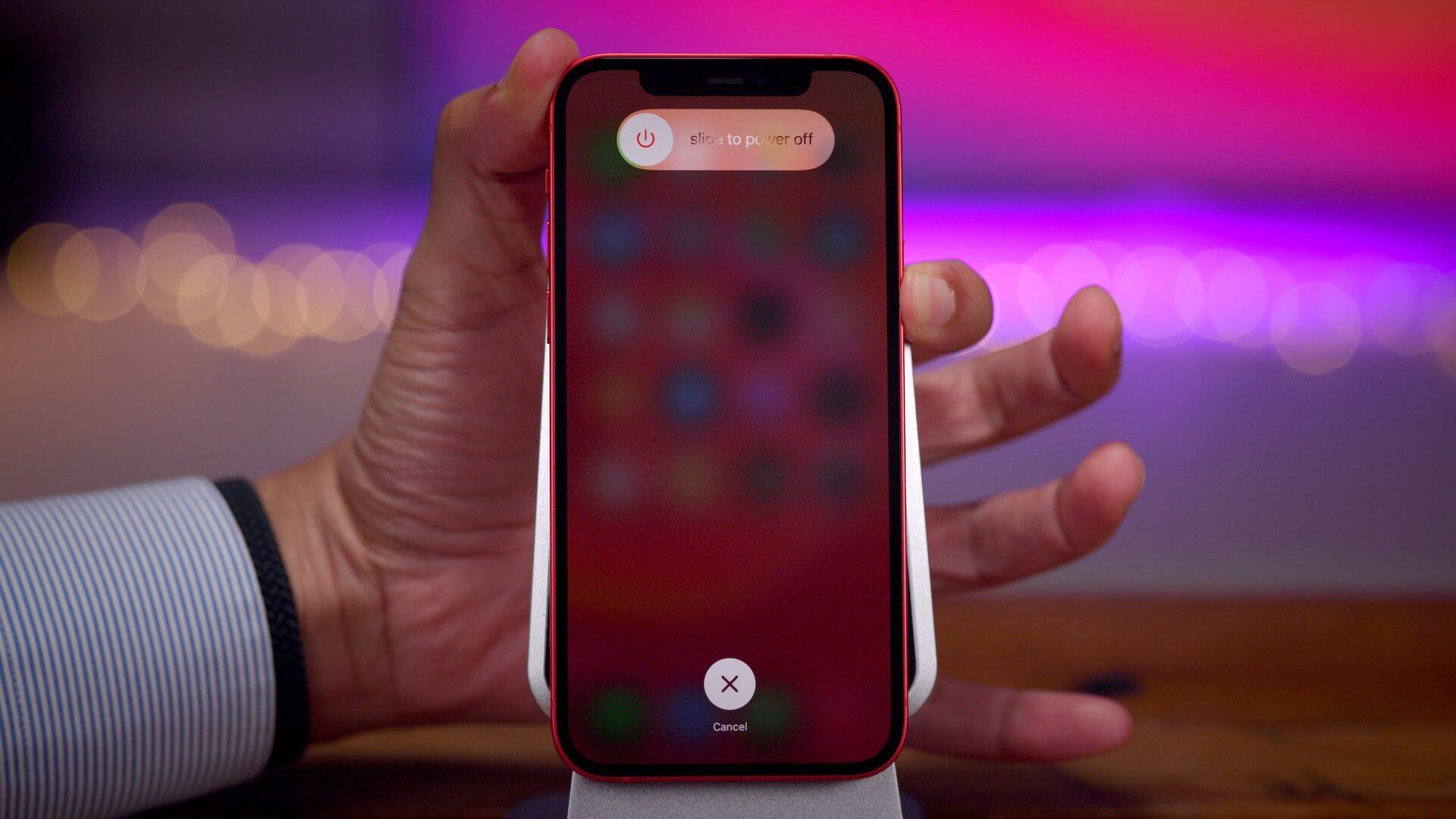
Как перевести iPhone 12 в режим восстановления
Шаг 1. Подключите iPhone к компьютеру с помощью кабеля Lightning-USB. Если вы впервые подключаете iPhone к этому компьютеру, вам нужно будет нажать кнопку «Доверять», которая появляется в появившемся диалоговом окне «Доверять этому компьютеру». Затем вам нужно будет ввести свой пароль на вашем iPhone, чтобы подтвердить соединение.
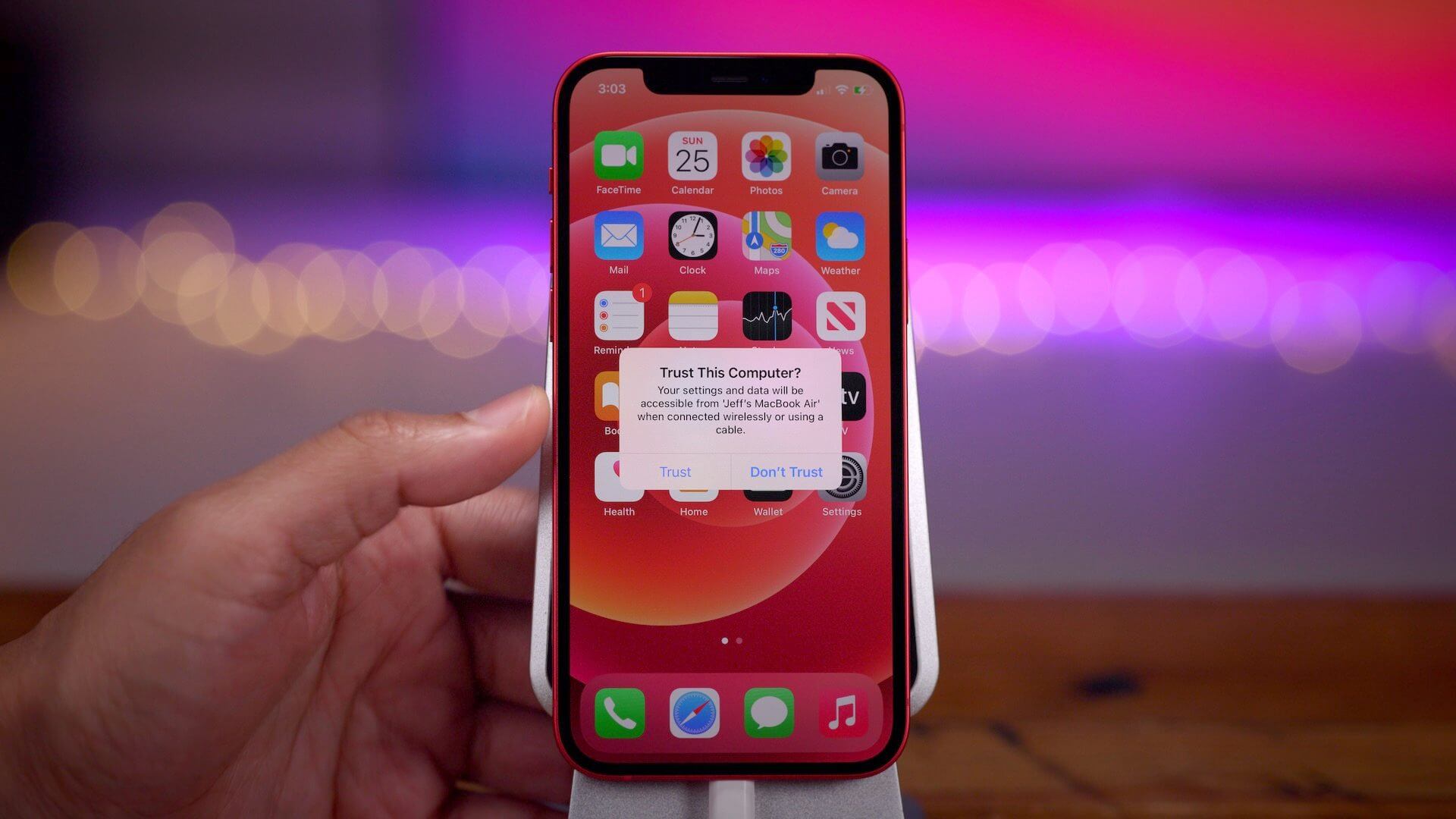
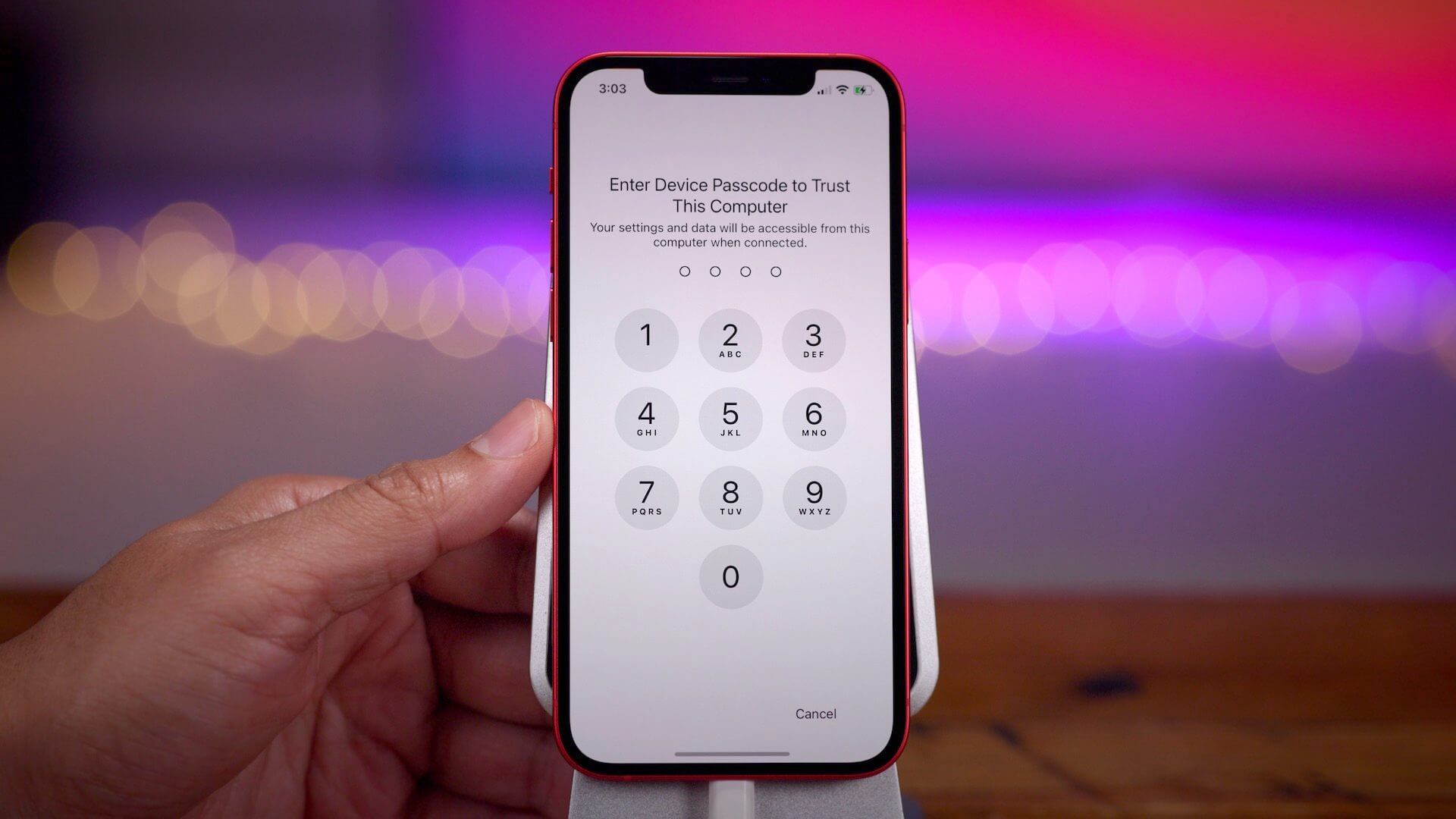
Затем быстро выполните следующие действия:
Шаг 2: Нажмите кнопку увеличения громкости и отпустите.
Шаг 3: Нажмите кнопку уменьшения громкости и отпустите.
Шаг 4: Нажмите и продолжайте удерживать боковую кнопку, пока на экране не появится диалоговое окно подключения к компьютеру.
Если вы подключены к Mac, вы должны увидеть окно Finder, подтверждающее, что ваш iPhone 12 был переведен в режим восстановления. Оттуда у вас есть возможность обновить или восстановить iOS.
Как выйти из режима восстановления на iPhone 12
Чтобы выйти из режима восстановления, нажмите и удерживайте боковую кнопку, пока диалоговое окно подключения к компьютеру не исчезнет. Ваш iPhone должен автоматически загрузиться обратно на экран блокировки.
Как перевести iPhone 12 в режим DFU
Шаг 1. Подключите iPhone к компьютеру с помощью кабеля Lightning-USB. Если вы впервые подключаете iPhone к этому компьютеру, вам нужно будет нажать кнопку «Доверять», которая появляется в появившемся диалоговом окне «Доверять этому компьютеру». Затем вам нужно будет ввести свой пароль на вашем iPhone, чтобы подтвердить соединение.
Затем быстро выполните следующие действия:
Шаг 2: Нажмите кнопку увеличения громкости и отпустите.
Шаг 3: Нажмите кнопку уменьшения громкости и отпустите.
Шаг 4: Нажмите и удерживайте боковую кнопку в течение 10 секунд.
Шаг 5: Удерживая боковую кнопку, нажмите и удерживайте кнопку уменьшения громкости в течение 5 секунд.
Шаг 6: Отпустите боковую кнопку и продолжайте удерживать кнопку уменьшения громкости еще 10 секунд.
Когда вы успешно войдете в режим DFU, ваш iPhone должен оставаться на черном экране. Если вы видите логотип Apple, значит, что-то пошло не так, и вам нужно попробовать еще раз.
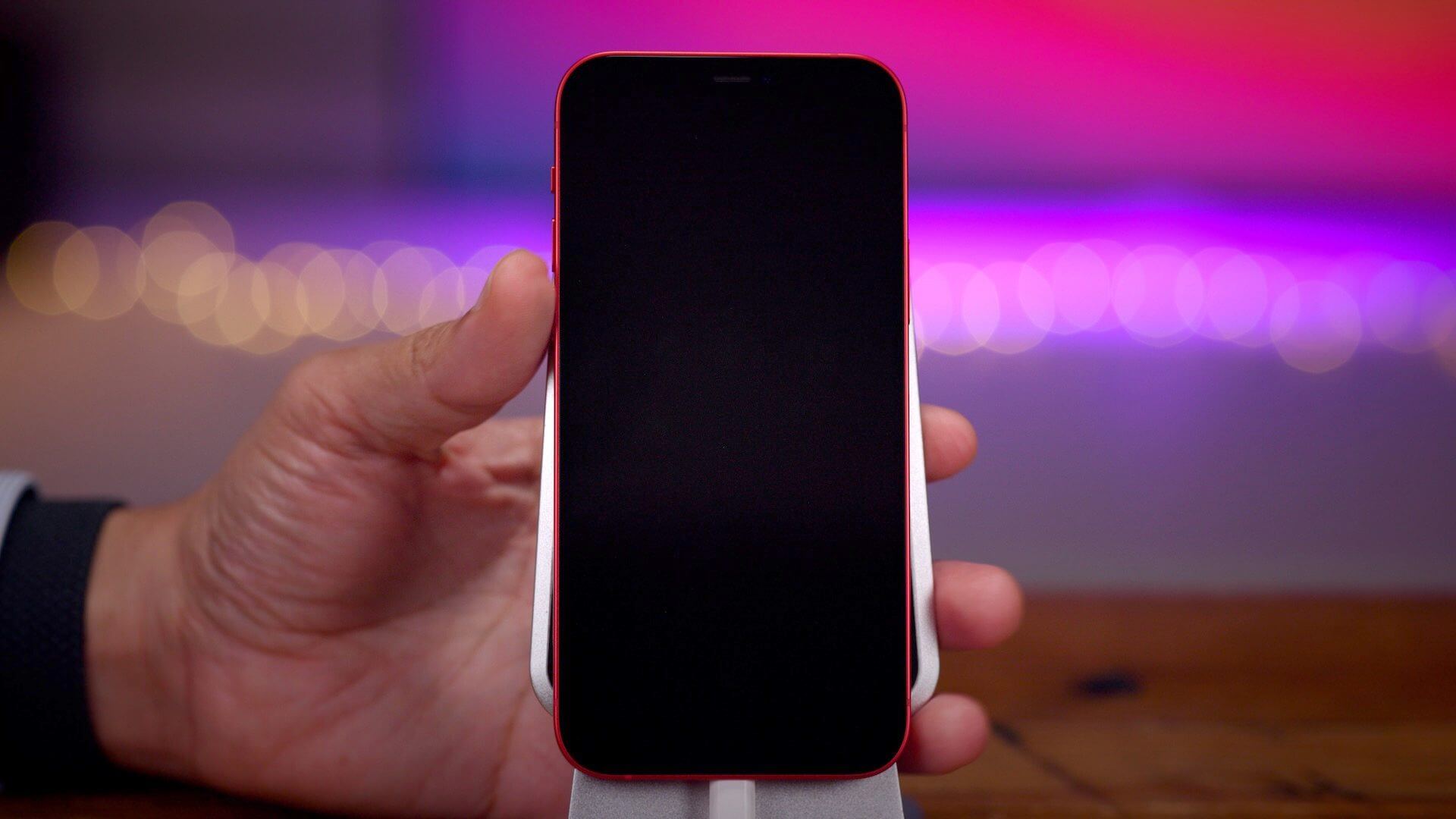
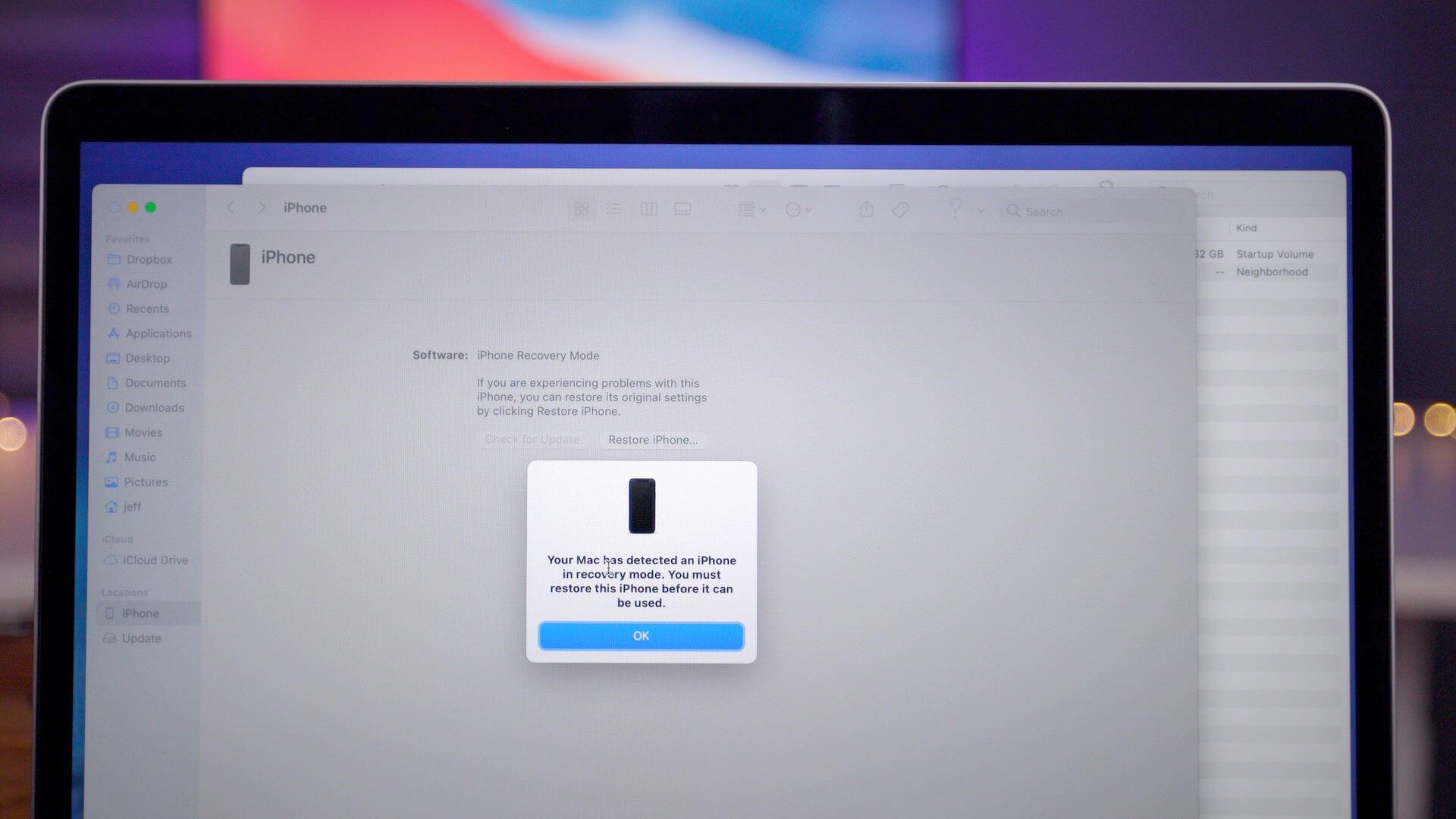
Если вы подключены к Mac, Finder должен подтвердить, что вы вошли в режим восстановления. Вместо опции «Обновить iOS» вы должны видеть только опцию «Восстановить», что является еще одним признаком того, что вы успешно вошли в режим DFU.
Как выйти из режима DFU на iPhone 12
Выход из режима DFU немного сложнее, чем выход из обычного режима восстановления:
Шаг 1: Нажмите кнопку увеличения громкости и отпустите.
Шаг 2: Нажмите кнопку уменьшения громкости и отпустите.
Шаг 3: Нажмите и продолжайте удерживать боковую кнопку, пока не увидите логотип Apple. Ваш iPhone должен вернуться к экрану блокировки.
Как временно отключить Face ID на iPhone 12
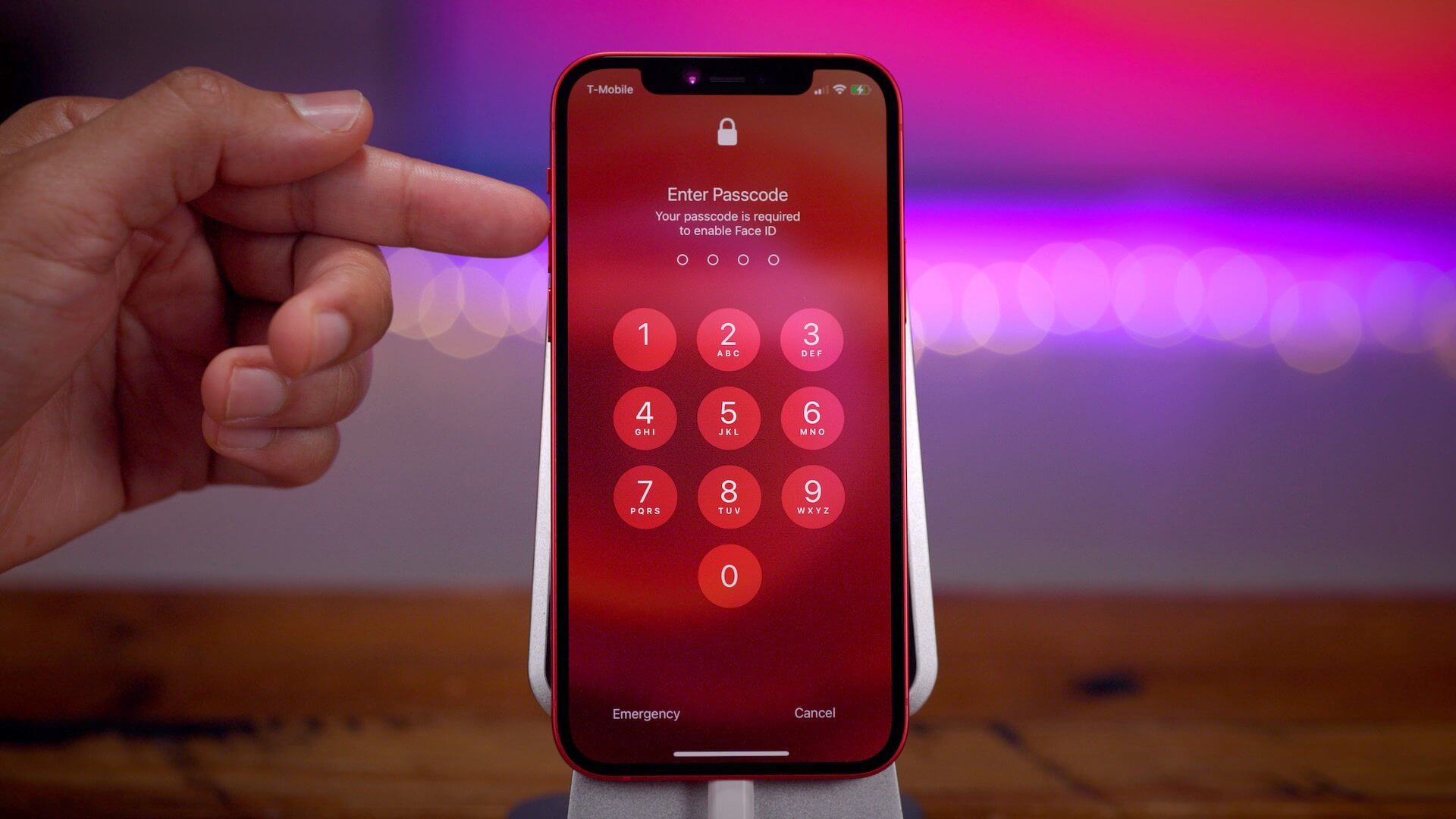
Чтобы временно отключить FaceID на iPhone 12, нажмите и удерживайте любую из кнопок громкости вместе с боковой кнопкой, пока не появится слайдер для отключения питания. Нажмите кнопку «X» в нижней части экрана, чтобы вернуться на экран блокировки, и вы увидите сообщение о том, что для включения Face ID требуется ваш пароль. После ввода пароля устройства Face ID будет автоматически повторно активирован.
Как использовать Emergency SOS на iPhone 12
Предупреждение: активация Emergency SOS приведет к обращению в аварийные службы. Пожалуйста, используйте эту функцию только в случае реальной опасности.
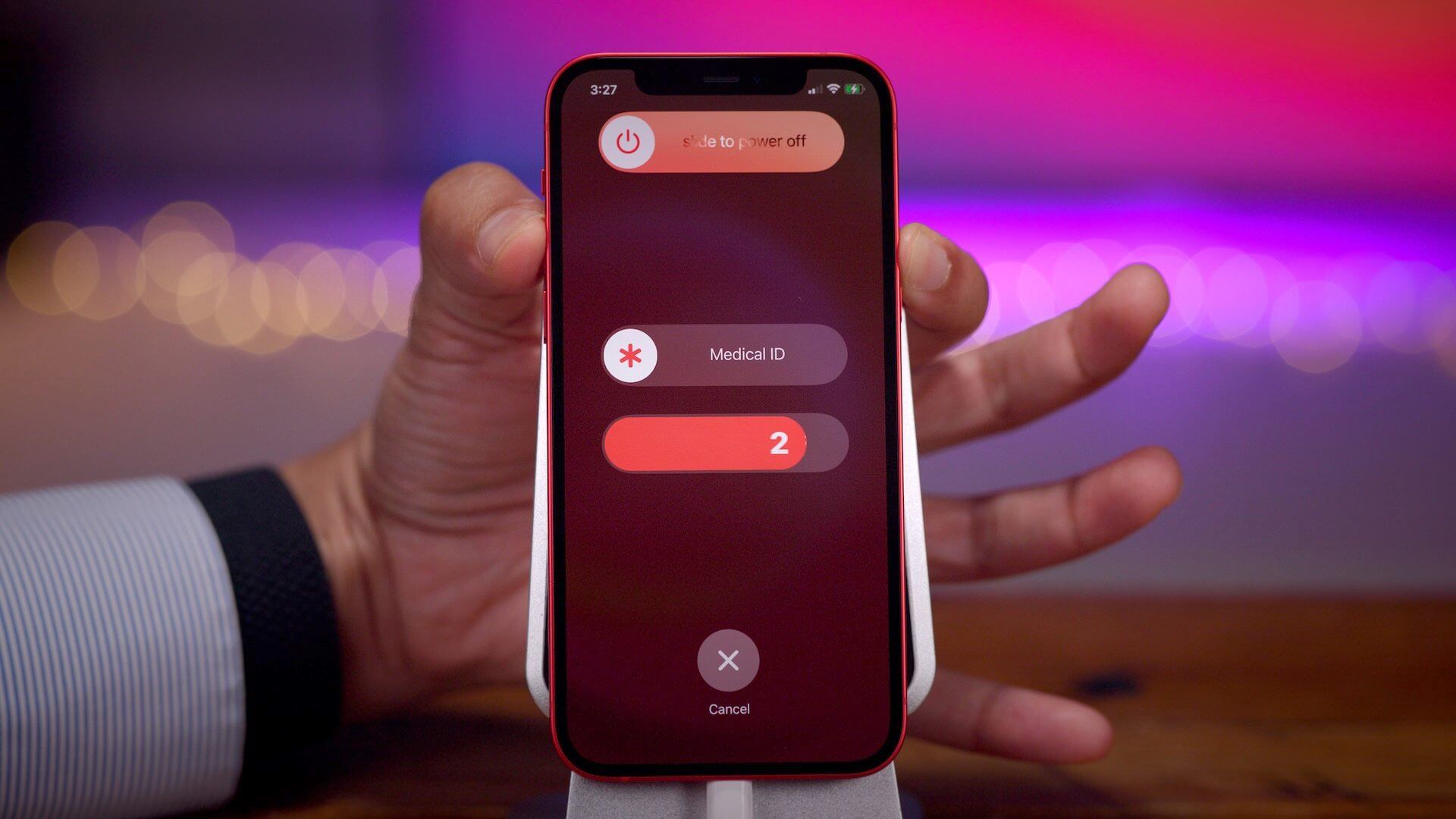
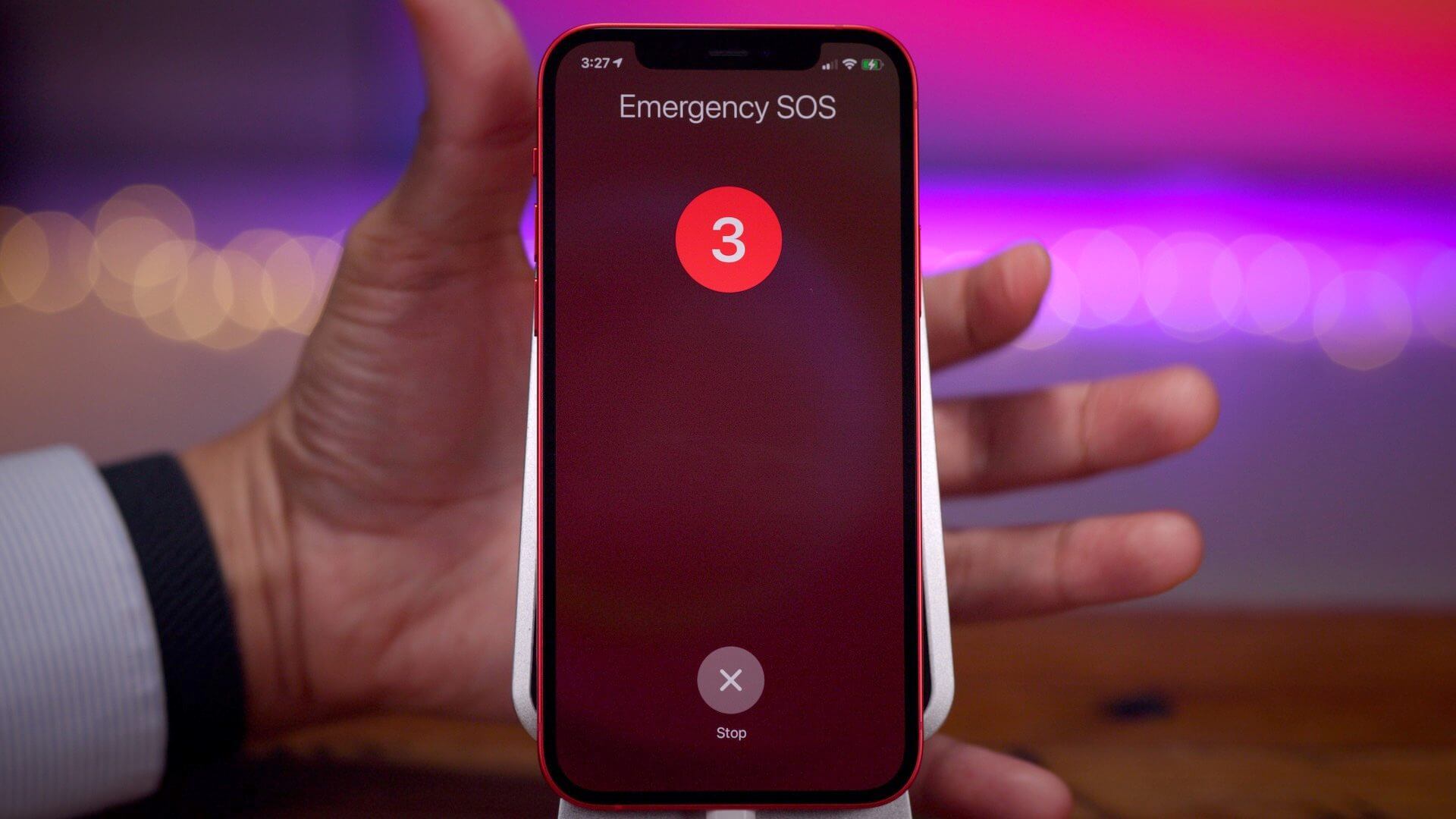
Есть три способа вызвать Emergency SOS на iPhone 12:
Нажмите и удерживайте одну из кнопок громкости вместе с боковой кнопкой и удерживайте каждую кнопку, чтобы вызвать экстренный сигнал SOS. Нажмите и удерживайте одну из кнопок громкости вместе с боковой кнопкой, пока не появится ползунок выключения питания. Используйте ползунок Emergency SOS, чтобы активировать Emergency SOS. Перейдите в «Настройки» → «Экстренный вызов SOS» и включите переключатель «Вызов боковой кнопкой». Это позволит вам вызвать Emergency SOS, быстро нажав боковую кнопку 5 раз.
Если вы обновляете iPhone с помощью кнопки «Домой», например iPhone 7 или iPhone 8, или даже iPhone SE второго поколения, то методы для выполнения всех вышеупомянутых функций немного отличаются от тех, которые вы можете привыкнуть.
Хотя вам может никогда не понадобиться использовать режим восстановления, а использование режима DFU еще более маловероятно, каждый должен знать, как принудительно перезагрузить свой iPhone. Принудительный перезапуск удобен в тех редких случаях, когда ваш iPhone сильно зависает или вообще не отвечает. Если вы воспользуетесь только одним советом из этого руководства, определенно должно быть, как принудительно перезапустить.