У вас большие запросы!
Точнее, от вашего браузера их поступает слишком много, и сервер VK забил тревогу.
Эта страница была загружена по HTTP, вместо безопасного HTTPS, а значит телепортации обратно не будет.
Обратитесь в поддержку сервиса.
Вы отключили сохранение Cookies, а они нужны, чтобы решить проблему.
Почему-то страница не получила всех данных, а без них она не работает.
Обратитесь в поддержку сервиса.
Вы вернётесь на предыдущую страницу через 5 секунд.
Вернуться назад
У вас большие запросы!
Точнее, от вашего браузера их поступает слишком много, и сервер VK забил тревогу.
Эта страница была загружена по HTTP, вместо безопасного HTTPS, а значит телепортации обратно не будет.
Обратитесь в поддержку сервиса.
Вы отключили сохранение Cookies, а они нужны, чтобы решить проблему.
Почему-то страница не получила всех данных, а без них она не работает.
Обратитесь в поддержку сервиса.
Вы вернётесь на предыдущую страницу через 5 секунд.
Вернуться назад
У вас большие запросы!
Точнее, от вашего браузера их поступает слишком много, и сервер VK забил тревогу.
Эта страница была загружена по HTTP, вместо безопасного HTTPS, а значит телепортации обратно не будет.
Обратитесь в поддержку сервиса.
Вы отключили сохранение Cookies, а они нужны, чтобы решить проблему.
Почему-то страница не получила всех данных, а без них она не работает.
Обратитесь в поддержку сервиса.
Вы вернётесь на предыдущую страницу через 5 секунд.
Вернуться назад
Фон рабочего стола стал черным в Windows 7

Перед прекращением поддержки Windows 7 компания Microsoft выпустила два обновления, после установки которых пользователи столкнулись с неожиданной проблемой — вместо изображения рабочего стола отображается чёрный фон. Мы нашли способы исправления этой ошибки.
Настройка отображения
Эксперименты пользователей, которые столкнулись с ошибкой, привели к такому решению:
- Кликаем правой кнопкой по рабочему столу.
- Выбираем опцию «Персонализация».
- Кликаем по ссылке «Фон рабочего стола».
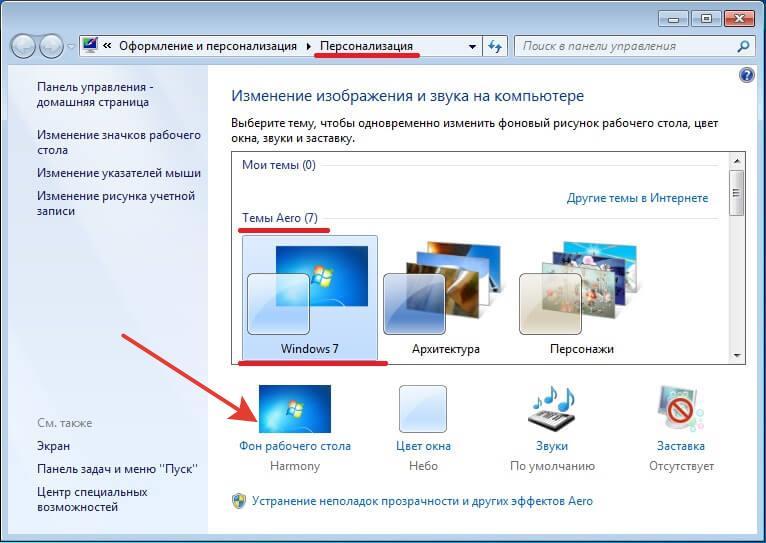
Здесь добавляется изображение рабочего стола
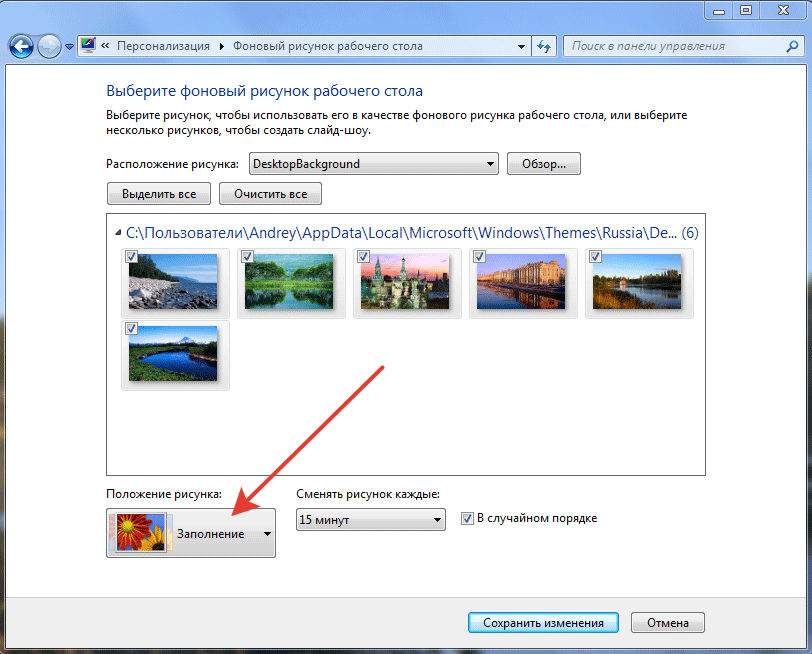
Оптимальный вариант для отображения картинки
Как оказалось, ошибку вызывает установка режима «Растянуть», который часто выбирают пользователи. В других режимах черный фон не перекрывает изображение рабочего стола.
На Windows 7 SP1 Starter возможности персонализации ограничены. Указанный выше способ не сработает, но пользователи нашли другой:
- Запускаем редактор реестра (Win+R — regedit).
- Переходим на ветку HKEY_Current_User\Control Panel\Desktop.
- Параметру WallpaperStyle задаем значение 10.
После перезагрузки компьютера на рабочем столе отобразится картинка, которая была до появления ошибки.
Удаление обновлений
Пользователи Reddit и официального форума Microsoft обнаружили, что причиной ошибки является обновление KB4534310. После его установки и перезагрузки компьютера изображение рабочего стола пропадает. Если настройка отображения не помогает, то удаление обновления точно решит проблему с черным фоном.
- Открываем «Панель управления».
- Переходим в «Центр обновления Windows».
- Кликаем по ссылке «Установленные обновления». Она находится внизу бокового меню.
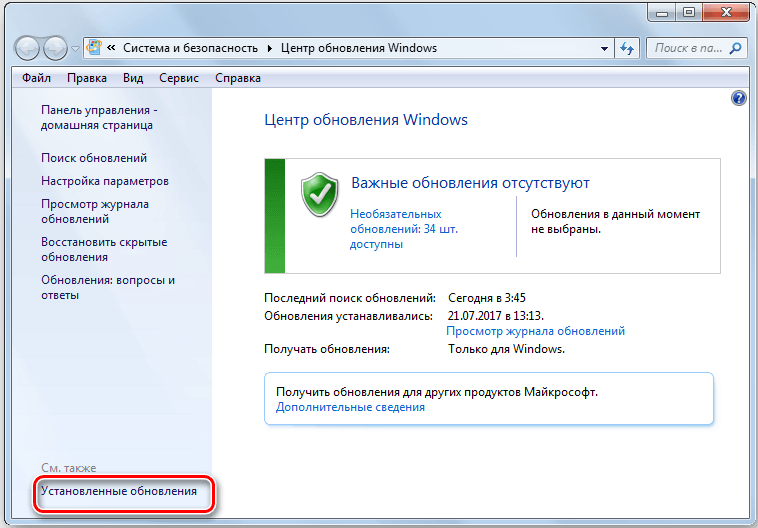
Переходим к списку установленных обновлений
Для отката обновления можно также использовать командную строку с правами администратора. Синтаксис команды выглядит так: wusa.exe /uninstall /kb:4534310. После удаления патча на рабочем столе снова будет отображаться установленное изображение.
Несмотря на прекращение поддержки, в Microsoft пообещали исправить эту ошибку. Поэтому не выключайте систему обновлений — следующий патч решит проблему с отображением фона рабочего стола.
Проверка активации
Черный фон на Windows 7 — один из способов сообщить, что на компьютере используется система без лицензии. Дополнительным подтверждением будет сообщение в правом нижнем углу о том, что копия не является подлинной.
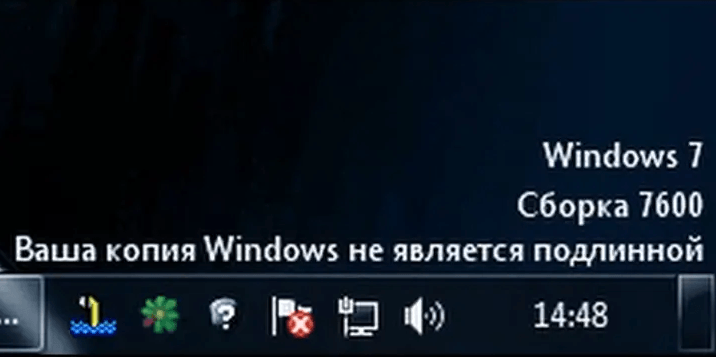
Из-за отсутствия лицензии экран тоже будет черным
Чтобы решить эту проблему, нужно активировать Windows 7.
- Кликаем правой кнопкой по значку «Мой компьютер» и переходим в его свойства.
- В поле «Активация Windows» смотрим статус лицензии. Если система не активирована, нажимаем на ссылку «Изменить ключ продукта».
- Вводим лицензионный ключ и сохраняем изменения.
На лицензионной Windows 7 доступно изменение фона рабочего стола и другие настройки персонализации.