Как создать слой в Автокаде? Диспетчер свойств слоев
Рассмотрим, как создать слой в Автокаде и основные свойства, которые можно назначать одновременно всем объектам, лежащим на отдельном слое.
Создание слоев в Автокаде
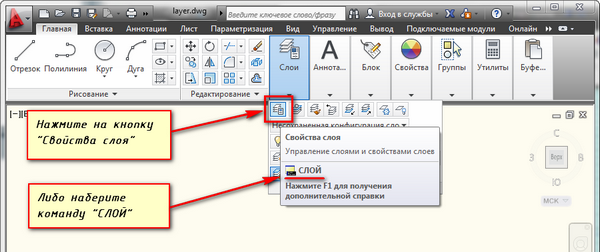
Все операции со слоями производятся в специальном диалоговом окне «Диспетчер свойств слоев».
Вызвать его можно действиями, которые показаны на рис. 1.
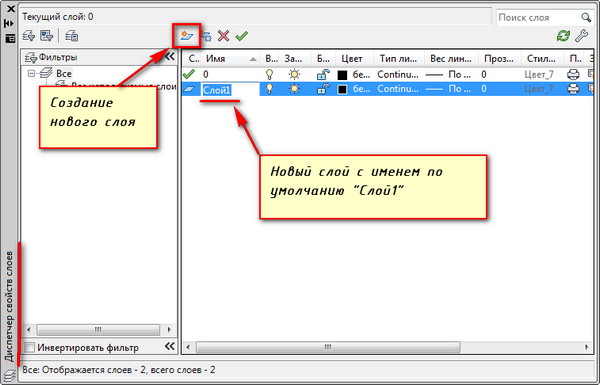
В окне приведен список слоёв с указанием их свойств и параметров. При открытии нового чертежа имеется только слой по умолчанию «0».
Чтобы добавить новый слой в AutoCAD, необходимо нажать вверху диалогового окна на кнопку «Новый».
В результате будет создан новый слой в Aвтокаде со стандартными настройками. Будет предложено ввести его имя. По умолчанию слои именуются «Слой1», «Слой2» и т. д. Рекомендую давать слоям более осмысленные названия. Например, «оси», «внешние стены», «перегородки», «окна», «двери» и т.д.
ПРИМЕЧАНИЕ: Существует альтернативный вариант создания слоя через командную строку в Автокаде ( см. видео с 9:06). Для этого используются так называемые «прозрачные» команды.
Диспетчер слоев в Автокаде. Основные свойства слоя
Для любого слоя можно настроить цвет, тип линии и толщину (вес линии). Это позволит одновременно всем объектам одновременно присвоить данные свойства.
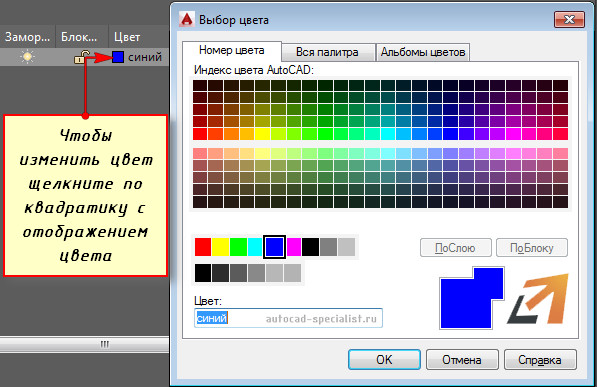
1) Как изменить цвет слоя в Автокаде? Нужно нажать на квадрат, визуально отвечающий за цвет слоя. После откроется палитра для выбора нужного цвета, как показано на рис. 3.
2) Как поменять толщину слоя Автокад? За это отвечает столбец «Вес линий». Более подробно про это свойство читайте в статье » Толщина линий в Автокаде «.
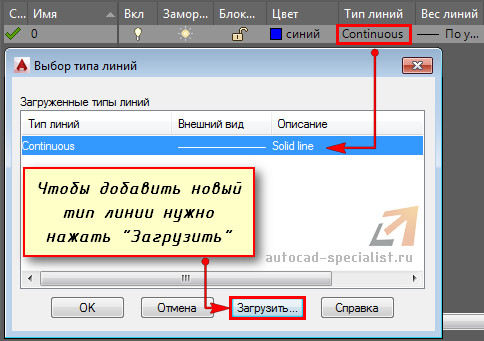
3) Рассмотрим свойство «Тип линии». По умолчанию выбрана сплошная линия (Continuous). Чтобы ее изменить, достаточно нажать на название типа линии, после чего выбрать «Загрузить». Подробнее про типы линий AutoCAD читайте в статье «Как загрузить и изменить тип линий для Автокада».
Как редактировать слои в Автокаде?
Редактирование слоев в Автокаде подразумевает изменение свойств, которые ранее были присвоены слою. Это может быть цвет, тип и вес линий. Часто требуется переименовать слой, т.к. изначально может быть допущена опечатка. Любые изменения следует выполнять в Диспетчере свойств слоев Автокад, который вызывается так, как показано на рис. 1.
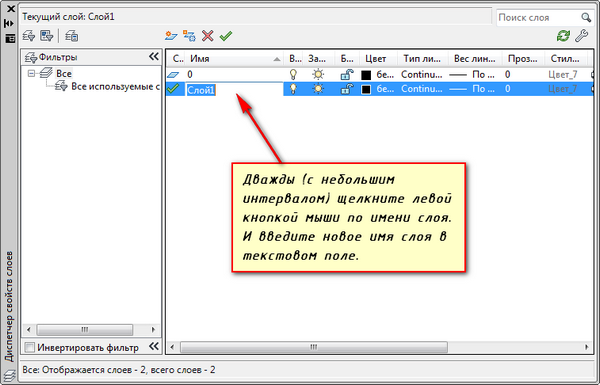
Мы рассмотрели, как менять свойства слоев. Теперь подробно разберем, как переименовать слой в Автокаде. Откройте диалоговое окно «Диспетчер свойств слоёв».
Чтобы переименовать слой в AutoCAD, дважды (с небольшим интервалом) щелкните левой кнопкой мыши по имени слоя.
Имя слоя станет доступно для редактирования. Введите новое. По окончанию закройте диспетчер.
Имя слоя может содержать до 255 символов: букв, цифр и нескольких специальных символов. Пробелы в имени слоя Автокад ставить можно, а вот такие символы < >/ \ “ : ; ? * | = ‘ не могут содержаться в названии.
Еще одна особенность: слой по умолчанию «0» в системе AutoCAD переименовать нельзя!
Теперь вы разобрались с понятием «Слои» в AutoCAD и знаете, как создавать новые и эффективно с ними работать. Советую ознакомиться с видеокурсом, где я на практике использую слои для создания реального проекта (получить курс)!
Освойте профессию проектировщика
Научитесь быстрому черчению, освоите прикладное 3D, автоматизируете создание ведомостей и спецификаций.
Работа со слоями
Слои можно создавать, переименовывать и удалять. Можно сделать слой текущим. Слоям можно назначать такие свойства, как цвет, тип и вес линий, а также прозрачность.

Для работы со слоями можно использовать Диспетчер свойств слоев. Выберите вкладку «Главная» панель «Слои» «Свойства слоя» найти .
Создание слоя

- Откройте Диспетчер свойств слоев и нажмите кнопку «Создать слой». Имя слоя добавляется в список слоев.
- Введите новое имя вместо предложенного по умолчанию.
- Имя слоя может содержать до 255 символов (двухбайтовых или буквенно-цифровых) и состоять из букв, цифр, пробелов и некоторых специальных символов.
- Имена слоев не могут содержать следующие символы: < >/ \ “ : ; ? * | = ‘
- При работе со сложными чертежами, содержащими большое количество слоев, в столбце «Описание» можно ввести пояснительный текст.
- Задайте параметры и свойства по умолчанию для нового слоя, щелкнув мышью в каждом столбце.
Переименование слоя
- Выберите слой в Диспетчере свойств слоев щелчком мыши.
- Щелкните имя слоя или нажмите клавишу F2.
- Введите новое имя.
Удаление слоя

- Выберите слой в Диспетчере свойств слоев щелчком мыши.
- Нажмите кнопку «Удалить слой».
Ниже перечислены слои, которые нельзя удалить.
- Слой 0 и слой определяющих точек (Defpoints)
- Текущий слой
- Слои, используемые во внешней ссылке

Прим.: Чтобы удалить все неиспользуемые слои, используйте команду ОЧИСТИТЬ. найти
Задание текущего слоя

- Выберите слой в Диспетчере свойств слоев щелчком мыши.
- Нажмите кнопку «Сделать текущим».
Задание слоя по умолчанию для указанных типов объектов
- В командной строке введите системную переменную, которая управляет слоем по умолчанию для заданного типа объектов:
- Маркеры центра и осевые линии: системная переменная CENTERLAYER
- Штриховка и заливка: системная переменная HPLAYER
- Размеры: системная переменная DIMLAYER
- Многострочный текст и текст: системная переменная TEXTLAYER (добавлена в обновлении 2020.1 Update)
- Внешние ссылки: системная переменная XREFLAYER
Изменение свойств, назначенных слоям
- В Диспетчере свойств слоев можно изменить сразу несколько слоев одним из следующих способов.
- Нажмите и удерживайте клавишу CTRL и выделите несколько имен слоев.
- Нажмите и удерживайте клавишу SHIFT и выделите первый и последний слой в диапазоне.
- Щелкните правой кнопкой мыши и выберите «Показать фильтры в списке». Выберите фильтр слоев в списке слоев.
- Щелкните текущую настройку в столбце, который требуется изменить. Отобразится диалоговое окно для выбранного свойства.
- Выберите настройку, которую требуется использовать.
При изменении свойств слоя
- Если нужный тип линии не отображается, нажмите кнопку «Загрузить» и используйте один из следующих способов:
- В диалоговом окне «Загрузка/перезагрузка типов линий» выберите тип линий для загрузки.
- В диалоговом окне «Загрузка/перезагрузка типов линий» нажмите кнопку «Файл» для открытия дополнительного файла определения типов линий (LIN). Выберите типы линий для загрузки и нажмите кнопку «ОК».
- Веса линий автоматически не отображаются. Если требуется отобразить или скрыть веса линий, нажмите кнопку «Показать/скрыть вес линий» в строке состояния.
 найти Если изменения не отображаются, возможно, это вызвано сочетанием толщины линии с экранным разрешением монитора.
 - Прозрачность не отображается автоматически. Если требуется отобразить или скрыть прозрачность объектов, нажмите кнопку «Показать/скрыть прозрачность» в строке состояния.
 найти .
Прим.: Выбранные свойства будут использоваться для всех объектов на слое, соответствующим свойствам которых назначено значение ПоСлою.
Просмотр списка неиспользуемых слоев

Прим.: Чтобы повысить производительность, по умолчанию все слои в столбце «Статус» обозначены как содержащие объекты .
- В «Диспетчере свойств слоев» выберите «Параметры».

- Установите флажок «Показать используемые слои» в диалоговом окне «Параметры слоев» и нажмите «ОК».
- Щелкните метку столбца «Статус», чтобы отсортировать по статусу.
 указывает, что слой не используется.
Понятия, связанные с данным
Задачи, связанные с данной
- Работа со списком слоев в Диспетчере свойств слоев
- Блокирование и разблокирование слоя
- Изменение видимости слоев
- Удаление всех неиспользуемых слоев
-СЛОЙ (команда)
Вывод списка имеющихся слоев с их именами, состояниями, номерами цветов, типами и весами линий, информацией о зависимости от внешних ссылок.
Создать
Создание нового слоя и установка его текущим. Все новые объекты помещаются на текущий слой.
Если слоя с введенным именем не существует, будет создан новый слой с таким именем. Новый слой включен и по умолчанию имеет следующие свойства: цвет 7, тип линий CONTINUOUS, вес линий ОБЫЧНЫЙ.
Если слой существует, но отключен, он будет включен.
Установить
Установка текущего слоя; однако, если слоя с заданным именем не существует, новый слой не создается. Если слой существует, но отключен, он будет включен и установлен текущим. Замороженный слой не может быть установлен текущим.
Новый
Создание слоев. Можно создать несколько слоев сразу, если ввести несколько имен, разделенных запятыми.
Переименовать
Переименование существующего слоя.
Вкл
Включение слоев. Выбранные слои становятся видимыми и могут быть выведены на печать.
Откл
Отключение слоев. Выбранные слои становятся невидимыми и не могут быть выведены на печать.
Цвет
Изменение цвета, присвоенного слою. Введите имя цвета или значение в диапазоне от 1 до 255.
Выбор цвета для выбранного объекта из полной цветовой палитры. Для задания цвета из палитры введите три целочисленных значения в диапазоне от 0 до 255, разделенных запятыми.
Выбор цвета для выбранного объекта из загруженного альбома цветов, руководства или набора. Введите имя альбома цветов, который был установлен, например DIC COLOR GUIDE (R) $DIC 43.
Цвет назначается слоям; при этом слои переводятся во включенное состояние. Чтобы присвоить цвет, но отключить слой, перед именем цвета нужно поставить знак минус (-).
Тип линий
Задание типа линий для присвоения слою.
Вес линий
Задание веса линий для присвоения слою.
Если введено корректное значение веса линий, то оно становится текущим значением. Если введено некорректное значение веса линий, то текущим значением становится ближайшее фиксированное значение. Для настройки вывода на печать объектов с нестандартными весами линий можно воспользоваться Редактором таблиц стилей печати.
Прозрачность
Изменение степени прозрачности, присвоенной слою. Задайте значение от 0 до 90.
После задания значения прозрачности выводится следующий запрос:
Введите список имен слоев для заданного значения прозрачности% : Введите имена слоев, которым будет присвоена данная степень прозрачности, или нажмите клавишу ENTER, чтобы применить ее только для текущего слоя.
Материал
Назначение слою материала. Перед назначением слою материал должен быть доступен на чертеже.
Печать
Управление возможностью вывода видимых слоев на печать. Замороженные и отключенные слои не выводятся на печать, даже если печать для них разрешена.
Пстиль
Задание стиля печати для слоя.
Прим.: Параметр «Пстиль» отображается только при работе с именованными стилями печати. (Системной переменной PSTYLEPOLCY присваивается значение 0.)
Если выбран стиль печати, отличный от стиля «Обычный», то отображается следующий запрос:
Введите список имен слоев для текущего стиля печати : Введите имена слоев, использующих этот стиль печати, или нажмите клавишу ENTER, чтобы применить этот стиль только к текущему слою.
Заморозить
Опция замораживает слои, делая их невидимыми, исключая из процессов регенерации и печати.
Разморозить
Опция размораживает слои, делая их видимыми. Размороженные слои участвуют в регенерации и выводятся на печать.
Блокировать
Блокирование слоев т.е. запрещение редактирования находящихся на них объектов.
Разблокировать
Разблокирование слоев т.е. разрешение редактирования находящихся на них объектов.
Конфигурация
Сохранение и восстановление состояний и свойств слоев чертежа.
?— Выводится список именованных конфигураций слоев
Список файлов именованных конфигураций слоев (LAS) в папке вспомогательных файлов для чертежа.
Сохранение под отдельным именем состояний и свойств слоев в чертеже. При сохранении конфигурации следует указать, какие параметры слоев должны быть заменены на записанные в конфигурации при ее восстановлении.
Восстановление состояний и свойств слоев в чертеже, ранее сохраненных в конфигурации. Восстанавливаются только те состояния и свойства, которые были выбраны при сохранении конфигурации.
Изменение параметров для выбранной конфигурации слоев. При восстановлении конфигурации будут использованы новые значения параметров.
Изменение имени сохраненной конфигурации слоев.
Удаление сохраненной конфигурации слоев.
Загрузка предварительно экспортированного файла конфигурации слоев (LAS) или загрузка конфигураций слоев из файла (DWG, DWS, DWT) в текущий чертеж. Возможно, после этого в чертеже будут созданы новые слои.
Сохранение выбранной именованной конфигурации слоев в LAS-файле.
Описание
Установка значения свойства для описания существующего слоя.
При вводе описания слоя, для которого уже существует описание, отображается подсказка с предупреждением.
Согласовать
Установка несогласованного свойства для несогласованного слоя.
? — Список имен слоев
Отображение списка всех несогласованных слоев.
Внешние ссылки
Сброс переопределения свойств слоев внешних ссылок в текущем чертеже и задание параметров слоя во внешней ссылке.
- Вкл
- цвет
- тип линий
- вес линий
- прозрачность
- Печать
- Заморозить
- Блокировать
- Замораживание новых ВЭ
- Описание
- Все
После выбора определенного свойства или всех свойств слоя внешней ссылки открывается следующее диалоговое окно:
Введите имена слоев внешних ссылок, которые необходимо сбросить, или [?] или : Введите имя слоя внешней ссылки (или имена нескольких слоев, разделяя их запятыми), которое необходимо сбросить, или нажмите клавишу ENTER, чтобы сбросить все слои внешних ссылок. ? — Список имен слоев внешних ссылок
Отображение списка всех имен слоев внешних ссылок.
Работа со слоями в Автокад
Рассмотрим управление слоями в Автокаде. Далее вы узнаете:
- Как добавить элементы в слой.
- Как объединить слои и быстро выделить все объекты.
- Как переместить элементы чертежа с одного слоя на другой.
- Каков порядок отображения слоёв в Диспетчере свойств.
Как добавить элемент в слой в Автокаде?
Все построения в системе AutoCAD производятся на текущем слое. По умолчанию это слой «0» (нулевой).
Чтобы сделать в AutoCAD другой слой текущим, просто выберите его в раскрывающемся списке «Слои» на вкладке «Главная». После этого можете приступать к работе в AutoCAD. Все объекты будут принадлежать выбранному вами слою.
При смене текущего слоя на чертеже не должно быть выделенных объектов. Если таковые имеются, то сначала следует нажать «Esc», чтобы снять выделение.
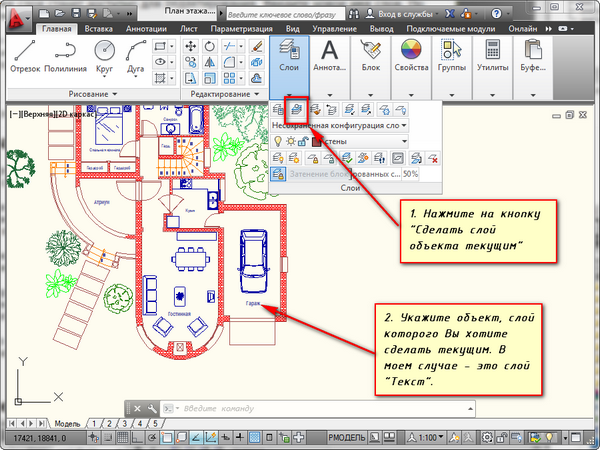
Иногда при работе в AutoCAD необходимо перейти на слой, на котором находится определенный объект или построение. Если таковых много, то перебирать все слои с целью поиска нужного — только зря тратить время.
Нажмите на кнопку «Сделать слой объекта текущим». Затем укажите объект, на слой которого вы хотите перейти.
Как объединить слои в Автокаде?
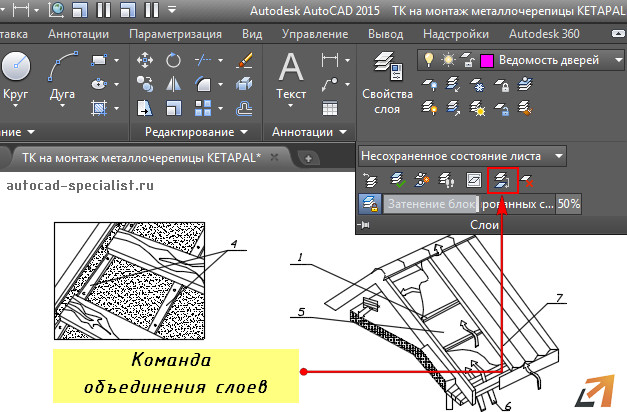
Иногда может понадобиться слияние слоев в Автокаде для сокращения их количества на чертеже. Как в Автокад все слои переместить на 1 слой? Чтобы это сделать быстро, воспользуйтесь командой «Объединить» (или в командной строке пропишите СЛОЙОБЪЕД), которая находится на панели «Слои» (рис. 2).
Проверьте, чтобы слои, которые нужно объединить, не были текущими. После активации команды выберите объекты на слое, нажмите Enter. Далее выберите объект на слое, с которым требуется выполнить слияние. В зависимости от объектов на вашем чертеже, появится текстовое сообщение (рис. 3).
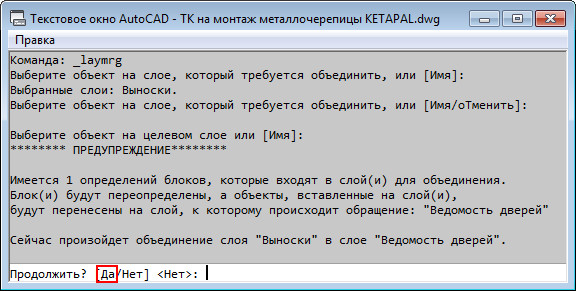
После нажатия «Да» произойдет объединение слоев в AutoCAD. Из списка автоматически удалится слой, который был объединен. Всем объектам будут присвоены свойства нового слоя: цвет, тип линии и т.д.
Как выделить все объекты слоя в Автокаде?
Самый быстрый способ осуществить выбор всех элементов слоя Автокад 2015 (и др. версиях) — использовать палитру «Быстрый выбор» (или команду _qselect). Для ее вызова нужно на палитре «Свойства» (Ctrl+1) нажать «Быстрый выбор» (рис. 4).
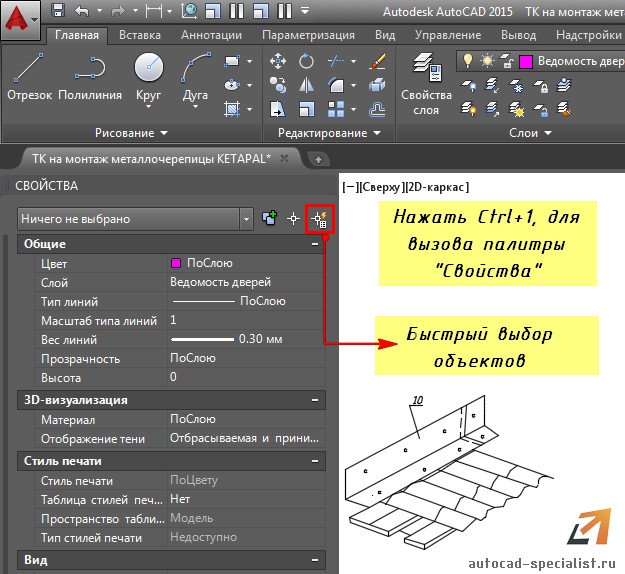
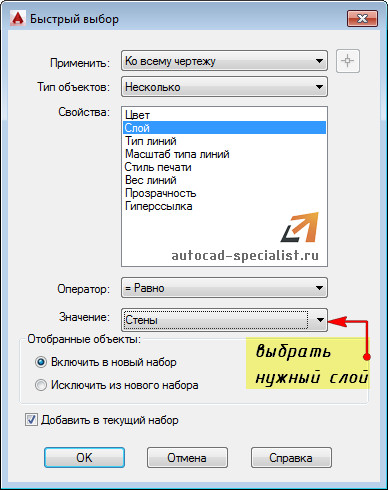
Откроется диалоговое окно для быстрого выбора объектов. Нужно указать фильтр выбора (Свойства) → Слой, выбрать слой по его названию (рис. 5).
Выделить объекты можно через изоляцию других слоев. Это позволяет на время скрыть все слои, кроме текущего, что обеспечивает удобный доступ ко всем элементам чертежа.
Количество объектов в слое AutoCAD
Используя вышеописанный способ быстрого выделения всех объектов, можно также быстро узнать их количество.
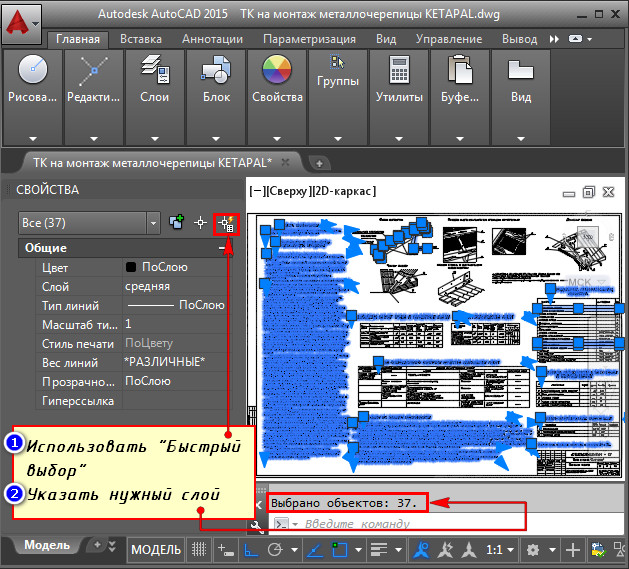
Как переместить элементы чертежа с одного слоя на другой в AutoCAD?
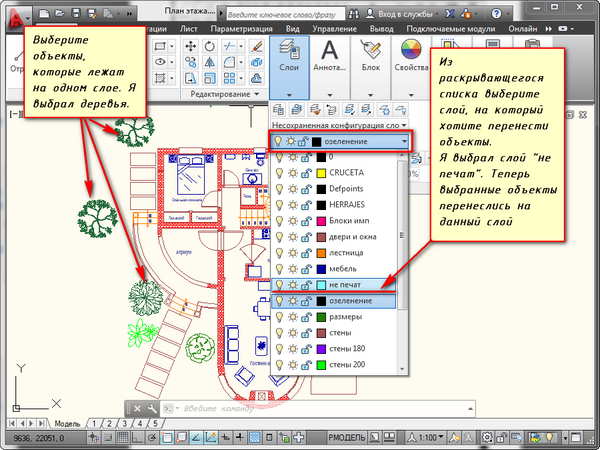
Чтобы быстро перенести элементы в AutoCAD с одного слоя на другой:
- Выделите данные элементы любыми известными способами.
- Выберите нужный слой в раскрывающемся списке «Слои».
- В результате выделенные элементы будут перенесены на выбранный вами слой.
Порядок слоев в Автокаде
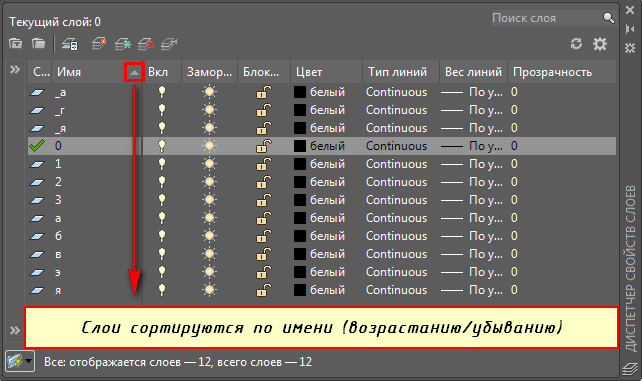
Один из моих читателей задал вопрос: «Как в Диспетчере слоев выполнить перемещение слоев по высоте (Автокад 2010)?». Положение слоев в Автокаде выстраивается в алфавитном порядке. Можно сортировать слои по имени (по возрастанию/убыванию). При этом не предусмотрено изменение последовательности вручную (рис. 8).
Один из способов, как в Автокаде сделать слой выше — это изменить имя слоя. Например, можно поставить знак подчеркивания «_». Но, как правило, рационально пользоваться фильтрами слоев.
Длина линий в слое Автокада. Считать суммарное значение
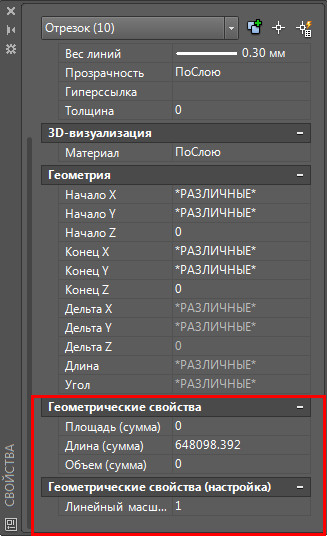
Чтобы автоматически подсчитать суммарную длину линий в слое, площадь или объем, нужно воспользоваться специальным дополнением к AutoCAD (скачать GeomProps). Необходимо однократно загрузить arx-файл для нужной версии Автокада при помощи команды _APPLOAD (или _ARX). После этого добавляется новая группа в палитру Свойства (Ctrl+1) —>Геометрические свойства с полями Площадь (сумма), Длина (сумма), Объем (сумма).
Освойте профессию проектировщика
Научитесь быстрому черчению, освоите прикладное 3D, автоматизируете создание ведомостей и спецификаций.