Клубные карты в Samsung Pay
Клубными картами называют любые скидочные и дисконтные карты магазинов, сервисов, торговых центров и т. д. С течением времени их количество сильно разрастается, и во всем «пластике» достаточно легко запутаться. Но с помощью платежного приложения Самсунг Пей от него выйдет отказаться. Это может сильно упростить шоппинг для многих людей и освободить содержимое кошелька. В данной статье мы расскажем, как привязать любые клубные карты в Samsung Pay. Затем упомянем функцию импорта для переноса старых данных и способ удаления.
Привязка скидочных карточек
Приложение Samsung Pay используется для бесконтактной оплаты на смартфонах и умных часах одноименной компании, где есть поддержка NFC. На других устройствах им пользоваться не выйдет. В нем уже есть большая база клубных карточек. Но если вы не нашли нужную, то ее все равно можно добавить по штрихкоду или номеру на лицевой или тыльной стороне. Рассмотрим эту процедуру в пошаговом формате.
Инструкция, как добавить клубную карту в Самсунг Пей:
- Запустите платежное приложение у себя на смартфоне.
- Посетите вкладку «Главная», если изначально открылась не она.
- Тапните по иконке в виде плюсика над надписью «Клубные карты».
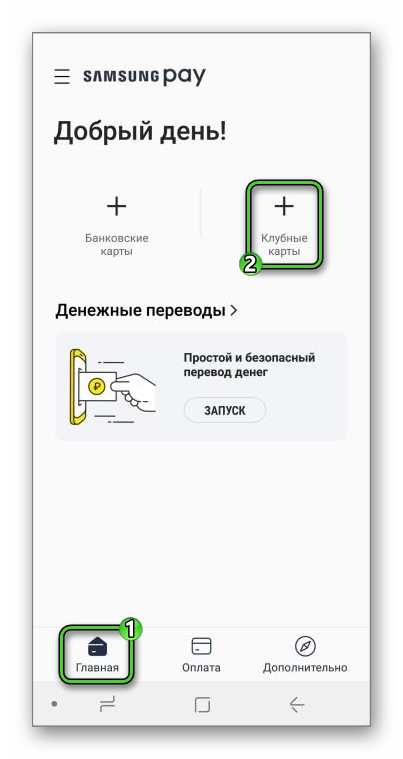
- А затем нажмите кнопку «Добавить…» на загрузившейся странице.
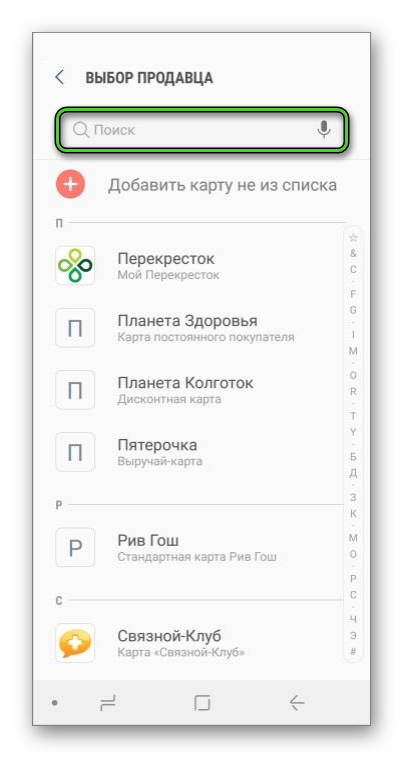
- В результате отобразится список «Выбор продавца» со всеми доступными карточками, отсортированными в алфавитном порядке. Вам нужно отыскать нужную и тапнуть по ее имени. Это делать удобнее всего с помощью функции поиска, размещенной в самом верху.
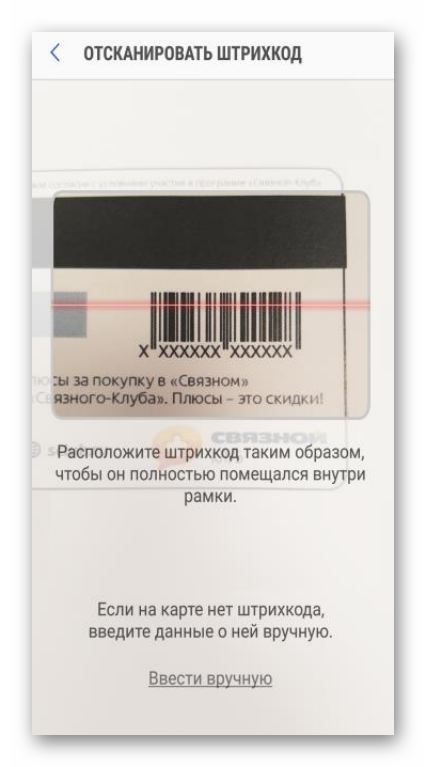
- Теперь разместите саму карту перед камерой телефона таким образом, чтобы ее штрихкод находился по центру красной линии для сканирования. Если же штрихкод отсутствует, то нажмите на «Ввести вручную» и перенесите все данные.
- Заполните графы недостающей информацией и нажмите на кнопку «Сохранить» для подтверждения.
В некоторых случаях нужная вам дисконтная карта будет отсутствовать в списке поддерживаемых. Это не страшно, ведь ее все равно можно связать с Самсунг Пей. Для этого на пятом шаге предыдущей инструкции тапните на «Добавить карту не из списка». Теперь вам нужно:
- Сфотографировать ее лицевую сторону (данный шаг не является обязательным).
- Ввести название и номер. Обратите внимание, чтобы для графы «Номер карты» доступно сканирование штрихкода.
- По желанию указать примечание.
- Заполнить информацию с оборотной стороны на соответствующей вкладке.
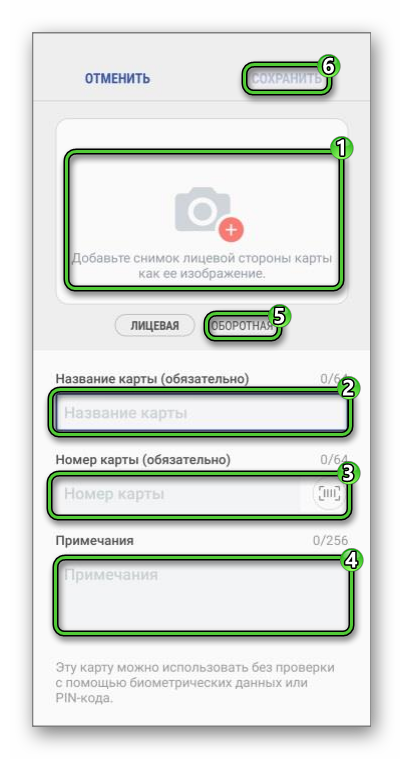
В конце настройки нажмите на кнопку «Сохранить».
На этом добавление клубной карты завершено. При необходимости повторите эту процедуру с оставшимися карточками. А теперь перейдем к ее использованию. Для этого на главной странице Samsung Pay или в боковом меню выберите соответствующий пункт.
В результате отобразится полный список сохраненных дисконтных карт. Выберите нужную и получите подробную информацию.
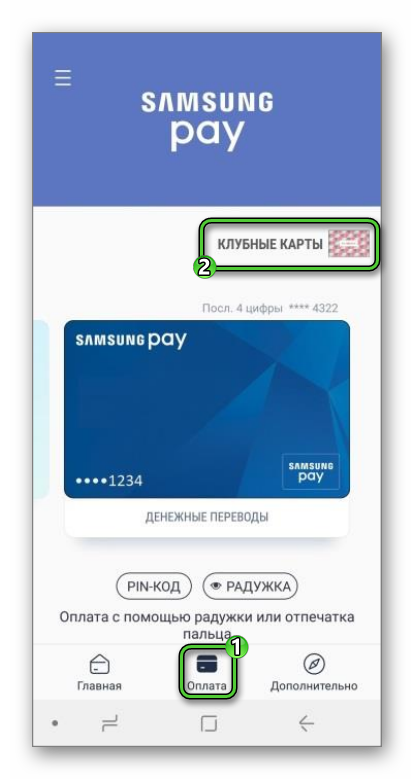
Но для считывания нужно в платежном приложении посетить вкладку «Оплата» и нажать на выделенный пункт:
Затем выберите нужную карточку в верхней части экрана. Тогда появится ее штрихкод для сканирования.
А на будущее вы можете добавить активно использующуюся клубную карту в главный список на вкладке «Оплата». Для этого:
- Перейдите на вкладку «Главная» и нажмите на «Клубные карты».
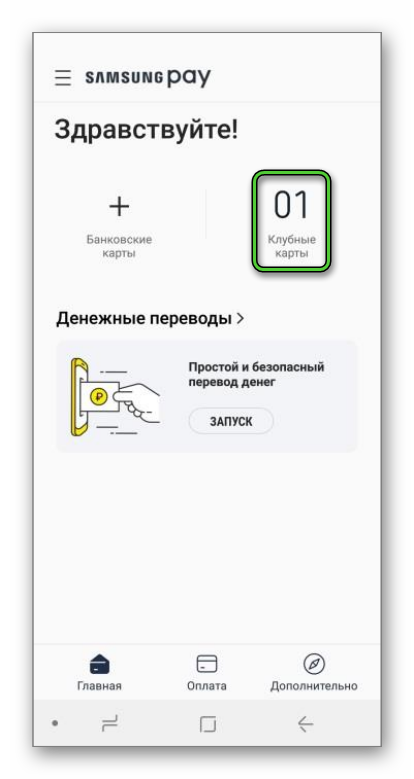
- Выберите нужную карточку, чтобы открыть подробную информацию.
- Тапните по значку «Опции» в верхнем правом углу экрана (выглядит как три точки).
- Нажмите в появившемся меню на опцию «Добав. на вкладку оплаты».
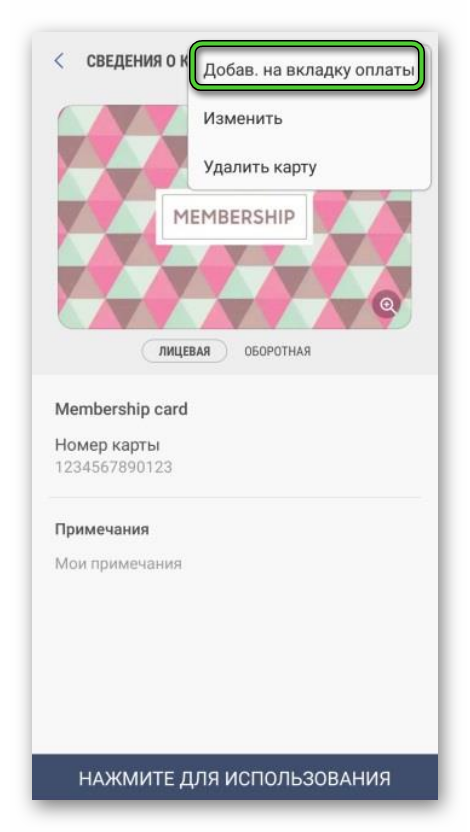
- Посетите вкладку «Оплата» и проверьте, что все работает правильно.
Еще один вариант – настроить список избранных карт:
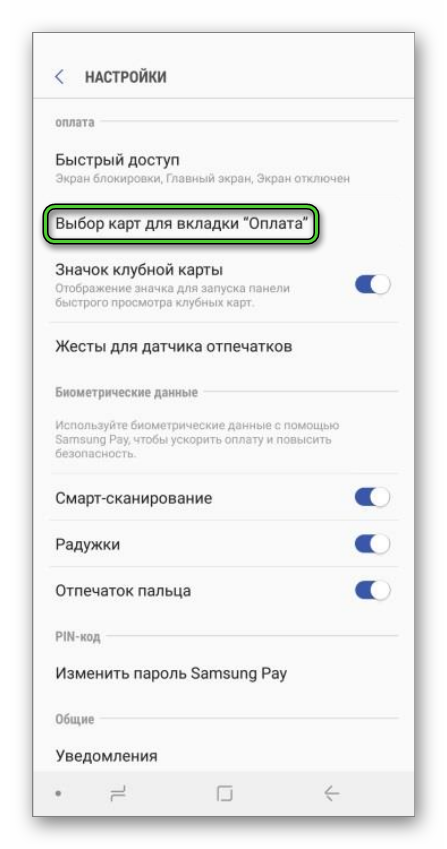
- С вкладки «Дополнительно» перейдите в «Настройки».
- Выберите отмеченный пункт на новой странице:
- Отметьте маркером нужный вариант из списка.
- Закройте настройки, чтобы применить изменения.
Учтите, что в Samsung Pay действует ограничение. На вкладке «Оплата» не может быть больше 10 карточек.
Функция импорта
Если вы уже настраивали Samsung Pay на другом устройстве с тем же аккаунтом, то старые карточки можно перенести в новое приложение с помощью функции импорта. Воспользоваться ей выйдет следующим образом:
- На вкладке «Главная» откройте раздел «Клубные карты».
- Сразу же после нажмите на опцию «Импортировать…» в верхней части экрана.
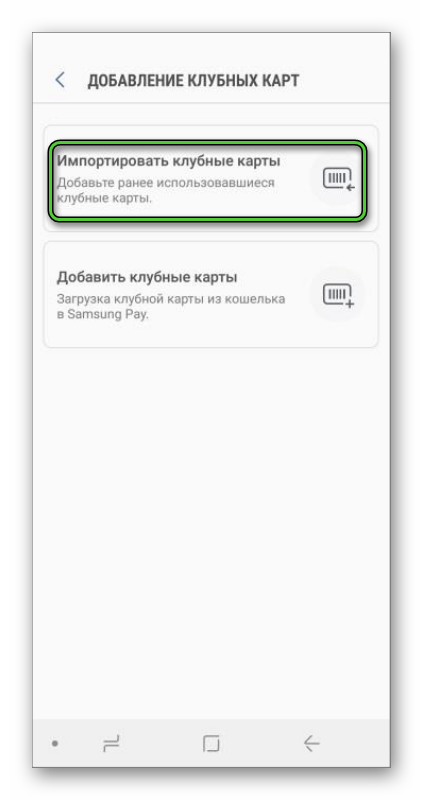
- Подождите, пока идет загрузка прежних данных.
- Отметьте маркером те карточки, которые вы хотите перенести в новое приложение, и нажмите на кнопку «ОК».
Если вы столкнулись со сложностями при использовании функции импорта, то обновите Samsung Pay. Делается это из магазина Galaxy Store. Перейдите на страницу приложения через поиск и запустите процедуру обновления. Тогда все должно заработать нормально.
Удаление клубных карт
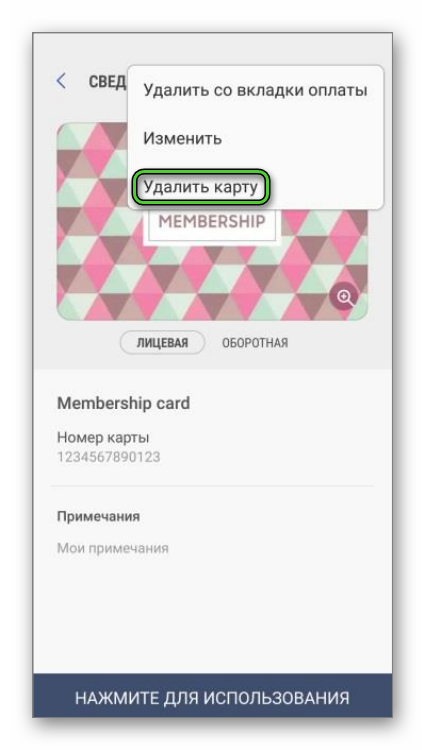
В конце статьи хотелось бы упомянуть, как удалить клубную карту из Samsung Pay, если она больше не нужна. Делается это на странице подробной информации (вкладка «Главная», пункт «Клубные карты»). Вызовите контекстное меню в верхнем правом углу экрана и выберите вариант «Удалить…».Затем подтвердите процедуру. В результате карточка пропадет из общего списка.
Подведение итогов
Хранение клубных карт в приложении Samsung Pay позволяет полностью избавиться от пластика и освободить место в кошельке. Для их считывания используется отсканированный штрихкод или введенная вручную информация. В отличие от бесконтактной оплаты, никакое подтверждение операций через ПИН-код или сканирование отпечатка не требуется.
Главный недостаток Самсунг Пей – ограничение на максимальное количество карточек во вкладке «Оплата». А вот в официальном приложении Гугл Пей таких лимитов нет. Подробное сравнение вы можете изучить в отдельной статье.
Как удалить карту из Samsung Pay
Самсунг Пей – удобный сервис, основной задачей которой является бесконтактная оплата покупок в магазине. К нему привязывают банковскую карту, и за счет специального модуля NFC, оплачивать товары можно только с помощью телефона. Однако многие пользователи задаются вопросом, как удалить карту из Самсунг Пей. Вариантов, как это сделать, существует несколько.
Зачем удалять карту из Samsung Pay
К причинам, почему возникает необходимость отвязать карту из приложения, относят продажу или утерю телефона, замену платежной системы или возвращение к традиционной, привычной системе оплаты. Сделать это можно одним из двух способов: через приложение Самсунг Пей или через специальную программу FindMyMobile.
Как удалить банковскую карту из Самсунг Пей
Самый простой способ удалить банковский продукт – через приложение. Необходимо подключиться к интернету и запустить его.
Пошаговая инструкция выглядит следующим образом:
- Запустите Samsung Pay и нажмите на привязанную платежную карту, которую необходимо удалить.
- Перейдите в настройки банковского продукта. Нажмите на три точки, которые находятся в правом верхнем углу.
- В открывшемся меню выберите функцию «Удалить».
- Введите действующий ПИН-код.
Если все сделано правильно, после этого она будет удалена из приложения. При необходимости, в дальнейшем, ее можно будет привязать повторно.
Примечание! При необходимости отвязать единственную карту, привязанную в приложении, потребуется указать причину удаления. Если привязано несколько банковских продуктов, то необходимость в этом отсутствует.
Удаление через FindMyMobile
Основной недостаток удаления через сервис FindMyMobile заключается в том, что через него невозможно только отвязать карту. Вместе с этим будут удалены все данные с телефона. Однако, этот способ удобен, если телефон был утерян или планируется его продажа.
Удаление карты состоит из нескольких шагов:
- Войдите в любой браузер и перейдите на страницу сервиса FindMyMobile.
- Кликните по кнопке «Войти».
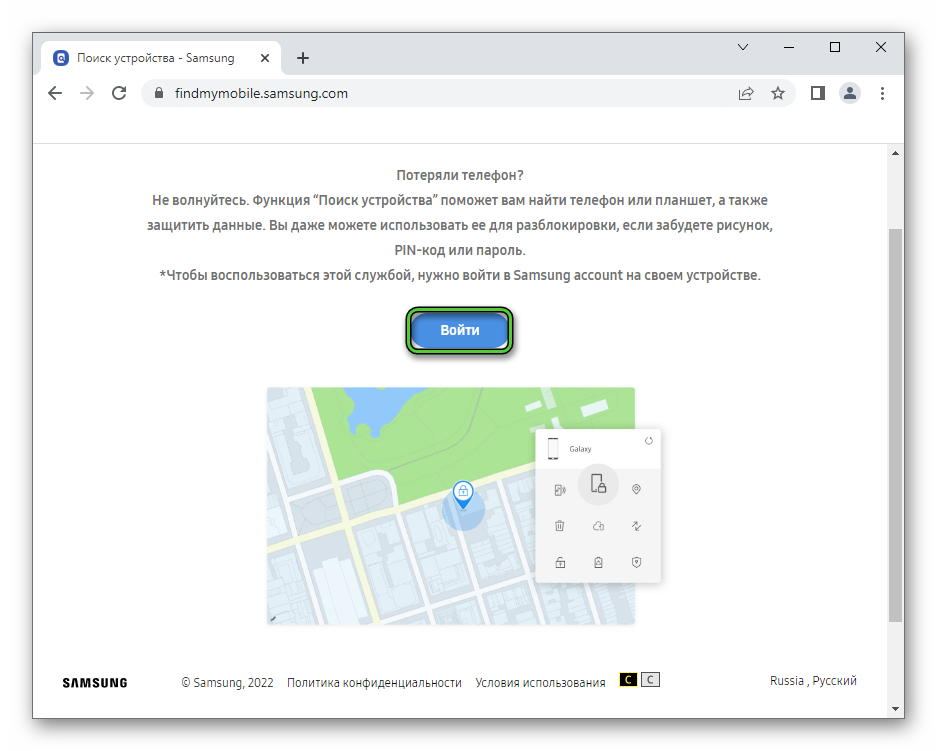
- Авторизируйте действующую учетную запись Samsung Account. Для этого потребуется в пустых полях ввести электронную почту и пароль.
- В левой части экрана откроется список с устройствами. Выберите нужный вариант.
- После нажатия на него откроется меню в правой части экрана. Выберите функцию «Удалить данные».
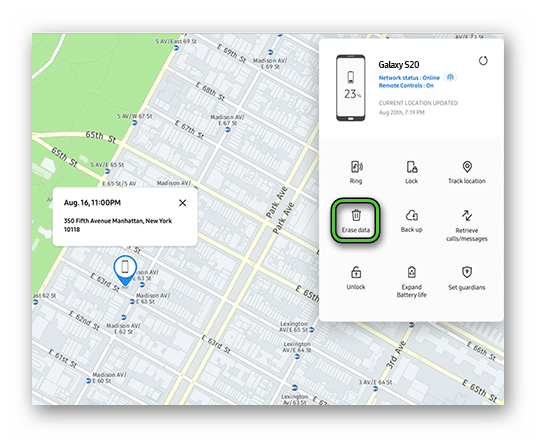
- Для подтверждения своих действий останется нажать «Очистить».
Через несколько секунд данные с телефона будут удалены. Для продолжения использования бесконтактной оплаты потребуется скачать приложение на новом устройстве и привязать подходящую платежную систему.
Примечание! Если отвязать карту не удается, проблема может быть связана с отсутствием подключения к Интернету. Требуется подсоединиться к доступной сети или воспользоваться Wi-Fi.
Заключение
Существует разные причины, для чего возникает необходимость отвязать банковский продукт из удобной программы Samsung Pay. Если следовать вышеуказанной инструкции, то сделать это удастся достаточно просто, всего за несколько простых шагов.
Как удалить платежную карту из Samsung Pay
Вы можете удалить карту из Samsung Pay тремя способами:
- в приложении Samsung Pay
- через SmartThings Find — этот вариант больше подходит на случай утери телефона, потому что, помимо карты, удаляются все данные с телефона
- заблокировать карту в банке
Как удалить платежную карту в приложении Samsung Pay
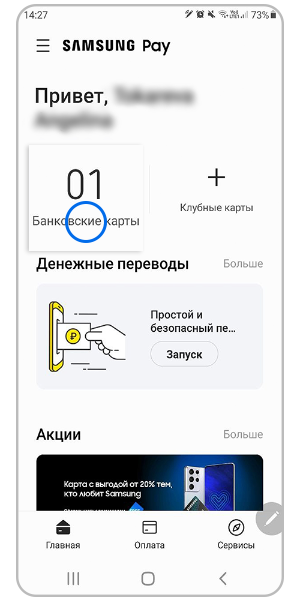
1 Откройте Samsung Pay. Коснитесь пункта Банковские карты.
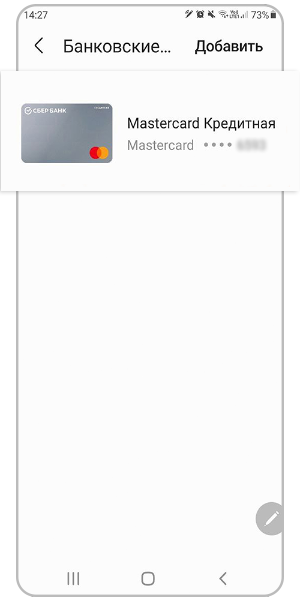
2 Коснитесь карты, которую хотите удалить.
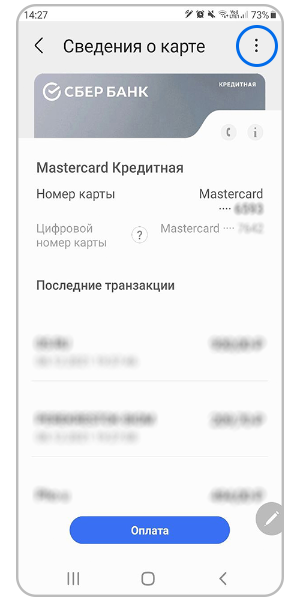
3 Откройте больше опций — нажмите на три точки сверху в правом углу.
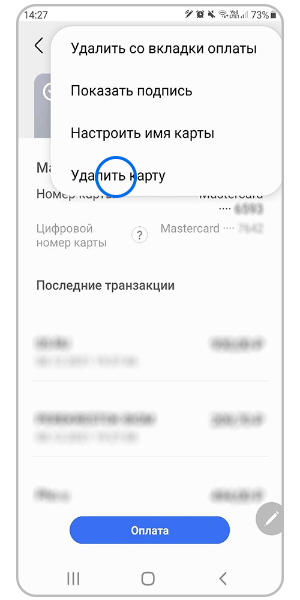
4 Выберите Удалить карту.
5 Если это единственная добавленная карта, приложение попросит указать причину удаления.
Выберите причину и нажмите Удалить.
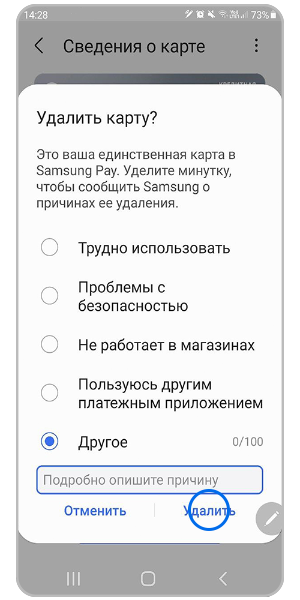
6 Если в приложении есть другая карта, просто подтвердите действие — нажмите Удалить.
Для удаления карты нужно стабильное подключение к интернету. Если при удалении возникает ошибка, попробуйте еще раз с другим источником интернета.
7 Введите PIN-код.
8 Карта удалена.
Как удалить платежную карту через SmartThings Find
Через сервис SmartThings Find нельзя удалить только карту из Samsung Pay или только Samsung Pay. Удаляются все данные с телефона.
Если вы потеряли телефон с Samsung Pay, рекомендуем воспользоваться этим способом.
Удаление данных Samsung Pay на Tizen OS через SmartThings Find не поддерживается. Исключение — Galaxy Watch4.
1 На компьютере откройте страницу по ссылке smartthingsfind.samsung.com.
2 Выполните вход под учетной записью Samsung, которая добавлена на устройстве.
Введите логин и пароль и нажмите Вход.
Samsung Pay: как использовать, обзор, список банков, смартфонов, часов
Сервис Samsung Pay продолжает свою работу в Российской Федерации.
Однако из-за ограничений международных платежных систем в отношении российских банков недоступны некоторые операции:
— Добавление карт Mastercard и Visa российских банков в Samsung Pay;
— Платежи и денежные переводы с помощью Samsung Pay картами Mastercard и Visa российских банков;
— Выпуск новых билетов транспортной карты Виртуальная Тройка в приложении Метро Москвы. Билеты Виртуальной Тройки, ранее выпущенные и уже добавленные в Samsung Pay, продолжат работать в транспорте Москвы.
Более подробную информацию о текущих ограничениях мы рекомендуем уточнять в поддержке вашего банка.
Вы можете совершать платежи по картам «Мир» российских банков. Список банков можно посмотреть здесь.
Samsung Pay – это удобный и безопасный мобильный платежный сервис. Он позволяет совершать быстрые и безопасные платежи смартфоном на любых терминалах, где принимаются банковские карты.
Какие устройства поддерживают Samsung Pay?
Какую комиссию удерживает Samsung при оплате через Samsung Pay?
Samsung не взымает комиссий за использование сервиса и совершение транзакций.
На какие устройства можно добавить карту «Мир» в Samsung Pay?
Совершение оплаты через Samsung Pay с картой «Мир» доступно только на совместимых смартфонах.
* Карты «Мир» можно добавить в Samsung Pay только на оригинальных смартфонах Samsung, предназначенных для распространения на территории Российской Федерации и Республики Беларусь.
* Использование карт «Мир» в Samsung Pay на носимых устройствах, а также для оплаты онлайн и в приложениях пока не поддерживается.
Какие карты поддерживаются
Какие карты можно добавить в Samsung Pay в России?
Какие карты можно добавить в Samsung Pay в Республике Беларусь?
Когда будет поддержка того или иного банка, той или иной платежной системы?
Подробная информация о Банках и платежных системах, карты которых можно добавить в Samsung Pay, доступна на странице https://www.samsung.com/ru/samsung-pay/ и в приложении Samsung Pay в меню «Уведомления» — «Какие карты поддерживаются».
Если вашего Банка нет в списке, обратитесь в службу поддержки клиентов Банка за информацией о поддержке сервиса Samsung Pay.
Безопасность Samsung Pay
Почему Samsung Pay безопасен?
Данные вашей карты не хранятся на устройстве и серверах Samsung. Вместо реального номера карты при оплате используется специальный цифровой код, созданный случайным образом — токен.
Каждая операция обязательно подтверждается по вашему отпечатку пальца, радужке глаз или PIN-коду приложения — только вы можете совершать покупки.
Встроенная система безопасности Samsung Knox обеспечивает защиту данных независимо от операционной системы на устройстве, и блокирует доступ к данным Samsung Pay при обнаружении вредоносного ПО, Root прав или неофициальной прошивки.
Есть ли у Samsung Pay доступ к банковскому счету?
Нет. У Samsung Pay нет доступа к банковскому счету.
Данные вашей карты не хранятся в Samsung Pay ни на устройстве, ни на серверах Samsung. Для совершения транзакций используются только данные токена карты.
Забыл PIN-код от Samsung Pay. Как восстановить?
Что можно сделать, если смартфон украден или утерян?
Если устройство потеряется или его украдут, платежная информация будет защищена: для совершения каждой операции с помощью Samsung Pay требуется подтверждение пользователя по отпечатку пальца, радужке глаз или PIN-коду приложения.
В случае утери устройства или подозрений на несанкционированное использование устройства или Samsung Pay –
- Незамедлительно обратитесь в Банки, выпустившие ваши платежные карты (добавленные в Samsung Pay на устройстве), с просьбой заблокировать токены этих карт. Либо заблокируйте карты с помощью личного кабинета на сайтах Банков или в мобильных приложениях Банков.
- Удалённо заблокируйте смартфон или удалите с него все данные с помощью сервиса SmartThings Find (Find My Mobile) (smartthingsfind.samsung.com)*. Сервис позволяет определить местоположение устройства, заблокировать или выполнить полный сброс устройства до заводских настроек (удаление всех личных данных, приложений и данных Samsung Pay). Для этого в Find My Mobile нужно авторизоваться с учетной записью Samsung Account, которая используется на устройстве. * На смартфоне предварительно должна быть включена функция «Удаленная разблокировка» (меню «Настройки – Безопасность – Поиск устройства (Найти телефон)»).
Останется ли информация из Samsung Pay (данные карты и т.д), если на устройстве сбросить настройки?
Нет. В случае сброса настроек все данные из Samsung Pay удалятся.
На смартфоне установлена неоригинальная прошивка или получены root-права. Будет ли работать Samsung Pay?
Нет. Samsung Pay — это платежный сервис, который должен надежно защищать платежные данные. Встроенная система безопасности Samsung Knox обеспечивает защиту данных независимо от операционной системы на устройстве, и блокирует доступ к данным Samsung Pay при обнаружении вредоносного ПО, root-прав или неофициальной прошивки.
Первый запуск Samsung Pay и добавление карты
Как начать пользоваться Samsung Pay на смартфоне?
Как добавить карту в Samsung Pay на смартфоне?
Как начать пользоваться Samsung Pay на носимых устройствах Samsung
Как добавить банковскую карту в Samsung Pay на носимых устройствах
Какая карта в Samsung Pay устанавливается по умолчанию?
В Samsung Pay нет карты по умолчанию. Проведите по экрану снизу вверх, чтобы выбрать карту — появится та карта, которую вы использовали или просматривали последней.
Что делать, если карта была перевыпущена?
Удалите старую карту и добавьте перевыпущенную карту.
Убедитесь, что для добавления карты в Samsung Pay у перевыпущенной карты подключены все необходимые услуги в вашем Банке (уточнить это необходимо в службе поддержки клиентов вашего Банка).
Не добавляется карта. Что делать?
- Убедитесь, что ваше устройство – оригинальное. Карты «Мир» можно добавить в Samsung Pay только на оригинальных смартфонах Samsung, предназначенных для распространения на территории Российской Федерации и Республики Беларусь.
- Проверьте, что вы добавляете карту поддерживаемого банка. Список карт, поддерживаемых в России и Беларуси, доступен на сайте (https://www.samsung.com/ru/mobile/samsungpay/) и в приложении Samsung Pay (Боковое меню – Уведомления – «Какие карты поддерживаются»).
- Убедитесь, что во время добавления карты на смартфоне есть стабильное соединение с сетью Интернет. Попробуйте изменить источник связи (Wi-Fi, мобильные данные).
- Некоторые банки могут ограничивать свои сервисы (в т.ч. добавление их карт в Samsung Pay), если в момент попытки включено VPN-соединение. Попробуйте изменить настройки соединения (отключить VPN) и добавить карту еще раз.
- Свяжитесь с Банком и уточните есть ли по этой карте ограничения на использование в сервисе Samsung Pay.
Если ограничений нет, но ошибка повторяется, обратитесь в службу поддержки Samsung.
Можно ли добавить карту в Samsung Pay из мобильного приложения Банка?
Как платить с помощью Samsung Pay
Как платить смартфоном Samsung Galaxy?
- Проведите по экрану снизу вверх, чтобы выбрать карту в Samsung Pay
- Авторизуйтесь по отпечатку пальца, радужке глаз или PIN-коду приложения
- Поднесите смартфон к терминалу для оплаты
*Оплату смартфоном рекомендуется совершать при уровне зарядки не менее 5%.
Как платить с помощью носимых устройств Samsung?
- Чтобы открыть Samsung Pay нажмите и удерживайте клавишу «Назад»
- Выберите карту поворотом безеля
- Нажмите «Оплатить» и поднесите к терминалу
*Оплату носимым устройством рекомендуется совершать при уровне зарядки не менее 15%.
Оплату на любом терминале с помощью технологии Samsung MST можно совершать устройством Samsung Gear S3.
Как платить с помощью Samsung Pay в интернет-магазинах и приложениях?
При оформлении заказа в интернет-магазине* или в мобильном приложении магазина** нажмите «Оплатить Samsung Pay», введите ваш Samsung Account и подтвердите покупку на вашем смартфоне (по отпечатку пальца, радужке или PIN-коду Samsung Pay).
*Веб-страницу интернет-магазина можно открыть на любом устройстве (смартфон или компьютер) в любом браузере. Подтверждение онлайн-покупок доступно только на смартфонах, совместимых с Samsung Pay, для карт Mastercard и Visa.
**Только на смартфоне с активированным Samsung Pay.
Список онлайн-магазинов и приложений, поддерживающих оплату с помощью Samsung Pay будет расширяться в ближайшем будущем.
Обязательно ли подключение к интернету, чтобы использовать Samsung Pay?
Подключение к интернету обязательно только для добавления карты в приложение.
Для оплаты на платежных терминалах в торговых точках Интернет на устройстве не нужен.
Как посмотреть историю покупок в Samsung Pay?
Samsung Pay отображает 10 последних покупок. Для ее просмотра выберите карту из списка и откройте ее.
Отображение информации о совершенных покупках в истории транзакций Samsung Pay зависит от данных, полученных в уведомлении от торговых точек и платежной системы (при условии подключения устройства к сети Интернет).
Настройки > О Samsung Pay или через Galaxy Store).
- Установите приложение Метро Москвы и авторизуйтесь в нем.
- Откройте Samsung Pay >Транспортные карты, нажмите Купить билет. Откроется форма приложения Метро
- Выберите тип билета и способ оплаты, нажмите Выпустить.
- Следуйте инструкциям на экране для оплаты билета и добавления его в Samsung Pay.
- Убедитесь, что Samsung Pay – платежное приложение по умолчанию: Настройки смартфона >Подключения >NFC и платежи >Бесконтактные платежи.
Какие билеты можно записать на виртуальную Тройку?
Поддерживаются билеты «Единый» на 30, 90, 365 дней (для Москвы и Пригорода) и ТАТ.
Стоимость билетов определяется ГУП Московский метрополитен.
Как совершать поездки?
Тройка в Samsung Pay работает в фоновом режиме – смартфон можно прикладывать даже с заблокированным или выключенным экраном. Подключение к сети Интернет в момент поездки не требуется.
Виртуальная Тройка работает только на турникетах, которые поддерживают банковские карты с NFC. На них наклеены специальные стикеры.
- Не запуская Samsung Pay, поднесите смартфон к турникету.
- Удерживайте смартфон у считывателя карт, пока не появится зеленый индикатор успешного прохода.
ВАЖНО — При совершении поездок убедитесь:
• Samsung Pay настроен платежным приложением по умолчанию (проверить можно в Настройках смартфона > Подключения > NFC и платежи > Бесконтактные платежи).
• На смартфоне включен NFC.
• В меню Samsung Pay > Настройки (значок шестеренки) – «Транспортная карта» должна быть включена.
• Нужно удерживать смартфон несколько секунд у считывателя карт для обработки операции (так же, как по бесконтактным пластиковым банковским картам).
• В наземном транспорте может потребоваться показать контролеру билет Виртуальной Тройки в приложении Samsung Pay с экрана вашего смартфона, рекомендуется следить за уровнем заряда смартфона во время поездки.
Как проверить билет и историю поездок?
Они находятся в разделе Samsung Pay > Транспортные карты. История поездок обновляется только при подключении к сети Интернет – после совершения операции или при открытии информации о билете.
Денежные переводы в Samsung Pay
Как в Samsung Pay совершить денежный перевод с карты на карту?
Дополнительные возможности
Как добавить клубные карты в Samsung Pay?
В Samsung Pay можно добавить клубные карты со штрихкодом. Выберите на Главной странице «Клубные карты» и нажмите «Добавить». Затем, выберите из списка карт необходимую Вам клубную карту, отсканируйте штрихкод карты либо введите ее данные вручную.
Чтобы воспользоваться добавленной клубной картой на кассе, добавьте ее в раздел «Оплата» (в «Меню» – «Настройки» – «Быстрый доступ»), либо выберите ее из списка «Клубные карты». При нажатии на поле «Нажмите для использования» на экране отобразится штрихкод и номер карты. Предъявите штрихкод (или номер карты) на экране смартфона для сканирования на кассе.
Можно ли в Samsung Pay выбрать финансовый продукт (кредит, кредитную карту или депозит) и отправить заявку на его оформление?
Да, для этого в главном меню Samsung Pay нажмите «Дополнительно» и выберите интересующую вас категорию сервисов (кредитная карта, кредит, депозит).
Вы можете выбрать продукт, наиболее подходящий по вашим условиям поиска, или выбрать другие продукты из списка ниже (который можно отсортировать по банку). Также вы можете сравнить продукты между собой.
После нажатия кнопки «Оставить заявку» вы будете перенаправлены на веб-страницу организации (банка), предоставляющей данный финансовый продукт, чтобы заполнить заявку на него. Получить детальную информацию о продукте вы можете, обратившись в организацию по контактным данным, указанным в деталях продукта.
Функция «Финансовые сервисы» доступна в приложении Samsung Pay версии 3.6.22 и выше.
Информация об активных предложениях организаций предоставлена и передача заявок в кредитные организации обеспечивается ООО ИА «Банки.Ру».