Хард ресет iPhone 14, 13, 12, 11, XR, 8, SE 2 (жесткая перезагрузка) и ввод в режим восстановления: как сделать
Необходимо выполнить хард ресет (жесткую перезагрузку) iPhone, а способ по-старинке не работает? Вероятно, вы не знали, но процедура принудительной перезагрузки или жесткого перезапуска с выходом iPhone 8 изменилась.
Читайте «Яблык» в Telegram и смотрите в YouTube. Подписывайтесь!
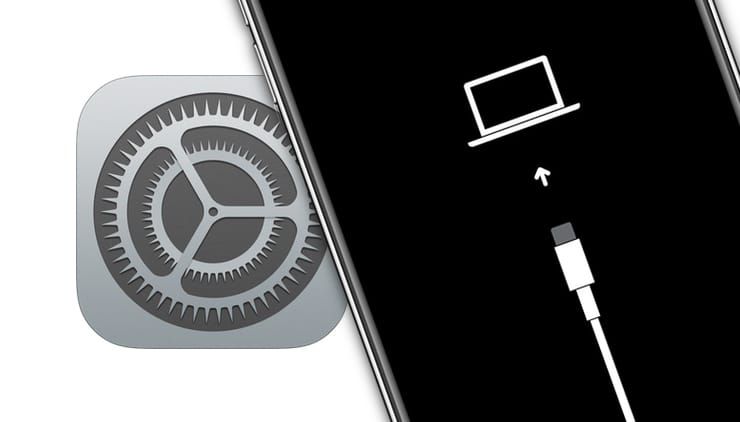
Напомним, для принудительной перезагрузки iPhone 7 и iPhone 7 Plus нужно одновременно нажать и удерживать в течение не менее 10 секунд кнопки питания и уменьшения громкости до появления логотипа Apple. В iPhone 8, iPhone 8 Plus, iPhone X, iPhone XS, iPhone XR, iPhone 11, iPhone 11 Pro / 11 Pro Max, iPhone SE 2 / SE 3, iPhone 12, iPhone 12 mini, iPhone 12 Pro / 12 Pro Max, iPhone 13, iPhone 13 mini, iPhone 13 Pro / 13 Pro Max, iPhone 14, iPhone 14 Plus, iPhone 14 Pro / 14 Pro Max процедура осуществления жесткой перезагрузки изменилась.
Как выполнить принудительную перезагрузку или жесткий перезапуск (хард ресет) iPhone 8, iPhone 8 Plus, iPhone X, iPhone XS, iPhone XR, iPhone 11, iPhone 11 Pro / 11 Pro Max, iPhone SE 2 / SE 3, iPhone 12, iPhone 12 mini, iPhone 12 Pro / 12 Pro Max, iPhone 13, iPhone 13 mini, iPhone 13 Pro / 13 Pro Max, iPhone 14, iPhone 14 Plus, iPhone 14 Pro / 14 Pro Max
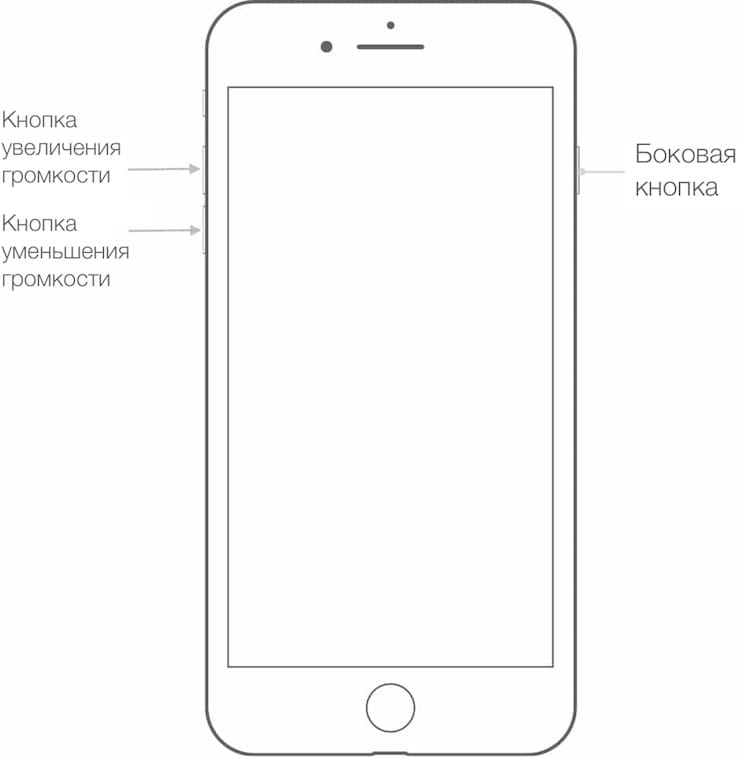
1. Нажмите и быстро отпустите кнопку увеличения громкости.
2. Нажмите и быстро отпустите кнопку уменьшения громкости.
3. Нажмите и удерживайте боковую кнопку до тех пор, пока не появится логотип Apple.
Как выключить iPhone 8, iPhone 8 Plus, iPhone X, iPhone XS, iPhone XR, iPhone 11, iPhone 11 Pro / 11 Pro Max, iPhone SE 2 / SE 3, iPhone 12, iPhone 12 mini, iPhone 12 Pro / 12 Pro Max, iPhone 13, iPhone 13 mini, iPhone 13 Pro / 13 Pro Max, iPhone 14, iPhone 14 Plus, iPhone 14 Pro / 14 Pro Max
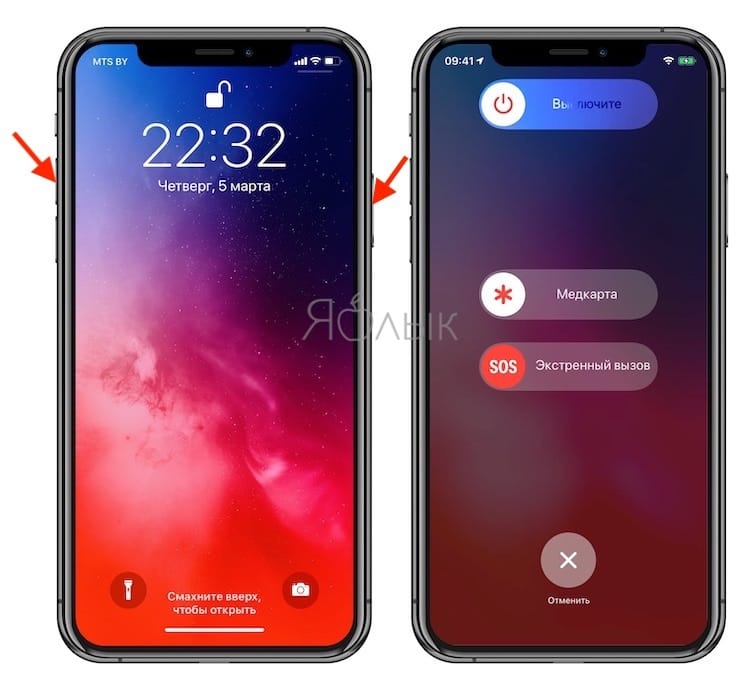
Для того чтобы выключить устройство, нужно нажать и удерживать в течение нескольких секунд кнопку увеличения громкости совместно с боковой кнопкой до появления экрана со слайдерами.
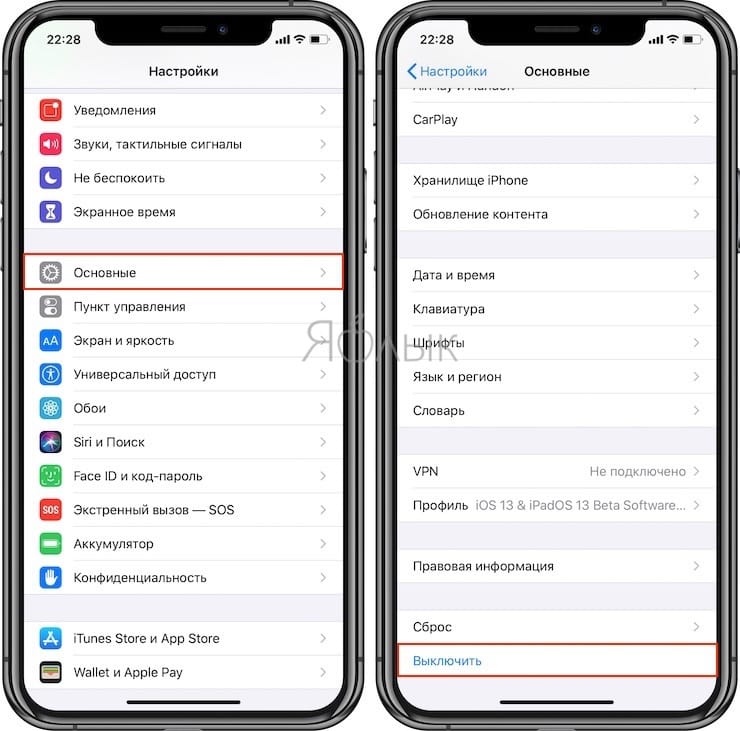
Кроме того, в iOS 11 и более новых версиях ПО опция «Выключить» также появилась в приложении «Настройки» (в самом низу раздела Основные).
Как сбросить iPhone 8, iPhone 8 Plus, iPhone X, iPhone XS, iPhone XR, iPhone 11, iPhone 11 Pro / 11 Pro Max, iPhone SE 2 / SE 3, iPhone 12, iPhone 12 mini, iPhone 12 Pro / 12 Pro Max, iPhone 13, iPhone 13 mini, iPhone 13 Pro / 13 Pro Max, iPhone 14, iPhone 14 Plus, iPhone 14 Pro / 14 Pro Max к заводским настройкам через «сброс настроек и контента»
Данная процедура выполняется так же, как и на всех других моделях iPhone. О том, как сбросить настройки в iPhone, мы подробно рассказывали в этом материале.
При возникновении трудностей с загрузкой системы применяют процедуру восстановления в программе iTunes на компьютере. В macOS 10.15 Catalina и последующих версиях вместо iTunes используется приложение Finder (подробно).
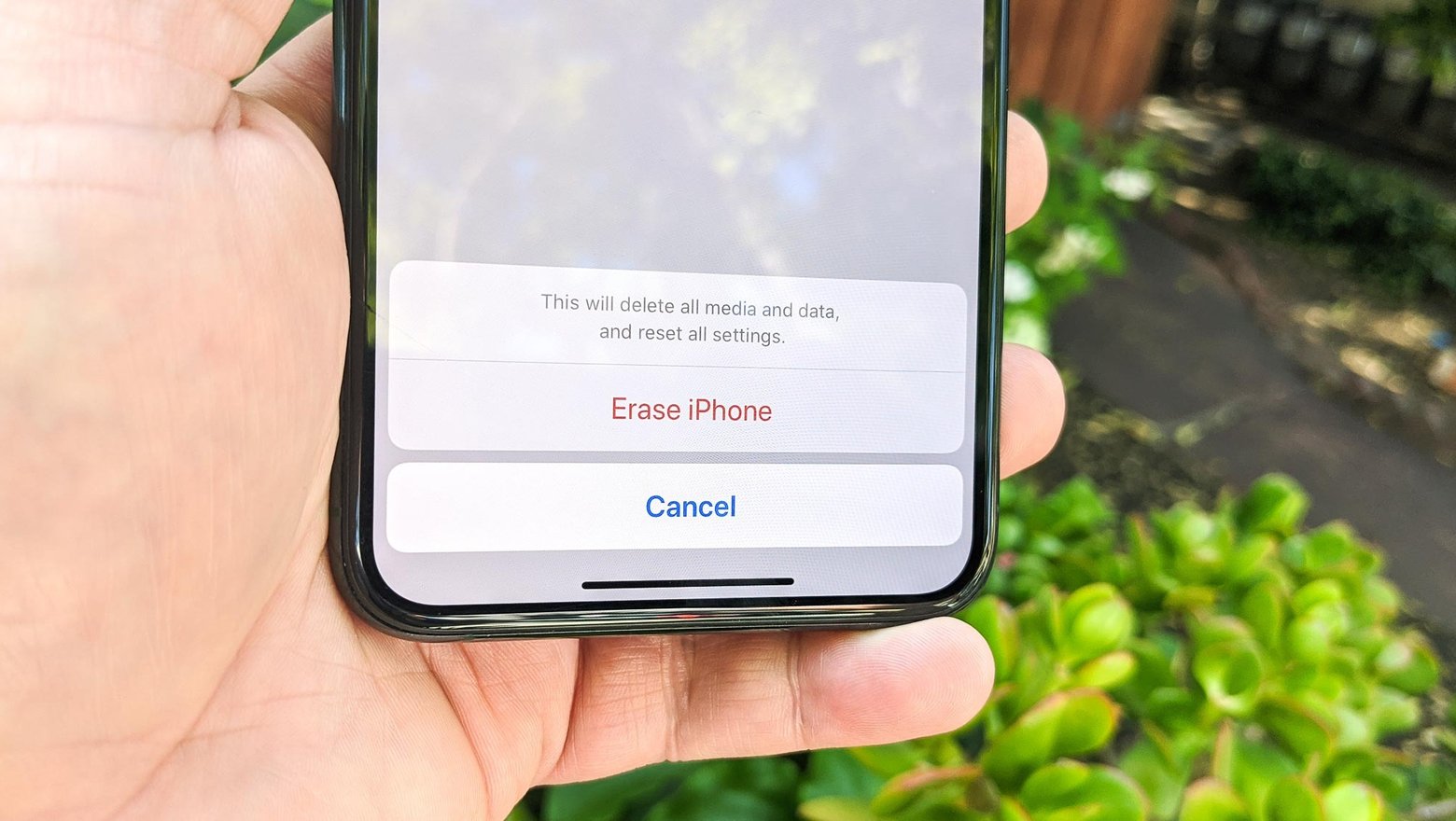
Имейте в виду, что после сброса до заводских настроек или восстановления ПО на компьютере все хранящиеся на устройстве данные будут удалены, поэтому используйте этот способ только в случае крайней необходимости. Однако, если у вас есть резервные копии файлов на компьютере или в iCloud, после восстановления ПО вы сможете легко их восстановить.
Как перевести в режим восстановления iPhone 8, iPhone 8 Plus, iPhone X, iPhone XS, iPhone XR, iPhone 11, iPhone 11 Pro / 11 Pro Max, iPhone SE 2 / SE 3, iPhone 12, iPhone 12 mini, iPhone 12 Pro / 12 Pro Max, iPhone 13, iPhone 13 mini, iPhone 13 Pro / 13 Pro Max, iPhone 14, iPhone 14 Plus, iPhone 14 Pro / 14 Pro Max при помощи компьютера
Подготовьте компьютер
1. Убедитесь, что на вашем Windows ПК или Mac установлена самая последняя версия iTunes (скачать можно здесь). В macOS 10.15 Catalina и последующих версиях вместо iTunes используется приложение Finder (подробно).
2. Подключите iPhone к компьютеру и откройте iTunes. В macOS 10.15 Catalina и последующих версиях, запустите приложение Finder.
Выключите iPhone
1. Отключите iPhone от компьютера, если он подключен при помощи кабеля.
2. Выключите смартфон. Дальнейшние действия зависят от модели iPhone.
- Для iPhone X или более новой модели, iPhone SE (2-го и 3-го поколения), iPhone 8 или iPhone 8 Plus, необходимо одновременно нажать и удерживать боковую кнопку и кнопку уменьшения громкости, дожидаясь появления ползунка выключения на экране.
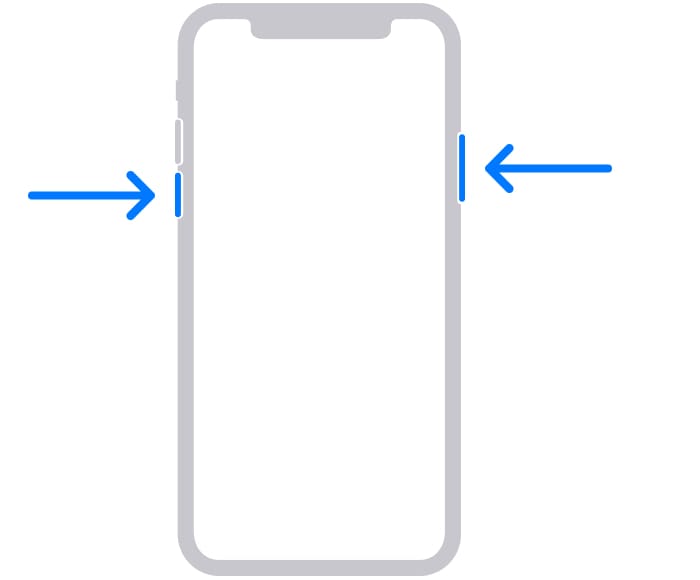
- Если вы являетесь обладателем iPhone 7 / 7 Plus, iPhone SE (1-го поколения), iPhone 6s и более ранних моделей, то просто нажмите и удерживайте одиночную боковую кнопку, пока на экране не появится ползунок выключения.
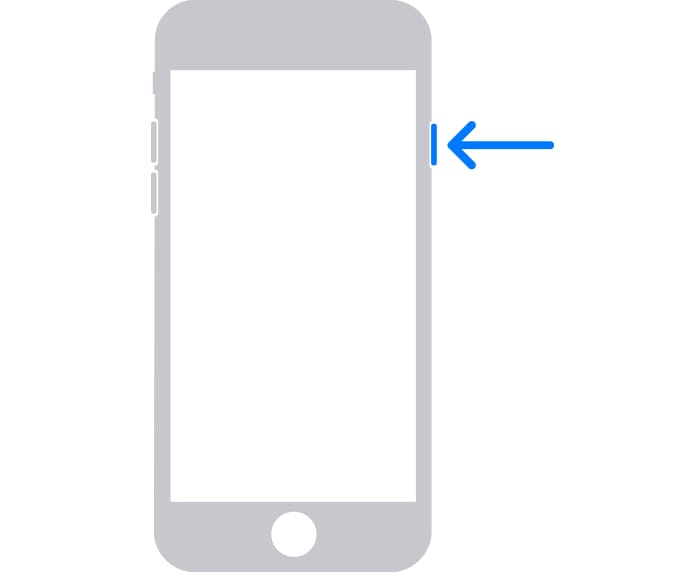
3. Сдвиньте ползунок, чтобы выключить iPhone.
Переведите iPhone в режим восстановления
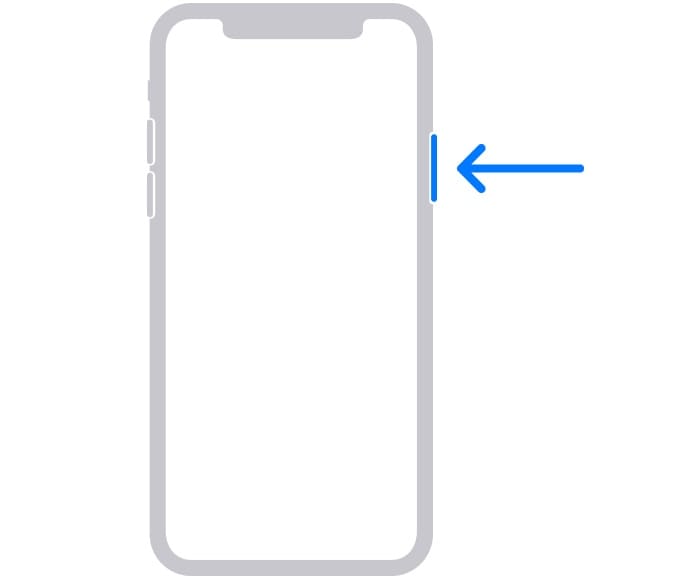
1. На iPhone найдите ту самую кнопку, которую вам понадобится удерживать.
- Если речь идет об iPhone X и последующих моделях, а также iPhone SE (2-го поколения), iPhone 8 или iPhone 8 Plus, то понадобится боковая кнопка.
- На iPhone 7 и iPhone 7 Plus вы будете использовать кнопку уменьшения громкости.
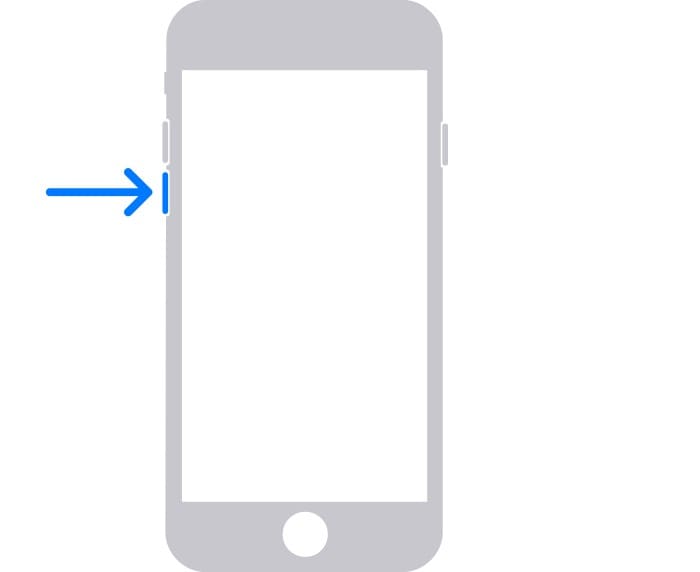
- Если же процедуре подвергаются iPhone SE (1-го поколения), iPhone 6s и более ранние модели, то понадобится кнопка «Домой».
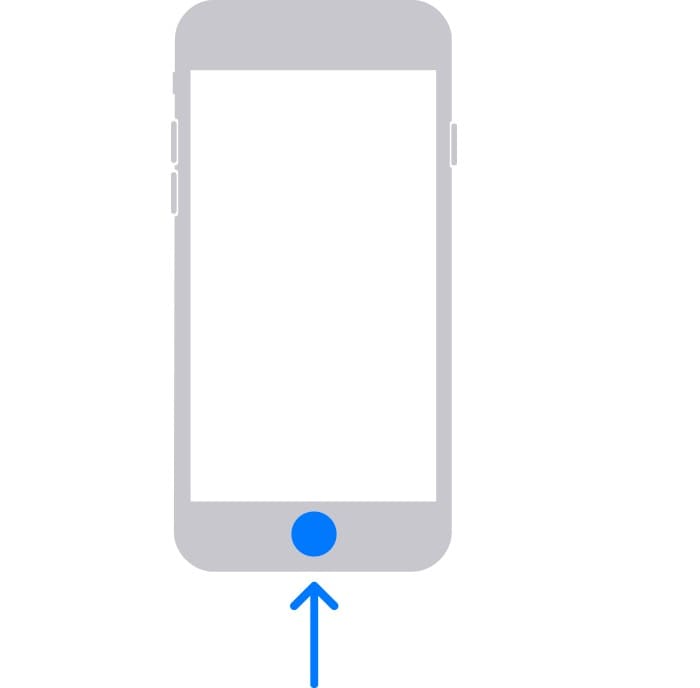
2. Нажмите и удерживайте кнопку, указанную выше для вашей модели iPhone. Сразу же, не отпуская палец от кнопки, подключите свой смартфон к компьютеру.
3. Удерживайте кнопку в нажатом состоянии, пока на экране iPhone не появится окно режима восстановления.
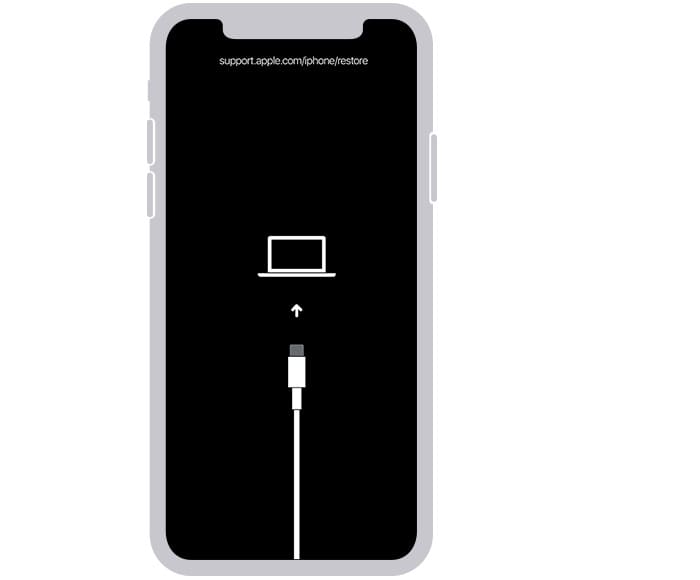
Восстановление iPhone
В iTunes (или Finder в зависимости от ОС) появится меню, предлагающее либо восстановить, либо обновить iPhone. Выберите «Обновить», и iTunes (Finder) попытается переустановить iOS с сохранением данных или «Восстановить iPhone» для сброса настроек к заводским (все данные будут удалены).
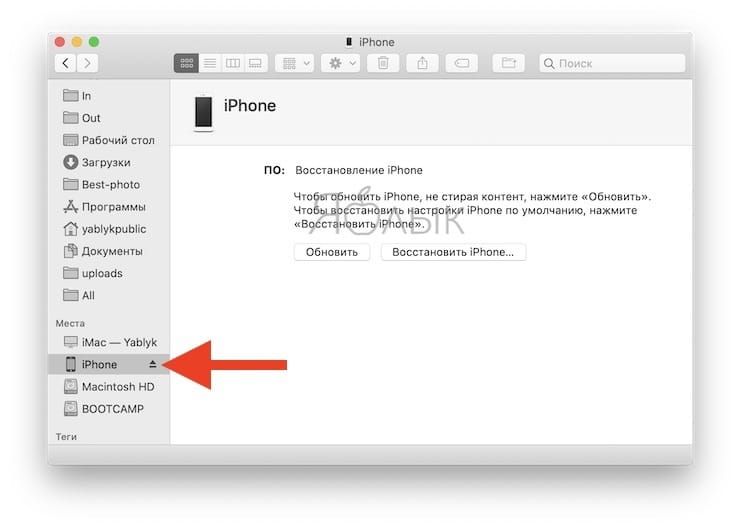
В процессе обновления или восстановления iPhone может несколько раз автоматически перезагружаться. Не стоит впадать в панику – дождитесь окончания загрузки (обычно 5-15 минут).
После завершения процесса восстановления или обновления настройте ваш iPhone.
Если вы по ошибке включили режим восстановления, а не обновления, не беспокойтесь. Просто отключите iPhone от компьютера и нажмите боковую кнопку для перезапуска. Режим восстановления будет отключен без необходимости восстанавливать или обновлять устройство.
�� Смотрите также:
- Как включить «одноручную» клавиатуру на iPhone для набора на ходу.
- Как открыть скрытый конвертер валют, физ величин и калькулятор на iPhone и iPad.
- Возможности iPhone при использовании ночью или в темноте.
�� Мы в Telegram и YouTube, подписывайтесь!
Как перезагрузить iPhone: 6 проверенных способов
Иногда смартфон от Apple может зависнуть, не реагировать на касания или кнопки, или работать некорректно. В таких случаях может помочь перезагрузка устройства. Это помогает очистить оперативную память, закрыть зависшие приложения и устранить некоторые ошибки.
Способы перезагрузки
С помощью меню
Виртуальная кнопка
Глубокая перезагрузка
Режим восстановления
Зачем нужна
Когда нужна
Вопросы и ответы
Способы перезагрузки
С помощью меню
Виртуальная кнопка
Глубокая перезагрузка
Режим восстановления
Зачем нужна
Когда нужна
Вопросы и ответы
В этой статье мы расскажем как перезагрузить iPhone актуальных моделей разными способами, а также когда и зачем это нужно делать.
Способы перезагрузки разных моделей iPhone
Собрали все способы перезагрузки iPhone в одну таблицу, чтобы вы могли быстро найти решение для своей модели. Ниже расскажем про каждый способ подробнее.
| Модель iPhone | Способы перезагрузки |
| iPhone 6, 6s, SE (1-го поколения) | Нажать и удерживать кнопку «Домой» и кнопку «Включение/выключение» одновременно, пока не появится логотип Apple |
| iPhone 7, 7 Plus | Нажать и удерживать кнопку уменьшения громкости и кнопку «Включение/выключение» одновременно, пока не появится логотип Apple |
| iPhone 8, 8 Plus, X, XR, XS, XS Max, SE (2-го поколения) | Быстро нажать и отпустить кнопку увеличения громкости, быстро нажать и отпустить кнопку уменьшения громкости, нажать и удерживать боковую кнопку, пока не появится логотип Apple |
| iPhone 11 и более новые | Быстро нажать и отпустить кнопку увеличения громкости, быстро нажать и отпустить кнопку уменьшения громкости, нажать и удерживать боковую кнопку, пока не появится логотип Apple |
1. Принудительная перезагрузка айфона кнопками
Этот способ позволяет перезапустить устройство, если оно не реагирует на касания или кнопки.
Принудительная перезагрузка не удаляет данные со смартфона Apple, но может помочь решить проблемы с зависанием, глюками или ошибками. Она выполняется разными комбинациями кнопок в зависимости от модели iPhone.
iPhone 6, 6s, SE (1-го поколения)
- Нажмите и удерживайте одновременно кнопку включения/выключения (боковую или верхнюю) и кнопку «Домой».
- Удерживайте кнопки, пока не появится логотип Apple на экране.
- Отпустите кнопки и дождитесь полной загрузки iPhone.
iPhone 7, 7 Plus
- Нажмите и удерживайте одновременно кнопку включения/выключения (боковую) и кнопку уменьшения громкости.
- Удерживайте кнопки, пока не появится логотип Apple на экране.
- Отпустите кнопки и дождитесь полной загрузки iPhone.
iPhone 8, 8 Plus, X, XR, XS, XS Max, SE (2-го поколения)
- Быстро нажмите и отпустите кнопку увеличения громкости.
- Быстро нажмите и отпустите кнопку уменьшения громкости.
- Нажмите и удерживайте кнопку включения/выключения (боковую), пока не появится логотип Apple на экране.
- Отпустите кнопку и дождитесь полной загрузки iPhone.
iPhone 11 / 12 / 13 / 14 / 15
- Быстро нажмите и отпустите кнопку увеличения громкости.
- Быстро нажмите и отпустите кнопку уменьшения громкости.
- Нажмите и удерживайте боковую кнопку, пока не появится логотип Apple на экране.
- Отпустите кнопку и дождитесь полной загрузки iPhone.
2. Перезагрузка айфона с помощью меню
Этот способ позволяет перезапустить устройство, если оно работает нормально, но вы хотите обновить операционную систему, закрыть все приложения или устранить незначительные ошибки. Перезагрузка с помощью меню не удаляет данные с iPhone, но может улучшить его производительность и стабильность. Она выполняется одинаково для всех моделей смартфона от Apple.
Чтобы перезагрузить айфон с помощью меню, выполните следующие действия:
- Откройте настройки iPhone и выберите раздел «Основные».
- Пролистайте вниз и нажмите на «Выключить».
- Передвиньте ползунок «Выключить» вправо и подождите, пока iPhone не выключится.
- Чтобы снова включить iPhone, нажмите и удерживайте кнопку включения/выключения, пока не появится логотип Apple на экране.
- Отпустите кнопку и дождитесь полной загрузки iPhone.
3. Перезагрузка айфона с помощью виртуальной кнопки
Этот способ позволяет перезапустить устройство, если физические кнопки не работают или сломаны. Перезагрузка с помощью виртуальной кнопки не удаляет данные со смартфона от Apple, но может помочь решить проблемы с кнопками или экраном. Она требует включения функции AssistiveTouch в настройках iPhone.
Чтобы перезагрузить айфон с помощью виртуальной кнопки, выполните следующие действия:
- Откройте настройки iPhone и выберите раздел «Универсальный доступ».
- Нажмите на «Касание» и включите переключатель AssistiveTouch.
- На экране появится виртуальная кнопка, которую вы можете перемещать по экрану.
- Нажмите на виртуальную кнопку и выберите «Аппарат».
- Нажмите на «Еще», затем на «Перезагрузка» и подождите, пока iPhone не выключится.
- Чтобы снова включить iPhone, нажмите и удерживайте виртуальную кнопку, пока не появится логотип Apple на экране.
- Отпустите кнопку и дождитесь полной загрузки iPhone.
4. Глубокая перезагрузка айфона (Hard reset)
Этот способ позволяет перезапустить устройство, если оно не работает должным образом, или если вы хотите сбросить все настройки и данные до заводских значений. Глубокая перезагрузка удаляет все данные со смартфона от Apple, поэтому перед этим рекомендуется сделать резервную копию в iCloud или iTunes. Она выполняется с помощью компьютера с iTunes или Finder.
Чтобы выполнить глубокую перезагрузку айфона, выполните следующие действия:
- Подключите iPhone к компьютеру с помощью кабеля USB.
- Откройте iTunes или Finder на компьютере и выберите ваш iPhone в списке устройств.
- Нажмите на «Восстановить iPhone» и подтвердите свой выбор.
- Дождитесь, пока iTunes или Finder загрузят и установят последнюю версию iOS на ваш iPhone.
- После завершения процесса восстановления, вы можете настроить iPhone как новый или восстановить данные из резервной копии.
5. Как перевести айфон в режим восстановления
Это специальный режим, который позволяет восстановить iPhone, если он не загружается, не обновляется, или имеет серьезные проблемы с программным обеспечением. Режим восстановления также удаляет все данные со смартфона от Apple, поэтому перед этим рекомендуется сделать резервную копию в iCloud или iTunes. Он включается разными комбинациями кнопок в зависимости от модели iPhone.
iPhone 6, 6s, SE (1-го поколения)
- Подключите iPhone к компьютеру с помощью кабеля USB.
- Нажмите и удерживайте одновременно кнопку включения/выключения (боковую или верхнюю) и кнопку «Домой».
- Удерживайте кнопки, пока не появится экран с логотипом iTunes и кабелем USB.
- Отпустите кнопки и дождитесь, пока iTunes или Finder на компьютере не обнаружат ваш iPhone в режиме восстановления.
- Выберите опцию «Восстановить» или «Обновить» в зависимости от того, что вы хотите сделать с вашим iPhone.
iPhone 7, 7 Plus
- Подключите iPhone к компьютеру с помощью кабеля USB.
- Нажмите и удерживайте одновременно кнопку включения/выключения (боковую) и кнопку уменьшения громкости.
- Удерживайте кнопки, пока не появится экран с логотипом iTunes и кабелем USB.
- Отпустите кнопки и дождитесь, пока iTunes или Finder на компьютере не обнаружат ваш iPhone в режиме восстановления.
- Выберите опцию «Восстановить» или «Обновить» в зависимости от того, что вы хотите сделать с вашим iPhone.
iPhone 8, 8 Plus, X, XR, XS, XS Max, SE (2-го поколения)
- Подключите iPhone к компьютеру с помощью кабеля USB.
- Быстро нажмите и отпустите кнопку увеличения громкости.
- Быстро нажмите и отпустите кнопку уменьшения громкости.
- Нажмите и удерживайте кнопку включения/выключения (боковую), пока не появится экран с логотипом iTunes и кабелем USB.
- Отпустите кнопку и дождитесь, пока iTunes или Finder на компьютере не обнаружат ваш iPhone в режиме восстановления.
- Выберите опцию «Восстановить» или «Обновить» в зависимости от того, что вы хотите сделать с вашим iPhone.
iPhone 11 / 12 / 13 / 14 / 15
- Подключите iPhone к компьютеру с помощью кабеля USB.
- Быстро нажмите и отпустите кнопку увеличения громкости.
- Быстро нажмите и отпустите кнопку уменьшения громкости.
- Нажмите и удерживайте боковую кнопку, пока не появится экран с логотипом iTunes и кабелем USB.
- Отпустите кнопку и дождитесь, пока iTunes или Finder на компьютере не обнаружат ваш iPhone в режиме восстановления.
- Выберите опцию «Восстановить» или «Обновить» в зависимости от того, что вы хотите сделать с вашим iPhone.
6. Как перевести айфон в режим DFU
Это специальный режим, который позволяет обновить или восстановить прошивку смартфона от Apple, если он не работает вообще, или если вы хотите сделать джейлбрейк или разблокировку iPhone. Режим DFU также удаляет все данные с айфона, поэтому перед этим рекомендуется сделать резервную копию в iCloud или iTunes. Он включается разными комбинациями кнопок в зависимости от модели.
iPhone 6, 6s, SE (1-го поколения)
- Подключите iPhone к компьютеру с помощью кабеля USB.
- Откройте iTunes или Finder на компьютере и выберите ваш iPhone в списке устройств.
- Нажмите и удерживайте одновременно кнопку включения/выключения (боковую или верхнюю) и кнопку «Домой» на 10 секунд.
- Отпустите кнопку включения/выключения, но продолжайте удерживать кнопку «Домой» еще на 5 секунд.
- Если экран iPhone остается черным, значит, вы успешно вошли в режим DFU. Если на экране появился логотип Apple или iTunes, значит, вы не успели отпустить кнопку включения/выключения и нужно повторить процесс сначала.
- Дождитесь, пока iTunes или Finder на компьютере не обнаружат ваш iPhone в режиме DFU и предложат вам восстановить или обновить его.
iPhone 7, 7 Plus
- Подключите iPhone к компьютеру с помощью кабеля USB.
- Откройте iTunes или Finder на компьютере и выберите ваш iPhone в списке устройств.
- Нажмите и удерживайте одновременно кнопку включения/выключения (боковую) и кнопку уменьшения громкости на 10 секунд.
- Отпустите кнопку включения/выключения, но продолжайте удерживать кнопку уменьшения громкости еще на 5 секунд.
- Если экран iPhone остается черным, значит, вы успешно вошли в режим DFU. Если на экране появился логотип Apple или iTunes, значит, вы не успели отпустить кнопку включения/выключения и нужно повторить процесс сначала.
- Дождитесь, пока iTunes или Finder на компьютере не обнаружат ваш iPhone в режиме DFU и предложат вам восстановить или обновить его.
iPhone 8, 8 Plus, X, XR, XS, XS Max, SE (2-го поколения)
- Подключите iPhone к компьютеру с помощью кабеля USB.
- Откройте iTunes или Finder на компьютере и выберите ваш iPhone в списке устройств.
- Быстро нажмите и отпустите кнопку увеличения громкости.
- Быстро нажмите и отпустите кнопку уменьшения громкости.
- Нажмите и удерживайте кнопку включения/выключения (боковую) на 10 секунд.
- Без отпускания кнопки включения/выключения, нажмите и удерживайте кнопку уменьшения громкости еще на 5 секунд.
- Отпустите кнопку включения/выключения, но продолжайте удерживать кнопку уменьшения громкости еще на 10 секунд.
- Если экран iPhone остается черным, значит, вы успешно вошли в режим DFU. Если на экране появился логотип Apple или iTunes, значит, вы не соблюли тайминг и нужно повторить процесс сначала.
- Дождитесь, пока iTunes или Finder на компьютере не обнаружат ваш iPhone в режиме DFU и предложат вам восстановить или обновить его.
iPhone 11 / 12 / 13 / 14 / 15
- Подключите iPhone к компьютеру с помощью кабеля USB.
- Откройте iTunes или Finder на компьютере и выберите ваш iPhone в списке устройств.
- Быстро нажмите и отпустите кнопку увеличения громкости.
- Быстро нажмите и отпустите кнопку уменьшения громкости.
- Нажмите и удерживайте боковую кнопку на 10 секунд.
- Без отпускания боковой кнопки, нажмите и удерживайте кнопку увеличения громкости еще на 5 секунд.
- Отпустите боковую кнопку, но продолжайте удерживать кнопку увеличения громкости еще на 10 секунд.
- Если экран iPhone остается черным, значит, вы успешно вошли в режим DFU. Если на экране появился логотип Apple или iTunes, значит, вы не соблюли тайминг и нужно повторить процесс сначала.
- Дождитесь, пока iTunes или Finder на компьютере не обнаружат ваш iPhone в режиме DFU и предложат вам восстановить или обновить его.
Зачем нужна перезагрузка айфона
Перезагрузка айфона — это простой и безопасный способ улучшить работу вашего устройства, если оно стало медленнее работать либо начали возникать ошибки или зависания. Этот способ помогает:
- Освободить оперативную память от ненужных процессов и приложений, которые могут замедлять устройство или потреблять слишком много энергии.
- Закрыть зависшие или ошибочные приложения, которые могут вызывать сбои, вылеты или перегрев iPhone.
- Устранить некоторые программные ошибки, которые могут препятствовать нормальной работе смартфона или его функций, таких, как Wi-Fi, Bluetooth, камера, Face ID и т. д.
- Обновить системные файлы и кэши, которые могут содержать устаревшую или поврежденную информацию.
- Сбросить настройки сети, если у вас возникли проблемы с подключением к интернету или другим устройствам.
- Подготовить iPhone к обновлению операционной системы iOS, которое может улучшить безопасность, стабильность и функциональность вашего устройства.
Перезагрузка смартфона от Apple не влияет на ваши данные, контакты, фотографии, музыку и другие файлы, которые хранятся на вашем устройстве или в облачном хранилище iCloud. Однако перед данной процедурой рекомендуется сохранить все открытые документы или приложения, чтобы не потерять важную информацию.
Когда нужна принудительная перезагрузка айфона
Принудительная перезагрузка айфона — это способ, который следует использовать только в крайних случаях, когда обычная перезагрузка не помогает или невозможна. Он может быть необходим, если смартфон от Apple:
- Не реагирует на касания или кнопки и не выключается обычным способом;
- Завис на черном, белом или синем экране смерти или на экране с логотипом Apple или iTunes;
- Не загружается после обновления/восстановления прошивки или после джейлбрейка/разблокировки;
- Работает очень медленно, сильно греется или имеет другие серьезные проблемы с программным обеспечением.
Принудительная перезагрузка айфона не удаляет ваши данные, но может привести к потере некоторых настроек или незавершенных действий. Поэтому перед данной процедурой рекомендуется сделать резервную копию в iCloud или iTunes, если это возможно.
Вопросы и ответы
В этом разделе мы ответим на некоторые часто задаваемые вопросы о том, как перезагрузить айфон и зачем это нужно делать.
Для чего нужен режим DFU?
Режим DFU (Device Firmware Update) — это режим, который позволяет обновить или восстановить прошивку iPhone, если он не работает вообще, или если вы хотите сделать джейлбрейк или разблокировку iPhone. Он позволяет загрузить iPhone без запуска операционной системы iOS и выполнить низкоуровневые операции с прошивкой. Режим DFU может быть полезен, если вы хотите:
- Установить более старую или неофициальную версию iOS на ваш iPhone;
- Удалить джейлбрейк или разблокировку с вашего iPhone;
- Решить проблемы с загрузкой или работой iPhone, которые не устраняются другими способами.
Режим DFU удаляет все данные с iPhone, поэтому перед его использованием рекомендуется сделать резервную копию в iCloud или iTunes.
Чем отличается принудительная перезагрузка от обычной?
Принудительную перезагрузку следует использовать только в крайних случаях, когда обычная перезагрузка не помогает или невозможна. Принудительная перезагрузка выполняется с помощью комбинации кнопок на iPhone, а не через меню настроек. Она прерывает все процессы на смартфоне от Apple и перезапускает его без сохранения настроек или данных.
Обычная перезагрузка позволяет перезапустить устройство, если оно работает нормально, но вы хотите обновить операционную систему, закрыть все приложения или устранить незначительные ошибки. Она выполняется через меню настроек на iPhone и сохраняет все настройки и данные.
Можно ли просто так перезагружать айфон?
Да, можно перезагружать смартфон от Apple просто так, если вы хотите улучшить его работу, очистить оперативную память, закрыть все приложения или подготовиться к обновлению iOS. Перезагрузка не вредит устройству и не удаляет ваши данные, если вы делаете это обычным способом через меню настроек.
Однако если вы делаете принудительную перезагрузку, глубокую перезагрузку, режим восстановления или режим DFU, то вы рискуете потерять некоторые настройки или данные. Поэтому перед данной процедурой рекомендуется сделать резервную копию в iCloud или iTunes.
Что будет после принудительной перезагрузки айфона?
Смартфон должен загрузиться нормально и работать как обычно. Однако вы можете заметить, что некоторые настройки или данные были сброшены или потеряны, например:
- Время и дата на iPhone могут быть неверными, если вы не подключены к интернету или сети мобильной связи.
- Некоторые приложения могут потребовать повторного входа в ваш аккаунт или синхронизации с облачным хранилищем.
- Некоторые функции, такие, как Face ID, Touch ID, Apple Pay или Siri, могут потребовать повторной настройки или активации.
- Некоторые данные, такие, как история звонков, сообщений, браузера или других приложений, могут быть утеряны или повреждены.
Если вы заметили, что после принудительной перезагрузки смартфон продолжает работать неправильно, зависать, греться, или не включаться, то вам нужно обратиться в сервисный центр Apple или попробовать другие способы перезагрузки, такие, как глубокая перезагрузка, режим восстановления, или режим DFU.
Что делать, если перезагрузка iPhone не помогла?
Если перезагрузка айфона не помогла устранить проблему с вашим устройством, то вам нужно попробовать другие способы решения, в зависимости от того, какая проблема у вас возникла. Вот некоторые из них:
- Если iPhone не включается, не загружается, или завис на экране с логотипом Apple или iTunes, то вам нужно попробовать включить его в режиме восстановления или режиме DFU и восстановить или обновить его с помощью компьютера с iTunes или Finder.
- Если iPhone работает медленно, греется, выключается сам по себе, или имеет другие проблемы с производительностью или батареей, то вам нужно попробовать сделать глубокую перезагрузку iPhone с помощью компьютера с iTunes или Finder.
- Если iPhone имеет проблемы с подключением к интернету, Bluetooth, Wi-Fi, или другим устройствам, то вам нужно попробовать сбросить настройки сети на iPhone.
- Если iPhone имеет проблемы с камерой, микрофоном, динамиком, экраном, или другими аппаратными компонентами, то вам нужно проверить, нет ли у вас физических повреждений, пыли, влаги, или загрязнений, которые могут мешать нормальной работе этих компонентов.
- Если вы не обнаружили вышеперечисленных проблем, то вам нужно попробовать обновить iOS на вашем iPhone, или сбросить все настройки на iPhone.
Если ни один из этих способов не помог решить проблему с вашим iPhone, то нужно обратиться в сервисный центр Apple для диагностики и ремонта вашего устройства. Возможно, у вас есть аппаратная неисправность, которая требует профессионального вмешательства.
Как перезагрузить iPhone?
Если ваш iPhone завис или начал подтормаживать, да еще и в самый неподходящий момент, есть решение: ваш смартфон всегда можно перезагрузить. И не важно, используете вы старенький iPhone 5 или свежий iPhone 14, ведь такая проблема может возникнуть у владельцев iPhone любого поколения. Устройство на базе iOS можно перезапустить при помощи меню в телефоне, комбинации кнопок и даже принудительно. Сегодня расскажем, какие существуют способы перезагрузки айфона, научим восстанавливать его и разберемся, в каких случаях эти знания вам пригодятся.
Как перезагрузить iPhone с помощью меню в телефоне?
Самый простой способ перегрузить айфон вне зависимости от его поколения — воспользоваться меню настроек. Для перезапуска устройства выполните несколько простых действий:
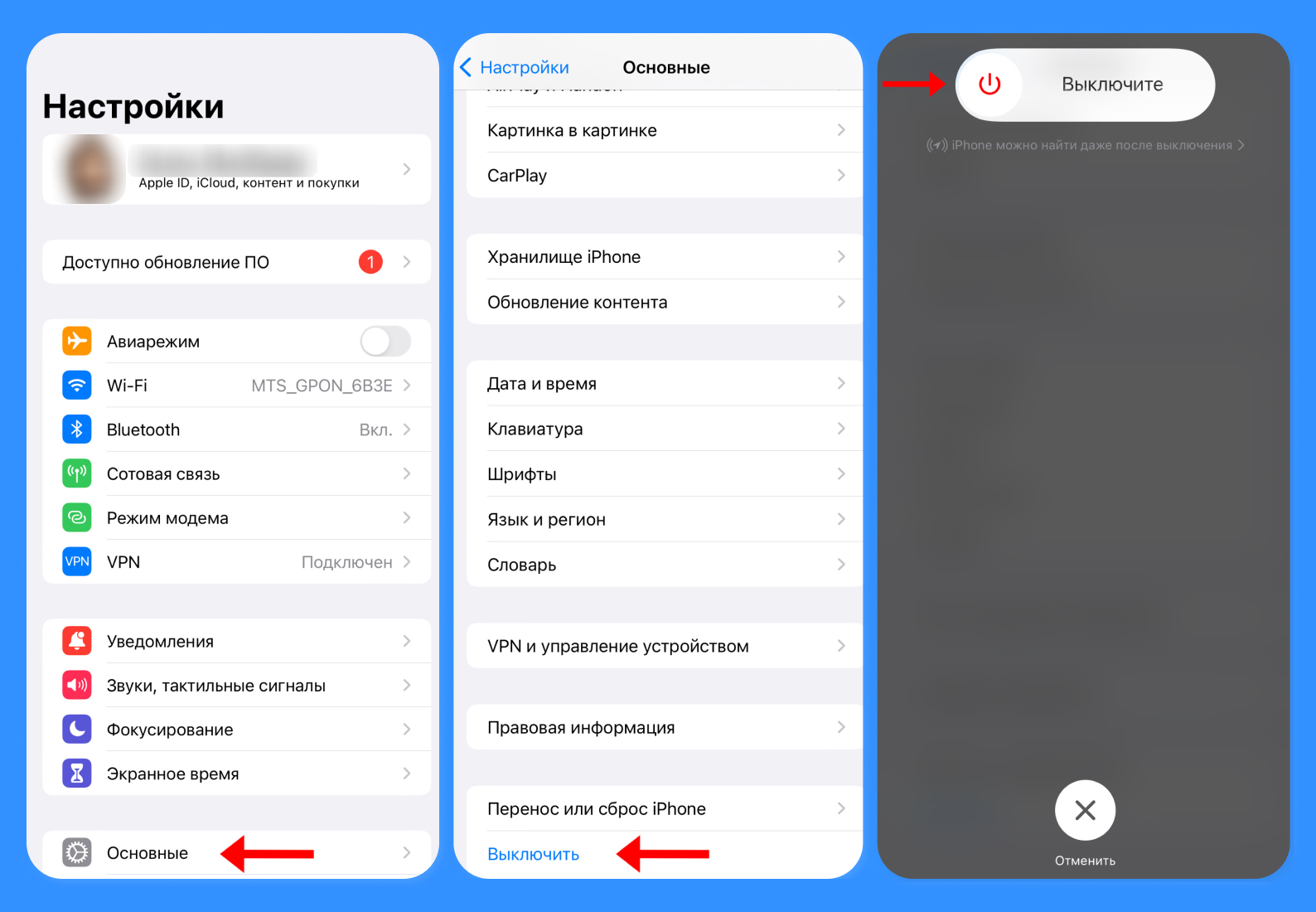
- Откройте меню настроек.
- Выберите раздел «Основные».
- Прокрутите экран в самый низ и нажмите на кнопку «Выключить».
- Когда на экране появится слайдер для выключения смартфона, сделайте свайп вправо.
Итак, ваш смартфон отключен, дело осталось за малым — нужно включить его обратно. Для этого зажмите кнопку питания и дождитесь включения устройства.
Как перезагрузить айфон с помощью кнопок?
Еще один способ перезагрузить телефон — перезагрузить айфон при помощи кнопок. Учитывая, как мало кнопок предполагают iPhone, этот метод кажется даже легче предыдущего.
Но здесь стоит учесть только один момент: у iPhone X, 11, 12, 13 или более поздних версиях айфона, а также на iPhone 6, 7, 8 или SE (2-го или 3-го поколения) кнопка выключения находится на правой части корпуса. а на iPhone SE (1-го поколения), 5 или более ранней версии смартфона — на верхней. И еще немного отличаются комбинации нажатия кнопок: для перезагрузки яблочного устройства следуйте следующим инструкциям согласно модели айфона.
Перезагрузка iPhone 5, SE и более старых моделей
- Нажмите и удерживайте верхнюю кнопку, пока не появится ползунок «Выключить» айфон.
- Передвиньте ползунок, а затем подождите 30 секунд, чтобы устройство выключилось.
- Чтобы снова включить айфон, нажмите и удерживайте верхнюю клавишу, пока не появится логотип Apple.
Перезагрузка iPhone 6, 6S
- Нажмите и удерживайте боковую клавишу выключения, пока не появится ползунок «Выключить» телефон.
- Передвиньте ползунок, а затем подождите 30 секунд, чтобы устройство выключилось.
- Чтобы снова включить устройство, нажмите и удерживайте боковую кнопку Power, пока не появится логотип Apple.
Перезагрузка iPhone 7
Здесь способ такой же, как и у iPhone 6.
Перезагрузка iPhone 8
И здесь тоже — смотрите инструкцию к iPhone 6 и 6S.
Перезагрузка iPhone 8 и более свежих моделей
- Нажмите и удерживайте кнопку увеличения или уменьшения громкости и боковую кнопку, пока не появится ползунок «Выключить».
- Передвиньте ползунок, а затем подождите 30 секунд, чтобы устройство выключилось. Если телефон завис или не реагирует на действия, выполните принудительный перезапуск. Как его сделать — пишем ниже.
- Чтобы снова включить устройство, нажмите и удерживайте боковую кнопку с правой стороны iPhone, пока не появится логотип Apple.
Ранее мы рассказывали:
Глубокая (жесткая) перезагрузка iPhone
Иногда айфон зависает, не перезагружается стандартными способами и отказывается подавать какие-либо признаки жизни — обычно такое случается, когда в ПО смартфона возникают какие-то ошибки или появляются проблемы с беспроводными сетями. В таком случае можно попробовать принудительно перезагрузить устройство.
Обратите внимание на то, что ваши медиафайлы и другие важные данные вашего iPhone останутся в целости и сохранности — полная перезагрузка айфона не удаляет информацию с устройства. Такой способ перезапуска устройства не несет среда гаджету, а просто очищает оперативную память и закрывает многочисленные открытые программы, которые мешают нормальной работе устройства.
Как принудительно перезапускать разные модели iPhone?
Принудительная перезагрузка iPhone 8 или SE (2-го поколения и новее), X, 11, 12, 13 или более поздней модели
- Нажмите и сразу отпустите кнопку увеличения громкости.
- Нажмите и сразу отпустите кнопку уменьшения громкости.
- Нажмите и удерживайте боковую кнопку.
- Когда появится логотип Apple, отпустите боковую кнопку.
Принудительный перезапуск iPhone 7
- Нажмите и удерживайте кнопку уменьшения громкости и клавишу включения.
- Когда появится логотип Apple, отпустите обе кнопки.
Перезагрузка iPhone 5 и iPhone 6, SE и более старых моделей
- Нажмите и одновременно удерживайте кнопку блокировки и кнопку Home.
- Когда появится логотип Apple, отпустите обе кнопки.
Режим восстановления айфона
Компания Apple предусмотрела и тот случай, когда перезагрузить iPhone при помощи меню настроек и даже при помощи принудительного перезапуска не выходит. При таких обстоятельствах вам нужно воспользоваться режимом восстановления айфона. Для этого выполните следующие действия:
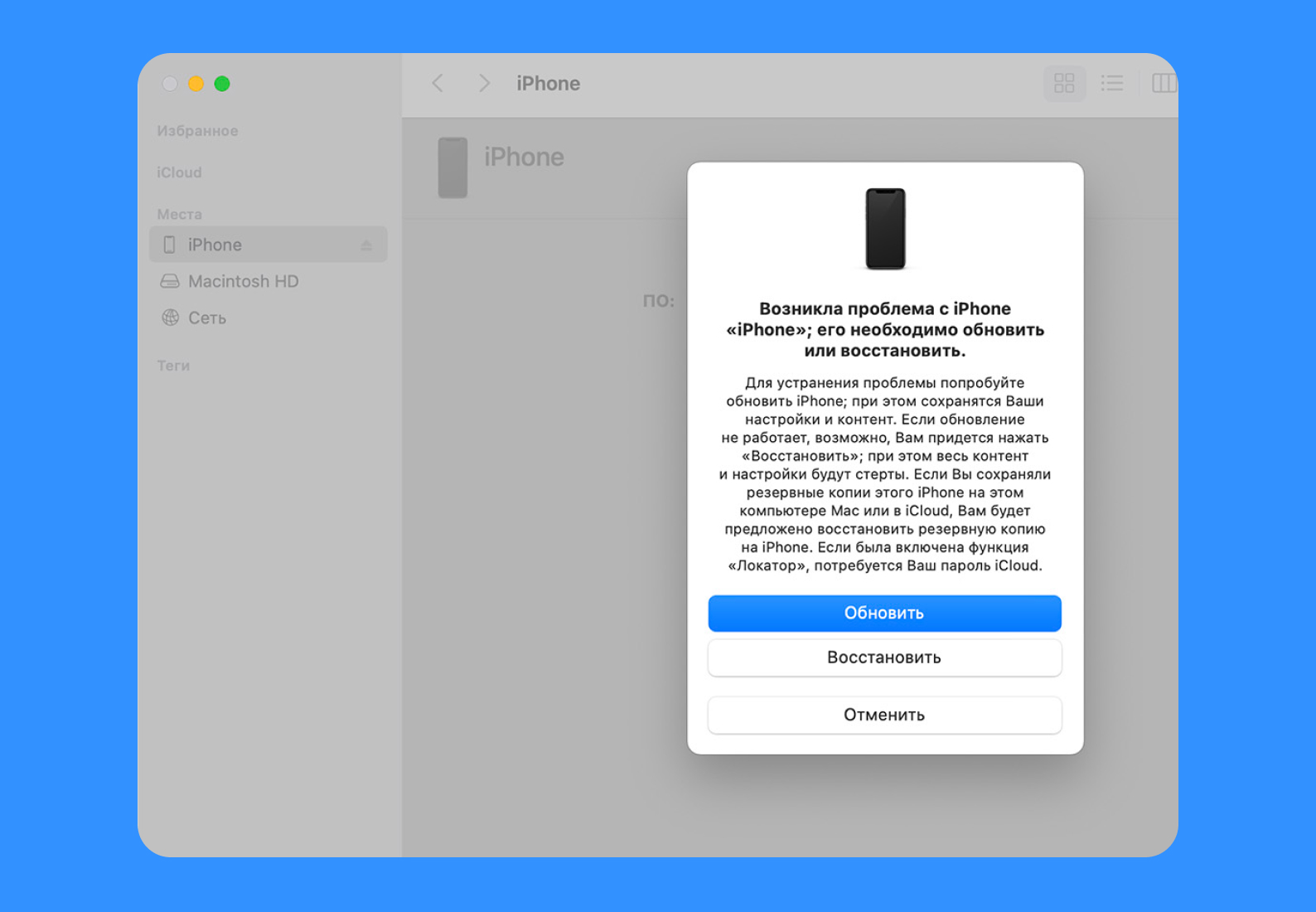
- Убедитесь, что на компьютере Mac установлена последняя версия программного обеспечения. Если используется приложение iTunes, проверьте, что стоит самая свежая его версия.
- Подключите устройство к компьютеру с помощью кабеля USB.
- На компьютере Mac с macOS Catalina или более поздней версии откройте Finder. На компьютере Mac с macOS Mojave или более ранней версии либо на компьютере с Windows откройте приложение iTunes. Если приложение iTunes уже открыто, закройте его, а затем снова откройте.
- Оставьте устройство подключенным и дождитесь, когда появится экран режима восстановления.
- На iPhone 8 и более поздних моделях, включая iPhone SE (2-го поколения): нажмите и сразу отпустите кнопку увеличения громкости. Нажмите и сразу отпустите кнопку уменьшения громкости. Затем нажмите и удерживайте боковую кнопку, пока не появится экран режима восстановления.
- На iPhone 7, iPhone 7 Plus и iPod touch (7-го поколения): нажмите и удерживайте одновременно верхнюю (или боковую) кнопку и кнопку уменьшения громкости. Продолжайте удерживать их, пока не появится экран режима восстановления.
- На iPhone 6s и более ранних моделях, включая iPhone SE (1-го поколения), и iPod touch (6-го поколения) или более ранних моделях: нажмите и удерживайте одновременно кнопку «Домой» и верхнюю или боковую кнопку. Продолжайте удерживать их, пока не появится экран режима восстановления.
- Найдите ваш айфон на компьютере. Когда появится предложение выполнить обновление или восстановление, выберите «Обновить». Дождитесь, пока на ПК загрузится программное обеспечение для устройства. Если загрузка занимает больше 15 минут и устройство переключается с экрана режима восстановления, дождитесь завершения загрузки и повторите шаг 3.
- После завершения обновления или восстановления настройте устройство.
Итак, ваш смартфон отключен, дело осталось за малым — нужно включить его обратно. Для этого зажмите кнопку питания и дождитесь включения устройства.
Ранее мы рассказывали:
Подведем итоги: зачем же нужна экстренная перезагрузка на айфоне?
Экстренную перезагрузку на айфоне стоит делать для того, чтобы дать вашему смартфону выдохнуть и заново начать работу. Как правило, зависание смартфона не происходит без видимой причины: иногда девайс может тормозить забитая память, огромное количество незакрытых вкладок, накопившихся не за один день. Поэтому старайтесь соблюдать гигиену на вашем «яблочном» продукте — очищайте вкладки и удаляйте лишние медиафайлы, которые обычно занимают основной объем памяти, чистите кэш в приложениях.
И помните: если вам не удалось перезагрузить айфон, или вам не удается включить режим восстановления из-за сломанных кнопок, либо на экране появилось сообщение о блокировке активации, вы всегда можете обратиться в службу поддержки Apple.
Хотите стать автором «Эльдоблога»? Тогда присылайте нам свои обзоры и видео техники и получайте до 1000 бонусов на новые покупки!
Разбираюсь в том, как технологии и гаджеты делают нашу жизнь лучше. Более 5 лет в журналистике и контент-маркетинге.
iPhone неожиданно завис — что с ним делать? Перезагрузить!
Всем привет! А ведь правда, что делать с зависшим iPhone? Например, можно его выкинуть. И по своему опыту могу отметить, что некоторые владельцы стареньких устройств хотели бы поступить именно так. Ведь данная ситуация действительно дико раздражает — экран iPhone горит, но не реагирует на прикосновения, нажатия на кнопки, телефон даже выключить нельзя! Остается смотреть на него и думать о том, какие все-таки Apple молодцы (сарказм).
Ладно, не будем ругать Тима Кука и его ребят — давайте лучше вернемся к нашей проблеме. Которая, стоит признать, не очень-то и приятная. Впрочем, не нужно торопиться выкидывать устройство (это же не наш метод!), потому что исправить зависания (в большинстве случаев) можно всего лишь за 1 минуту. Да-да-да, это действительно вопрос 60 секунд. Не верите? Сейчас убедитесь в этом сами…
Приготовились? Поехали же!
Так как подвисания чаще всего вызваны программными сбоями, то для того чтобы от них избавиться достаточно всего одного действия — перезагрузки iPhone.
Но как включить или выключить устройство, если при нажатии на кнопку «Power» и экран ничего не происходит? Когда iPhone висит, нужно сделать так:
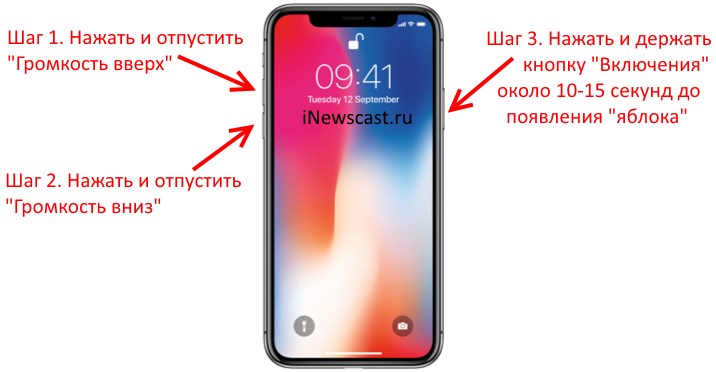
- Если у вас iPhone 8 (Plus), iPhone X, iPhone XS (Max), iPhone XR, iPhone 11, iPhone 11 Pro (Max), iPhone SE 2 (2020), iPhone 12, iPhone 12 mini, iPhone 12 Pro (Max), iPhone 13, iPhone 13 mini, iPhone 13 Pro (Max), iPhone SE (2022), iPhone 14, iPhone 14 Plus, iPhone 14 Pro, iPhone 14 Pro Max, iPhone 15, iPhone 15 Plus, iPhone 15 Pro, iPhone 15 Pro Max, то потребуется исполнить достаточно хитрую комбинацию. Приготовились? Начинаем! Жмем «Громкость вверх» (сразу же отпускаем), «Громкость вниз» (сразу же отпускаем), нажимаем и держим (10-15 секунд) кнопку «Включения». Да, сначала кажется тяжело, но… на самом деле все очень просто — нажали и отпустили, нажали и отпустили, нажали и удерживаем до появления «яблока».
- Вы счастливый обладатель iPhone 7, iPhone 7 Plus? Необходимо одновременно зажать и удерживать две кнопки («включения» и «громкость вниз») до тех пор, пока смартфон не перезагрузится (секунд 10-20).
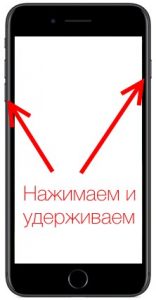
- Для всех остальных «младших» моделей iPhone — одновременно зажать и удерживать две кнопки («включения» и «домой») до тех пор, пока не состоится перезапуск.

Что это за комбинации такие? Ничего сверхъестественного — это обычная жесткая перезагрузка устройства (более подробней здесь).
Вот и все, проблема решена. Да и времени потрачено совсем немного:) Хотя…
Не исключена ситуация, когда одна из необходимых нам кнопок сломана. А значит, вывести iPhone из зависшего состояния принудительным выключением не получится. Что делать в этом случае? У вас есть два пути:
- Подождать пока у гаджета сядет аккумулятор.
- Если нужно побыстрее, то придется разбирать устройство и на несколько секунд отсоединять батарейку.
Как видите, и здесь ничего сложного. Единственный момент — заниматься сборкой-разборкой лучше при наличии определенного опыта или же доверить эту операцию мастерам сервисного центра.
Напоследок, несколько самых распространенных вопросов и ответов касающихся зависания iPhone:
Абсолютно. Ничего страшного в подобных вещах нет. Несмотря на то что iOS достаточно стабильная операционная система, ничто «программное» ей не чуждо — от сбоев никуда не деться.
И что же теперь, iPhone всегда так будет виснуть?
Скорей нет, чем да. Как правило — это единичные случаи и повторяются они редко.
У меня стоит джейлбрейк и iPhone постоянно подвисает, что делать-то?
Джейлбрейк — это не официальное вмешательство в программное обеспечение устройства. Удалите его и все будет «ОК».
Сбои всегда происходят только с определенной игрой или приложением — после их открытия дисплей и кнопки перестают реагировать на нажатия. Как быть?
Не пользоваться данной программой. Подождать пока разработчики «смогут в программирование» и выпустят стабильное обновление, которое не будет «ломать» iPhone.
Подведем небольшой итог:
- Чаще всего iPhone зависает из-за программных сбоев в iOS.
- Эту проблему очень легко исправить — делаем жесткую перезагрузку и всё «ОК».
- Не нужно сильно переживать по этому поводу.
P.S. К сожалению, в рамках статьи я не могу рассмотреть абсолютно все возможные вопросы, поэтому если у вас есть что спросить — пишите в комментарии. Постараюсь помочь и ответить всем!
P.S.S. Инструкция помогла? Ставьте «лайк», жмите на кнопки социальных сетей и iPhone будет работать без ошибок. Стоит попробовать!:)
Так, так, так… А что это у нас здесь такое интересное? Правильно — наша группа ВК! Новости, советы, инструкции, вопросы, ответы и многое-многое другое из мира Apple… Присоединяйся же, ну!:)
Всем привет!
Меня зовут Михаил и это мой блог.
Добро пожаловать!
P.S. Иногда меня можно застать в прямом эфире. Залетай, поболтаем!;) В данный момент — OFFLINE!