Как сменить пароль в аккаунте Google: инструкция

Всем привет! Сегодня в статье мы посмотрим, как поменять пароль в аккаунте Гугл. Оставлю ссылку для быстрой смены пароля.
Далее вводим сначала старый пароль, для авторизации, а потом два раза новый. Более подробно о данной процедуре, а также о других методах поменять ключ – мы поговорим в статье ниже. Поехали!
ПРИМЕЧАНИЕ! Если вы забыли пароль – нажмите по ссылке «Забыл пароль». Во время процедуры восстановления вам нужно будет ответить на некоторые вопросы. В том числе нужно будет дать ответ на секретный вопрос. Если у вас была резервная почта для восстановления, то на неё может прийти ссылка, по которой нужно будет перейти. Действуем согласно инструкциям на экране.
Способ 1: На сайте Google

Не спешите сбрасывать пароль, советую почитать инструкцию – как узнать пароль от аккаунта Google, если его забыл. Если шаги не дали никакого результата, то уже переходим к шагу смены ключа.
- Переходим по ссылке ниже:
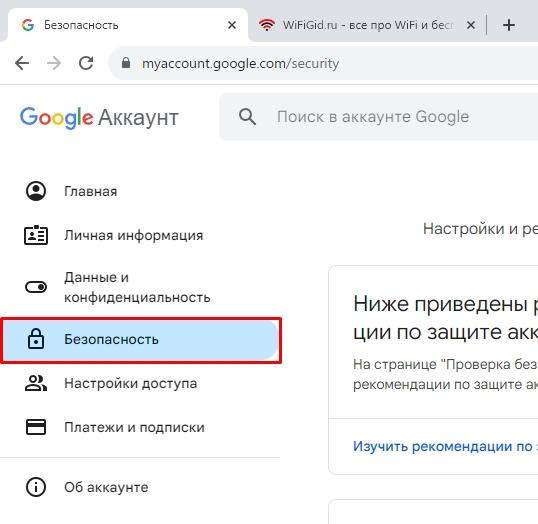
- Слева или сверху нажмите по разделу «Безопасность».
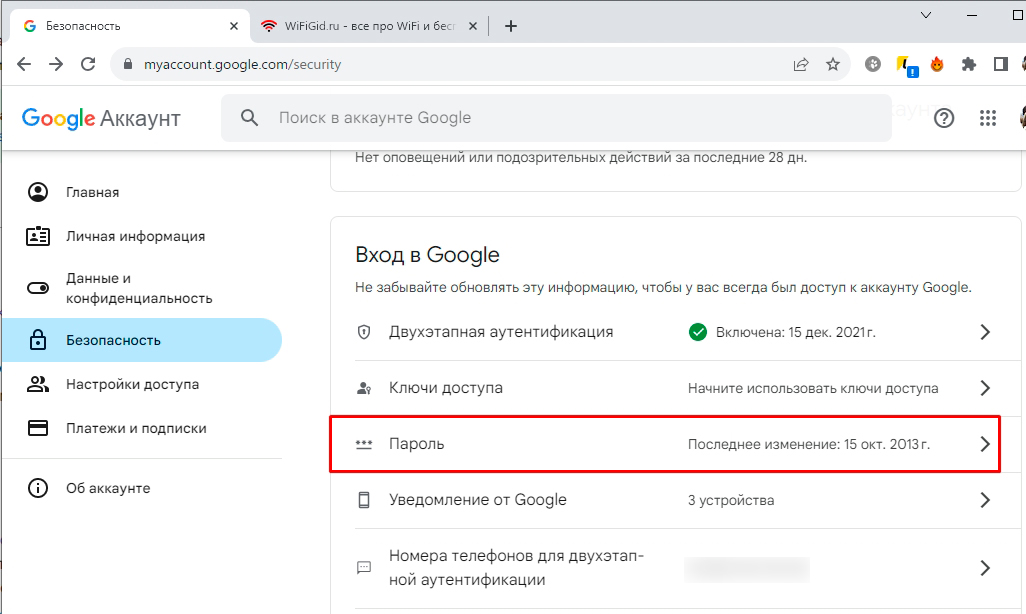
- Пролистайте до подраздела «Вход в Google».
- Нажмите по пункту «Пароль».
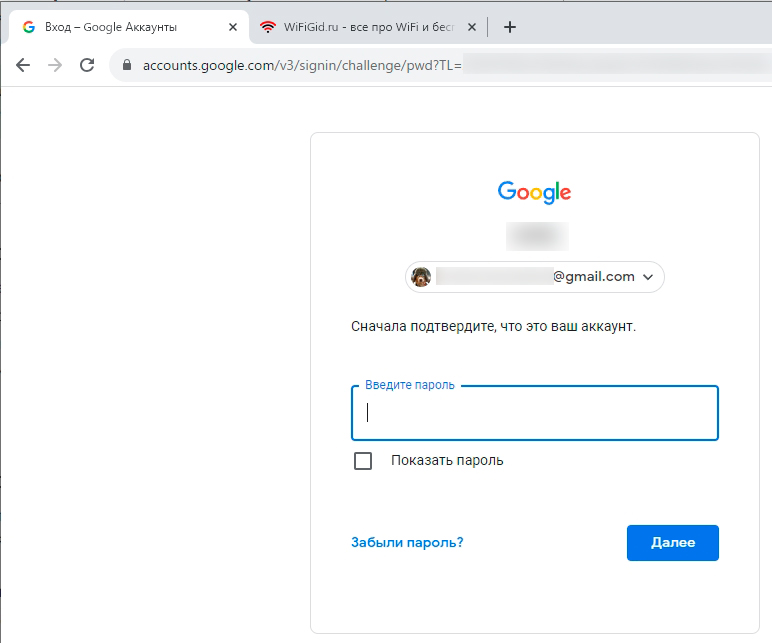
- Вас могут попросить повторно ввести пароль от аккаунта. Если вы забыли ключ, то жмем по ссылке ниже и проходим процедуру восстановления.
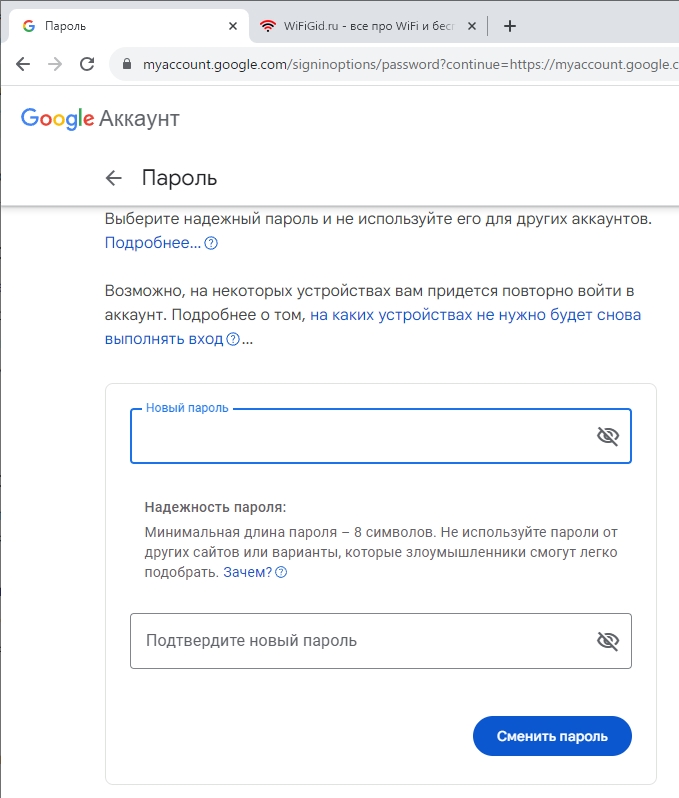
- Два раза вводим новый ключ и подтверждаем действие.
Способ 2: Android смартфон
Сменить пароль в аккаунте Гугл на телефоне Андроид можно и первым способом. Но если у вас есть какие-то проблемы с переходом по ссылке, то вы можете открыть конфигурацию смены ключа через настройки системы.
- Открываем «Настройки».
- Переходим в раздел «Google».
- Жмем по ссылке «Управление аккаунтом Google».
- Далее вас перебросит на страничку в браузере. Тапните пальцем по пункту «Безопасность».
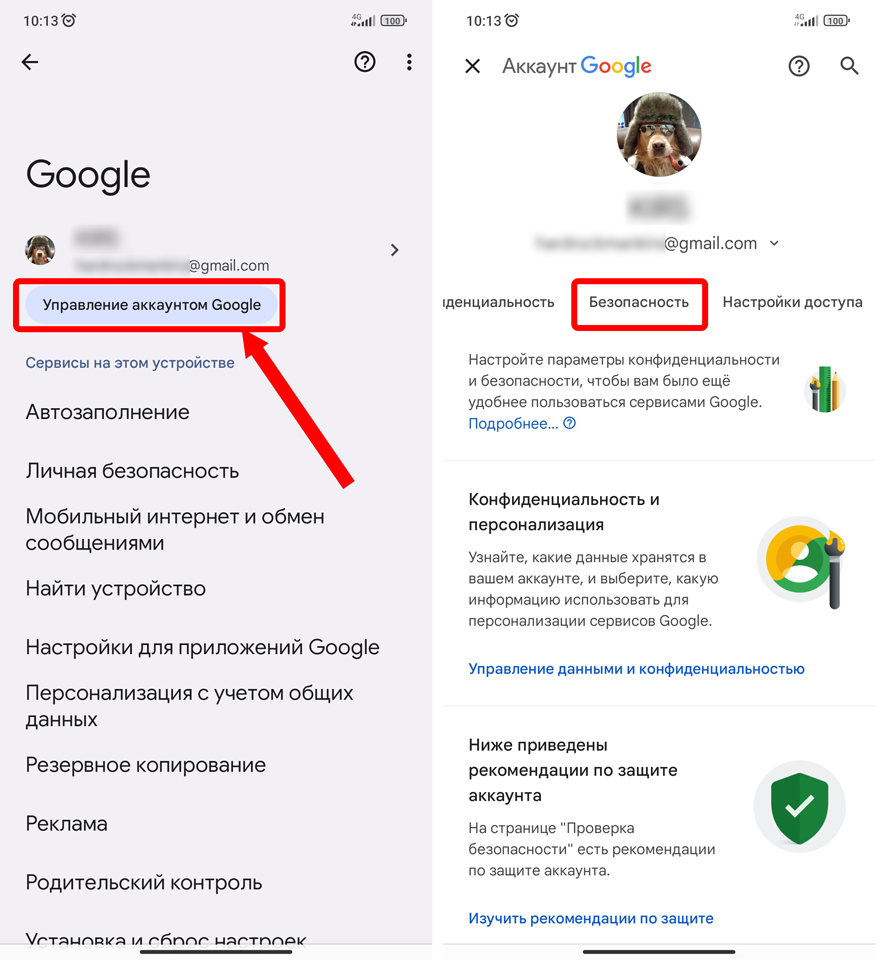
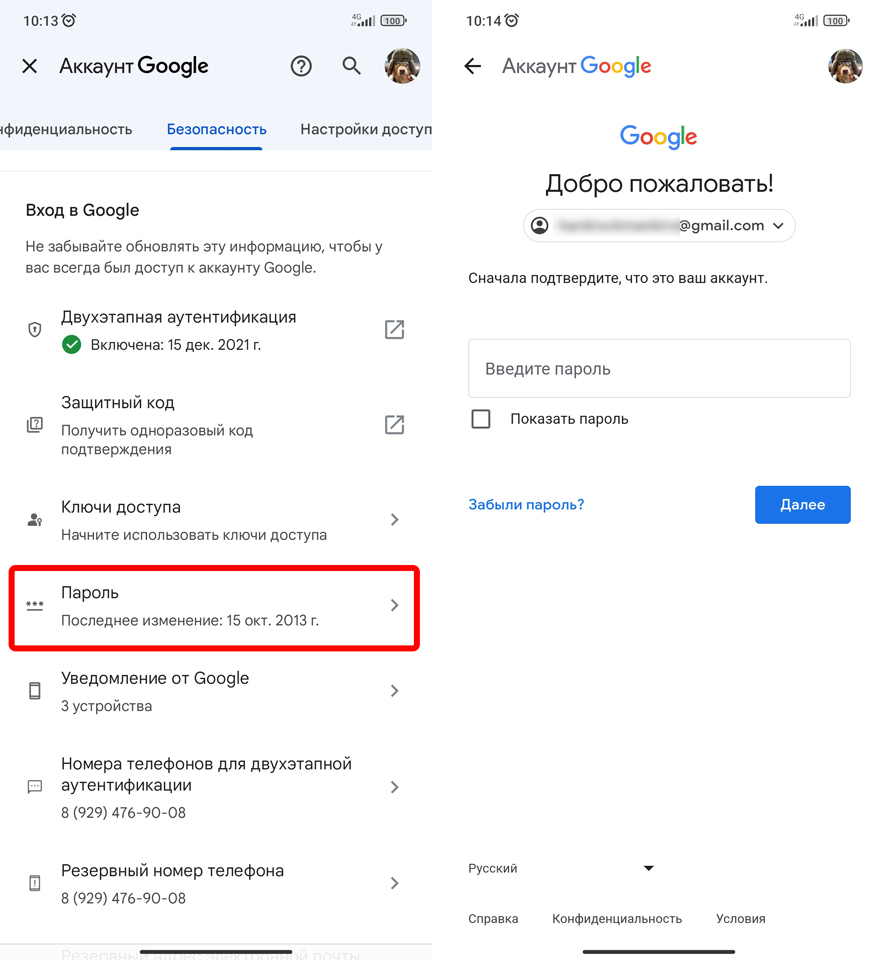
- Ну и далее шаги все будут аналогичными, как и в прошлой главе. Сначала переходим в «Пароль».
- Вводим действующий ключ и жмем «Далее». Если вы его забыли, перейдите по соответствующей ссылке и пройдите процедуру восстановления.
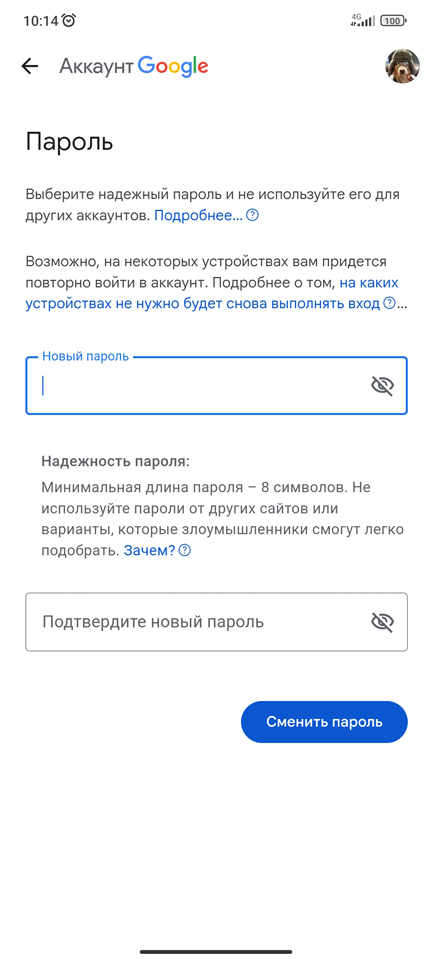
- В конце вы сможете два раза ввести новый пароль.
Способ 3: На iOS (iPhone или iPad)
Проще всего поменять пароль в Google аккаунте на iOS на сайте через первый способ. Но есть и другой вариант:
- Открываем Gmail.
- В правом верхнем углу экрана нажмите по вашей аватарке.
- Откройте «Аккаунт Google».
- Тапаем пальцем по «Личной информации».
- Переходим в раздел «Основная информация».
- Жмем «Пароль» и вводим новое значение.
На этом все, дорогие друзья портала WiFiGiD.RU. Если у вас возникли какие-то трудности, вы заметили ошибку или у вас есть дополнение – напишите об этом, пожалуйста, в комментариях.
Как поменять пароль в аккаунте Google
Часто при создании учетной записи может возникнуть необходимость смены пароля. А так как учетная запись имеет привязку и к Play Market, и к YouTube, и к электронной почте, то выходит, что после изменения кода в одном из этих приложений он сменится для всех остальных. Поэтому очень важно ответственно подходить к процессу его создания и дальнейшего использования. Рассмотрим подробнее, как сменить пароль Гугл с помощью компьютера и телефона.
Как это сделать
Изменять пароль в аккаунте лучше с компьютера. Можно, конечно, делать это и с любого другого устройства, только лучше использовать при этом полную версию сайта, а не мобильную. Итак, открываем сайт, вводим логин и код от своего профиля и жмем «Войти».

Оказавшись на персональной странице, нужно нажать на ее иконку в правой верхней части экрана. Появится всплывающее меню, в котором необходимо выбрать кнопку «Мой аккаунт».

Теперь откроется страница с настройками, в которых нужно выбрать раздел «Безопасность и вход». В ней находится подраздел «Вход в аккаунт Google» – «Пароль». Система начнет автоматически перезагружаться и предложит выполнить вход еще раз. Делаем это, и теперь нужно задать учетной записи новый код, дважды подтвердив его.

Задаем новые значения и кликаем «Изменить пароль». На этом все. Теперь для входа в профиль Google понадобится использовать новое его значение.
Внимание! Код авторизации изменился для всех сервисов и приложений, включая почту и Play Маркет. Поэтому его нужно будет ввести при входе заново.
Как сбросить
Чтобы сбросить данные от myaccount в Google, нужно ответить на несколько вопросов для подтверждения личности, ведь система должна понимать, что именно вы являетесь собственником учетной записи, и это не мошенники. После чего на привязанную электронную почту будет направлено письмо с инструкцией.
Если письмо не было получено, нужно проверить папку спам или добавить noreply@google.com в список одобренных контактов. После получения письма перейдите по ссылке для изменения кода доступа.
Как задать надежный код
Чтобы защитить свой профиль в Google от взлома, необходимо установить сложный и уникальный код. Благодаря ему, вы сможете защитить личные данные и файлы, сохранить конфиденциальность переписки и не допустить несанкционированный доступ к учетной записи.
Выбирайте значение, которое будет состоять из 8 символов, содержащих комбинацию цифр, букв и знаков.
Не допускается использование следующих кодов авторизации:
- слишком простых значений (например, 12345678);
- тех, что использовались вами ранее;
- тех, которые начинаются или заканчиваются пробелом.
Менеджер паролей
Чтобы получить доступ к менеджеру паролей, нужно перейти по ссылке https://passwords.google.com. Здесь будут отображены все сайты, коды доступа к которым были сохранены пользователем в браузере.
Chrome работает таким образом, что в процессе ввода нового пароля от того или иного сайта система предложит его сохранить. И если вы с этим согласны, просто нажмите одноименную кнопку, которая появится на экране. Чтобы в дальнейшем посмотреть сохраненный код, нужно нажать значок . Могут быть сайты, к которым сохранено несколько паролей. В таком случае нужно нажать стрелку вниз и выбрать нужный.
В дальнейшем при входе на подобный сайт браузер сделает это без авторизации. Если же в системе имеются данные от нескольких сайтов, то, начав ввод имени пользователя, достаточно выбрать вариант из подбора.
Чтобы включить или отключить сохранение кода доступа, нужно кликнуть по фото профиля в Google и выбрать «Пароли». Затем достаточно установить переключатель «Предлагать сохранение паролей».
Смена данных входа в почте
Чтобы поменять данные для авторизации в почте Gmail, нужно зайти в учетную запись почты и нажать на «Настройки», кликнув по шестеренке справа.

В появившемся меню выбираем пункт «Аккаунты и импорт». Первым будет подраздел с изменением настроек, выбрав который, нужно сперва ввести действующую комбинацию символов, а затем придумать и дважды ввести новую в специально отведенные для этого поля.

Правильно введя значения, нажимаем кнопку «Изменить пароль».

Теперь для авторизации в почте и всех других сервисах Google нужно вводить новое значение.
Как изменить пароль от Gmail

Gmail – это электронная почта, услугами которой пользуются многие клиенты. Для того, чтобы войти в гмайл необходимо ввести логин и пароль. Но бывает так, что злоумышленники попытались взломать пользователя или он считает свой код для входа в почтовый ящик легким и желает его сменить. Ответ на вопрос, как это сделать, читатель найдет в этой статье.
Сменить код для входа
Смена пароля Gmail происходит двумя способами:
- Меняем код для входа только в почте.
- Изменяем код безопасности аккаунта полностью.
В почте
Для того, чтобы сменить пароль Gmail, в почте пользователю нужно сделать следующие шаги:
1. Войти на сайт поисковика Google.com с помощью браузера Гугл-Хром.

2. Кликнуть по кнопке «Почта» в правом верхнем углу.
3. Ввести логин и код.
Важно! Если юзер всегда использует браузер от Гугл Хром и зарегистрирован в нем, сохранив на компьютере или телефоне все свои данные, то он сразу попадет на страницу входящих сообщений.

4. Кликнуть кнопку в виде шестеренки.

5. Найти пункт «Настройки».

6. Перейти во вкладку «Аккаунты и импорт».
7. Нажать кнопку «Изменить пароль Gmail».
8. Система потребует подтверждения. Необходимо ввести действующий код для входа в почту.

9. Кликнуть «Далее».
10. Ввести новый. Затем подтвердить его.
Таким незамысловатым образом можно поменять код безопасности для электронной почты.
Замена пароля аккаунта полностью
Изменение кода происходит через аккаунт Гугл.
1. Войти в учетную запись профиля.
2. Перейти во вкладку «Безопасность и вход».

3. Пролистать страницу вниз, пока не высветится «Пароль».
4. Кликнуть по этому пункту.
5. Ввести прежние символы, чтобы подтвердить, что входящий является владельцем профиля.
6. Откроется окно для ввода нового кода безопасности.
8. Повторить введенные символы и кликнуть по кнопке «Изменить».
Важно! При смене кода безопасности на компьютере автоматически изменится он и на телефоне, на котором выполнен вход через аккаунт пользователя. И также происходит со сменой пароля от профиля Гугл на телефоне: пользователь не сможет более войти на компьютере в свою учетную запись под старым кодом для входа.
Читайте также:
Смена на телефоне
Для того, чтобы сделать замену на телефоне, необходимо быть подключенным к интернету. После этого можно приступать к самой процедуре.
1. Войти в «Настройки». Это иконка, которая отображается на рабочем столе в виде шестеренки.

2. Пролистать страницу до вкладки с названием «Google».

3. Найти пункт «Безопасность и вход». Кликнуть по нему.

4. После того, как пользователь попадет на страницу настроек своего профиля от Гугл, необходимо найти и кликнуть пункт «Пароль».

5. Система затребует подтвердить, что пользователь, меняющий код, является хозяином его. То есть потребует ввести старый.

6. После этого в открывшемся окне необходимо придумать и ввести новый набор символов. Каким он должен быть, пользователь сможет прочесть в следующем блоке этой статьи.

7. Подтвердить изменения, прописав еще раз этот же набор символов для входа.
8. Система «Андроид» оповестит юзера о том, что успешно изменен. Ему останется кликнуть кнопку «Начать» и продолжить пользоваться профилем.

Что должен знать пользователь при наборе
Желательно придумывать набор символов, состоящий не из имени и чисел дня рождения, а гораздо более сложный. Можно пользоваться специальными генераторами паролей или тем, что предлагает сам Гугл при вводе нового кода. В идеале код для входа должен содержать:
- не менее восьми символов;
- латинские буквы как заглавные, так и строчные;
- цифры;
- знаки препинания: восклицательный, процент, решетка.
Вся эта защита делается для того, чтобы обезопасить информацию пользователя от взлома и кражи злоумышленниками.
Необходимо запомнить этот код. Не передавать его третьим лицам. Если юзер не может держать в голове такой набор символов, то он должен обязательно записать и спрятать от посторонних глаз.
Менять необходимо хотя бы раз в три месяца.
Важно! Для более надежной защиты можно использовать двухфакторную аутентификацию. Юзер может включить аутентификацию в одноименном пункте. И после каждого входа в аккаунт владельцу на смартфон будет приходит смс-сообщение с динамичным кодом из четырех цифр. Кроме юзера больше никто не сможет войти в профиль, если не украдут телефон.
Заключение
Таким образом, пользователь сам решает насколько его информация будет защищена от злоумышленников. Данная инструкция поможет не только опытным пользователям, но и новичкам справиться с несложной задачей смены набора символов.
Как поменять пароль аккаунта Гугл на Андроиде?
Как ни странно, необходимость в изменении пароля от своего аккаунта Google возникает довольно у большого числа пользователей. Сделать это можно в том числе с помощью своего смартфона, причем даже через настройки – главное, чтобы сенсорное устройство на текущий момент было привязано к аккаунту. Смотрите и запоминайте.
Откройте “Настройки”, не забыв подключить смартфон к интернету.
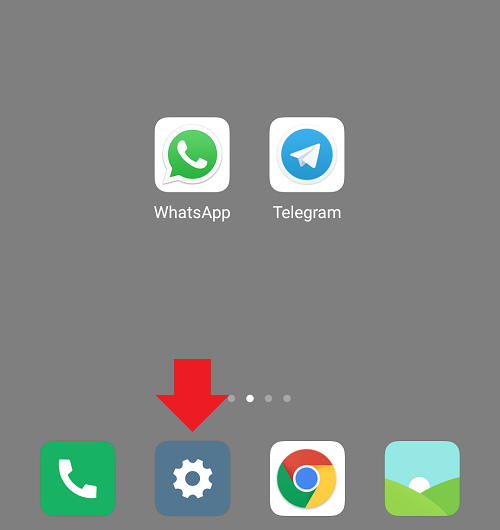
Зайдите в раздел Google.
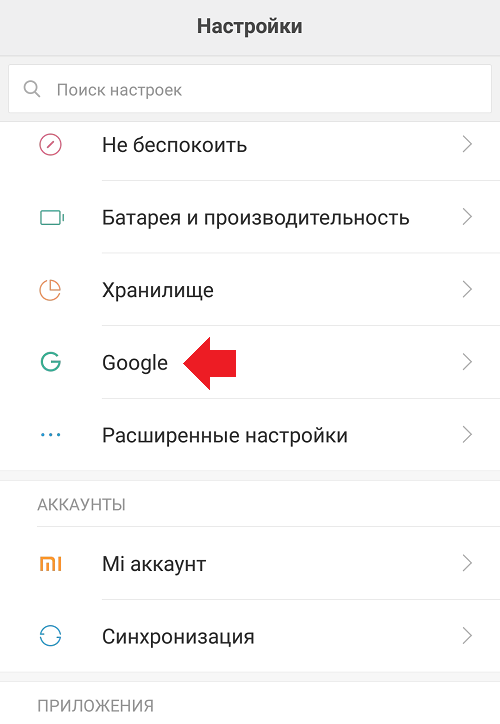
Здесь выберите пункт “Аккаунт Google”.
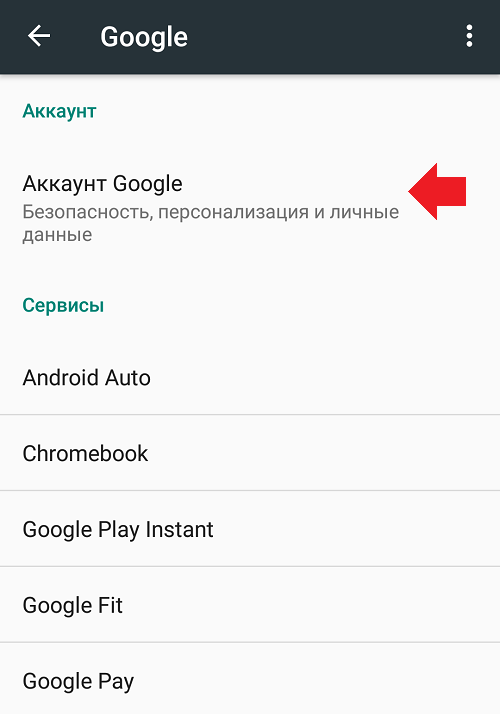
Далее – вкладка “Личные данные” и строка “Пароль”.
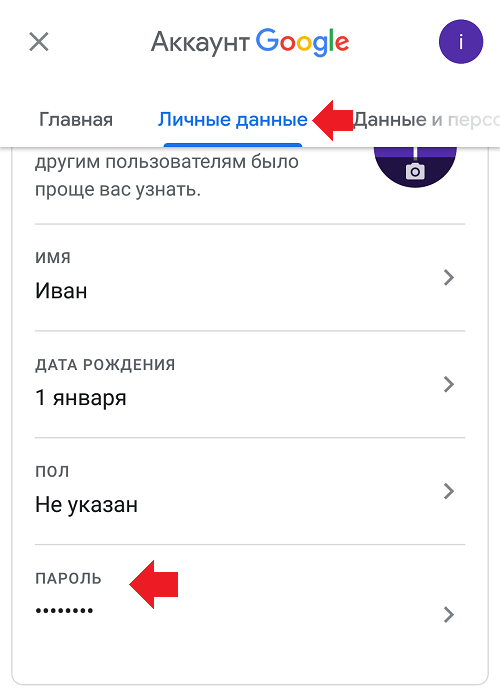
Для подтверждения укажите текущий пароль и нажмите “Далее”.
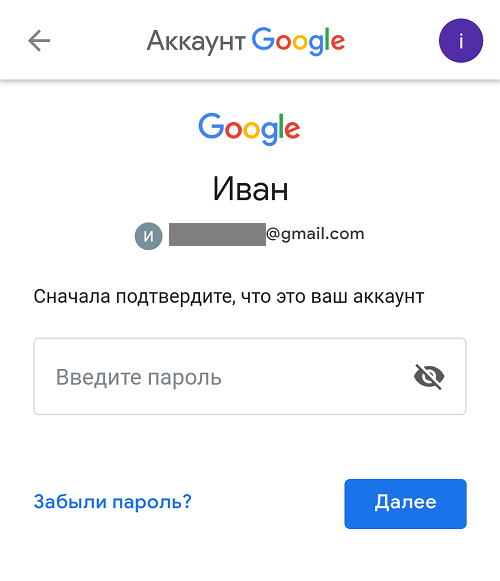
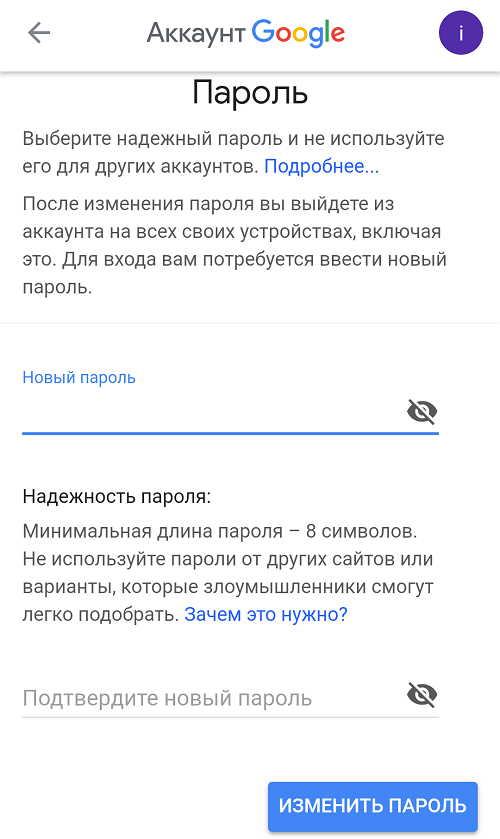
Введите новый пароль два раза, нажмите “Изменить пароль”.
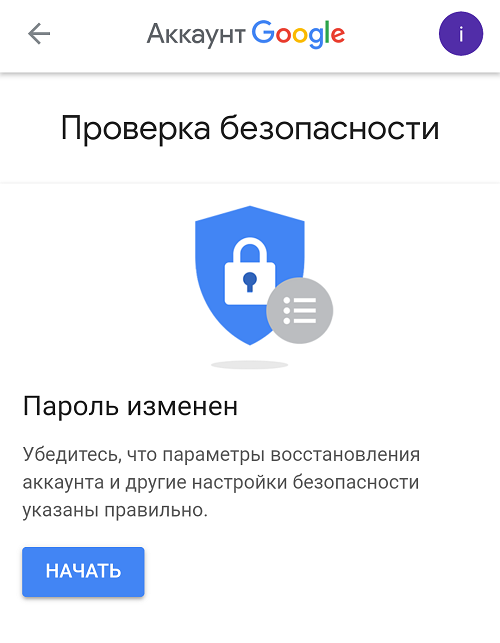
Пароль был изменен. Помните, что при этом происходит деавторизация из аккаунта Google со всех устройств, за исключением текущего.
Еще один способ для изменения пароля
Чуть менее удобный.
Открываете мобильный браузер, вводите в строку поиска адрес accounts.google.com. Здесь указываете сначала логин, затем пароль или, если логин уже указан, вам предложат ввести только пароль.
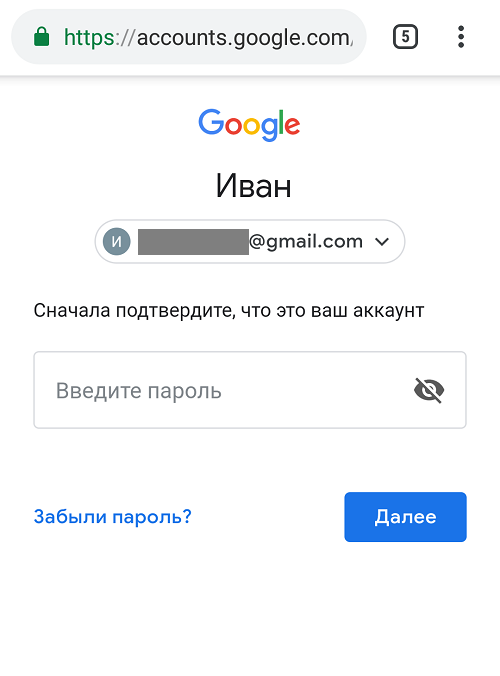
Оказавшись на странице своего аккаунта, делаете ровно то же самое, что и в случае, если вы желаете изменить пароль через настройки смартфона, а именно: открываете вкладку “Личные данные” и нажимаете “Пароль”.
Вводите текущий пароль для подтверждения.
Затем указываете два раза новый пароль, жмете “Изменить пароль”.
При условии, что оба раза пароль введен один и тот же, вы увидите такую картину:
Только не забудьте новый пароль.