Как настроить Яндекс Диск на телефоне Android
Яндекс Диск — один из самых популярных облачных сервисов в России. Он позволяет не только освободить место на внутреннем накопителе смартфона, но и держать в безопасности огромный массив данных, доступ к которым может получить только владелец учетной записи. Также Яндекс Диск будет полезен тем, кто хочет передать файл с телефона на телефон. Словом, это чрезвычайно важный сервис, однако пользоваться им умеет далеко не каждый обладатель смартфона на Android. Поэтому стоит отдельно проговорить, как настроить Яндекс Диск, загрузить на него файлы и защитить их.

Расскажем, как правильно пользоваться Яндекс Диском
Скачать Яндекс Диск на Андроид
Чтобы начать пользоваться облачным хранилищем, вам не обязательно устанавливать дополнительный софт на телефон. Яндекс Диск доступен на странице сервиса. Вы можете посетить ее через любой веб-браузер вашего смартфона. Но все-таки хранилищем удобнее пользоваться при помощи приложения Яндекс Диск. Скачать его можно через Google Play или AppGallery, если вы пользуетесь устройством HUAWEI без Гугл-сервисов.
⚡ Подпишись на Androidinsider в Дзене, где мы публикуем эксклюзивные материалы
Как пользоваться Яндекс Диском
Облачное хранилище Yandex Disk обладает огромным количеством функций, многие из которых не нужны среднестатистическому пользователю. Поэтому далее мы остановимся только на основных возможностях сервиса, а также узнаем, как зарегистрироваться в Яндекс Диске.
Яндекс Диск — регистрация
К сожалению, Яндекс Диск без регистрации недоступен пользователям. Вам в любом случае придется создать учетную запись. Впрочем, для выхода используется единый аккаунт Yandex, доступный во всех сервисах российской компании. Если его нет, действуйте по инструкции:
- Запустите приложение сервиса или откройте его страницу в браузере.
- Если ранее вы были авторизованы в одном из сервисов Yandex, программа предложит выбрать уже существующую учетную запись. Если нужной нет в списке — нажмите «Добавить аккаунт».
- На следующей странице нажмите «Создать ID».
- Укажите свой номер телефона и подтвердите его при помощи кода, который придет в ответном сообщении.
- Следуйте дальнейшим инструкциям, которые будут появляться на экране.
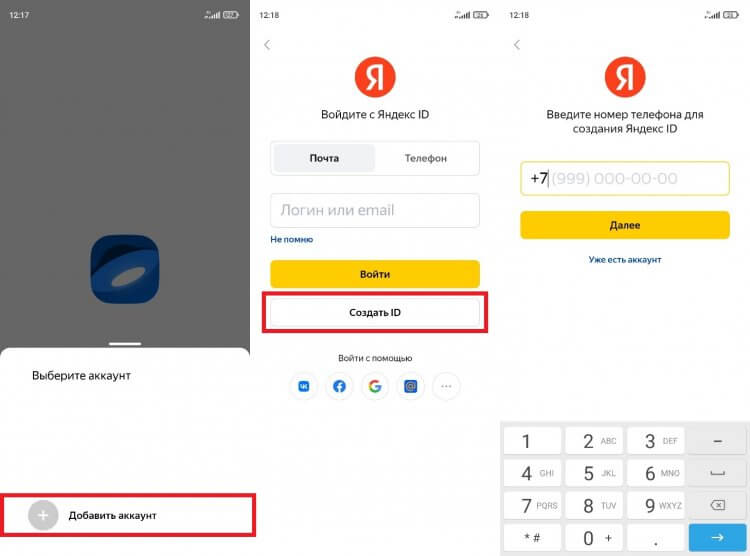
Вы можете сразу войти в учетную запись, выбрав один из предложенных аккаунтов
Теперь о том, как войти в Яндекс Диск, если у вас уже есть учетная запись. Вы можете либо выбрать один из предложенных профилей, автоматически распознанных системой, либо нажать кнопку «Добавить аккаунт» и авторизоваться, используя логин и пароль. Также для использования всех возможностей Yandex Disk вы можете войти через профиль других соцсетей и сервисов, включая VK, Google и Mail.ru.
❗ Поделись своим мнением или задай вопрос в нашем телеграм-чате
Как загрузить файл в Яндекс Диск
После входа в учетную запись вам будут доступны все функции хранилища, главная из которых — загрузка файлов. Так, если вы хотите загрузить фото на Яндекс Диск, сделайте следующее:
- Нажмите кнопку «+», расположенную на главной странице приложения.
- Выберите тип загружаемых данных.
- Подтвердите загрузку файла.
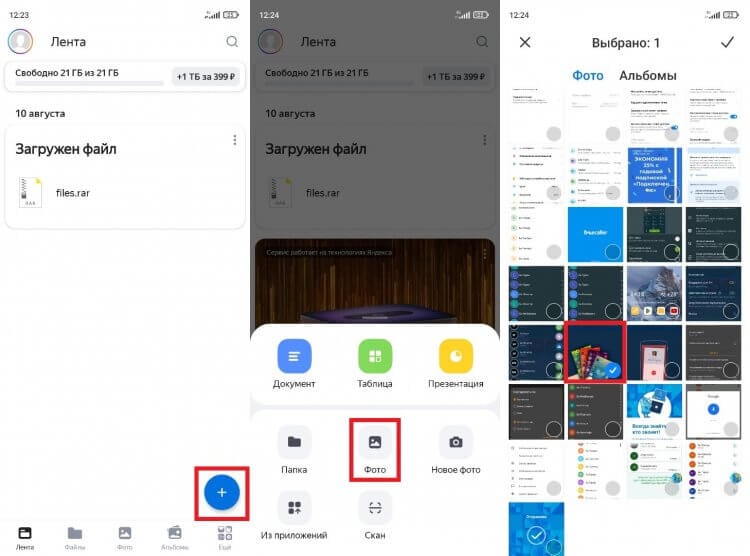
Файлы можно загружать не по отдельности, а целыми папками
Если все сделано верно, то в приложении вы увидите сообщение «Файл ожидает загрузки», после чего информация отобразится на главной странице Яндекс Диска и во вкладке «Файлы». Кроме того, загрузить данные можно через «Проводник», воспользовавшись опцией «Поделиться» после выделения интересующего файла.
Как скачать файл с Яндекс Диска
Помимо загрузки файлов вас наверняка будет интересовать скачивание данных, размещенных в облачном хранилище, на свой смартфон. Это важно, например, в том случае, когда Yandex Disk используется для передачи информации с одного устройства на другое. Итак, чтобы скачать файл с Яндекс Диска, нужно:
- Запустить приложение.
- Перейти во вкладку «Файлы».
- Указать нужный файл.
- Нажать кнопку в виде трех точек.
- Выбрать опцию «Скачать».
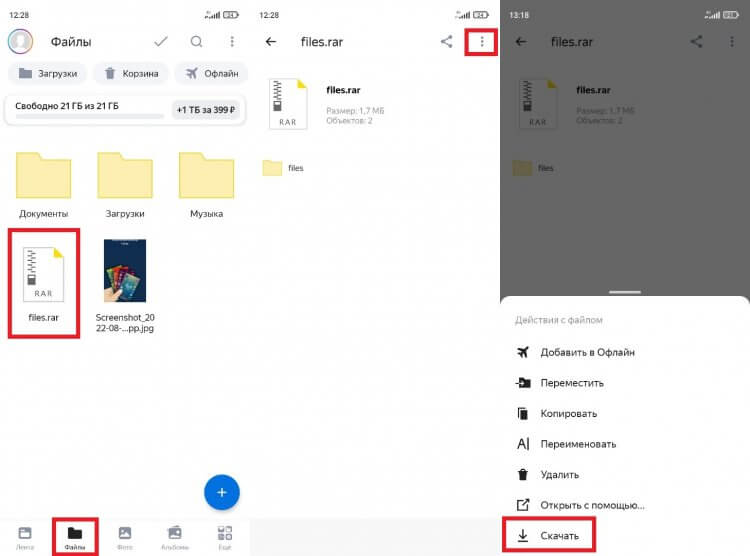
Скачивание файла займет некоторое время
По окончании скачивания файл автоматически отобразится в папке «Download», которую можно открыть через встроенный «Проводник». Если вы хотите загрузить информацию на устройство, но оставить ее доступной только через приложение Яндекс Диск, то среди предложенных опций в контекстном меню выберите не «Скачать», а «Добавить в Офлайн». Тогда файл будет виден внутри программы даже без подключения к интернету.
�� Загляни в телеграм-канал Сундук Али-Бабы, где мы собрали лучшие товары с АлиЭкспресс
Настройки Яндекс Диска
Разобравшись с основными функциями облачного хранилища, нужно поговорить о дополнительных настройках, которые обязательно пригодятся вам в процессе взаимодействия с Yandex Disk. Ниже рассматриваются главные опции, напрямую влияющие на функциональные возможности приложения.
Хранилище Яндекс Диск
По умолчанию пользователю доступно лишь 10 ГБ на Яндекс Диске. Это тот объем хранилища, который можно заполнить, просто создав учетную запись. Но при желании вы можете увеличить место на Яндекс Диске бесплатно, воспользовавшись одним из нескольких способов:
- дождаться своего дня рождения и получить дополнительные 9 ГБ;
- получить подарок от Яндекса по другому поводу;
- воспользоваться специальным предложением от партнера сервиса.
Единственным способом значительно увеличить пространство на Yandex Disk остается оформление подписки. Нажмите на значок учетной записи, а затем – на кнопку «Купить место». Далее останется выбрать подходящий вариант подписки. Есть предложение на 200 ГБ за 199 р/мес, 1 ТБ за 399 р/мес и 3 ТБ за 799 р/мес.
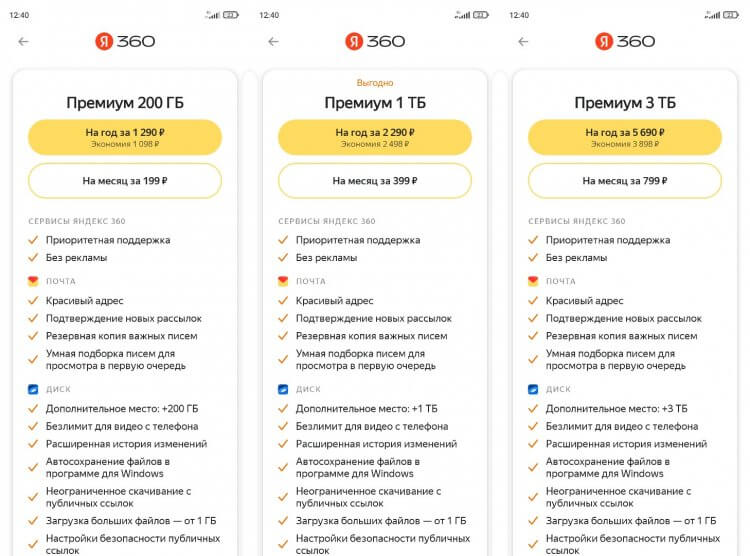
Актуальные тарифы в Яндекс Диске
Яндекс Диск — автозагрузка
Одна из причин, заставляющих пользователей устанавливать Yandex Disk на телефон, заключается в резервировании данных на случай, если с устройством что-то произойдет. Поэтому вам пригодится функция автозагрузки. Она автоматически заливает файлы с вашего смартфона на облако, чтобы они оставались доступны на любом другом гаджете, где установлен Яндекс Диск:
- Откройте настройки приложения.
- Перейдите в раздел «Автозагрузка фото и видео».
- Выберите вариант использования опции.
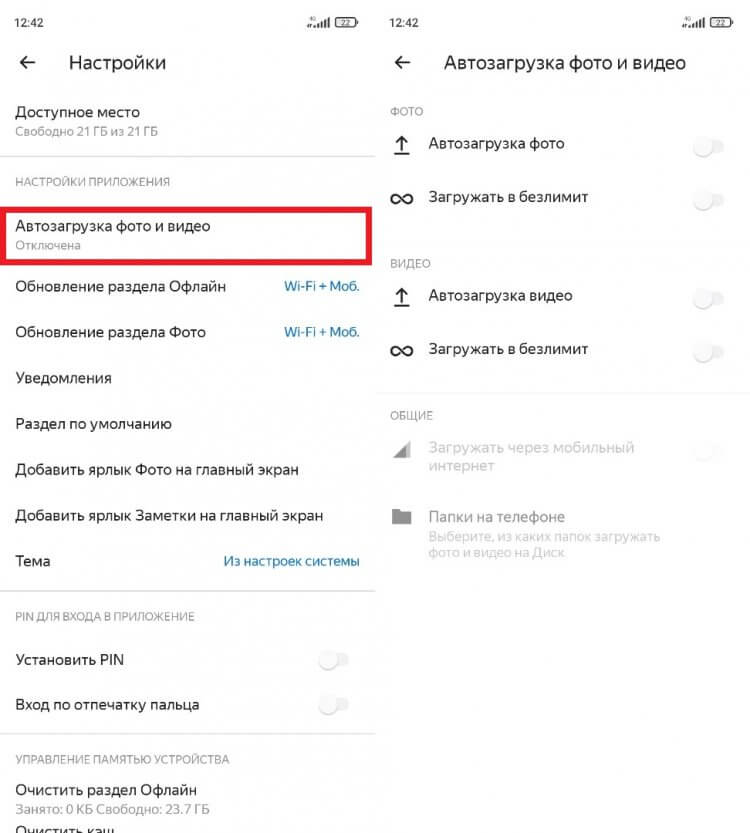
Настраивая автозагрузку, важно учитывать доступный объем хранилища
Вы можете выбрать автозагрузку фото или видео как по отдельности, так и вместе. При этом по умолчанию файлы будут заливаться только при подключении к Wi-Fi в целях экономии мобильного трафика. Чтобы загружать неограниченное количество данных, необходимо оформить подписку.
Как защитить Яндекс Диск
В настройках Yandex Disk также доступно несколько опций, защищающих данные, загруженные в облако. Например, вы можете установить PIN-код для входа в Яндекс Диск или активировать авторизацию по отпечатку пальца. Тогда никто из посторонних людей, сумевших разблокировать ваш смартфон, не сможет получить доступ к данным облачного хранилища.
⚡ Подпишись на Androidinsider в Пульс Mail.ru, чтобы получать новости из мира Андроид первым
Не загружаются файлы на Яндекс Диск
В заключение остановимся на проблемах, которые могут возникнуть в процессе использования сервиса. Самая частая из них заключается в том, что у вас не загружаются файлы на Яндекс Диск. Вот основные причины ее возникновения:
- отсутствие подключения к интернету;
- ошибка авторизации;
- недостаточное количество свободного места в облаке;
- слишком большой размер файла.
Для решения проблемы необходимо проверить наличие подключения к сети, а также попытаться заново авторизоваться в своей учетной записи. Наконец, помните, что бесплатно на Яндекс Диск можно загрузить только файл, чей размер не превышает 1 ГБ. Для снятия ограничений придется оформить подписку.

Теги
- Новичкам в Android
- Приложения для Андроид
Как синхронизировать Яндекс Диск с телефоном Android
Синхронизация Яндекс Диска с Android-телефоном позволяет вам иметь постоянный доступ к своим файлам и документам в любой момент и в любом месте. Следуя простой пошаговой инструкции, вы сможете настроить автоматическую синхронизацию данных между своим устройством и облачным хранилищем.
Шаг 1: Установка приложения Яндекс Диск на Android-телефон
Первым шагом является установка официального приложения Яндекс Диск на ваш Android-телефон. Вы можете найти его в Google Play Маркете, введя в поиск «Яндекс Диск». После установки запустите приложение и войдите в свой аккаунт Яндекса или создайте новый, если он у вас еще нет.
Шаг 2: Настройка синхронизации
После входа в аккаунт вы увидите главный экран приложения. Нажмите на кнопку с иконкой «три полоски» в верхнем левом углу экрана и выберите раздел «Настройки». В открывшемся меню выберите «Синхронизация» и включите функцию автоматической синхронизации.
Шаг 3: Выбор папок для синхронизации
После включения автоматической синхронизации вы должны выбрать папки на вашем телефоне, которые будут синхронизироваться с Яндекс Диском. Нажмите на кнопку «Выбрать папки» и отметьте нужные папки. Вы также можете создать новую папку прямо из приложения.
Примечание: для удобства использования рекомендуется выбирать только наиболее важные папки, чтобы избежать затраты трафика мобильной сети на синхронизацию лишних файлов.
Шаг 4: Настройка настроек синхронизации
В разделе настроек синхронизации вы можете выбрать, какие типы файлов синхронизировать, например, только фотографии или музыку. Вы также можете выбрать режим работы синхронизации: только при подключении к Wi-Fi или при любом доступе к сети. Это позволит вам контролировать расход трафика и сохранять батарею устройства.
После завершения всех настроек, Яндекс Диск будет автоматически синхронизировать выбранные папки и файлы с вашим Android-телефоном. Теперь вы можете легко делиться файлами, сохранять фотографии и резервировать важные документы, зная, что они доступны вам в любое время и место!
Как настроить синхронизацию данных между Яндекс Диском и Android-телефоном
Синхронизация данных между Яндекс Диском и Android-телефоном позволяет удобно хранить и обмениваться файлами между устройствами. Чтобы настроить эту функцию, следуйте инструкциям ниже:
- Установите приложение Яндекс Диск: Найдите приложение Яндекс Диск в Google Play Store и установите его на свой Android-телефон. Затем авторизуйтесь в приложении, используя свою учетную запись Яндекс.
- Настройте синхронизацию папки: Откройте приложение Яндекс Диск на своем телефоне и перейдите в настройки. Найдите опцию «Синхронизировать папку» и выберите папку на своем телефоне, которую вы хотите синхронизировать с Яндекс Диском.
- Выберите тип синхронизации: После выбора папки для синхронизации, выберите тип синхронизации: «Только загружать» или «Загружать и скачивать». Если вам нужно только загружать файлы на Яндекс Диск, выберите первый вариант. Если же вы хотите также скачивать файлы с Яндекс Диск на телефон, выберите второй вариант.
- Настройте синхронизацию по Wi-Fi: Если вы хотите, чтобы синхронизация происходила только при подключении к Wi-Fi, активируйте соответствующую опцию в настройках. Это поможет сэкономить мобильный интернет и увеличить скорость передачи данных.
- Начните синхронизацию: После завершения настройки, нажмите на кнопку «Синхронизировать» или «Начать синхронизацию», чтобы запустить процесс. Приложение Яндекс Диск будет автоматически загружать или загружать и скачивать файлы между выбранной папкой на телефоне и вашим аккаунтом Яндекс Диск.
Важно: Пожалуйста, убедитесь, что у вас есть доступ к интернету для успешной синхронизации данных между Яндекс Диском и вашим Android-телефоном.
Теперь вы знаете, как настроить синхронизацию данных между Яндекс Диском и Android-телефоном. Эта функция поможет вам удобно работать с файлами и иметь доступ к ним в любое время и в любом месте.
Установите приложение Яндекс Диск на свой Android-телефон
1. Откройте Google Play Store на своем Android-телефоне.
2. Введите «Яндекс Диск» в строку поиска и нажмите кнопку «Поиск».
3. Найдите приложение «Яндекс Диск» в списке результатов поиска и нажмите на него.
4. Нажмите кнопку «Установить» и подождите, пока приложение будет загружено и установлено на ваш телефон.
5. После установки откройте приложение «Яндекс Диск» и войдите в свой аккаунт Яндекс.
6. Теперь вы можете синхронизировать свои файлы между Яндекс Диском и вашим Android-телефоном.
Войдите в аккаунт Яндекс Диск на вашем телефоне
Чтобы начать синхронизацию Яндекс Диск с вашим Android-телефоном, вам нужно войти в свой аккаунт Яндекс.
1. Откройте приложение Яндекс Диск на вашем телефоне.
2. Введите свой логин и пароль от аккаунта Яндекс и нажмите кнопку «Войти». Если вы уже вошли в аккаунт на другом устройстве, вам может быть предложено подтвердить вход кодом, отправленным на вашу электронную почту или мобильный телефон.
3. После успешного входа вы увидите список файлов и папок, которые хранятся на вашем Яндекс Диске. Теперь ваш телефон связан с вашим аккаунтом Яндекс Диск и готов к синхронизации.
Выберите папку или файлы для синхронизации с Яндекс Диском
После установки приложения Яндекс Диск на ваш Android-телефон, вы можете выбрать, какие папки или файлы вы хотите синхронизировать с облачным хранилищем.
Для начала, откройте приложение Яндекс Диск на вашем телефоне. На главном экране вы увидите список папок и файлов, которые уже находятся на вашем аккаунте Яндекс Диск.
Чтобы выбрать папку для синхронизации, просто нажмите на нее один раз. Если вы хотите выбрать несколько папок, то зажмите папку пальцем и поставьте отметку на все папки, которые вам нужны.
Если вы хотите выбрать отдельные файлы, просто откройте папку, в которой они находятся, и выберите нужные файлы, поставив на них отметку.
Вы также можете использовать поиск в приложении Яндекс Диск, чтобы быстро найти нужные вам папки или файлы.
После того как вы выбрали все необходимые папки или файлы, вы можете приступить к их синхронизации с облачным хранилищем Яндекс Диск. Для этого нажмите на кнопку «Синхронизировать» или «Добавить» (в зависимости от версии приложения), которая обычно находится внизу экрана или рядом с каждой выбранной папкой или файлом.
Настройте автоматическую синхронизацию данных на вашем Android-телефоне
1. Откройте приложение «Яндекс Диск» на вашем Android-телефоне.
2. В верхнем левом углу экрана нажмите на значок «Меню» (три горизонтальные линии).
3. В выпадающем меню выберите опцию «Настройки».
4. В разделе «Основные» найдите пункт «Синхронизация».
5. Включите переключатель рядом с пунктом «Автоматическая синхронизация».
6. Настройте параметры автоматической синхронизации по вашему усмотрению:
Сообщать о состоянии синхронизации: выберите, хотите ли получать уведомления о процессе синхронизации.
Синхронизировать только через Wi-Fi: установите этот переключатель, если вы хотите, чтобы синхронизация происходила только при подключении к Wi-Fi.
Выбор папок для синхронизации: выберите папки с данными, которые вы хотите автоматически синхронизировать.
7. Нажмите на кнопку «Готово» или «Сохранить» для сохранения настроек.
Теперь данные на вашем Android-телефоне будут автоматически синхронизироваться с Яндекс Диском в соответствии с настройками, которые вы установили.
Как включить синхронизацию на Яндекс Диске с телефона

Яндекс Диск – удобный и популярный сервис для хранения и синхронизации файлов. Благодаря синхронизации, вы можете иметь доступ к своей личной информации и документам с любого устройства, где установлен приложение Яндекс Диска. В этой статье мы расскажем, как включить синхронизацию на Яндекс Диске с телефона, чтобы ваша информация всегда была под рукой.
Первым шагом для включения синхронизации на Яндекс Диске с телефона является скачивание и установка приложения. Перейдите в ваш мобильный магазин приложений (App Store для iOS или Google Play для Android) и найдите приложение Яндекс Диска. Скачайте и установите его на ваш телефон.
После установки приложения откройте его и введите свой логин и пароль от аккаунта Яндекс. Если у вас нет аккаунта, создайте новый. После входа в приложение вы увидите главный экран Яндекс Диска с вашими файлами и папками.
Установите приложение Яндекс Диск на свой телефон
Для того чтобы включить синхронизацию на Яндекс Диске с телефона, необходимо установить официальное приложение Яндекс Диск на ваш мобильный устройство. Данный сервис доступен для установки на Android и iOS.
Чтобы установить приложение Яндекс Диск, выполните следующие шаги:
- Откройте официальный магазин приложений на вашем телефоне (Google Play для Android или App Store для iOS).
- В поисковой строке введите «Яндекс Диск» и нажмите на иконку поиска.
- Найдите приложение Яндекс Диск в результатах поиска и нажмите на него.
- Нажмите на кнопку «Установить» (для Android) или «Загрузить» (для iOS).
- Дождитесь завершения установки приложения на ваш телефон.
После того, как вы установили приложение Яндекс Диск на свой телефон, запустите его и выполните вход в свой аккаунт Яндекс. Если у вас еще нет аккаунта, то создайте его, следуя инструкциям на экране.
Теперь вы готовы настроить синхронизацию на Яндекс Диске с вашего телефона. Для этого перейдите к следующему шагу в инструкции.
Войдите в свой аккаунт Яндекса через приложение
Для того чтобы включить синхронизацию на Яндекс Диске с телефона, сначала вам необходимо войти в свой аккаунт Яндекса. Войти можно через официальное приложение Яндекса, которое можно загрузить из App Store или Google Play, в зависимости от вашей операционной системы.
После установки приложения на ваш телефон, выполните следующие шаги для входа в свой аккаунт:
- Откройте приложение Яндекса на вашем телефоне.
- На главном экране приложения найдите раздел «Аккаунт» или «Войти».
- Нажмите на этот раздел.
- В появившемся меню выберите вариант «Войти в аккаунт» или «Войти с помощью Яндекса».
- Далее вам будет предложено ввести ваше имя пользователя и пароль от аккаунта Яндекса.
- Введите эти данные в соответствующие поля и нажмите кнопку «Войти».
После входа в свой аккаунт Яндекса вы сможете воспользоваться всеми функциями Яндекс Диска, в том числе и синхронизацией данных с вашего телефона.
Настройте синхронизацию выбранных папок с Диском
После установки и входа в приложение Яндекс Диск на своем телефоне, вы можете настроить синхронизацию выбранных папок с облачным хранилищем. Это позволит вам удобно сохранять и обмениваться файлами между устройствами, а также автоматически создавать резервные копии важных данных.
Для настройки синхронизации выбранных папок с Диском, выполните следующие шаги:
- Откройте приложение Яндекс Диск на своем телефоне.
- Перейдите в раздел «Настройки». Обычно он находится в правом верхнем углу экрана и обозначается значком шестеренки.
- В разделе «Настройки» найдите пункт «Синхронизация папок» или «Синхронизация».
- Нажмите на этот пункт для открытия списка доступных для синхронизации папок.
- Выберите папки, которые вы хотите синхронизировать с Диском. Приложение позволяет выбрать как системные папки (например, «Фото», «Видео», «Загрузки»), так и пользовательские папки.
- После выбора папок нажмите на кнопку «Синхронизировать».
После выполнения этих шагов выбранные папки будут автоматически синхронизироваться с Диском. Это означает, что любые изменения, которые вы вносите в файлы и папки на телефоне, будут автоматически отображаться на вашем Диске. Вы сможете просматривать, редактировать и передавать эти файлы с любого устройства, подключенного к интернету.
Обратите внимание, что синхронизация может занять некоторое время в зависимости от объема данных и скорости интернет-соединения. Убедитесь, что у вас есть стабильный доступ в Интернет, чтобы успешно завершить процесс синхронизации.
Решите проблему ограниченного пространства на Диске
Если у вас возникла проблема с ограниченным пространством на Яндекс Диске, есть несколько способов решить эту проблему:
- Очистите место на Диске: Проверьте содержимое своего Диска и удалите ненужные файлы или переместите их на другое устройство, чтобы освободить место.
- Используйте функцию «Автоматическая очистка»: В настройках Яндекс Диска можно включить функцию «Автоматическая очистка», которая удалит ненужные файлы и папки, освободив тем самым пространство на Диске.
- Приобретите дополнительное пространство: Если вы все-таки нуждаетесь в большем объеме пространства на Диске, вы можете приобрести дополнительное пространство, оплатив подписку на Яндекс.Диск «Pro».
Также стоит учесть, что на Яндекс Диске имеется некоторые ограничения по размеру файлов. Например, максимальный размер одного загружаемого файла не должен превышать 10 ГБ для бесплатной версии Диска. Если вам требуется хранить файлы большего размера, вам необходимо использовать платную версию Яндекс Диска.
В целом, следуя указанным выше рекомендациям, вы сможете решить проблему ограниченного пространства на Яндекс Диске и продолжать использовать его для хранения и синхронизации своих файлов с устройства на устройство.
Проверьте корректность синхронизации данных
После активации синхронизации на Яндекс Диске с вашего телефона, важно проверить, что все данные успешно синхронизировались и доступны на других устройствах. Для этого выполните следующие действия:
- Зайдите в Яндекс Диск на другом устройстве:
- Откройте браузер или приложение Яндекс Диск на компьютере или другом мобильном устройстве.
- Войдите в свой аккаунт Яндекс.
- Перейдите в папку, в которую вы синхронизировали данные:
- Выберите нужную папку на Яндекс Диске. Обратите внимание, что она должна быть доступной для вас.
- Если путь к папке содержит подпапки, перейдите в нужную подпапку.
- Проверьте наличие указанных файлов и папок:
- Удостоверьтесь, что все данные, которые вы синхронизировали с телефона, отображаются на другом устройстве.
- Проверьте, что названия файлов и папок совпадают с теми, что были на вашем телефоне.
Если вы обнаружите какие-либо проблемы со синхронизацией данных, попробуйте повторить процесс настройки синхронизации с телефона согласно руководству. Если проблема сохраняется, обратитесь в службу поддержки Яндекс Диска для получения дополнительной помощи.
Как синхронизировать Яндекс.Диск с телефоном
В наше время все чаще мы храним важные файлы и документы в облаке, чтобы иметь к ним доступ в любое время и с любого устройства. Одним из самых популярных облачных сервисов является Яндекс.Диск. Он позволяет хранить и синхронизировать данные между разными платформами, включая компьютеры, планшеты и смартфоны.
Если у вас есть Яндекс.Диск и вы хотите синхронизировать его с вашим телефоном на базе Android или iOS, этот простой руководство поможет вам настроить синхронизацию в несколько шагов.
Шаг 1: Установка приложения Яндекс.Диск на вашем телефоне
Первым шагом является установка приложения Яндекс.Диск на вашем телефоне. Оно доступно бесплатно в Google Play Store для устройств на основе Android и в App Store для устройств на базе iOS. Просто найдите приложение в соответствующем магазине и установите его на ваше устройство.
Шаг 2: Вход или регистрация в аккаунте Яндекс
После установки приложения откройте его на вашем телефоне. Выберите «Вход» или «Регистрация», чтобы войти в свой аккаунт Яндекс или создать новый, если у вас еще нет аккаунта. Введите свой логин и пароль и следуйте инструкциям на экране.
Шаг 3: Синхронизация файлов и папок с Яндекс.Диском
После входа в ваш аккаунт Яндекс.Диск вы увидите список файлов и папок, которые вы загрузили или создали на других устройствах. Чтобы синхронизировать файлы и папки с вашим телефоном, выберите нужные элементы и нажмите на кнопку «Синхронизировать» или «Загрузить» внизу экрана. Ваши файлы и папки будут загружены на телефон и автоматически синхронизированы с Яндекс.Диском.
С помощью этого простого руководства вы можете легко синхронизировать Яндекс.Диск с вашим телефоном и иметь доступ к своим файлам и папкам в любое время и с любого устройства. Не забывайте регулярно обновлять данные на вашем телефоне, чтобы быть уверенным, что у вас всегда есть самые актуальные версии файлов.
Включите синхронизацию Яндекс.Диска на телефоне
Синхронизация Яндекс.Диска на вашем телефоне позволяет вам сохранять файлы и папки на облачном хранилище Яндекса и иметь к ним доступ с любого устройства. Чтобы включить синхронизацию Яндекс.Диска на телефоне, следуйте этим простым шагам:
- Установите приложение Яндекс.Диск: Перейдите в Google Play Store (для Android) или App Store (для iOS) и найдите приложение «Яндекс.Диск». Установите его на свой телефон.
- Войдите в аккаунт Яндекса: Откройте приложение Яндекс.Диск на своем телефоне и нажмите на кнопку «Войти». Введите свой логин и пароль от аккаунта Яндекса. Если у вас нет аккаунта, нажмите на кнопку «Зарегистрироваться» и следуйте инструкциям для создания нового аккаунта.
- Включите синхронизацию: После успешного входа в аккаунт Яндекса вы увидите главный экран приложения Яндекс.Диск. Нажмите на кнопку «Настройки» (обычно представляет собой иконку шестеренки или три точки), затем выберите «Синхронизация и уведомления». Переключите переключатель рядом с «Синхронизация» в положение «Включено».
Теперь Яндекс.Диск будет автоматически синхронизировать все файлы и папки между вашим телефоном и облачным хранилищем Яндекса. Вы сможете просматривать, редактировать и загружать файлы с Яндекс.Диска на своем телефоне, а также делиться файлами или папками с другими людьми.
Примечание: Перед тем, как включить синхронизацию, убедитесь, что у вас есть доступ к интернету, чтобы приложение Яндекс.Диск могло связаться с облачным хранилищем.
Подключите аккаунт Яндекс.Диска к телефону
Чтобы иметь доступ к своему аккаунту Яндекс.Диска на телефоне, необходимо следовать нескольким простым шагам. Подключение аккаунта Яндекс.Диска к телефону позволит вам синхронизировать свои файлы между разными устройствами и иметь постоянный доступ к своим данным.
- На вашем телефоне откройте приложение Яндекс.Диск, которое можно скачать из официального магазина приложений (Play Market для Android или App Store для iPhone).
- После установки приложения на ваш телефон откройте его и войдите в свою учетную запись Яндекса. Если у вас еще нет аккаунта, создайте его, следуя инструкциям на экране.
- После входа в свой аккаунт вы увидите главное окно приложения Яндекс.Диск. Перейдите в настройки приложения, нажав на иконку шестеренки или настройки в верхнем меню.
- В настройках приложения Яндекс.Диск найдите раздел «Подключение» или «Аккаунт» и нажмите на него.
- В разделе «Подключение» выберите опцию «Добавить аккаунт» или «Подключить аккаунт», чтобы связать свой аккаунт Яндекс.Диска с телефоном.
- Вам будет предложено ввести логин и пароль от вашего аккаунта Яндекса. Введите свои учетные данные и нажмите на кнопку «Подключить» или «Войти».
- После успешного ввода учетных данных ваш аккаунт Яндекс.Диска будет подключен к телефону, и вы сможете начать синхронизацию файлов между разными устройствами.
Теперь вы можете полноценно пользоваться аккаунтом Яндекс.Диска на своем телефоне. Вы сможете загружать, просматривать и управлять своими файлами непосредственно с мобильного устройства. Помните, что синхронизация может занимать некоторое время в зависимости от размера вашей коллекции файлов и скорости интернет-соединения.
Настройте параметры синхронизации файлов
После того как вы установили Яндекс.Диск на свой телефон, вам потребуется настроить параметры синхронизации файлов для оптимального использования сервиса. Вот несколько важных настроек, которые стоит проверить:
- Выберите папку для синхронизации: При первом запуске Яндекс.Диска на телефоне вам будет предложено выбрать папку, которую вы хотите синхронизировать с облачным хранилищем. Убедитесь, что выбрана нужная папка или создайте новую, если требуется.
- Установите режим синхронизации: В настройках можно выбрать режим синхронизации файлов. Рекомендуется выбрать режим «Автоматическая синхронизация», чтобы все изменения в выбранной папке автоматически синхронизировались с облаком. Вы также можете выбрать «Ручная синхронизация», если хотите контролировать процесс синхронизации вручную.
- Настройте ограничения по трафику: Яндекс.Диск может использовать мобильный трафик для синхронизации файлов. Если вы хотите ограничить использование трафика или синхронизировать файлы только по Wi-Fi, убедитесь, что соответствующая настройка включена.
- Выберите тип файлов для синхронизации: Если вы хотите синхронизировать только определенный тип файлов, вы можете включить соответствующую настройку. Например, вы можете выбрать синхронизацию только фотографий или документов.
Индивидуальные настройки могут отличаться в зависимости от версии приложения и операционной системы вашего телефона. Однако, обычно настройки синхронизации файлов можно найти в меню приложения Яндекс.Диск.
После того как вы настроите параметры синхронизации файлов, Яндекс.Диск будет автоматически синхронизировать выбранные файлы с облачным хранилищем на вашем телефоне. Вы можете получить доступ к своим файлам с любого устройства с помощью приложения или веб-интерфейса Яндекс.Диска.
Управляйте синхронизацией Яндекс.Диска с помощью приложения на телефоне
Яндекс.Диск — это удобный сервис, который позволяет хранить и синхронизировать файлы с различных устройств. С помощью специального приложения на телефоне вы можете легко управлять синхронизацией, загружать и скачивать файлы, и даже работать с ними офлайн.
Чтобы начать использовать Яндекс.Диск на своем телефоне, вам нужно скачать и установить приложение. Оно доступно в AppStore для устройств на iOS и в Google Play для Android. После установки приложения вам потребуется войти в свой аккаунт Яндекса или создать новый, если у вас его еще нет.
После успешного входа в приложение, вы оказываетесь на главной странице Яндекс.Диска. Здесь вы можете видеть все загруженные файлы и папки, а также основные функции для управления синхронизацией. Навигация по приложению интуитивно понятна, и вы сможете легко разобраться во всех его возможностях.
Одной из основных функций приложения является возможность загрузки файлов на Яндекс.Диск с вашего телефона. Для этого нужно выбрать соответствующую папку и использовать функцию «Загрузить». Вы можете выбрать несколько файлов или даже целую папку для загрузки. Приложение позволяет также просматривать файлы различных форматов прямо внутри приложения.
Еще одной полезной функцией является возможность работать с файлами офлайн. Для этого вам нужно выбрать файл или папку, нажать на него правой кнопкой мыши и выбрать функцию «Сделать доступным офлайн». Теперь вы сможете просматривать и редактировать файлы даже без подключения к интернету, все изменения будут сохраняться и автоматически синхронизироваться с вашим аккаунтом Яндекс.Диска, когда появится доступ к интернету.
Приложение также позволяет синхронизировать фотографии и видео с вашего телефона с Яндекс.Диском автоматически. Для этого в настройках приложения нужно включить опцию «Автоматическая загрузка фото и видео». После этого все фотографии и видео, сделанные на вашем телефоне, будут загружаться на Яндекс.Диск и доступны на всех ваших устройствах.
Настройки синхронизации можно изменять и адаптировать под ваши нужды. Вы можете выбрать, какие папки синхронизировать, сколько места выделить под Яндекс.Диск и другие параметры. Просто откройте настройки приложения и выберите нужные вам параметры.
С помощью приложения на телефоне вы сможете легко управлять синхронизацией Яндекс.Диска и иметь доступ к своим файлам в любое время и с любого устройства.