Как редактировать профиль в Instagram: пошаговая инструкция

В этой статье вы узнаете, как редактировать профиль в Инстаграм. Мы покажем, как изменить данные аккаунта с телефона и компьютера.
Как редактировать профиль в Инстаграм: 2 способа
Начнем с практической части — отредактируем профиль в Инстаграм. Сначала с телефона, потом — с компьютера.
С телефона
Чтобы отредактировать Instagram-страницу через мобильное приложение, откройте личный профиль. На главной странице аккаунта есть кнопка «Редактировать профиль» — нажмите на нее.

Откроется редактор Instagram-аккаунта.

Здесь можно отредактировать следующие данные:
- Аватарка (главное фото профиля).
- Имя.
- Имя пользователя (ник).
- Сайт. Например, можно вставить ссылку на личный блог или интернет-магазин.
- О себе. Это главный раздел «шапки». Добавьте подробную информацию о себе или вашей компании: например, чем занимаетесь, график работы, способы доставки и оплаты.
- Общедоступная информация о компании. Если у вас подключен бизнес-аккаунт, то вы можете: подключить Facebook-страницу, изменить категорию профиля, выбрать способ для быстрой связи (e-mail или телефон), добавить кнопки действия, настроить показ сведений в профиле.
В нижней части раздела есть синяя кнопка «Настройки личной информации». Здесь можно изменить или добавить: адрес электронной почты, телефон, пол, день рождения.

Сведения из этого раздела не отображаются в общедоступном профиле.
Это важно: мечтаете стать популярным в Instagram и начать зарабатывать? Хотите привлечь новых подписчиков и клиентов для бизнеса? В этом поможет сервис Zengram — инструмент для профессионального и безопасного продвижения.
Инструмент привлекает только живых подписчиков — вашу целевую аудиторию. Есть бесплатный пробный период (3 дня).
Первые результаты продвижения (новые подписчики и клиенты) — уже через 2-3 часа после старта.
Начать раскрутку аккаунта бесплатно >>>
С компьютера
Отредактировать Instagram-профиль можно через ПК. Для этого запустите веб-версию социальной сети и зайдите на личную страницу.
Справа от никнейма есть кнопка «Редактировать профиль» — нажмите на нее.

Откроется раздел, в котором можно изменить следующие сведения:
- Фото профиля (аватарка).
- Имя. Сменить имя можно не более 2-х раз в течение 14 дней.
- Имя пользователя (никнейм).
- Веб-сайт. Например, можно вставить ссылку на свой лендинг.
- О себе. Здесь можно указать важную информацию о себе.

Также в разделе редактирования профиля есть подраздел «Личная информация».

Здесь можно изменить:
- Адрес электронной почты.
- Номер телефона.
- Пол.
- Включить или отключить рекомендации похожих аккаунтов.
- Временно отключить аккаунт.
Читайте также: ТОП-15 способов найти клиентов в Инстаграм: бесплатно и платно
Зачем редактировать аккаунт: цели и задачи
Теперь давайте поговорим о том, для чего нужно редактировать аккаунт. Рассмотрим основные цели и задачи. Кратко.
- Вы допустили ошибку при регистрации профиля: например, неправильно указали имя. Чтобы исправить ошибку — отредактируйте профиль.
- Вы хотите красиво оформить профиль: загрузить яркую и запоминающуюся аватарку, добавить кнопки для связи. Подробнее о том, как правильно оформить Instagram-аккаунт читайте в нашей статье.
- Вы хотите добавить больше информации в шапку: например, способы оплаты и доставки товаров.
- Вы хотите изменить личную информацию: например, у вас изменился номер телефона, поэтому нужно указать актуальные данные.
Как поменять аватарку в Instagram: с телефона и компьютера (инструкция)

В этой статье вы узнаете, как поменять аватарку в Инстаграм — с телефона и компьютера. Материал написан в формате пошаговой инструкции.
Как поменять аватарку в Инстаграме: пошаговая инструкция
Сразу перейдем к основной части статьи — сменим фото профиля в Instagram. Сначала через мобильное приложение (для Android и iOS), а потом — с компьютера.
С телефона
Чтобы изменить аву в Инстаграм с телефона, запустите мобильное приложение на своем устройстве. Зайдите в свой профиль. Нажмите кнопку «Редактировать профиль».

В верхней части окна — прямо под аватаркой — есть кнопка «Изменить фото профиля». Нажмите на нее.

Откроется небольшое меню. Здесь доступны несколько вариантов для смены авы. Например, можно удалить текущее фото, импортировать снимок из социальной сети Facebook, выбрать из галереи или сделать новую фотографию через камеру смартфона.

Выберите подходящий вариант — например, «Выбрать из галереи», чтобы загрузить готовую аву с вашего устройства.
На этом процесс смены аватарки завершен.
С компьютера
Теперь давайте посмотрим, как поменять аватарку в Instagram на ПК. Первым делом запустите веб-версию социальной сети. Зайдите в свой профиль.
Нажмите кнопку «Редактировать профиль».

В окне редактирования аккаунта нажмите кнопку «Сменить фото профиля».

Откроется небольшое окно. Здесь доступно две функции: загрузить фото (с компьютера) и удалить текущее фото.

Выберите нужную функцию — в нашем случае, «Загрузить фото». Выберите нужный снимок для аватарки через проводник файлов.
Готово. Вы успешно изменили аву своей страницы в Instagram.
Итоги: ответы на частые вопросы
Как видите, поменять аватарку в Инстаграм — просто. Весь процесс занял не более 3-х минут.
В завершении статьи ответим на частые вопросы по теме материала.
Почему при загрузке новой аватарки возникает ошибка?
Такое бывает: возможно, случился сбой сети во время загрузки снимка. Чтобы исправить проблему, перезапустите приложение Instagram и повторите попытку. Также попробуйте переподключиться к интернету.
Инстаграм не изменяет фото профиля — новая аватарка не отображается. Что делать?
«Проблема» решается перезапуском приложения. Бывают случаи, когда новая аватарка отображается не сразу — а только через несколько минут.
Как редактировать профиль в Инстаграм

В любой момент вы можете обновить информацию профиля.
Например, изменить шапку профиля, сменить фото, имя, эл. почту, пароль и т.д.
Редактировать профиль в Инстаграм можно с телефона или компьютера.
Как редактировать профиль в Инстаграм
- Переходим в свой профиль
 в правом нижнем углу.
 - Касаемся «Редактировать профиль» под аватаркой.
- Вносим изменения и касаемся
 в правом верхнем углу.

Внести можно следующие изменения:
- Сменить фото профиля (обновить аватарку);
- Изменить имя (никнейм или ФИО);
- Указать адрес веб-сайта (можете вставить ссылку на ВК);
- Сделать ссылку на ватсап;
- Вставить мультиссылку;
- Сделать ссылку на Ютуб;
- Добавить информацию о себе (кто вы и чем занимаетесь);
- Переключиться на профессиональный аккаунт (бизнес или автор);
- Изменить возраст;
- Поменять почту (email — электронная почта);
- Добавить адрес компании;
- Изменить телефон (очень важно привязать актуальный номер телефона).

- Открываем в браузере сайт instagram.com
- Переходим в свой аккаунт справа сверху.
- Нажимаем на кнопку «Редактировать профиль» рядом с именем.
- Вносим изменения и нажимаем на кнопку «Отправить» .

- Помимо стандартных изменений, в разделе «Конфиденциальность и безопасность» вы можете закрыть профиль.
Видеоурок на тему: как изменить профиль в Инстаграм.
Редактирование профиля в Инстаграм с телефона и компьютера
Первое, что необходимо сделать после регистрации в Instagram – заполнить пустые поля в своём профиле. Не стоит писать наобум, ведь данный раздел является обложкой для личных и профессиональных страничек. Если она будет оформлена красиво и привлекательно, это поможет продвижению, пользователи прочтут «цепляющий» текст и решатся заглянуть к вам в ленту. Так что уделите процессу особое внимание.
Если ещё не знаете, как в Инстаграм редактировать профиль, ознакомьтесь с нашими советами. Здесь найдёте подробную инструкцию о том, как заполнить «обложку» с мобильного телефона или компьютера.
Какие данные можно редактировать
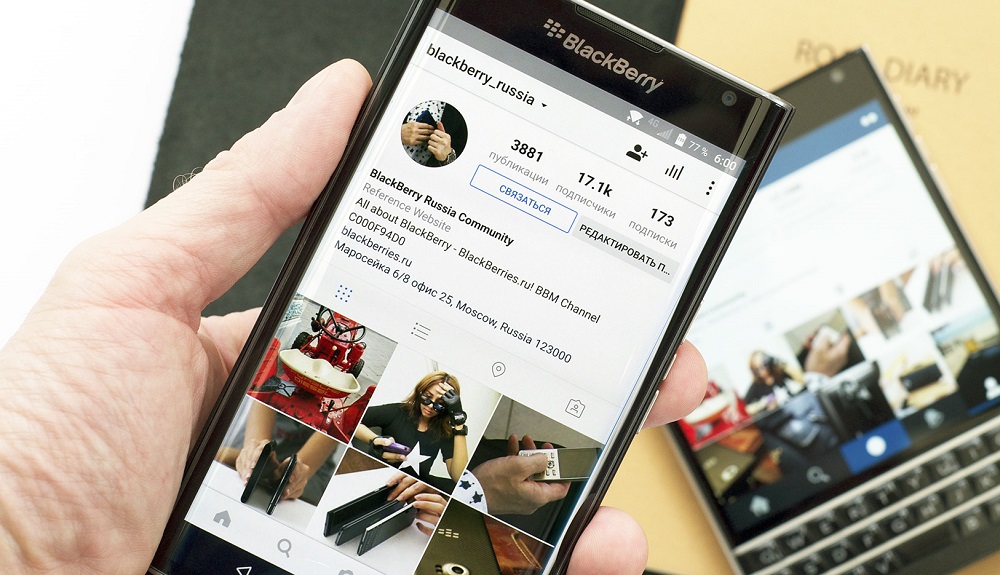
Для начала рассмотрим, какие данные можно отредактировать в своём профиле. Это:
- Аватар. Это ваша главная фотография. Её будут видеть пользователи в ленте, в директе, на вашем аккаунте и т.п.
- Имя и фамилия (строчка «Name). Для личной страницы здесь указывается имя и фамилия, для коммерческого – наименование компании или бренда.
- Имя пользователя (строчка «Username»). Не стоит путать её с первой. Имя пользователя – это никнейм, по которому клиенты смогут вас найти через строчку поиска. Он может быть использован в качестве логина при авторизации на учётной записи в социальной сети.
- Сайт (строчка «Website»). Сюда добавляется url-ссылка на ваш личный веб-ресурс.
- Информация о пользователе (строчка «О себе»). Тут можно написать самые основные сведения о вашем блоге или вашей компании.
Если у вас профессиональный аккаунт, то вам также будут доступны следующие строчки:
- «Категория». Здесь выбираете ваше направление в бизнесе. Например, «Музыкант/группа».
- «Способы связи». В ней необходимо отметить адрес электронного почтового ящика, номер мобильного телефона или адрес компании. Благодаря этому ваши клиенты смогут «Позвонить» вам или «Написать».
Ещё чуть ниже находится «скрытая» информация, которая не отображается на вашей обложке:
- пол;
- почта или мобильный номер, привязанный к данной учётной записи.
Все эти данные можно поменять в любое время. Рассмотрим, как это сделать.
Отредактировать профиль в Инстаграм через кнопку в меню

Редактировать Инстаграм шапку профиля можно двумя способами:
- через телефон;
- на персональном компьютере или ноутбуке.
Для удобства опишем эти два варианта по отдельности.
Внести изменение с телефона
Чтобы начать редактирование информации профиля в Инстаграме с телефона понадобится:
- Разблокировать экран смартфона и запустить приложение социальной сети.
- Авторизоваться на своём аккаунте при помощи логина (имя пользователя/мобильного номера/email) и пароля.
- Тапнуть на иконку в виде «человека» и кнопку «Редактировать профиль». Последняя находится под вашей аватаркой.
Готово. Теперь осталось только изменить всё то, что вам не нравится в описании и сохранить результат, кликнув на «галочку» в правом верхнем углу экрана.
На заметку. В разделе «О себе» постарайтесь уложиться в максимальное количество символов – 150 шт.
Внести изменение с компьютера
Изменить настройки в Инстаграм через ПК или ноутбук так же просто. Для этого выполните следующий алгоритм действий:
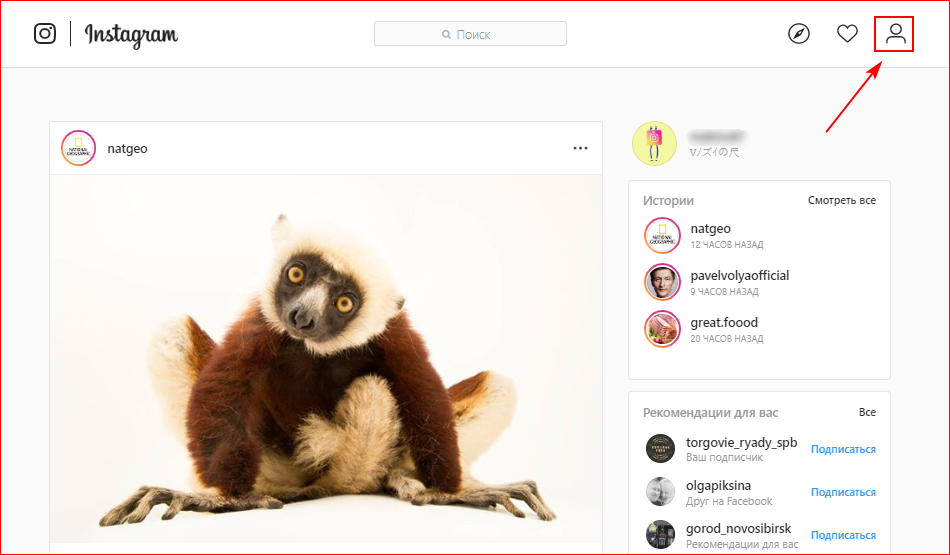
- Отправляйтесь на официальный веб-ресурс социальной сети Instagram.com.
- Выполните вход на свою учётную запись.
- Откройте свою личную страницу, нажав на значок «человека» в правом верхнем углу.
- Щёлкните на «Редактировать профиль».
- Выберите подходящий пункт меню (например, «Сменить пароль» или «Редактировать профиль») и отредактируйте необходимые параметры.
- Сохраните изменения.
Стоит отметить, что при обновлении данных через ПК опций гораздо больше, чем на телефоне. А именно, на десктопной версии Instagram можно:
- сменить основную информацию («о себе», имя, фото и т.д.);
- придумать новый пароль для авторизации;
- удалить приложения, которые имеют доступ к вашей странице (например, синхронизированный профиль в Вконтакте);
- отказаться от уведомлений о новостях по электронной почте;
- сделать аккаунт закрытым;
- скрыть свой сетевой статус (пользователям не будет показываться то, когда вы последний раз были в сети);
- скачать архив публикаций и многое другое.
Красивое оформление профиля в Инстаграм: примеры
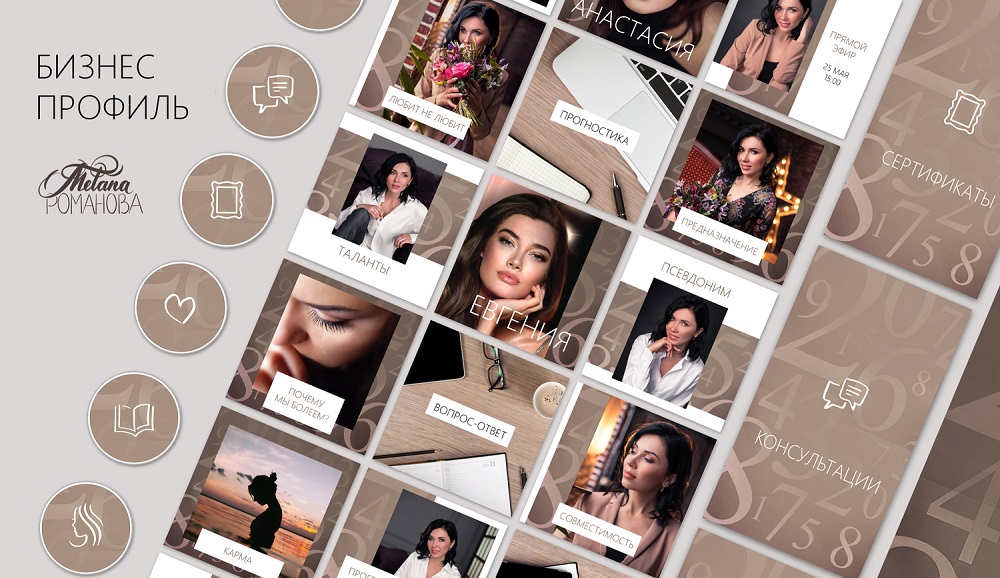
Обложка – это первое, с чем сталкивается пользователь при открытии вашей страницы. Его взгляд сразу же падает на пункт профиля «О себе». Если там написано всё очень скудно, то клиент запросто меняет вашу фирму на фирму конкурента.
Как этого не допустить? Всё просто. Попытайтесь дать исчерпывающую информацию о своей компании. Вот несколько советов, которые могут вам помочь:
- пишите кратко и лаконично (помните, у вас всего 150 символов);
- не допускайте ошибок или опечаток (воспользуйтесь сервисами по поиску орфографических ошибок);
- используйте эмоджи, но в минимальном количестве;
- вставляйте хэштеги, по которым можно найти ваши посты.
Полезно знать. Не добавляйте в пункт «О себе» большое количество смайлов и сленговых терминов. Это может отпугнуть потенциального покупателя.
Что можно написать в этом разделе:
- направление бизнеса (музыкальная группа, производство украшений из полимерной глины, кулинарные мастер-классы и т.п.);
- образование (если это важно в вашем случае);
- адрес вашего магазина или компании;
- мини прайс-лист (чтобы пользователь понял, в какую ценовую категорию входят ваши продукты или услуги);
- контакты для связи (мессенджеры, социальные сети).
Как могли заметить из статьи, отредактировать профиль в Инстаграм проще простого. Тем не менее, данной процедуре нужно уделить время. От того, как вы заполните свою обложку, зависит популярность вашей страницы и компании. Поэтому не поленитесь и подумайте над тем, что можно написать в этом разделе.