Добавление и удаление сносок
PowerPoint для Microsoft 365 PowerPoint для Microsoft 365 для Mac PowerPoint для Интернета PowerPoint 2021 PowerPoint 2021 для Mac PowerPoint 2019 PowerPoint 2019 для Mac PowerPoint 2016 PowerPoint 2016 для Mac PowerPoint 2013 Еще. Меньше
Ссылки на презентацию или ссылки в тексте слайда объясняются в сносках в нижней части слайда или в концевых сносках после презентации. При добавлении сноски на слайд необходимо вручную добавить номер ссылки на слайд и в сноску.
Добавление текста сноски
Вот пример сноски в PowerPoint. Чтобы добавить собственную сноску, выполните указанные ниже действия. Добавив сноску, можно применить к ее индикаторам надстрочное форматирование.
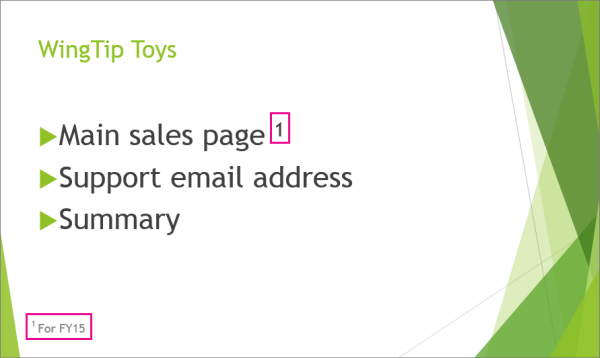
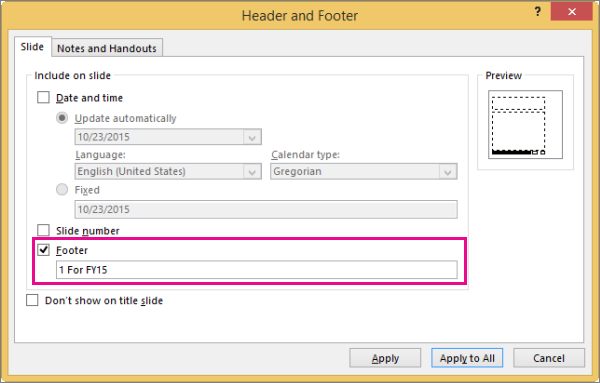
- Поместите курсор в место, куда нужно добавить сноску, и введите число или символ, например «1».
- На вкладке Вставка нажмите кнопку Колонтитулы.
- На вкладке Слайд выберите Нижний колонтитул, а затем в поле Нижний колонтитул введите номер или символ, добавленный на шаге 1, а затем введите текст, который будет отображаться в сноске в нижней части слайда.
Примечание: В поле Предварительный просмотр выделена область на слайде, в которой будет отображаться сноска.
Применение надстрочного форматирования к индикаторам сноски
Сочетание клавиш для надстрочного индекса — CTRL+SHIFT+=. Вы можете выбрать каждый символ, добавленный на слайд, а затем применить это сочетание клавиш. Вы также можете выполнить следующую процедуру:
- Выделите число или символ, который вы добавили в текст сноски в нижней части слайда.
- Щелкните Главная и в группе Шрифт выберите средство запуска диалогового окна
 .
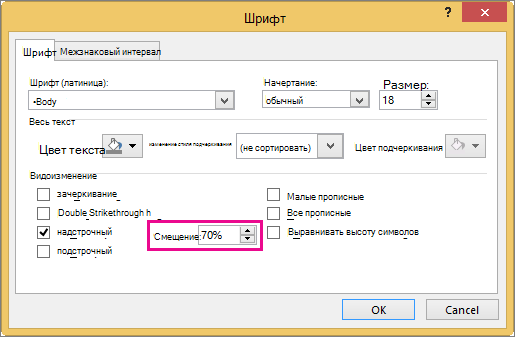
. - На вкладке Шрифт в разделе Эффекты выберите Надстрочный. При применении надстрочного форматирования цифры или символы уменьшаются и располагаются немного выше основной линии текста.

Совет: Число или символ можно поднять выше, введя большее процентное значение в поле Сдвиг. Например, ниже показана сноска с примененным надстрочным форматированием и смещением 70 %.

Удаление сноски
- Перейдите к слайду со сноской, которую нужно удалить. (Если сноска применена ко всем слайдам, выберите любой из них.)
- На вкладке Вставка нажмите кнопку Колонтитулы.
- Снимите флажок Нижний колонтитул.
См. также:
- Отображение нижнего колонтитула на слайдах
- Добавление колонтитулов на страницы заметок и раздаточных материалов
- Применение надстрочного и подстрочного форматирования к тексту
Добавление текста сноски
Ниже приведен пример сноски в PowerPoint. Чтобы добавить собственную сноску, выполните указанные ниже действия. Добавив сноску, можно применить к ее индикаторам надстрочное форматирование.
- Щелкните место в основной части слайда, куда вы хотите добавить сноску, и введите число или символ, например «1».
- На вкладке Вставка нажмите кнопку Колонтитулы.
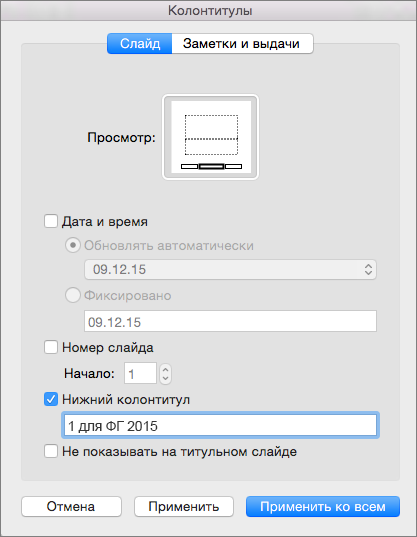
- На вкладке Слайд выберите Нижний колонтитул, введите номер или символ, добавленный на шаге 1, а затем введите текст, который будет отображаться в сноске в нижней части слайда.
Примечание: В области предварительного просмотра выше выделена область слайда, .в которой будет отображаться сноска.
Применение надстрочного форматирования к индикаторам сноски
- Выделите число или символ, который вы добавили в текст сноски в нижней части слайда.
- На вкладке Главная выберите надстрочный
 . (Надстрочный индекс делает число или символ меньше и немного выше обычной строки текста.)
 - Выделите число или символ, который вы ввели в основной части слайда, и повторите шаг 2, чтобы применить надстрочное форматирование.
Удаление сноски
- Перейдите к слайду со сноской, которую нужно удалить. (Если сноска применена ко всем слайдам, выберите любой из них.)
- На вкладке Вставка нажмите кнопку Колонтитулы.
- Снимите флажок Нижний колонтитул.

- Поместите курсор в то место, куда нужно добавить сноску, а затем введите символ сноски.
- Выберите символ. На вкладке Главная выберите (Дополнительные параметры шрифта) >надстрочный. Или выберите символ и перейдите в раздел Главная >Шрифт >надстрочный.
- Выберите Вставить >нижний колонтитул >Нижний колонтитул.
- Установите флажок Нижний колонтитул , а затем введите текст сноски.
- Закройте область Нижний колонтитул; При этом сноска будет добавлена на текущий слайд.
Применение к тексту надстрочного и подстрочного форматирования
PowerPoint для Microsoft 365 PowerPoint для Microsoft 365 для Mac PowerPoint для Интернета PowerPoint 2021 PowerPoint 2021 для Mac PowerPoint 2019 PowerPoint 2019 для Mac PowerPoint 2016 PowerPoint 2016 для Mac PowerPoint 2013 PowerPoint 2010 PowerPoint 2007 PowerPoint для Mac 2011 Еще. Меньше
Текстовый символ можно задать немного выше ( надстрочный ) или ниже ( подстрочный ) обычный базовый тип:

Например: при добавлении в презентацию товарного знака, авторских прав или другого символа может потребоваться, чтобы символ отображалось немного над остальным текстом. При создании сноски может потребоваться сделать то же самое с ее номером.
Сочетания клавиш: применение надстрочного или нижнего индекса
Чтобы ввести текст немного выше (надстрочный) или ниже (подстрочный) обычного текста, можно использовать сочетания клавиш.
- Выберите символ, который нужно отформатировать.
- Для надстрочного знака одновременно нажмите клавиши CTRL, SHIFT и знак «плюс» (+). Для подстрочного знака одновременно нажмите клавиши CTRL и знак равенства (=).
Вы также можете отформатировать текст в виде надстрочного или подстрочного, выбрав параметры в диалоговом окне Шрифт , как описано в следующей процедуре.
Применение надстрочного или подстрочного форматирования к тексту
- Выберите символ, который нужно отформатировать как надстрочный или подстрочный символ.
- На вкладке Главная в группе Шрифт выберите средство запуска диалогового окна Шрифт.

- На вкладке Шрифт в группе Видоизменение установите флажок надстрочный или подстрочный.

Совет: Вы можете сделать текст надстрочными или подстрочным, не изменяя его размер шрифта. Для надстрочного текста введите более высокое процентное значение в поле Смещение. Для подстрочного текста введите более низкое процентное значение в поле Смещение.
Отмена надстрочного или подстрочного форматирования
Чтобы отменить форматирование надстрочных или подстрочных индексов, выделите текст и нажмите клавиши CTRL+ПРОБЕЛ.
Вставка надстрочного или подстрочного символа
- На слайде щелкните место, в которое хотите добавить символ.
- На вкладке Вставка выберите Символ.

- В поле Символ в раскрывающемся списке Шрифт выберите (обычный текст), если он еще не выбран.
- В меню Символ в раскрывающемся списке Набор выберите пункт надстрочные и подстрочные.

- В поле Символ выберите нужный символ, нажмите кнопку Вставить и нажмите кнопку Закрыть.
См. также
Сочетания клавиш: применение надстрочного или нижнего индекса
Чтобы ввести текст немного выше (надстрочный) или ниже (подстрочный) обычного текста, можно использовать сочетания клавиш.
- Выберите символ, который нужно отформатировать.
- Для надстрочного знака одновременно нажмите клавиши CONTROL, SHIFT и знак «плюс» (+). Для подстрочного индекса одновременно нажмите клавиши CONTROL и знак равенства (=). ( Не нажимайте клавиши SHIFT.)
Совет: Вы также можете отформатировать текст в виде надстрочного или подстрочного, выбрав параметры в диалоговом окне Шрифт, как описано в следующей процедуре.
Применение надстрочного или подстрочного форматирования к тексту
- Выберите символ, который нужно отформатировать как надстрочный или подстрочный символ.
- На вкладке Главная в группе Шрифт выберите надстрочныйили Подстрочный
 .
.
Отмена надстрочного или подстрочного форматирования
Чтобы отменить форматирование надстрочных или подстрочных индексов, выделите текст и нажмите клавиши CTRL+ПРОБЕЛ.
Вставка надстрочного символа
Для определенных символов, которые почти всегда являются надстрочными, таких как ® и ™, достаточно просто вставить символ, и он автоматически будут отформатирован как надстрочный.
- На вкладке Вставка выберите Символ.
- Щелкните или прокрутите до пункта Символы, похожие на буквы, и выберите символ, который нужно вставить.
См. также

- Выберите символ, который нужно изменить.
- На вкладке Главная нажмите кнопку Дополнительные параметры шрифта с многоточием:
- Затем в меню выберите Подстрочный или Надстрочный .
Форматирование текста в Word как надстрого или подстрогого
Word для Microsoft 365 Word для Microsoft 365 для Mac Word для Интернета Word 2021 Word 2021 для Mac Word 2019 Word 2019 для Mac Word 2016 Word 2016 для Mac Word 2013 Word 2010 Word для Mac 2011 Еще. Меньше
Надстрочными и подстрочными знаками называются числа, рисунки, символы и индикаторы, которые имеют меньший размер, чем обычная строка текста, и выводятся немного выше или ниже ее соответственно. При добавлении в презентацию символа товарного знака, символа авторского права или другого символа его может потребоваться немного поднять над остальным текстом. При создании сноски может потребоваться сделать то же самое с ее номером.
Использование кнопок «Надстрок» и «Подстрок»
- Вы выберите нужный текст или число.
- Перейдите на home и выберите надстрок или подстро .
Применение надстрок или подстрок с помощью сочетания клавиш
- Выделите нужный текст или число.
- Чтобы применить надстрочное форматирование, нажмите клавиши CTRL+SHIFT+ЗНАК ПЛЮС (+). Для подменю одновременно нажмите CTRL и знак «равно» (=). (Не нажимая shift.)
Совет: Вы также можете отформатировать текст как надстрочным или подстрочным, выбрав параметры в диалоговом окне «Шрифт», как описано в следующей процедуре.
Применение надстрочными и подстрочными текстами в диалоговом окне «Шрифт»
- Выделите текст, к которому вы хотите применить надстрочное или подстрочное форматирование.
- На ленте «Главная»в группе «Шрифт» выберите
 .
. - В группе «Эффекты» выберите «Надстроный» или «Подстрок». .
Совет: Вы можете сделать текст надстрочными или подстрочным, не изменяя его размер шрифта. Для надстрочного текста введите более высокое процентное значение в поле Смещение. Для подстрочного текста введите более низкое процентное значение в поле Смещение.
Отмена надстрокного или подстрокного форматирования
Чтобы отменить надстроченное или подстроченное форматирование, вы выберите текст и нажмите CTRL+ПРОБЕЛ.
Вставка надстрочного или подстрочного символа
- На слайде щелкните место, в которое хотите добавить символ.
- Перейдите к вставке >символ >другие символы. Если приложение не полноэкранный режим, возможно, потребуется снова выбрать «Символ» перед дополнительными символами.
- В поле «Символ» выберите (обычный текст) в списке «Шрифт». Это первый элемент в списке.
- В меню Символ в раскрывающемся списке Набор выберите пункт надстрочные и подстрочные.
- В окне «Символ» выберите нужный символ, нажмите кнопку«Вставить» и выберите «Закрыть».
Сочетания клавиш: применение надстрогих и подстрок
Чтобы ввести текст немного выше (надстрочный) или ниже (подстрочный) обычного текста, можно использовать сочетания клавиш.
- Выделите нужный текст или число.
- Для надстрокиодновременно нажмите , SHIFT и знак «плюс» (+). (версия 2016) Для подменюнажмите и знака «равно» (=). (Не нажимая shift.) (версия 2011) Для подстановкиодновременно нажмите SHIFT и знак «минус» (-).
Совет: Отформатировать текст как надстрочный или подстрочный можно также с помощью параметров в диалоговом окне «Шрифт».
Применение надстрочного или подстрочного форматирования к тексту
- Выделите текст, к которому вы хотите применить надстрочное или подстрочное форматирование.
- На вкладке «Главная» в группе «Шрифт» нажмите кнопку » « или » «.
Отмена надстрокного или подстрокного форматирования
Чтобы отменить надстроченное или подстроченное форматирование, вы выберите текст и нажмите CTRL+ПРОБЕЛ.
Вставка надстрочного символа
Для определенных символов, которые почти всегда являются надстрочными, таких как ® и ™, достаточно просто вставить символ, и он автоматически будут отформатирован как надстрочный.
- На вкладке Вставка нажмите кнопку Символ.
- Щелкните или прокрутите список до буквоподобных символови щелкните символ, который нужно вставить.
- Выделите текст, к которому вы хотите применить надстрочное или подстрочное форматирование.
- На домашней странице выберите «Дополнительные параметры шрифта»(. ).
- Выберите «Подстротельный» или «Надстроный».
Как включить «Режим докладчика» в презентации Power Point
Есть два способа показа презентации Power Point через демонстрацию экрана.
1. Если вы используете один монитор на компьютере.
Откройте презентацию.
На вкладке «Слайд-шоу», в разделе «Мониторы», поставьте галку возле настройки «Режим докладчика».

Запустите презентацию, нажав на кнопку «С начала».

В левом нижнем углу презентации нажмите на кнопку в виде трёх точек и выберите настройку «Показать режим докладчика».

Нажмите сочетание кнопок Alt+Tab, чтобы перейти в комнату мероприятия. Или нажмите на кнопку в виде трёх точек и выберите пункт «Экран», а затем «Показать панель задач».

В комнате вебинара нажмите на кнопку «Показ экрана», выберите режим показа «Окно» и кликните по изображению презентации, которое развёрнуто на весь экран.

После этого вернитесь на страницу режима докладчика презентации Power Point. Теперь вы сможете управлять презентацией, видеть следующий слайд, читать подстрочник. При этом участники будут видеть только слайды презентации.
Ограничения: в ранних версиях Power Point (Power Point 2010 и ниже) режим докладчика работает только при наличии двух и более мониторов.
2. Если вы используете два монитора.
Откройте презентацию.
На вкладке «Слайд-шоу», в разделе «Мониторы», поставьте галку возле настройки «Режим докладчика».

Запустите презентацию, нажав на кнопку «С начала».

После этого презентация автоматически развернётся на два экрана. На одном экране будет отображаться слайд презентации на весь экран. На втором экране будет отображаться режим докладчика для управления презентацией.
Нажмите сочетание клавиш Alt+Tab, чтобы перейти в комнату мероприятия. Или нажмите на кнопку в виде трёх точек и выберите пункт «Экран», а затем «Показать панель задач».

В комнате вебинара нажмите на кнопку «Показ экрана», выберите режим показа «Весь экран» и выберите экран, на котором слайд презентации развёрнут на всю область отображения.

Используйте данный режим, если вам необходимо передать звук видео, встроенного в презентацию.
Как включить «Режим докладчика» в презентациях Google
Откройте презентацию и нажмите на кнопку «Слайд-шоу» в виде стрелки в правом верхнем углу экрана. В открывшемся меню выберите пункт «Режим докладчика».

Перейдите на вкладку мероприятия, нажмите кнопку демонстрации экрана и выберите пункт «Вкладка Chrome».

Участники мероприятия увидят слайд презентации. Управляйте показом презентации на вкладке «Режим докладчика». Подстрочник доступен при нажатии на кнопку «Заметки докладчика».

Расположите окно вкладки управления презентации поверх окна трансляции, чтобы видеть чат и список участников.