Как отправить геолокацию в WhatsApp на Android
Несмотря на то что сам я пользуюсь Telegram в качестве своего основного мессенджера, игнорировать популярность WhatsApp практически невозможно. Сегодня, если нужно с кем-то связаться, практически наверняка вам предложат написать в WhatsApp. Не потому, что он особенно удобен или функционален – вовсе нет, у этого мессенджера даже нет инструмента редактирования сообщений, — а потому что им пользуются все. Очень похоже на карточку Сбербанка, которая есть у всех, но которой никто никогда не платит. Но справедливости ради отмечу, что функционально WhatsApp довольно неплох и даже позволяет с удобством поделиться геолокацией.
В WhatsApp очень просто поделиться геолокацией
Как пользоваться WhatsApp на Android сразу с двух номеров
Поделиться геолокацией в WhatsApp может быть необходимо в самых разных жизненных ситуациях. Чаще всего это требуется, когда кто-то, с кем вы собираетесь встретиться, не может вас найти, а вы уже битый час ждёте его появления. Тогда вы просто открываете чат в WhatsApp, отправляете собеседнику своё местоположение и ждёте, надеясь, что он умеет читать карту и не страдает топографическим кретинизмом. Потому что в противном случае вам придётся искать его самостоятельно, и никакая геолокация и объяснения о том, куда именно нужно свернуть, тут не помогут.
Как отправить геоданные через WhatsApp
- Чтобы отправить геолокацию в WhatsApp, откройте чат с нужным собеседником;
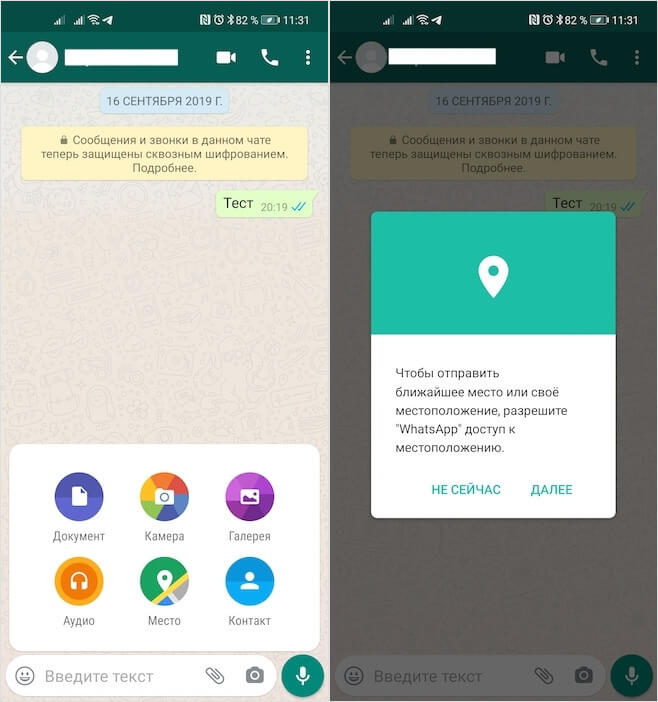
Поделиться геолокацией без специального разрешения не выйдет
- Нажмите на иконку скрепки по правую сторону от строки набора сообщения;
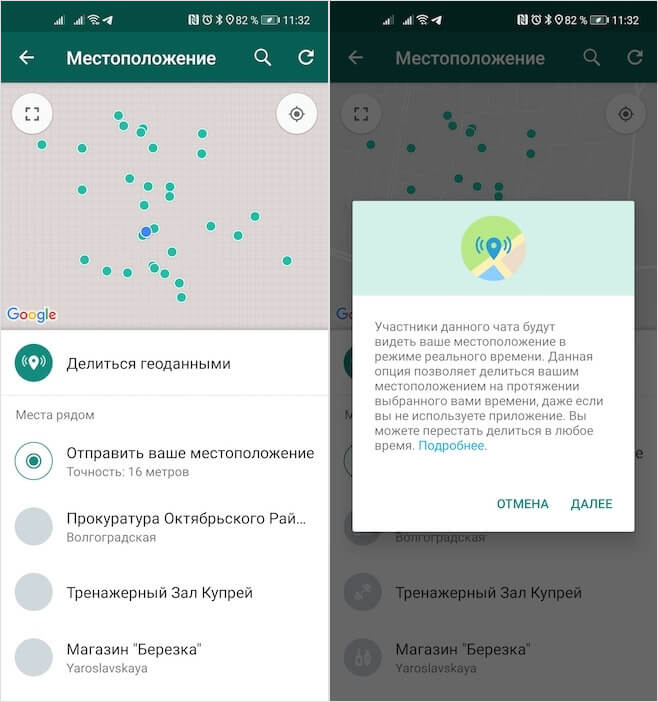
Вы можете поделиться не только точной геолокацией, но и ближайшими местами, рядом с которыми находитесь
- В открывшемся окне нажмите «Место» и разрешите WhatsApp доступ к вашему местоположению;
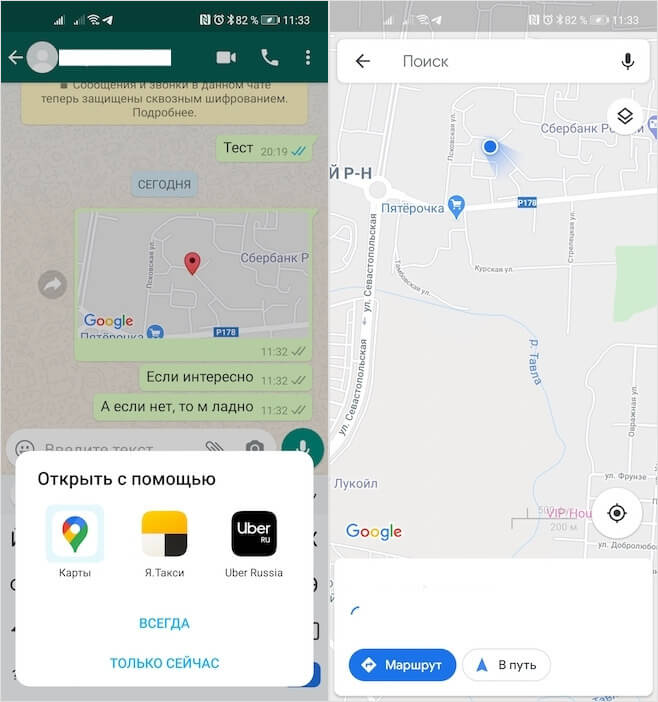
Геолокацию из WhatsApp можно открыть в приложениях карт и такси
- Выберите «Отправить ваше местоположение» или какое-нибудь место, где вам будет удобно встретиться.
Удобно, что можно делиться не точным местоположением, а одним из ближайших объектов инфраструктуры. Таким образом, например, можно назначить место встречи, если вы ещё находитесь в пути. Просто выбираете один из предложенных вариантов, ставите на нём точку и отправляете собеседнику. Тот получит сообщение в виде небольшого окна с картой, нажатие на которое позволит открыть его либо в приложении карт, которое у него установлено, либо в одном из приложений служб вызова такси. Это особенно круто, поскольку адрес следования применится автоматически и тут же будет видна цена поездки.
Геолокация в ватсапе
Будьте аккуратны и не раздавайте свою геопозицию кому попало
Для тех, кому совсем нечего скрывать предусмотрена возможность добавить текущее местоположение в статус, чтобы его видели все, кто заходит к вам в профиль. Такой себе перманентный чек-ин. Правда, не уверен, что это так уж безопасно. В конце концов, никогда не знаешь, у кого может быть сохранён твой номер телефона и у кого ты сохранён в списке контактов в WhatsApp. Одно дело, если это знакомые, и совершенно другое, если это злоумышленники, которые хотят выудить какие-то данные. Информация о вашем местоположении может использована ими для реализации мошеннических схем и даже угроз.
Правда, нужно учитывать, что определение местоположения в WhatsApp зависит не от самого приложения, а от точности GPS-трекера, встроенного в смартфон, сотовых данных или Wi-Fi, к которому он подключен. Поэтому не удивляйтесь, если точка, которую вы указали, будет отправлена к собеседнику с небольшим смещением. Чаще всего это некритично, но иногда может стать причиной проблем с поисками, например, если вы стоите по разные стороны какого-нибудь небольшого здания или глухого забора и не видите друг друга физически.

Теги
- Мессенджеры для Android
- Новичкам в Android
- Операционная система Android
- Приложения для Андроид
Как поделиться геолокацией на Андроиде. 3 рабочих способа
Необходимость поделиться геолокацией на смартфоне может возникнуть по самым разным причинам. Отправить точное место встречи, подтвердить своё нахождение в том или ином месте или, скажем, позволить близким целенаправленно следить за вашим перемещением в случае, если таксист, в машину которого вы сели, почему-то свернул не туда. В общем, скинуть геоточку может быть очень полезно, независимо от ситуации. Другое дело, что многие, как выяснилось, вообще не представляют, как это сделать.
Поделиться геопозицией на Андроиде можно несколькими способами
Первым делом предлагаю разобрать, как скинуть геолокацию в Ватсап, потому что это, пожалуй, одно из самых распространённых средств общения. Я очень люблю говорить, что WhatsApp — это как Сбербанк Онлайн: мало кто пользуется на постоянной основе, но про запас есть у всех. Так что, даже если сами вы отдаёте предпочтение другому мессенджеру, учитывайте, что человек, с которым вы хотите поделиться своим текущим местоположением, скорее всего, использует WhatsApp, а значит, ваши личные предпочтения тут не играют никакой роли.
Как скинуть геолокацию в Ватсап
- Откройте WhatsApp и выберите чат с нужным собеседником;
- Справа от строки ввода сообщения нажмите на значок скрепки;
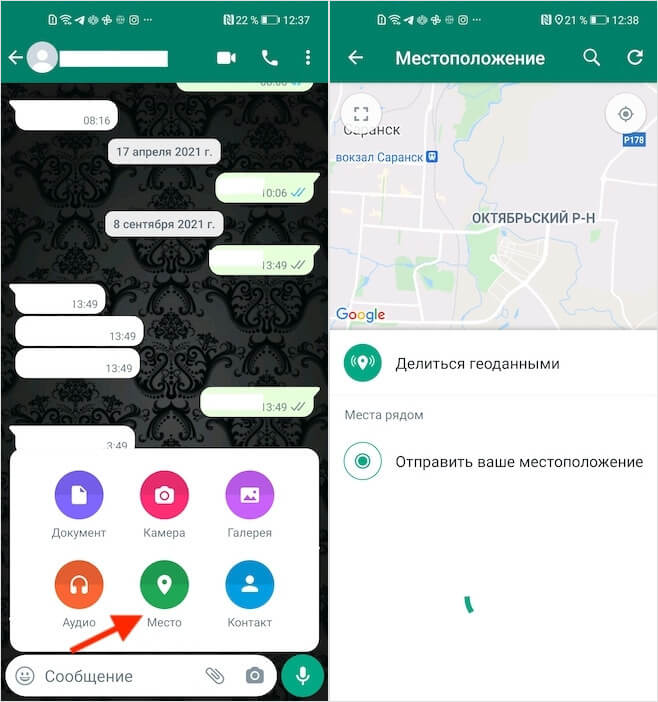
Передать через Ватсап свою геолокацию можно и статично, и интерактивно
- Выберите «Место» и дождитесь загрузки вашего местоположения;
- Нажмите «Отправить ваше местоположение» или выберите ближайшую точку.
Подпишись на наш аккаунт в Пульс Mail.ru. Там очень интересно.
Как следить за человеком по геолокации
В этом режиме вы можете только отправить свою точку, которая подскажет вашему собеседнику, где именно вы его ждёте, или сможет указать на нахождение конкретного пункта назначения. Однако может быть и так, что вам потребуется сбросить интерактивную геоточку, которая будет учитывать изменения вашего местоположения и изменяться по мере ваших передвижений, что позволит собеседнику отследить, в каком направлении вы двигаетесь. Отправить изменяемую геолокацию не сложнее:
- Откройте WhatsApp и выберите чат с нужным собеседником;
- Справа от строки ввода сообщения нажмите на значок скрепки;
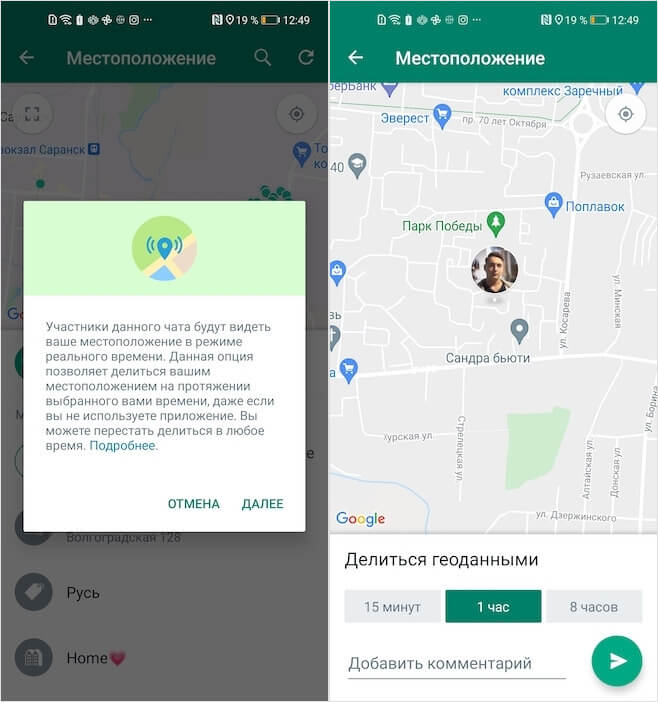
Если нужно, вы можете отправить по Ватсап геолокацию, которая будет меняться вслед за вашим местоположением
- Выберите «Место» и дождитесь загрузки вашего местоположения;
- Нажмите «Делиться глоданными» и выберите период действия геоточки.
Как отправить геолокацию в Телеграме
В Telegram тоже есть возможность поделиться текущей геопозицией с собеседником, и тоже в двух режимах: статичном и интерактивном. Таким образом вы сможете показать человеку, с которым общаетесь, не только где вы были в момент отправки геопозиции, но и в каком направлении вы перемещаетесь. Это может быть актуально в самых разных ситуациях, но наиболее распространённая причина — непонятное направление следования таксиста, который везёт вас. Особенно, если вы просто поймали машину на улице, а не вызвали через приложение.
- Откройте Telegram и выберите чат с собеседником;
- Нажмите на иконку скрепки и выберите «Геопозиция»;
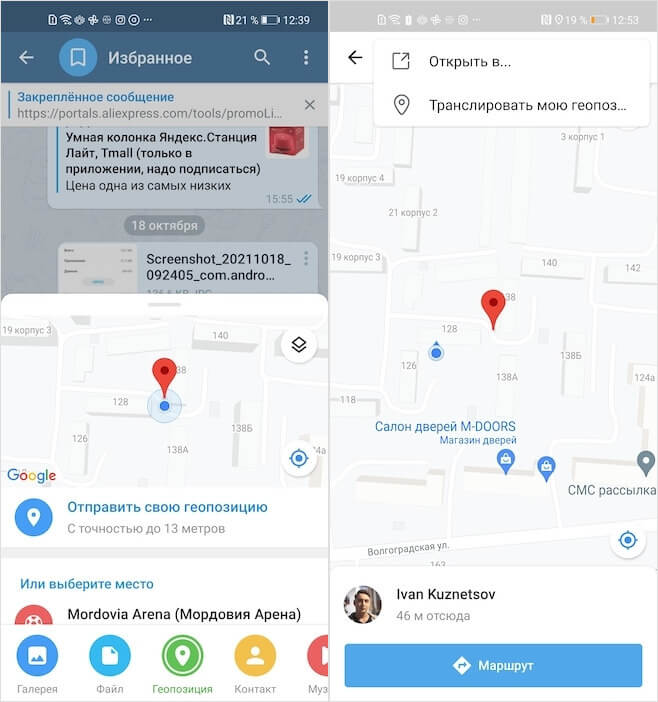
Отправить геолокацию в Телеграм можно легко и просто
- В открывшемся окне нажмите «Отправить свою геопозицию»;
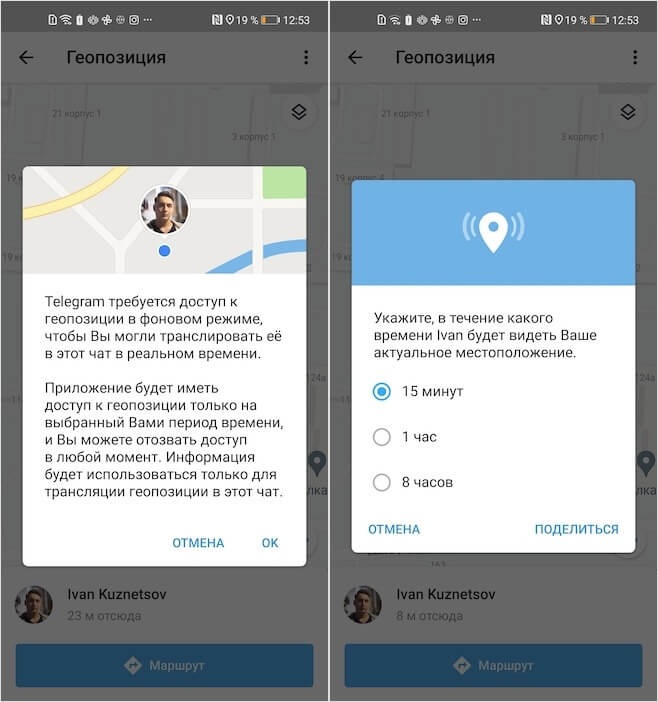
Если нужно, можно включить отслеживание в реальном времени
- Затем нажмите на виджет карты и выберите три точки в углу справа;
- Нажмите «Транслировать мою геопозицию» и выберите время трансляции.
Поскольку ваша геопозиция будет транслироваться вашему собеседнику в реальном времени, вам потребуется дать Telegram довольно много разрешений. Это необходимо, потому что приложение получит доступ к более приватной информации, чем обычно, равно, как и ваш собеседник. Именно для воспрепятствования неограниченному сбору данных, мессенджер предлагает ограничить время отслеживания. Кроме того, это сделано в целях сохранения зарядки аккумулятора, которая начинает расходоваться активнее из-за непрерывной работы GPS.
Геолокация в Гугл Мапс
Ну, и, пожалуй, третий по распространённости способ отправки геолокации — это Google Maps. Карты поискового гиганта имеют ещё более упрощённый интерфейс по сравнению с мессенджерами, так что вы наверняка не запутаетесь, не говоря уже о том, что Google Maps создаёт универсальную ссылку, которая открывается в любом мессенджере, приложении социальной сети и даже на почте. Так что, если вам нужно отправить геометку сразу через ВК, Одноклассники и, скажем, Gmail, используйте карты Google. Это будет лучшим вариантом.
- Запустите Google Maps у себя на смартфоне;
- Нажмите на свою точку на карте и удерживайте;
- Затем выберите «Поделиться местоположением»;
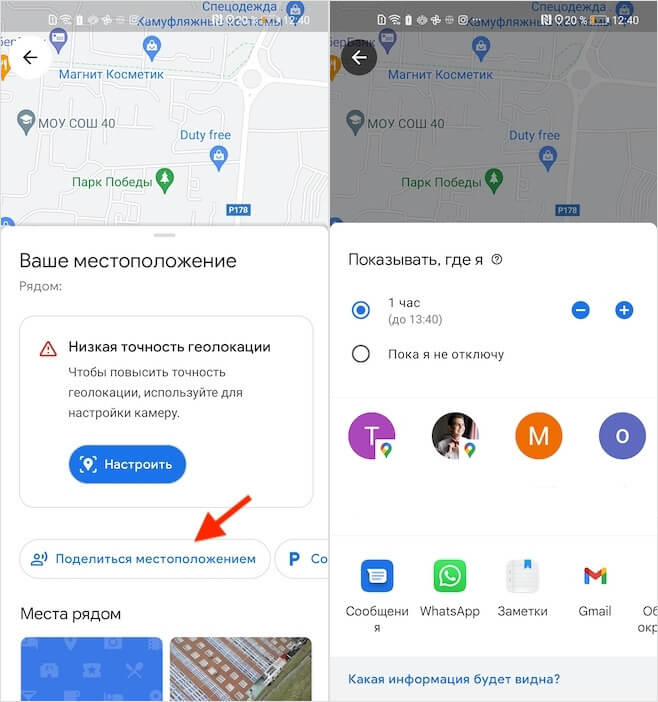
Ссылка на местоположение из Google Maps универсальна
- Откалибруйте карты, если нужно, и подтвердите действие;
- Назначьте время трансляции и выберите способ отправки.
Время от времени Google Maps требуют провести калибровку для более точного позиционирования. Если этого не сделать, погрешность, с которой карты будут транслировать ваше местоположение, может достигать 20 и даже 40 метров. Несмотря на то что, как правило, этого не происходит, и погрешность не превышает 5-10 метров, иногда лучше не пренебрегать калибровкой. Самый эффективный способ откалибровать Google Maps — с помощью AR-режима, отсканировал окружающее вас пространство посредством встроенной камеры.

Теги
- Безопасность Android
- Новичкам в Android
- Приложения для Андроид
Наши соцсети
Новости, статьи и анонсы публикаций
6 способов поделиться своим местоположением в WhatsApp
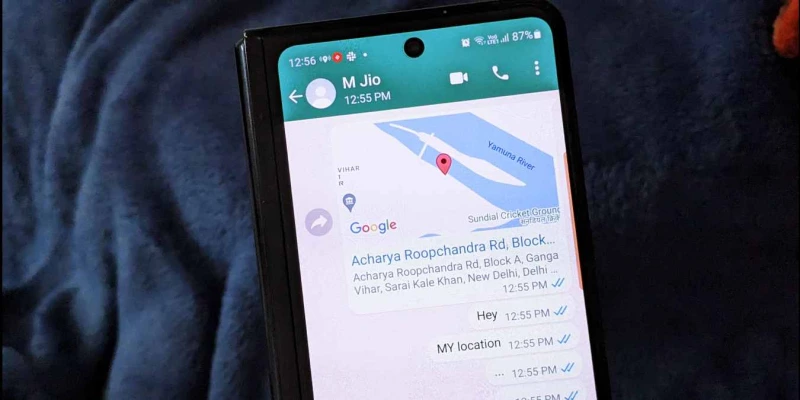
Кто-то попросил вас передать свое местоположение в WhatsApp? Если вы хотите поделиться своим текущим местоположением, которое продолжает обновляться, или вообще другим местоположением, мы готовы вам помочь. В этом руководстве показаны шесть способов поделиться своим местоположением в WhatsApp с iPhone или Android.
Примечание: Прежде чем начать делиться, убедитесь, что вы предоставили доступ к местоположению в WhatsApp. На iPhone перейдите в «Настройки iPhone → WhatsApp → Местоположение». Выберите «Всегда». Аналогично, на Android перейдите в «Настройки → Приложения → WhatsApp → Разрешения». Разрешите доступ к местоположению. Если доступ к местоположению не был разрешен заранее, вам будет предложено предоставить разрешение при передаче местоположения.
1. Как поделиться своим текущим местоположением в WhatsApp
WhatsApp предлагает простой способ отправки своего текущего местоположения на платформе. Однако инструкции для этого немного отличаются для Android и iPhone. Ниже вы найдете каждый способ, разбитый на шаги.
Как поделиться своим местоположением в WhatsApp с Android
Чтобы поделиться своим текущим местоположением в WhatsApp с телефона Android, выполните следующие действия:
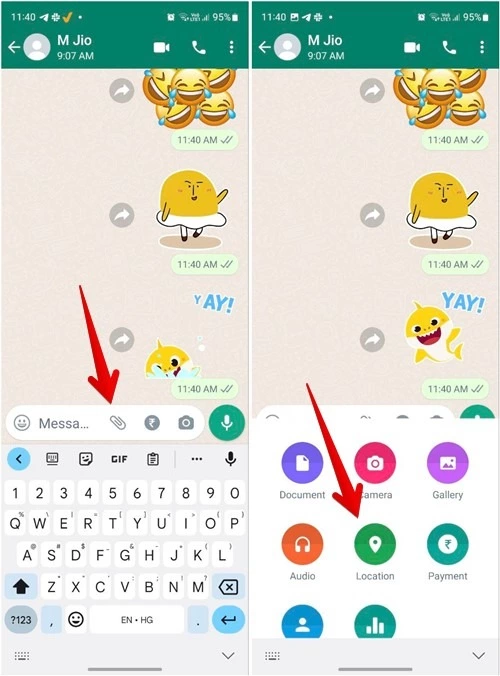
- Запустите WhatsApp на телефоне Android.
- Перейдите в чат, где вы хотите поделиться своим местоположением.
- Нажмите на значок вложения (скрепка) в нижней части поля ввода текста и выберите «Местоположение» в меню.
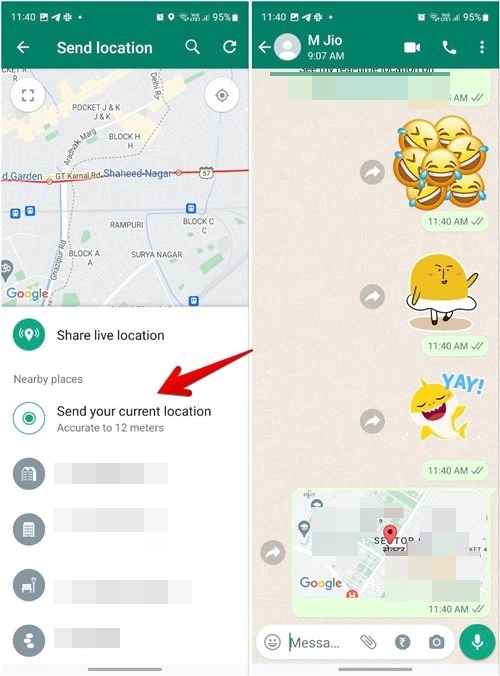
Появятся варианты отправки ближайшего или текущего местоположения. Нажмите кнопку «Отправить текущее местоположение». В чате появится поле местоположения.
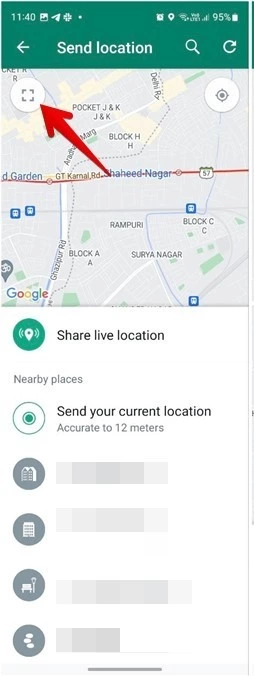
Или нажмите на значок квадрата в левом верхнем углу карты, если вы хотите отправить местоположение с точным адресом. В результате на карте появится значок вашего текущего местоположения.
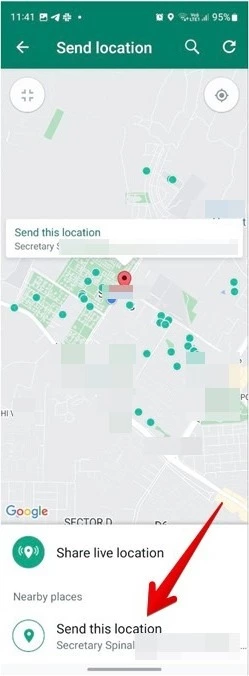
Нажмите кнопку «Отправить это место» внизу, чтобы отправить местоположение с адресом.
Как поделиться своим местоположением в WhatsApp с iPhone
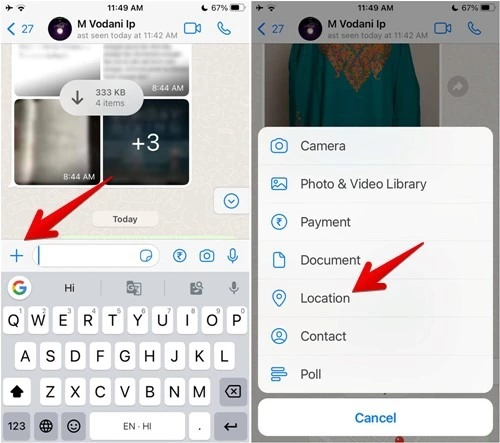
- Запустите WhatsApp на iPhone и откройте чат, в который вы хотите отправить местоположение.
- Нажмите на значок «( )» внизу и выберите «Местоположение» в меню.
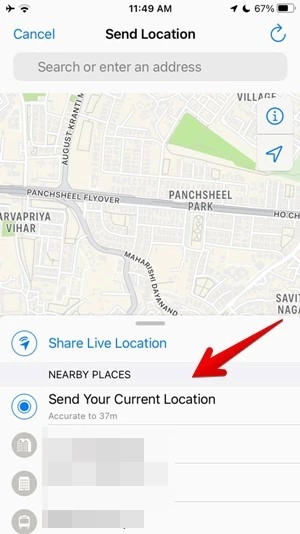
Нажмите на кнопку «Отправить текущее местоположение», чтобы поделиться своим местоположением в чате.
2. Как поделиться другим местоположением в WhatsApp
Если вы встречаетесь с кем-то по определенному адресу или предпочитаете сохранить свое точное местоположение в тайне, у вас также есть возможность поделиться другим местоположением в WhatsApp. Инструкции для этого работают одинаково как на Android, так и на iOS. Чтобы отправить местоположение, отличное от вашего текущего местоположения, выполните следующие действия:
- Откройте чат WhatsApp, в котором вы хотите поделиться местоположением.
- Нажмите значок «Скрепка», за которым следует «Местоположение» на Android или значок ( ), за которым следует «Местоположение» на iPhone.
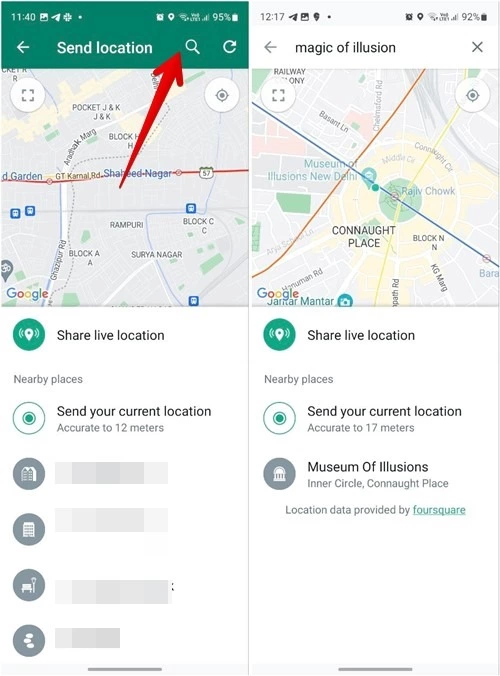
Нажмите на значок поиска или строку поиска в верхней части экрана местоположения и введите название местоположения, которое вы хотите найти и отправить. Затем нажмите на название местоположения в опциях внизу.
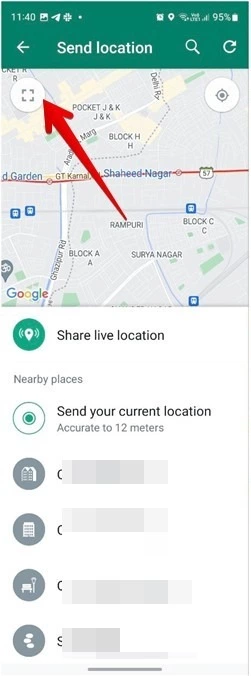
На Android вы также можете вручную установить булавку на местоположение, нажав на значок «пунктирный квадрат», чтобы открыть карту в полноэкранном режиме.
Простой совет: чтобы поделиться информацией о местоположении, находящемся вне дома или на большом расстоянии, необходимо вручную переместить карту и установить булавку на местоположение.
3. Как поделиться живым местоположением в WhatsApp
Первый метод позволит поделиться с другими вашим статичным местоположением. Если вы переместитесь с этого места, ваше новое местоположение не будет отражено в чате. Если вы хотите, чтобы кто-то мог отслеживать ваше местоположение в реальном времени, вы можете поделиться с ним своим местоположением в реальном времени в WhatsApp.
В реальном времени можно отслеживать предполагаемое время прибытия ( ETA ). Это также удобная функция безопасности, так как вы можете поделиться ею во время путешествия с друзьями или членами семьи, чтобы они знали о вашем местонахождении.
Вы можете поделиться живым местоположением как на устройствах Android, так и на iPhone. Обязательно измените разрешение на определение местоположения на «Всегда» при передаче местоположения в реальном времени. Выполните следующие шаги, чтобы поделиться живым местоположением в WhatsApp на Android и iPhone:
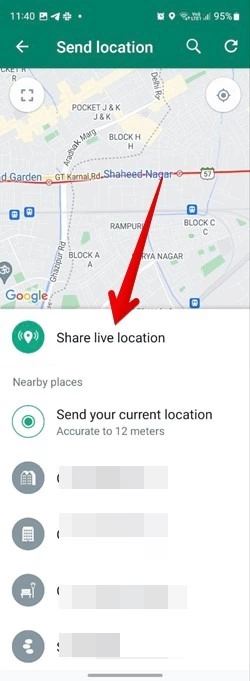
- Откройте чат WhatsApp на своем телефоне.
- На Android нажмите на значок «Скрепка», затем «Местоположение». На iPhone нажмите на значок «( )», затем «Местоположение».
- Нажмите на «Поделиться местоположением в реальном времени».
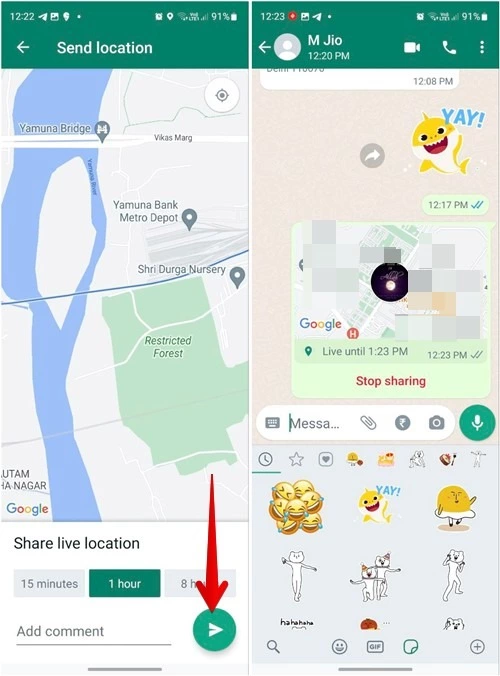
Выберите время, в течение которого вы хотите поделиться своим местоположением в реальном времени. По умолчанию выбран 1 час. Вы также можете выбрать 15 минут или 8 часов. Вы даже можете добавить комментарий, объясняющий, почему вы делитесь своим местоположением в реальном времени. Наконец, нажмите на кнопку «Отправить».
4. Как поделиться своим местоположением в статусе WhatsApp
Чтобы поделиться своим местоположением в статусе WhatsApp, вам нужно использовать стикер местоположения, затем выполните следующие шаги:
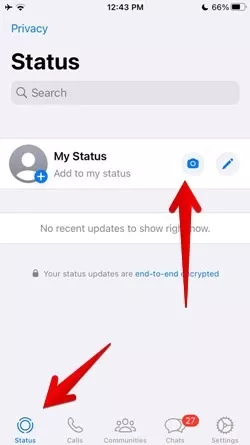
- Откройте WhatsApp на Android или iPhone.
- Перейдите на вкладку «Статус» и нажмите на плавающий значок «Камера» на Android.
Аналогично, на iPhone перейдите на вкладку «Статус» и нажмите на значок «Камера» рядом с «Мой статус».
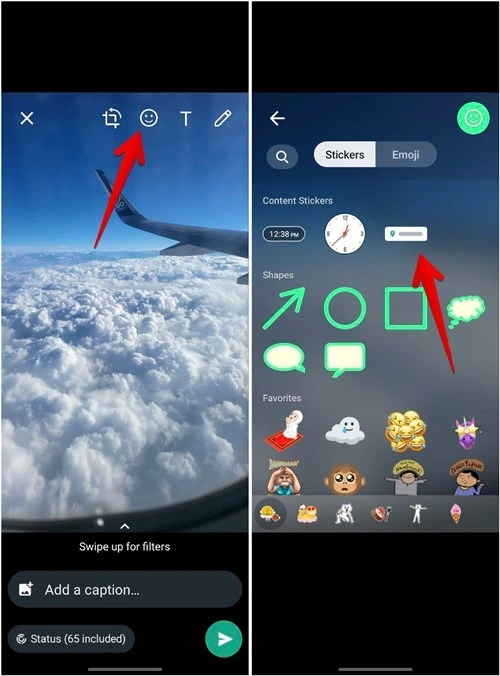
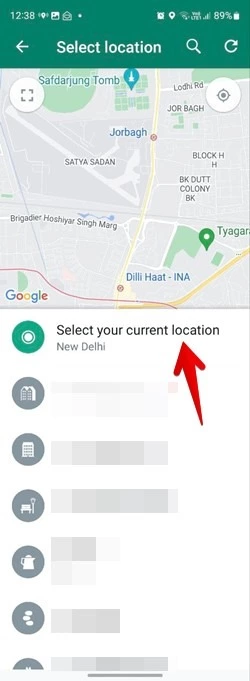
Нажмите «Выбрать текущее местоположение», чтобы добавить свое местоположение в статус WhatsApp, или используйте значок поиска в верхней части, чтобы найти другое местоположение. Нажмите на стикер, чтобы добавить его в статус.
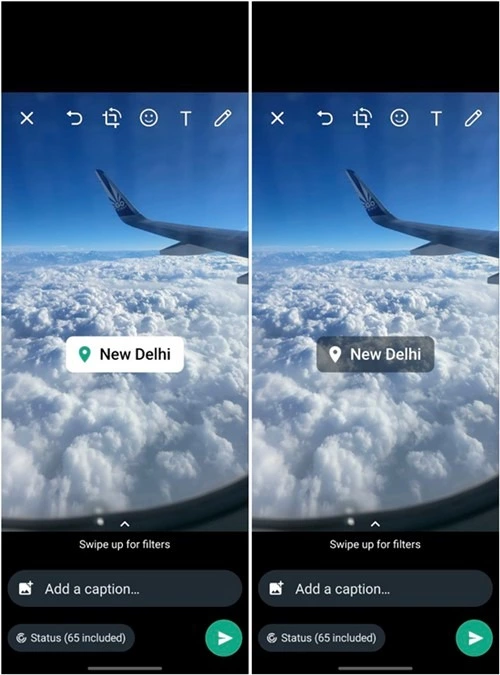
Как только стикер появится, нажмите на него, чтобы изменить его цвет или переместить его, перетащив. Нажмите кнопку «Отправить», чтобы опубликовать статус со своим местоположением.
5. Как поделиться местоположением в WhatsApp из Google Maps
Если вам нравится интерфейс Google Maps, а не WhatsApp, вы можете поделиться местоположением из Google Maps в любом чате WhatsApp. Выполните следующие шаги, чтобы поделиться местоположением из Google Maps в WhatsApp на Android и iPhone:
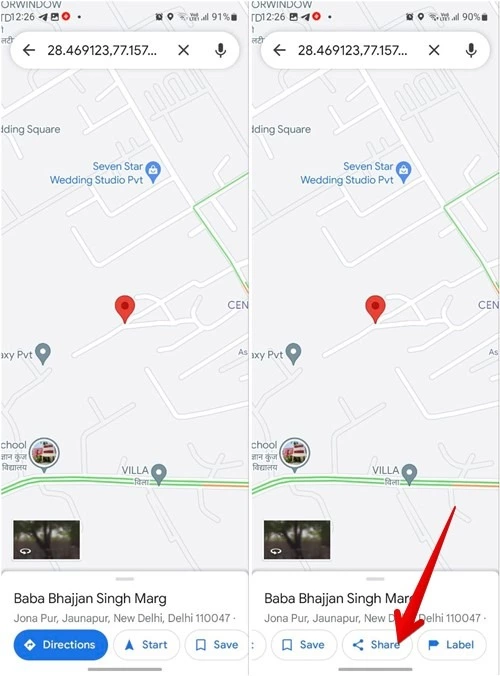
- Откройте приложение Google Maps на Android или iPhone.
- Вы увидите синий круг на вашем текущем местоположении. Нажмите и удерживайте ваше текущее местоположение или любое другое местоположение, которое вы хотите отправить.
- Снизу появится экран, на котором вы увидите такие опции, как «Направления», «Начать», «Позвонить» и т.д. Проведите пальцем влево по этим опциям и нажмите на «Поделиться».
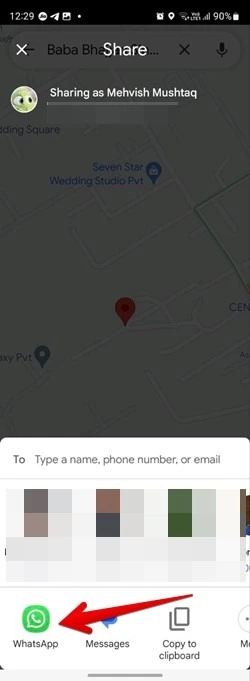
Выберите «WhatsApp» на экране обмена.
6. Как поделиться живым местоположением в WhatsApp с Google Maps (Android, iPhone)
Как и текущим местоположением, вы можете поделиться живым местоположением с Google Maps в WhatsApp, как показано ниже:
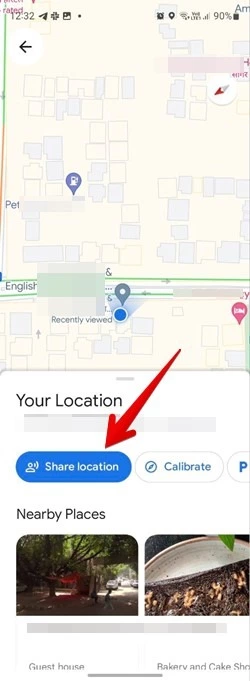
- Откройте Google Maps на вашем мобильном телефоне.
- Нажмите на текущее местоположение, показанное синим кругом, вместо того, чтобы удерживать его.
- Нажмите кнопку «Поделиться местоположением».
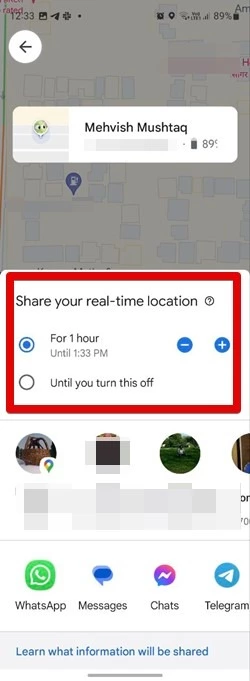
Установите время, в течение которого вы хотите поделиться своим местоположением. По умолчанию выбран 1 час. Вы можете увеличить или уменьшить его с помощью значков и — .
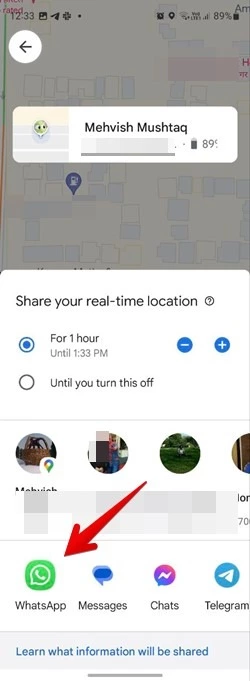
Выберите «WhatsApp» из списка приложений и выберите контакт, которому вы хотите отправить свое местоположение.
Как прекратить делиться своим местоположением в WhatsApp?
Чтобы прекратить делиться своим местоположением, откройте чат, в котором вы поделились своим местоположением, и нажмите кнопку «Прекратить делиться» в сообщении о местоположении. Если вы поделились своим местоположением в нескольких чатах, вы можете прекратить обмен данными со всеми чатами сразу, перейдя в «Настройки WhatsApp → Конфиденциальность → Местоположение в реальном времени», а затем нажав на «Прекратить обмен».

Зарубин Иван Эксперт по Linux и Windows
Парашютист со стажем. Много читаю и слушаю подкасты. Люблю посиделки у костра, песни под гитару и приближающиеся дедлайны. Люблю путешествовать.
Похожие статьи
Как установить платформу для видеоконференций Jitsi на Debian 11

WhatsApp на Windows 11 становится полноценным приложением с функцией разделения экрана и другими возможностями
Как поделиться на WhatsApp своим местоположением
В создании этой статьи участвовала наша опытная команда редакторов и исследователей, которые проверили ее на точность и полноту.
Команда контент-менеджеров wikiHow тщательно следит за работой редакторов, чтобы гарантировать соответствие каждой статьи нашим высоким стандартам качества.
Количество просмотров этой статьи: 23 950.
В этой статье:
Из данной статьи вы узнаете, как в WhatsApp поделиться своим текущим местоположением.
Метод 1 из 2:
На iPhone

- Если вы еще не установили WhatsApp, сделайте это сейчас.

- Если в WhatsApp открылась переписка с другим пользователем, сначала нажмите кнопку «Назад» в верхнем левом углу экрана.

- Также можно щелкнуть по значку «Начать чат» в верхнем правом углу вкладки «Чаты», а затем выбрать контакт, чтобы начать новую переписку.

Нажмите + . Этот значок находится в нижнем левом углу экрана. Откроется всплывающее меню.

Нажмите Местоположение . Эта опция находится в нижней части всплывающего меню.

- Сначала нажмите «Разрешить», чтобы приложение WhatsApp получило доступ к настройкам местоположения.
Метод 2 из 2:
На Android-устройстве

- Если вы еще не установили WhatsApp, сделайте это сейчас.

- Если в WhatsApp открылась переписка с другим пользователем, сначала нажмите кнопку «Назад» в верхнем левом углу экрана.

- Также можно щелкнуть по зеленому значку «Начать чат» в нижнем правом углу вкладки «Чаты», а затем выбрать контакт, чтобы начать новую переписку.

Щелкните по значку в виде скрепки. Он находится в нижнем правом углу экрана.

Нажмите Местоположение . Эта опция находится в нижней части выпадающего меню, которое расположено в верхней части экрана.

Нажмите Отправить . Эта кнопка находится под картой, которая расположена в верхней части экрана. Пользователь получит карту со значком, который указывает на ваше текущее местоположение.
- В большинстве смартфонов необходимо включить беспроводную сеть, чтобы GPS-модуль правильно работал.
Предостережения
- Не делитесь своим местоположением с незнакомыми пользователями или в групповых чатах с участием людей, которым вы не доверяете.
Дополнительные статьи

пользоваться WhatsApp на компьютере

узнать, кто просматривал ваш статус в WhatsApp

зачеркнуть текст в WhatsApp

узнать дату и время последнего посещения WhatsApp

определить, у кого в WhatsApp есть ваш номер телефона

отобразить синие галочки в WhatsApp

связаться со службой поддержки WhatsApp

копировать и вставлять в WhatsApp

понять, что кто–то онлайн в WhatsApp

просмотреть архивированные чаты в WhatsApp

найти человека на WhatsApp

создать WhatsApp аккаунт

отключить автокоррекцию в WhatsApp

отправить анимированное сердце в WhatsApp на Android
Об этой статье
Штатный автор wikiHow
В создании этой статьи участвовала наша опытная команда редакторов и исследователей, которые проверили ее на точность и полноту.
Команда контент-менеджеров wikiHow тщательно следит за работой редакторов, чтобы гарантировать соответствие каждой статьи нашим высоким стандартам качества. Количество просмотров этой статьи: 23 950.