View or cancel pre-orders for apps, movies, music, or books
Manage pre-orders from the App Store, iTunes Store, Apple TV app, or Apple Books.
How to view or cancel pre-orders
You can see a list of items that you pre-ordered or cancel a pre-order. To see Apple Arcade games, go to Arcade Games Coming Soon.
View or cancel a pre-order on your iPhone or iPad
- Open the App Store app.
- Tap the account button
 or your photo at the top of the screen.
 - Tap your name.
- Tap Pre-Orders for pre-orders, or tap Arcade Games Coming Soon for Arcade games. If you don’t see Pre-Orders or Arcade Games Coming Soon, you don’t have any pre-orders.
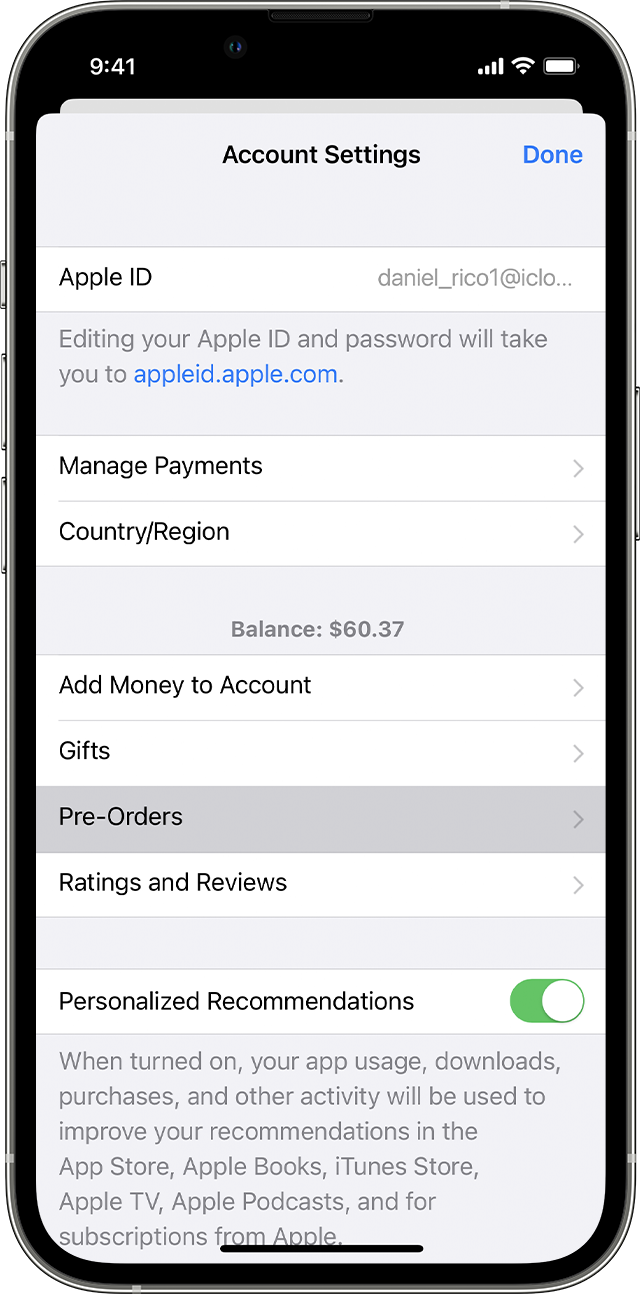
- To cancel a pre-order, tap the item that you want to cancel, then follow the onscreen instructions.
View or cancel a pre-order on your Mac
- Open the App Store app.
- Click the sign-in button or your name at the bottom of the sidebar.
- Click Account Settings or View Information at the top of the window. You might be asked to sign in.
- On the page that appears, scroll until you see Pre-Orders.
- Click Manage Pre-Orders, or click Arcade Games Coming Soon for Arcade games. If you don’t see Manage Pre-Orders or Arcade Games Coming Soon, you don’t have any pre-orders.
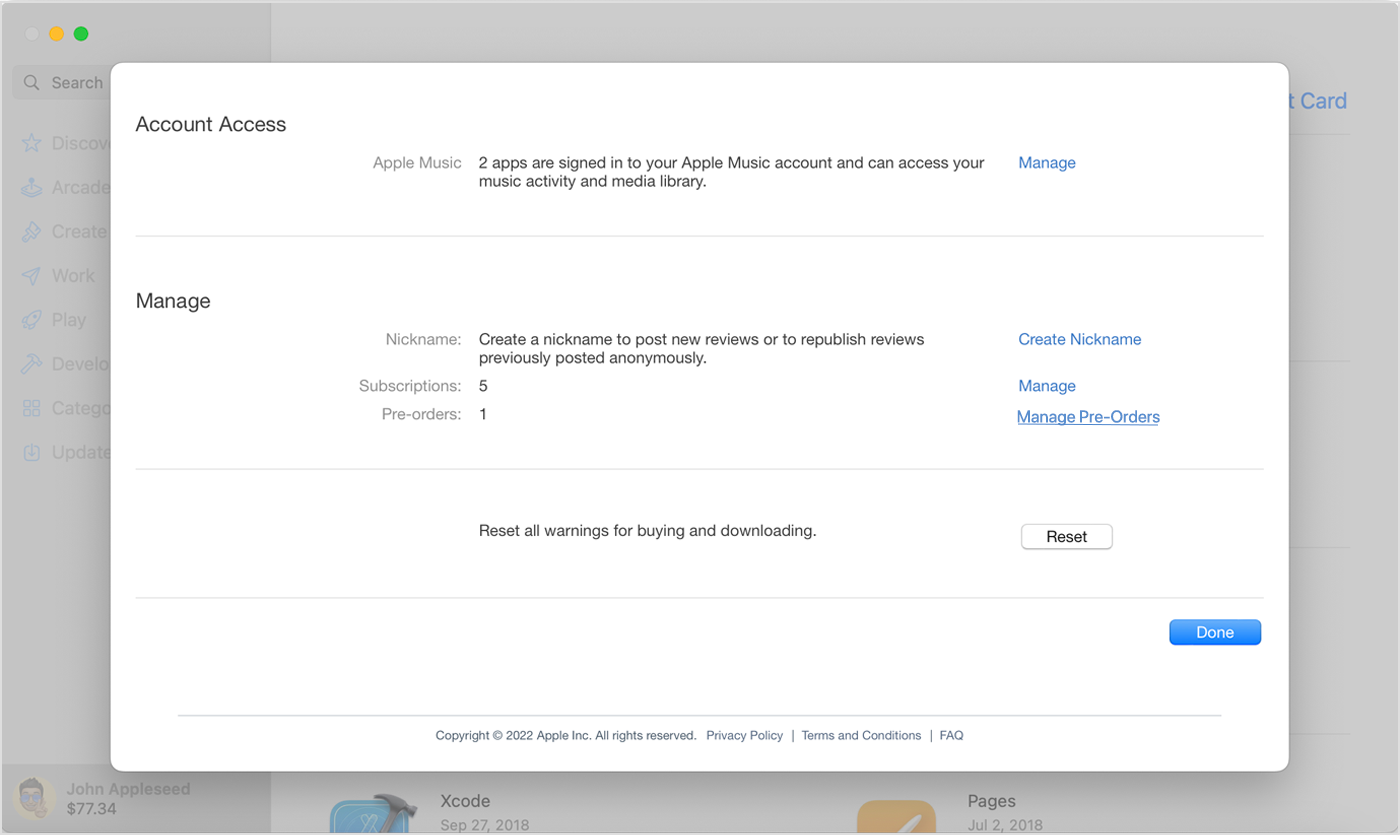
- To cancel a pre-order, click the item that you want to cancel, then follow the onscreen instructions.
View or cancel a pre-order on a PC
- Open iTunes.
- From the menu bar at the top of the iTunes window, choose Account > View My Account.
- Click Manage Pre-Orders. If you don’t see Manage Pre-Orders, you don’t have any pre-orders.
Как отменить бесплатную пробную подписку на Apple Arcade

Официальный запуск игрового сервиса Apple Arcade запланирован на 19 сентября и состоится вместе с выходом iOS 13. Уже сейчас многие пользователи последних бета-версий прошивки могут им воспользоваться — нужно просто нажать одну кнопку в соответствующей секции App Store. Перестать использовать подписку чуть сложнее. Сегодня расскажем, как отменить «триалку» на Apple Arcade и не платить за доступ к играм.
Как отменить Apple Arcade
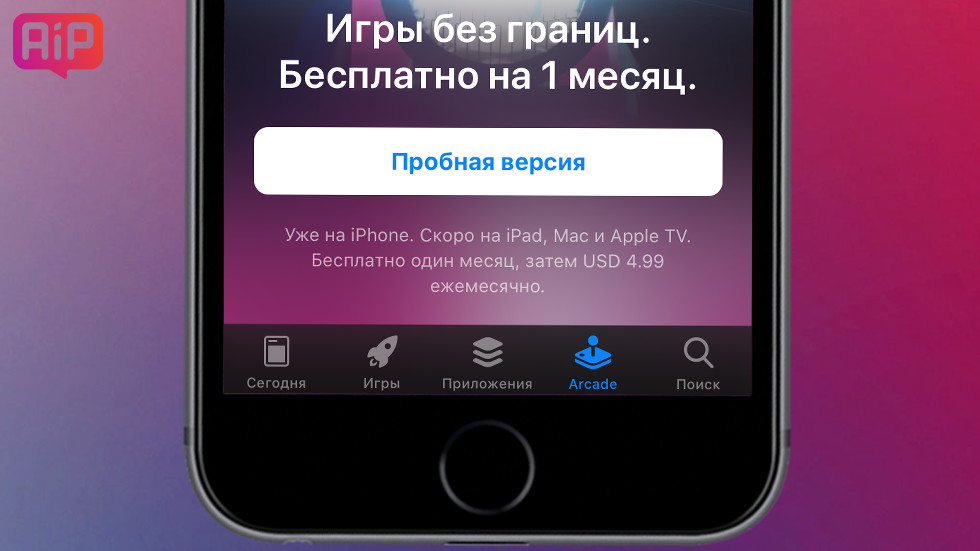
Подписку на сервис можно оформить в разделе Apple Arcade магазина App Store — достаточно нажать кнопку «Пробная версия» и подтвердить действие с помощью Face ID, Touch ID или пароля. Игры станут доступными всем членами вашей семейной учетной записи, если вы такой пользуетесь.

Чтобы отменить подписку на Apple Arcade, откройте App Store и нажмите на свою фотографию в верхнем правом углу.

После этого перейдите в раздел «Подписки». Дождитесь, пока загрузится список, затем выберите Apple Arcade.

Нажмите кнопку «Отменить пробную подписку» и подтвердите действие. Подписка будет отменена.

На что обратить внимание
Для использования Apple Arcade подписка должна быть активной. Если вы отмените ее сразу после оформления, доступа к играм из сервиса у вас не будет.
Чтобы сохранить деньги на счету и целый месяц играть в эксклюзивные игры на любом поддерживаемом устройстве, подписку следует отменить за один день до конца пробного периода. Например, если подписались на Apple Arcade 18 сентября, отписаться нужно до 17 октября. Советуем установить напоминание, чтобы случайно не потерять деньги.

Информация из письма с подтверждением подписки на Apple Arcade
Что собой представляет Apple Arcade
Apple Arcade — анонсированный в 2019 году сервис на основе подписки для пользователей совместимых моделей iPhone, iPad, iPod touch, Mac и Apple TV. Он дает геймерам доступ к эксклюзивным играм без рекламы.
Пробная подписка поможет понять, стоит ли тратить деньги на Apple Arcade. А эта статья позволит протестировать новый сервис без последствий для кошелька.
- 5 полезных функций iPhone, известных не всем
- В App Store появятся льготный период при неудачном автопродлении подписки
Теги: Инструкции для iPhone и iPad Apple Arcade Инструкции для iOS 13
Как оформить предварительный заказ на приложение или игру в App Store

С 12 декабря 2017 года в App Store появилась возможность новая функция — возможность оформления предварительного заказа на приложения и игры. Разработчики сходу начали активно ею пользоваться, предлагая пользователям сниженные цены на предзаказ своих грядущих новинок. Собственно, именно в покупке приложений и игр по меньшей цене и заключается главный плюс новой функции App Store для пользователей. В этой инструкции рассказали о том, как оформить предварительный заказ на приложение или игру в App Store.
Как оформить предварительный заказ на приложение или игру в App Store
Шаг 1. Запустите App Store и найдите игру или приложение с возможностью оформления предварительного заказа.
На текущий момент, к сожалению, какой-то специальной категории со списком доступных для предзаказа новинок нет, поэтому узнавать про приложения или игры с возможностью предварительного заказа приходится в интернете. Тем не менее, мы не сомневаемся, что в будущем редакторы Apple создадут подобный раздел.
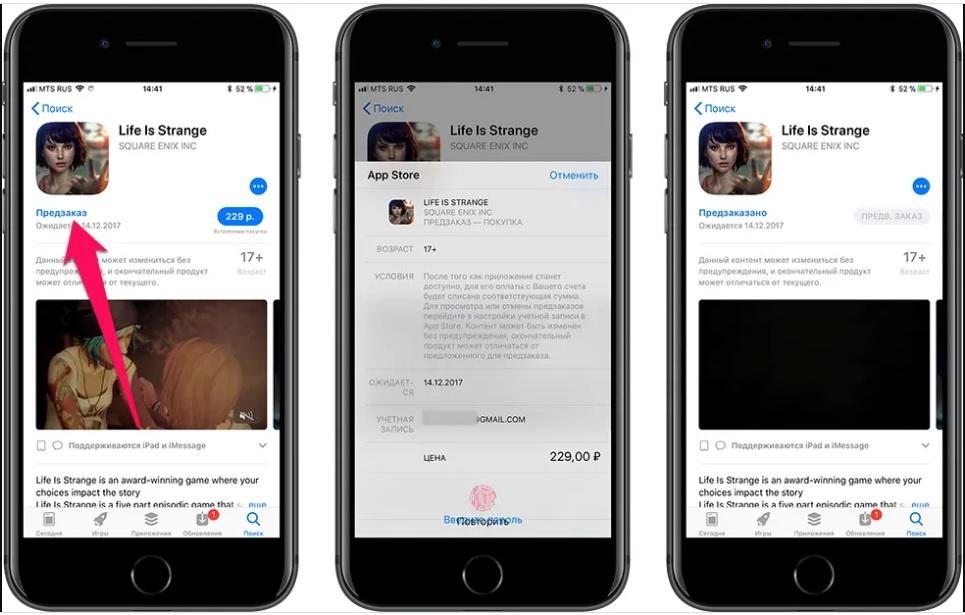
Шаг 2. На странице приложения нажмите «Предзаказ».
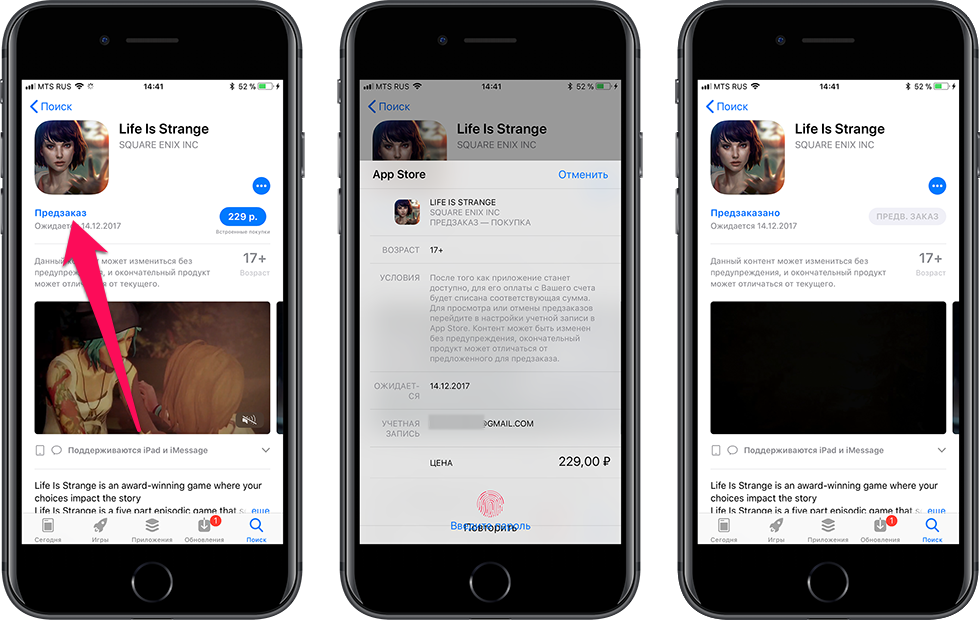
Шаг 3. Подтвердите оформление предзаказа введя пароль, либо с помощью Touch ID или Face ID.
Важно! Отметим, что деньги за предзаказ не будут списаны сразу. Выполняя предзаказ вы лишь подтверждаете, что в день выхода игры или приложения, оно будет автоматически куплено и загружено на устройство. Благодаря этому вы в любой момент можете отменить предварительный заказ.
Как отменить предварительный заказ в App Store
Шаг 1. Запустите App Store и нажмите на кнопку «Учетная запись» в правом верхнем углу экрана.
Шаг 2. Выберите свою учетную запись и подтвердите вход, указав пароль, либо с помощью Touch ID или Face ID.
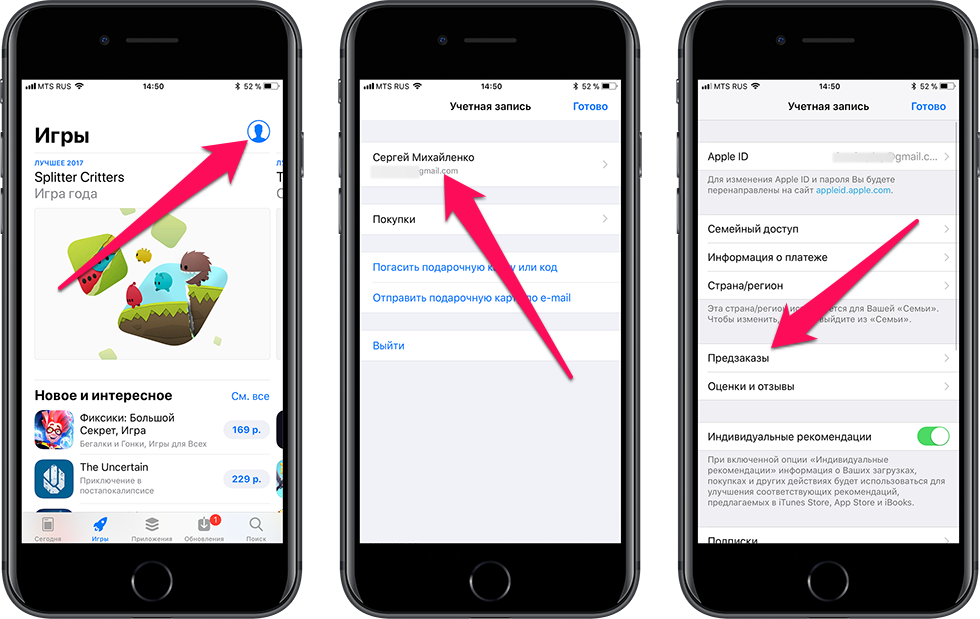
Шаг 3. Войдите в раздел «Предзаказы».
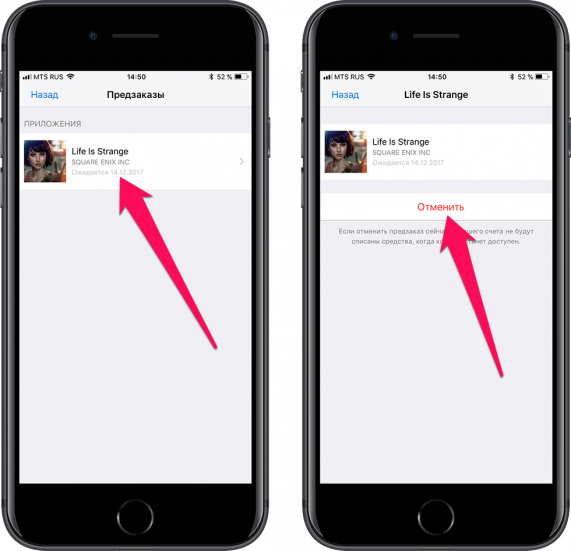
Шаг 4. Выберите приложение или игру и на открывшейся странице нажмите «Отменить» для отмены предварительного заказа.
- Как распознать песню на iPhone самым простым способом
- Как освободить до 2 ГБ в памяти iPhone путем очистки категории «Другое»
- Можно ли оставлять iPhone на зарядке на ночь?
Как отменить покупку в App Store или iTunes
Большинство приложений и программ на App Store платные и, разумеется, владельцы айфонов часто приобретают доступ на ту или иную программу. Однако случаются ситуации, когда необходимо сделать возврат денег. В каких ситуациях Эппл вернет деньги – рассматривается ниже.
Как вернуть покупку в App Store
Как отменить покупку в App Store и вернуть деньги? Подобный вопрос часто встречается на сайтах. Если учесть, что официальный магазин айфонов, также как и любой продавец, работает согласно букве закона, проблем возникнуть не должно.
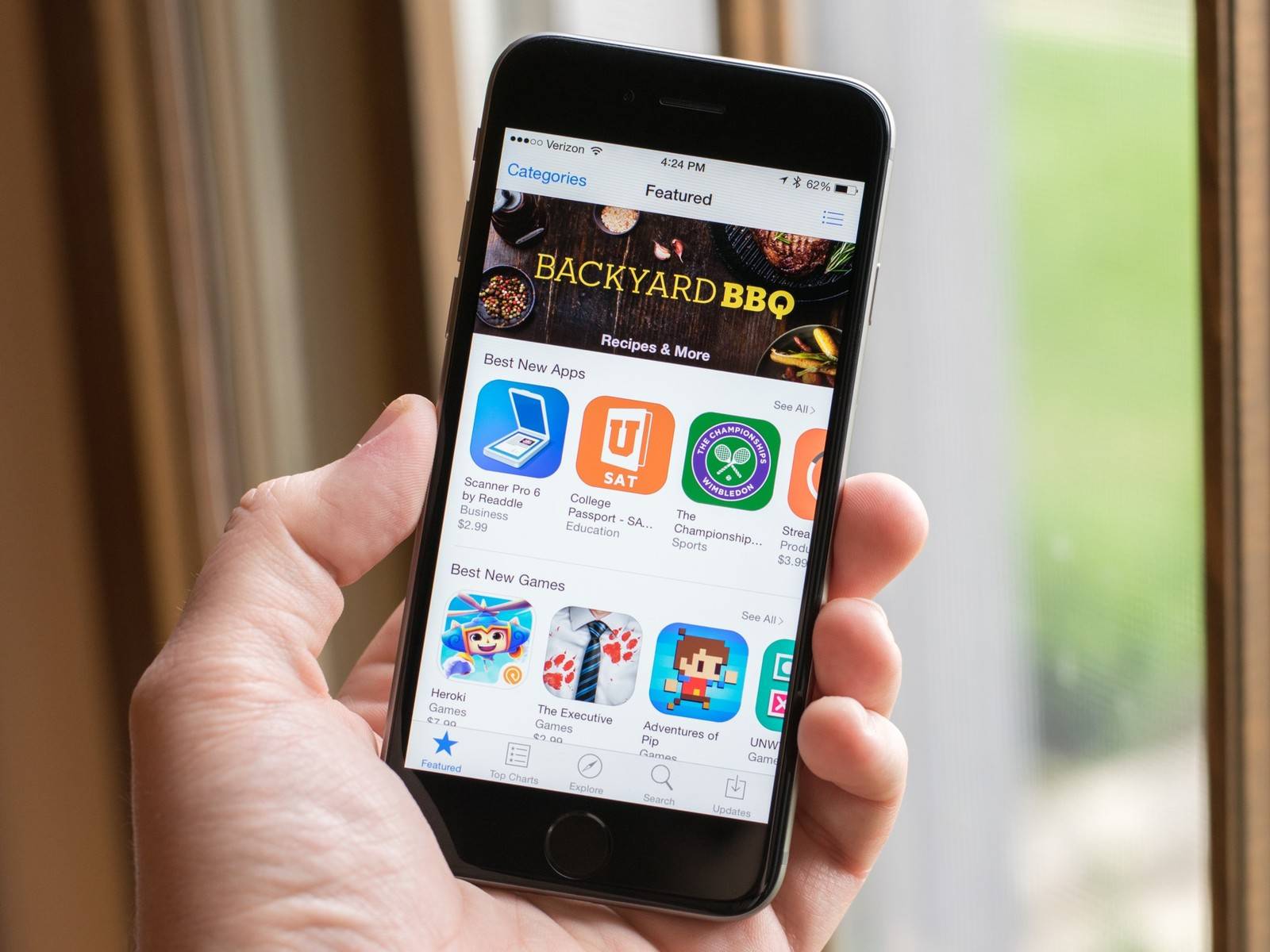
Возврат покупки на App Store
Однако следует учитывать, что возврат покупки и, соответственно, денег возможен только при наличии веских (законных) обстоятельств. В каких случаях это возможно:
- Если приобретенный товар не соответствует заявленным качествам.
- Купленное приложение (музыкальный файл, игра, книга) не работают, не открываются.
- Пользователь ошибочно приобрел не тот продукт, который намеревался изначально.
Первый вариант является наиболее простым в плане разбирательства. Если производителем изначально была заявлена недостоверная информация о продукте, то вся ответственность ложиться на него.
Во втором случае, если купленное приложение не запускается или имеются сбои в работе, вернуть деньги будет сложнее. Как показывает практика, в большинстве случаев App Store стараются перевести ответственность на разработчиков непосредственного продукта.
Как ни странно, в последнем варианте, когда просто произошла ошибка, возврат денег будет самым простым. Пользователям прекрасно известно, что в App Store большое количество самых разных программ, зачастую со схожими названиями.
К сведению! Вариант с ошибкой редко вызывает серьезные проблемы.
Существует несколько вариантов того, как можно вернуть деньги за купленную на App Store программу. Более подробно о каждом рассказано ниже.
Возврат через iTunes
Первый вариант, воспользоваться iTunes, обязательно нужен компьютер или ноутбук. Для пользователей macOS программа устанавливается автоматически. В остальных случаях ее потребуется скачать и поставить.
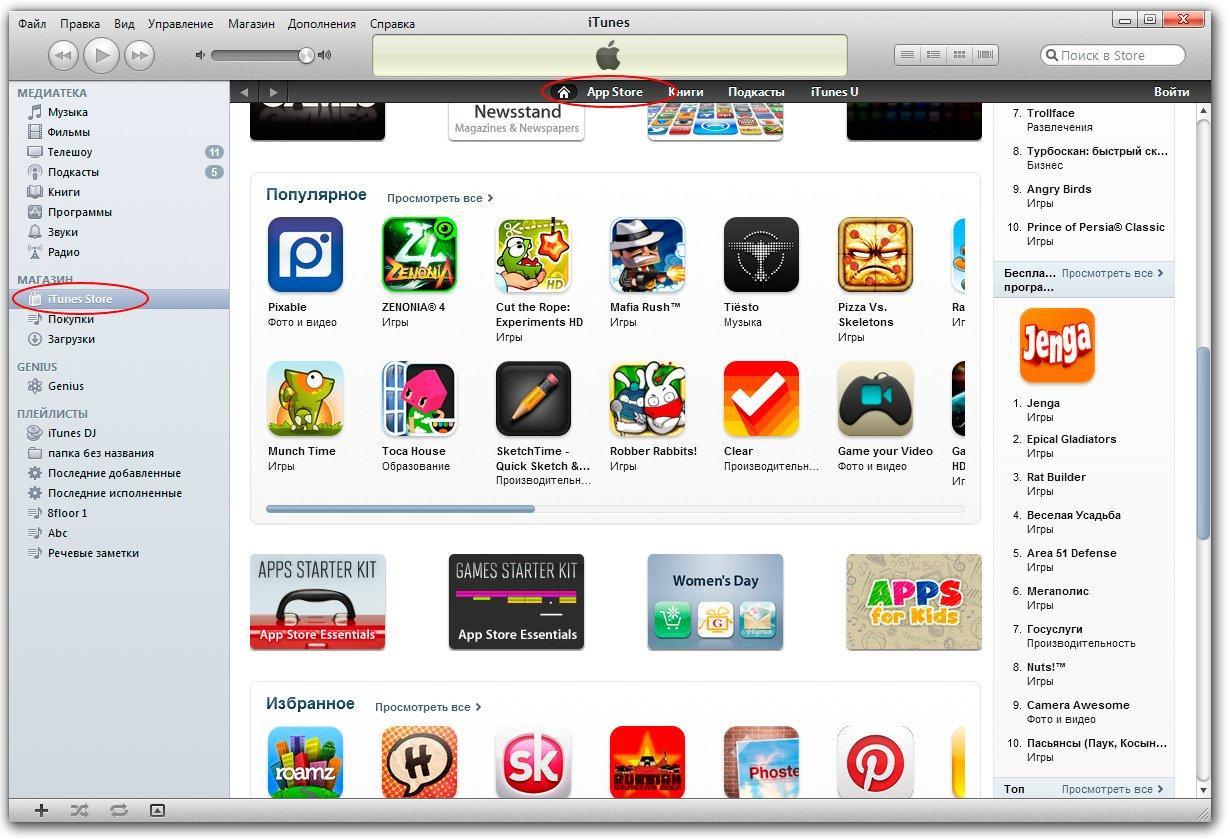
Возврат через iTunes
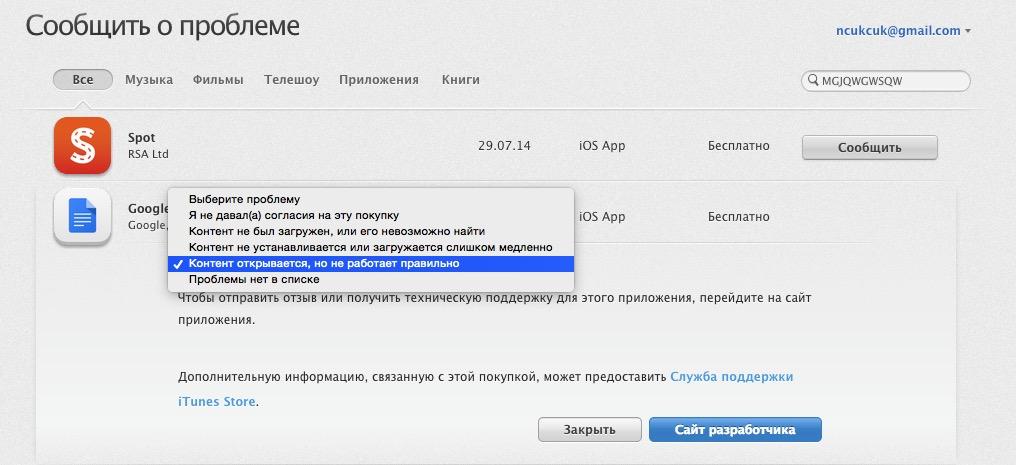
В первую очередь, необходимо зайти в список совершенных покупок. Делается это через программу iTunes, далее «Учетная запись» и «Посмотреть». Пользователю нужно зайти в «историю покупок», а затем нажать «посмотреть все».
Появится полный и детальный список совершенных покупок, с датами, суммами и описанием приложения. По умолчанию появляется только 10 последних совершенных транзакций, но при желании можно вывести и старые записи.
В списке нужно найти приложение или программу, по которой предстоит сделать возврат. Слева от даты покупки находится маленькая стрелка, на нее нужно нажать. Появится информация о покупке. Чтобы заняться возвратом, осуществляется переход по ссылке «Report a Problem». В появившемся окне нужно описать ситуацию, указать причину возврата, выбрав ее из представленного списка, а после отправить сообщение.
Важно! Текст сообщения нужно будет вводить на английском языке. Из списка причин рекомендуется выбирать первый или второй (покупка совершена без согласия владельца или по ошибке). Если проблемы с английским, можно встроить в автопереводчик текст «ребенок ошибочно купил игру».
После того как написание сообщения будет закончено, нужно нажать кнопку Submit. Появится информация о том, что деньги вернуться на тот же счет или карту, с которых они были списаны. Период возврата средств: до 5 рабочих дней.
Возврат через e-mail
Пользователи iPhone и iPad должны знать, что при совершении покупки на App store, копия чека приходит на электронную почту. Поэтому подать заявку на возврат можно и с помощью e-mail.
Фактически все необходимые данные и ссылки содержатся в самом электронном чеке. Имеется ссылка, по которой можно «Сообщить о проблеме». Перейдя по ней, пользователь попадает на ReportApple. Здесь пишется обращение, указывается причина возврата. В целом процедура схожего типа с описанной выше.
Важно! Следует помнить, что подать заявку на возврат можно в том случае, если с момента покупки прошло не более 90 дней. В противном случае, отменить покупку будет невозможно.
Возврат через официальный сайт
Отменить покупку в App Store можно минуя лишние программы и ссылки, обратившись напрямую через официальный сайт. Пользователю нужно будет пройти авторизацию и перейти на свой профиль.
Далее все проводится по описанной ранее схеме. Нужно найти пункт «Сообщить о проблеме». Найти приложение, по которому нужно вернуть деньги и описать проблему.
Возврат средств через iOS
Последний вариант, как можно вернуть потраченные деньги – это воспользоваться восстановлением денежных средств на самом устройстве. Система имеется как на айфонах разных версий вроде S или S, так и на айподах, айпадах.
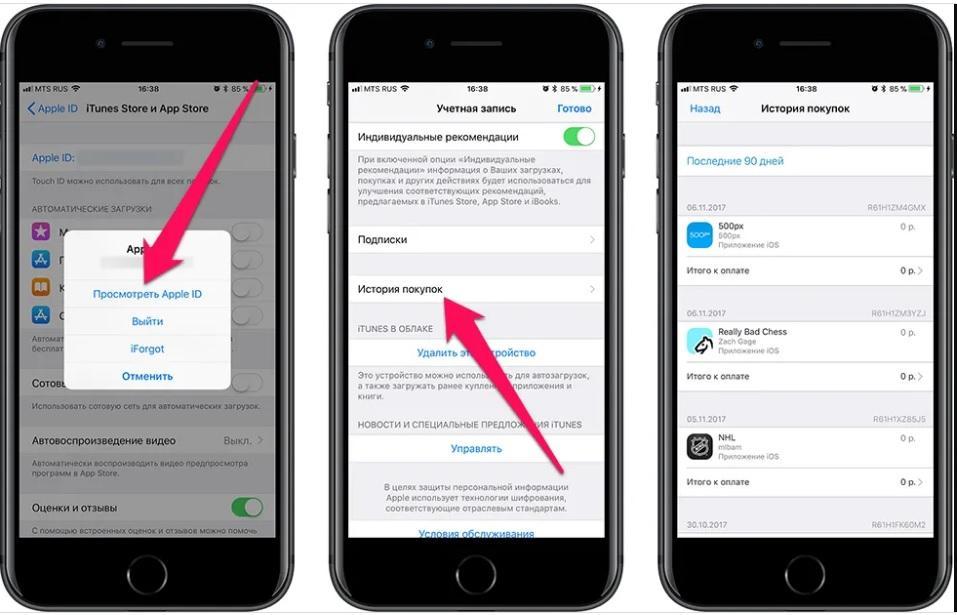
Что нужно делать:
- Зайти в настройки устройства.
- Найти в списке iTunes Store и App Store. В зависимости от версии телефона, они могут располагаться в разных местах.
- Выбрать раздел Apple ID, а затем подпункт «Посмотреть». Авторизоваться при помощи пароля, отпечатка пальца или скана лица.
- Выбрать пункт с историей покупок. Найти в представленном списке необходимое приложение.
- По ранее описанной схеме аннулировать сделанный платеж.
Как отменить предзаказ в App Store
Предзаказ – это относительно новая разработка от Apple. Пользователи могут заранее сделать пробный заказ игры или приложения, которые еще не вышли. Оплатить заказ нужно будет только после того, как состоится официальный выход. Следует учитывать, что точное время ожидания выхода приложения пока не отображается, но пользователь от этого ничего не теряет.
Все это замечательно, но до окончания действия предзаказа обстоятельства могут и измениться, соответственно человек может захотеть отменить предварительную покупку. Что нужно делать, чтобы отключить предзаказ:
- Зайти App Store, открыть «Учетную запись».
- Авторизоваться удобным для пользователя способом.
- Выбрать раздел с предзаказами.
- Найти нужную программу или игру, от которой планируется отказаться.
- Нажать кнопку «Отмена».
Важно! Следует понимать, что в случае предзаказа деньги списываются со счета только тогда, когда приложение или программа появилась в официальном доступе. Разумеется, если средств будет хватать на счете.
Если приобретение отменить, ничего не возвращается, но и не списывается. При необходимости, восстановить подписку так же легко, как и отменить.
Как отменить покупку приложения на iPhone
По мнению большинства пользователей, вернуть деньги за покупку приложения удобнее всего через App Store. Как в таком случае нужно отменять покупку:
- Зайти в свой профиль.
- Перейти в раздел совершенных покупок. Здесь выводится только десяток последних записей, но при необходимости, можно восстанавливать и предыдущие.
- Найти нужную покупку.
- Нажать на стрелку, после чего появится вся информация о совершенной операции.
- Выбрать пункт «Сообщить о проблеме».
- Описать ситуацию, выбрать причину возврата. Например, совершен случайный платеж, владелец не давал согласия.
- Отправить и ждать результата.
Важно! Деньги возвращаются в течение 5 дней. Однако данный срок может быть больше в зависимости от банка. Например, в Сбербанке существуют дополнительные процедуры, которые занимают еще 1-2 дня.
Как пожаловаться на приложение в App Store
Пожаловаться на некачественную работу приложения можно также через официальный магазин Apple. Что для этого нужно сделать:
- Зайти в магазин.
- Найти приложение, на которое хочется подать жалобу.
- Нажать на иконку с надписью «Пожаловаться».
- Заполнить короткое сообщение, содержащее основную информацию. Другими словами, нужно четко сообщить, что именно вызвало недовольство пользователя и в чем причина жалобы.
- Отправить сообщение. Оно поступает не только разработчикам конкретной программы, но и модераторам компании, чтобы было больше шансов решить проблему.
Фактически, разработчики программы обязаны сообщить пользователю, оформившему жалобу, о результатах ее рассмотрения. Когда дело касается Apple, можно быть уверенным, что качество продуктов и рабочее состояние приложений отслеживается.
Как посмотреть историю покупок в App Store
История совершенных покупок на App Store просматривается просто.
Что нужно сделать:
- Зайти в настройки.
- Пройти авторизацию пользователя.
- Найти в списке пункт «История покупок».
- Далее ориентироваться по дате, в зависимости от того, что нужно найти. Максимальный период для запроса по произведенным операциям – 90 дней.
Процедура возврата денег за совершенные на App Store покупки не такая сложная, как может показаться. Основная задача пользователя – сделать все правильно и не затягивать. Также очень важно как можно точнее объяснить ситуацию производителю.