Google формы: настройка доступа
С помощью сервиса Google формы очень легко проводить опросы, публиковать анкеты, собирать заказы на фриланс и даже делать продажи товаров… В этом плане все зависит от вашей фантазии.
В этой статье я не буду рассматривать процесс создания форм, а конкретно расскажу, каким бывает и, как настраивается доступ к ним.
Google формы: особенности настройки
Сразу скажу, что настройки доступа делятся на 2 категории:
- доступ к редактированию
- доступ к обычному заполнению
Мы сейчас рассматриваем именно доступ к заполнению. И здесь важно не запутаться в предназначении терминов на вкладках, которые вы можете увидеть в процессе настройки создаваемой формы:
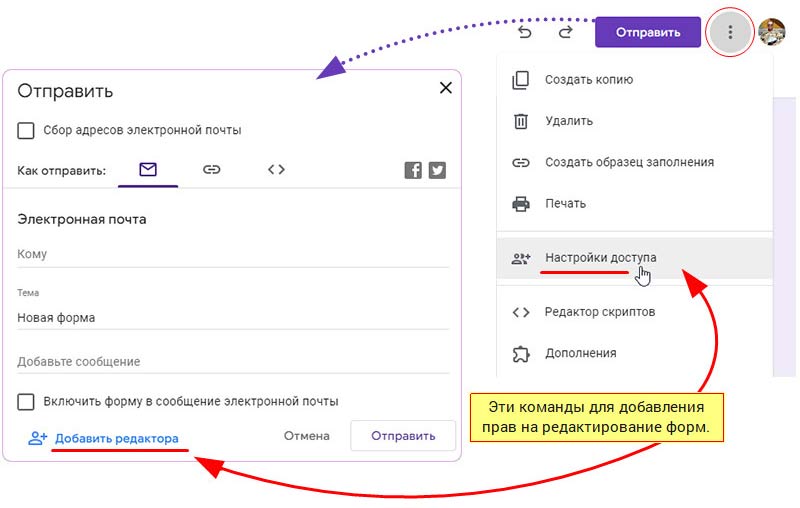
Настройка общего доступа к Гугл формам
Это, пожалуй, самый популярный способ, позволяющий поделиться ссылкой на форму где угодно.
Для получения такой ссылки нужно нажать на кнопку «Отправить» справа вверху. Открывается окно настройки отправки, в котором нужно нажать на значок ссылки. При этом откроется следующее окно, в котором вы увидите ссылку на свою форму.
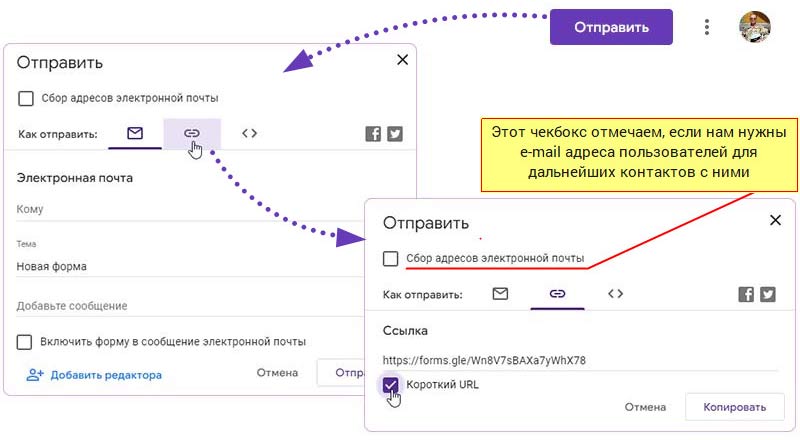
Ссылка получается довольно длинная, поэтому есть смысл отметить чекбокс «Короткий URL». При необходимости отмечаем чекбокс «Сбор адресов электронной почты».
Далее нажатием кнопки «Копировать» копируем ссылку в буфер обмена и после этого ее можно размещать на нужных интернет площадках. При клике по ней заинтересованный пользователь сразу попадает на страницу заполнения.
Настройка персонального доступа к Гугл формам
Если в предыдущем способе вы делитесь формой со всеми подряд, то персональный доступ подразумевает именно адресное предоставление формы для заполнения.
Он нисколько не сложнее, но требует наличия базы адресов.
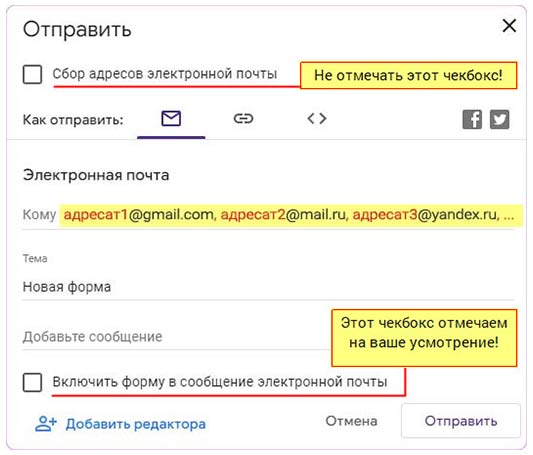
Показанное на скриншоте окно появляется сразу после нажатия кнопки «Отправить». И именно этот режим является режимом доступа по умолчанию. Видите подчеркивание под значком конверта?
В этом окне в строке «Кому» перечислением нужные адреса через запятую. По умолчанию форма предоставляет доступ к почтовым адресам аккаунта, с которого она создается. Поэтому есть смысл для таких задач использовать отдельный аккаунт, либо заранее делать группировку адресов.
Пишите в комментариях, если не знаете, как делается группировка адресатов в Google почте. Сделаю статью на эту тему и может быть даже сниму видео.
И конечно можно использовать адреса из рассылки, если таковую вы ведете на своем сайте или в социальной группе.
Отметка чекбокса «Включить форму в сообщение электронной почты» позволяет предоставить получателю возможность заполнить форму непосредственно в тексте полученного письма.
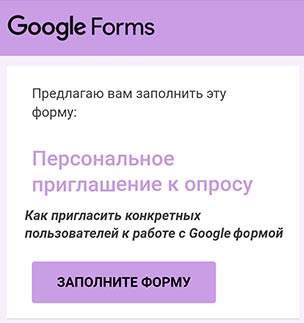
Обычное письмо с кнопкой для перехода для заполнения формы. И письмо со встроенной формой.
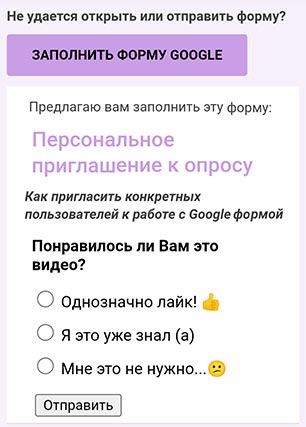
Встраивать или не встраивать форму в письмо – решать вам.
Из своего опыта скажу, что несмотря на настройки, для встроенной в письмо формы желательна все-таки авторизация пользователя в его Гугл-аккаунте. Кроме того, мобильное приложение сервиса Mail не работает с встроенными формами и предлагает открыть форму в мобильном браузере.
В свою очередь в заполненной форме мобильный браузер при клике в письме по кнопке «Отправить» делает переадресацию непосредственно на страницу формы, причем ее придется заполнить повторно.
Поэтому лично мое мнение – при отправке формы не выпендриваться в погоне за наворотами и обходиться простым вариантом с кнопкой для перехода к заполнению формы.
Весь процесс персонального доступа к Гугл форме Вы можете посмотреть в этом видео:

И еще одно важное замечание по поводу форм
Если после публикации формы, вы обнаружили, что пользователи вопреки вашему желанию могут изменять ее содержание, тогда защитите форму от редактирования так, как показано в этом видео.
Здесь важно помнить, что гугл форму невозможно откатить, как остальные гугл документы.
Поэтому, если вы только начинаете работать с гугл формами, то прежде чем отправить форму пользователям, сделайте на всякий случай ее копию.
Вот в общем-то всё про доступ к гугл формам. Сложного в этом деле ничего нет. Стоит отправить пару-тройку форм и потом уже будете работать на автомате.
С уважением, Сергей Почечуев
Как открыть доступ к Google Форме
Google Формы – популярный сервис, предоставляющий возможность удобного создания всевозможных опросов и анкетирования. Для полноценного его использования недостаточно просто уметь создавать эти самые формы, важно еще и знать, как открыть к ним доступ, ведь документы подобного типа ориентированы на массовое заполнение/прохождение. И сегодня мы расскажем о том, как это делается.
Открываем доступ к Гугл Форме
Как и все актуальные продукты компании Google, Формы доступны не только в браузере на десктопе, но и на мобильных девайсах с Android и iOS. Правда, для смартфонов и планшетов, по совершенно непонятным причинам, все еще не существует отдельного приложения. Однако, так как электронные документы данного типа по умолчанию сохраняются в Google Диске, открыть их можно, но, к сожалению, только в виде веб-версии. Поэтому далее мы рассмотрим то, как предоставить доступ к электронному документу на каждом из доступных к использованию устройств.
Вариант 1: Браузер на ПК
Для создания и заполнения Google Формы, а также предоставления доступа к ней можно воспользоваться любым браузером. В нашем примере будет использоваться «родственный» продукт – Chrome для Windows. Но прежде чем приступить к решению нашей сегодняшней задачи, отметим, что доступ к Формам бывает двух типов – ориентированный на совместную работу, подразумевающую ее создание, редактирование и приглашение участников, и предназначенный для прохождения/заполнения готового документа.
Первый ориентирован на редакторов и соавторов документа, второй – на обычных пользователей – респондентов, для которых и создавался опрос или анкета.
Доступ для редакторов и соавторов
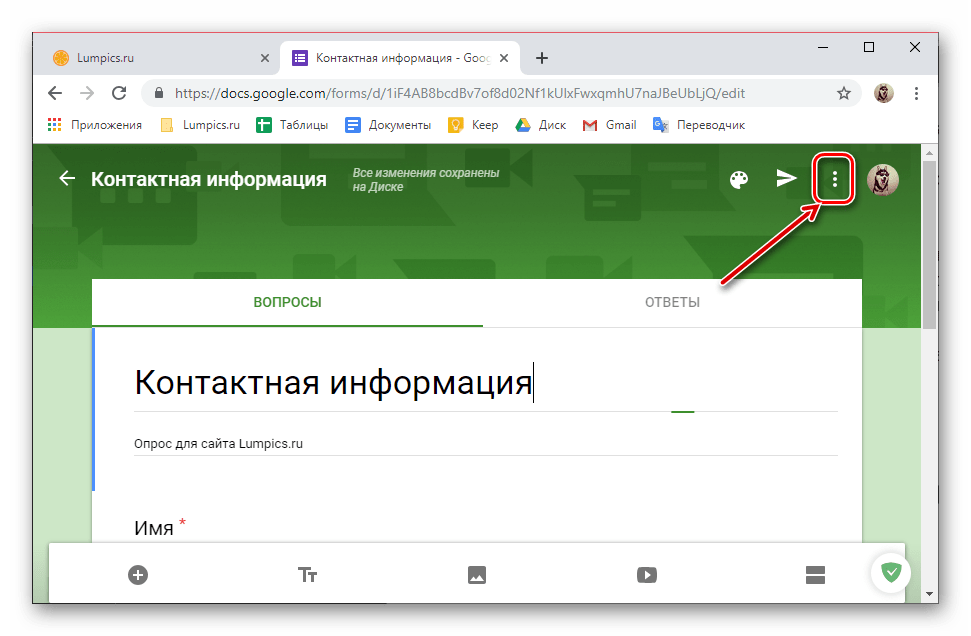
- Откройте Форму, к которой требуется предоставить доступ на редактирование и обработку, и кликните по расположенным в правом верхнем углу (слева от фото профиля) кнопке меню, выполненной в виде горизонтального троеточия.
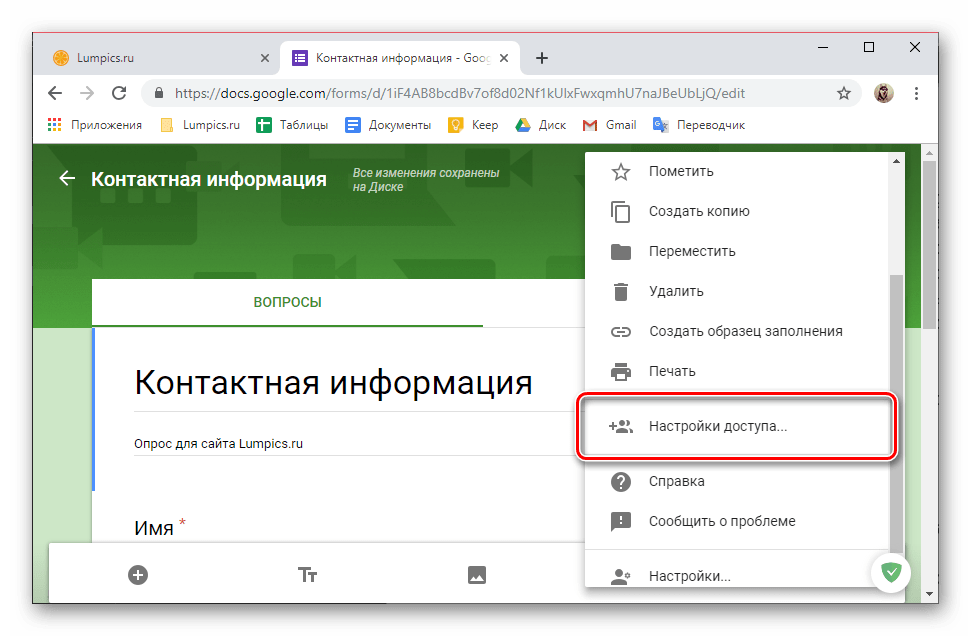
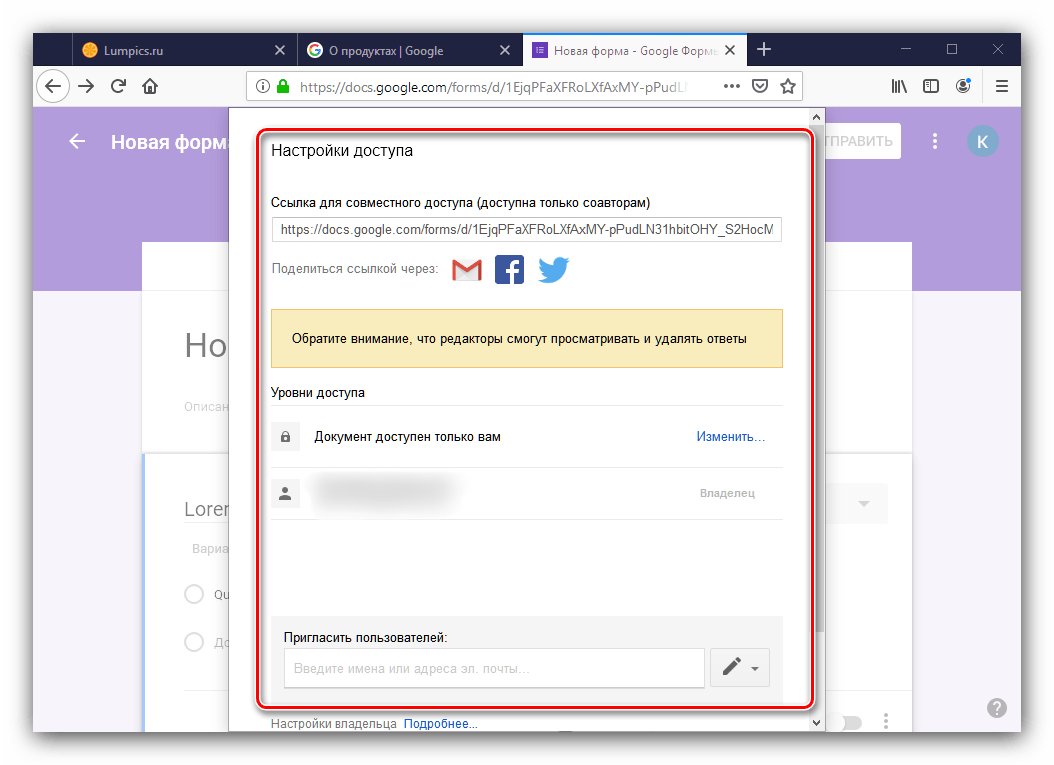
- В открывшемся списке опций щелкните по пункту «Настройки доступа» и выберите один из возможных вариантов его предоставления.
Прежде всего, можно отправить ссылку по электронной почте GMail или опубликовать ее в социальных сетях Twitter и Facebook. Но вряд ли такой вариант вам подойдет, так как каждый, кто получит эту ссылку, сможет просматривать и удалять ответы в Форме.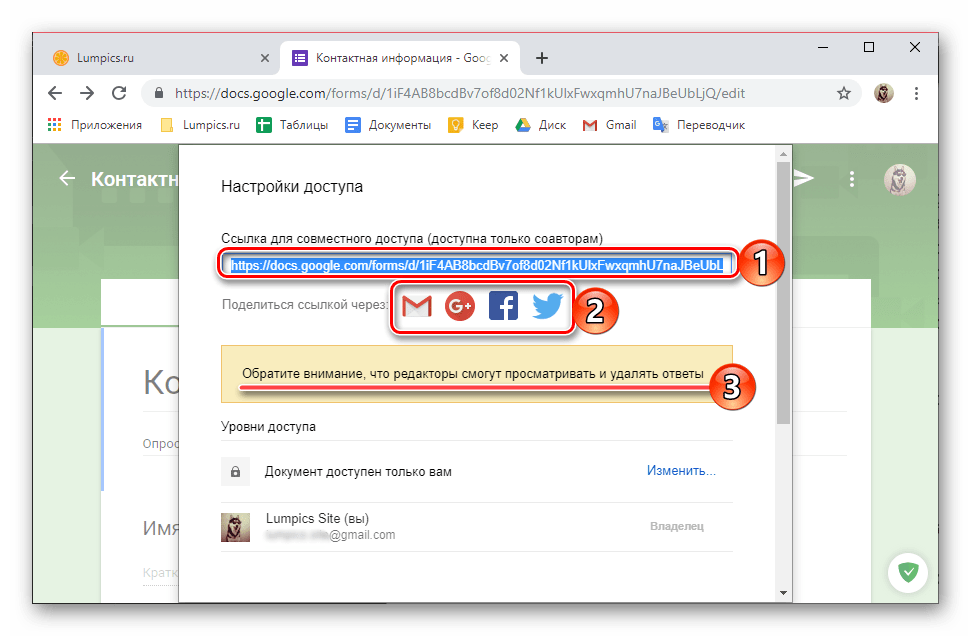
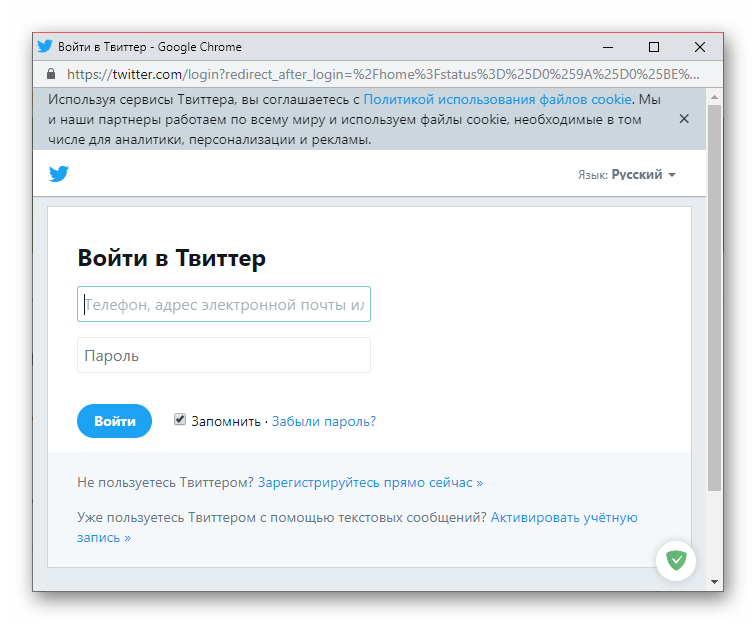
И все же, если вы захотите это сделать, нажмите по значку соцсети или почты, выберите подходящий вариант предоставления доступа (подробнее рассмотрим их далее) и нажмите по кнопке «Отправить в…».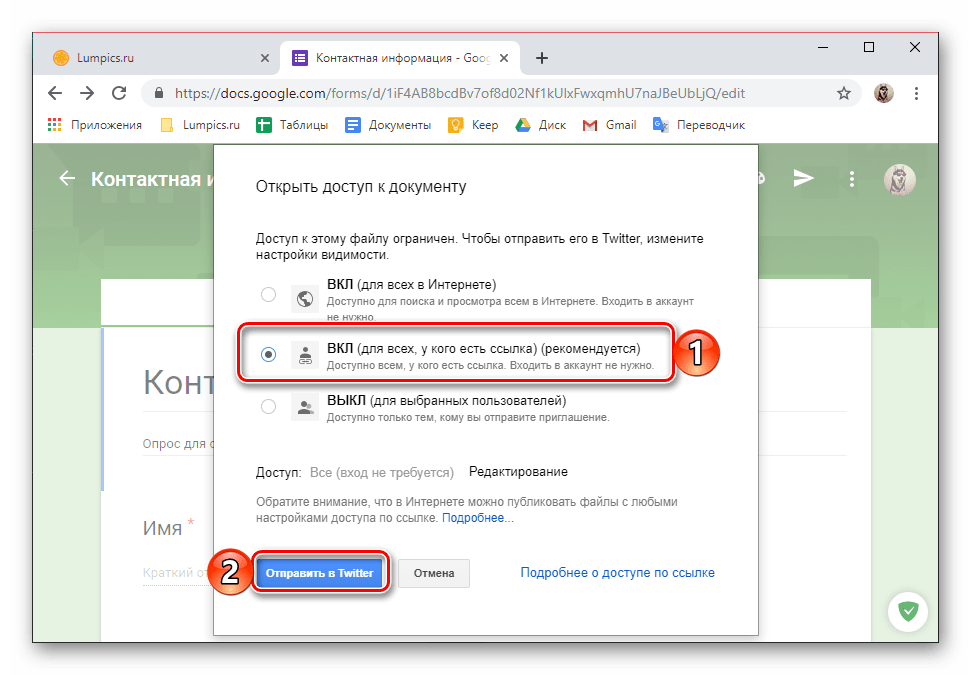 Затем, если это потребуется, авторизуйтесь на выбранном сайте, и оформите свой пост.
  Куда более правильным решением будет предоставление выборочного доступа. Для этого нажмите по расположенной немного ниже ссылке «Изменить»,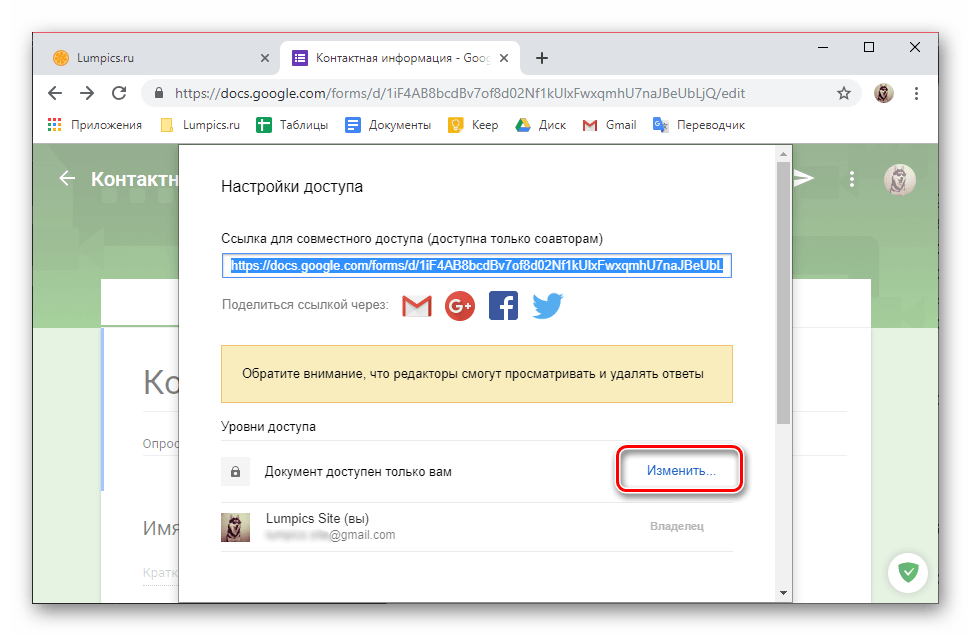
и выберите один из трех доступных вариантов доступа:- ВКЛ (для всех в Интернете);
- ВКЛ (для всех, у кого есть ссылка);
- ВЫКЛ (для выбранных пользователей).
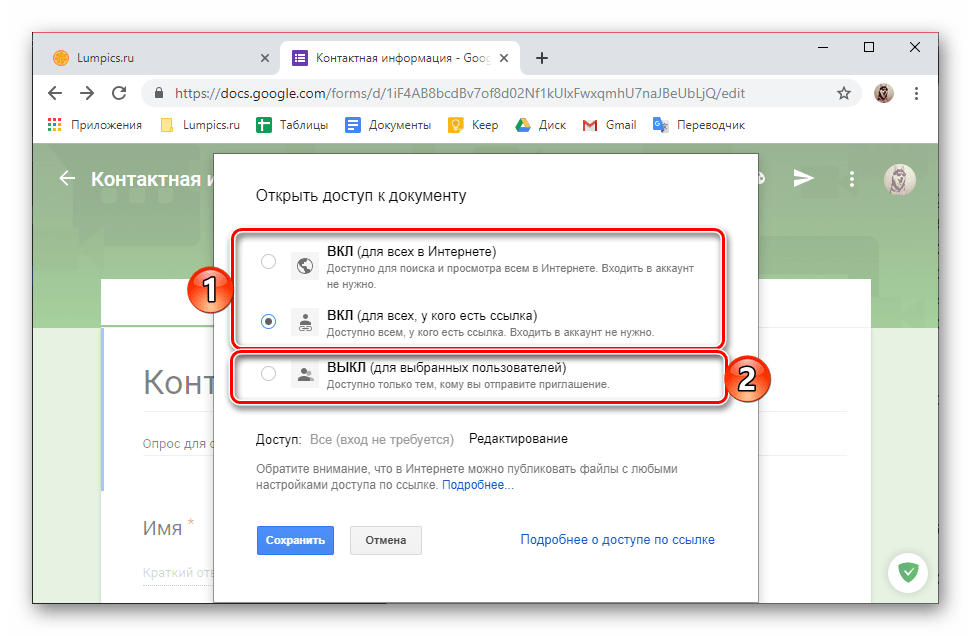
Под каждым из этих пунктов есть его подробное описание, но если вы собираетесь открыть доступ к файлу редакторам и соавторам, выбирать нужно или второй или третий вариант. Наиболее безопасным является последний – он исключает получение доступа к документу посторонними пользователями. 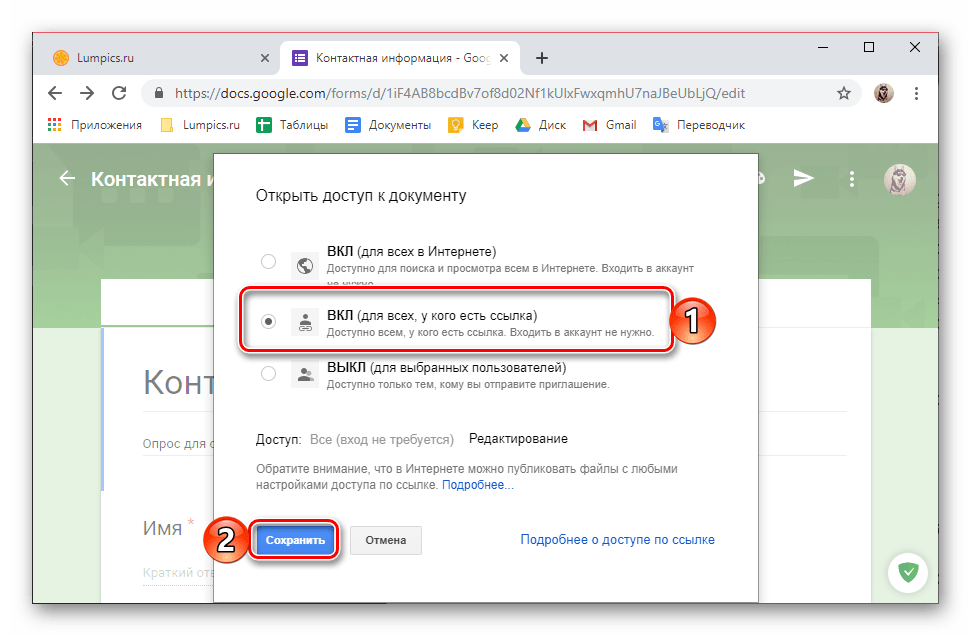
Выбрав предпочтительный пункт и установив напротив него отметку, нажмите по кнопке «Сохранить». 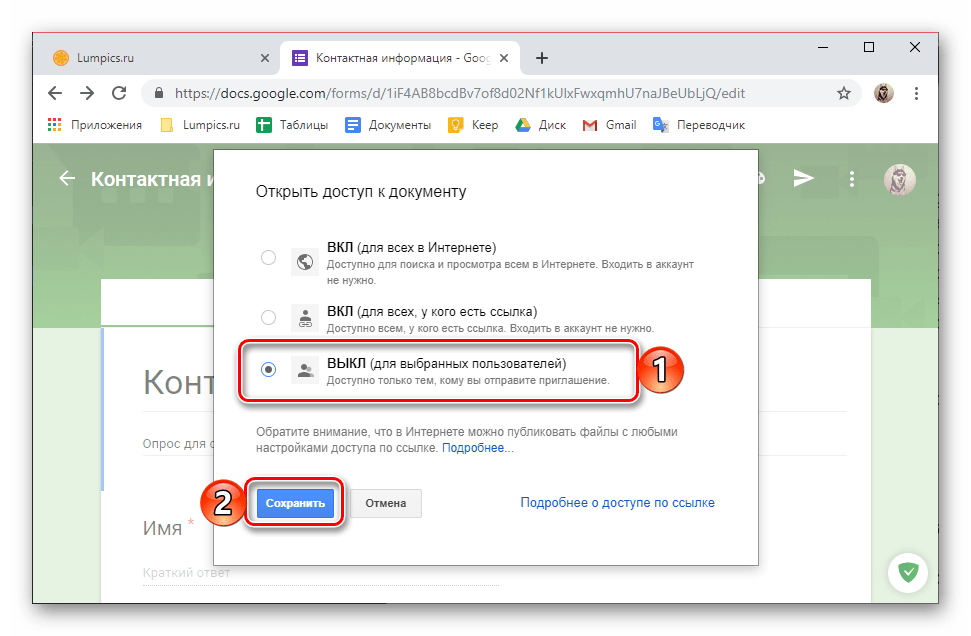
Если вы решили, что доступ к редактированию Формы будут иметь все те, у кого есть ссылка, выделите ее в адресной строке браузера, скопируйте и распространите любым удобным способом. Как вариант, можно опубликовать ее в групповом рабочем чате. 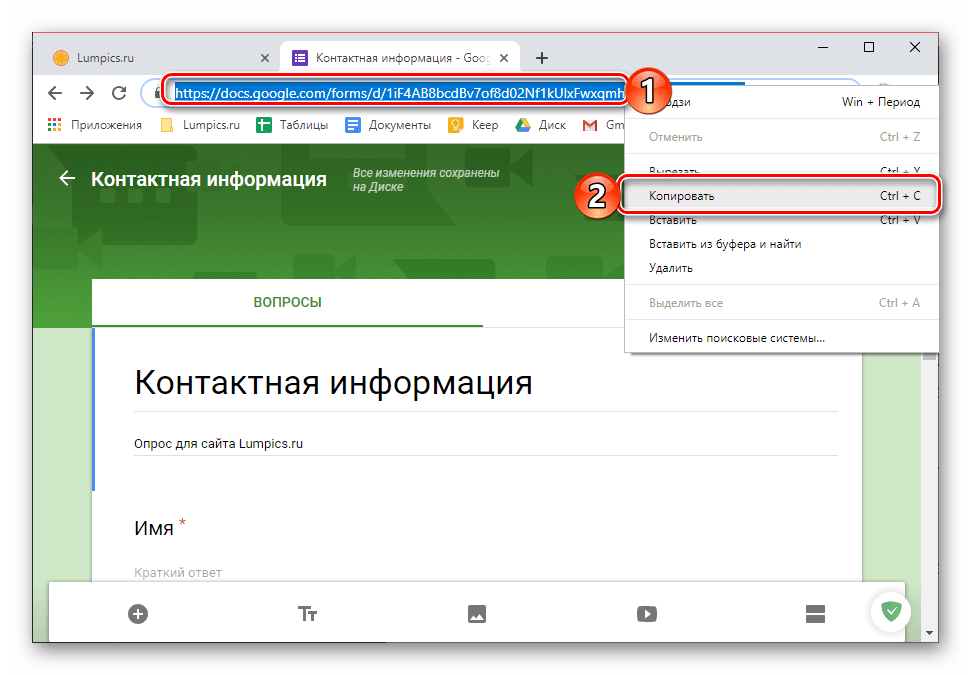
Но если же возможность редактирования документа вы планируете предоставить только некоторым пользователям, в строке «Пригласите пользователей» укажите адреса их электронной почты (или имена, если они есть в вашей адресной книге Google). 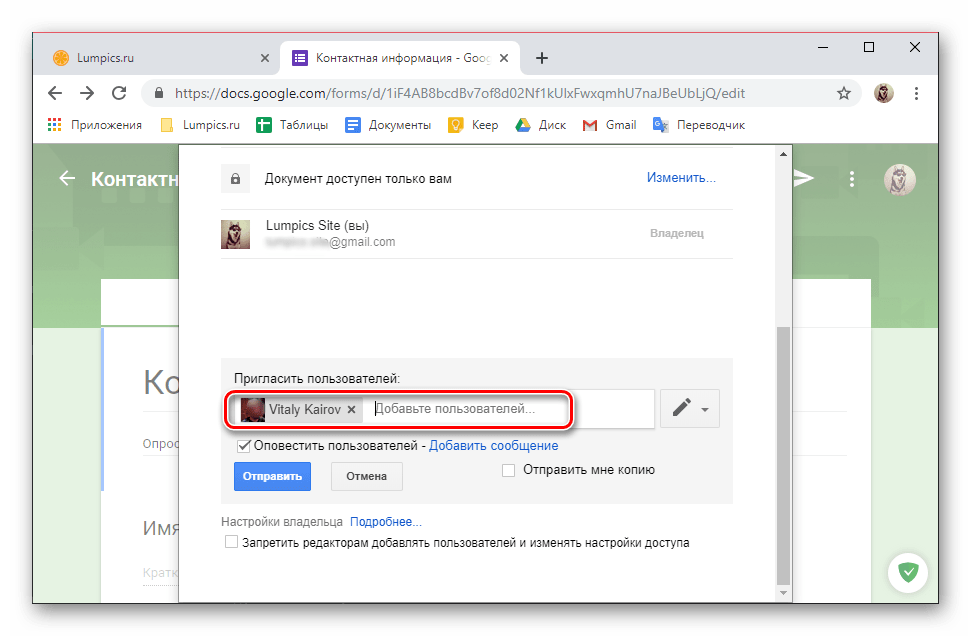
Убедитесь, что напротив пункта «Оповестить пользователей» установлена галочка, и нажмите по кнопке «Отправить». Дополнительные права на взаимодействие с Формой определить нельзя – доступно только редактирование. Но при желании вы можете «Запретить редакторам добавлять пользователей и изменять настройки доступа», установив отметку напротив одноименного пункта. 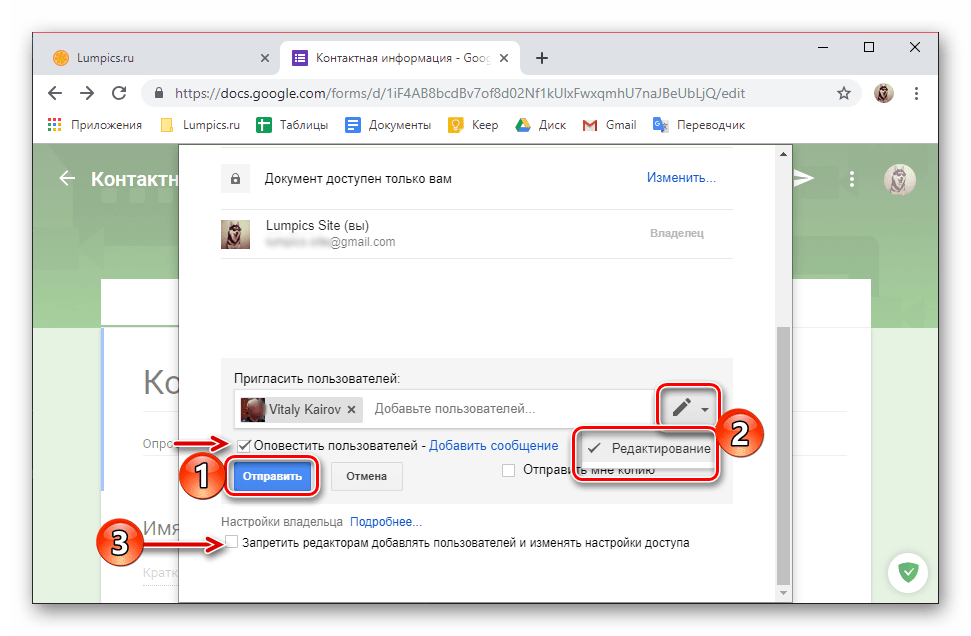
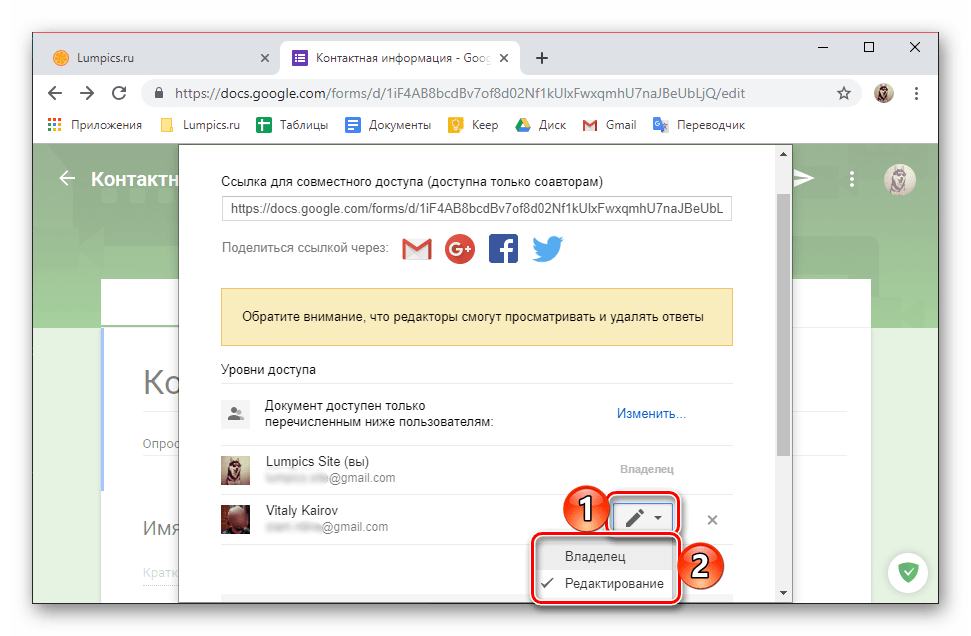
Таким образом мы с вами смогли открыть доступ к Google Форме для ее соавторов и редакторов или тех, кого вы планируете таковыми назначить. Обратите внимание, что любого из них вы можете сделать владельцем документа – просто измените его права, развернув расположенный напротив имени выпадающий список (обозначен карандашом) и выбрав соответствующий пункт.
Доступ для пользователей (только заполнение/прохождение)
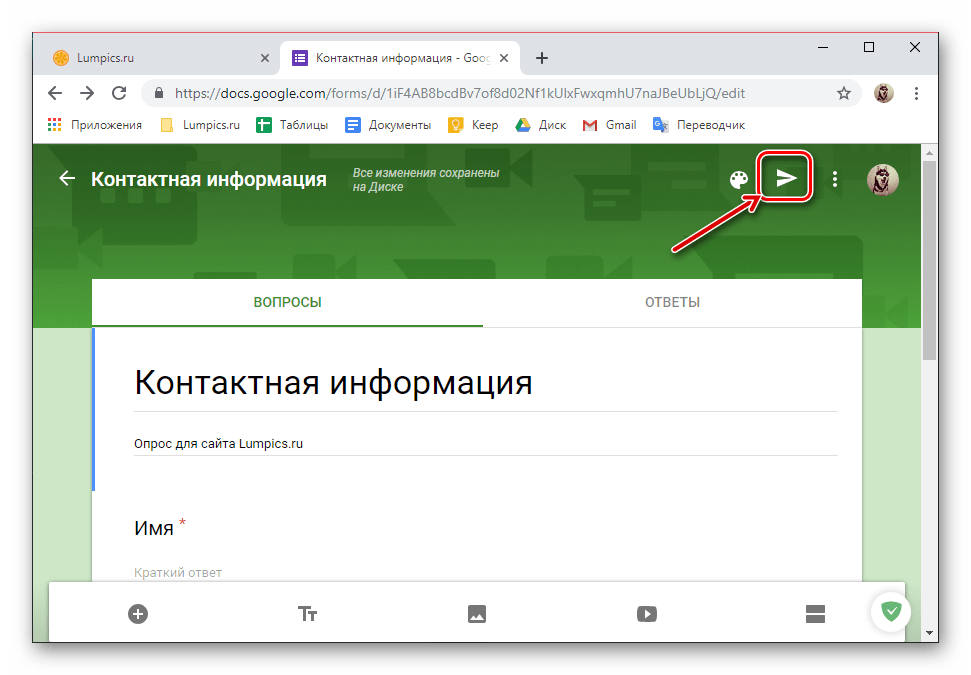
- Для того чтобы открыть доступ к уже готовой Форме для всех пользователей или тех, кому вы планируете лично предложить ее пройти/заполнить, нажмите по кнопке с изображением самолетика, расположенной левее от меню (троеточия).
- Выберите один из возможных вариантов отправки документа (или ссылки на него).
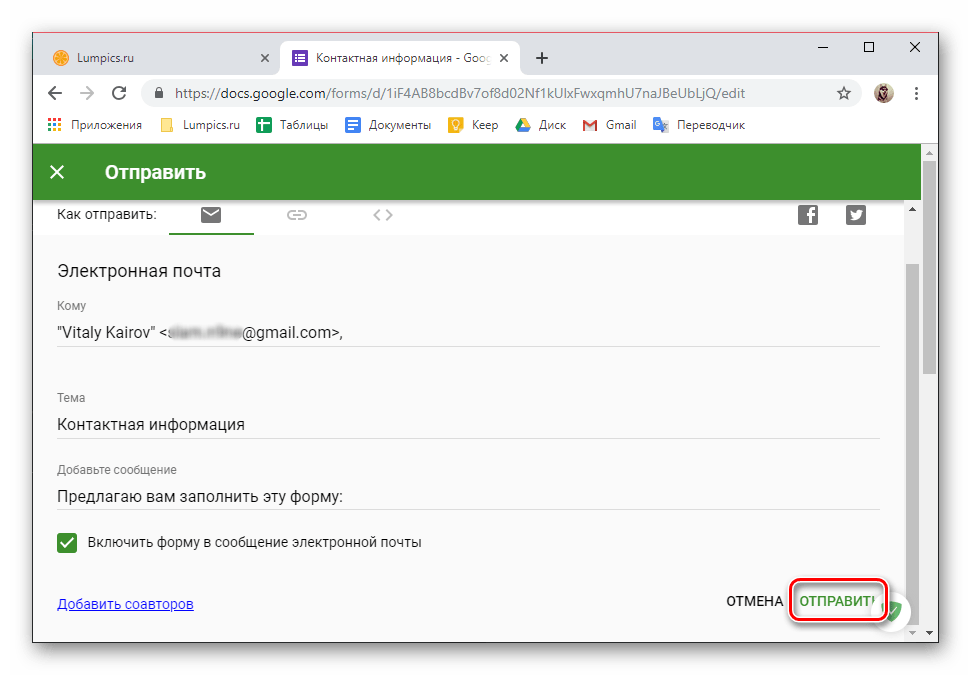
- Электронная почта. Укажите адрес или адреса получателей в строке «Кому», измените тему (если это потребуется, так как по умолчанию там указано название документа) и добавьте свое сообщение (опционально). При необходимости вы можете включить эту Форму в тело письма, установив галочку напротив соответствующего пункта.
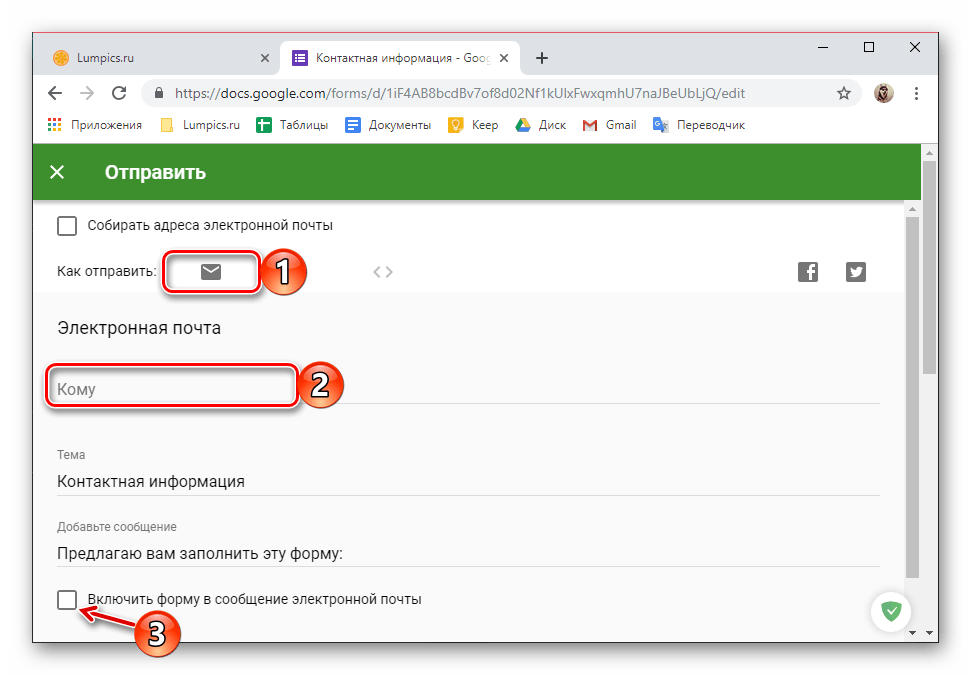
Заполнив все поля, нажмите по кнопке «Отправить».
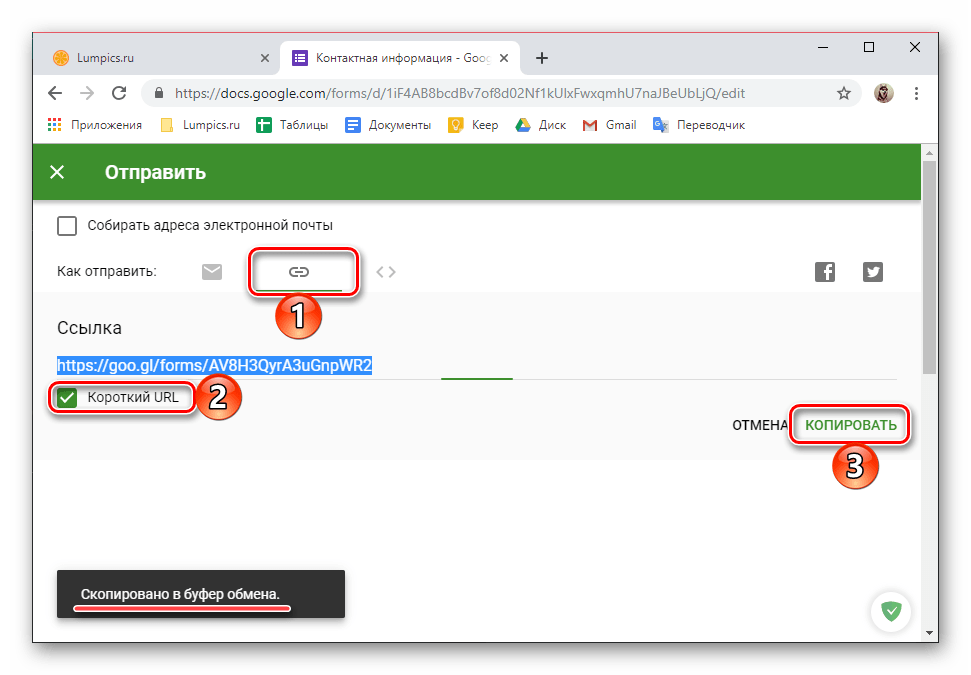
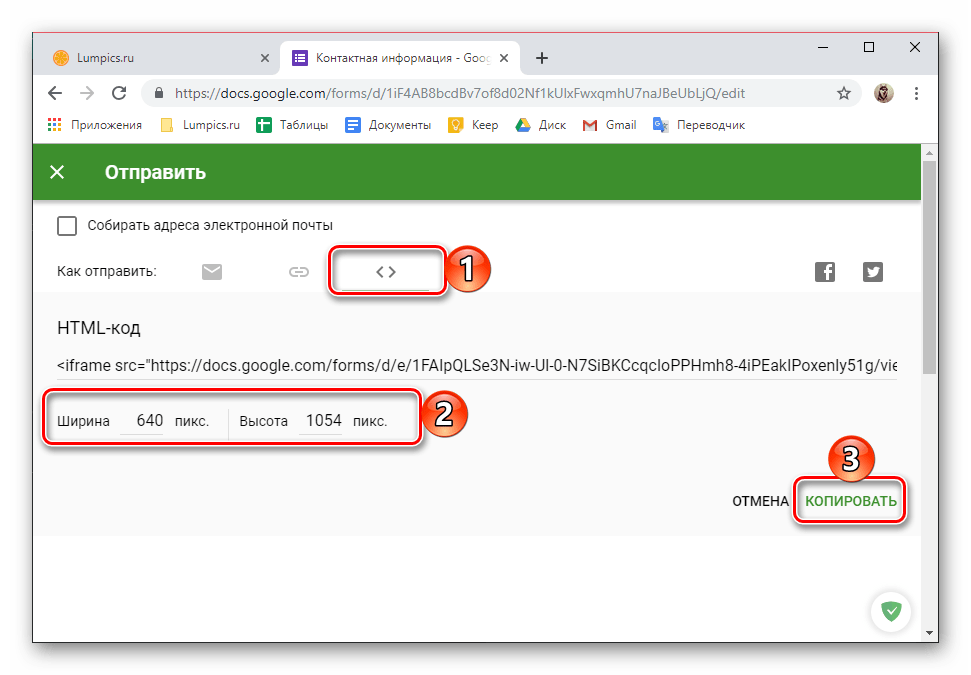
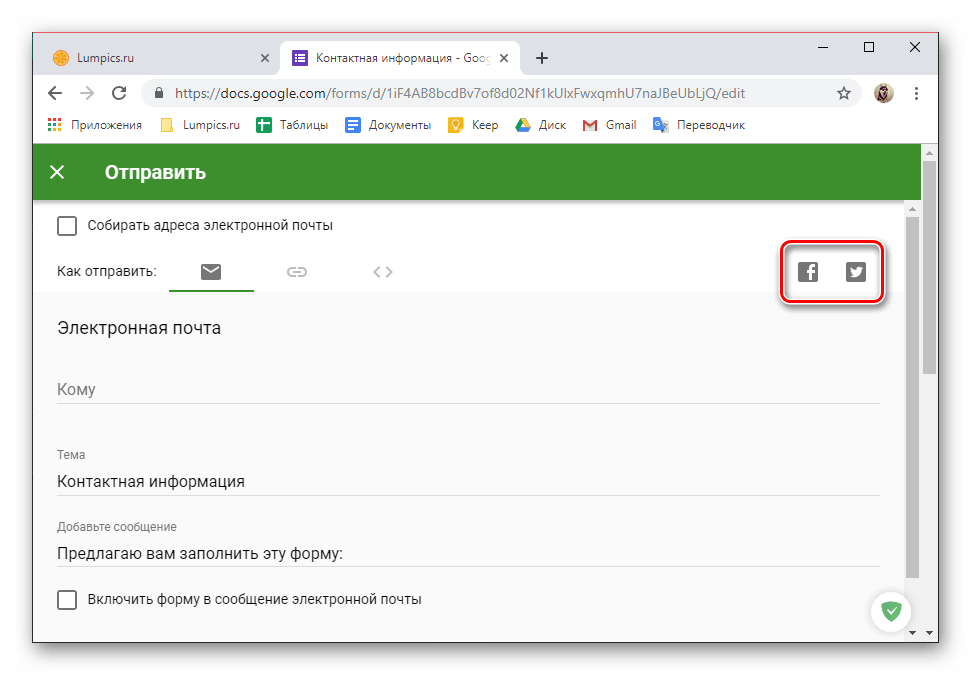
Таким образом мы с вами смогли открыть доступ к Гугл Формам в браузере для ПК. Как можно было заметить, отправить ее рядовым пользователям, для которых подобного рода документы и создаются, куда более просто, чем потенциальным соавторам и редакторам.
Вариант 2: Смартфон или планшет
Как мы уже сказали во вступлении, мобильного приложения Google Формы не существует, но это отнюдь не отменяет возможности использования сервиса на устройствах с iOS и Android, ведь на каждом из них есть приложение-браузер. В нашем примере будет использован девайс под управлением Android 9 Pie и предустановленный на нем веб-обозреватель Google Chrome. На iPhone и iPad алгоритм действий будет выглядеть аналогично, так как взаимодействовать мы будем с обычным сайтом.
Доступ для редакторов и соавторов
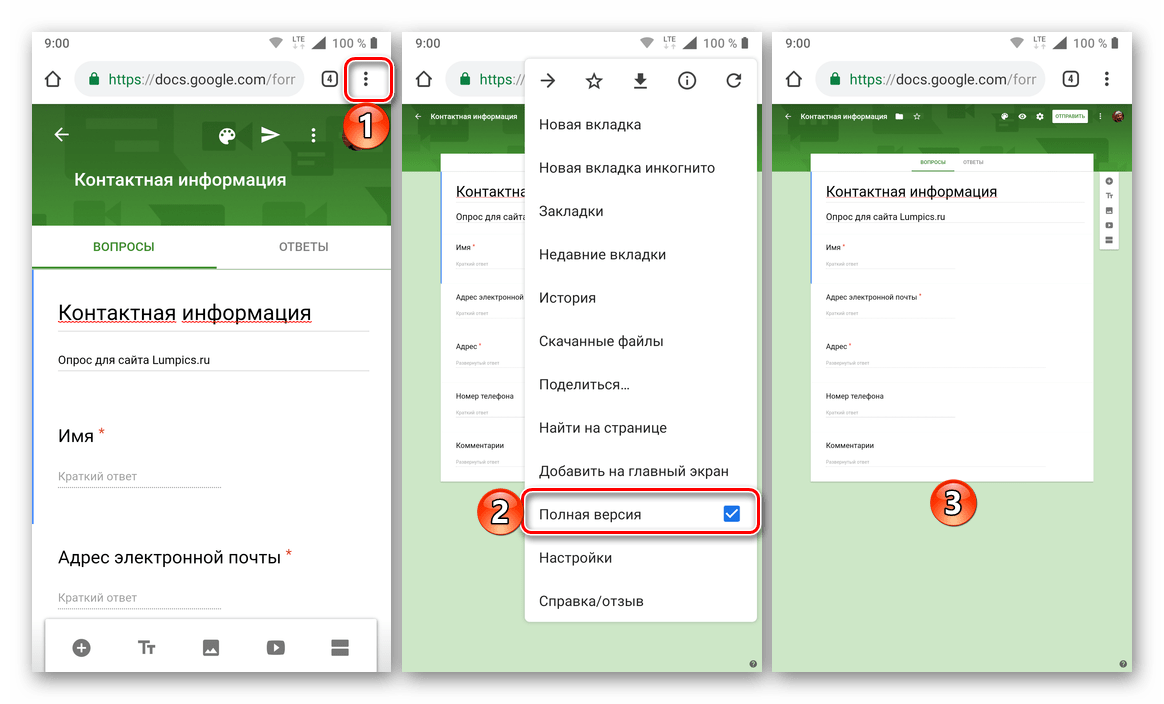
- Воспользуйтесь мобильным приложением Google Диск, на котором хранятся Формы, прямой ссылкой , если таковая имеется, или представленной выше ссылкой на сайт, и откройте необходимый документ. Это произойдет в веб-обозревателе, используемом по умолчанию. Для более удобного взаимодействия с файлом переключитесь на «Полную версию» сайта, отметив галочкой соответствующий пункт в меню веб-обозревателя (в мобильной версии некоторые элементы не масштабируются, не отображаются и не перемещаются).
 Читайте также: Как войти в Google Диск
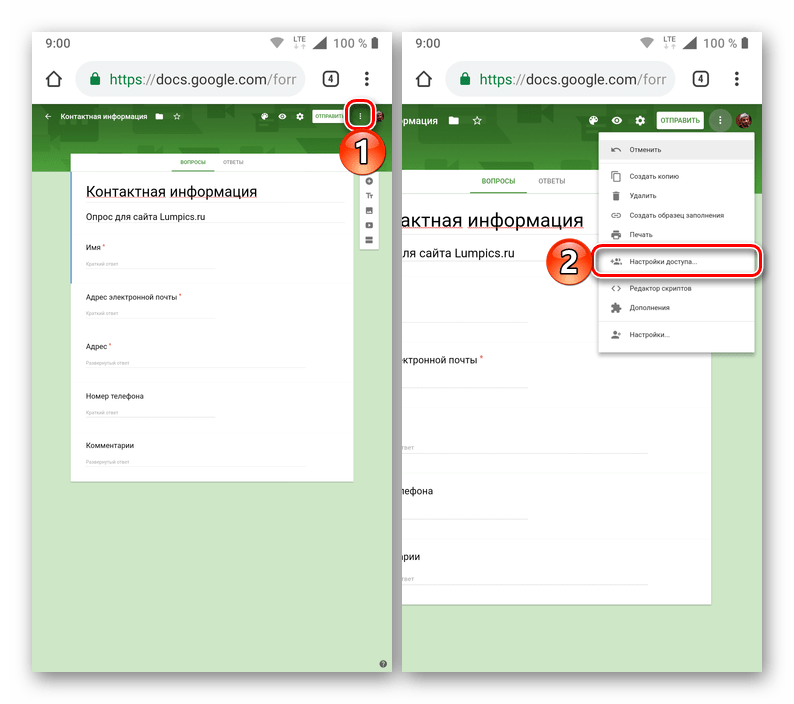
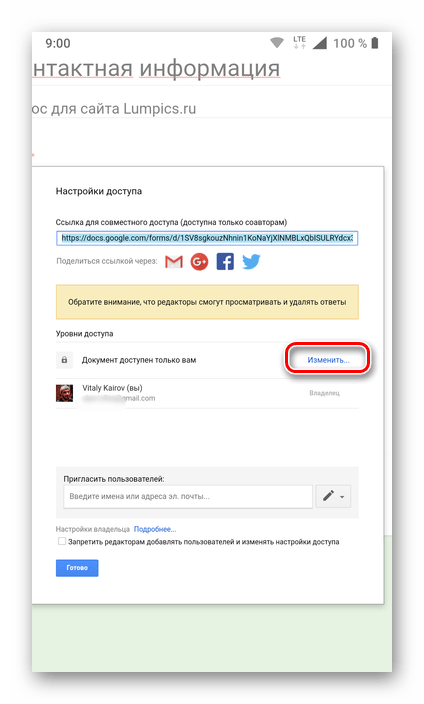
 - Немного масштабировав страницу, вызовите меню приложения – для этого тапните по трем вертикальным точкам в правом верхнем углу, и выберите пункт «Настройки доступа».
- Как и в случае с ПК, вы можете опубликовать ссылку в соцсетях или отправить ее по электронной почте. Но помните, что те, у кого она будет, смогут видеть ответы и удалять их.
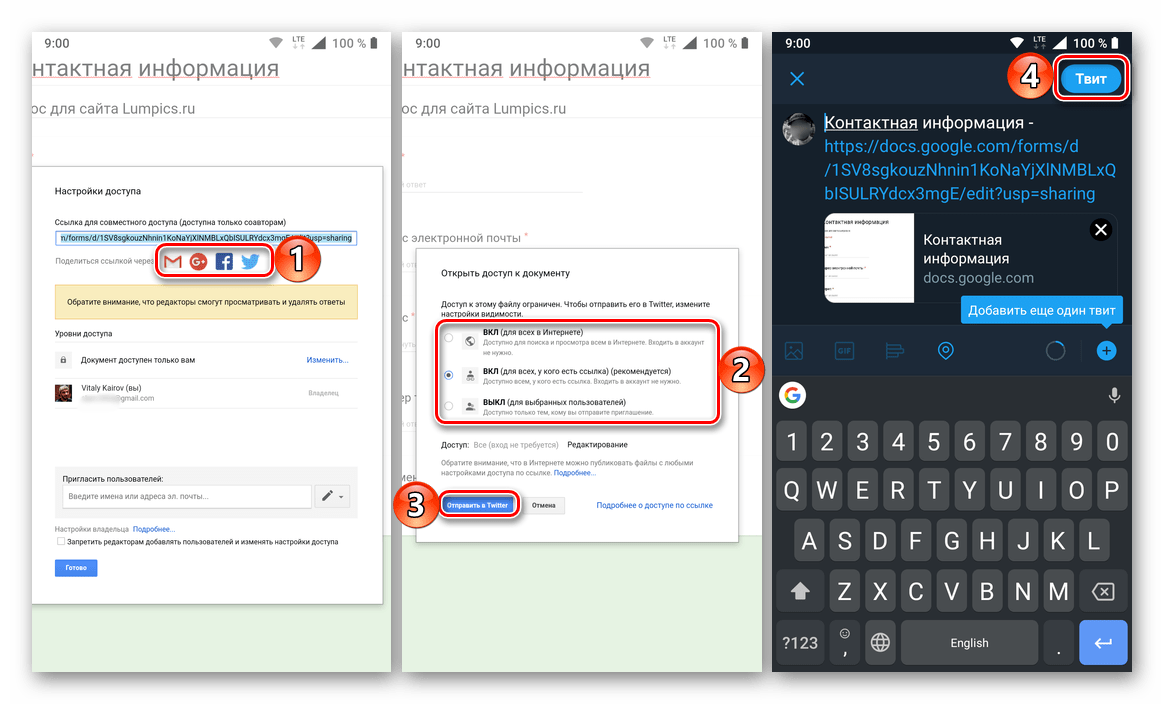
А потому лучше «Изменить» вариант предоставления доступа, нажав по одноименной ссылке немного ниже.
- ВКЛ (для всех в Интернете);
- ВКЛ (для всех, у кого есть ссылка);
- ВЫКЛ (для выбранных пользователей).
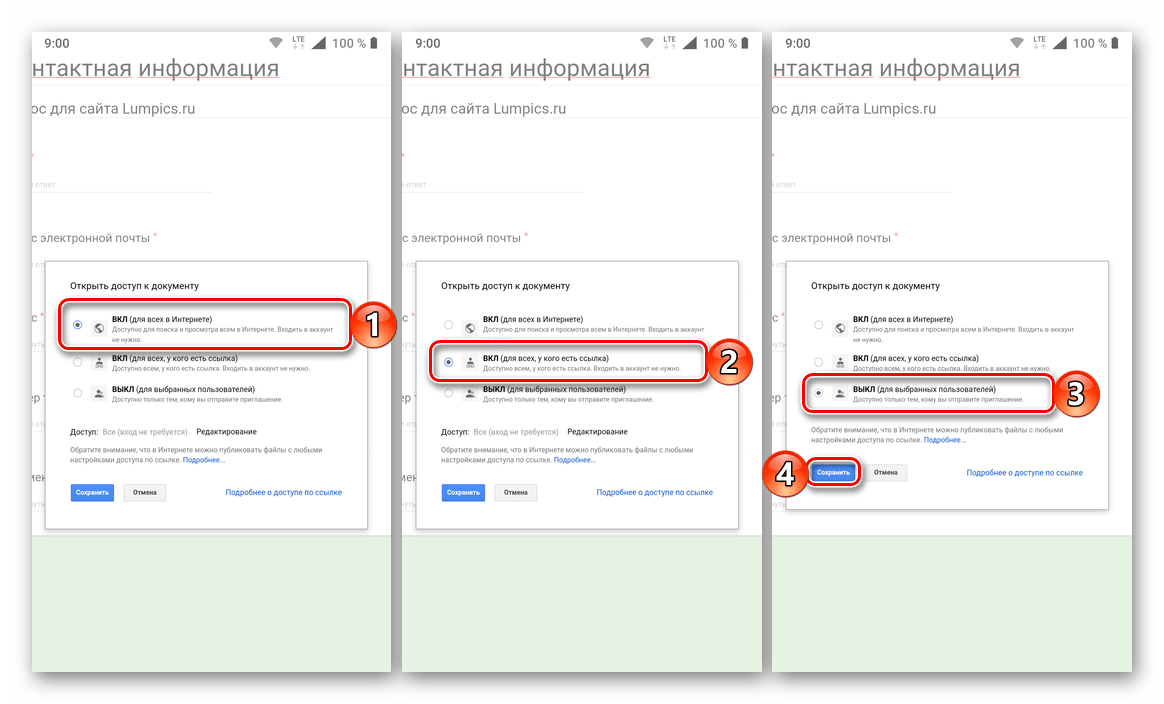
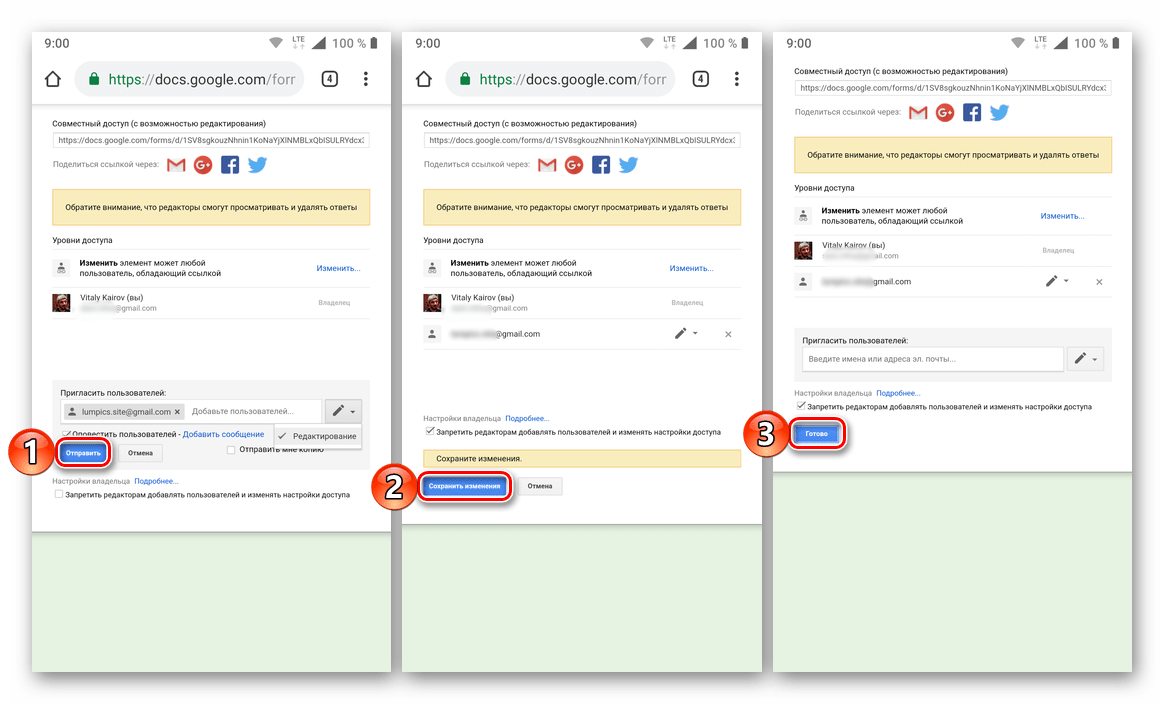
Повторимся, третий вариант – наиболее предпочтителен в случае с редакторами и соавторами, но иногда оптимальным может оказаться и второй. Определившись с выбором, тапните по кнопке «Сохранить».
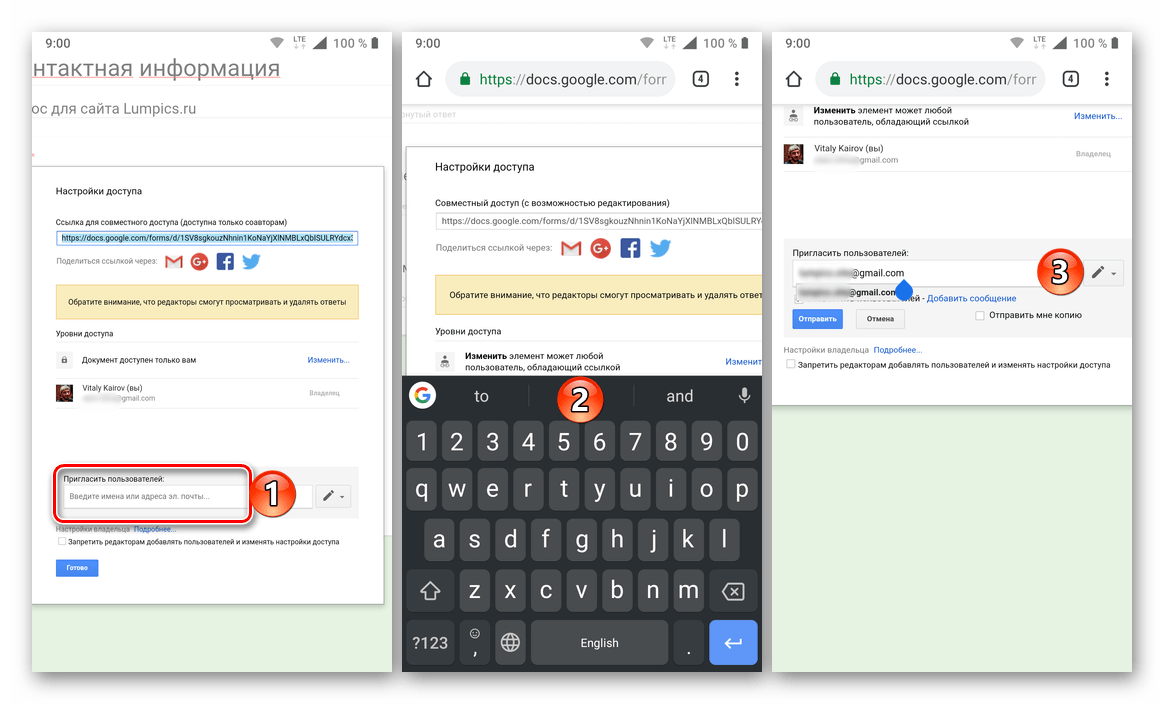
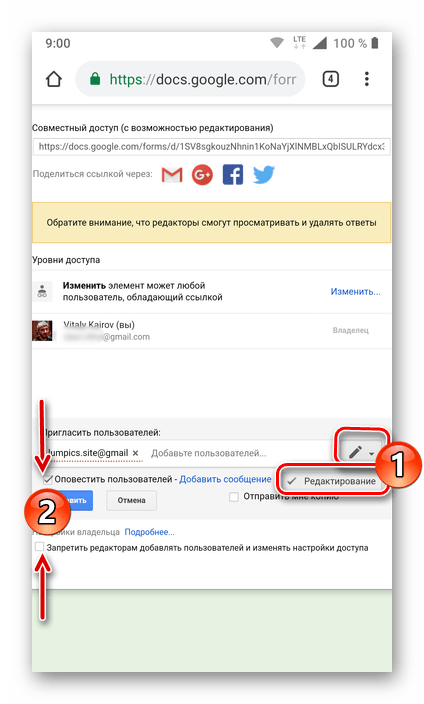
Как только вы укажете первое имя (или адрес), можно будет добавить новое, и так далее – просто поочередно вводите имена или почтовые ящики тех пользователей, которым вы хотите открыть доступ к Форме. Как и в случае с веб-версией сервиса на ПК, права для соавторов не изменить – редактирование для них доступно по умолчанию. Но при желании все же можно запретить им добавлять других пользователей и изменять настройки.
Доступ для пользователей (только заполнение/прохождение)
- Находясь на странице Формы, тапните по кнопке «Отправить», расположенной в верхнем правом углу (вместо надписи там может находиться значок отправки сообщения — самолетик).
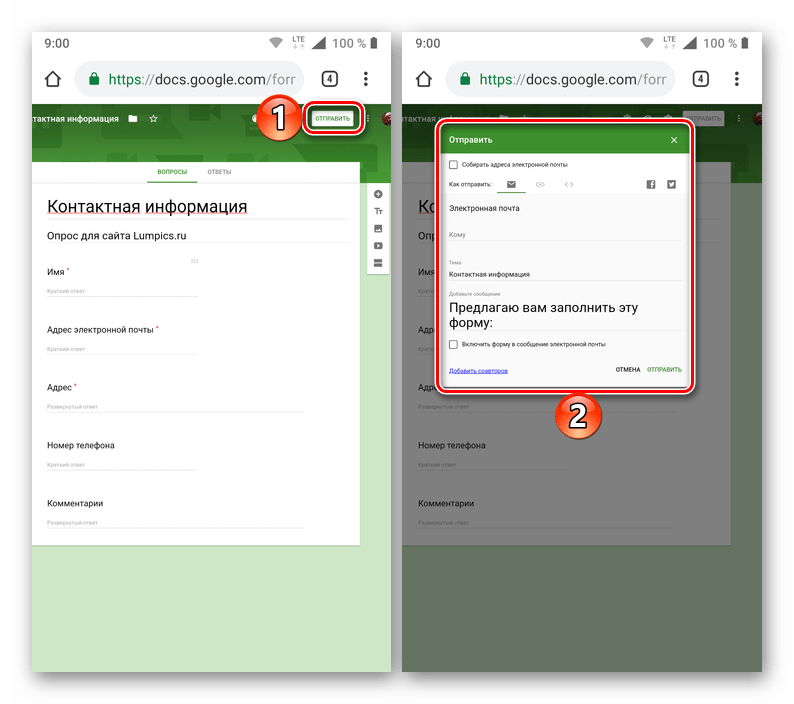
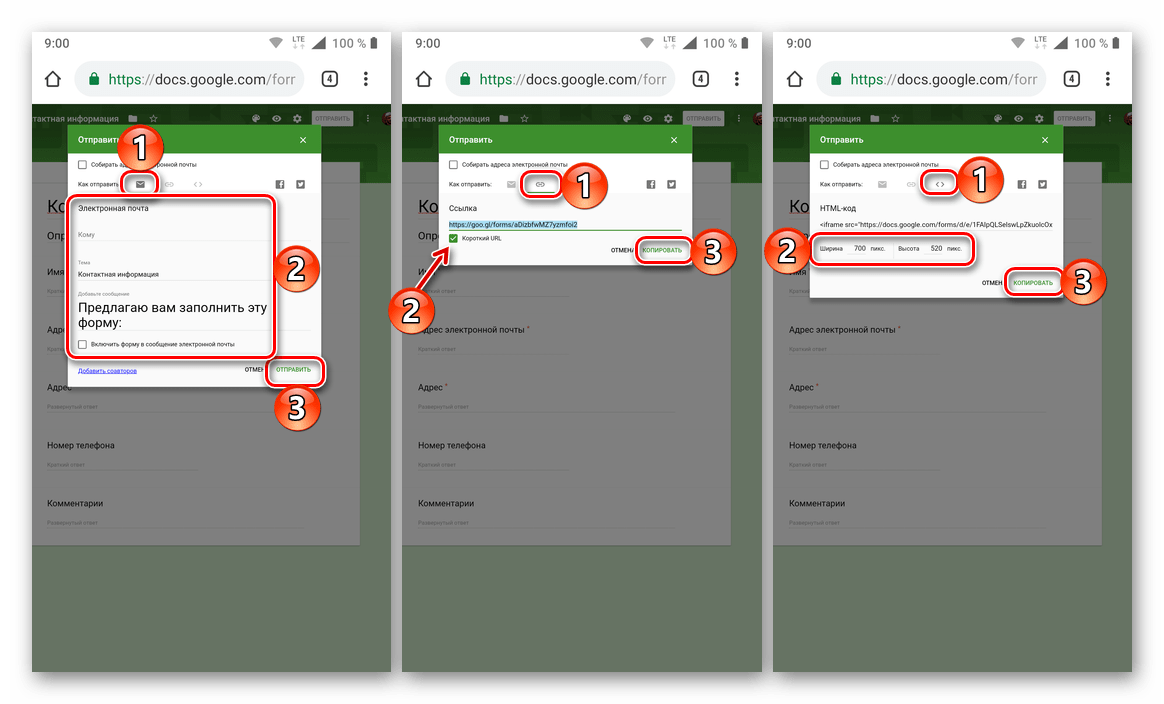
- В открывшемся окошке, переключаясь между вкладками, выберите один из трех возможных вариантов открытия доступа к документу:
- Приглашение по электронной почте. Укажите адрес (или адреса) в поле «Кому», введите «Тему», «Добавьте сообщение» и нажмите «Отправить».
- Ссылка. По желанию отметьте галочкой пункт «Короткий URL» для ее сокращения, после чего тапните по кнопке «Копировать».
- HTML-код для сайта. При необходимости определите ширину и высоту баннера, после чего вы сможете его «Копировать».
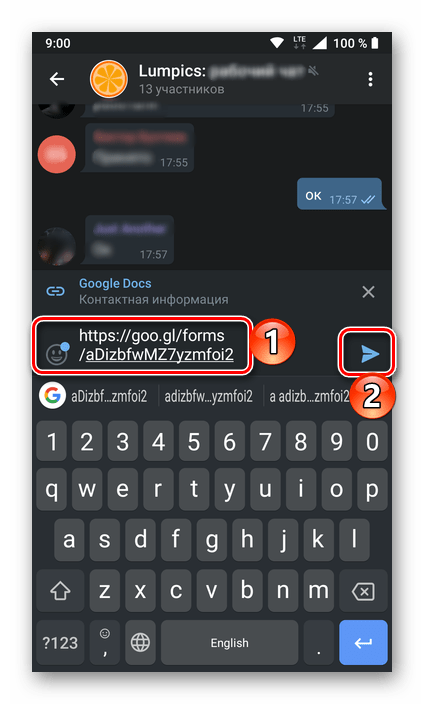
- Скопированной в буфер обмена ссылкой можно и нужно поделиться с другими пользователями. Для этого вы можете обратиться к любому мессенджеру или социальной сети.
 Помимо этого, прямо из окна «Отправка» доступна возможность публикации ссылки в соцсетях Facebook и Twitter (соответствующие кнопки отмечены на скриншоте).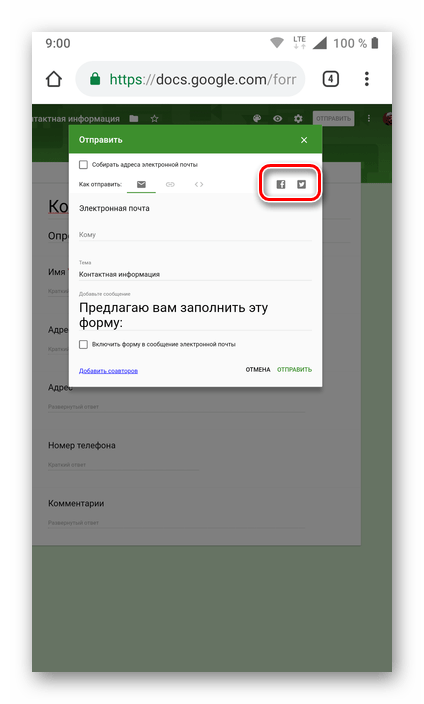
Заключение
Независимо от того, на каком устройстве вы создали Google Форму и работаете с ней, открыть доступ для других пользователей не составит большого труда. Единственное необходимое условие – наличие активного подключения к интернету.
Создаем форму для анкетирования в Google
Наверняка вы, как и многие пользователи, не раз сталкивались с заполнением онлайн-формы Google при анкетировании, регистрации на какие-либо мероприятия или заказе услуг. Прочитав эту статью, вы узнаете, насколько просто создаются эти формы и сможете самостоятельно организовывать и оформлять любые опросы, оперативно получая ответы на них.
Процесс создания формы опроса в Google
- Для того, чтобы начать работу с формами опроса необходимо авторизоваться в Google Подробнее: Как войти в свой аккаунт в Google
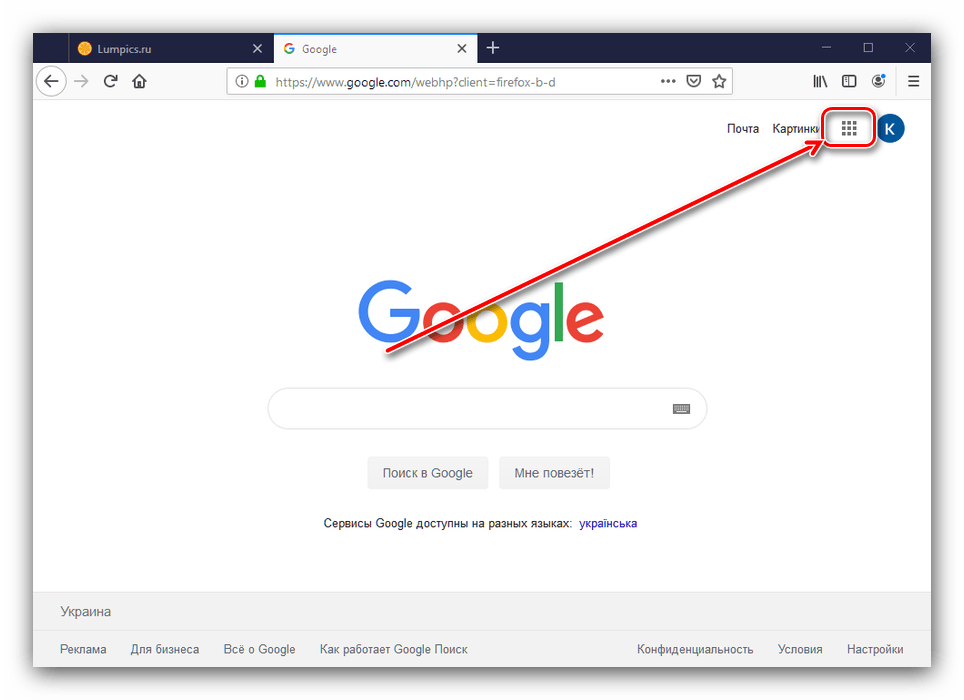
- На главной странице поисковика нажмите пиктограмму с квадратиками.
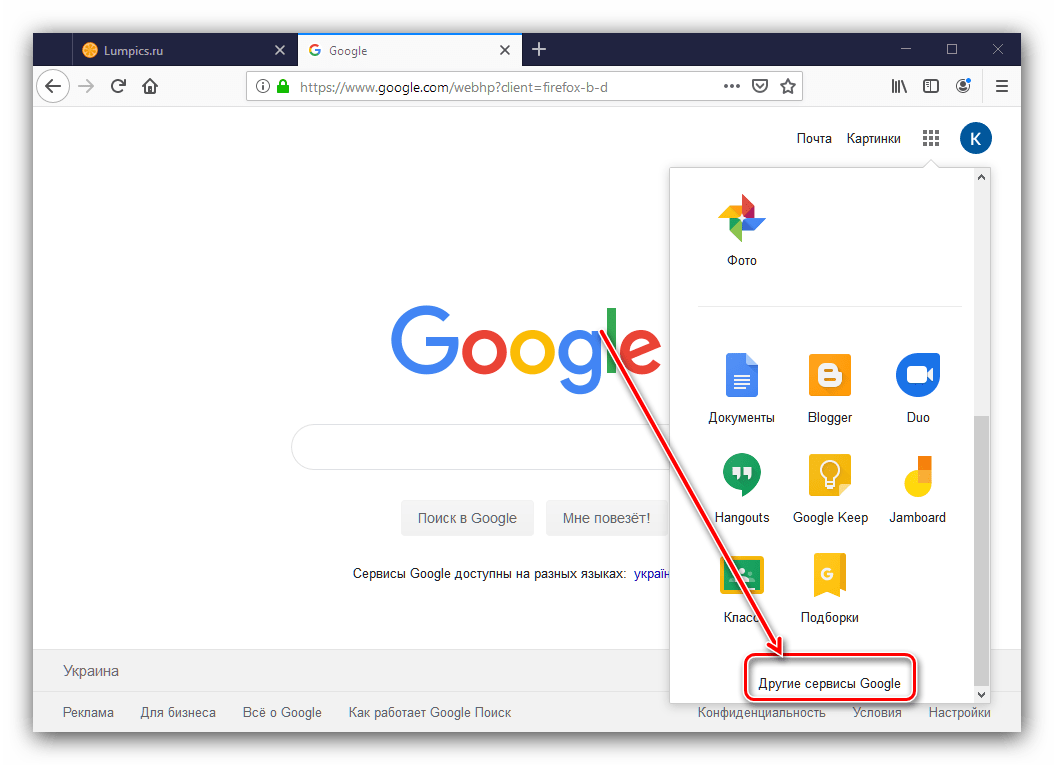
- Далее нажмите «Ещё» для доступа к полному списку сервисов.
 После изменений интерфейса веб-приложение «Формы» находится внизу полного списка — прокрутите страницу, найдите кнопку-ссылку с названием сервиса и кликните по ней для доступа.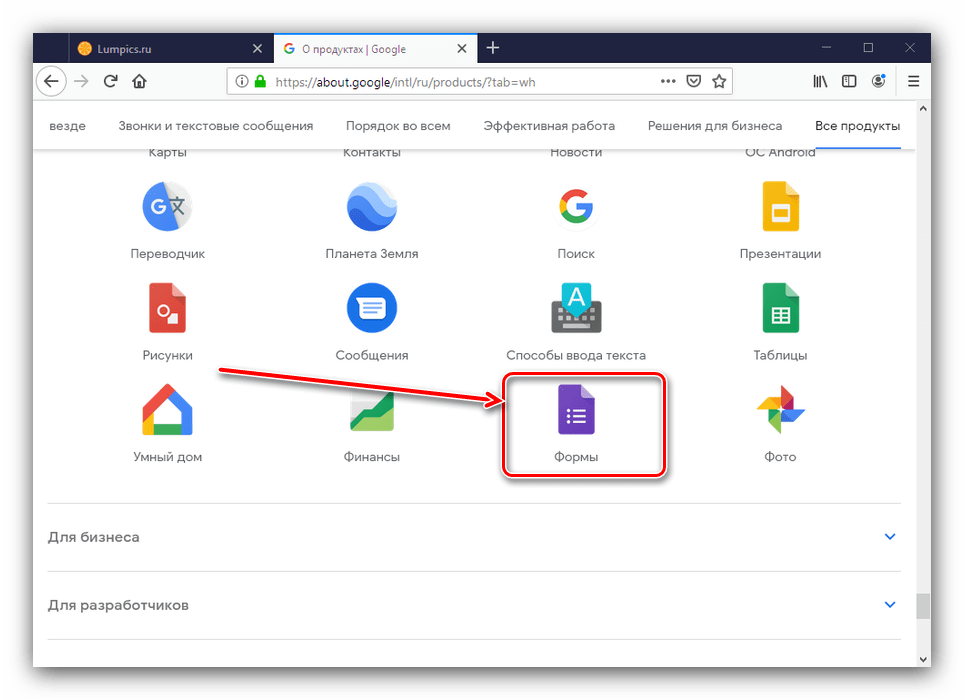
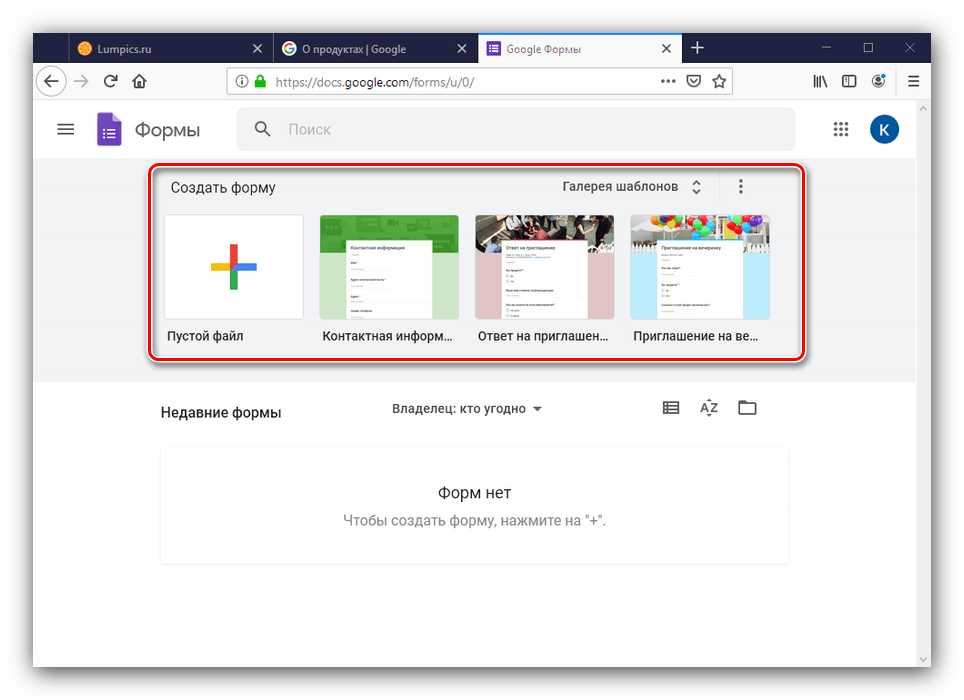
- Откроется интерфейс создания новой опросной формы. Доступно создание как целиком пользовательского варианта, так и основанного на одном из шаблонов.
- Находясь на вкладке «Вопросы», в верхних строках введите название формы и краткое описание. Теперь вы можете добавлять вопросы. Щелкните на «Вопрос без заголовка» и введите свой вопрос. К вопросу можно добавить изображение, щелкнув на пиктограмме возле него. Далее вам нужно определить формат ответов. Это могут быть варианты из списка, раскрывающийся список, текст, время, дата, шкала и другие. Определите формат, выбрав его из списка справа от вопроса.
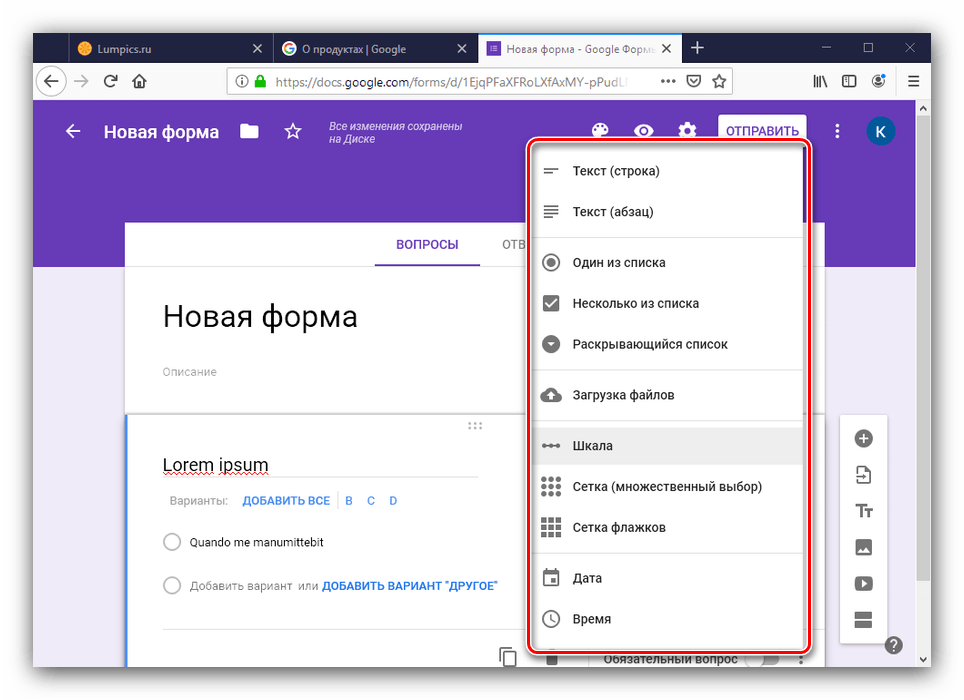
По этому принципу создаются все вопросы в форме. Любое изменение моментально сохраняется.
Настройки формы
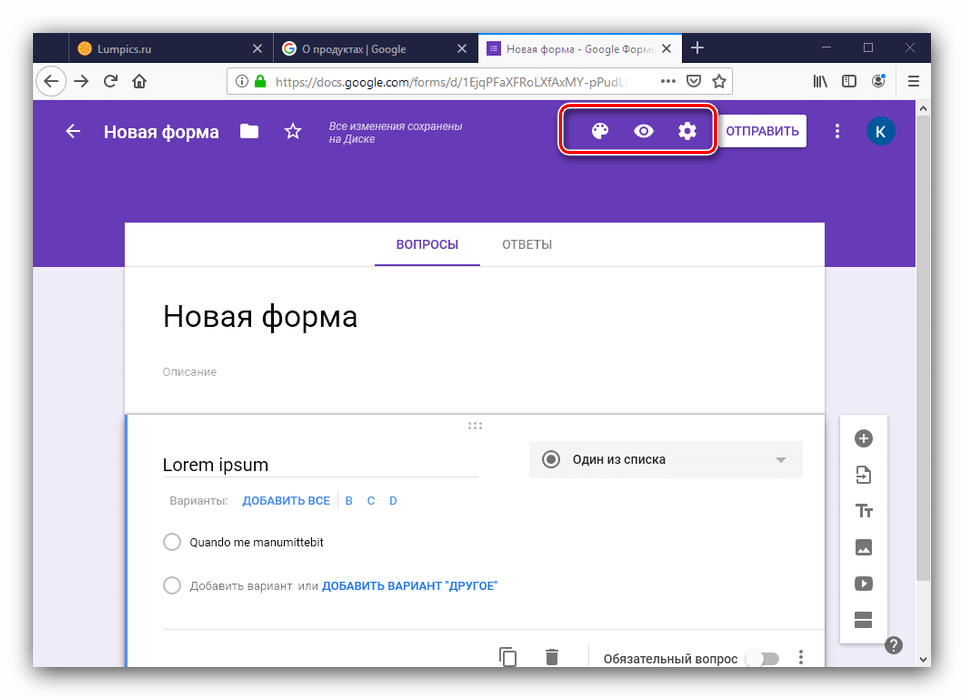
- В верхней части формы есть несколько настроек. Вы можете задать цветовую гамму формы, щелкнув на пиктограмме с палитрой.
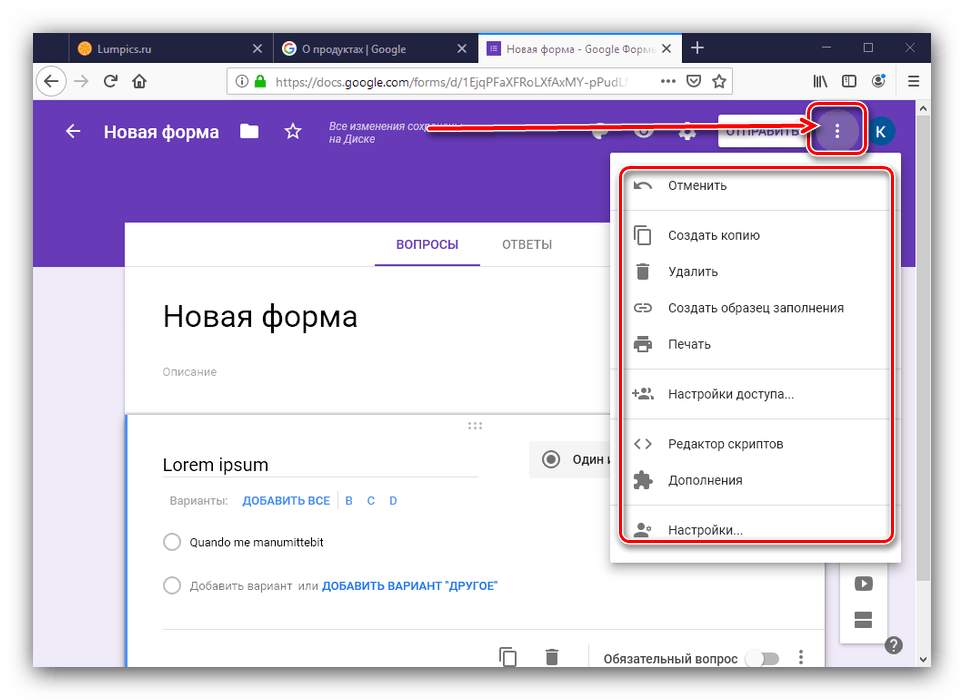
- Пиктограмма из трех вертикальных точек — дополнительные настройки. Рассмотрим некоторые из них. В разделе «Настройки» вы можете дать возможность изменять ответы после отправки формы и включить систему оценивания ответов. Форму можно удалить или скопировать, подключить к ней те или иные дополнения (доступно не для всех браузеров), а также вписать те или иные скрипты (ориентировано на опытных пользователей).
- Настройки доступа к форме заслуживают отдельного внимания — мы уже подробно рассматривали этот аспект, поэтому советуем воспользоваться руководством по ссылке далее.
 Подробнее: Как открыть доступ к Google Форме
Вот так создаются формы в Google. Поиграйте с настройками, чтобы создать уникальную и наиболее точно соответствующую вашей задаче форму.
3 способа закрыть доступ к гугл форме
На практике причин закрыть доступ к гугл форме может быть довольно много. Например, вы хотите внести правки в действующую форму или форма потеряла актуальность, но вам хочется оставить ее в качестве шаблона. А может в ваши задачи входит, допустим, проведение опроса до определенной даты или сбор определенного количества заявок?
Наверняка у вас есть и свои варианты причин, когда необходимо отключение формы. И, казалось бы, достаточно удалить ссылку на форму из того места, где мы ее размещали и дело в шляпе, но на практике таких мест может быть десятки, ведь ссылки могут быть растиражированы по всему Интернету.
Поэтому, чтобы не ломать голову лучше закрывать доступ к форме непосредственно в ней.
Как закрыть гугл форму в данный момент
Для этого откройте форму и перейдите на вкладку «Ответы». Достаточно отключить выключатель «Принимать ответы» и форма станет недоступной (обратное включение производится включением выключателя «Ответы не принимаются»).

В этом же окне рекомендуется написать текст почему форма не работает, поскольку вместо формы человек будет видеть соответствующее сообщение. Например, вот такой вариант:

Этот способ хорошо подходит для внесения текущих правок в действующую гугл форму или для сохранения формы в качестве шаблона.
Как закрыть доступ к гугл форме по различным условиям
Установка приложения – планировщика закрытия гугл форм
Для решения задачи закрытия гугл формы по различным параметрам нужно установить специальное приложение Form Scheduler.

Для установки нажмите на странице приложения кнопку «Установить», а по окончанию процесса установки (⁓ 1 мин.) нажмите «Готово».
В дальнейшем находите это приложение среди прочих дополнений и кликаете по нему. Вверху посередине страницы открывается окно, в котором выбираете самую первую команду «Configure schedules».

При этом в правом нижней части страницы браузера открывается окно настройки расписания формы. И хотя его интерфейс на английском, разобраться с предназначениями элементов несложно. Ниже на картинке я сделал основные пояснения.

Добавлю, что при отметке чекбокса Notify me when form is closed на почту гугл аккаунта владельца формы приходит сообщение, когда закроется форма. Это может быть удобно, поскольку назначенный срок ее закрытия может быть любым достаточно долгим.
Причины набора сообщения для посетителей аналогичны, как и в первом случае. Это окно нужно заполнять обязательно, тем более, что по умолчанию будет транслироваться фраза на английском.
Зеленый значок Turn on/off одновременно может выключать назначенное ранее расписание отключения формы. При этом значок становится красным и в свою очередь через него можно сделать повторное включение расписания.
Как закрыть доступ к гугл форме в заданное время
Выбираем в окне выбора режимов отключения условие Stop at specific date and time (Остановка по заданной дате и времени). При этом сменится окно выбора условий отключения.

Вы можете кликом по каждому элементу в окне выбора условий установить соответственно день, месяц, год и время отключения формы.

Но гораздо удобнее сделать клик по значку календаря и воспользоваться визуальным выбором.
После настройки срока отключения по своему усмотрению отмечаете чекбокс оповещения о закрытии формы и жмете кнопку сохранения.
А когда появится соответствующая надпись и загорится зеленым значок Turn on/off, будьте уверены, что в заданное время форма обязательно закроется.
Если вам понадобится внести какие-то правки в действующую гугл форму, то ничего не трогайте в настройках отключения Form Scheduler, а просто временно отключите сбор ответов, как в первом способе.
Как закрыть гугл форму по заданному количеству ответов (заявок)
Этот режим предлагается в Form Scheduler по умолчанию или же в него можно перейти из предыдущей настройки по времени и дате.
Выбираем в окне выбора режимов отключения условие Stop at maximum , а в окне выбора условий отключения Stop accepting after a total of указываем количество максимальных ответов.

Далее аналогично решаем нужно ли нам оповещение, пишем сообщение и сохраняем режим закрытия формы.
Этот способ очень хорош, когда вам действительно нужно ограничить прием заявок.
Вы можете посмотреть вживую, как можно закрыть доступ к гугл формам вот в этом видео.
Конечно, приложение Form Scheduler не единственное, которое может справиться с описанными задачами. Но по отзывам пользователей оно самое стабильное в своей работе и, согласитесь, что это самый важный параметр, особенно, когда речь идет о ведении бизнеса.
Надеюсь эта статья вам понравилась и вы непременно воспользуетесь в своей практике полученными знаниями.
С уважением, Сергей Почечуев