Как в Windows 10 вернуть значок «Мой компьютер» на рабочий стол?
Сразу после установки Windows 10, на рабочем столе из ярлыков отображается только корзина. И первое что хочется, и нужно сделать, это добавить «Мой компьютер» на рабочий стол. Правда, в Windows 10 он уже не «мой», а «Этот компьютер». Он действительно уже не совсем ваш. Ну, если вы понимаете о чем я ��
Так вот, на рабочем столе его нет. По привычке открываю Пуск, а вкладки «Компьютер» там тоже нет. И здесь уже начинается паника. Да, есть в пеню Пуск «Проводник». Но открыв его, мы увидим не привычные локальные диски, как это было в более старых версиях Windows, а панель быстрого доступа. Там отображаются самые популярные папки и файлы, которые вы часто открываете. Не знаю насколько это удобно, но я к этому привыкать не хочу.
Поэтому, сразу решил вернуть значок «Мой компьютер» на рабочий стол в Windows 10. Сделать это не сложно, но и на первый взгляд не очень понятно.
Добавляем значок «Этот компьютер» на рабочий стол в Windows 10
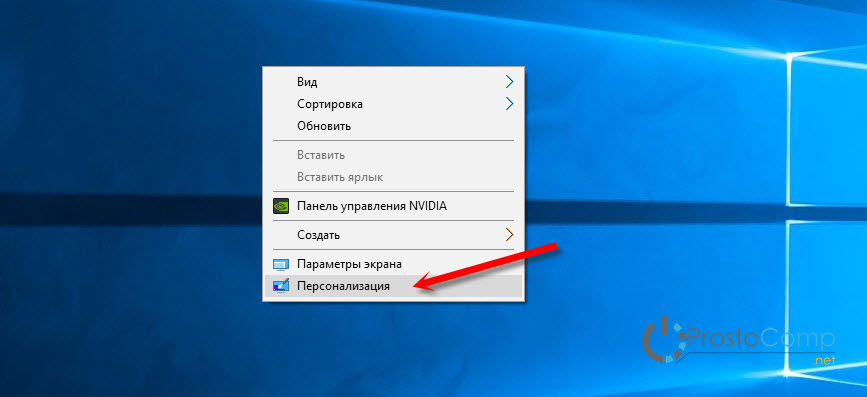
Показываю самый простой способ. На рабочем столе, правой кнопкой мыши нажимаем на пустую область, и выбираем пункт Персонализация.
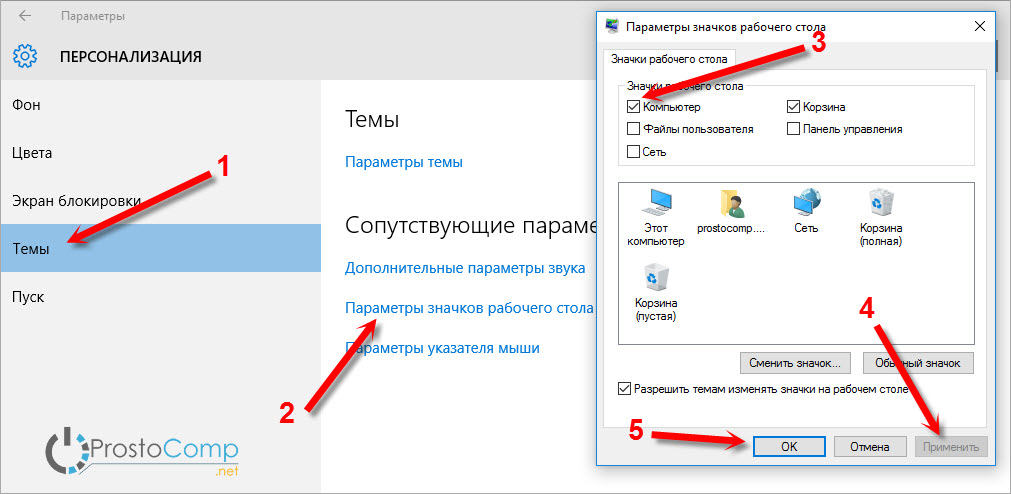
Дальше переходим на вкладку Темы, и нажимаем на ссылку Параметры значков рабочего стола. Дальше ставим галочку возле Компьютер, нажимаем Применить и Ok.
Все, на рабочем столе появится значок «Этот компьютер». Таким способом так же можно добавить значок панели управления, файлов пользователя и сеть.

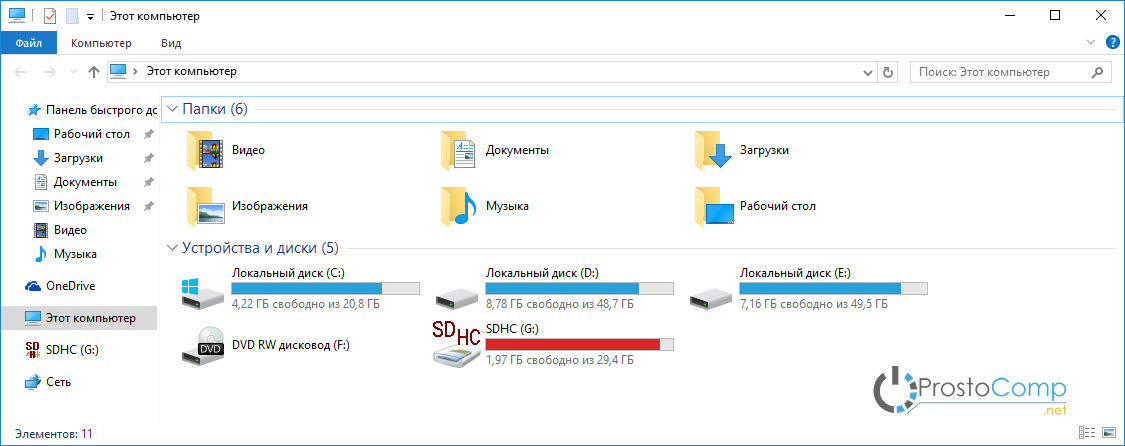
А если нажать на него, то увидим привычное для нас окно проводника с локальными дисками, подключенными накопителями и папками пользователя.
Вот и все. Есть еще способы, которыми можно вернуть ярлык через редактор реестра, и через панель управления. Но не понимаю, зачем все усложнять, если есть такой простой способ.
Как добавить «Мой компьютер» на рабочий стол Windows 10?
При первом запуске Windows 10 на рабочем столе практически нет никаких иконок, за исключением корзины и ярлыка Microsoft Edge. Отсутствует привычный по предыдущим редакциям Windows значок «Мой компьютер». Считаем необходимым отметить, что в настоящее время добраться до настроек значков рабочего стола довольно затруднительно. Поэтому неудивительно, что множество людей мучается от того, что не могут добавить «Мой компьютер» на рабочий стол в Windows 10. Но больше вам не придётся ломать голову. В этой статье мы расскажем, как быстро и без лишних манипуляций добавить значок «Мой компьютер» на рабочий стол Windows 10.
Добавляем «Мой компьютер» на рабочий стол. Текстовая инструкция.
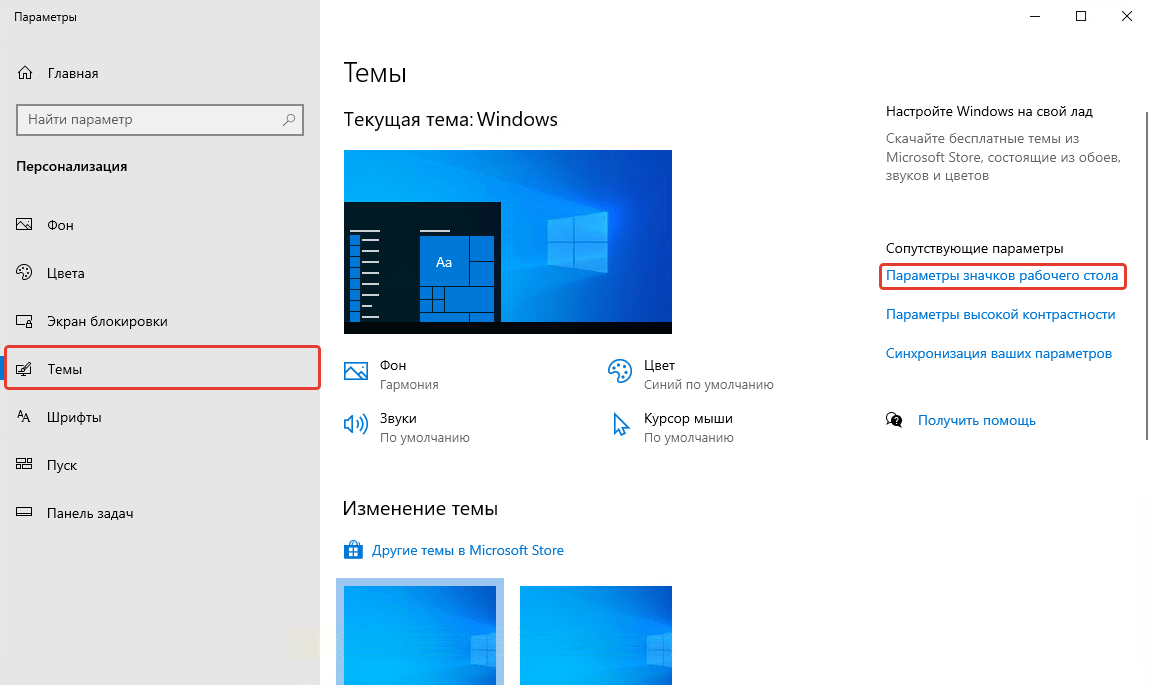
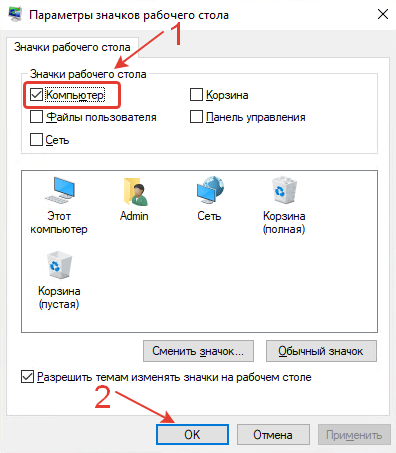
- В открывшемся окне отметьте галочкой «Компьютер» и нажмите кнопку «ОК». По желанию можете отметить и другие значки для отображения на рабочем столе, например, «Панель управления» или «Файлы пользователя».
После выполнения вышеописанных действий вы увидите, что значок «Мой компьютер» вернулся рабочий стол Windows 10.
Анимированная инструкция.
По традиции добавляем инструкцию в виде анимации для лучшего восприятия.
Получилось ли добавить значок «Мой компьютер» на рабочий стол?
Расскажите в комментариях ��
Инструкция. Как в Windows 10 добавить «Мой компьютер» на рабочий стол?

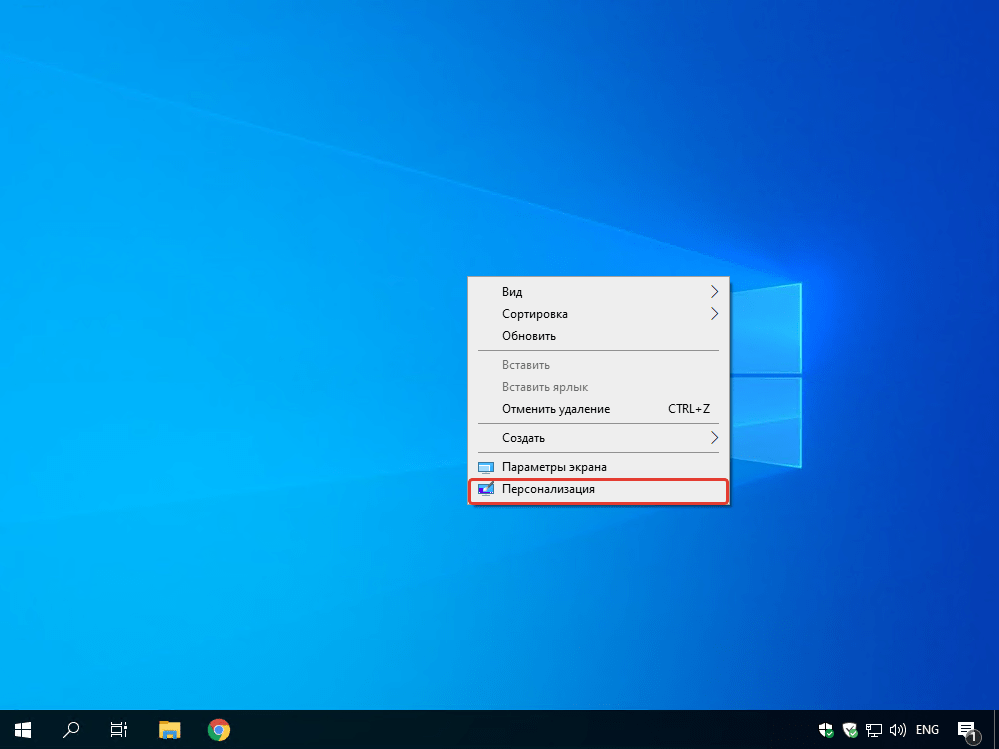
Для того, чтобы вернуть значок «Этот компьютер» на рабочий стол в Windows 10 необходимо кликнуть правой клавишей мыши по свободному месту на рабочем столе и в появившемся меню выбрать раздел «Персонализация».

В левой части открывшегося окна потребуется перейти в раздел «Темы», а затем в правой его части открыть раздел «Параметры значков рабочего стола».

В окне «Параметры значков рабочего стола» необходимо поставить галочку около пункта «Компьютер», а затем нажать кнопки «Применить» и «Ок».

После этого значок «Этот компьютер» появится на рабочем столе Windows
Если Вам понравилась статья — поделитесь с друзьями
2 826 просмотров
Отказ от ответственности: Автор или издатель не публиковали эту статью для вредоносных целей. Вся размещенная информация была взята из открытых источников и представлена исключительно в ознакомительных целях а также не несет призыва к действию. Создано лишь в образовательных и развлекательных целях. Вся информация направлена на то, чтобы уберечь читателей от противозаконных действий. Все причиненные возможные убытки посетитель берет на себя. Автор проделывает все действия лишь на собственном оборудовании и в собственной сети. Не повторяйте ничего из прочитанного в реальной жизни. | Так же, если вы являетесь правообладателем размещенного на страницах портала материала, просьба написать нам через контактную форму жалобу на удаление определенной страницы, а также ознакомиться с инструкцией для правообладателей материалов. Спасибо за понимание.
Если вам понравились материалы сайта, вы можете поддержать проект финансово, переведя некоторую сумму с банковской карты, счёта мобильного телефона или из кошелька ЮMoney.
Win10. Как сделать так, чтобы «Этот компьютер» был на рабочем столе? НЕ ЯРЛЫК! Спасибо)
В Windows 10 для отображения значков рабочего стола (Этот компьютер, Корзина, Сеть и папка пользователя) присутствует тот же апплет панели управления, что и раньше, однако запускается он из другого места.
Стандартный путь попасть в нужное окно — кликнуть правой кнопкой мыши в любом пустом месте рабочего стола, выбрать пункт «Персонализация», а затем открыть пункт «Темы».
Именно там вы найдете пункт «Параметры значков рабочего стола», открыв который, вы можете указать, какие значки отображать, а какие — нет. Включить «Мой компьютер» на рабочем столе или убрать корзину с него и т. п.
Виктор НестеровПросветленный (25780) 6 лет назад
Nota bene. Просветленный (28263) да, а что?
Остальные ответы
закрепить на панеле
не ярлык — а что?
Виктор НестеровПросветленный (25780) 6 лет назад
Я не знаю как точно объяснить, но есть ярлык ведущий в «Этот компьютер», а есть просто «этот компьютер», различаются например тем, что при нажатии на свойства, выпадают разные меню.
Nota bene.Просветленный (28263) 6 лет назад
это приложение
Открываешь пуск — наводишь мышкой на «этот компьютер» и ПКМ отобразить на раб столе!
Не благодари )
Виктор НестеровПросветленный (25780) 6 лет назад
Не могу скрины делать, но такого, по крайней мере в Вин10 нет. Или что-то не то делаю, хотя вряд ли.
Васька Одессит Искусственный Интеллект (111181) Есть там !
Панель управления — экран — рабочий стол — настройка рабочего стола — галочка напротив Этот компьютер