Где расширения в chrome

Где хранятся дополнения в Google Chrome
Меню веб-обозревателя
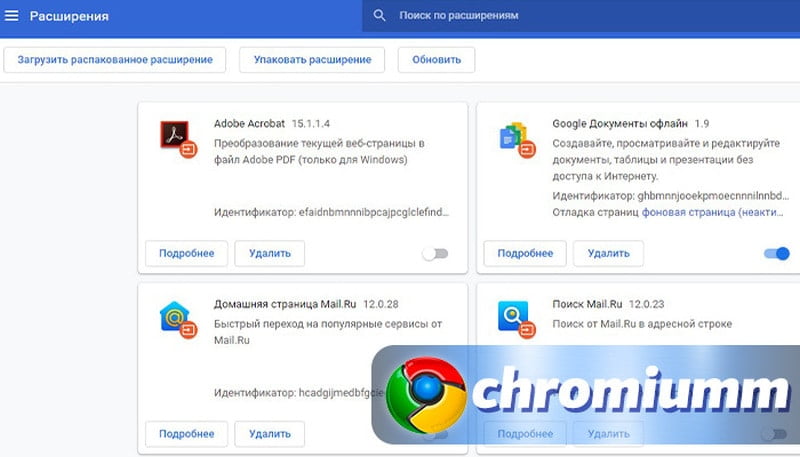
Проще всего, где посмотреть все расширения в Гугл Хром, — это в верхней части дисплея справа. Для каждого инсталлированного плагина создается иконка. Она появляется сразу после адресной строки. 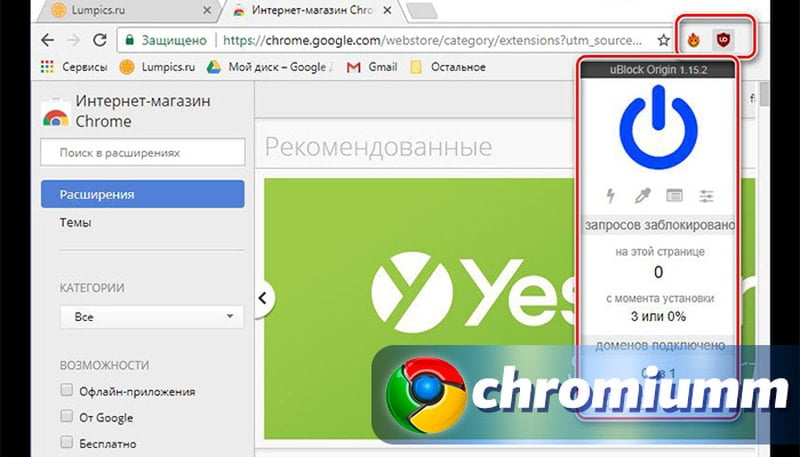 Еще один вариант — скопировать адрес chrome://extensions/ и вставить его на новой странице браузера. Откроется раздел браузера со списком плагинов. Где еще в Гугл Хром посмотреть расширения:
- активировать кнопку с троеточием, расположенную после адресной строки;
- спуститься к «Настройкам»;
- справа открыть блок «Дополнительные»;
- кликнуть на «Расширения»;
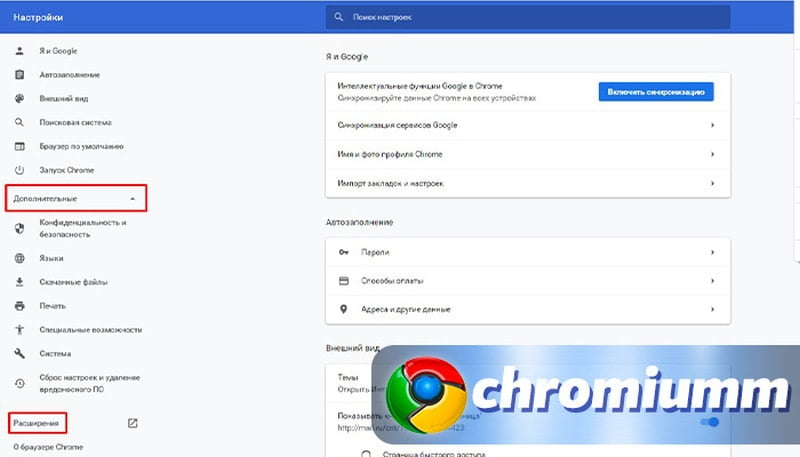
- откроется хранилище с плагинами.
Более короткий путь поиска, где находятся расширения, установленные на ПК, в Google Chrome:
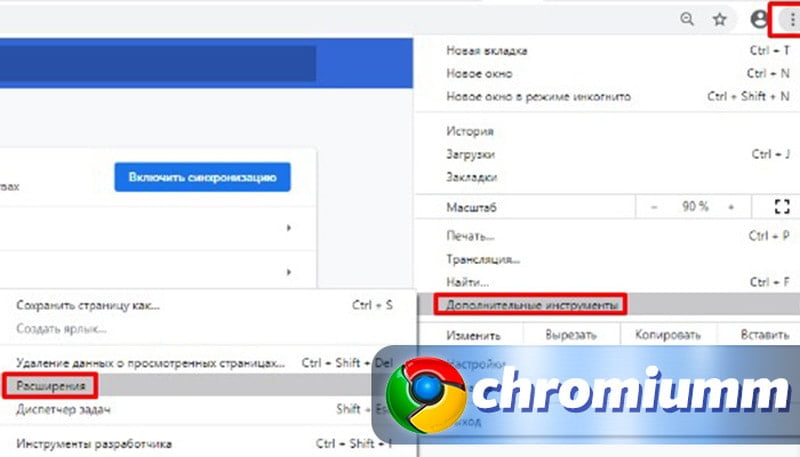
- прожимаем кнопку с 3 точками;
- в меню переходим в «Дополнительные инструменты»;
- выбираем «Расширения».
В этом разделе не только приводится перечень всех плагинов, что установлены на устройстве, но можно включать их и отключать, удалять.
Местоположение расширений на диске
Браузер, как и любое другое программное обеспечение, сохраняет всю информацию в виде файлов на жестком диске компьютера. Все помещается в специальную папку. Ее местоположение может разниться с учетом версии ОС.
Чтобы обнаружить директорию, где в Google Chrome находятся расширения, в Проводнике следует активировать опцию вывода скрытое содержимое каталогов:
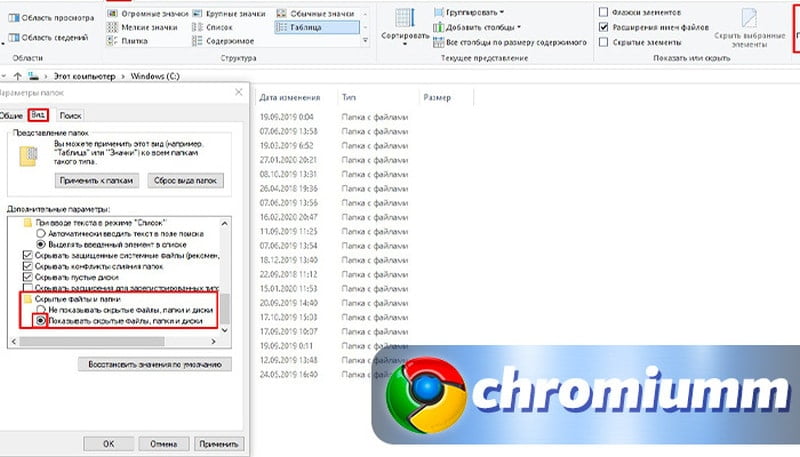
- откройте Проводник;
- зайдите на диск С;
- переключитесь на вкладку «Вид»;
- кликните по «Параметры»;
- пройдите в закладку «Вид»;
- в блоке «Дополнительные параметры» опуститесь вниз;
- отметьте строку «Показывать срытые файлы…»;
- кликните «Применить».
Как восстановить историю браузера Гугл Хром — пошаговая инструкция
Где посмотреть расширения в операционных системах Windows серий 7 и 10 в Гугл Хром:
- C:\Users\Имя пользователя\AppData\Local\Google\Chrome\User Data\Default\Extensions;
- %localappdata%\Google\Chrome\User Data\Default\Extensions.
Адреса разнятся с учетом версии ОС. Путь вставляют в соответствующую строку Проводника. Для перехода жмут Enter.
Здесь С: — имя диска, на котором инсталлирована операционная система. Вместо директории Users можно обнаружить каталог «Пользователи». Здесь можно уточнить свое имя в качестве владельца компьютера.
В директории Default, в которую попадают, вернувшись на 1 шаг назад, также можно обнаружить другие каталоги браузера. В «Extension Rules» и «Extension State» размещают пользовательские настройки.
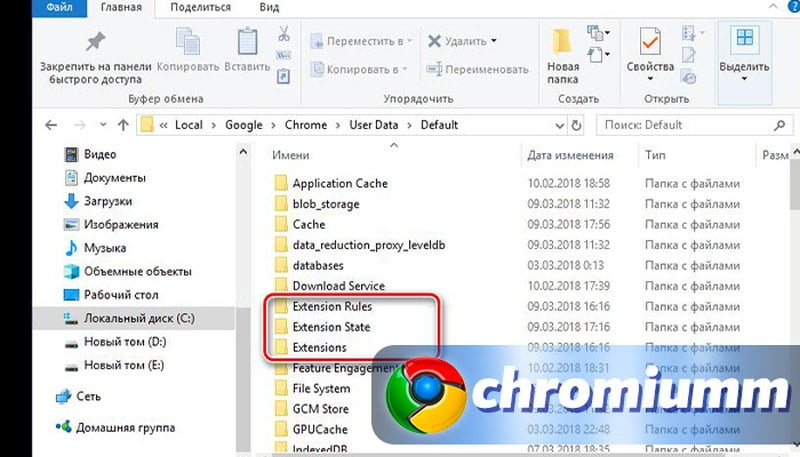
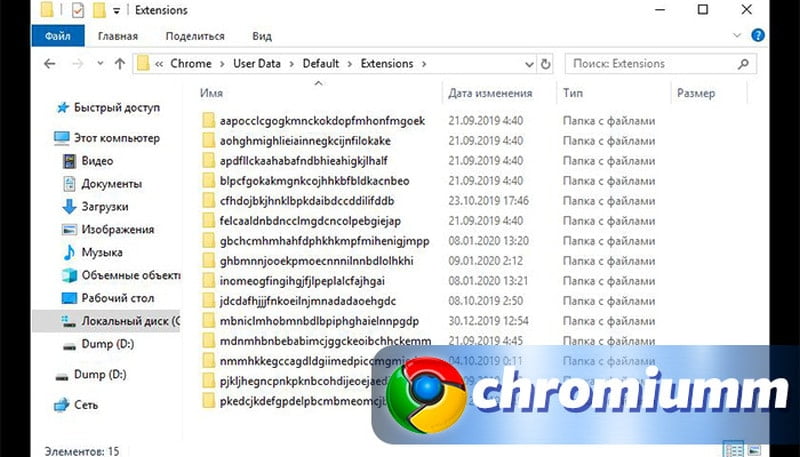
Наименования папок плагинов бессистемны, не соответствуют содержимому. Чтобы узнать, что и где расположено, анализируют изображение, используемое в качестве ярлыка, и данные в подпапках.
Часто задаваемые вопросы
В верхней части экрана выводятся символы последних из инсталлированных плагинов. Более ранние инсталляции, возможно, будут скрыты.
Если плагин закачивался вручную, и путь для его папки пользователь задавал самостоятельно, то все файлы аддона будут храниться именно там, где было указано, а не в стандартной директории.
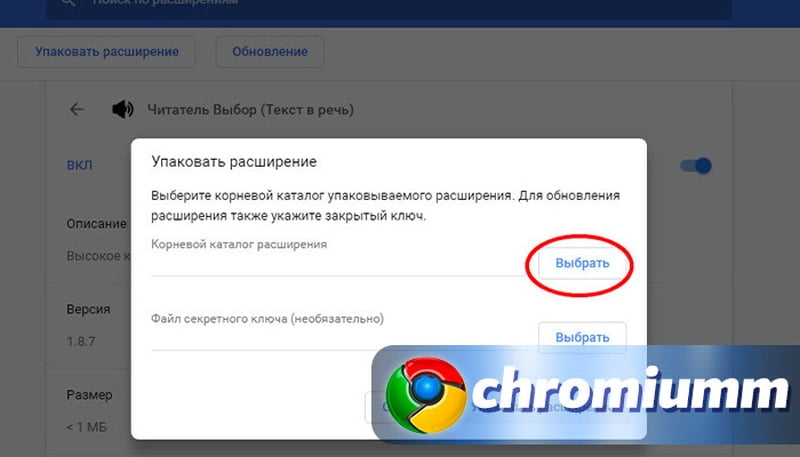
При переустановке Хрома, часть полезных плагинов, даже после входа в аккаунт, может быть удалена. Чтобы их добавить, нужно обратиться в веб-магазин Гугл. Но можно изначально, до переустановки браузера, запаковать нужные аддоны:
- открывают страницу плагинов;
- в нужных блоках нажимают «Подробнее»;
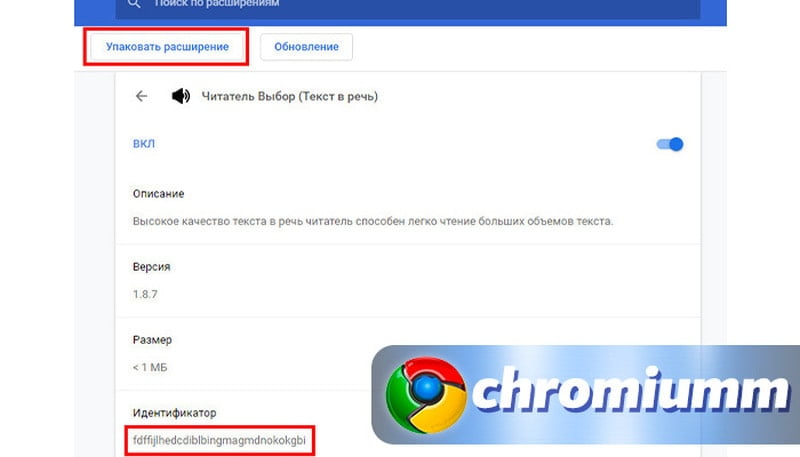
- выбирают «Упаковать расширение»;
- вручную указывают путь, где будут храниться архивы.
Похожие публикации

Популярное
- Как синхронизировать Яндекс.Браузер с Google Chrome
- Как достать видео из кэша браузера Google Chrome
- Как отключить управление администратором в Гугл Хром
- Почему не работает Гугл поиск — как починить приложение
- Не воспроизводится видео в Chrome — что делать?
- Как обновить Гугл Хром до последней версии
- Как восстановить вкладки в Гугл Хром после закрытия
- Как открыть плагины в Гугл Хром — где находятся и как ими управлять
- Как отключить обновления в браузере Google Chrome
- Как удалить все сохраненные пароли в Гугл Хроме
© 2020–. Все права защищены
Использование материалов сайта возможно при обязательном указании активной ссылки на сайт. Все изображения на сайте принадлежат их правообладателям.
Как в Chrome определить папку установленного расширения
Выполнив чистую переустановку Chrome и произведя синхронизацию путем авторизации в аккаунте Google , вы можете обнаружить, что некоторые из ваших любимых расширений не восстановились. Вы идете в Магазин Chrome и с огромной для себя досадой обнаруживаете, что эти расширения были из него удалены. Хорошо, если у вас в закладках лежит ссылка на сайт разработчика плагина, тогда его можно скачать и установить в автономном режиме, если же нет…
Так вот, чтобы не попадать в такую малоприятную ситуацию, нужно делать резервные копии установленных расширений. Это несложно, нужно зайти на страницу chrome://extensions , включить режим разработчика, выбрать нужное расширение.
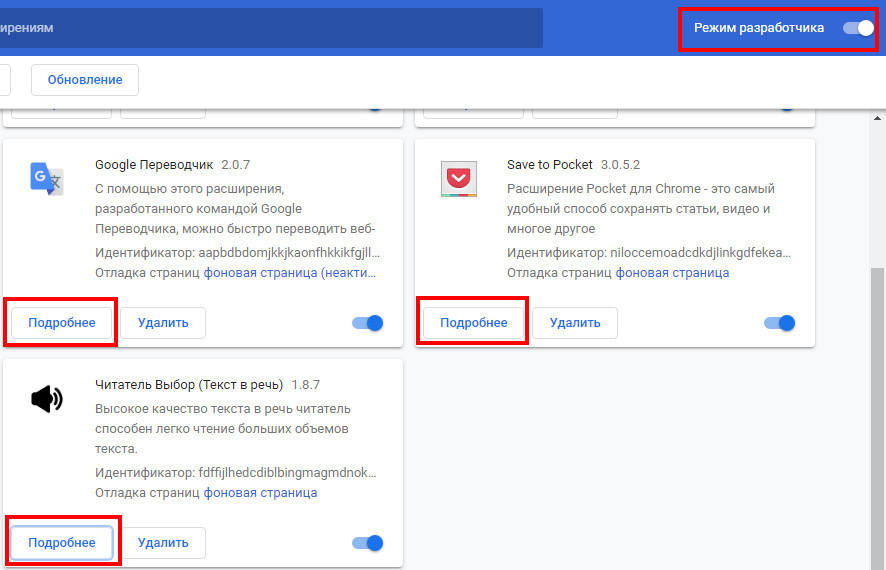
И нажать на странице с его подробным описанием кнопку «Упаковать расширение».
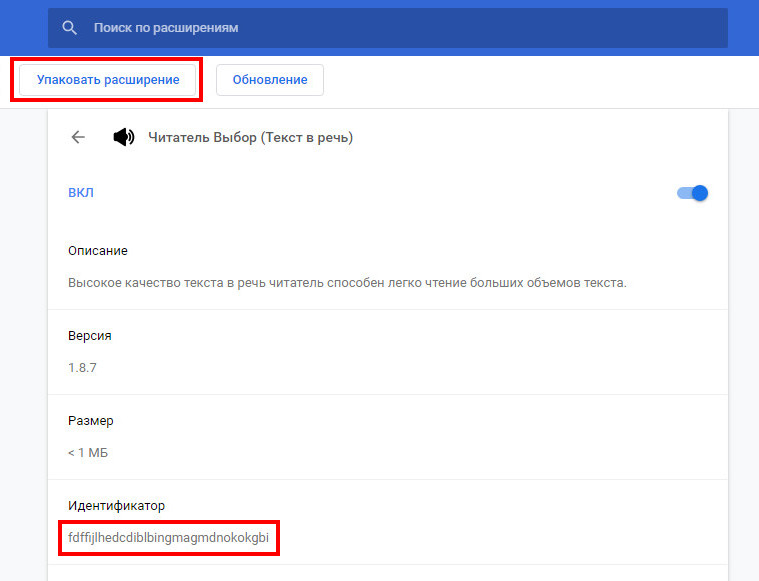
Мастер запакует плагин в CRX -архив (тот же ZIP) , из которого вы затем сможете его установить.
Единственная трудность, с которой могут столкнуться начинающие пользователи, это определение пути к сохраняемому плагину. Дело в том, что мастер-упаковщик не показывает корневой каталог расширения, путь к нему пользователь должен указать сам.
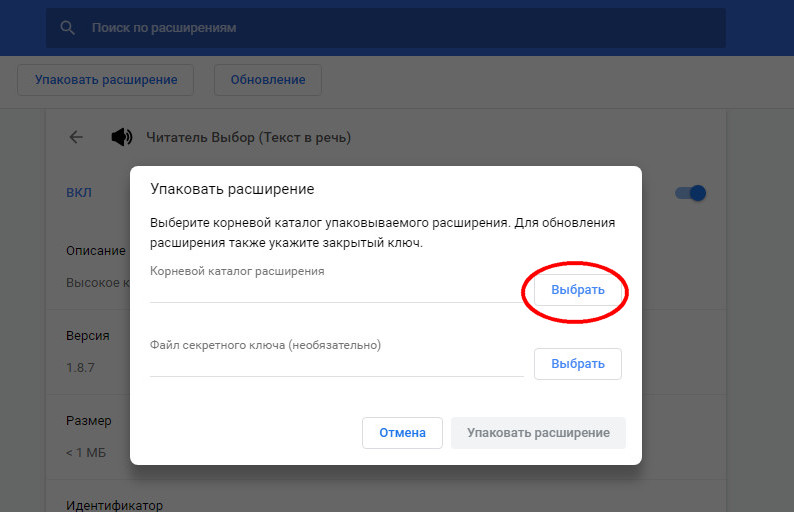
Расширения Chrome хранятся по пути %userprofile%\AppData\LocalGoogle\Chrome\User Data\Default\Extensions в папках с длинными, ничего не говорящими на первый взгляд именами, так что определить в какой директории лежит какое расширение можно лишь просмотрев его код.
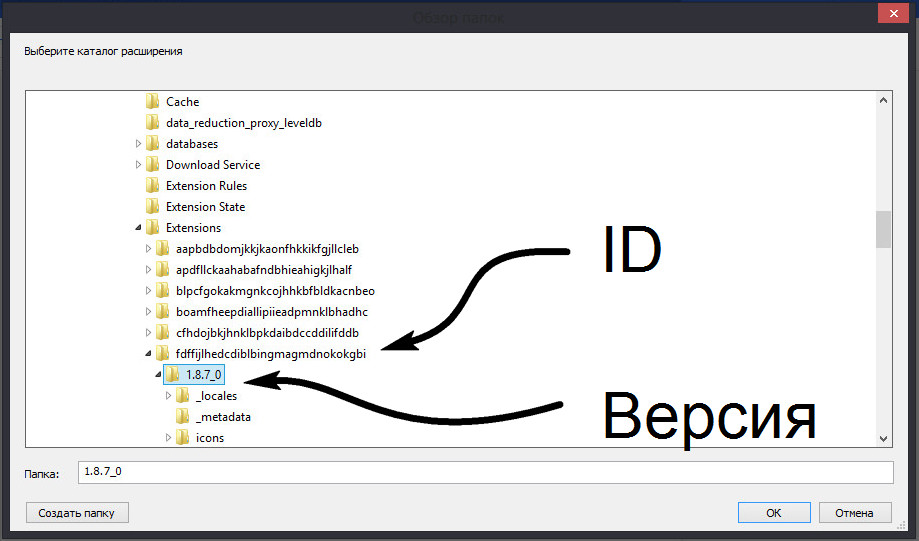
На самом деле это не нужно, определить папку нужного вам расширения очень просто, достаточно лишь посмотреть его идентификатор на странице с описанием. Этот же ID можно видеть в адресной строке браузера. Идентификаторы расширений в Chrome совпадают с именами папок, в которых хранятся их служебные файлы.
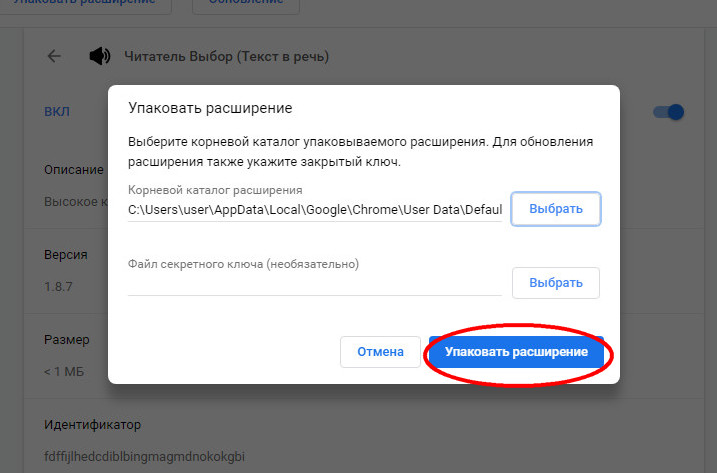
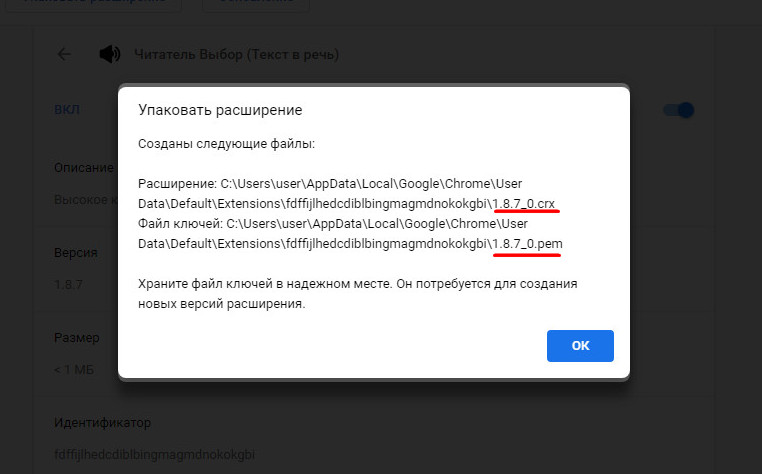
Паковать нужно, однако, не папку с именем идентификатора, а вложенный в нее каталог с индексом версии расширения. В него же сохраняются файл ключа PEM и файл резервной копии CRX , установить который можно, перетащив его на окно браузера на странице управления расширениями.
Where are installed Google Chrome extensions stored locally?
I have installed Google Chrome’s extension Chrome Office Viewer (Beta) for open Excel, Word and Power Point documents in browser. And now I need to install this extension to others computers in local network. The problem is that the computers is not connected to the Internet. How can I extricate (get) installed Google Chrome’s extension for installing to others computers (offline)?
26.4k 18 18 gold badges 90 90 silver badges 135 135 bronze badges
asked Jan 31, 2014 at 8:57
3,358 5 5 gold badges 39 39 silver badges 48 48 bronze badges
I wrote a small python script to download the crx file gist.github.com/arulrajnet/2424bc1ffc40324f3786 you can use that also.
Nov 26, 2014 at 13:46
5 Answers 5
Chrome extensions are stored in your filesystem, under the Extensions folder, inside Chrome’s user data directory.
Windows XP: C:\Documents and Settings\%USERNAME%\Local Settings\Application Data\Google\Chrome\User Data\Default\Extensions\
Windows 10/8/7/Vista: C:\Users\%USERNAME%\AppData\Local\Google\Chrome\User Data\Default\Extensions\
macOS: ~/Library/Application Support/Google/Chrome/Default/Extensions/
Linux: ~/.config/google-chrome/Default/Extensions/
Chrome OS: /home/chronos/Extensions/
You can copy the extension folder and drop it on a USB or in a network drive.
To install
- Open Chrome and go to chrome://extensions .
- Make sure Developer Mode is checked.
- Click Load Unpacked Extension. .
- Find your copied directory and click Open.
The extension should install locally.
У вас большие запросы!
Точнее, от вашего браузера их поступает слишком много, и сервер VK забил тревогу.
Эта страница была загружена по HTTP, вместо безопасного HTTPS, а значит телепортации обратно не будет.
Обратитесь в поддержку сервиса.
Вы отключили сохранение Cookies, а они нужны, чтобы решить проблему.
Почему-то страница не получила всех данных, а без них она не работает.
Обратитесь в поддержку сервиса.
Вы вернётесь на предыдущую страницу через 5 секунд.
Вернуться назад