Microsoft Excel Viewer для Windows
DjVuReader — программа для просмотра файлов в формате djvu (электронные книги). Поддерживает.
WinDjView — отличная утилита для просмотра DjVu файлов, предоставляющая пользователю все.
Doc Reader — простая в использовании программа, которая позволяет открывать, просматривать и.
Etxt Антиплагиат — программа по поиску плагиата в сети и оценке уникальности текстов.
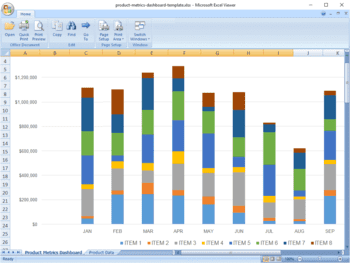
Бесплатное средство для просмотра электронных таблиц в формате Excel, которое не требует.
Печать книгой — надстройка для Word 97-2010 позволяющая печатать любые документы в форме.
Отзывы о программе Microsoft Excel Viewer
Отзывов о программе Microsoft Excel Viewer 12.0.6320.5000 пока нет, можете добавить.
XLS Viewer для Windows
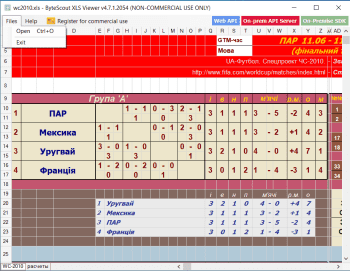
В целом, XLS Viewer — ваш надежный помощник для работы с файлами Excel и Open Office. Независимо от того, используете ли вы их в работе или для личных нужд, эта утилита обеспечит быстрый и удобный доступ к содержимому документов, не перегружая ваш компьютер ненужными программами.
ТОП-сегодня раздела «другое»
DjVuReader — программа для просмотра файлов в формате djvu (электронные книги). Поддерживает.
WinDjView — отличная утилита для просмотра DjVu файлов, предоставляющая пользователю все.
Doc Reader — простая в использовании программа, которая позволяет открывать, просматривать и.
Etxt Антиплагиат — программа по поиску плагиата в сети и оценке уникальности текстов.
Бесплатное средство для просмотра электронных таблиц в формате Excel, которое не требует.
Печать книгой — надстройка для Word 97-2010 позволяющая печатать любые документы в форме.
Отзывы о программе XLS Viewer
Отзывов о программе XLS Viewer 4.7.1.2054 пока нет, можете добавить.
Скачать XLS Viewer 4.7.1.2054
Бесплатная утилита для просмотра файлов XLS, XLSX и ODS без установки Microsoft Office или Open Office. Легко открывайте, просматривайте и экспортируйте документы Excel и Open Office в HTML. Простой и эффективный способ работать с таблицами без проблем (полное описание. )

Рекомендуем популярное
DjVuReader — программа для просмотра файлов в формате djvu (электронные книги). Поддерживает.
WinDjView — отличная утилита для просмотра DjVu файлов, предоставляющая пользователю все.
Doc Reader — простая в использовании программа, которая позволяет открывать, просматривать и.
Etxt Антиплагиат — программа по поиску плагиата в сети и оценке уникальности текстов.
Бесплатное средство для просмотра электронных таблиц в формате Excel, которое не требует.
Печать книгой — надстройка для Word 97-2010 позволяющая печатать любые документы в форме.
Чем можно открыть на компьютере с ОС Windows 10 файл xlsx – 4 способа

Работа с электронными таблицами осуществляется в блоках специального формата. Для корректировки значений и создания новых документов необходимо знать, чем можно открыть файлы с расширением xlsx в операционной системе Windows 10. Для этого используется несколько разных программ, каждая из которых имеет свои особенности. Представленные инструкции лучше изучить заранее, чтобы выбрать наиболее подходящий вариант действий.
Microsoft Exel
Эксель – стандартная программа из пакета Microsoft Office, привычная версия которой используется на персональном компьютере (стационарном, портативном) с 2007 года. Для запуска необходимого документа используют следующую инструкцию:
- запустить на устройстве приложение с эмблемой Microsoft Office Excel 2007;
- нажать на значок «Файл» (справа вверху);

- откроется дополнительное меню, выбрать строку «Открыть». Внимание! Другой вариант открыть новый документ с нужным расширением – нажать одновременно сочетание горячих клавиш «Ctrl» + «O». Способ является стандартным для всех продуктов пакета приложений «Майкрософт Офис»;

- начнется процесс запуска, на мониторе появится дополнительное рабочее окно, по центру которого находится область навигации;
- перейти по разделам до места расположения искомого элемента;
- выделить название левой кнопкой мышки, снизу активируется кнопка «Открыть» – нажать ЛКМ.
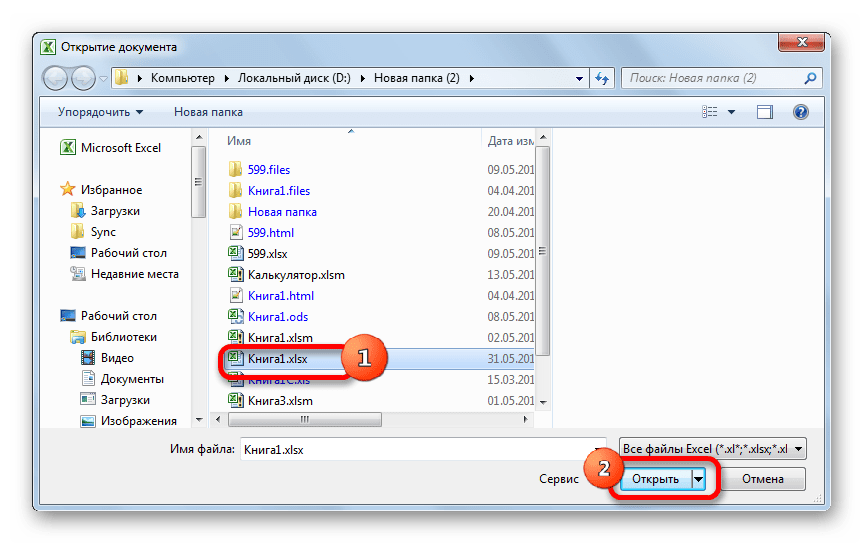
Процесс открытия объекта в программе занимает несколько секунд. После этого можно приступать к редактированию элемента или просмотру информации.

Apache OpenOffice Calc
Данное приложение является аналоговым по отношению к пакету Microsoft Office. В отличие от предыдущего софта в Apache Open Office Calc расширение xlsx не считается основным – создать и сохранить книгу с помощью утилиты не получится. Этапы действий юзера:
- скачать, установить и запустить программу;
- нажать на пункт «Электронная таблица»;
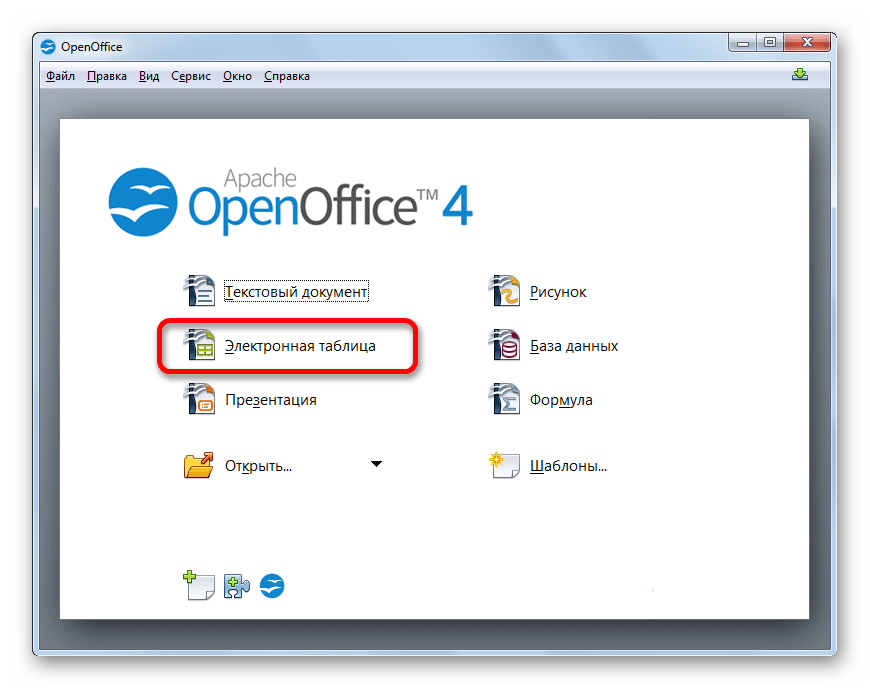
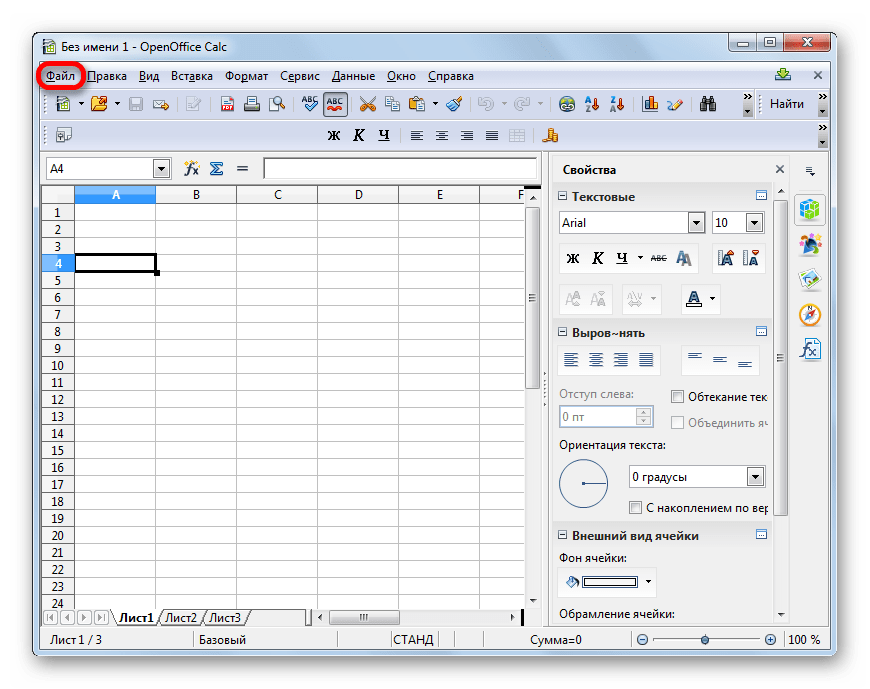
- на мониторе запустится отдельное рабочее окно, в верхней части которого располагается горизонтальное стандартное меню функций – нажать «Файл», затем «Открыть»;
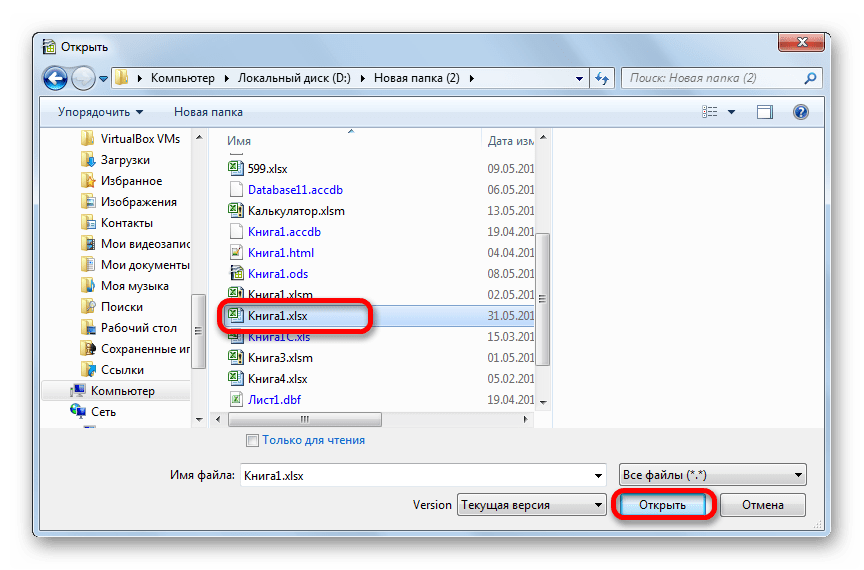
- найти место, где находится нужный документ (также можно использовать горячие клавиши, как в предыдущей инструкции);
- выделить название и нажать «Открыть».
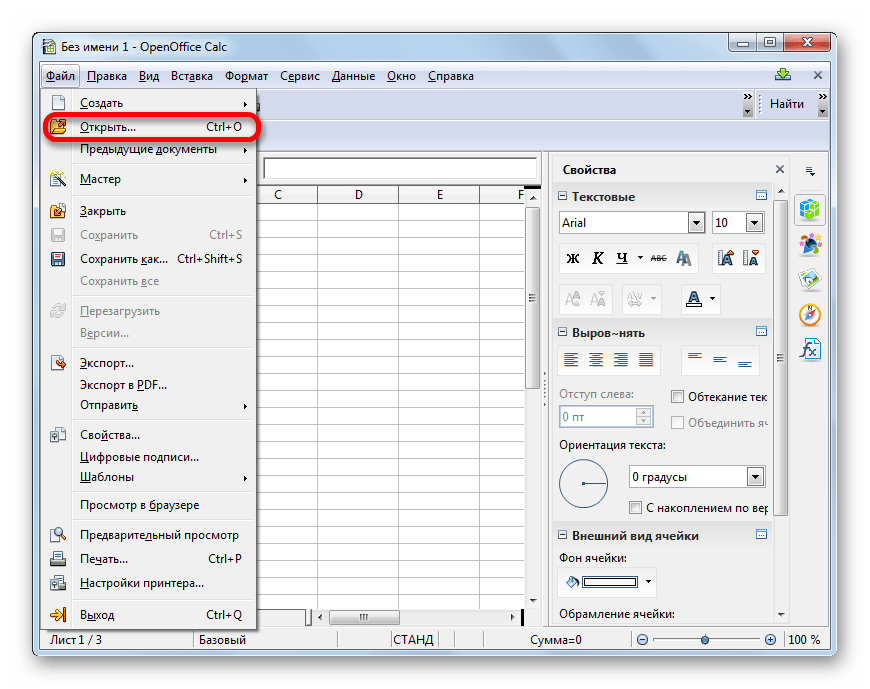
Внимание! Альтернативный способ запуска – запустить приложение, нажать одновременно «Ctrl» и «O», выбрать место, где сохранен нужный документ, и нажать кнопку запуска. Оба варианта подходят – пользователь может выбрать любой.
LibreOffice Calc
Эта утилита – дополнительный аналоговый бесплатный инструмент. Чтобы открыть файл, нужно выполнить следующие шаги:
- скачать и запустить приложение;
- нажать кнопку «Создать» в верхней части рабочего окна, выбрать строку «Таблицу Calc»;
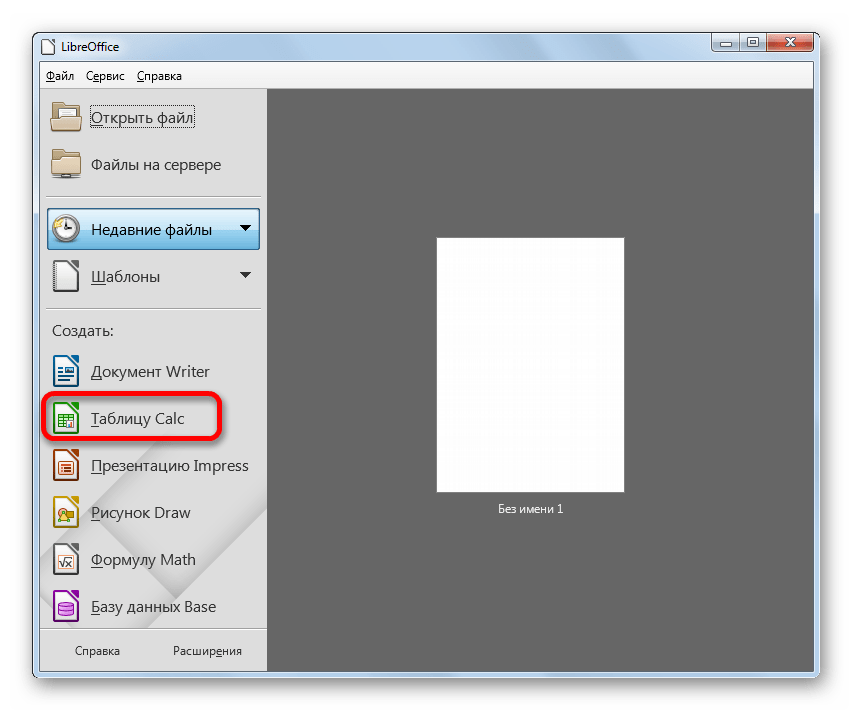
- запустится приложение, кликнуть по пункту «Файл».
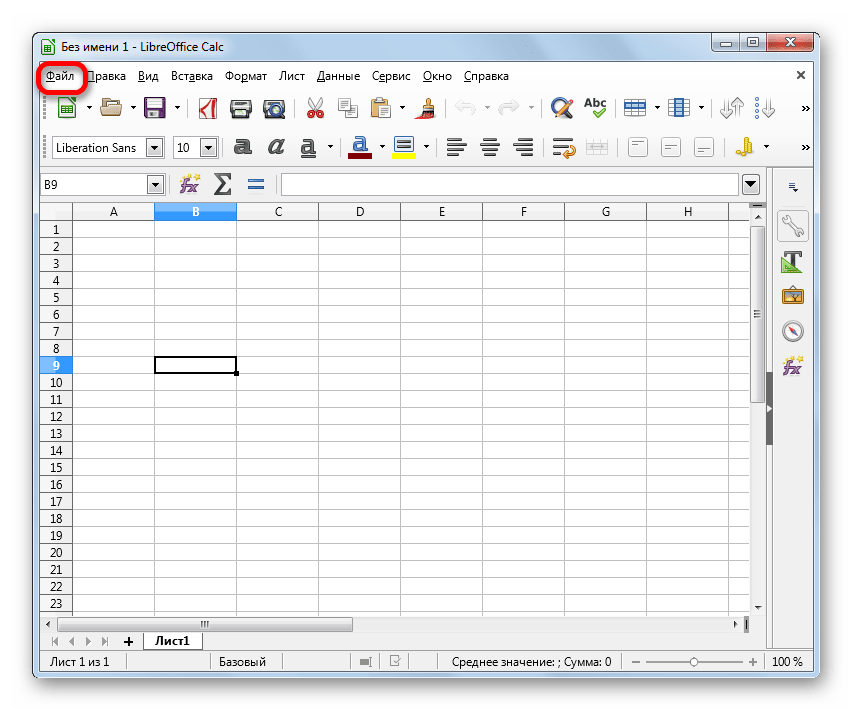
После этого также, как и в стандартной программе Excel, нужно открыть папку, где находится документ, и запустить его открытие.
File Viewer Plus
Утилита работает с элементами разных расширений, в том числе xlsx. Для того чтобы открыть нужный объект, нужно выполнить несколько простых шагов:
- запустить софт на ПК, кликнуть по пункту «File»;
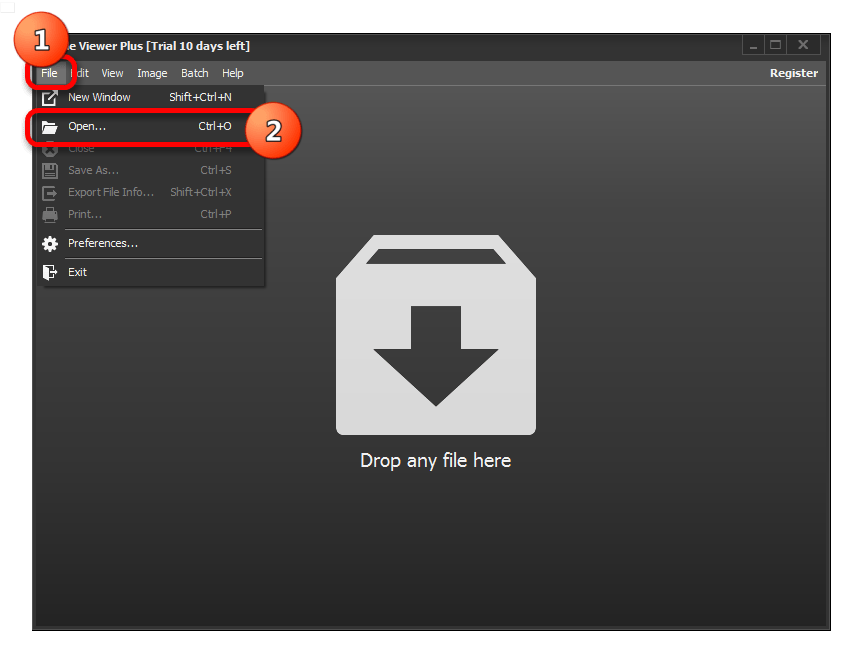
- затем – строка «Open…»;
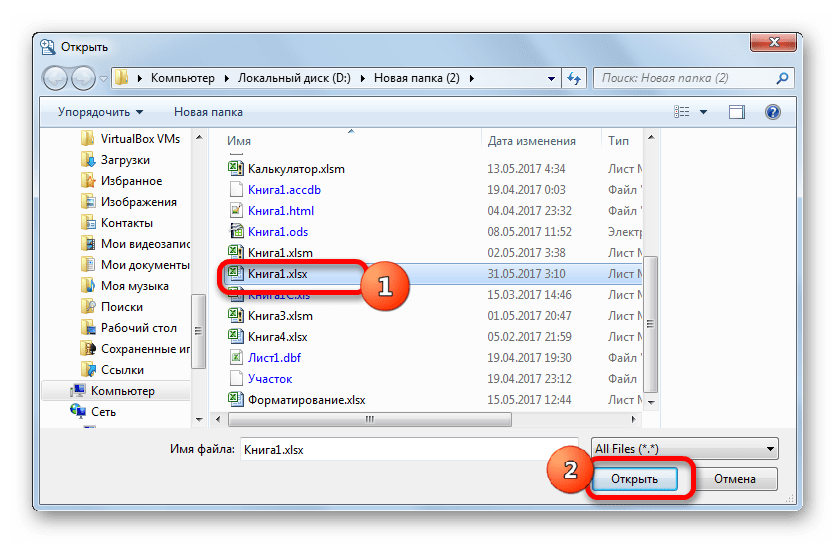
- найти и выделить нужный элемент, нажать клавишу открытия.
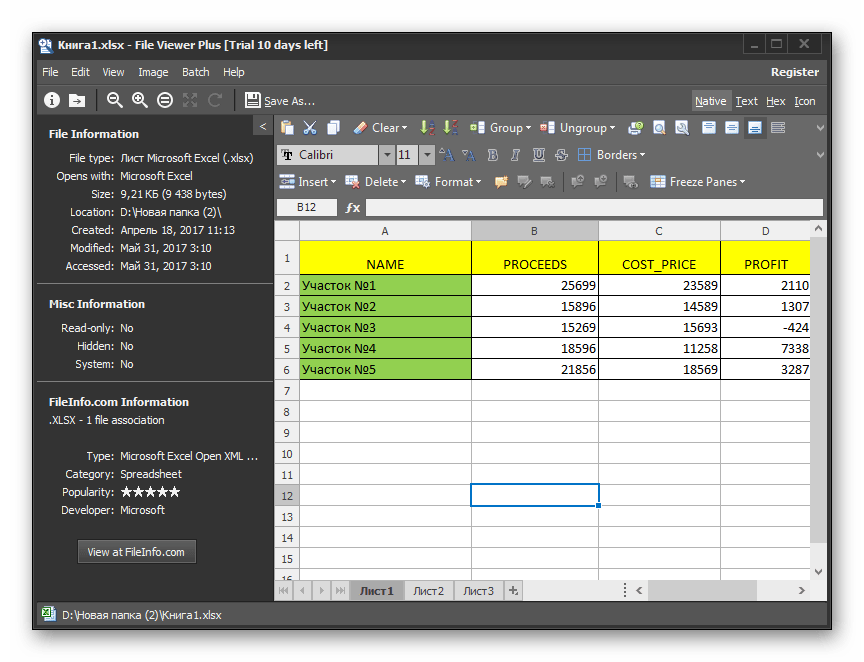
Для работы подойдет комбинация горячих кнопок клавиатуры, как в предыдущих пунктах. Для удобства можно сохранить искомый объект на Рабочем столе или в отдельной папке.
Документы формата xlsx – это таблицы для работы с цифрами и обобщением данных. Пользователь может открывать и редактировать такие файлы с помощью различных программ – из стандартного пакета приложений офиса или аналоговых софтов.