У вас большие запросы!
Точнее, от вашего браузера их поступает слишком много, и сервер VK забил тревогу.
Эта страница была загружена по HTTP, вместо безопасного HTTPS, а значит телепортации обратно не будет.
Обратитесь в поддержку сервиса.
Вы отключили сохранение Cookies, а они нужны, чтобы решить проблему.
Почему-то страница не получила всех данных, а без них она не работает.
Обратитесь в поддержку сервиса.
Вы вернётесь на предыдущую страницу через 5 секунд.
Вернуться назад
В какой папке находятся сведения для установки. Файлы сведений об установке (INF). Процесс установки Windows
Писать о чем-то новом, конечно же очень полезно и интересно, но сегодня я хочу как бы подвести итоги по такому очень важному вопросу как установка (переустановка) операционной системы , а если конкретнее, то системы Windows 7 и Windows XP .
Процесс установки Windows, можно описать в одной статье, и я это сделал, но посмотрел еще на статьи, которые так или иначе относятся к установке операционной системы, и понял, что неплохо бы написать статью, в которой поэтапно выложить все эти статьи и написать к ним небольшой комментарий, что собственно сейчас и сделаю. Это будет такое себе содержания книги “Как установить Windows” , с ссылками на полезный материал с этого блога.
Если вы еще не поняли что я хочу сделать, то читайте дальше, сейчас все станет ясно:).
Если уже так случилось, что Windows не загружается и появляется какая-то ошибка, компьютер сам перезагружается и т. д. То не нужно сразу браться за переустановку операционной системы.
Пробуем восстановить работу Windows
- Возможно у вас появилась распространенная ошибка с загрузчиком “BOOTMGR is missing” что бы ее исправит читаем статью
- Если появляется синий экран смерти, значит смотрим статью
- Если же у вас появляется другая ошибка и компьютер не включается, то посмотрите еще статью
Если вес попытки восстановить Windows не принесли результата, и вы решили переустанавливать систему, то сначала нужно подготовится, спасти нужную информацию, подготовить диск с Windows и настроить компьютер.
Подготовка к установке Windows
- Первым делом, спасаем нужную информацию, которая находится на диске C, его придется отформатировать, а это уничтожит все файлы. О том как спасти информацию, я писал в статье .
- Если у вас еще нет установочного диска, или флешки с Windows, то его нужно создать. Как создать установочный диск, написано в статье . И о том как создать флешку для установки ОС, читайте тут .
- Теперь нужно в БИОС выставить загрузку с CD/DVD привода, или флешки. Об этом я подробно писал в статьях и .
Вроде бы подготовились, сделайте себе чаю и можно спокойно приступать к установке Windows 7, или XP.
Процесс установки Windows
- Если вы устанавливаете Windows 7, то читаем статью и делаем все как там написано.
- Для установки Windows XP, делаем все как написано в статье
- Windows 8 устанавливаем по этой инструкции: .
В процессе установки могут появится самые разные ошибки. Поэтому создам еще пункт с проблемами в процессе установки Windows, и буду его время от времени пополнять.
Проблемы при установке Windows
- Были у меня проблемы с очень долгой установкой Windows 7, об этом я подробно написал в статье
- Еще один совет, который пригодится при установке операционной системы в первый раз: .
После установки…
По завершению установки Windows, начинается самое сложное:), установка драйверов, программ, настройка и т. д.
- Почитайте статью
- Посмотрите этот блог, тут есть еще много полезных советов, которые можно и нужно сделать после установки операционной системы.
Думаю, что такая подборка статей, которые просто необходимые при установке Windows, поможет вам установить систему самому и тем самым сэкономить деньги, а возможно и время.
В этом нет ничего сложно, нужно просто внимательно почитать и все получится. И что самое главное, учится вы будете всего один раз, а переустанавливать Windows сможете хоть каждый день, шучу �� каждый день лучше не надо.
По мере написания новых статей, эту страницу буду обновлять и дополнять. Удачи друзья!
Привет друзья! Во вчерашней статье мы с вами , всё это мы проделали программой WinToolkit 1.5, сегодня предлагаю вам сделать тоже самое, но с помощью командной строки и комплекта средств для развертывания Windows (Windows ADK).
Как из общего дистрибутива Windows 7, содержащего все издания операционной системы, выделить одно необходимое издание и на его основе создать отдельный дистрибутив. Используем командную строку и Комплект средств для развертывания Windows (Windows ADK)
Все действия производятся на компьютере с установленной Windows 8.1.
Начнём с того, что подсоединим ISO-образ Windows 7 к виртуальному дисководу.
Затем создаём на жёстком диске папку с простым названием «7 » и копируем в эту папку содержимое ISO-образа Windows 7. Я создам папку 7 на диске (D:).

Любой ISO-образ Windows 7 имеет в себе файл-образ install.wim , который находится в папке sources , в данном образе находятся запакованные установочные файлы операционной системы.

Операционных систем в образе может быть несколько и каждая имеет свой индекс. Для того, чтобы узнать, сколько систем находится в образе install.wim и какие они имеют индексы, откроем командную строку и введём команду:
Dism /Get-WimInfo /WimFile:D:\7\sources \install.wim
Как видим, файл-образ install.wim содержит в себе все редакции операционной системы Windows 7: Home Basic (Домашняя базовая), Home Premium (Домашняя расширенная), Professional (Профессиональная), Ultimate (Максимальная). Для примера экспортируем из данного образа Windows 7 Ultimate (Максимальная), имеет индекс: 4 .

Следующей командой экспортируем из WIM-файла образ Windows 7 Ultimate (индекс: 4) на диск (D:) в папку 7 .
Dism /Export-Image /SourceImageFile:D:\7\sources\install.wim /SourceIndex:4 /DestinationImageFile:D:\7\install.wim /Compress:maximum
Операция успешно завершена.
Параметр /Compress задает тип сжатия, а параметр maximum обеспечивает максимальную степень сжатия образа.

На диске (D:), в папке 7, создан файл-образ WIM, содержащий установочные файлы только одного издания Windows 7 Ultimate (Максимальная),

проверяем образ командой:
Dism /Get-WimInfo /WimFile:D:\7\install.wim
Как видим, в образе находится одно издание Windows 7 — Ultimate (Максимальная).

Перемещаем файл install.wim в папку sources дистрибутива Windows 7.
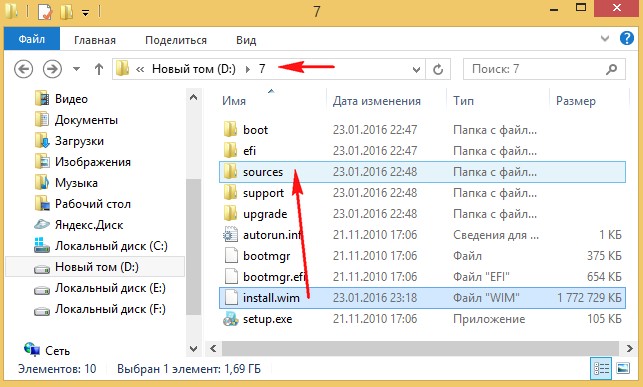
Заменить файл в папке назначения.

Файл install.wim перемещён в папку sources дистрибутива Windows 7.

Заходим в папку sources, находим и открываем файл ei.cfg , изменяем его содержимое и сохраняем.


Нам остаётся только собрать ISO-образ Windows 7 Ultimate (Максимальная) с новым файлом WIM. Сделать это можно платной программой UltraISO, но сегодня мы с вами работаем в бесплатной командной строке, поэтому скачиваем и устанавливаем комплект средств для развертывания и оценки Windows (Windows ADK).
Устанавливаем комплект средств для развертывания и оценки Windows (Windows ADK)
Скачиваем комплект средств для развертывания и оценки Windows (Windows ADK) для обновления до Windows 8.1 по ссылке

и устанавливаем его


После установки находим в приложениях Windows 8.1 среду средств развёртывания, представляющую из себя окно командной строки и запускаем её.

Вводим команду, с помощью которой будет создан общий ISO-образ Windows 7 Ultimate (Максимальная) с новым файлом WIM:
Oscdimg /u2 /m /bootdаta:2#p0,e,bD:\7\boot\Etfsboot.com#pef,e,bD:\7\efi\microsoft\boot\Efisys.bin D:\7 D:\Windows7Ultimate.iso
u2 , это файловая система UDF, а m — размер образа без ограничений.
b — загрузочный сектор записать etfsboot.com , путь к файлу etfsboot.com при указании b(boot) пишется без пробела /bD:\7\boot\etfsboot.com
D:\7 — создать образ из файлов и папок, находящихся на разделе D в папке 7
D:\Windows7Ultimate.iso — созданный образ разместить на разделе D
присвоить имя ISO-образу Windows7Ultimate.iso

На диске (D:) создаётся ISO-образ Windows 7 Ultimate с названием Windows7Ultimate.iso

Если и загрузить с неё компьютер или ноутбук, то процесс установки Windows 7 начнётся обычным образом.

Друзья, также вы можете убрать из WIM-файла ненужный образ командой:
dism /Delete-Image /ImageFile:D:\7\sources\install.wim /Index:1
D:\7\sources\install.wim — путь к WIM-файлу.
Index:1 — индекс редакции операционной системы, которую нужно удалить из WIM- файла.
Все загрузочные файлы Windows 7 находятся в папке Boot, которая, как правило, расположена на диске С:. Однако, папка надежно спрятана, чтобы наши шаловливые ручки до нее не дотянулись. Не удивительно, от содержимого папки зависит, загрузится ли Windows или нет.
Однако бывают ситуации, когда изменить метод загрузки Windows 7 очень хочется. Например, при работе с может понадобится такая программа, как ReadyDriverPlus. Для работы этой программе нужно указать путь к папке C:\Boot. Вы заходите на диск C: и…в упор эту папку не наблюдаете. Ее там нет, просто шаром покати. И как же ее найти?
Есть два простых варианта, рассматриваемых далее.
Отображение скрытых папок и файлов
Данный рецепт прекрасно известен многим пользователям Windows 7, ну да будет не лишним напомнить про него еще раз. По умолчанию в Windows 7 системные файлы и папки спрятаны – оно и понятно, ну кому нужно, чтобы какой-то чайник залез куда не надо и испортил все что мог? Впрочем, файлы и папки спрятаны совсем недалеко.
- Для начала выберите команду Пуск > Компьютер и перейдите в открывшемся окне на диск C:.
- Теперь необходимо нажать клавишу , чтобы появилось верхняя панель меню. В этой панели выберите команду Сервис > Параметры папок . Откроется окно Параметры папок , в котором перейдите на вкладку Вид .
- В этой вкладке нужно сделать два дела:
- снять флажок Скрывать защищенные системные файлы ;
- выбрать переключатель Показывать скрытые файлы, папки и диски .
Вот теперь не осталось у Windows ни одной папки или файла, скрытого от ваших глаз. Зайдите на диск С:. Теперь в нем появилась куча скрытых папок, с которыми лучше не баловаться!
Отображение скрытого раздела
Ну хорошо, я вижу все скрытые папки, но папки Boot по прежнему нет? Где моя папка Boot, сволочи, отдайте мои загрузочные файлы!
Спокойно – сейчас найдем. Раз ее нет в скрытых папках, значит она прячется…в скрытом разделе Windows 7. Злобные чебуреки из Microsoft спрятали от нас этот раздел, но мы сейчас это исправим. Размер раздела всего 100 Мбайт, и найти его можно следующим образом.
Нажмите комбинацию клавиш и введите в открывшемся окне команду diskmgmt.msc . Откроется окно Управление дисками . В этом окне нам нужен скрытый раздел (подписанный как “Зарезервировано системой ”). А вот и он, смотрим картинку.

Этот раздел прячется и его не видно. Чтобы вывести его на божий свет, щелкните на разделе правой кнопкой и выберите команду Изменить букву диска или путь к диску .

Откроется новое окно, в котором щелкните на кнопке Добавить и выберите свободную букву диска, вроде Y: или любой другой.

Приветствую Вас на своем блоге!
Прочитав этот пост, вы узнаете, как узнать установочную папку в Windows .
Понадобится это может по разным причинам, например, вам нужно посмотреть, нет ли в установочном каталоге файлов с инструкцией к программе или ее описанием. Или вы хотите удалить программу, а потом проверить, все ли файлы удалены.
В общем, по разным причинам вам может понадобится узнать установочную папку программы.

Предложенные в данной статье варианты, как узнать установочную папку приложения Windows, работают на всех версиях этой системы.
Если у вас ярлык этой программы находится на рабочем столе, то узнать установочную папку можно, если просто навести курсор мыши на него. Тогда в сплывающем окне вы увидите расположение этой программы.

Более подробную информацию о том, где находится установочная папка Windows, можно получить, если нажать правой кнопкой мыши на ярлыке и выбрать в меню “Свойства”. Во вкладке “Ярлык” вы увидите, где расположена программа.
В поле “Объект”, показан путь до исполняемого файла и видно, как он называется. Это полезно, когда ярлык имеет другое название или приложение новое и еще не знакомое вам.
В поле “Рабочая папка”, указан путь до установочного каталога приложения.
Приложения, которые идут в комплекте с Windows имеют немного другой вид в свойствах ярлыка.

Здесь не указана рабочая папка, а только объект. Категория %windir% , указывает, что приложение находится в системном каталоге Windows, на каком диске он находится, здесь не указывается. Переменные %% заменяют показ диска, где находится каталог Windows.
Далее идет путь до приложения и указывается его название. Что очень полезно, так как в Windows многие приложения имеют не совсем понятные названия. И с первого взгляда, догадаться, что это за приложение, нельзя.
Если нажать на кнопку “Расположение файла”, то вы сразу перейдете в каталог с программой.
Инструкция по установке Windows 10

Важно! После установки Windows 10 потребуется лицензионный ключ активации. Ключ активации вы можете выбрать из нашего каталога:
Подготовка: Установите в компьютер флешку не менее 8 ГБ, на которую будете записывать дистрибутив Windows 10. На данной флешке не должны быть файлы, так как при записи они будут стёрты. Флешку желательно отформатировать. Чтобы загрузить оригинальный образ ISO Windows, Microsoft предлагает использовать собственную утилиту Media Creation Tool — средство создания установочных накопителей, которое, в том числе, позволяет произвести и простое скачивание образа системы. При этом скачивается последняя версия Windows с возможностью выбора 64-бит и 32-бит систем, а образ ISO содержит как Домашнюю (Home) так и Профессиональную (Pro) версии системы. Порядок действий состоит из следующих шагов:

Перейдите на сайт Microsoft и нажмите «Скачать средство сейчас». Также вы можете скачать эту программу на нашем сайте. После того как утилита Media Creation Tool загрузилась, запустите её.
После некоторого периода подготовки утилиты, примите условия лицензии.

Затем — выберите пункт «Создать установочный носитель (USB-устройство флэш-памяти, DVD-диск или ISO-файл) и нажмите «Далее».

На следующем этапе вы можете выбрать, какую именно Windows 10 скачать — для этого снимите отметку «Использовать рекомендуемые параметры для этого компьютера» и выберите язык, выпуск (выбираем Windows 10 — в ней содержатся все доступные редакции системы для пользователей) и разрядность в пункте «Архитектура». Нажимаем «Далее».


В случае, если вы сняли отметку «Использовать рекомендуемые параметры для этого компьютера» и выбрали иную разрядность или язык, вы увидите предупреждение: «Убедитесь, что выпуск установочного носителя соответствует выпуску Windows на компьютере, на котором вы будете его использовать». Учитывая, что на данным момент времени в образе содержатся сразу все выпуски Windows 10, обычно на это предупреждение не следует обращать внимания. Иногда это предупреждение и вовсе не появляется.

Выберите пункт «USB-устройство флэш-памяти», если требуется, чтобы программа сама записала загрузочную установочную флешку, либо, при желании, вы можете выбрать пункт «ISO-файл», чтобы скачать оригинальный образ Windows 10 и записать его на USB или DVD самостоятельно.
Выберите накопитель, который будет использоваться из списка. Важно: все данные с флешки или внешнего жесткого диска (со всех его разделов) будут удалены.

Начнется скачивание файлов установки Windows 10, а затем — их запись на флешку: создание установочного накопителя. Эти этапы могут занять продолжительное время. У меня это заняло 1 час 15 минут.

По завершении вы получите сообщение «USB-устройство флэш-памяти готово», можно закрыть утилиту и использовать созданный накопитель.
У вас будет готовый накопитель с оригинальной Windows 10 последней версии, который пригодится не только для чистой установки системы на системах UEFI и Legacy (CSM), но и для ее восстановления в случае сбоев.

Подготовка к установке. Загрузка с флешки.
Установите в Usb порт вашего компьютера/ноутбука загрузочную флешку с Windows 10. Подключаем сразу в USB порт 3.0. Если загрузка не пошла, либо появились какие-либо ошибки попробуйте переподключить в USB 2.0 (если такой есть). Далее изменим порядок загрузки устройств. В современных компьютерах и ноутбуках можно выбрать “быструю загрузку” при включении, нажимая как правило F8 на компах, и F11 или F12 или Esc на ноутбуках. Выбираем нашу флешку с UEFI из списка, нажимаем Enter.
Если этот вариант не подошел, то зайдём в BIOS – раздел BOOT. В Биос вы сможете попасть во время перезагрузки компьютера, либо когда включаете компьютер, нажимая на кнопку DEL или F2.

Далее выбираем меню загрузки F8 и нашу флешку.

Процесс установки.
Если запуск с загрузочной флешки удался, то ПК начнет работу с установщика, и вы увидите такое окно:
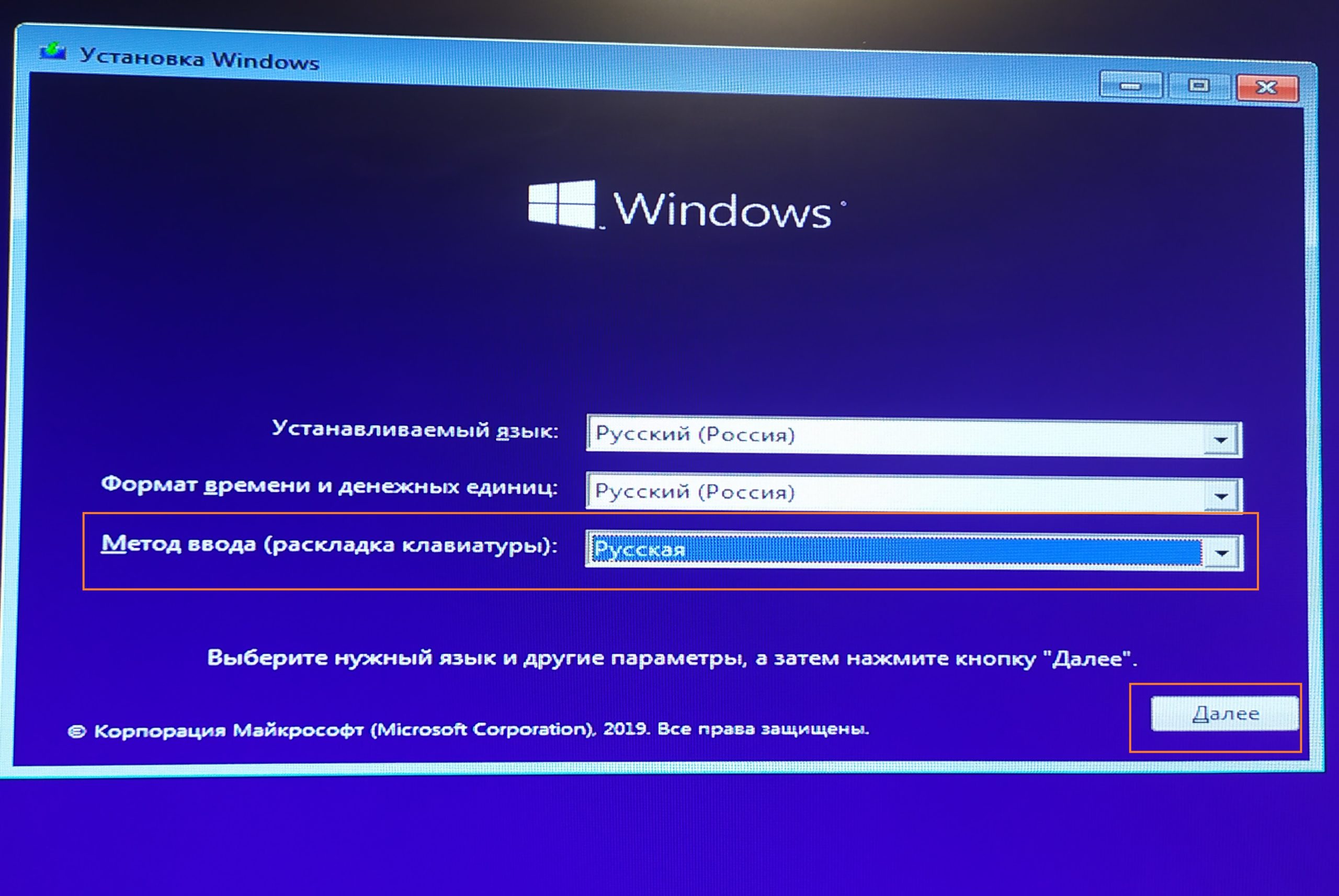
Если вы в момент создания загрузочного носителя выбрали русский язык и Single Language, то на этом этапе изменить настройки уже не получится. Щелкаем на кнопку далее и оказываемся на новом экране, где расположена лишь одна кнопка – «УСТАНОВИТЬ». Ниже есть отдельный пункт – Восстановление, но он нам не интересен. Щелкаем на установку. На этом этапе ОС уже спросит у вас ключ. Ключ необходимо ввести вручную.

Если у вас нет ключа для Winows 10, в нашем каталоге вы можете купить нужный вам ключ по самым доступным ценам.
Сведения для установки windows 10 где находится файл

К сожалению, не обошлось и без отрицательных моментов:
- Увеличился объем собираемых данных о пользователе.
- У властей разных стран периодически возникает желание проверить соответствие Windows 10 действующему законодательству.
- Наличие сомнительных новшеств.
- Ограниченность возможностей голосового помощника Cortana, который так и не прижился на мобильных устройствах.
- Проблемы с системой обновления.
В нашей статье отражены не все отрицательные и положительные стороны представляемой ОС. Описаны только те из них, которые у всех на слуху и могут сыграть главную роль в решении вопроса о переходе на Windows 10.
Если ответ – скорее «да» чем «нет», стоит ознакомиться с особенностями установки начисто и сброса Windows 10 до заводских настроек .
Особенности установки Windows 10
При чистой установке Windows 10 не сохраняется никаких личных настроек, т.к. системный раздел жесткого диска форматируется. При этом возникает необходимость в создании загрузочной флэшки, в процессе записи которой происходит полное уничтожение всей имеющейся на ней информации.
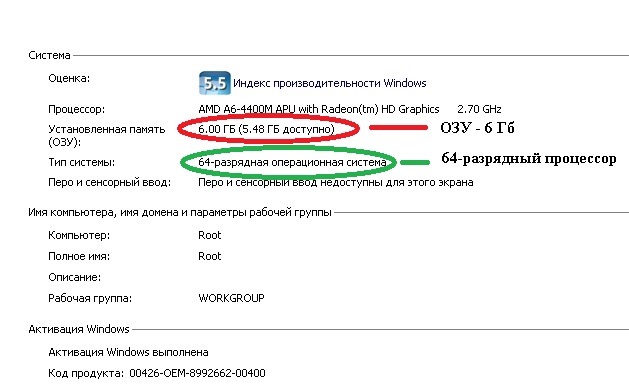
Стоит сохранить важные данные в другом месте. Также изначально потребуется выяснить разрядность процессора и объем ОЗУ.
Если у вас установлена более ранняя версия Windows (например, «семерка»), сделать это можно следующим образом:
- Нажать на кнопку «Пуск».
- Навести курсор на «Компьютер» и использовать правую кнопку мыши.
- Выбрать «Свойства».
Всплывет окно, содержащее следующие данные о системе:
 Как момент асинхронного двигателя зависит от напряжения питания