Ошибка «Приложение не установлено» на Андроид: неск. рекомендаций по устранению (возникает при попытке установить/запустить новое приложение, игру)

Итак. Типовая ситуация : вы загрузили и решили установить (а может уже и запустить) новое приложение (игру), но вдруг ни с того ни с сего появилось уведомление, что «приложение не установлено» (как в примере ниже). Что за. ошибка, ведь всё вроде бы сделано правильно?
Вопрос не имеет однозначного ответа (причин много), но чаще всего эта ошибка возникает при попытке установки APK-файлов, которые не соответствуют вашей версии Android (или архитектуре процессора). Более реже встречаются проблемы с нехваткой памяти, сист. сбои и пр.
Ниже в заметке приведу неск. рекомендаций, которые должны помочь в устранении ошибки. ��

Игра MC4 — сообщение «приложение не установлено» — Android (в качестве примера)
Что делать (по шагам) при появл. вышеобозначенной ошибки
ШАГ 1
Как уже сказал выше, в половине случаев ошибка возникает из-за того, что запускаемое приложение не совместимо с вашим телефоном. Для тех, кто загружает APK-файлы (в особенности) — обратите внимание на сист. требования, которые указаны напротив каждой версии APK (например, Android 5.0, ARMv6, x86). Пример ниже. ��
Разумеется, нужно загрузить только ту, которая совместима с вашим аппаратом.

Загрузка APK-файла — см. версию Android (Android 5.0, ARMv6, x86)
Как узнать сист. требования телефона (версия Android, информацию о процессоре) : достаточно просто, нужно на телефон установить какую-нибудь утилиту для определения характеристик устройства. Мне, например, импонирует Device Info : в ней достаточно открыть лишь 2 вкладки «Система» и «CPU» и нужная информация в кармане! ����

Система, CPU — смотрим тех. характеристики устройства — утилита Device Info
ШАГ 2
Попробуйте установить нужную вам игру (приложение) из другого источника: например, из популярного магазина приложений (если ошибка уже возникала и так при работе с Play Market — то у него тоже есть много аналогов).
Дело в том, что магазины приложений проверяют на совместимость ваш аппарат с версией игры + до-устанавливают необходимые дополнения (без которых, иногда, приложения не запускаются).

Версия Rally из Play Market должна работать
ШАГ 3
Проверьте есть ли свободное место в хранилище телефона, есть ли доступная ОЗУ ( см. скрин ниже : найти эти данные можно в настройках Android, вкладка «Обслуживание устройства» ).
Крайне желательно, чтобы свободного места оставалось с запасом (т.е. если загружаемая вами игра весит 500 МБ — то желательно иметь на борту как минимум 5 ГБ свободного места (а лучше больше) , т.к. при ее установке могут копироваться также временные файлы, различные дополнения, извлекаться архивы и т.п.).
�� В помощь!
Не хватает места на телефоне (Андроид), недостаточно памяти. Что можно сделать — https://ocomp.info/ne-hvataet-mesta-na-telefone.html
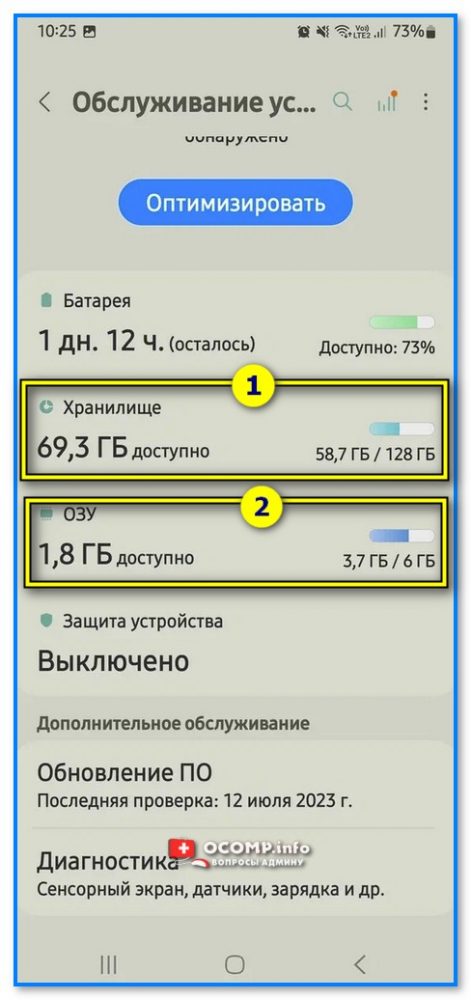
Память, ОЗУ — есть ли свободное пространство — настройки Android 12
ШАГ 4
Приложение может не устанавливаться из-за политики безопасности в настройках вашего смартфона. Например, файлы APK могут блокироваться Android, если в настройках безопасности не разрешить их установку из внешних источников (более подробно ��на примере установки приложения от Сбера).
Важно : имейте ввиду, что разрешая установку неизвестных APK — вы подвергаете телефон риску! Делайте так только с теми приложениями, которым вы всецело доверяете.

Установка приложений из внешних источников
Кстати, блокировать установку приложений может и ваш антивирус (если установлен), а также Play-защита в Google Play (магазин приложений предустановлен по умолчанию на большинстве смартфонов). Чтобы ее откл. — достаточно не смартфоне открыть Google Play, перейти в настройки и перекл. ползунок в режим выкл. напротив пункта «Сканирование приложение с помощью Play защита» (не забывайте про безопасность!). ��

Play Market — Play защита — открываем настройки

Сканирование приложение с помощью Play-защита
ШАГ 5
Еще неск. не самых очевидных причин (встречаются реже):
- �� если устанавливаете APK-файл — проверьте его имя, оно на латинице? Если название на кириллице — попробуйте переименовать;
- �� возможно, вы загружаете битый APK-файл, — в этом случае хорошо бы загрузить файл из другого источника (или воспользоваться ��др. магазином приложений);
- �� если у вас есть ПК/ноутбук — то можно на него установить ��эмулятор Android, а уже в эмулятор поставить ��нужное вам приложение (игру). Для диагностики — хороший выход!
- �� в некоторых случаях одни приложения могут конфликтовать с другими: например, если вы попытаетесь установить две версии одного и того же ПО (в этом плане хорошо бы «про-гуглить» конкретное приложение, с которым у вас ошибка и узнать, с какими оно может конфликтовать. А после проверить, нет ли у вас что-то из нежелательного ПО. ).
- �� в случаях, когда телефон заражен вирусами или есть серьезный сбой в работе ПО — может потребоваться произвести его сброс до заводских предустановок (��благо, что сброс можно сделать с сохранением контактов и файлов). Обычно, этот шаг уместен как предпоследняя инстанция;
- �� если все вышеоговоренное не дало результатов — возможно, стоит обратиться в сервисный центр (подобная ошибка может быть первой «ласточкой», которая сигнализирует о начавшихся неполадках с накопителем. ).
Если вам удалось решить вопрос иначе — сообщите пожалуйста в форме комментариев ниже (заранее благодарю).
Приложение не установлено что делать huawei
2. Далее следует найти в памяти папку data/app. Для начала выдвигаем «шторку» слева и жмём «домой». Смотрим чуть выше середины экрана, там скорее всего будет написано «права на чтение, права R/W». Нажимаем на «права R/W» и надпись сменяется на «права на чтение/запись, права R/O». Далее ищем папку «data», а в ней — «app». В названиях папок в ней вы, вероятно, угадаете игры и приложения, установленные на вашем аппарате. Сюда надо переместить наш переименованный apk-файл.
3. Открываем командную строку. С помощью клавиатуры пишем
P.s. Выполнение этих пунктов НЕ гарантирует, что приложение/игра будет работать, оно лишь обходит указанную в заголовке проблему.
Сообщение отредактировал kelvinboy — 16.07.19, 06:51
С терминалом как-то приятнее. А где в эксплорере эта функция?
А, нашёл. Сейчас попробую найти что-то нерабочее и установить так.
Не нашёл, но по идее работать должно
Кстати можно сделать наоборот, без рутэксплорера. Может так проще?
Приложение не установлено на Honor: как быть?
Получили ошибку «приложение не установлено» на Андроид смартфоне Honor – что делать? Проверьте, достаточно ли места в памяти, совместим ли софт с телефоном. Самая распространённая причина – вы пытаетесь установить приложение Google или других компаний, которые больше не поддерживаются в Honor. Для установки можно скачать специальную версию ПО, провести манипуляции с телефоном или найти альтернативу в AppGallery. Обо всех этих вариантах – ниже.
Что означает эта ошибка
Причина, по которой вы видите ошибку, связана с ПО телефона. По каким-то причинам аппарат не может завершить установку, но выдаёт вам стандартную ошибку, без конкретизации. Поэтому здесь возможны сразу несколько вариантов:
- На смартфоне Honor осталось мало места, и новое ПО просто не помещается.
- Ещё один вариант, почему не скачивается приложение на Хонор – оно несовместимо с вашим девайсом, то есть не предназначено для него, заточено под другой бренд или совсем другой тип «железа» – процессора и других характеристик. Это объективная причина – такой софт у вас бы просто не запустился, или даже мог бы повредить девайс.
- Также причиной могут быть вирусы в системе, которые приводят к её некорректной работе.
- Возможно, конкретное новое ПО конфликтует с каким-то старым, и оно не может быть установлено по этой причине.
- Ещё один вариант – на Honor произошёл сбой, постоянный или временный.
- Нельзя исключать и аппаратную неполадку, когда программа не устанавливается из-за сбоя «в железе».

Однако самая распространённая ошибка связана с тем, что на китайский смартфон Honor пытаются установить западный софт семейства Google и подобный им. Эти приложения не работают на Хонор. Установить их «штатными» методами невозможно. Компания Хуавей, которая выпускает Honor, находится под санкциями, и для её продукции ограничено использование этих программ. Иногда вам в руки может попасть девайс, который вообще сложно разблокировать, и он не устанавливает ни одну программу – по той же причине.

Тем не менее, есть способы обойти запрет или найти альтернативы популярным сервисам. О том, что делать для этого, а также о решении описанных выше ошибок – далее.
Способы решения проблемы
Если вы не знаете, с чем связана ваша ошибка, что делать и почему на Хоноре не устанавливаются приложения, то проверьте все шаги ниже. Они приведены от простых к сложным. Если же вы точно знаете, что проблема связана с «санкционным ПО», то сразу переходите к следующему разделу.
Шаг 1. Перезагрузите девайс
Самое простое решение может полностью решить ваши проблемы. Перезагрузка делает обновление оперативной памяти, убирает временные ошибки. После того, как смартфон запустится, повторите попытку установки снова.

Шаг 2. Очистите место в памяти
Место на Honor могло закончиться по нескольким причинам:
- слишком много программ, которые обновлялись, увеличиваясь в размере, пока его не заполнили;
- файловый «мусор», оставшийся от скачиваний;
- временные данные программ, в особенности мессенджеров;
- клонирование софта, прежде всего соцсетей.
Очистить его можно либо вручную, либо встроенными методами системы, либо скачав и установив один из оптимизаторов смартфона. Кстати, это поможет существенно ускорить работу телефона.

Шаг 3. Проверьте, совместима ли программа с телефоном Honor
Речь идёт не о санкционных запретах, а технических возможностях. Например, Хонор 7а не устанавливает приложения для более поздних версий, или заточенные под другой бренд. Почитайте инструкцию к ПО и найдите информацию, совместимо ли оно с вашей моделью. Также проверьте, не делали ли вы установку такого или подобного ПО. Возможно, предыдущая версия делает блокировку для данной.
Шаг 4. Установите антивирус
Скачайте один из популярных антивирусов из магазина AppGallery и проверьте аппарат. Если дело было во вредоносном ПО, то вы сможете дальше нормально работать с девайсом и делать успешную установку программ.
Шаг 5. Выполните сброс к заводским настройкам
Если ошибки не прекращаются и связаны со сбоями системы, вы можете сбросить их и вернуть аппарат в состояние, как при покупке. Помните, что это удалит все ваши данные с девайса. Обязательно нужно делать резервное сохранение информации.
Сам сброс можно делать из Настроек, отыскав его по поиску или перейдя в пункт «Восстановление и сброс».

Шаг 6. Обратиться в сервисный центр
Специалисты смогут перепрошить или отремонтировать смартфон Honor, если имеет место неполадка. Обращаться к ним нужно, если устройство явно сбоит, а предыдущие и последующие советы не привели к желаемым результатам.
Как обойти запрет на популярные приложения на Honor
Как я уже упоминал выше, на Honor не работает ПО западных компаний. В программы «вшили» блокировку китайских смартфонов. Преодолеть это можно несколькими способами:
- Установить адаптированные версии софта из «родного» магазина Хуавей – AppGallery. Он уже предустановлен на всех девайсах от Хуавей. Таким образом, например, можно делать установку сервисов Яндекса. Перечень программ очень широк, и вы сможете найти версии привычного ПО, совместимого с вашим телефоном.

- Если нужной программы нет, то вы можете подобрать подобную. Например, практически незаменимый Google Pay, который позволяет бесконтактную оплату при помощи модуля NFC, получил альтернативу. Скачайте из AppGallery «Кошелёк», подключите свои платёжные карты и наслаждайтесь тем же функционалом, делайте платёж на кассе прямо телефоном. Изначально для бесконтактной оплаты была поддержка только карт Mastercard, но этот список может обновиться. К тому же проблем с ним, судя по отзыву не так уж и много. А если приложение «Кошелек» не работает, то исправить ситуацию можно самому.

- Некоторые программы не имеют альтернатив в AppGallery, например WhatsApp. Если вы привыкли ими пользоваться, то на Honor вам их будет не хватать. Но здесь тоже есть решение. Есть отдельные сайты-архивы apk-файлов, где можно скачать софт, адаптированный для телефонов Хуавей. Например, вы можете установить APKPure как обычное приложение. И внутри него спокойно находить любимые программы, устанавливать их и даже обновлять.

- Если вы будете искать информацию на тему «приложение не установлено что делать Honor», то наверняка найдёте видео «умельцев», которые несложными (или сложными) манипуляциями преображают девайс, что он работает как обычный Андроид телефон. Этот вариант подходит не для всех смартфонов. Но, например, ошибку «приложение не установлено» на Honor 7a Pro он может решить раз и навсегда.

Данный метод позволяет обойти блокировку телефона, когда вы не можете его даже запустить. Возможно, если у вас не устанавливаются приложения на Honor 7a Pro, то это именно ваш вариант. Работает метод и с более новыми моделями. Например, Honor 10, для которого «приложение не установлено» является типичной ошибкой.
Что делать в этом случае? Метод зачастую состоит в том, чтобы вызвать экран «специальные возможности» для людей с особыми потребностями, а затем из него перейти в YouTube. С помощью цепочки действий можно попасть на Гугл карты, в поиск Гугл, но главная цель – приложение Gmail. Именно из него можно попасть в управление аккаунтами – настройки телефона. А уже там можно выставить пин-код, и, фактически, это полностью разблокирует девайс. Существуют и другие вариации метода – с использованием компьютера, с частичным разбором смартфона и т.д. Вы можете поискать вариант для вашей модели на Ютубе, введя свой вопрос, например «Хонор 7а не скачиваются приложения», добавляя в поисковый запрос слово «FRP».
Теперь вы знаете, из-за чего возникает ошибка, когда на Honor не скачиваются приложения, и что делать при этом: как её можно обойти или исправить. Заранее понимая, какие приложения не работают на Хонор, вы можете и не столкнуться с этой неполадкой. Надеюсь, данная статья и инструкции в ней будут полезны и помогут вам.
Что делать, если приложение не установлено : Один комментарий
Игра была на телефоне хонор 8х,почистил память в диспетчере,и игра перестала с начало запускаться,попытался переустановить и не получается,хотя это только с ней такое получилось,все остальное работает
Что делать, если я не могу установить приложение из HUAWEI AppGallery?
-
Если система продолжает отображать сообщение о том, что приложение устанавливается, удалите загруженный пакет приложения или закройте задачу загрузки и повторите попытку установки приложения.
Чтобы удалить пакет приложения, откройте HUAWEI AppGallery , перейдите в раздел Я > Установочные пакеты и удалите пакет.
Чтобы завершить процесс загрузки, откройте HUAWEI AppGallery , перейдите в раздел Я > Диспетчер установки и нажмите на строку выполнения загрузки справа от приложения.
Если на экране установки отображается код ошибки, выполните следующие действия для решения проблемы.
Код ошибки
Причина
Решение
-2 Недействительный APK
1. Установочный пакет недействительный или неполный.
2. Пакет несовместим с операционной системой устройства.
3. Приложения HarmonyOS вступили в конфликт с приложениями Android.
1. Убедитесь, что установочный пакет был размещен на официальных каналах.
2. Загрузите официальное приложение из HUAWEI AppGallery.
3. Если ваше устройство работает на базе HarmonyOS, проверьте, установлена ли версия приложения для HarmonyOS. Для этого перейдите в раздел Настройки > Конфиденциальность > PrivateSpace или Настройки > Пользователи и аккаунты > Пользователи , выберите дополнительного пользователя и проверьте, установлено ли приложение. Если да, удалите его. Если нет, попробуйте проверить, может ли приложение быть установлено корректно. После проверки отключите службу PrivateSpace или удалите ваши дополнительные аккаунты.
Затем вернитесь к MainSpace или аккаунту владельца и проверьте, можно ли корректно установить приложение.
-103 Сертификат не найден
Приложение может быть несовместимо с операционной системой устройства.
При поиске приложения проверьте, есть ли тег, указывающий, что приложение совместимо с вашим устройством. Загрузите приложение после подтверждения совместимости.
— 24 Несовместимость UID
На устройстве могут быть остаточные файлы программного обеспечения, которые не были удалены.
1. Удалите остаточные файлы и кэш с помощью приложения Диспетчер телефона .
2. Обновите систему телефона и повторите попытку установки приложения.
3. Сделайте резервную копию данных, выполните восстановление заводских настроек и установите приложение снова.
-22 Сбой верификации
Возможно, ваша сеть неисправна или способ верификации неверный.
1. Подключите устройство к другой сети, подтвердите, что подключение стабильно и установите приложение снова. Если сеть работает нормально, посетите официальный сайт приложения, чтобы узнать правильный способ верификации.
2. Если на телефоне используется интерфейс EMUI 4.0 или 4.1, перейдите в раздел Настройки > Приложения > Меню , нажмите на опцию Показать системные , найдите в списке Google Play Service Updater, выберите Меню внизу экрана и нажмите Удалить обновления . После завершения удаления нажмите на опцию Выключить и снова установите приложение.
-110 Внутренняя ошибка,
которая привела к сбою установки.
Возможно, система телефона была перезагружена или некоторые системные файлы были удалены по ошибке, что привело к сбою установки.
1. Обновите систему.
2. Сделайте резервную копию данных, выполните восстановление заводских настроек и установите приложение снова.
-113 Приложение несовместимо с процессором устройства
Приложение несовместимо с процессором устройства (система телефона: 32-разрядная или 64-разрядная).
Следите за появлением новых версий, которые будут совместимы.
-25 Версия установленного приложения на телефоне новее загружаемой версии.
Версия установленного приложения на телефоне новее, чем версия приложения, загруженная из HUAWEI AppGallery , что приводит к сбою установки.
Откройте Настройки , перейдите в раздел Пользователи и аккаунты > Пользователи и проверьте, добавили ли вы каких-либо пользователей или гостей.
Если вы добавили других пользователей или гостей, войдите в систему как пользователь или гость и проверьте, установлено ли соответствующее приложение. Возьмем приложение WeChat в качестве примера. Если приложение WeChat установлено, сделайте резервную копию данных WeChat, откройте Настройки , перейдите в раздел Приложения > Приложения , найдите WeChat и нажмите на опцию Удалить .
Если вы не добавили других пользователей или гостей, обновите систему до последней версии. Перейдите в раздел Настройки > Система и обновления > Обновление ПО и проверьте, доступна ли новая версия. Cледуя инструкциям на экране, обновите систему.
3. Восстановите заводские настройки телефона.
При восстановлении заводских настроек телефона все файлы на телефоне, включая музыку, изображения и установленные приложения, будут удалены. Соблюдайте осторожность при выполнении этой операции и заранее создайте резервную копию данных.
Откройте Настройки, найдите и откройте опцию сброса настроек телефона, затем следуйте инструкциям на экране, чтобы завершить операцию.
-3 Недействительный URL-адрес
1. Проверьте версию Android вашего устройства (6.0 или ниже). Для этого перейдите в раздел Настройки > О телефоне, чтобы проверить версию Android вместо EMUI.
2. Проверьте, выдает ли система сообщение с кодом ошибки -3.
Рекомендуется перейти на страницу https://appgallery.cloud.huawei.com/marketshare/app/C27162?locale=en_US и загрузить приложение HUAWEI AppGallery , чтобы заменить ранее установленное приложение.
-3 Недействительный URL-адрес
Выполните следующие действия для решения проблемы.
- Удалите загруженный установочный пакет приложения в разделе AppGallery > Я > Установочные пакеты . Чтобы завершить процесс загрузки, перейдите в раздел AppGallery > Я > Диспетчер установки и нажмите на строку выполнения загрузки справа от загружаемого приложения.
- Очистите кэш HUAWEI AppGallery ( Настройки > Приложения > Приложения > AppGallery > Память > Очистить кэш ).
- Подключитесь к другой сети и повторите попытку загрузки и установки приложения.
Другие коды ошибок
Обратитесь в службу поддержки клиентов Huawei в вашем регионе и загрузите журналы HUAWEI AppGallery и следующую информацию.
Похожие публикации:
- Как вернуть скрытое приложение на айфоне на главный экран
- Как вернуть ютуб в обычный режим
- Как раздать вай фай с ноутбука на телефон через модем
- Как скрыть переписку в вк не удаляя
Почему не устанавливается приложение на Android: 7 способов решить проблему

Всем привет! Вчера на телефоне столкнулся с проблемой – при установке программы вылезает ошибка с текстом: «Приложение не установлено». Смартфон – Андроид. При этом что делать – не понятно, так как каких-то дополнительных сообщений нет. Начнем с того, почему же вообще не устанавливается приложения, и что может быть причиной:
- Сбой в файлах системы.
- Проблемное обновление.
- Недостаточно памяти.
- Неправильно настроена используемая память для приложений в Play Market.
- Кеш и лишний мусор.
- Вирусы.
- Сбой в Play Market и Google приложениях.
- Блокировка со стороны стороннего антивируса.
- Проблема с Wi-Fi или мобильным интернетом.
- Ошибка в APK-файле.
Перелопатил почти пол интернета и мне все же удалось решить эту проблему. На всякий случай в статье ниже описал все то, что смог найти – авось кому-то не поможет те решения, которые помогли мне, поэтому я написал все, что смог найти. Если в процессе возникнут какие-то вопросы, то вы можете смело обращаться ко мне в комментариях. Поехали!
ШАГ 1: Удаление лишних программ
Как правило, пользователи не удаляют программы, которые используют всего один или несколько раз. Несмотря на то, что этими приложениями вы не пользуетесь – они мало того, что занимают место, так и еще могут висеть фоном, пользуясь ресурсами смартфона. В результате может забиться внутренняя память. Второй вариант – когда между программами есть какой-то внутренний конфликт. Поэтому я настоятельно рекомендую удалить лишние приложения, которыми вы редко пользуетесь.
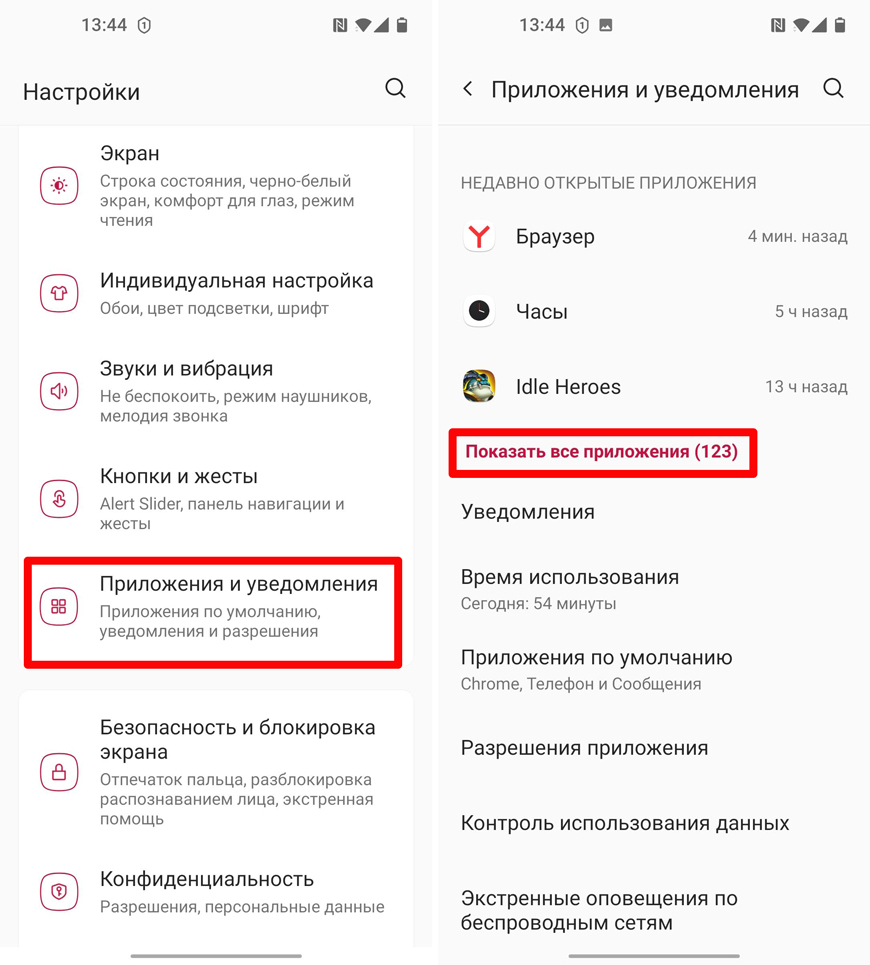
- Зайдите в «Настройки». Найдите раздел с приложениями.
- После этого откройте весь список установленных программ, нажав по соответствующей ссылке.
- Пройдитесь по списку и удалите ненужные вам программы – для этого просто выбираем ПО и жмем по кнопке «Удалить».
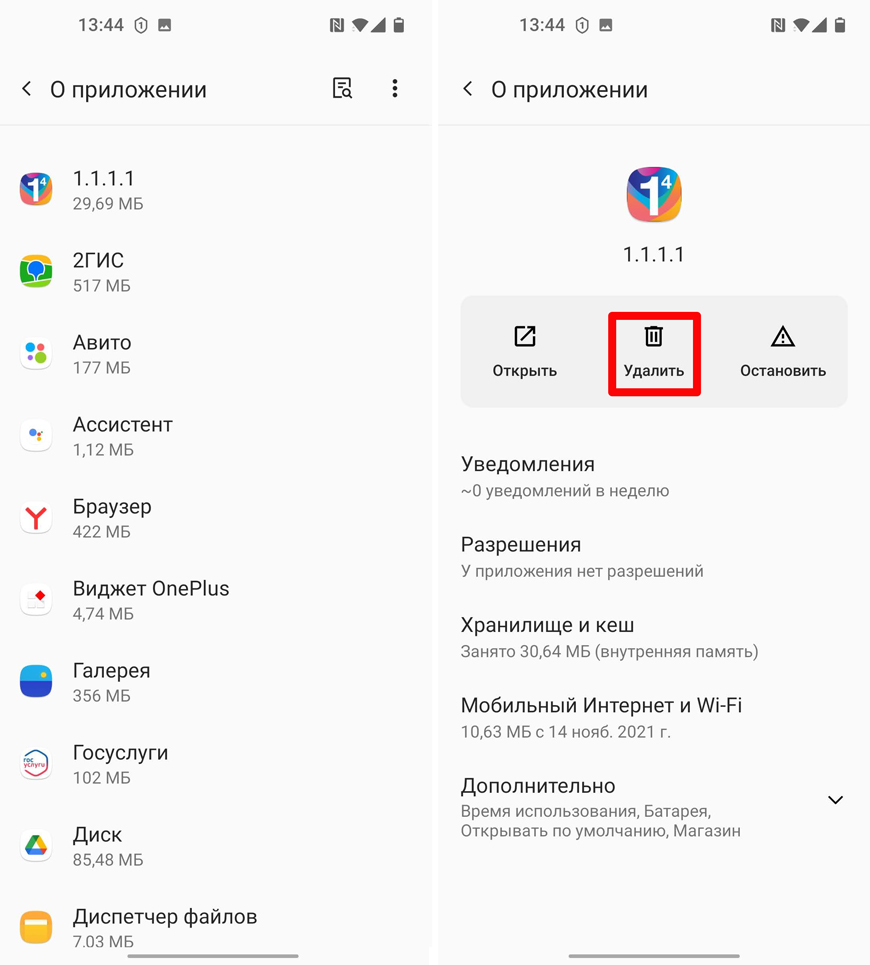
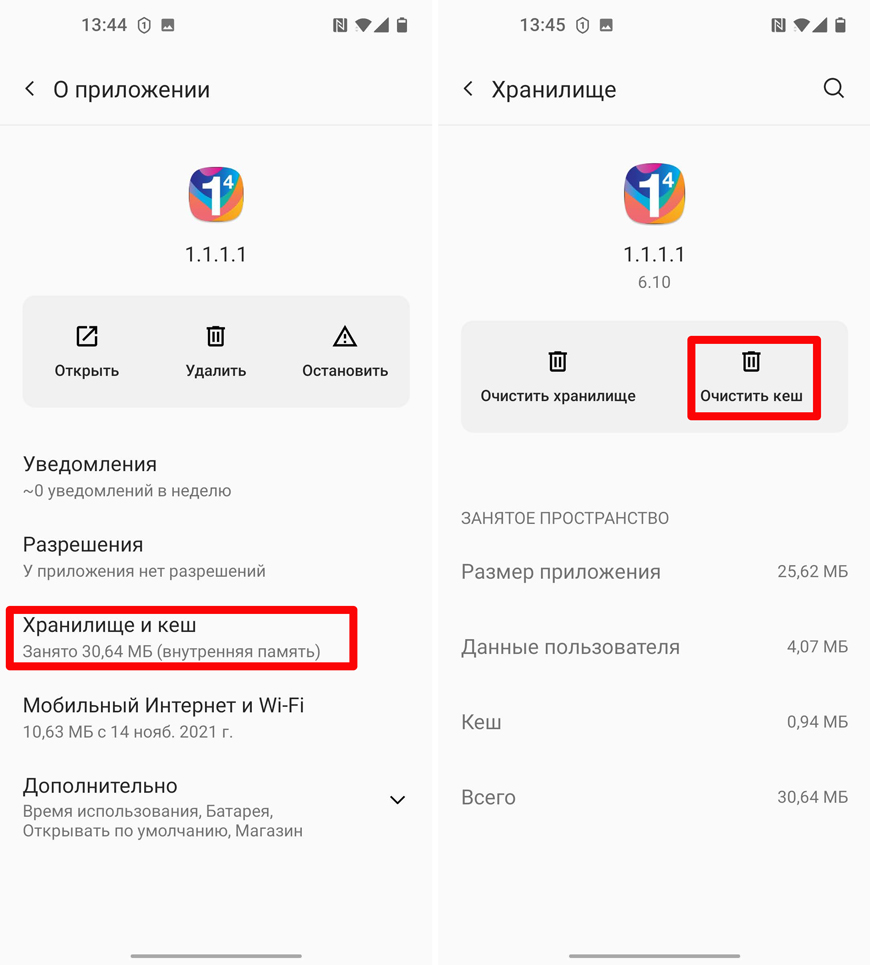
- Если программу вы удалить не можете, но весит она достаточно много (например, тот же самый браузер), то вы можете выполнить очистку кеша. Переходим в «Хранилище и кеш» и жмем по кнопке очистки.
ШАГ 2: Чистка Google Play Market
Если прошлый способ не дал результата, то можно выполнить примерно те же самые шаги с внутренней программой Google Play Маркет, которая отвечает за установку новых приложений. Найдите её в списке и нажмите по кнопке «Остановить». Теперь идем в раздел с кешем.
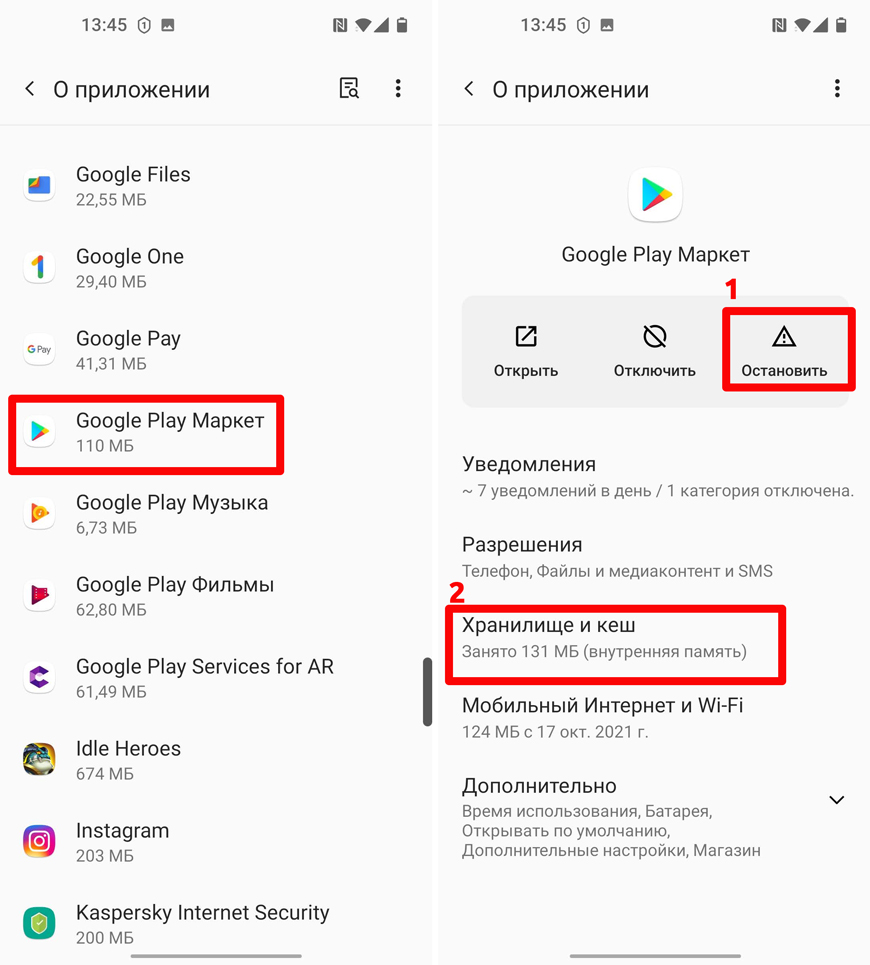
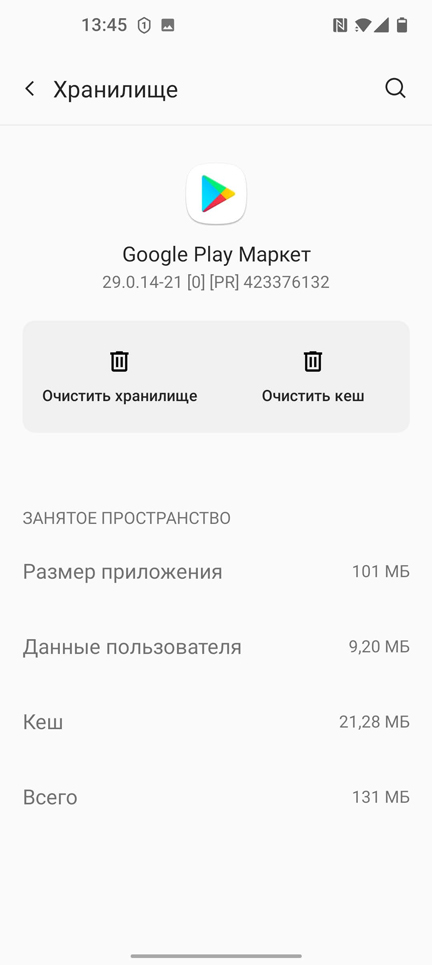
Сначала удаляем лишний кеш и проверяем установку программы. Если это не поможет, то очищаем все хранилище.
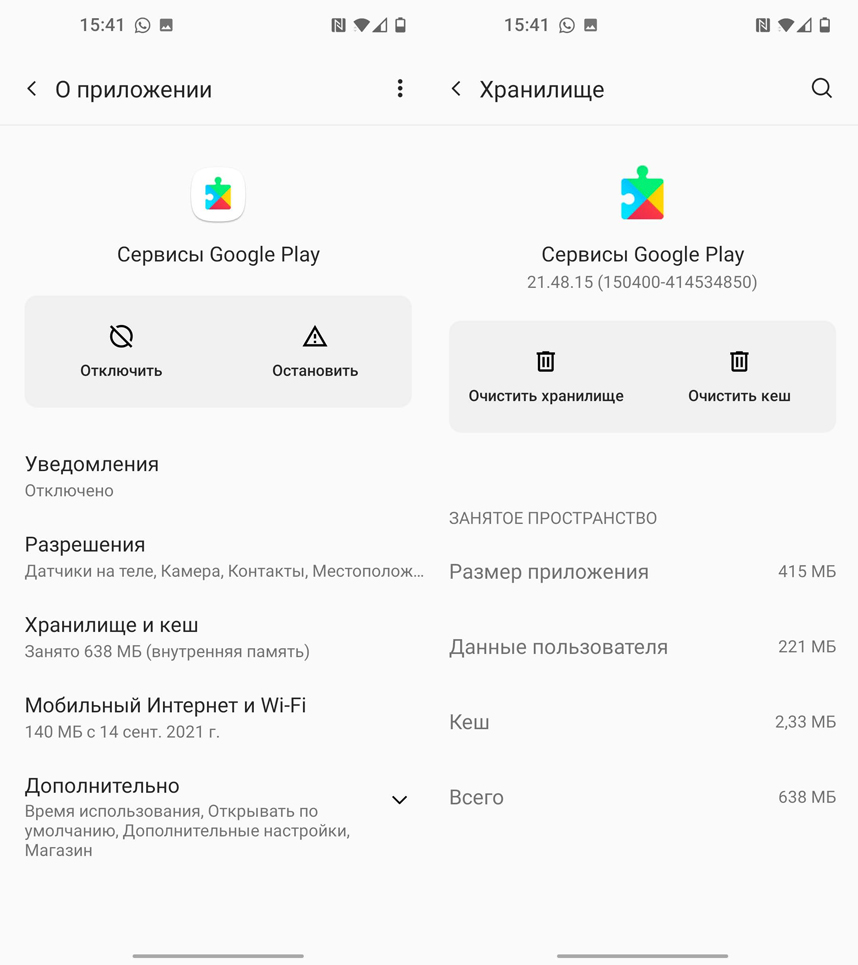
- То же самое сделайте с «Сервисами Google Play».
ШАГ 3: Обновление ОС
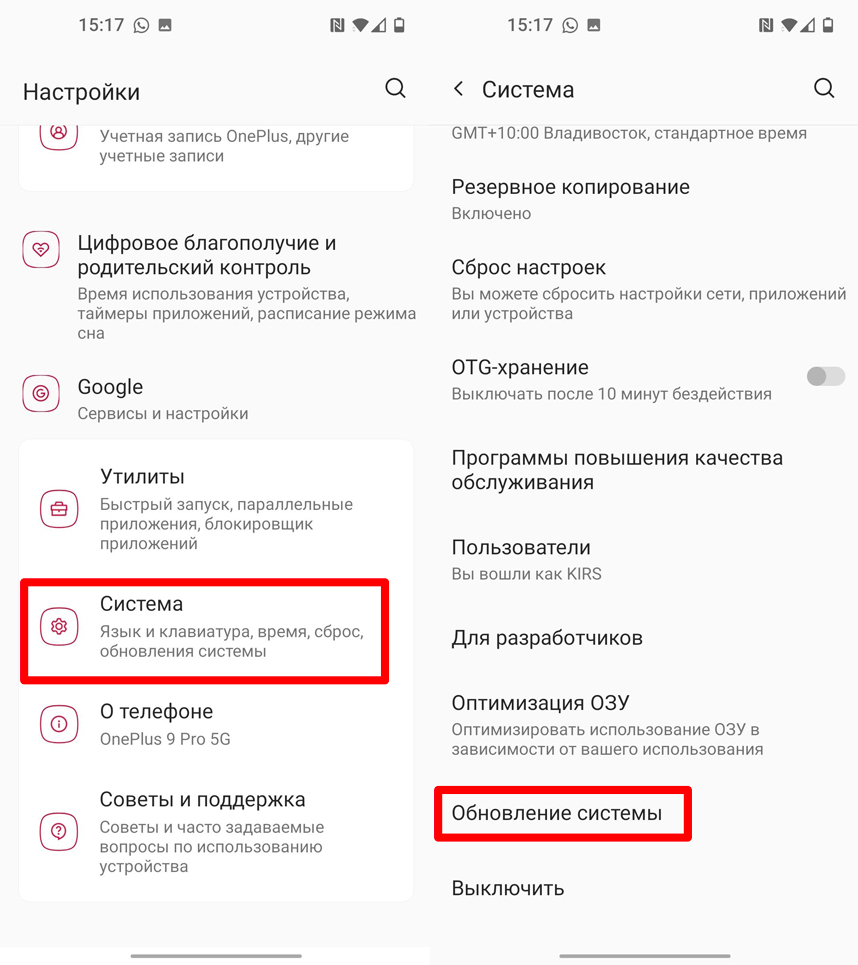
Бывает, что проблема возникает из-за кривого обновления системы. В таком случае разработчики обычно быстро выкатывают фикс-пакет. Поэтому попробуйте обновить систему Android. Для этого заходим в «Настройки» – «Система» – «Обновление системы» – далее жмем по кнопке проверки обновления и загружаем обнову, если она есть.
ШАГ 4: Проверка на вирусы и настройка Google Play
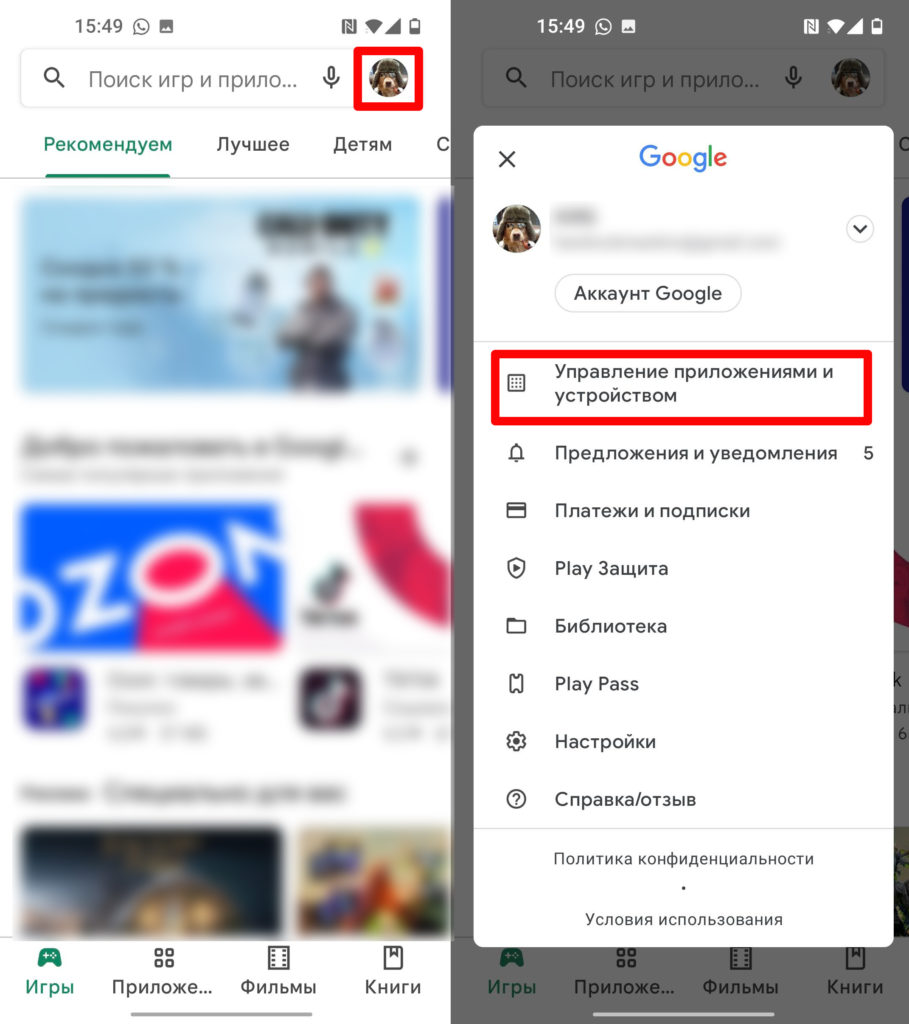
- Откройте Play Маркет.
- Нажмите по вашей аватарке рядом со строчкой поиска.
- Вам нужно найти тут подраздел с настройками – он может называться по-разному. В моем случае это «Управление приложениями и устройствами». Если вы не можете найти данный раздел, то просмотрите каждый из представленных.
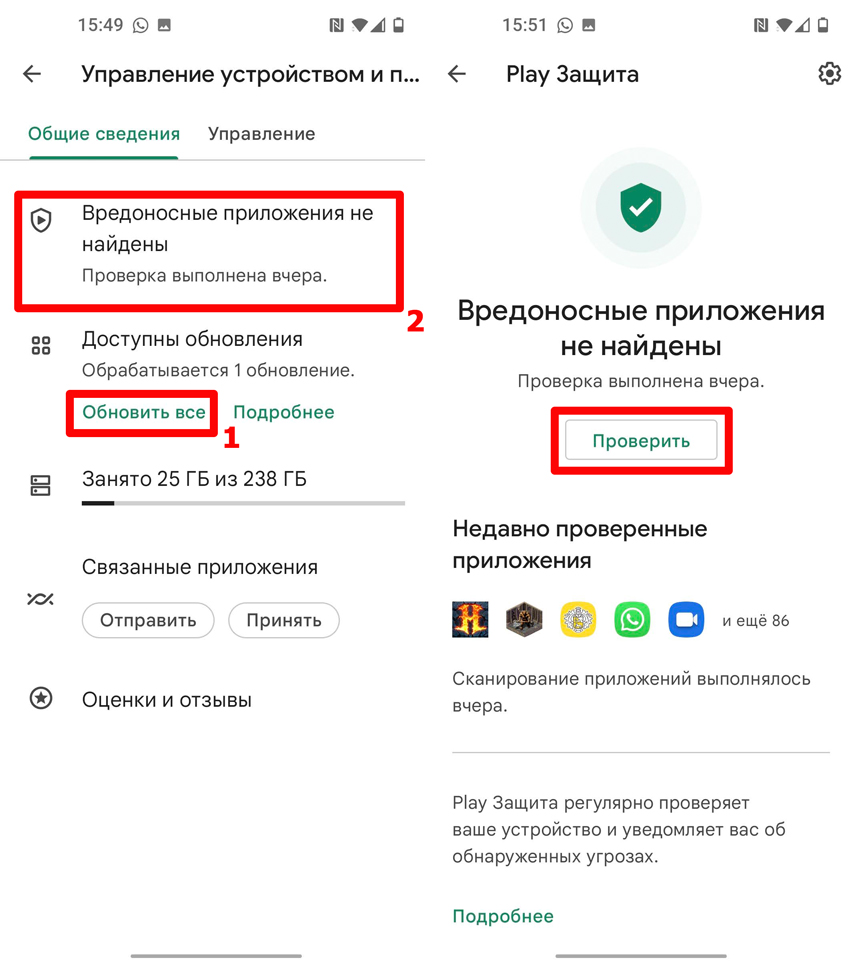
- Современный «Google Play Market» обладает своим встроенным антивирусом и работает он достаточно хорошо. Зайдите в раздел антивируса и выполните проверку. Также обновите все существующие программы.
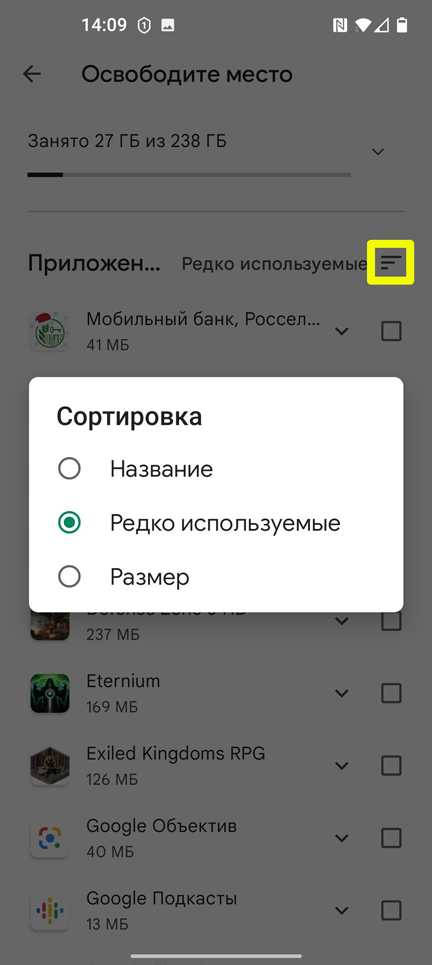
- Еще один очень важный момент для телефонов, на которых установлена дополнительная карта памяти – нажмите по пункту, где отображается вся память. Далее вы увидите все установленные проги – отсортируйте их по редкости использования. Таким образом можно увидеть то ПО, которым вы почти не пользуетесь. Отсюда можно его быстро удалить. Также если вы используете SD-накопитель, то убедитесь, что программы устанавливаются в место (на телефон или карту), где есть свободные мегабайты.
ШАГ 5: Полная чистка смартфона от мусора
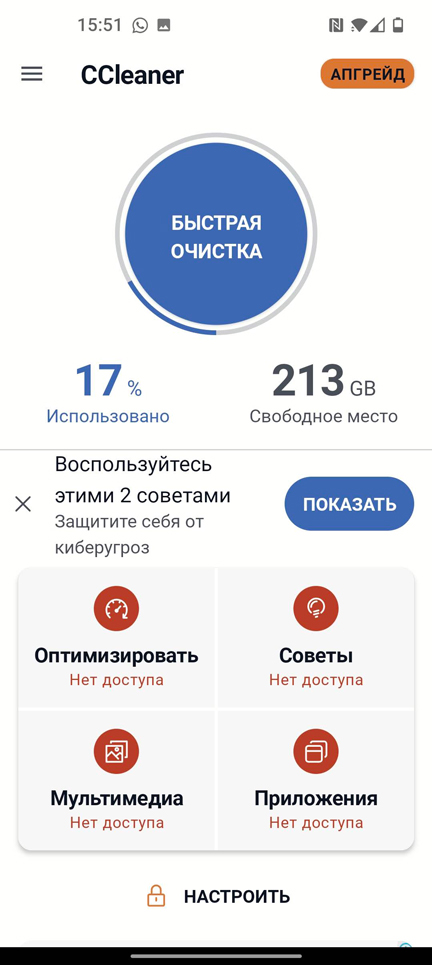
Телефон помимо кеша сохраняет еще уйму временных файлов, которыми потом просто не пользуется. Этим грешат все смартфоны на Андроид. Во-первых, при этом забивается внутренняя память телефона. Во-вторых, могут возникать технические ошибки. В-третьих, из-за сбоя программы она может начать использовать старые временные файлы, которые уже не актуальны. Поэтому лучше всего выполнить полную тотальную чистку. Проще всего использовать приложение «CCleaner»:
- Скачиваем программу с Play Market.
- Открываем и даем согласие на доступ к памяти.
- Отказываемся от платной версии – бесплатной нам хватит.
- Нажимаем по кнопке «Быстрая очистка».
ШАГ 6: Общие меры
Попробуйте удалить стороннюю антивирусную программу. Она также может мешать установке. Если это не помогло, то можно попробовать переподключиться к другому источнику интернета. Если вы были подключены к Wi-Fi, то переподключитесь к мобильной связи, или к другому роутеру. Если вы устанавливаете программу с APK-файла, который был скачен не с Google Play Market, то попробуйте удалить её и скачать повторно. Возможно, сам файл поврежден.
Можно попробовать переименовать файл в любом проводнике. На некоторых системах есть проблема, когда в названии APK-файла есть пробелы или какие-то сторонние символы (разрешаются только цифры или латинские буквы). При этом может вылезти другая ошибка – «No installed apps found».
ШАГ 7: Сброс настроек
Давайте посмотрим, что же еще можно сделать, если приложение все равно не устанавливается. Если ничего из вышеперечисленного не помогло, то есть вероятность, что есть серьезные поломки в системных файлах, или каких-то программах, которые отвечают за установку новых утилит. Зайдите в «Настройки» и найдите основной раздел «Система». Открываем «Сброс настроек».
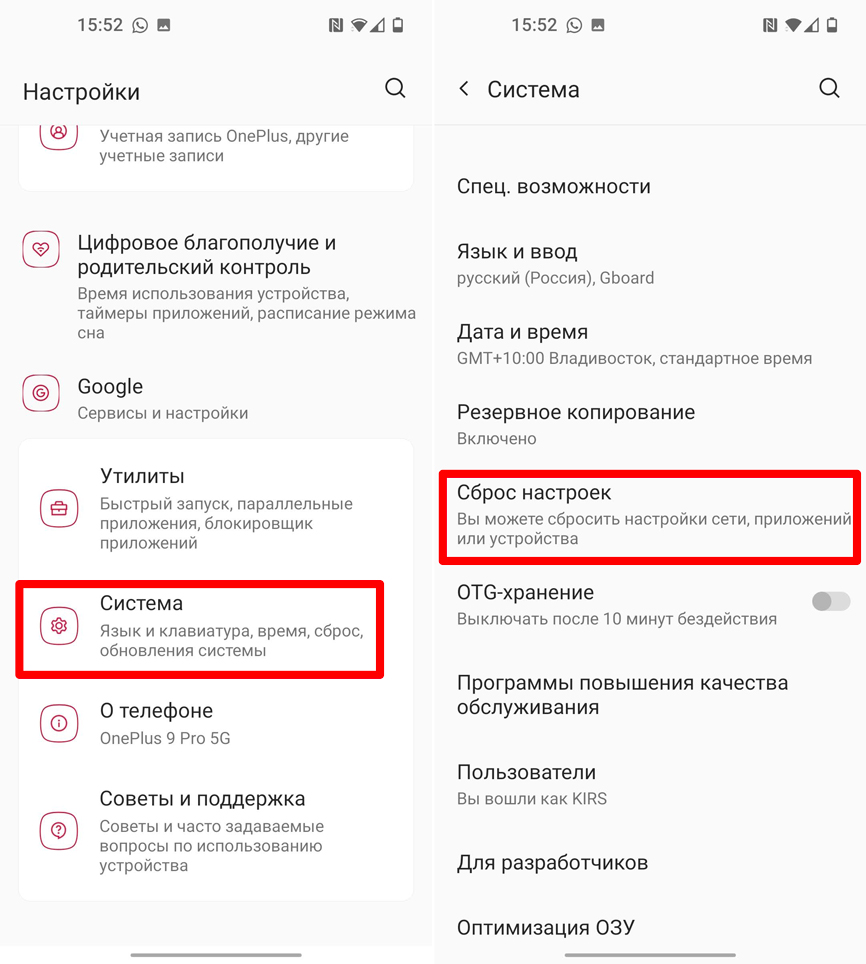
Тут у нас есть три пункта. В первую очередь сбрасываем настройки программ. Перезагружаем телефон и пробуем установку. Если это не помогает, то можно попробовать сбросить Wi-Fi, мобильный интернет и Bluetooth – кто знает, может есть проблемы именно со связью. В самом конце делаем полный сброс телефона.
Почему на Андроиде не устанавливаются приложения из интернета
Смартфон — многофункциональное устройство, однако доступ к большинству его возможностей открывается только после установки специальных приложений. Это могут быть мессенджеры, видеохостинги и игры. Но зачастую пользователи жалуются на то, что на их смартфоне не устанавливается приложение. У этой проблемы бывает масса причин, и все из них нужно проанализировать, чтобы в конечном итоге найти оптимальный вариант устранения неполадок.
Столкнуться с проблемой при установке приложений может каждый
Почему на Андроиде не скачиваются приложения
Как правило, владельцы смартфонов на Android используют для скачивания приложений магазин Google Play. В нем представлено огромное количество игр и полезных программ, которые можно загрузить в любой момент. Если магазин отказывает вам в скачивании приложения, то воспользуйтесь 3-мя советами:
- убедитесь в наличии места на внутреннем накопителе;
- перезагрузите смартфон;
- очистите данные Google Play.
Первые 2 совета вы сможете реализовать на практике и без лишних пояснений, но на очистке данных нужно остановиться подробнее:
- Откройте настройки телефона.
- Перейдите в раздел «Приложения».
- Выберите «Сервисы Google Play».
- Нажмите кнопки «Очистить» и при необходимости — «Удалить обновления».
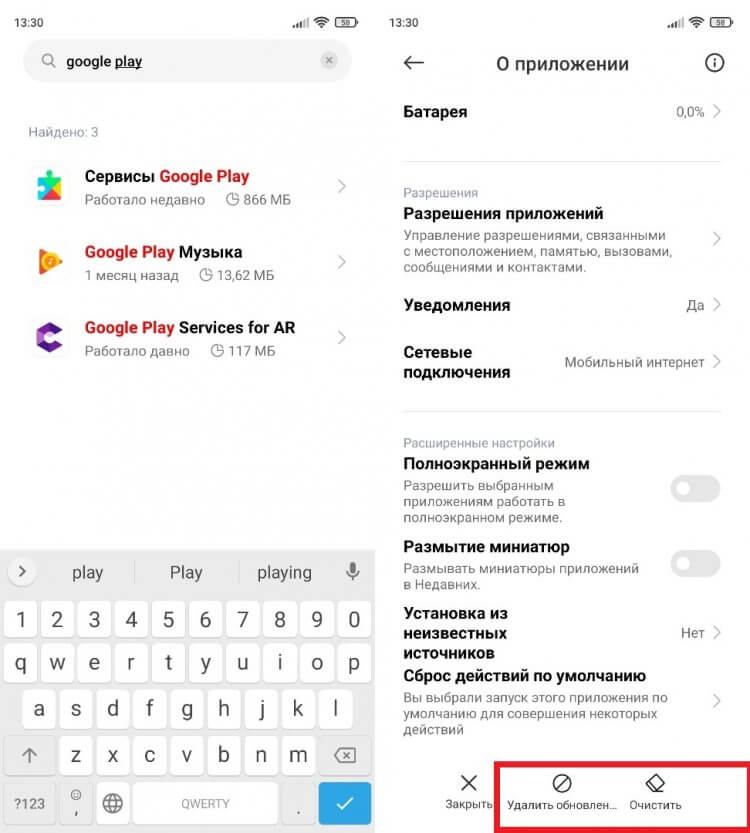
Если сервисов Google Play нет в списке — активируйте опцию «Показать все приложения»
В той или иной степени это должно помочь вам решить проблему со скачиванием приложения через Google Play. Но в 2022 году у российских пользователей магазина появились другие сложности. Так, из Google Play пропали многие приложения, которые теперь там невозможно найти. Для поиска недостающих игр и программ воспользуйтесь способами, подробно описанными в одном из наших предыдущих материалов.
⚡ Подпишись на Androidinsider в Дзене, где мы публикуем эксклюзивные материалы
Приложение не установлено — что делать
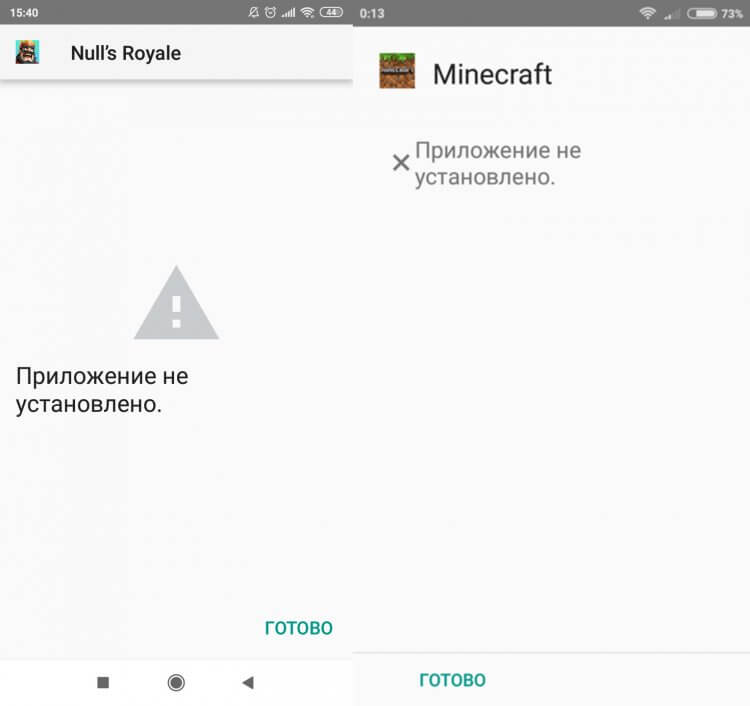
Проблемы могут появиться и при установке через APK
Как известно, если приложения нет в Google Play, нужно установить его вручную, используя APK-файл. Но и тут вы можете столкнуться с самыми разными проблемами. Во-первых, вам понадобится разрешить установку приложений из неизвестных источников. Этот и другие процессы, связанные с установкой APK, тоже были описаны на нашем сайте.
Но одну проблему мы все-таки обошли стороной. Она заключается в появлении сообщения «Приложение не установлено», когда завершается инсталляция софта. То есть, вы успешно открыли APK и нажали кнопку «Установить», но сам процесс заканчивается сбоем. Подобная ошибка связана с целой россыпью причин, о которых мы поговорим далее.
❗ Поделись своим мнением или задай вопрос в нашем телеграм-чате
Скачать APK для Андроид
Во-первых, сложности с установкой APK могут быть вызваны повреждением файла. Либо он был неисправен изначально, либо вы загрузили его не до конца. Даже если вы уверены в том, что скачивали APK-файл из проверенного источника, выполните несколько простых шагов:
- Посетите сайт APKMirror.
- Найдите интересующую вас программу.
- Нажмите кнопку «Download».
- Дождитесь окончания загрузки.
- Запустите файл после его скачивания для завершения установки.
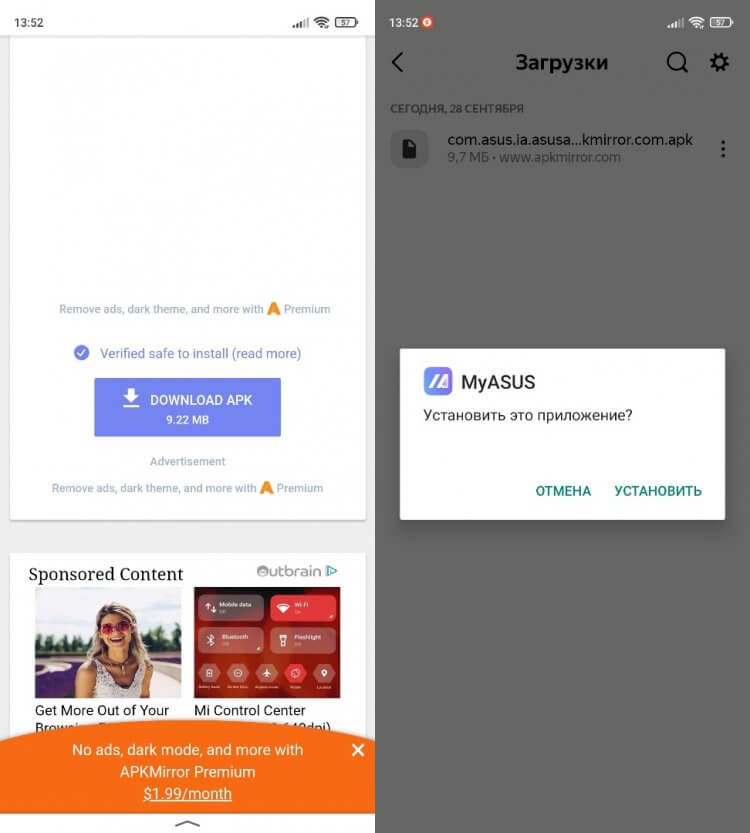
Скачивать установочные файлы можно не только с APKMirror
Еще один вариант — попробовать установить одну из альтернативных версий приложения, благо на APKMirror представлено несколько сборок. Если и это не поможет, предлагаю попробовать другие варианты решения проблемы.
Как отключить Play Защиту
Появление сообщения «Приложение не установлено» бывает связано с работой функции Play Защита, которая зачастую блокирует инсталляцию опасных по ее мнению программ. Если вы уверены в надежности источника, через который выполнялось скачивание софта, на время отключите опцию:
- Запустите Google Play.
- Тапните по иконке своего профиля.
- Перейдите в раздел «Play Защита».
- Деактивируйте все переключатели.
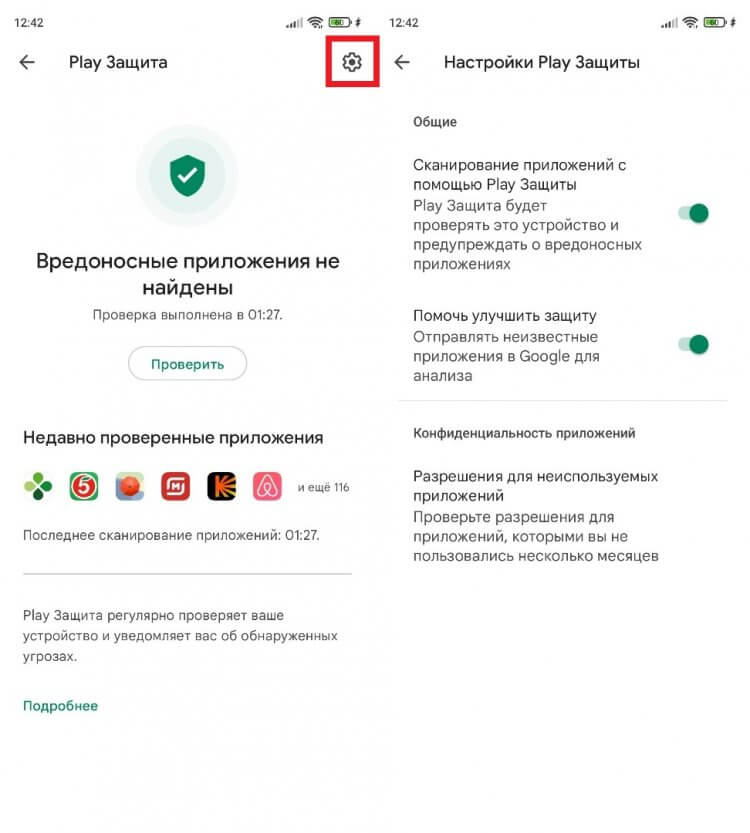
Откройте настройки Play Защиты, чтобы деактивировать ее
Теперь Play Защита не будет мешать установке приложений. Следовательно, повторное появление сообщения об ошибке инсталляции необходимо связывать с другой причиной.
�� Загляни в телеграм-канал Сундук Али-Бабы, где мы собрали лучшие товары с АлиЭкспресс
Мало места на телефоне
Как и при установке приложений через Google Play, обязательно убедитесь в наличии свободного места на внутреннем накопителе смартфона:
- Откройте настройки устройства.
- Перейдите в раздел «О телефоне».
- Изучите информацию, представленную в пункте «Хранилище».
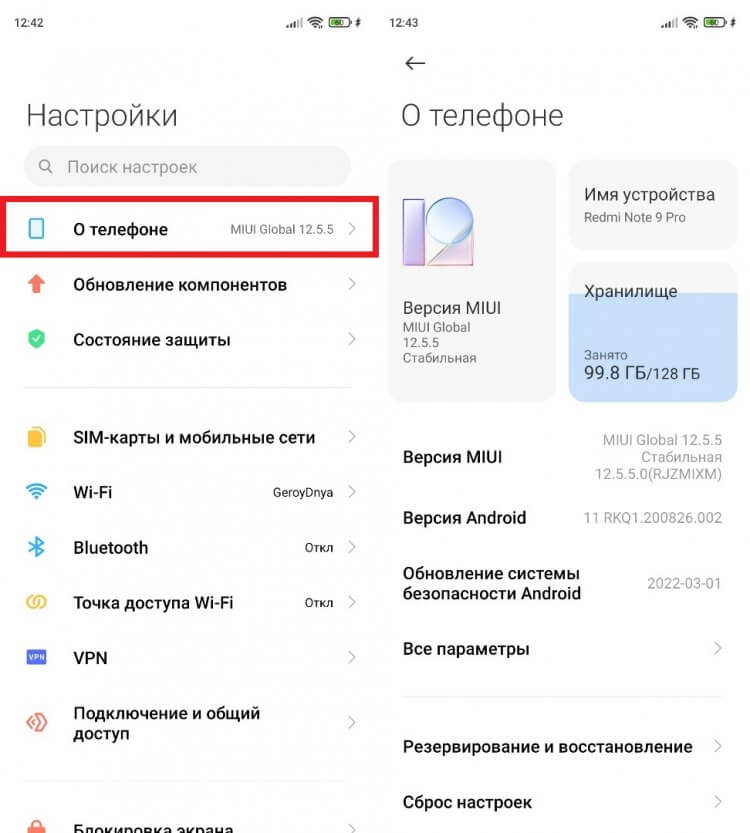
Для очистки памяти удалите лишние файлы
Если будет свободно менее 10 ГБ, настоятельно рекомендую избавиться от лишних файлов и приложений. В случае, когда не хочется удалять важные игры и программы, обратитесь к очистке кэша.
Сброс до заводских настроек
Наконец, если у вас не устанавливается приложение на Андроиде, выполните сброс телефона до заводских настроек. Это радикальная мера, удаляющая все пользовательские данные, но при конфликте программного обеспечения без нее не обойтись:
- Откройте настройки гаджета.
- Перейдите в раздел «О телефоне», а затем — «Сброс настроек».
- Нажмите кнопку «Стереть данные».
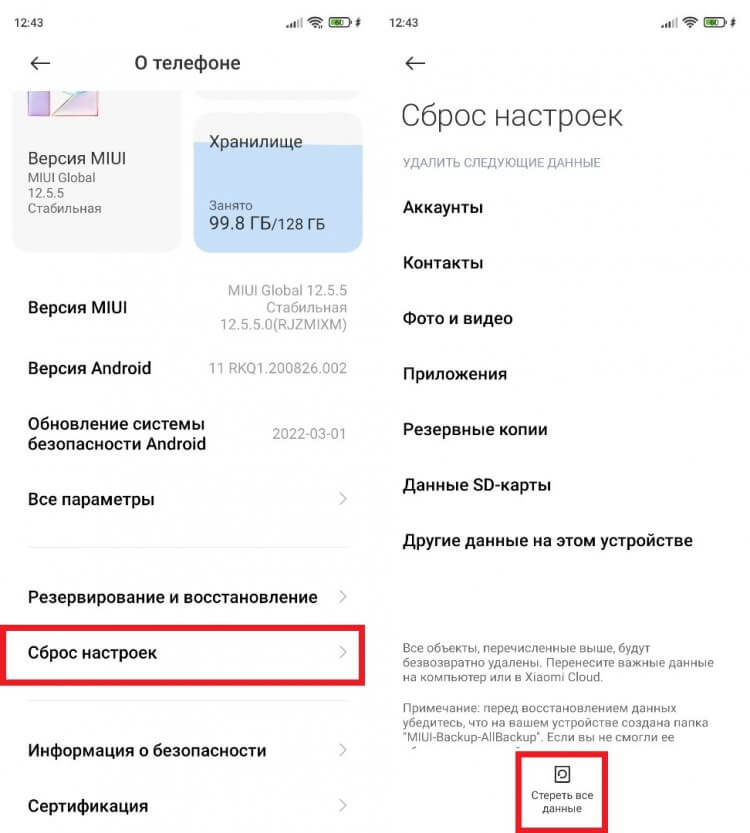
После сброса настроек смартфон начнет перезагружаться
Чтобы не потерять важные файлы, обязательно создайте резервную копию, воспользовавшись нашей инструкцией. И помните, что успешная установка приложения не является гарантией его стабильной работы в дальнейшем.
Почему на Андроиде не обновляются приложения
Разобравшись со сложностями установки приложений из интернета, вы можете столкнуться с проблемами их обновления. Для их решения нужно действовать так же, как при инсталляции. То есть перезагрузить смартфон, проверить наличие свободного места и отсутствие вирусов.
⚡ Подпишись на Androidinsider в Пульс Mail.ru, чтобы получать новости из мира Андроид первым
Начиная с 2022 года, вы можете столкнуться с другой ошибкой, когда приложения нет в Google Play. Тогда оно не сможет обновляться, а на его странице в магазине появится сообщение «Приложение больше не совместимо с вашим устройством».
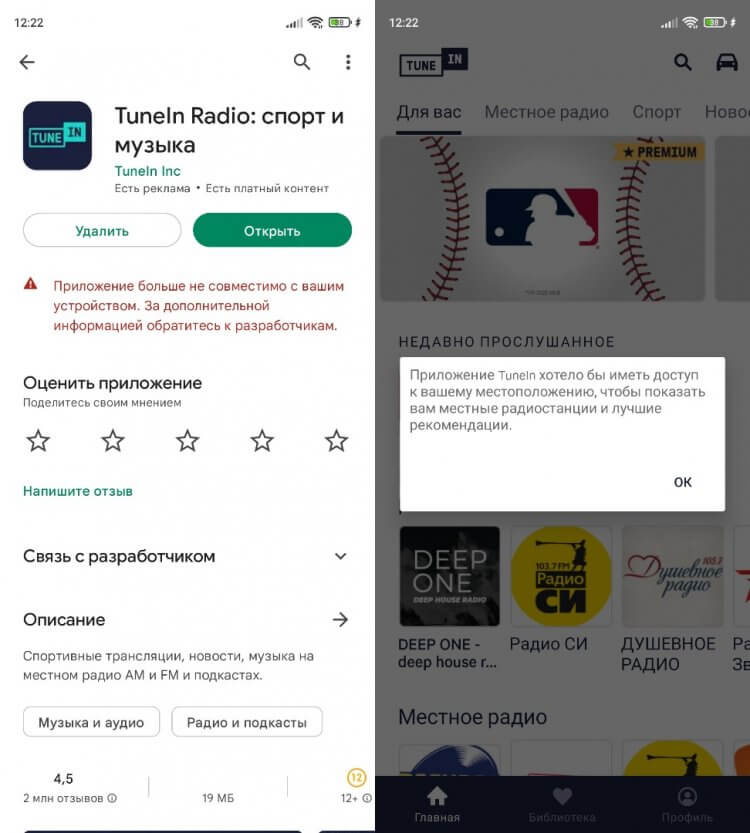
Такое сообщение появляется на странице приложения в Google Play, которое уже установлено, но не обновляется
Решать такую проблему предлагаю путем ручного обновления. Вам понадобится скачать актуальную версию APK-файла интересующей программы и подтвердить ее установку.
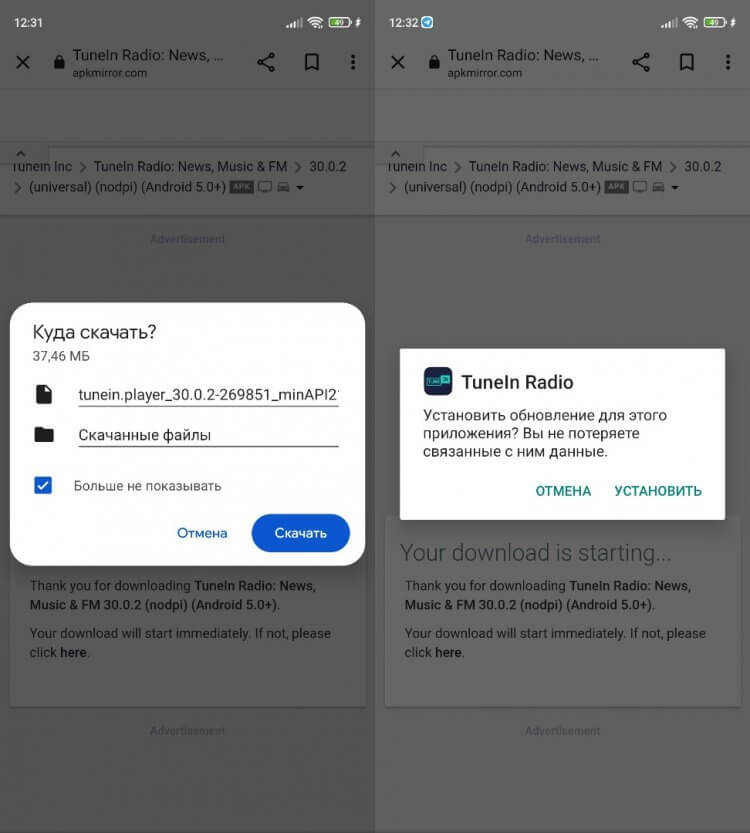
Предварительное удаление приложения не требуется
Теперь вы сможете пользоваться последней версией приложения. Установка следующих апдейтов должна выполняться точно так же. Если вам надоест самостоятельное обновление игр и программ — воспользуйтесь российским магазином приложений. Возможно, там найдется нужный вам софт.

Теги
- Google Play
- Новичкам в Android
- Приложения для Андроид
Наши соцсети
Новости, статьи и анонсы публикаций