Как убрать скрепку в Ватсапе
Чтобы убрать скрепку с закрепленного чата в WhatsApp на iPhone, следуйте инструкциям:
- Проведите вправо по закрепленному чату на экране чатов в приложении WhatsApp.
- Нажмите на кнопку «Открепить» для удаления скрепки с этого чата.
- Как открепить чат в WhatsApp на Android
- Как отключить блокировку приложения WhatsApp
- Как удалить устройство из защищенного сквозным шифрованием чата
- Как изменить настройки автоскачивания в WhatsApp
- Как разархивировать чат в WhatsApp
- Полезные советы
- Выводы
Как открепить чат в WhatsApp на Android
Чтобы убрать скрепку с закрепленного чата в WhatsApp на Android, выполните следующие действия:
- Найдите закрепленный чат в списке чатов в приложении WhatsApp.
- Нажмите и удерживайте на этом чате.
- В открывшемся контекстном меню выберите опцию «Открепить чат» для удаления скрепки с этого чата.
Как отключить блокировку приложения WhatsApp
Если вы хотите отключить блокировку приложения WhatsApp для повышения удобства использования, следуйте инструкциям:
- Откройте приложение WhatsApp на вашем устройстве.
- Нажмите на кнопку «Другие опции», которая находится в правом верхнем углу интерфейса приложения (три горизонтальные точки).
- В выпадающем меню выберите опцию «Настройки».
- В меню настроек прокрутите вниз и найдите раздел «Конфиденциальность».
- В разделе «Конфиденциальность» найдите опцию «Блокировка приложения» и нажмите на неё.
- Выключите опцию «Биометрическая идентификация», чтобы полностью отключить блокировку приложения.
Как удалить устройство из защищенного сквозным шифрованием чата
Если вы хотите удалить свое устройство из чата, защищенного сквозным шифрованием в приложении Messenger, выполните следующие действия:
- Откройте приложение Messenger на вашем устройстве.
- Найдите защищенный сквозным шифрованием чат, из которого вы хотите удалить устройство.
- Нажмите на значок «Настройки», который обычно представляет собой иконку шестеренки.
- В открывшемся меню выберите опцию «Конфиденциальность и безопасность».
- В разделе «Конфиденциальность и безопасность» найдите опцию «Чаты, защищенные сквозным шифрованием» и нажмите на неё.
- В появившемся списке выберите опцию «Оповещения системы безопасности».
- Нажмите на опцию «Посмотреть сеансы», чтобы увидеть список устройств, связанных с этим чатом.
- Выберите устройство, которое вы хотите удалить из чата, и удалите его.
Как изменить настройки автоскачивания в WhatsApp
Если вы хотите изменить настройки автоскачивания медиафайлов в WhatsApp, следуйте инструкциям:
- Откройте приложение WhatsApp на вашем устройстве.
- Нажмите на кнопку «Настройки», которая находится в правом нижнем углу интерфейса приложения (иконка с тремя точками, вертикально расположенными).
- В меню настроек выберите опцию «Данные и хранилище».
- В разделе «Данные и хранилище» вы найдете список типов медиафайлов, которые могут автоматически скачиваться.
- Нажмите на каждый тип медиафайлов по отдельности и выберите одну из опций: «Никогда» (чтобы не скачивать автоматически), «Wi-Fi» (чтобы скачивать только при подключении к Wi-Fi) или «Wi-Fi и сотовая связь» (чтобы скачивать как при подключении к Wi-Fi, так и к мобильной сети).
Как разархивировать чат в WhatsApp
Если вы хотите разархивировать ранее архивированный чат в WhatsApp, следуйте инструкциям:
- Откройте приложение WhatsApp на вашем устройстве.
- Во вкладке «Чаты» прокрутите список до самого верха, чтобы увидеть закрепленные чаты и архивированные чаты.
- Нажмите на закладку «Архив», чтобы открыть список архивированных чатов.
- Во вкладке «Архив» найдите чат, который вы хотите разархивировать.
- Проведите пальцем влево по этому чату, чтобы открыть дополнительные опции.
- Нажмите на опцию «Разархивировать», чтобы вернуть чат из архива обратно в основной список чатов.
Полезные советы
- Если вы часто используете определенный чат в WhatsApp, вы можете закрепить его, чтобы он всегда был доступен в верхней части списка чатов. Для этого просто проведите чат вправо и нажмите на опцию «Закрепить».
- Если вам нужно временно скрыть чат в WhatsApp, вы можете архивировать его. Архивированные чаты будут сохранены, но не будут отображаться в основном списке чатов. Чтобы архивировать чат, проведите его вправо и нажмите «Архивировать».
- Чтобы быстро найти архивированный чат в WhatsApp, вы можете воспользоваться функцией поиска во вкладке «Чаты». Просто введите имя или ключевое слово из чата, и WhatsApp покажет соответствующие результаты поиска.
Выводы
- В WhatsApp есть несколько функций, которые могут быть полезны при настройке и управлении вашими чатами.
- Закрепление и архивирование чатов помогают организовать список чатов и быстро находить нужные диалоги.
- Блокировка приложения и сквозное шифрование обеспечивают дополнительную конфиденциальность и безопасность ваших сообщений.
- Настройки автоскачивания медиафайлов позволяют экономить трафик и место на вашем устройстве.
- Следуйте инструкциям по настройке и управлению функциями WhatsApp, чтобы удобно и безопасно пользователь этим мессенджером.
- Что означает значок часов на аватарке в Ватсапе
- Как свернуть видеозвонок в Ватсапе без остановки видео
- Как удалить человека из группового звонка в Ватсапе
- Где хранятся Сторис Ватсап
- Как сделать фото в Ватсапе во время разговора
- Как поставить подпись в Ватсапе
- Как скрывать участников группы и их номера телефонов
- Как сделать конференцию в Вотс апп
Чтобы убрать закрепленный чат в WhatsApp на iPhone, нужно провести пальцем вправо по закрепленному чату и затем нажать на кнопку «Открепить». Это можно сделать, чтобы освободить место в верхней части списка чатов и убрать чат из раздела с закрепленными. Если у вас Android, то для того чтобы открепить чат, нужно нажать и удерживать пальцем на закрепленном чате, а затем выбрать опцию «Открепить чат». После этого чат больше не будет закрепленным и переместится в обычную часть списка чатов. Таким образом, вы можете легко убрать скрепку в WhatsApp и насладиться свободным просмотром чатов без ограничений.
Все права защищены © 2024.
WhatsApp — это мгновенные сообщения и голосовая связь, которые позволяют пользователям обмениваться сообщениями и звонить по всему миру. Он предоставляет простой и удобный способ связи с друзьями, семьей и коллегами через интернет, и позволяет обмениваться текстовыми сообщениями, фотографиями, видео и документами. Благодаря своей широкой популярности и доступности на различных платформах, WhatsApp стал одним из самых популярных мессенджеров в мире.
Скрепка в WhatsApp: что это и как использовать
В статье рассказывается о значении и использовании иконки скрепки в мессенджере WhatsApp. Описываются разные способы использования скрепки для отправки различных типов файлов, а также особенности ее использования на разных платформах.
WhatsApp — один из самых популярных мессенджеров в мире, который используется миллионами людей каждый день. И конечно же, в WhatsApp есть множество функций, которые могут быть полезными в повседневной жизни. Одна из таких функций — иконка скрепки.
Иконка скрепки в WhatsApp используется для отправки различных типов файлов. Например, вы можете отправить здесь фотографии, видео, аудиозаписи, документы и многое другое. Для этого нужно нажать на иконку скрепки и выбрать тип файла, который нужно отправить. Затем выберите файл на вашем телефоне и отправьте его.
Наша администрация советует вам познавательный сайт https://nakipelo.by на котором собраны все образцы жалоб и советов как добиваться справедливости.
Одной из особенностей использования скрепки в WhatsApp является то, что размер файла, который можно отправить с помощью этой функции, ограничен 100 МБ. Кроме того, скрепка может использоваться не только для отправки файлов, но и для отправки контактов, геопозиции и других данных.
Иконка скрепки доступна на всех платформах, на которых работает WhatsApp, включая Android, iOS и веб-версию мессенджера. На каждой из этих платформ есть свои особенности использования скрепки, которые стоит учитывать.
Таким образом, использование иконки скрепки в WhatsApp может быть очень полезным в повседневной жизни. Эта функция позволяет быстро и безопасно обменяться файлами, контактами и другими данными с вашими друзьями и коллегами.
Что означает в Ватсапе скрепка
WhatsApp — одно из самых популярных приложений для обмена сообщениями, а его функциональность постоянно улучшается и расширяется. Одной из таких функций является скрепка, символ, который часто вызывает вопросы у пользователей. В этой статье мы более подробно рассмотрим, что означает скрепка в WhatsApp и как ее использовать.
- Описание функции скрепки в Ватсапе
- 1. Документы
- 2. Камера
- 3. Галерея
- 4. Аудио
- 5. Местоположение
- 6. Контакты
- Советы использования функции скрепки в Ватсапе
- 1. Отправка документов
- 2. Отправка геолокации
- 3. Отправка контактных данных
- 4. Отправка фото и видео
- Выводы
Описание функции скрепки в Ватсапе
Скрепка в WhatsApp — это символ-иконка, которую можно найти на панели инструментов внизу экрана, рядом с полем для ввода текста. Нажав на иконку скрепки, открывается меню, в котором представлены следующие варианты:
1. Документы
Этот раздел позволяет пользователю отправить документ, сохраненный на устройстве, например, PDF, DOC, XLS и другие.
2. Камера
Нажав на иконку камеры, пользователь может сделать новое фото или видео и немедленно отправить его собеседнику.
3. Галерея
В этом разделе можно выбрать уже сделанные фото, видео или аудиофайлы из галереи устройства и отправить их собеседнику.
4. Аудио
Этот раздел позволяет отправить звуковой файл, например, запись голоса.
5. Местоположение
Нажав на иконку местоположения, можно отправить свое текущее местоположение или выбрать другое место на карте.
6. Контакты
Этот раздел позволяет поделиться контактными данными из своей адресной книги с другим пользователем.
Советы использования функции скрепки в Ватсапе
Скрепка в WhatsApp — это мощный инструмент, который может значительно упростить жизнь пользователю. Поэтому, чтобы использовать эту функцию максимально эффективно, вот несколько полезных советов:
1. Отправка документов
Если нужно быстро поделиться документом со своим собеседником, то отправка его через скрепку — это самый быстрый и удобный способ. Чтобы ускорить работу, перед отправкой документа, его можно назвать и добавить комментарий.
2. Отправка геолокации
Если нужно сообщить ваше текущее местоположение, например, чтобы встретиться с другом, то функция отправки местоположения будет очень полезна. Просто нажмите на иконку скрепки, выберите «Местоположение» и отправьте его собеседнику.
3. Отправка контактных данных
Чтобы быстро поделиться контактами с другим пользователем, откройте иконку скрепки и выберите раздел «Контакты». Вы можете отправить любой контакт, который сохранен в вашей адресной книге.
4. Отправка фото и видео
Функция отправки фото и видео через скрепку в WhatsApp — это быстрый и легкий способ поделиться важными моментами вашей жизни со своими друзьями и близкими. Если у вас есть уже сделанные фото или видео в галерее устройства, просто откройте иконку скрепки и выберите соответствующий раздел.
Выводы
Скрепка — это мощный инструмент, который значительно упрощает обмен сообщениями между пользователем и его собеседником. Функция охватывает не только отправку фото и видео, но и документов, контактных данных и местоположения. Также функция скрепки может ускорить процесс работы и сохранить ваше время. Важно использовать эту функцию максимально эффективно, чтобы пользователи могли наслаждаться всеми ее преимуществами.
- Как прикрепить ссылку на чат в Ватсапе
- Как выбрать несколько сообщений в Ватсапе на айфоне
- Как сделать кружки в Ватсапе на Андроиде
- Как посчитать количество сообщений в Ватсапе в чате
- Как в Ватсапе закрепить более 3 чатов
В мессенджере WhatsApp скрепка служит для прикрепления файлов или документов и их отправки собеседнику. Чтобы воспользоваться этой функцией, нужно нажать на иконку скрепки, которая расположена рядом с полем для ввода текста. После этого откроется меню, где можно выбрать тип документа или файл, который вы хотите отправить: это может быть фотография или видео, аудио-запись, документ, геолокация и т.д. Приложения, которые установлены на вашем устройстве, будут автоматически отображаться в списке доступных для отправки файлов. Нажав на нужный файл, вы просто добавляете его в сообщение и отправляете его получателю. Отправленный файл становится частью диалога и сохраняется в чате для последующего просмотра или загрузки.
Все права защищены © 2024.
WhatsApp — это мгновенные сообщения и голосовая связь, которые позволяют пользователям обмениваться сообщениями и звонить по всему миру. Он предоставляет простой и удобный способ связи с друзьями, семьей и коллегами через интернет, и позволяет обмениваться текстовыми сообщениями, фотографиями, видео и документами. Благодаря своей широкой популярности и доступности на различных платформах, WhatsApp стал одним из самых популярных мессенджеров в мире.
Скрепочка в ватсапе что обозначает
Закрепление и открепление чата в WhatsApp: как это работает?
При использовании WhatsApp у вас может появиться множество чатов, но важными из них окажутся лишь немногие. Для того, чтобы нужные переписки постоянно оказывались на виду, их необходимо закрепить в списке чатов. Причем сам этот процесс в Android и iOS выглядит немного по-разному. В любом случае закрепить чат в WhatsApp довольно просто. Мы расскажем, как это можно сделать в iOS и Android.

Как закрепить чаты WhatsApp на iPhone
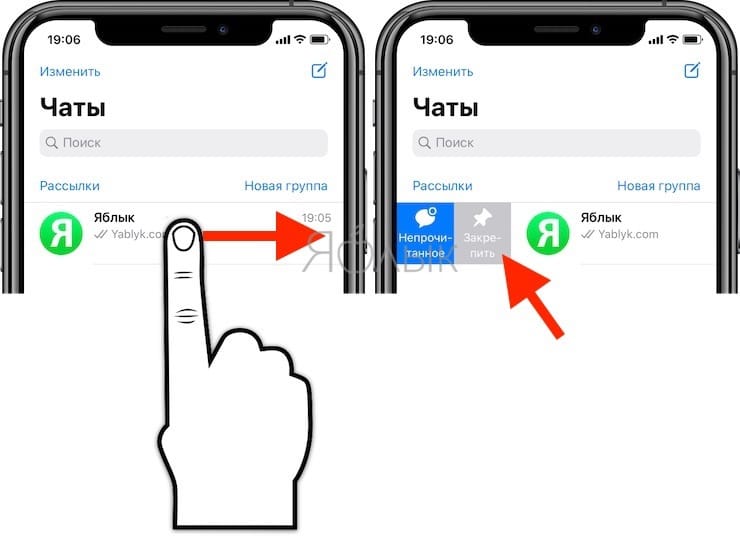
Чтобы закрепить чат WhatsApp в iOS, проделайте следующее:
1. Запустите приложение WhatsApp.
2. Прокрутите список чатов до необходимой переписки, которую вам требуется закрепить.
3. Проведите пальцем вправо по строке чата.
4. Нажмите кнопку «Закрепить».
Как закрепить чаты WhatsApp на Android
Если у вас имеется устройство с Android, то вам понадобится пройти эти шаги для закрепления чата в WhatsApp:
1. Откройте приложение WhatsApp.
2. Прокрутите вниз до чата, который вам требуется закрепить.
3. Нажмите и удерживайте палец на чате, который необходимо закрепить.
4. Над список чатов появится значок булавки, который и надо нажать. Вы увидите сообщение «Чат закреплен» в случае успешности операции.
Что происходит, когда вы закрепляете чат в WhatsApp?
Когда вы прикрепляете чат в WhatsApp, он автоматически отказывается зафиксированным в верхней части вашего списка бесед. Но вы можете одновременно закрепить не более трех отдельных чатов.
Закрепленный чат помечается «булавкой».
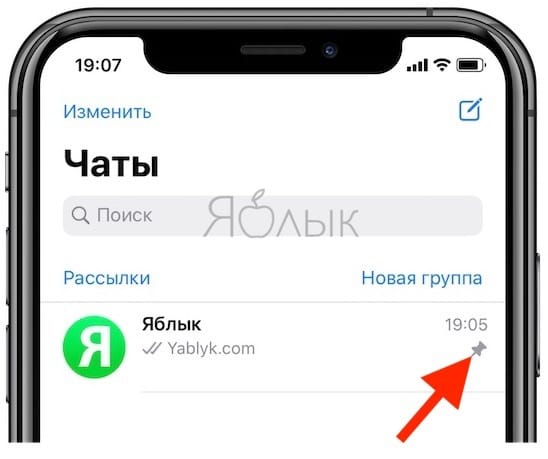
После закрепления второго чата, он появится над ранее закрепленным. К сожалению, в WhatsApp не предусмотрена возможность вручную переупорядочить список закрепленных бесед. В итоге желание сформировать определенный порядок заставит вас немного поиграть с закреплением-откреплением чатов. Если вы сразу знаете, какие конкретно три чата вы хотите поместить в начало списка, то добавляйте их туда в обратном порядке.
В клиенте WhatsApp есть возможность настройки уведомлений как для закрепленных чатов, так и для неприкрепленных чатов.
Как открепить чат в WhatsApp
Если вам понадобится открепить чат в WhatsApp, то повторите приведенные выше инструкции, вот только на заключительном шаге вместо «Закрепить» нажмите «Открепить».
Что означают скобки в Ватсапе в сообщениях в конце и их количество?
Мессенджеры стали неотъемлемой частью современной жизни. При помощи WhatsApp можно общаться с собеседниками, находящимися далеко, в другой стране, в любом уголке планеты.

По этой причине большое количество пользователей волнует вопрос, что означает знак скобок в WhatsApp в сообщениях в конце и их количество.
Что обозначают 2 скобки
Не каждому собственнику устройства известно, что означает этот знак в сообщениях, хотя все активно используют мессенджер в современной жизни. Сведения, представленные в этом текстовом материале, пригодятся при работе в иных социальных сетях — неудивительно, что даже там, при переписке можно встретить знакомые символы.
Значение скобок в сообщении
Ответ на вопрос, что значат они в сообщениях мессенджера, прост. Это эмоциональное состояние собеседника (отрицательное, положительное).
- «)» — положительная. Обозначает улыбку, радость, выражает удовольствие от общения;
- «(« — обратная эмоция. Этот символ имеет негативную окраску. Пользователю грустно, он испытывает печаль, чем- то расстроен;
- более доходчиво, значение скобок можно представить в виде таблицы
скобка Что обозначает
«)» Легкий смайл. Применим в качестве формы для вежливого обращения, акцентирует внимание на положительное расположение общающегося к собеседнику; - )) Смех. Это значит, что собеседник в сообщении прочел что-то смешное или просто пребывает в приподнятом настроении;
- ))) Громкий смех.

Внимание! Если они ставятся обособленно, это слабое выражение эмоционального состояния, в котором пребывает собеседник. Не стоит вычислять по символам в сообщении, в каком состоянии пребывает собеседник: если переживаете, беспокоитесь, лучше связаться с ним в ближайшее время. В отношении людей, общающихся в мессенджерах, все по-разному.
Случается и такое, что человек захотел поставить не тот значок, а вышла опечатка.
Что значит одна галочка в сообщениях WhatsApp
Часто люди, отправляющие друзьям SMS в Вацапе, видят то, что рядом с ним появился какой-то значок. Это одна или 2 отметки, которые называют галочки или птички. Причем одна или две отметки имеют совершенно разное значение плюс они могут быть еще и совершенно разного цвета. О том, что означают галочки в Ватсап, расскажем далее в этой статье.
Где можно найти таких птичек
- Открываем Ватсап.
- Смотрим имеющиеся чаты.
- Открываем любой из них.
- В правой части экрана в углу каждого вашего сообщения есть 1 или 2 галочки.
Важно! Отметок с птичками напротив СМС-сообщений вашего оппонента нет. Они есть только у ваших сообщений. Поэтому отсутствие отметок около сообщений вашего собеседника означает, что это не ваши мессенджи. Это обычная практика всех мессенджеров.
Зачем нужны значки, появляющиеся рядом с посланием
Галочки, используемые в данном мессенджере, это своеобразный визуальный индикатор — отчет о доставке. Они помогают пользователю определить статус SMS.
В целом, отправитель около сообщения может увидеть:
- Одну или две серые птички;
- Две голубые или синие отметки. Цвет будет зависеть от используемой версии приложения.
Почему возникает 1 серая птичка
Часто пользователь открывает мессенджер, пишет своему другу SMS. Потом кликает на кнопку Отправить и видит, что рядом с отправленным посланием появилась одна галочка в WhatsApp, окрашенная в серый цвет, но не понимает, что это значит.

Этот символ означает, что SMS-сообщение было отправлено в мессенджере, но в данный момент оно еще не прочитано получателем.
Одна серая галочка в Вацапе возникает тогда, когда:
- Получатель не получил послание;
- Он в данный момент может быть не в сети;
- Его смартфон выключен по какой-то причине;
- Отправитель был заблокирован получателем и последний занес его в черный список.
Для информации! Даже если получатель отключил Интернет на своем телефоне, то СМС-сообщение с 1 серой галочкой, будет доставлено тогда, когда он опять будет иметь доступ к сети.
Но если получатель заблокировал отправителя, то вторая отметка около отправленного мессенджа не появится никогда, то есть это обозначает то, что отправитель никогда не сможет увидеть подтверждение о его прочтении.
Что говорит появление двух серых птичек
2 серые галочки в Вацап отображаются около посланий тогда, когда оно было получено получателем, но последний его еще не прочитал в данный момент.

Помните! Именно две серые, а не синие, галочки появляются напротив SMS, которое отправлено в группе, только тогда, когда оно пришло всем участникам данной группы.
Если отметки стали синего цвета, то это значит то, что все участники группы прочитали полученное уведомление. Синие галочки WhatsApp в обычном чате, говорят об успешном прочтении послания.
Почему птички около письма приобрели синий оттенок
Помните! Через определенное время все отметки, появляющиеся около письма, становятся голубыми или синими. Это говорит отправителю о том, что получатель получил и посмотрел отправленное ему письмо.

Какие еще символы появляются около послания
Часто люди, активно пользующиеся Ватсапом, видят рядом со своим посланием не только птички, но и другие значки. У них возникает вопрос, что они означают и почему появляются.
Например, около текста письма можно увидеть значок в виде часов.

«Часики» возникают тогда, когда послание не было отправлено и оно зависло. Происходит это по ряду причин: сбои в работе сети Интернет; проблемы с приложением пользователя; проблемы с серверами самого приложения и так далее. Иногда, только отправив письмо повторно, пользователь избавится от ошибки и рядом с сообщением отобразится значок в виде 1 галочки
Также часто в Ватсапе рядом с письмом отображаются и другие значки. Например, напротив некоторых мессенджей видна видео камера. Такой символ напротив сообщения говорит о том, что отправитель послал видео файл. И если кликнуть по такому отправлению, то он начнется воспроизводиться в медиа плеере.
Помимо этого, пользователь может нажать и удерживать пальцем любое из сообщений. Вверху экрана отобразится ряд дополнительных возможностей, которые пользователь может использовать при работе с этим посланием.
К примеру, здесь можно увидеть:
- Горизонтальную стрелку, смотрящую влево.
 Причем часто рядом с ней располагается цифра. Эта цифра указывает на количество пересылаемых сообщений. Стрелка убирает выделение сообщений.
 - Наклонную стрелку, смотрящую влево.
 Так можно сделать ответ на выделенное послание.
 - Звездочку.
 Такая кнопка помогает поместить выделенное сообщение в раздел «Избранное». Данный раздел позволяет не перечитывать всю переписку подряд, а сразу перейти к нужному контенту. Так послание отыскать будет намного проще.
 - Ведро или корзина.
 Такая кнопка помогает удалить ненужные сообщения.
 - Значок в виде двух прямоугольников отвечает за копирование нужного сообщения и вставку скопированного в нужное место.
- Наклонная стрелка, смотрящая вправо.
 Такая кнопка помогает переслать выбранное сообщение другому пользователю. Можно просто нажать на данную кнопку, выбрать сообщение, затем собеседника, которому требуется его отправить.
Подводя итоги хочется отметить то, что различных значков в Вотсапе очень много. Все они разные и имеют разное значение. После прочтения данной статьи, читателю станет понятно, что значат галочки в WhatsApp, а также стрелки, часы и другие. Главное про галочки — по ним можно быстро проверить статус отправленного сообщения. Определить это поможет не только галочка, но и ее цвет.
Похожие публикации:
- Где хранятся пароли в firefox
- Как найти последний документ с которым работал в ворде
- Как сделать поля в повер поинт
- Компас 3d v18 как сделать лопасти