Почему зависает компьютер (так, что порой не реагирует ни на какие кнопки), и как это исправить

Вопрос от пользователя (в общем-то, типовой)
Здравствуйте.
Подскажите, с одной проблемкой. Прикупил компьютер, установил на него сам Windows 10 Pro, всё вроде настроил — но он периодически подвисает: ни на что не реагирует, даже на Ctrl+Alt+Del. Правда, курсор мышки бегает нормально (в некоторых случаях сразу же после зависания появляется синий экран).
Живу далековато от города, и тащить куда-то системный блок не хотелось бы. Может подскажите, как можно самостоятельно проверить хотя бы самые элементарные вещи. Может где-чего я «натупил»?
Сразу хотелось бы сказать, что проблема «зависания» — коварная, и далеко не всегда так просто установить ее причину (особенно, если она не цикличная, и проявляет себя в произвольные моменты времени) .
Иной раз приходиться «ковыряться» и день, и два, и три (перепроверяя поочередно железки), пока удается установить «виновника». Так что обещать заранее найти «причину» (тем более заочно) — та еще затея.
Но как бы там ни было, ниже приведу свои «пару копеек», — с чего следовало бы начать.
Что делать с «зависающим» компьютером\ноутбуком
Почему это может происходить
�� Совет первый: если на экране появляются какие-то ошибки — попробуйте их записать или сфотографировать. Их код сильно может помочь в диагностике. По поводу синего экрана см. это.
�� Совет второй: если это возможно — то рекомендую сделать бэкап всех важных данных с диска.
Все причины, из-за которых компьютер/ноутбук может зависать, можно разделить на 2 категории : программные и аппаратные.
- установка «битого» ПО (т.е. программы с поврежденными файлами). Например, такое нередко бывает с играми с торрент-трекеров;
- отсутствие драйверов (установка не подходящих драйверов). Часто такое случается, когда пользователи ставят новую Windows 10/11 на старый ноутбук/ПК, для которого нет драйверов под эти ОС;
- заражение системы вирусами;
- несовместимость ПО между собой (например, такое бывает при установке 2-х антивирусов. );
- запуск ресурсоемкого ПО на «слабом» ПК и др.
Аппаратные (в порядке частоты проявления):
- появление бэдов на жестком диске, проблемы с контроллером и пр. (прим.: очень часто диск приходит в негодность постепенно, и зависания — это лишь следствие этого);
- дефектные/повреждённые плашки ОЗУ (в редких случаях их несовместимость с мат. платой);
- проблема с охлаждением (прим.: из-за этого растет температура, и ЦП, чтобы не сгореть, сбрасывает частоты, а компьютер может зависнуть при этом. );
- нестабильность в работе блока питания;
- неисправность мат. платы, видеокарты, звук. карты, привода и др. железок.
С чего начать
1) Как только случилось зависание — обратите внимание на ошибки. Если какие-то окна появились на экране — рекомендую их сфотографировать.
2) Попробуйте нажать Ctrl+Alt+Del для вызова ��диспетчера задач. Если удалось его открыть — посмотрите, нет ли программ нагружающих ЦП, память, диск, сеть. Если есть — закройте их! Например, в моем случае (на скрине ниже) виновником был Firefox! ��
Частые «виновники» : uTorrent (и его аналоги), браузеры (Firefox, Chrome и пр.), редакторы видео, игры.

Диспетчер задач Windows — загрузка ЦП 66%
3) Если компьютер не реагирует ни на какие кнопки — попробуйте его перезагрузить (можно просто-напросто зажать кнопку включения на 5-10 сек., пока ПК/ноутбук не перезагрузится).
4) Обратите внимание! Не происходит ли зависание после запуска определенного ПО, или в какое-то конкретное время, или при выполнении каких-то действий. Если сможете подметить этот факт — это может сильно облегчить поиск причины.
5) Обратите внимание! На температуру корпуса вашего компьютера (это относится к ноутбукам, мини-ПК). Если чувствуется, что он горячее обычного (а кулер сильно шумит) — то причиной зависаний может быть перегрев (например, из-за забившегося пылью радиатора). Об этом подробнее ниже.
6) После перезагрузки устройства (пока оно снова не зависло) — попробуйте открыть ��журнал событий Windows (сочетание Win+R , и команда eventvwr ). В нем иногда можно найти подробности по возникшей проблеме (и быстрее найти причину).
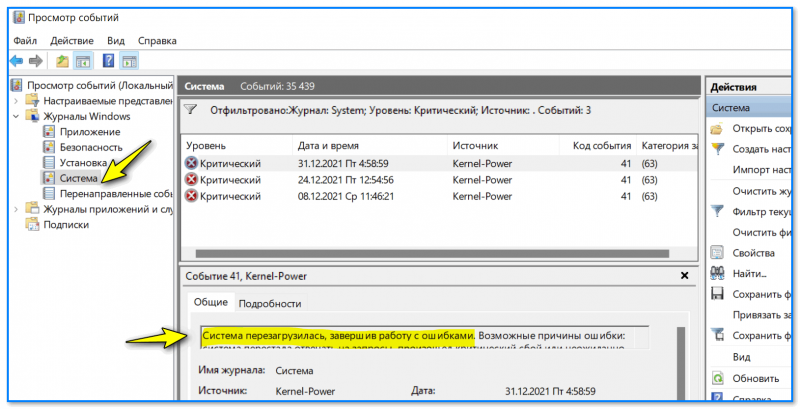
Просмотр событий — журнал Windows
Диагностика системы на программные сбои и ошибки
1) Для начала неплохо бы попробовать загрузить систему ��в безопасном режиме и проверить не повториться ли зависание.
Если в безопасном режиме система работает в норм. режиме — рекомендую ��обновить драйвера, отключить всё лишнее ��из автозагрузки, почистить систему ��от мусора.
2) Очень рекомендовал бы записать ��LiveCD-флешку с WinPE, загрузиться с нее и проверить «поведение» компьютера (тем паче, что флешка такая всё равно будет периодически нужна!).
Эта «чистая» система позволит протестировать ПК (да и многие железки // об этом ниже ). ��

Какие программы есть на диске «Стрельца. «
3) Если с LiveCD-флешки система работает стабильно и зависаний не происходит (а проверки диска, ОЗУ, температуры ничего не показали //см. диагностику железок ) — очень вероятно, что причиной сбоев явл. ошибки и сбои в текущей установленной версии Windows. Было бы правильно попробовать установить ��вторую копию Windows без удаления текущей (для проверки).
Разумеется, в «новую» версию Windows необходимо установить драйвера, загруженные с офиц. сайта (какое-то стороннее ПО — по минимуму, только то, что необходимо для проверки ОС).
4) Если зависания происходят после запуска какой-то игры — то стоило бы:
- а) запустить другие игры и посмотреть, как себя ведет устройство;
- б) загрузить эту же игру, но другой версии (��как и где искать игры);
- в) провести ��стресс-тест для оценки стабильности работы компьютера.
Диагностика аппаратных неисправностей
1) От компьютера необходимо отключить всё «лишнее»: принтеры, сканеры, джойстики, и т.д. (оставить только минимум: монитор, клавиатура, мышка). Также желательно отключить «лишние» планки ОЗУ (оставить только 1), звук. карту, видеокарту (если есть встроенная) и пр. платы расширений.
2) Для диагностики нам понадобиться ��LiveCD-флешка/диск (я взял от Сергея Стрельца, рекомендую), с которой необходимо будет загрузиться.
3) После того, как загрузитесь с флешки, откройте меню ПУСК и во вкладке «Диагностика» найдите «AIDA 64» .
В AIDA 64 нас интересует температура основных компонентов — вкладка «Датчики» (в первую очередь см. на ЦП и видеокарту). Попробуйте поделать привычные задачи, при которых система раньше зависала и посмотрите за показаниями.
�� На температуру ЦП выше 60 градусов — обратите внимание. Более подробно о диапазонах для Intel, Ryzen.
�� Регулярная чистка корпуса ПК и радиатора от пыли — первый шаг для борьбы с перегревом.
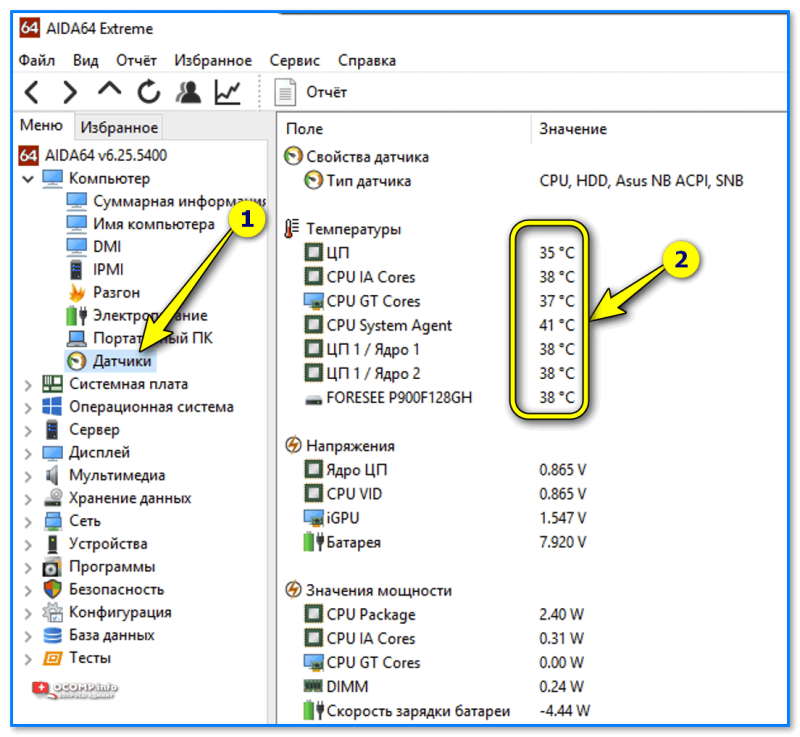
Температуры — Aida 64
4) Для ноутбуков я бы также порекомендовал проверить вкладку «Электропитание» (оценить состояние батареи).
Прим. : ноутбук стоило бы проверить как с подключенным блоком питания, так и при его работе от аккумулятора.
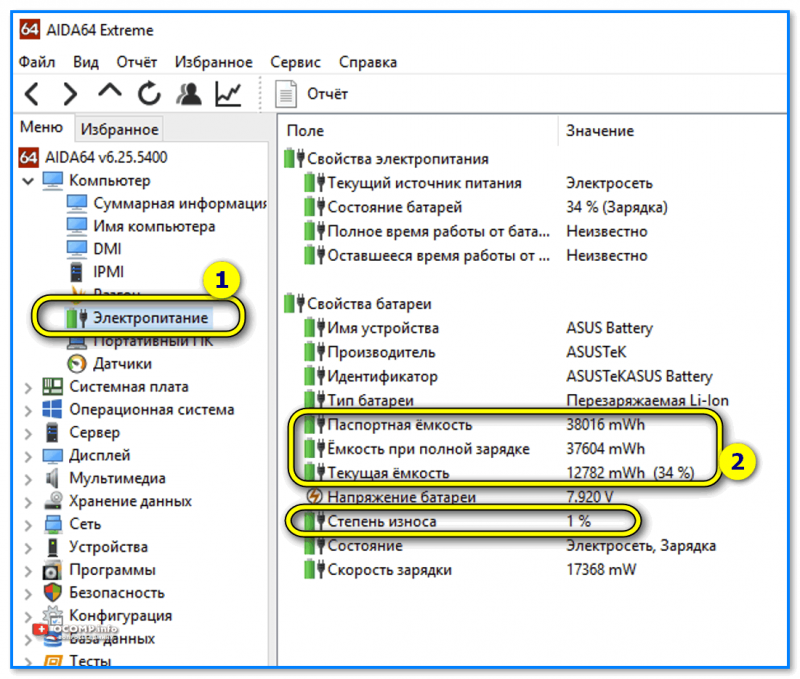
Электропитание — емкость батареи
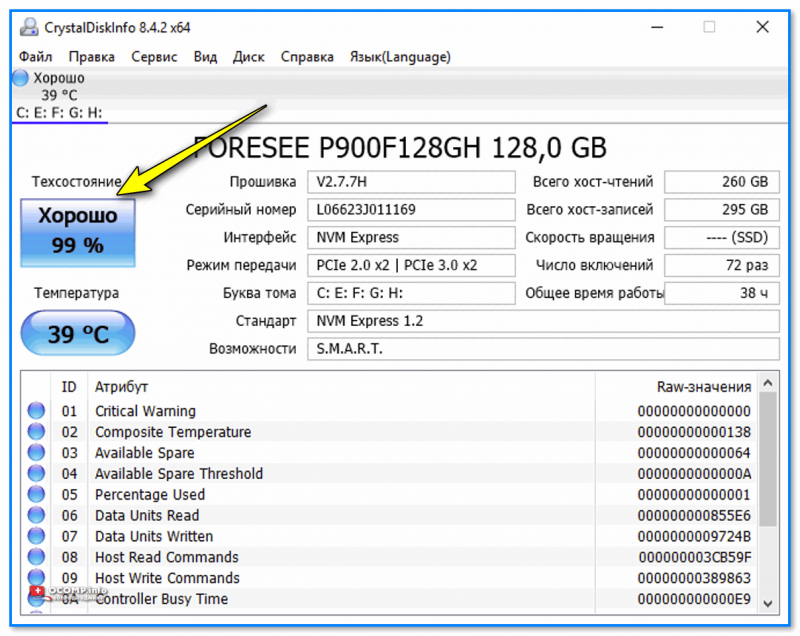
5) Далее нужно проверить накопитель (проверять нужно все, которые постоянно подключены к ПК). Для этого понадобиться пару утилит: «CrystalDiskInfo» и «Victoria» (они есть также во вкладке «Диагностика» на LiveCD-флешке).
Если с диском все в порядке — в «CrystalDiskInfo» должен стоять статус техсостояния: «Хорошо» . ��
6) Что касается Victoria — то рекомендую провести быстрое сканирование (вкладка «Test & Repair» ). Более подробно о тесте (и его результатах) — ��см. отдельную заметку.
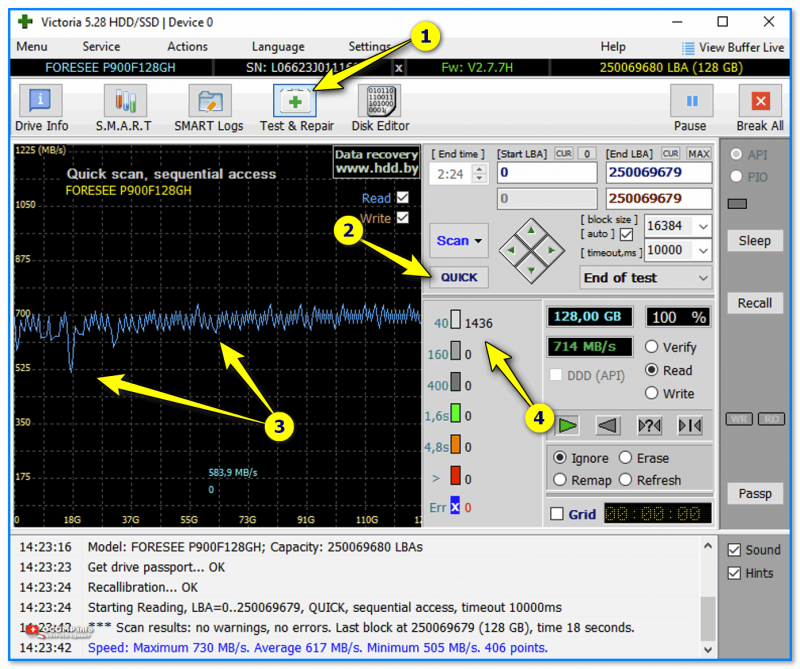
Victoria — тестирование диска, как провести
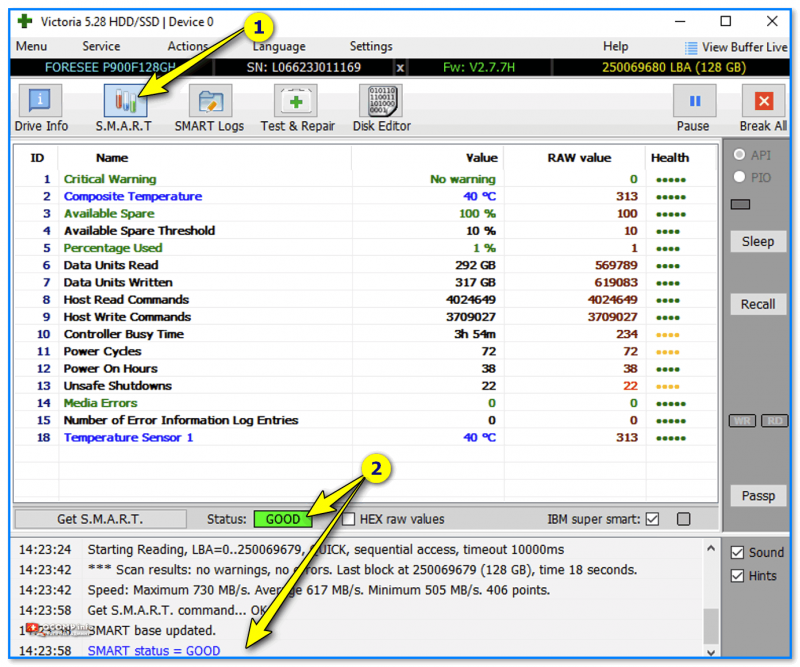
Смарт статус диска (Виктория, 5-я версия)
6) Перед тестированием плашек ОЗУ небольшая ремарка : если у вас несколько плашек — хорошо бы оставить только одну (а остальные на время диагностики отключить).
Для теста плашек можно воспользоваться утилитой MemTest64 — несколько прогонов вполне достаточно для их перепроверки. ��Тестирование ОЗУ — инструкция
Примечание: обратите внимание, что не каждая память способна работать на выс. частоте XMP-профиля, которые часто выставляется в BIOS по умолчанию. Попробуйте ��сбросить частоты на минимальные!
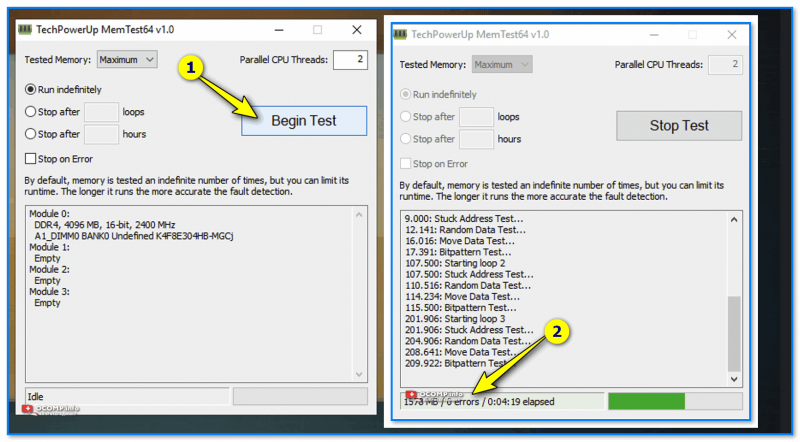
Тестирование ОЗУ — в идеале должно быть 0 ошибок!
7) При возникновении зависаний в играх (граф. редакторах) — крайне желательно перепроверить работу видеокарты. Для этого отлично подходит OCCT — ��см. инструкцию (небольшой стресс-тест быстро покажет, насколько стабильно работает видеокарта. ).
Если у вас на ПК 2 видеокарты (встроенная и дискретная) — попробуйте отключить дискретную на время диагностики.
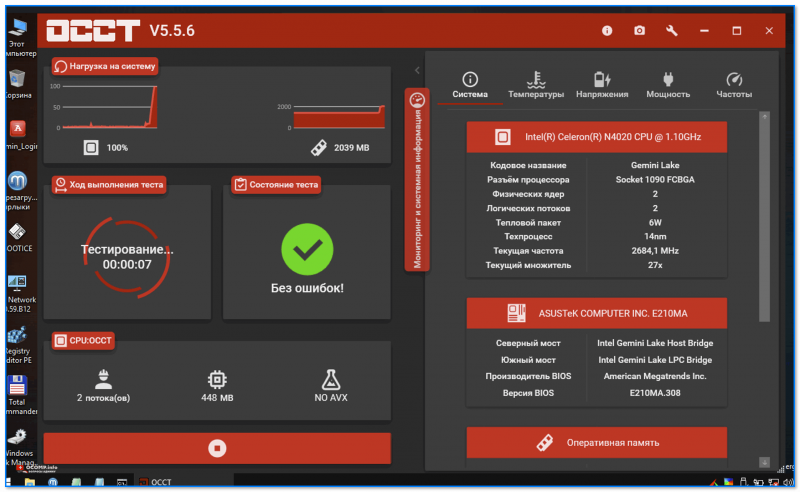
OCCT — тестирование компьютера, стресс-тест
8) Если все предыдущие тесты не помогли выявить причину — то очень вероятно вам понадобятся доп. комплектующие (и время!). Дальнейший ход проверки я бы предложил следующий:
- подключить системный блок к др. блоку питания (хотя вышеприведенные тесты очень вероятно выявили бы проблему с ним: если температура не растет и ПК резко откл. — проблема налицо. ) ;
- установить другую плашку ОЗУ (желательно иного производителя. Иногда бывает несовместимость. );
- перепроверить на другом системном блоке видеокарту, звук. карту и пр. комплектующие.
Т.е. далее все сводится к тому, чтобы перепроверить каждую «железку» в отдельности и посмотреть «несколько она исправна». Иногда причиной зависаний оказывается какая-нибудь полная ерунда. (на которую нужно потратить день, чтобы найти ее). ��
Дополнения в комментариях — приветствуются!
Ну а я за сим откланяюсь, успехов!
Зависает ноутбук: что делать? Диагностика и устранение причин зависания

Здравствуйте.
Эта заметка будет для тех, кто хочет самостоятельно найти и устранить причину зависания ноутбука. Сразу отмечу, не всегда это легко и быстро: в целом, причин много, и не все из них явные.
Еще один момент, на который хотелось бы обратить внимание : зависания могут быть вызваны как программными ошибками (что обычно можно устранить бесплатно) , так и ввиду неисправности железок, на что могут потребоваться доп. расходы (например, если начал «сыпаться» жесткий диск — тут поможет только его замена на новый. ).
И так, теперь непосредственно по теме.

�� В помощь!
Лучшие утилиты для комплексной очистки системы и устранения ошибок
Что делать, если зависает ноутбук
В процессе работы Windows
Эту статью (на мой скромный взгляд) логично разделить на две части (по времени зависания):
- первый тип : если зависания происходят уже после загрузки Windows, во время ее работы (например, во время игр, копирования файлов и пр.);
- второй тип : на этапе загрузки Windows, т.е. вы даже не можете добраться до рабочего стола, чтобы запустить что-то из ПО (это во второй части статьи ��).
ШАГ 1: что показывает диспетчер задач
И так, если зависание не «мертвое» (когда кроме кнопки Reset уже ничего не работает) — попробуйте запустить диспетчер задач (сочетание кнопок: Ctrl+Alt+Del) и посмотреть, нет ли в нем не отвечающих приложений.
Если есть такие приложения, как на моем скриншоте ниже (блокнот не отвечает) — просто нажмите по нему правой кнопкой мышки и в появившемся меню выберите «Снять задачу» .
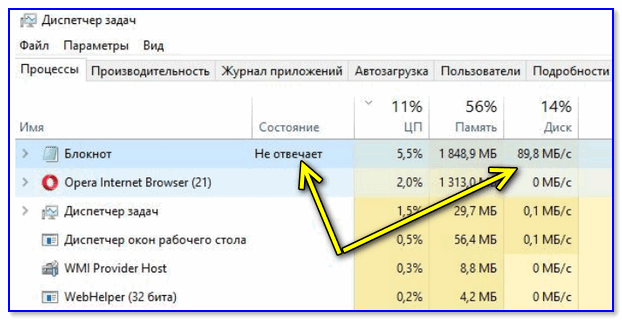
Ctrl+Alt+Del — вызов диспетчера задач
Кстати, закрыть также рекомендуется те приложения, от которых идет не обосновано высокая нагрузка на ЦП и жесткий диск (под 90%+).
Отмечу, что очень часто высокую нагрузку создают: торренты, редакторы видео, игры, браузеры (при открытии десятка-другого вкладок). После перезапуска приложений, часто нагрузка от них падает и компьютер перестает зависать и тормозить.
�� В помощь!
1) Процессор загружен на 100% без видимой причины, тормозит — что делать
2) Диск загружен на 100% в Windows 10. Что можно сделать
ШАГ 2: диагностика состояния диска
Далее рекомендую с помощью спец. утилит проверить состояние диска (HDD/SSD) и посмотреть показания SMART* (очень часто «мертвые» зависания случаются, когда диск начинает сыпаться). Сделать это можно с помощью утилит: Hard Disk Sentinel, HDDlife, СrystalDiskInfo и пр.
SMART — спец. технология само-диагностики диска (призвана предотвратить внезапный выход из строя диска, и вовремя известить о наличие проблем пользователя).
Вообще, в этом плане мне больше всего нравится утилита HDDLife (она автоматически анализирует все показания SMART и делает на основе них вывод по состоянию «здоровья» диска и дает примерный прогноз по тому, сколько он прослужит). См. скриншот ниже. ��
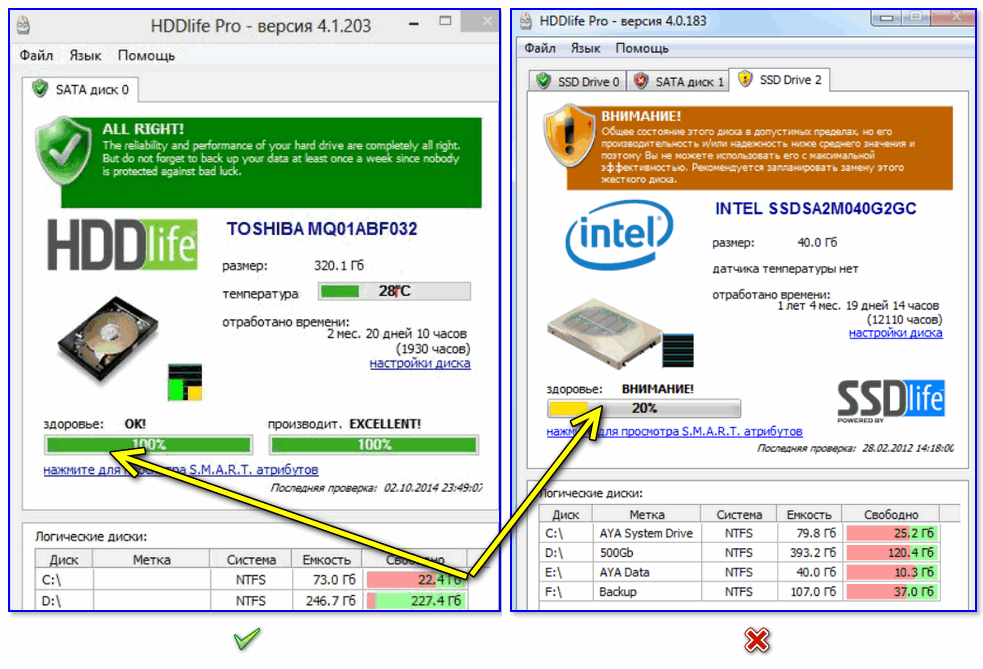
Слева — с диском все в порядке, справа — надежность и производительность под вопросом
Разумеется, если утилиты для тестирования диска показывают, что с ним есть проблемы — для диагностики рекомендуется заменить его на другой накопитель и проверить работу ноутбука с ним. Если зависания прекратятся — необходимо приобрести новый диск. ☝
�� В помощь!
Как узнать состояние и здоровье жесткого диска, как посмотреть показания SMART (HDD, SSD) и оценить сколько времени прослужит диск.
ШАГ 3: диагностика планок ОЗУ
Как правило, если есть проблема с планками ОЗУ зависания случаются внезапно на любом этапе работы ОС Windows, программ. Причем, в ряде случаев, имеют место быть критические ошибки, �� появление синего экрана и пр.
В любом случае, когда причина проблемы не явная — проверить плашки ОЗУ это одно из первых действий. Важный момент : если у вас их несколько — стоит разобрать ноутбук и оставить только одну из них (т.е. проводить тест конкретной плашки — если с ней все ОК, установить другую плашку, и запустить тест заново).
Как провести тест планки ОЗУ
В Windows уже есть средство для проверки памяти (и в общем-то, оно достаточно не плохое). Чтобы его запустить: нажмите сочетание Win+R, и в окно «Выполнить» введите команду mdsched, нажмите Enter.
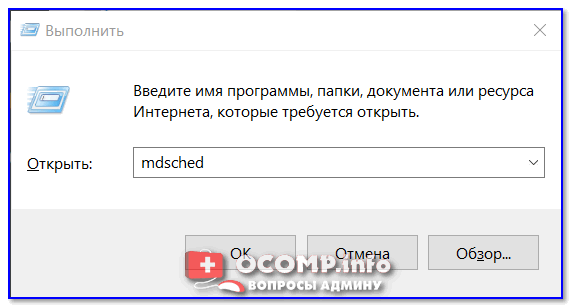
mdsched — команда для проверки ОЗУ (Win+R)
Далее выберите вариант проверки (например, провести ее при следующем включении ПК) и перезагрузите устройство.

Средство проверки памяти Windows
Проверка проходит достаточно быстро, если с планкой все ОК — то увидите сообщение, что неполадки не найдены (не обнаружены).

Средство диагностики памяти Windows
Если ошибки будут найдены:
-
попробуйте достать планку из слота и почистить ее контакты с помощью резинки и кисточки (см. фото ниже);

Чистка контактов памяти резинкой и кисточкой

�� В помощь!
Тест ОЗУ (RAM): проверка оперативной памяти на ошибки — см. пошаговую инструкцию
ШАГ 4: проверка температуры (в т.ч. под нагрузкой)
Очень часто причиной зависания и тормозов в ноутбуках является высокая температура ЦП (процессора). Почему?
�� Дело в том, что так работает спец. «защита» (двух-уровневая) — при достижении определенного порога температуры (у каждого ЦП свои данные) — ЦП начинает сбрасывать частоты работы и его производительность падает (с целью снижения температуры).
Если температура продолжает расти и достигает критического значения — ноутбук просто перезагружается или выключается. Именно поэтому современные процессоры сгорают достаточно редко.
Узнать температуру ЦП и др. компонентов ноутбука можно с помощью спец. утилит. Мне импонирует больше �� AIDA 64 (см. скриншот ниже ��).
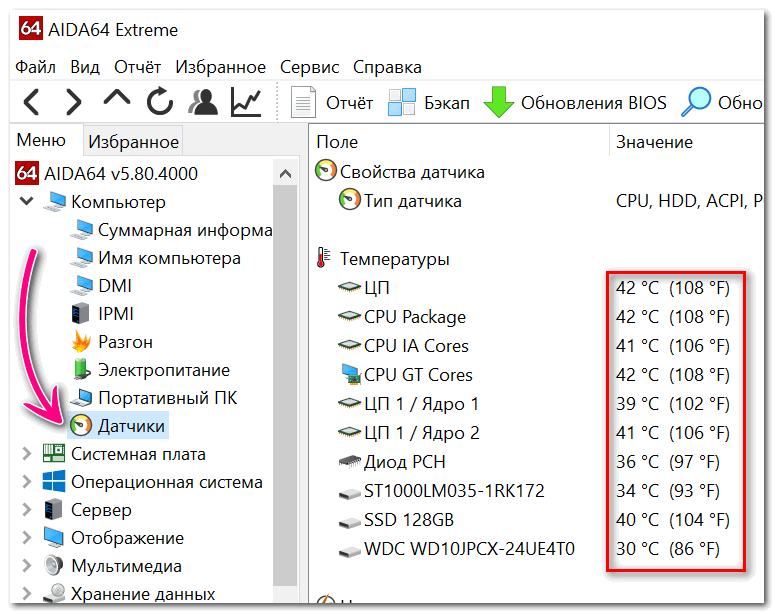
Aida 64 — датчики
Что касается диапазона температур и что считать перегревом
Здесь многое, конечно, зависит от модели ЦП. Например, сейчас наиболее популярны процессор i3, i5, i7 (8÷11-го поколений) — нормальным рабочим диапазоном для них считается 30÷65°C .
Если температура уходит за 70°C — стоит присмотреться более внимательно к системе охлаждения (ее запыленности), термопасте и пр.
Вообще, в целях снижения температуры, порекомендовал бы следующее:
- почистить ноутбук от пыли;
- провести Undervolting и отключить Turbo Boost (это очень неплохо может снизить температуру, вплоть до 20°C. Т.к. этот совет может несколько снизить производительность — его следует применять, когда остальное не помогло) ;
- купить охлаждающую подставку;
- использовать устройство только на чистой, ровной, сухой поверхности (прим.: при использовании ноутбука на коленях — часто перекрываются вентиляционные отверстия) .

�� В помощь!
Греется ноутбук: что делать? Температура все время высокая: 85°C+
ШАГ 5: проверка и обновление драйверов
Если ноутбук зависает сразу же после запуска игр, каких-то редакторов — очень вероятно, что у вас не обновлен драйвер на видеокарту (например). Вообще, в целом, отсутствие драйверов (или использование тех, что «подобрала» Windows) нередко приводит к нестабильной работе системы.
Кстати, чтобы посмотреть нет ли у вас устройств, для которых не установлен драйвера — можете воспользоваться �� диспетчером устройств.
Примечание : для тех устройств, рядом с которыми будут гореть восклицательные желтые знаки (см. скриншот ниже) — драйвера не установлены!
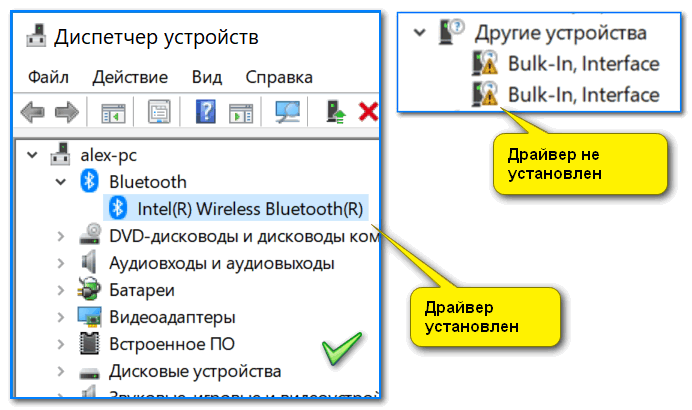
Диспетчер устройств — проверьте, что установлен драйвер
Чтобы обновить драйвера: рекомендую точно определить �� модель своего ноутбука, а затем на сайте его производителя загрузить родные драйвера (именно под свою ОС Windows).
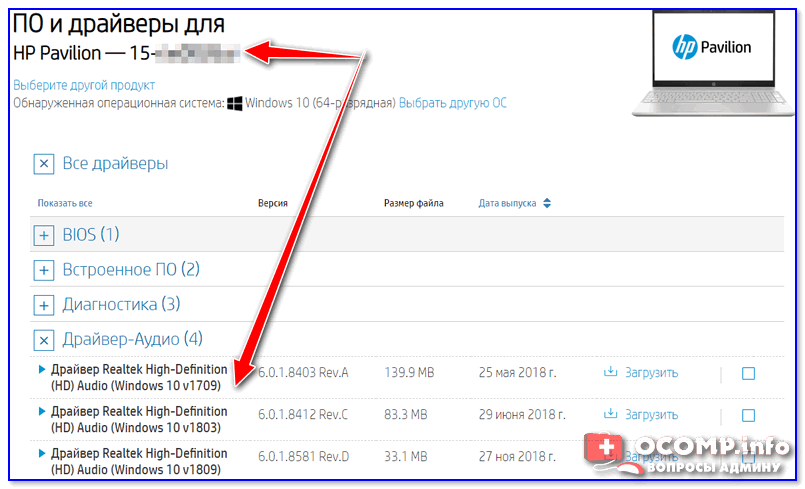
Драйверы — скриншот с сайта HP
Впрочем, есть и более простой вариант — воспользоваться специализированной утилитой �� Driver Booster. Она, кстати, не только находит и обновляет в авто-режиме драйвера, по и проверяет недостающие компоненты: Visual C++, NET FrameWork, DirectX и т.д.

Driver Booster — найдено 9 устаревших драйверов, и 4 игровых компонента
ШАГ 6: автозагрузка Windows, оптимизация и чистка системы
Последняя версия Windows 10 очень сильно нагружает жесткий диск (особенно в момент загрузки), и многие пользователи сталкиваются с тормозами и даже зависаниями сразу после появления рабочего стола (после загрузки ОС). Это может продолжаться примерно 2-3 минуты, после — система, как правило, начинает работать относительно стабильно.
Вообще, подобные симптомы могут наблюдаться и при большом количестве программ в автозагрузке Windows, «замусоренности» системы временными файлами и пр.
И так, для начала рекомендую посмотреть: что там в автозагрузке своими глазами ��. Для этого воспользуйтесь диспетчером задач (Ctrl+Alt+Del), либо утилитой �� AIDA 64.
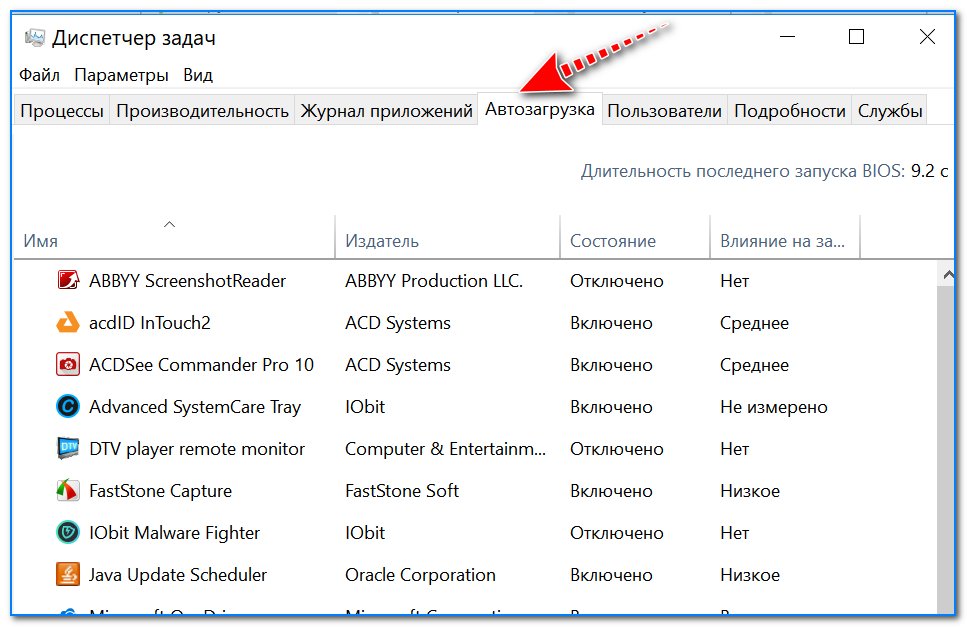
Диспетчер задач — автозагрузка
Рекомендация: все незнакомые программы рекомендуется отключить! (Кстати, в целях диагностики можно отключить всё, что есть в автозагрузке — Windows все равно будет загружена).
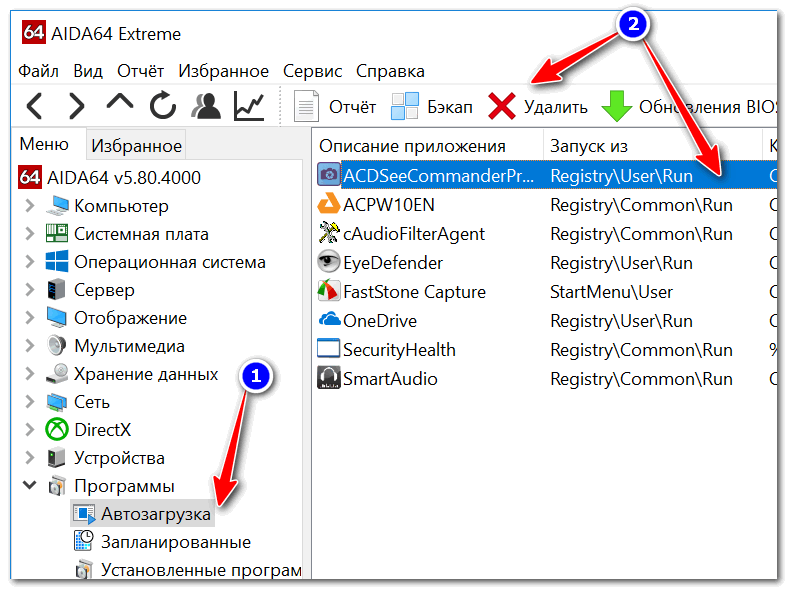
AIDA 64 — программы, автозагрузка
Что касается очистки Windows от мусора и исправление ошибок — рекомендую воспользоваться �� утилитой System Care. Чем она примечательна: всё, что потребуется от вас — нажать одну кнопку «ПУСК» . ��
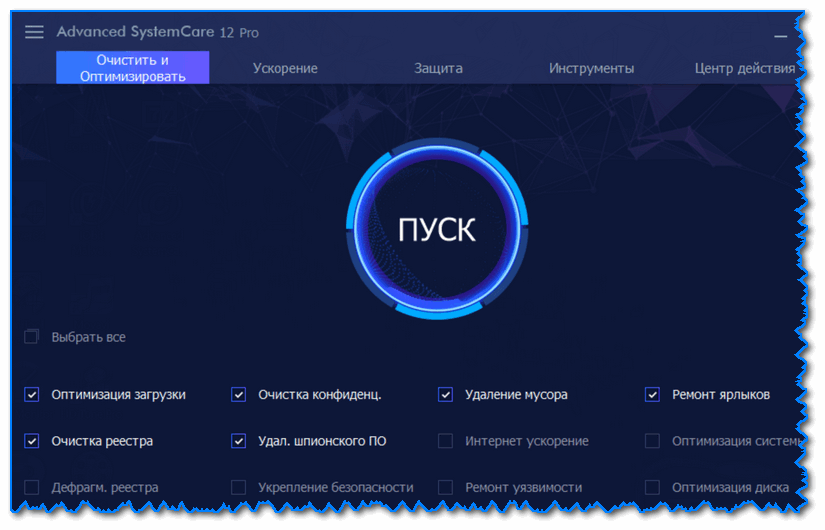
Очистить и оптимизировать System Care
Далее утилита в авто-режиме найдет ошибки в реестре, мусорные и временные файлы, пустые каталоги и битые ярлыки (и т.д.) — вам останется только подтвердить исправление.
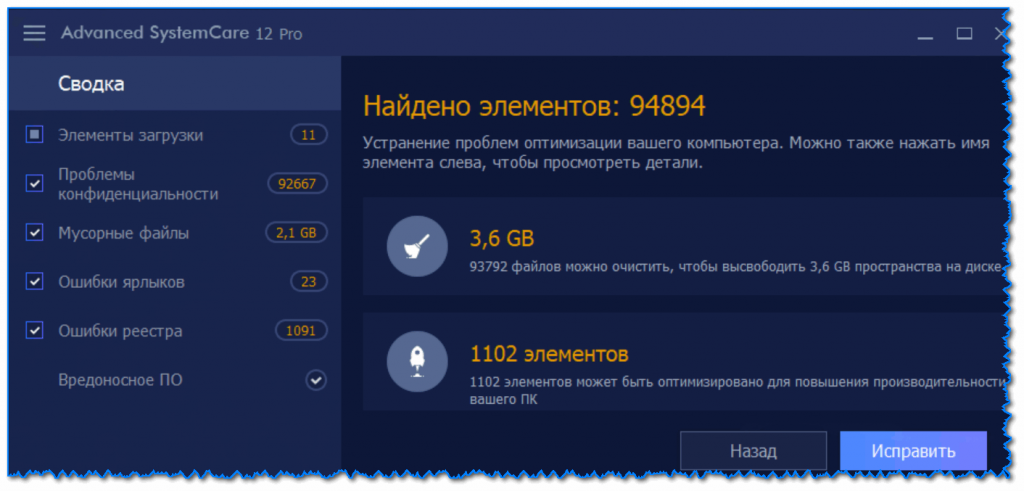
Найденные проблемы после сканирования в System Care
�� Дополнение!
Как почистить компьютер от мусора для ускорения работы — пошаговый пример (для начинающих)
На этапе загрузки Windows
ШАГ 1: попытка загрузки системы в безопасном режиме
Если ОС Windows не загружается в обычном режиме — попробуйте воспользоваться безопасным режимом (его можно запустить даже в том случае, если ОС не загружается).
Обычно, окно с предложением загрузки в безопасном режиме появляется автоматически после 1-2 раз неудачных попыток загрузить систему (пример на скрине ниже).
�� В помощь!
Как войти в безопасный режим (в т.ч. если Windows не грузится).

Если загрузиться в безопасном режиме получилось и ноутбук перестал зависать: удалите все накануне установленные приложения, отключите всё лишнее из автозагрузки. Возможно, есть смысл переустановить систему.
�� Кстати!
Также не лишним в целях диагностики загрузиться с LiveCD диска и проверить железо .
Если с LiveCD система загружается и все корректно работает — очень вероятно, что проблема зависаний связана с жестким диском (либо он начал «сыпаться», либо установленная на нем система имеет критические ошибки)
ШАГ 2: проверка диска, ОЗУ
Если предыдущие рекомендации не помогли, обычно, дальше отключают от ноутбука всё лишнее (мышки, джойстики, наушники, накопители (в т.ч. и жесткий диск с Windows) , оставляют 1 планку ОЗУ) и начинают тестировать.
- необходимо проверить планки ОЗУ. Это можно сделать либо с помощью другого ноутбука, либо с помощью спец. утилиты (она работает без загрузки ОС);
- проверить состояние диска (лучше на другом ПК);
- сбросить настройки BIOS (после отключения всего, что можно), и попробовать загрузить оптимальные.
Далее обычно переходят к тестированию мат. платы, проверке входных выходных токов, состоянию видеокарты, ЦП и пр. Но эти вопросы уже достаточно сложные, и разбирать их в рамке этой заметке нет смысла.
Первая публикация: 25.11.2019
Завис ноутбук: причины и способы решения проблемы

Владельцы лэптопов нередко сталкиваются с ситуациями, когда их устройство зависло и не реагирует на команды. В большинстве случае эта проблема легко решается. Рассказываем, что делать, если завис ноутбук при включении.


Любая техника может глючить, и это в полной мере касается ноутбуков. А зависание компьютера — это самая распространенная проблема, с которой много раз сталкивался любой пользователь компьютера. Что делать если завис ноутбук? В первую очередь, не паниковать. В подавляющем большинстве случаев зависания связаны с программным сбоем, а для решения проблемы обычно бывает достаточно просто перезагрузить ПК.
Причин же, по которым ноутбук может зависнуть, множество. И, как мы и говорили, подавляющее большинство из них связаны с программным сбоем.
Вирусы
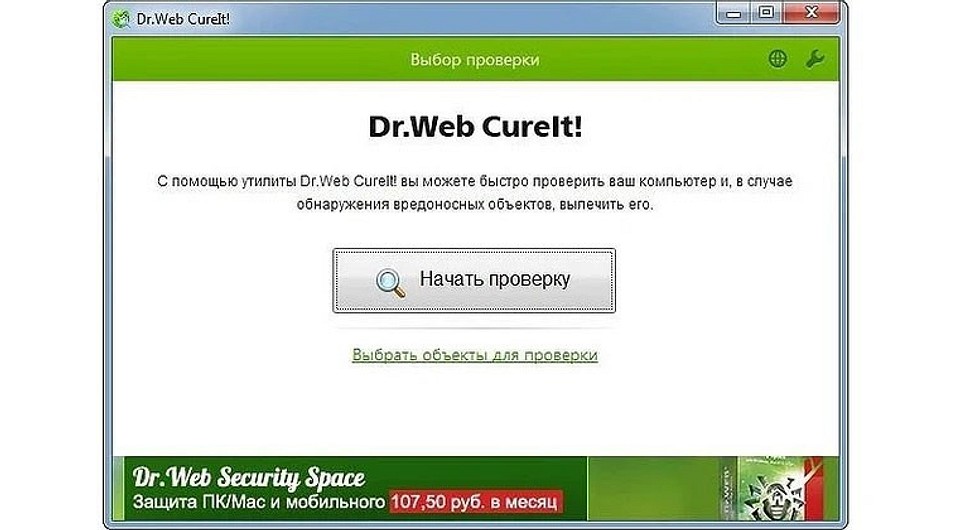
Это одна из самых распространенных причин, из-за которых ноутбук зависает и не реагирует на команды. Поэтому после перезагрузки компьютера, лучше всего «пройтись» по нему хорошим антивирусом. Например, Dr.Web CureIt! Вариантов здесь может быть несколько:
- Загрузите ПК в безопасном режиме и проверьте его с помощью портативной версии антивируса на флешке.
- Извлеките системный накопитель из ноутбука и проверьте его на заведомо незараженном компьютере.
Слабое «железо» ноутбука
Еще одна не менее распространенная причина зависания кроется в переоценке возможностей своего ПК. Если вы запустили много программ в фоновом режиме, открыли очень много вкладок в браузере или пытаетесь запустить чрезвычайно ресурсоемкое приложение, ваш ноутбук может просто не справиться с возложенной на него задачей и банально зависнет.

Подпишитесь на наши каналы, чтобы не пропустить интересные новости и полезные статьи
Что делать, если из-за слабого «железа» виснет компьютер? Перезагрузите ПК и не используйте его для решения непосильных для его конфигурации задач. А как выключить ноутбук, если он завис, мы расскажем чуть ниже. Совсем нелишним будет и проверить, какие программы на нем запускаются во время загрузки. Большая часть из них может оказаться не нужна — для экономии ресурсов системы такие программы лучше убрать из автозагрузки. Для этого:
- Нажмите сочетание клавиш Win + I.
- Откройте раздел «Приложения».
- Перейдите на вкладку «Автозагрузка».
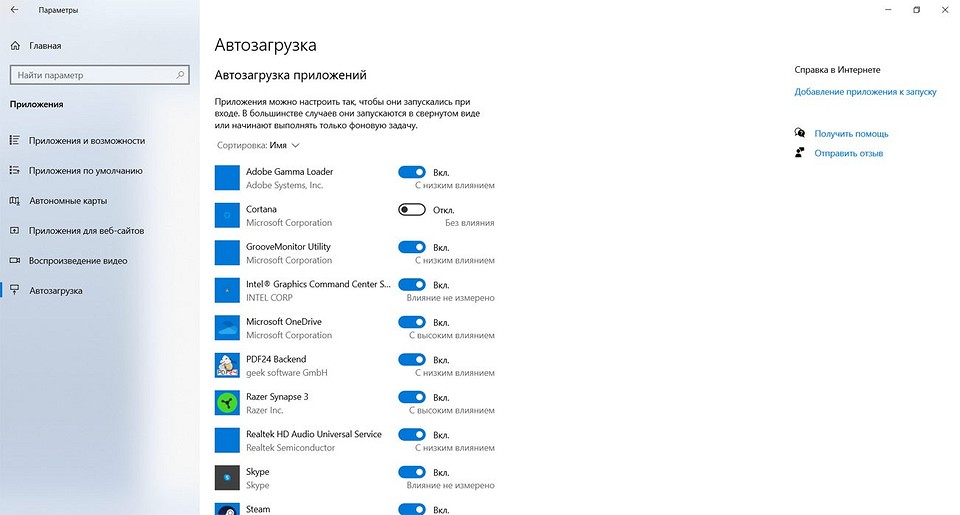
- Переключите ползунок напротив названия ненужной программы в положение «Выкл».
Другой вопрос в том, что «железо» ноутбука может быть действительно очень старым, вызывая зависания даже при повседневной нагрузке. Если же у вас нет ни денег, ни желания покупать новый лэптоп, вы можете попробовать провести апдейт, увеличив объем его оперативной памяти и установив в него твердотельный накопитель вместо жесткого диска.
Недостаточно места на накопителе
Нередко причиной того, что ноутбук с Windows зависает, может стать недостаток свободного места на системном накопителе. Дело в том, что для стабильной работы системы необходимо, чтобы на накопителе с установленной операционной системой было свободно не менее 30% дискового пространства.
Очистите корзину. Все файлы из корзины на деле хранятся на системном диске и по-прежнему занимают место до того момента, пока они не будут полностью удалены.
Очистите папку «Загрузки». Все файлы из интернета по умолчанию скачиваются в папку «Загрузки», которая также находится на системном накопителе. Поэтому в идеале сразу после установки ОС стоит настроить браузер на возможность вручную указывать путь, куда будут сохраняться загрузки или, как минимум, переназначить их загрузку по умолчанию на другой накопитель. Есть и третий вариант — время от времени самостоятельно удалять данные из этой папки.
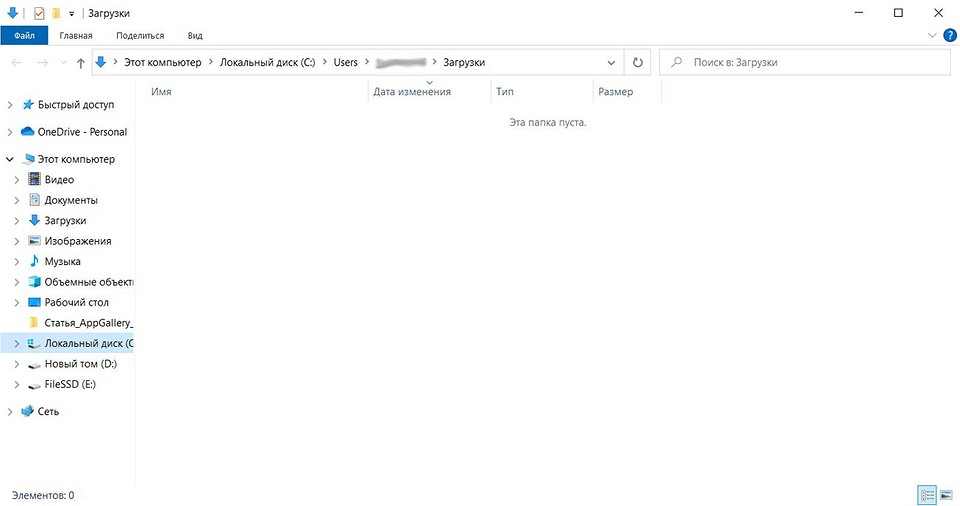
Очистите кэш в браузерах. Кэш браузеров со временем может разрастись до гигантских размеров, отнимая немалую часть дискового пространства на системном накопителе. Поэтому и его стоит время от времени чистить.
Удалите неиспользуемые программы. За время работы с ноутбуком на нем скапливаются десятки уже не нужных нам программ, которые тоже не мешало бы удалить.
Удалите временные файлы. Операционная система создает множество временных файлов, большинство из которых, несмотря на свою ненужность, остаются там «на века». А точнее до тех пор, пока они не будут удалены вручную.
- Нажмите сочетание клавиш Win+I и перейдите в раздел «Система».
- Зайдите на вкладку «Память».
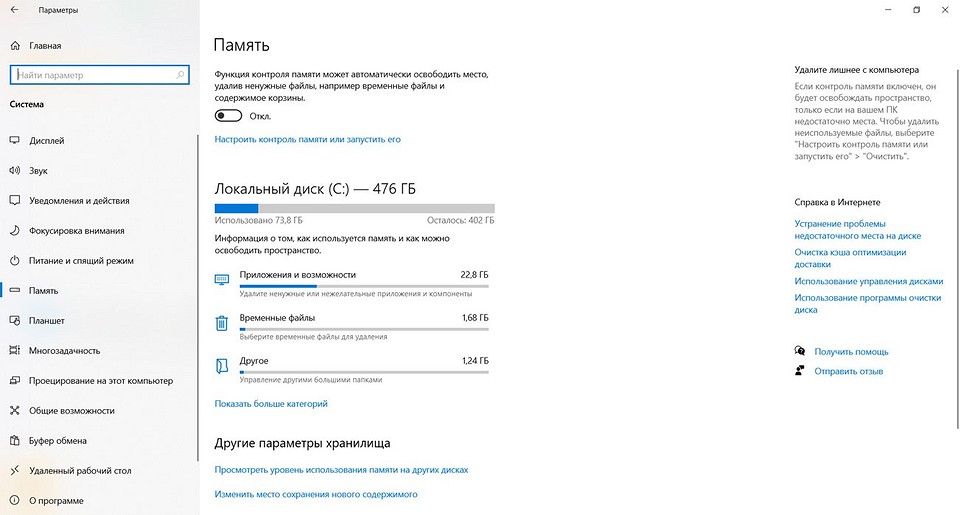
- Включите функцию контроля памяти операционной системы, переведя ползунок в положение «Вкл».
- На локальном диске «C» выберите пункт «Временные файлы».
- Подождите пока Windows просканирует систему на предмет ненужных данных (обычно это занимает несколько секунд) и поставьте галки напротив типов файлов, которые нужно удалить.
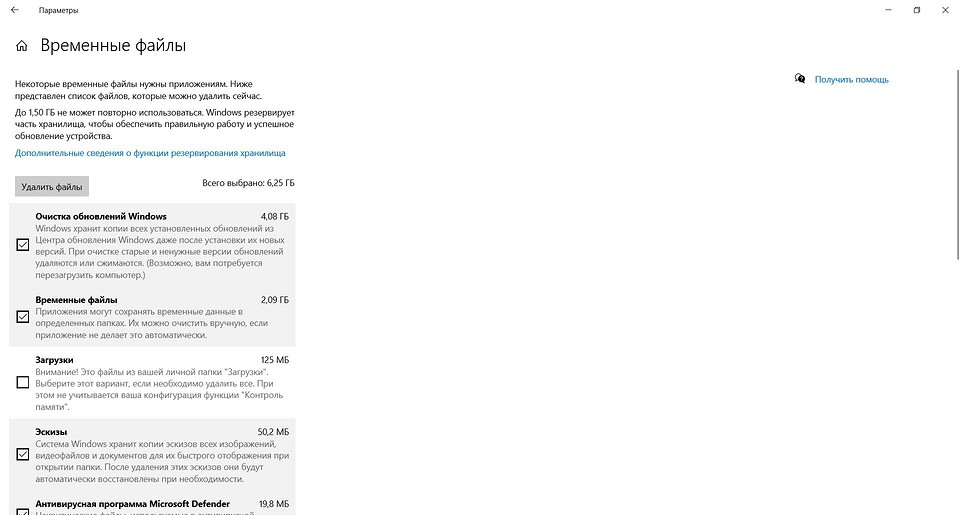
- Нажмите кнопку «Удалить файлы».
Аппаратные неполадки
Помимо чисто программных проблем ситуации, когда ноутбук завис и не выключается, могут возникать и из-за аппаратных сбоев. Это может быть, например, неисправность накопителя или перегрев ноутбука. В первом случае проблема решится заменой диска на новый, а во втором часто помогает чистка лэптопа от пыли.
В некоторых же случаях вам может лишь казаться, что ноутбук завис. Так, если он перестал реагировать на команды с клавиатуры, есть вероятность неисправности самой клавиатуры или ведущего к ней шлейфа. Это же касается и в случае сбоев в работе тачпада. Если же ноутбук больше не управляется с помощью мыши, в первую очередь, стоит переключить ее в другой USB-разъем и проверить кабель на наличие повреждений, а когда речь идет о беспроводной мыши, переподключить ее к ПК.
Ноутбук зависает на логотипе
Иногда ноутбук может зависать еще на этапе загрузки, показывая вам лишь логотип производителя. Причин тому может быть много, но, если речь идет о новом лэптопе, велика вероятность того, что он поставляется без установленной операционной системы, и устройству просто нечего загружать. И здесь все предельно просто — вам нужно установить на него ОС самостоятельно или обратиться к специалистам, которые это сделают за вас. В остальных случаях, как говорится, могут быть варианты.
- Отключите от лэптопа все устройства, подключенные к нему через USB-порт. Иногда проблема может крыться именно в них.
- Посмотрите, отображается ли в BIOS / UEFI системный накопитель. Это может быть симптомом выхода его из строя. Есть ноутбук не видит накопитель, извлеките его и попробуйте установить диск в другой ПК – так вы проверите его работоспособность и сможете заменить накопитель при необходимости.
- Убедитесь, что в BIOS / UEFI выставлена загрузка с накопителя, на котором установлена операционная система.
- Компьютер виснет при загрузке и при глобальном сбое ОС. В этом случае стоит переустановить операционную систему или попробовать восстановить ее работу с помощью точек восстановления и дистрибутива ОС.
Как перезагрузить ноутбук, если он завис
Большинство описанных нами выше способов решения проблем с зависанием ноутбука тесно завязаны на необходимость его перезагрузки или выключения. Но как это сделать, если лэптоп не реагирует на команды? Все зависит от того, как это «зависание» проявляется.
В случае выхода из строя мыши или тачпада, ноутбук можно перезагрузить с помощью клавиатуры. Просто нажмите сочетание клавиш Win+D для перехода на рабочий стол, а затем используйте сочетание ALT+F4 для включения меню перезагрузки. После этого с помощью стрелок выберите нужный пункт меню («Перезагрузка» или «Завершение работы») и нажмите Enter.
Что делать, если завис экран на ноутбуке, и он не реагирует ни на клавиатуру, ни на мышь, ни на тачпад? В этом случае можно воспользоваться универсальным способом, который поможет даже при жестком зависании лэптопа.
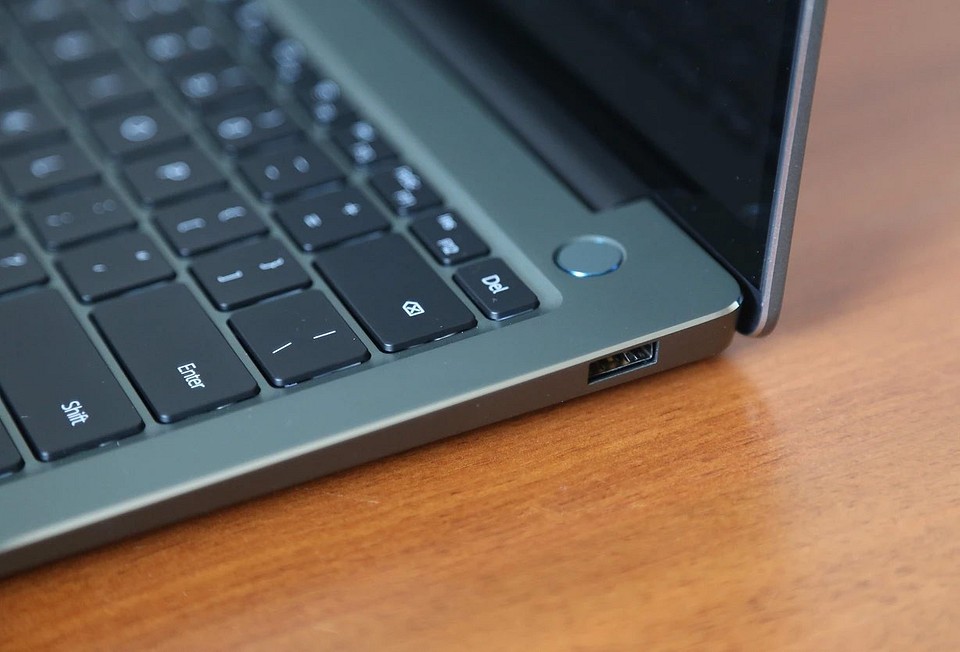
Нажмите кнопку питания и удерживайте ее до выключения компьютера (обычно для этого требуется около 5 секунд). После выключения лэптопа немного подождите и включите его обычным способом. Но учтите, что использовать этот способ стоит только в крайнем случае.
В тех же редких случаях, когда ноутбук не удается перезагрузить даже кнопкой питания, поможет самый радикальный способ. Отключите лэптоп от электросети и извлеките его аккумулятор. Через пару минут установите его обратно и включите компьютер. Если же ваша модель ноутбука не имеет возможности извлечения аккумулятора, просто отключите его от сети и подождите, пока он не выключится самостоятельно. Это произойдет после того, как батарея разрядится.
Читайте также
- Сбой запроса дескриптора USB устройства: что делать?
- Как удалить обновление Windows: несколько рабочих способов
Как перезагрузить ноутбук с помощью клавиатуры
Зависла система и не откликается мышь или тачпад? Рассказываем про самые простые комбинации горячих клавиш для безопасной перезагрузки ноутбука.


Зависание компьютера — распространенная проблема, с которой рано или поздно сталкивается любой пользователь. Бывает, что ОС сильно тормозит из-за слабого процессора, который не справляется с высокой нагрузкой. Но чаще всего системные зависания связаны с критической ошибкой, которая не позволяет Windows нормально функционировать. При этом очень часто мышь или сенсорная панель не откликаются. Для того чтобы не прибегать к экстренной перезагрузке, были придуманы горячие клавиши. В зависимости от того, какую комбинацию использовать, будет открыта определенная системная утилита. Таких утилит насчитывается несколько. С их помощью можно, используя лишь клавиатуру, выполнить безопасную перезагрузку устройства. Сегодня мы расскажем о том, как перезагрузить ноутбук с помощью клавиатуры. Впрочем, все данные способы подойдут и для стационарных систем.

Как принудительно перезагрузить ноутбук, если он завис
Перезапуск устройства в некоторых не критичных случаях исправляет ситуацию. Самый простой способ, как перезагрузить леново ноутбук клавиатурой (да и любой другой ноутбук) — удержание кнопки питания, которая на ноутбуке находится над клавиатурным блоком в левом или правом углу. Иногда она может располагаться сбоку, рядом с дисководом или различными портами. На стационарной машине кнопка питания находится на системном блоке. В зависимости от производителя, она также может располагаться в разных местах: сверху, на передней панели, сбоку и так далее. Следует отметить, что данный способ полностью универсальный и подходит для всех моделей ноутбуков, будь то Asus, Lenovo, Acer, HP или любой другой.

Однако прибегать к такому радикальному методу стоит только в крайнем случае, когда операционная система полностью зависла и не подает никаких признаков жизни. Учитывайте, что многие данные в открытых программах могут не сохраниться, поэтому лучше попробовать менее категоричные способы, если это, конечно, возможно.
Как перезагрузить ноутбук через клавишу «Пуск»
Это самый простой способ перезагрузить ноутбук с помощью клавиатуры на Windows. Он не требует запуска встроенных утилит, которые во время некорректной работы операционной системы, могут дополнительно нагрузить жесткий диск и процессор. А если ноутбук очень старый, то экономия ресурсов комплектующих очень важна. Поэтому стоит начать именно с этого метода.
- На клавиатуре нажмите клавишу Win. Она находится между Alt и Ctrl в левом нижнем углу. Если клавиатура игровая, то данная клавиша может быть перенесена в другое место. Делается это для того, что бы во время игрового процесса, случайно ее не нажать и не свернуть все запущенные приложения.
- С помощью стрелочек на клавиатуре пролистайте весь список установленных программ и доберитесь до значка выключения, который находится в самом низу. В зависимости от операционной системы этот значок может находиться в другом столбце в открывшемся меню. Если мышь или тачпад не работают, то нажмите клавишу Tab (она находится в левой части клавиатуры между Shift и CapsLock) для того, чтобы переключиться на соседний столбец. Возможно потребуется несколько нажатий на Tab для того чтобы добраться до нужного столбика. Все зависит от того, как настроено ваше меню «Пуск».
- Как только пункт «Выключение» выбран, нажмите клавишу Enter и стрелками выберите один из предлагаемых вариантов: перезагрузка, завершение работы, спящий режим.
Как перезагрузить компьютер через экранное меню

Если предыдущий способ вам не подошел, то можно воспользоваться функциями самой Windows, которые помогут перезагрузить ноутбук с клавиатуры. Зависание системы — не исключение. Для рестарта выполните следующие действия:
- Нажмите одновременно комбинацию клавиш Ctrl + Alt + Del. Появится экранное меню, которое используется для смены пользователя и запуска диспетчера задач. В правой нижней части этого экрана имеется кнопка выключения.
- С помощью кнопки Tab на клавиатуре пролистайте курсор до нужного пункта и подтвердите операцию клавишей Enter.
- Стрелками вверх и вниз выберите в выпадающем меню «Перезагрузка» и нажмите Enter.
Как перезапустить ноутбук с ОС Windows 8
В операционных системах Windows 8 и Windows 8.1 перезагрузка осуществляется специальной командой для рестарта. Нажмите сочетание клавиш Win + C, и вы увидите боковую панель, которая содержит пункт «Параметры». Традиционно выбрать его нужно с помощью стрелок и подтвердить выбор с помощью клавиши Enter. Далее вы увидите знакомое меню с несколькими вариантами. Здесь аналогично выберите перезагрузку и нажмите Enter.
Завис ноутбук: как перезагрузить клавишами ALT+F4
Последняя комбинация клавиш в нашем списке, которая позволяет без использования мыши выполнить перезапуск компьютера. Работает во всех версиях операционных систем от Microsoft. Для этого выполните следующие действия.
- Одновременно нажмите клавиши ALT + F4. Вы увидите небольшое меню, в котором будет предложено несколько вариантов выключения: завершение работы, перезагрузка, спящий режим.
- Выберите нужную опцию и подтвердите действие с помощью клавиши Enter.
Завис ноутбук: как перезагрузить с помощью командной строки

С помощью командной строки можно сделать практически все, что угодно. В том числе и выполнить рестарт системы.
- Нажмите сочетание клавиш Win + R. Откроется небольшое поле, в которое нужно ввести команду cmd.exe. Точка в конце не нужна. Если поставите, то выдаст ошибку.
- В появившемся окне введите команду shutdown/r и нажмите Enter. Произойдет перезагрузка ОС.
Как перезапустить ноутбук с помощью ярлыка
Лучше всего не дожидаться, когда проблема застанет вас врасплох, а заранее подумать о том, как перезагрузить компьютер с клавиатуры. В любой версии Windows можно создавать ярлыки, которые при запуске будут выполнять определенные команды. Команда для перезагрузки тоже существует. Таким образом, можно выполнить ребут просто запустив заранее подготовленный ярлык. Для этого:
- Нажмите правой кнопкой мыши по свободной области на рабочем столе и выберите пункт «Создать», а затем «Ярлык».
- Откроется окно с пустой строкой, в которую необходимо ввести следующий текст: shutdown -s -t 00. Точка в конце также не требуется. Альтернативная команда — %windir%System32shutdown.exe -s -t 00.
- Затем нажмите «Далее» и введите любое название ярлыка.
- Когда система зависнет, и мышь не будет работать, у вас не возникнет вопрос, как перезапустить ноутбук помощью клавиатуры. Нажмите клавишу Win. С помощью клавиши Tab можно переключаться между интерфейсами на рабочем столе: сам рабочий стол, панель быстрого запуска, системный трей. В зависимости от того, где вы создали ярлык, выберите нужную область, стрелочками найдите ярлык и запустите его с помощью клавиши Enter.
Читайте также:
- Что делать, если ноутбук не включается
- Пропал звук на ноутбуке: решаем проблему несколькими способами