Как включить режим модема на iOS 14?
Многие пользователи уже обновили свои iPhone до iOS 14. Операционная система получила много интересных фишек, больше всего пользователей заинтересовали виджеты. Если вы ещё не в курсе, что нового в iOS 14, то ознакомьтесь со статьёй блога по ссылке . В целом новой операционной системой пользователи довольны, и с радостью используют её дополнения, но не всё так радужно. У некоторых людей пропал режим модема после обновления. Новые фишки — это хорошо, но никто не хочет лишаться старых. Давайте разберёмся, как включить режим модема на iOS 14.
Как включить режим модема на iPhone?
После обновления многие пользователи обнаружили, что пропал модем. Этого параметра попросту не оказалось в смартфоне. Некоторые люди переводили гаджет в авиарежим, и функция появлялась, но этот способ подошел далеко не всем. Многие пользователи полностью сбрасывали данные сети, чтобы решить проблему. Мы сейчас рассмотрим более простой способ, который поможет включить режим модема на iOS 14.
Изменение сотовых данных.
- Заходите в «Настройки» → «Сотовая связь».
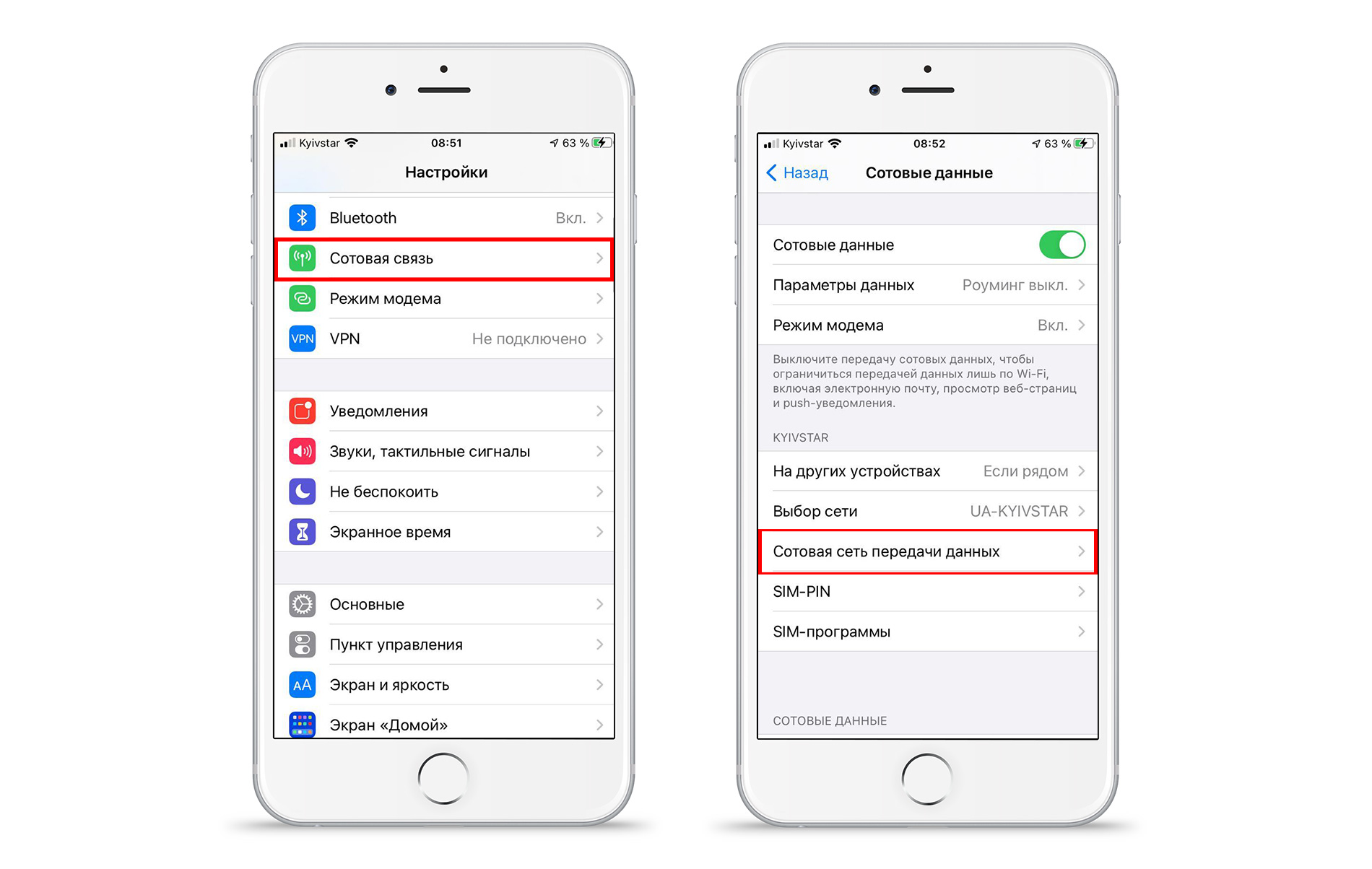
- Перейдите в «Сотовая сеть передачи данных».
- Пролистай вниз и в графе «Режим модема» удалите всё, что там написано и пропишите заново (У каждого оператора сотовой связи есть свои данные сети, их можно найти на сайте вашего оператора).
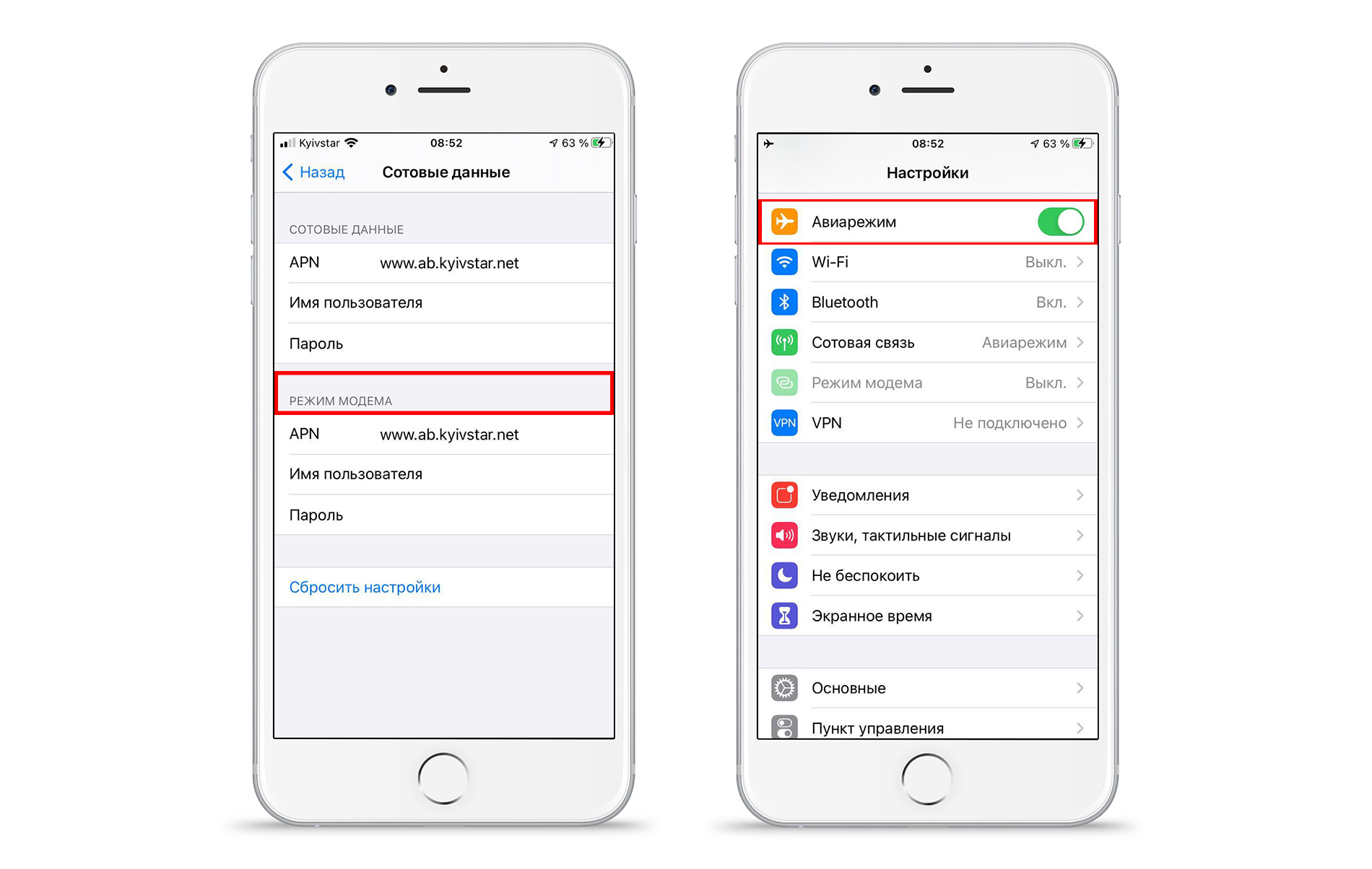
- Вернитесь назад и перезагрузите ваш iPhone. Вы также можете попробовать просто включить и выключить авиарежим, чтобы не перезагружать гаджет. Если вы не знаете, как правильно перезагрузить айфон, то перейдите по ссылке и ознакомьтесь с необходимой информацией в статье блога.
Сброс настроек сети.
После этого функция уже появится. Но если вдруг всё осталось по-прежнему, то следует сбросить настройки сети.
- Перейдите в «Настройки» → «Основные».
- Далее выберите «Сброс» → «Сбросить настройки сети».
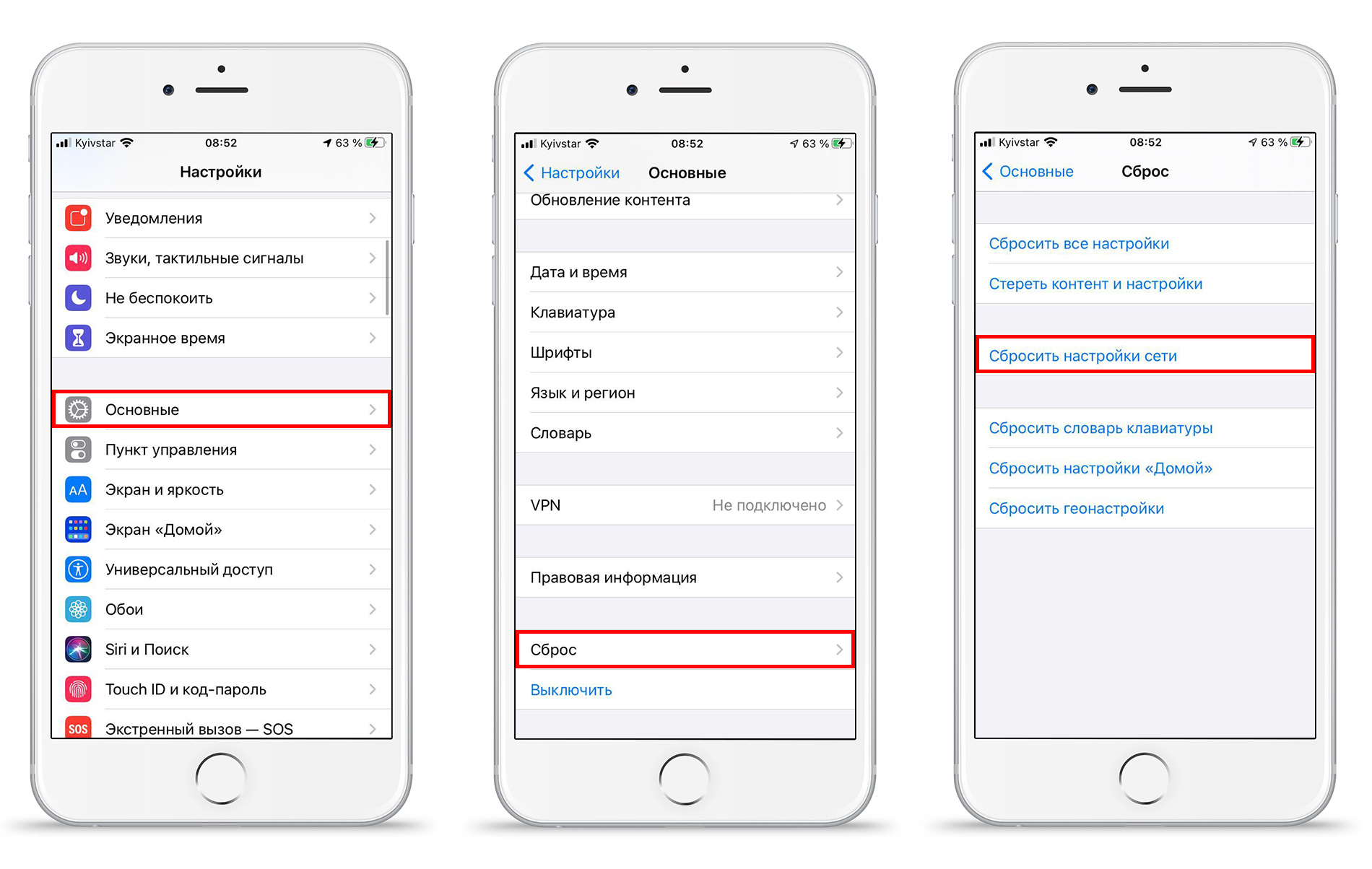
- Введите пароль от айфона и подтвердите действие. Также вы можете попробовать извлечь сим-карту с iPhone и установить её снова.
Вот такие способы помогут включить режим модема на iOS 14. Выполняйте действия по порядку и у вас точно получится вернуть желаемую функцию.
Как настроить и включить режим модема на iPhone?
Когда-то очень часто для выхода в интернет использовали услугу сотовых операторов в виде мобильного роутера. Благодаря такому роутеру можно было подключится к вэб-сети практически в любом месте, где есть покрытие оператора. На их смену пришли смартфоны, когда в них добавили функцию точки доступа к интернету, то есть, режим модема.
Несмотря на то, что возможность использовать iPhone в режиме модема существует уже давно, не все знают, как ее настроить и включить.
Настраиваем и включаем режим модема на iPhone
Вы можете использовать свой iPhone в качестве модема для подключения к интернету своего ноутбука, планшета или других смартфонов.
1. Проверьте, доступна ли функция «Режим модема»
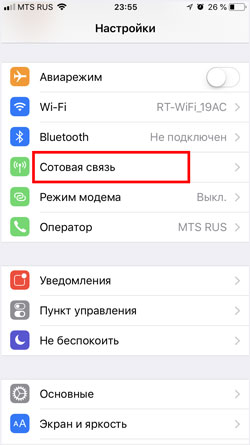
Откройте «Настройки» и найдите строку с названием «Режим модема». Если она есть, то просто включите ее. Если точка доступа не отображается, то возможно она не активирована и вам может потребоваться связаться с оператором и попросить их подключить данную услугу. Обычно она включена по умолчанию.
2. Настройте связь
Откройте: «Настройки» > «Сотовая связь» > «Параметры данных» > «Включить LTE».
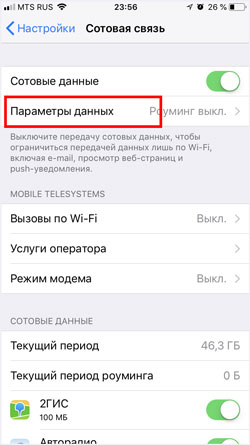
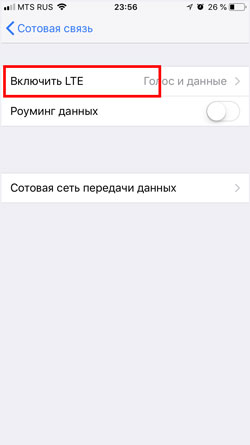
Здесь рекомендуем выбрать включение «Голос и данные». Это позволит использовать соединение максимально возможного в сети качества.
Далее, вернитесь назад в параметры данных и перейдите в «Сотовая сеть передачи данных».
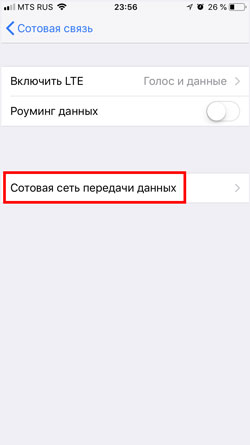
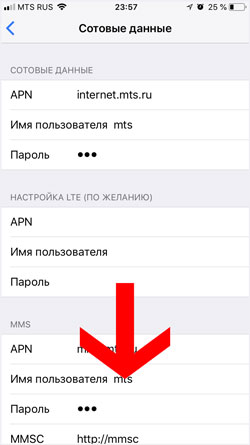
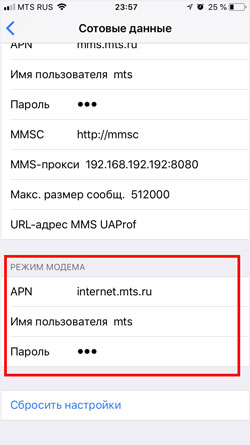
Здесь необходимо, чтобы данные подключения были заполнены. Особенно в разделе «Режим модема». Обычно они прописываются автоматически, если услуга поддерживается и подключена сотовым оператором.
Настройки передачи данных сотовых операторов
МТС – автоматические настройки Интернета на iPhone.
- Отправьте пустое SMS на короткий номер 1234. Через несколько минут вам придут автоматические настройки, которые нужно будет сохранить.
- Позвонить по номеру 0876.
МТС – ручные настройки Интернета на iPhone.
- APN: internet.mts.ru
- Имя пользователя: mts
- Пароль: mts
Мегафон – настройки интернета на iPhone.
При установке SIM-карты Мегафон, настройки мобильного интернета устанавливаются автоматически.
При необходимости их можно проверить:
- APN: internet
- Имя пользователя: gdata или оставить пустое поле
- Пароль: gdata или оставить пустое поле
Билайн – автоматические настройки интернета на iPhone.
- Подключите услугу «Доступ в интернет» набрав команду *110*181#
- Далее получите автоматическую установку, позвонив на номер 0880. Пароль сохранения установок — 1234.
Билайн – ручные настройки интернета на iPhone.
- APN: internet.beeline.ru
- Имя пользователя: beeline
- Пароль: beeline
Tele2 – автоматические настройки интернета на iPhone.
- Получить автоматические установки можно, перейдя по ссылке >
- Или заказать их по номеру 679.
Tele2 – ручные настройки интернета на iPhone.
- APN: internet.tele2.ru
- Имя пользователя: не заполняйте
- Пароль: не заполняйте
Win Mobile – ручные настройки интернета на iPhone.
- APN: internet
- Имя пользователя: не заполняйте
- Пароль: не заполняйте
Волна Мобайл – ручные настройки интернета на iPhone.
- APN: internet
- Имя пользователя: internet
- Пароль: internet
Yota – ручные настройки интернета на iPhone.
- APN: internet.yota
- Имя пользователя: не заполняйте
- Пароль: не заполняйте
В большинстве случаях, когда вы устанавливаете в iPhone сим-карту того или иного оператора, то подключение к интернету устанавливается автоматически.
При внесении параметров вручную, находясь в «Сотовая сеть передачи данных», в разделах «Сотовые данные», «Настройка LTE (по желанию)» и «Режим модема» заполняйте данные одинаково. После того, как вы внесли параметры подключения вручную, необходимо отключить смартфон от питания на 1-3 минуты, а затем вновь включить его.
3. Включите интернет
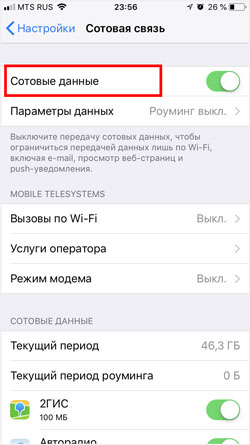
Для этого перейдите: «Настройки» > «Сотовая связь» и поставьте переключатель «Сотовые данные» в положение Вкл., то есть зеленый цвет.
4. Включите режим модема
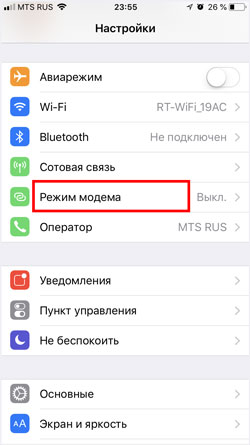
- Зайдите в «Настройки», где найдите строку «Режим модема» и нажмите на нее.
- Включите режим модема.
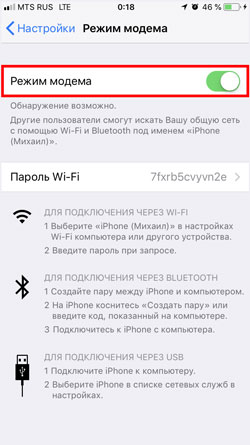
Для удобства, в строке «Пароль Wi-Fi», вам сразу отображается автоматически сгенерированный пароль. На случай, если вы хотите выйти в интернет с другого устройства через iPhone по сети wi-fi. Также, доступны другие способы подключения: USB-кабель и Bluetooth.
Если у Вас остались вопросы, или хотите получить более подробные консультации, пишите нам в соцсетях, или звоните:
Наш номер телефона: +7 978 773 77 77
Как включить режим модема на iPhone и зачем он нужен
Смартфоны давно перестали быть простым средством связи. С тех пор, как они обзавелись большими экранами и камерами, они стали многофункциональными устройствами, на которых сегодня можно даже работать. Но среди множества функций есть одна очень полезная – стать модемом и раздать интернет всеv вокруг. Иногда это бывает необходимо, если единственный интернет, который внезапно нужен, есть только в смартфоне.

Режим модема позволяет вашему iPhone раздавать интернет другим устройствам через Wi-Fi, Bluetooth или USB. Говоря проще, ваш iPhone может стать мобильным маршрутизатором. Это особенно удобно, когда вы находитесь в местах без доступа к Wi-Fi, но у вашего телефона есть мобильное соединение.
Как это работает
Когда вы активируете режим модема на iPhone, он начинает передавать данные с вашего мобильного соединения через Wi-Fi, Bluetooth или USB на сопряженное устройство. Все ваши девайсы могут подключиться к созданной точке доступа так же, как они подключались бы к обычной Wi-Fi сети. На смартфоне вы устанавливаете название сети и пароль, а потом вводите данные при подключении. При желании пароль можно не устанавливать, но тогда к вашей точке доступа сможет подключиться любое находящееся в радиусе действия устройство. Скорость интернета будет ограничена не каналом между смартфоном и подключённым девайсом, а скоростью, которую смартфон, работающий в режиме модема, получает от провайдера. Поэтому если у вас плохая скорость, имеет смысл походить со смартфоном для поиска наилучшего приема сигнала. Иногда достаточно отойти на пару метров в сторону, и скорость увеличится в несколько раз.
Как включить и настроить
Все смартфоны Apple iPhone работают под управлением операционной системы Apple iOS, поэтому инструкция подойдет всем. Для начала откройте «Настройки» на вашем iPhone, а после нажмите «Режим модема». В самом верху будет кнопка «Разрешать другим» — нажмите ее. На следующей строчке можно установить пароль для вашей сети, а ниже есть ползунок режима повышенной совместимости. Им можно воспользоваться, если есть проблемы с подключением старых устройств по устаревшим протоколам. Но в режиме совместимости скорость интернета может быть снижена, о чем сообщает операционная система при активации.
Если же вы хотите раздать интернет по кабелю, то просто соедините iPhone и компьютер стандартным кабелем и также активируете режим модема. Но при подключении по кабелю вы можете раздать интернет только на одно устройство, а в режиме точки доступа к вам смогут подключиться хоть десять.
Что делать, если режим модема не отображается
После ухода компании Apple с российского рынка, она перестала оптимизировать свои смартфоны под наших операторов. Это означает, что при покупке нового смартфона в другой стране, настроек под наших операторов может не быть. Все будет работать, кроме режима модема. Но поводов для беспокойства нет, так как все настраивается и возвращается за одну минуту. Откройте «Настройки» и зайдите в меню «Сотовая связь», а потом перейдите в подменю «Сотовые данные». Оттуда шагайте в «Сотовая сеть передачи данных» и в пункте «Настройка LTE (по желанию)» пропишите имя точки доступа в зависимости от вашего провайдера.
У каждого из операторов это имя своё и у «Билайна», например, это «internet.beeline.ru». На этом этапе лучше всего запросить конфигурацию сотовых данных у своего провайдера. Просто позвоните на горячую линию, расскажите о проблеме и вам сразу пришлют все настройки, а вам нужно будет лишь согласиться с их установкой.
Заключение
Режим модема в iPhone — это простейшая, но удивительно полезная функция, позволяющая пользователю оставаться на связи в любых условиях. Независимо от того, находитесь ли вы в путешествии или просто нуждаетесь в резервном интернет-соединении, ваш iPhone всегда сможет заменить вам полноценный кабельный интернет.
Как раздать интернет с iPhone: инструкция

Если захотите поработать в парке или кафе, где нет Wi-Fi, можно сделать мобильный модем из смартфона и раздать интернет на компьютер с него. Еще эта функция пригодится, если провайдер домашнего интернета не вовремя устроил профилактические работы и отключил стационарный интернет. Показываем три способа, как раздать интернет с устройства на iOS: через Wi-Fi, Bluetooth и USB-кабель. В другой нашей статье рассказали, как раздать интернет со смартфона на Android .
С какого iPhone можно раздать интернет
Раздать интернет можно с любого современного iPhone начиная с версии iOS 4.3. Главное, убедиться, что телефон, с которого вы планируете делиться трафиком, подключен к мобильному интернету и хорошо ловит сигнал. Перед тем как раздавать интернет, проверьте условия своего тарифного плана — часто провайдеры устанавливают ограничения на раздачу трафика. Уточнить, что входит в ваш пакет, можно в личном кабинете на сайте оператора, описании тарифа или по телефону — у оператора горячей линии.
Как раздать интернет по Wi-Fi
Через Wi-Fi раздавать интернет удобнее всего — получится поделиться трафиком сразу с несколькими устройствами. Правда, модуль Wi-Fi есть не на всех компьютерах — в таком случае придется использовать другой способ. В разных iPhone порядок действий почти одинаковый: чтобы раздать интернет, нужно активировать «Режим модема». В более старых моделях — версии iOS 12 и младше — могут быть незначительные отличия. Откройте настройки iPhone и зайдите в подменю «Режим модема». В некоторых устройствах порядок может быть такой: «Настройки» → «Сотовые данные» → «Режим модема». В открывшемся меню включите функцию «Разрешать другим».
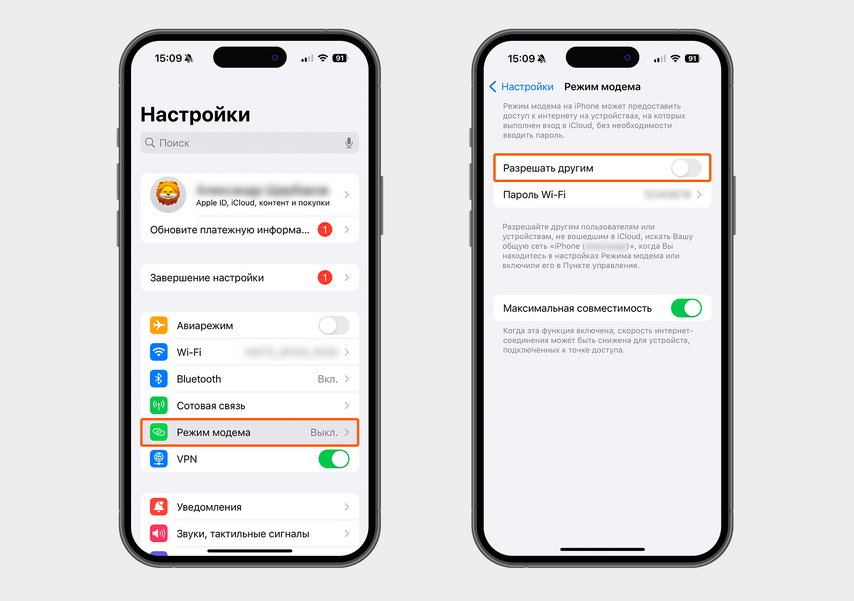
Чтобы раздать интернет с iPhone, активируйте в настройках «Режим модема»
Режим модема также можно включить через быстрое меню — шторку уведомлений. Для этого проведите по экрану сверху вниз, а в открывшемся меню нажмите на блок с элементами связи, который находится в верхнем левом углу, выберите значок «Режим модема» и нажмите его. Если он загорелся зеленым, значит, режим модема активирован. После того как активируете режим модема, получится подключить другие устройства любым из трех способов.

В шторке уведомлений зайдите в блок с элементами связи и выберите в нем «Режим модема»
Перед тем как раздать интернет через Wi-Fi, зайдите в меню «Режим модема» и запомните имя вашего iPhone с паролем к точке доступа Wi-Fi — они понадобятся для подключения. Затем возьмите ноутбук или смартфон, на который хотите раздать интернет, включите Wi-Fi, найдите в списке сетей имя вашего смартфона и нажмите «Подключиться». Далее введите пароль — интернет должен заработать. После того как закончите работу, не забудьте отключить раздачу интернета на своем смартфоне. Если этого не сделать, можно незапланированно израсходовать весь лимит трафика: например, если на принимающем устройстве запустится автоматическое обновление системы.
Пропал Wi-Fi на ноутбуке с Windows. Что делать? →
Как не остаться без интернета за городом и на природе →
Как раздать интернет по Bluetooth
Если нет возможности подключиться к точке доступа по Wi-Fi, можно раздать интернет через Bluetooth. Например, если на стационарном компьютере нет приемника Wi-Fi, но есть Bluetooth-адаптер, или модуль Wi-Fi на смартфоне плохо ловит сигнал. В настройках смартфона откройте раздел Bluetooth и активируйте его переключатель. Запомните имя — оно понадобится для поиска на другом устройстве.
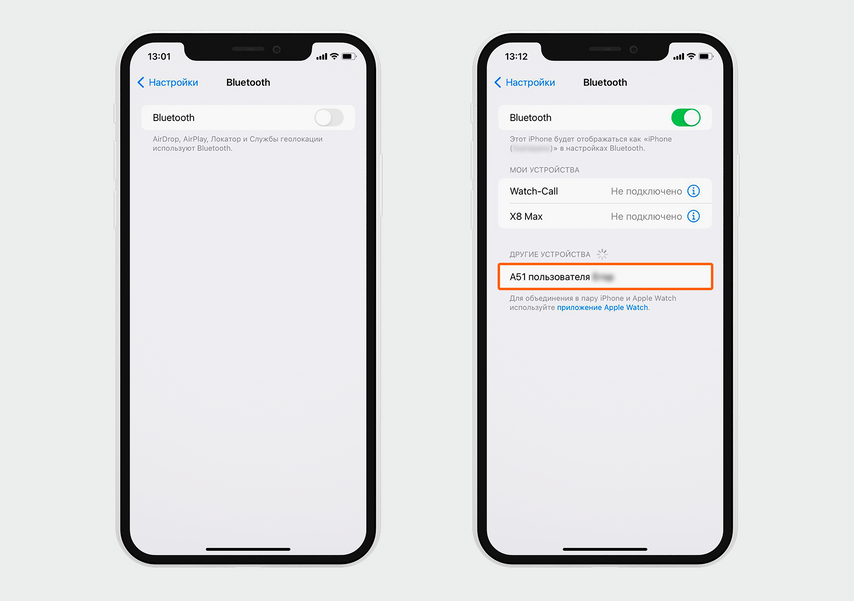
Чтобы поделиться интернетом через Bluetooth, нужно включить его на обоих устройствах
Далее возьмите устройство, на которое хотите раздать интернет, включите на нем Bluetooth и выполните поиск новых устройств. Когда найдете в списке свой iPhone, нажмите на него, чтобы подключиться, и на экране появится окно с запросом на создание пары. Проверьте, правильно ли указано имя устройства, и запомните код сопряжения. Затем снова возьмите iPhone. В разделе Bluetooth выберите подключаемое устройство. Проверьте, совпадает ли код сопряжения, и выберите «Создать пару».
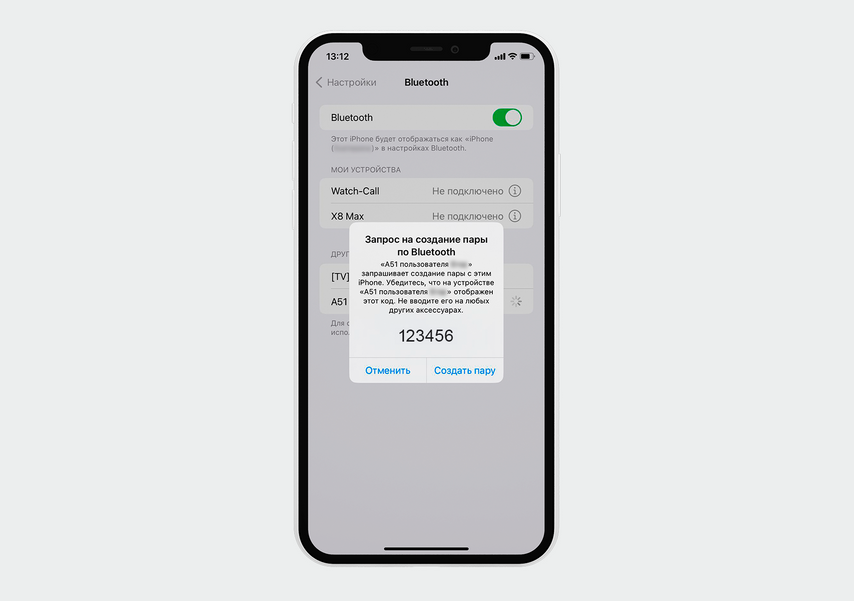
Код сопряжения нужен, чтобы к вам случайно не подключился посторонний: внимательно проверьте его перед тем, как создать пару
Рядом с названием добавленного гаджета на экране iPhone появится надпись «Подключено», и интернет заработает. Когда закончите пользоваться интернетом, выключите Bluetooth на обоих устройствах.
Как раздать интернет через USB-кабель
Если на компьютере нет ни модуля Wi-Fi, ни Bluetooth-адаптера, можно раздать интернет через USB-кабель, а в процессе еще и немного зарядить телефон. Перед подключением убедитесь, что на компьютере установлена свежая версия программы iTunes. Еще для iPhone понадобится кабель Lightning или USB Type-C. Чтобы поделиться интернетом с компьютером на базе Windows, просто подключите к нему iPhone через кабель. Если на экране компьютера появится запрос «Доверять этому компьютеру?», нажмите «Доверять». Так смартфон автоматически появится в списке подключений и интернет заработает. Если у вас macOS, порядок будет примерно таким же. После того как подключите смартфон через кабель, интернет заработает. Правда, иногда смартфон не подключается сразу — в таком случае перейдите в раздел «Системные настройки» → «Сеть» и выберите «iPhone USB».