Как запустить компьютер через биос
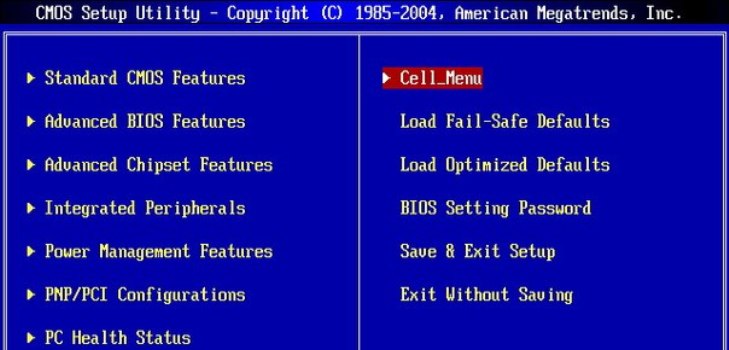
Разработчиками операционной системы windows предусмотренный ее автоматический запуск. Но если настрой киbios(BasicInput-OutputSystem) установлены неправильно или появляются сбои в работе самой системы, автоматический запуск невозможен и вам нужно войти в биос – базовую систему ввода-вывода.
Как запустить windows через bios на компьютере
Биос это встроенная программа в материнскую плату, которая отвечает за налаженную работу операционной системы (в нашем случае виндовс) и комплектующими деталями ПК. Для того чтобы войти в BasicInput-OutputSystem вам нужно в течении 3-5 секунд загрузки компьютера нажать кнопку внизу экрана, обычно это BIOS Setup или Press DEL to enter setup. Также вы можете войти в биос при загрузке нажав какую то из этих клавиши: Delete, Ins, Esc, F1, F2, F10. Вероятны и всяческие сочетания клавиш, это зависит от operation system, производителя и т.д. Чаще всего вам будет указано, какие именно клавиши или их сочетание нужно нажать.
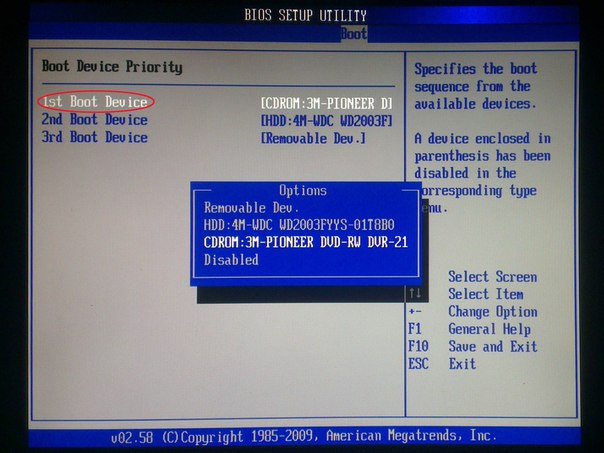
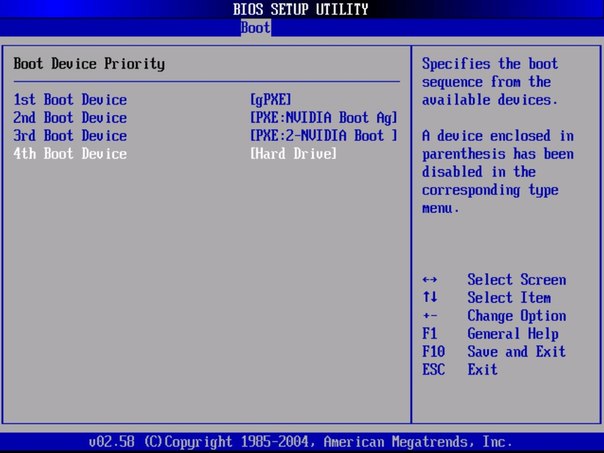
Если вы уже вошли в базовую систему ввода-вывода при помощи стрелок на клавиатуре выберите раздел “Boot”и нажав Enter войдите. Далее вам нужно выполнить следующие команды: Advanced BIOS Features → BootdevicePriority. Ваши последующие шаги будут напрямую зависеть от первопричины неполадок в операционной системе и необходимости ее запуска через BIOS. Если виндовс неисправно работает или поврежден, то вам понадобится вставить в дисковод установочный диск и указать CD/DVD-ROM, как первое загрузочное устройство. Если вы хотите произвести установку ОС не с установочного диска, тогда в этом же разделе FirstBootDeviceукажите HardDrive (название может отличаться, главное чтобы это был жесткий диск). После того, как вы внесли изменения в нужные вам настройки, нажмите SaveandExitSetup или же можно сделать следующие Esc → Exit → Save and Exit Setup. Если вам удалось устранить неполадки с жестким диском, windows загрузится при следующей же попытке. При загрузке с установочного диска, следуйте подсказкам мастера установочного устройства. Он предложит вам исправить ошибки, которые будут обнаружены в процессе запуска.
Как запустить ноутбук с диска через BIOS
Для того чтобы запустить ноутбук с диска через BasicInput-OutputSystem, понадобится изменить параметры боиса. Для начала вставьте установочный диск в дисковод, ноут при этом должен быть включен. Перезагрузите ОС и сразу же нажмите F8 (в разных моделях это могут быть другие клавиши или их сочетание). Далее следует выполнить такие команды: InternalDVD-Rom → Enter → Press any key to boot from CD → любая клавиша (такой алгоритм действий подходит в случае запуска виндовс с установочного диска). Также можно войти в биос и другим методом. Включите ноутбук, нажмите клавишу F2, затем Start BIOS и Enter.
После этого следует внести необходимые изменения Boot Settings → Boot Device Priority → First Boot Device → Internal DVD-Rom. После этого не забудьте сохранить все изменения, для этого в главном меню нажмите Save&Exit, а затем Enter. После этого компьютер перезагрузится и у вас высветится Press any key to boot from CD. Вы можете воспользоваться не только диском для установки виндовс, но и любым другим накопительным устройством.
Теперь у вас без проблем получится запустить windows через bios на компьютере или ноутбуке. И вы сможете самостоятельно наладить работу вашей операционной системы.
Как запустить Windows через BIOS
При условии типичной работы пк операционная система Windows запускается механически позже его включения. Впрочем в некоторых случаях этого не происходит, скажем, когда Windows по тем либо другим причинам перестает типично работать либо установлены неверные настройки BIOS. В таких случаях для запуска Windows появляется надобность войти в BIOS.
Инструкция
1. BIOS (Basic Input-Output System – базовая система ввода-итога) – это маленькая программа-посредник между комплектующими (физическими деталями) пк и операционной системой. BIOS встроена в материнскую плату компьютера.Основная вероятность войти в BIOS существует у пользователя, как водится, только в один короткий момент – в течение нескольких секунд позже включения компьютера, когда компьютер загружается. На экране монитора (обыкновенно внизу) в данный момент возникает надпись: “: BIOS Setup”, “Press DEL to enter setup” либо схожая.
2. Для входа в BIOS в большинстве случаев нужно в указанный момент нажать на клавиатуре кнопку Delete (Del). В отдельных случаях взамен клавиши Delete требуется в данный момент нажать клавишу Esc, Ins либо F2, реже – F1 либо F10. Встречаются и версии BIOS, для входа в которые нужно нажать две-три разные клавиши единовременно. Обыкновенно на экране монитора в вышеописанный момент загрузки компьютера указано, какие именно клавиши нужно нажимать для входа в BIOS.
3. Позже входа в BIOS нужно при помощи расположенных на клавиатуре кнопок со стрелками предпочесть раздел «Загрузка» (“Boot”) и нажать клавишу Enter. После этого надобно, аналогичным образом, предпочесть подраздел «Расширенные настройки» (“Advanced BIOS Features”) и дальше – «Последовательность загрузки» (“Boot device Priority”, “Boot device Select”, “Boot Sequence” либо схожее наименование).
4. Последующие действия пользователя зависят от поводы, по которой Windows не запускается: Если повод в том, что компьютер пытается загрузить Windows не с жесткого диска, где она установлена, то нужно в пункте «Первое загрузочное устройство» (“First Boot Device”) указать «Грубый диск» (“HDD”, “IDE”, “Hard Drive”). Если повод в том, что операционная система повреждена либо работает ненормально, то нужно вставить установочный диск Windows в дисковод компьютера и в пункте «Первое загрузочное устройство» указать “CD/DVD-ROM”.Позже этого нужно предпочесть действие «Сберечь настройки и выйти» (“Save and Exit Setup”), либо сначала нажать на клавиатуре кнопку Esc, после этого предпочесть меню «Выход» (“Exit”) и дальше «Сберечь настройки и выйти».В первом случае при дальнейшем же включении компьютера операционная система загрузится. Во втором случае при включении компьютера запустится установочный диск Windows, и для поиска и исправления ошибок в операционной системе понадобится следовать инструкциям, которые будут возникать на экране монитора.
Как запустить Windows через BIOS
При условии нормальной работы персонального компьютера операционная система Windows запускается автоматически после его включения. Однако в некоторых случаях этого не происходит, например, когда Windows по тем или иным причинам перестает нормально функционировать или установлены неверные настройки BIOS. В таких случаях для запуска Windows возникает необходимость войти в BIOS.
Статьи по теме:
- Как запустить Windows через BIOS
- Как загрузить с диска компьютер
- Как запустить новый ноутбук
Инструкция
BIOS (Basic Input-Output System – базовая система ввода-вывода) – это небольшая программа-посредник между комплектующими (физическими деталями) персонального компьютера и операционной системой. BIOS встроена в материнскую плату компьютера.
Основная возможность войти в BIOS существует у пользователя, как правило, только в один короткий момент – в течение нескольких секунд после включения компьютера, когда компьютер загружается. На экране монитора (обычно внизу) в этот момент появляется надпись: “: BIOS Setup”, “Press DEL to enter setup” или похожая.
Для входа в BIOS в большинстве случаев необходимо в указанный момент нажать на клавиатуре кнопку Delete (Del). В отдельных случаях вместо клавиши Delete требуется в этот момент нажать клавишу Esc, Ins или F2, реже – F1 или F10. Встречаются и версии BIOS, для входа в которые необходимо нажать две-три различные клавиши одновременно. Обычно на экране монитора в вышеописанный момент загрузки компьютера указано, какие именно клавиши необходимо нажимать для входа в BIOS.
После входа в BIOS необходимо при помощи расположенных на клавиатуре кнопок со стрелками выбрать раздел «Загрузка» (“Boot”) и нажать клавишу Enter. Затем нужно, аналогичным образом, выбрать подраздел «Расширенные настройки» (“Advanced BIOS Features”) и далее – «Последовательность загрузки» (“Boot device Priority”, “Boot device Select”, “Boot Sequence” или похожее название).
Дальнейшие действия пользователя зависят от причины, по которой Windows не запускается:
Если причина в том, что компьютер пытается загрузить Windows не с жесткого диска, где она установлена, то необходимо в пункте «Первое загрузочное устройство» (“First Boot Device”) указать «Жесткий диск» (“HDD”, “IDE”, “Hard Drive”).
Если причина в том, что операционная система повреждена или работает неправильно, то необходимо вставить установочный диск Windows в дисковод компьютера и в пункте «Первое загрузочное устройство» указать “CD/DVD-ROM”.
После этого необходимо выбрать действие «Сохранить настройки и выйти» (“Save and Exit Setup”), либо вначале нажать на клавиатуре кнопку Esc, затем выбрать меню «Выход» (“Exit”) и далее «Сохранить настройки и выйти».
В первом случае при следующем же включении компьютера операционная система загрузится. Во втором случае при включении компьютера запустится установочный диск Windows, и для поиска и исправления ошибок в операционной системе потребуется следовать инструкциям, которые будут появляться на экране монитора.
Как запустить Windows через BIOS
Запуск Windows через BIOS не всегда является тривиальной задачей, особенно для новичков. В данной статье вы найдете подробный гайд по запуску Windows через BIOS, а также узнаете, как запустить восстановление системы, перейти в безопасный режим и установить Windows с флешки.
- Как запустить Windows через BIOS
- Как запустить восстановление Windows через BIOS
- Как запустить компьютер в безопасном режиме через BIOS
- Как зайти в BIOS и установить Windows с флешки
- Где находится вкладка BOOT в BIOS
- Полезные советы
- Заключение
Как запустить Windows через BIOS
Чтобы запустить Windows через BIOS, выполните следующие действия:
- Сразу после запуска компьютера нажмите на клавишу входа в BIOS (обычно это F2, F8 или Delete).
- Попадая в настройки BIOS, найдите раздел Boot (меню загрузки).
- Установите на первое место в списке устройств флешку или диск с Windows.
- Выберите вариант «Сохранить и выйти» (Save and Exit), чтобы применить изменения и перезапустить ПК.
Как запустить восстановление Windows через BIOS
Если ваша операционная система не загружается, можно запустить восстановление через BIOS. Чтобы это сделать, выполните следующие действия:
- Перезагрузите компьютер/ноутбук и удерживайте кнопку F2 до тех пор, пока не появится страница BIOS.
- С помощью стрелок на клавиатуре переместитесь вправо, пока не увидите опцию «Boot».
- Нажмите комбинацию клавиш Fn+F10 и выберите «Yes».
Как запустить компьютер в безопасном режиме через BIOS
Для запуска компьютера в безопасном режиме через BIOS, выполните следующие действия:
- Сразу после включения компьютера и до запуска системы нажмите клавишу F8.
- После открытия меню BIOS выберите пункт «Последняя удачная конфигурация».
- Нажмите «Enter» и дождитесь загрузки.
Как зайти в BIOS и установить Windows с флешки
В случае, если необходимо установить Windows с флешки, выполните следующие действия:
- После входа в конфигурацию BIOS нажмите горячую клавишу F8 или с помощью курсора щелкните Boot Menu на экране.
- Выберите USB носитель/CD-ROM в меню загрузки, который вы хотите использовать.
- Нажмите клавишу Enter, чтобы загрузить систему с USB носителя/CD-ROM.
Где находится вкладка BOOT в BIOS
На некоторых компьютерах вход в меню параметров BIOS выполняется нажатием клавиш F2 или F6. После открытия BIOS перейдите к параметрам загрузки.
Для ноутбуков в меню BIOS выберите Storage (Устройства хранения) > Boot Options (Параметры загрузки).
Полезные советы
- Важно правильно выбрать устройство для загрузки в настройках BIOS.
- Не забудьте сохранить изменения после настройки BIOS.
- Следите за процессом загрузки, чтобы установить Windows с флешки или провести другие действия.
- Если вы не уверены в своих действиях, лучше обратиться к специалисту за помощью.
Заключение
Надеемся, что данный гайд помог вам разобраться в тонкостях запуска Windows через BIOS и выполнении других действий. Важно помнить, что настройка BIOS — это ответственный и деликатный процесс, который может повлиять на работу вашего компьютера, поэтому следует быть осторожным и внимательным. В случае возникновения каких-либо трудностей рекомендуется обратиться к опытным специалистам.
- Как найти продавца на озон
- Как идет посылка 1 класса
- Как определить направление шины Bridgestone
Чтобы запустить операционную систему Windows через BIOS, нужно выполнить несколько простых шагов. Во-первых, необходимо сразу после запуска компьютера нажать клавишу входа в BIOS, которой обычно являются F2, F8 или Delete. После этого откроется меню настроек BIOS, в котором нужно найти раздел Boot, отвечающий за приоритет загрузки устройств. Здесь вы должны выбрать флешку или диск с Windows и установить его на первое место в списке. После этого сохраните изменения в настройках BIOS, выбрав опцию «Сохранить и выйти» (Save and Exit). После перезагрузки компьютера он запустится с выбранного устройства и операционная система Windows начнет работу. Следуя этим простым инструкциям, вы сможете без труда запустить Windows через BIOS на своем компьютере.
Все права защищены © 2015-2024